
Почему в Ватсапе голосовое сообщение сопровождается звуком?
Почему в Ватсапе голосовое сообщение сопровождается звуком уведомлений настолько громким, что это мешает прослушиванию? В чем может быть дело и как устранить проблему? Давайте во всем разберемся вместе.
Высокая чувствительность микрофона
Иногда в Ватсапе голосовые сообщения перекрывает звук уведомления о входящих из-за высокой чувствительности микрофона в устройстве — он улавливает и фиксирует звуки из динамика вместе с вашим голосом. С самим микрофоном поделать ничего нельзя — у нас, рядовых пользователей, отсутствует доступ к соответствующим настройкам. Но есть несколько альтернативных вариантов решения проблемы.
Изменение настроек уведомлений в смартфоне
Чтобы при воспроизведении записываемого аудио в Ватсапе звук сообщения не перекрывал голос, вы можете сделать звук уведомлений на смартфоне потише. Для этого:
- Откройте “Настройки” и оттуда перейдите во вкладку “Звуки и вибрация” .
- Найдите строку “Громкость” и нажмите на нее. Вы увидите несколько шкал — нам нужна та, что подписана “Уведомления” . Передвиньте ползунок-регулятор влево, так, чтобы он оказался в крайней левой четверти этой шкалы.

Готово. Так звуковые оповещения станут тихими, но при этом слышимыми. Возможно, в Ватсап при прослушивании голосовых звук уведомления все же будет присутствовать по-прежнему, но точно перестанет перекрывать его или значительно мешать.
Обратите внимание: согласно информации из открытых источников, случаи, когда вместо голосового сообщения идет только звук уведомления в Whatsapp, характерны для смартфонов на ОС Android. С iPhone такой проблемы не наблюдается.
Отключение звука уведомлений в WhatsApp
Если приведенный выше способ не улучшил ситуацию в той мере, в какой хотелось бы, а при прослушивании аудиосообщения в Ватсап накладывается громкий звук, можем порекомендовать просто отключать уведомления сообщений непосредственно перед записью. Не совсем удобно, но все же лучше, чем ничего.
- Запускаем мессенджер и жмем на “Меню” (кнопка из трех точек в правом верхнем углу). В выпадающем окне выбираем “Настройки”.

- Жмем на строку “Уведомления” и в самом верху, в разделе “Звуки в чате” , переводим ползунок в положение “Выкл”.


На этом все. После записи и отправки голосового сообщения вы можете включить звук уведомлений заново, если нужно. Проделываем все то же самое, но ползунок переводим на “Вкл”.
Сбой в работе приложения Ватсап
Если при воспроизведение голосовых сообщений Вацап постоянно пикает, но вы знаете, что во время записи никаких входящих не было, то есть вероятность, что в приложении идет какой-то сбой. Проверить это легко: запишите и отправьте голосовое сообщение через любой другой мессенджер и прослушайте его. Если с другими программами такой проблемы нет, то дело точно не в микрофоне и не в работе смартфона.
Так как мы с вами не программисты, то убрать посторонние звуки в Ватсапе при голосовом сообщении путем “лечения” приложения вручную пытаться не будем — это сложно, долго и не факт, что что-то получится. Поступим проще: переустановим мессенджер.
Если голосовое сообщение в Ватсапе пиликает постоянно, нужно:
- Сделать резервную копию, если для вас важно сохранить историю переписок. Меню → Настройки → Чаты → Резервная копия чатов → Резервное копирование → дождаться завершения процесса.


- Удалить уже установленную программу. Долгим нажатием на иконку вызываем мини-меню и выбираем “Удалить”, а затем “Ок” (для подтверждения операции).
- Открываем магазин приложений (AppStore или Play Маркет) и по названию ищем Ватсап. Скорее всего, система сразу перенаправит вас на карточку мессенджера. Если нет — жмем на первую строку в результатах поиска.
- Жмем на “Установить” . Далее смартон все сделает самостоятельно. Вам останется только предоставить разрешения, запросы на которые будут появляться на экране в процессе установки программы.
Обратите внимание: после авторизации в мессенджере нужно сделать и отправить тестовую запись любому из своих контактов, попросив обратить внимание на звук уведомления при прослушивании голосовых сообщений Whatsapp — появляется он, или нет. Скорее всего, проблема устранена и никаких сложностей со звуком возникать больше не будет.
Проблемы с работой смартфона или с качеством интернета
Еще одна причина, почему в голосовых сообщениях звук уведомления (или схожий с ним) Ватсап или другого мессенджера — сбой в работе смартфона или реакция последнего на низкое качество интернета. Проверить просто: пробуйте отправлять голосовые из разных мессенджеров. Если проблема присутствует с каждым из них — проверьте, как обстоят дела с интернетом. Все хорошо, если режим сети 4G, а шкала силы сигнала заполнена на все деления, минимум — на две трети.
Далее, если очевидны сложности с интернетом, применяем доступные способы для устранения проблемы, когда в Whatsapp при прослушивании голосовых сообщений мешает повторяющийся звук уведомления. Как то:
- Отключаем передачу мобильных данных на смартфоне и через пару секунд включаем ее снова. Так устройство сможет переподключиться к другой вышке (возможно, сигнал от нее будет стабильнее).
- Перемещаемся со смартфоном ближе к окну и дальше от микроволновки / холодильника, если в голосовых сообщениях Whatsapp что то звенит.
- Если у тех, кто находится рядом с вами, тот же оператор и наблюдаются аналогичные проблемы, обращаемся в поддержку поставщика услуг связи за помощью. И так далее.
Если с интернетом сложностей нет, то, очевидно, причина, почему голосовое сообщение Whatsapp пиликает, в программном сбое смартфона или проблемах в работе его “железа”. Тут рядовой пользователь поделать ничего не может, рекомендуем обратиться в специализированный сервис.
При прослушивании голосового сообщения в whatsapp звук уведомления как убрать
WhatsApp Messenger
Версия для
Вопросы и ответы по «WhatsApp Messenger»
Вопрос и ответы были вам полезны?

Да

Нет
Попробуйте также:

Похожие вопросы :
- Во время прослушивания голосового сообщения звучит мелодия выставленая на смс. Как. (Ответов: 2)
- Проблема с голосовыми сообщениями. На последнем обновлении так стало вроде-бы. (Ответов: 0)
- Сбрасывается голосовое сообщение при входящем звонке (Ответов: 2)
- Слабый пикс при прослушивании гс на сяоми 12х (Ответов: 1)
- Плохое качество голосовых на Самсунг (Ответов: 0)
- У меня голосовые после прослушивание за секунду останавливается, что это такое, есть. (Ответов: 2)
- Часики при отправке сообщений и попытка взлома. (Ответов: 1)
- Почему у меня на Ватсап на ксиоми 11 лайт голосовое слышно очень слабо? Месяц назад. (Ответов: 1)
- Почему не могу прослушать голосовое сообщение из группового чата на блокировке. (Ответов: 0)
- Добрый день, тихий звук в голосовых WhatsApp. Можно что-то с этим сделать? (Ответов: 1)
При прослушивании голосового сообщения в whatsapp звук уведомления как убрать
WhatsApp Messenger
Версия для
Вопросы и ответы по «WhatsApp Messenger»
Вопрос и ответы были вам полезны?
Да
Нет
Попробуйте также:
Похожие вопросы :
- Во время прослушивания голосового сообщения звучит мелодия выставленая на смс. Как. (Ответов: 2)
- Проблема с голосовыми сообщениями. На последнем обновлении так стало вроде-бы. (Ответов: 0)
- Плохое качество голосовых на Самсунг (Ответов: 0)
- Добрый день, тихий звук в голосовых WhatsApp. Можно что-то с этим сделать? (Ответов: 1)
- Почему у меня на Ватсап на ксиоми 11 лайт голосовое слышно очень слабо? Месяц назад. (Ответов: 1)
- Слабый пикс при прослушивании гс на сяоми 12х (Ответов: 1)
- У меня голосовые после прослушивание за секунду останавливается, что это такое, есть. (Ответов: 2)
- Сбрасывается голосовое сообщение при входящем звонке (Ответов: 2)
- По какой причине не могу прослушать голосовые сообщения с вотсапа на телефоне, а в. (Ответов: 1)
- Почему не могу прослушать голосовое сообщение из группового чата на блокировке. (Ответов: 0)
В WhatsApp голосовые сообщения перекрывает звук уведомления
Многие пользователи при общении предпочитают обмениваться голосовыми, а не текстовыми сообщениями. Это быстрее и удобнее – достаточно лишь нажать на кнопку, наговорить сообщение в микрофон и отправить его другому пользователю. Однако во время создания сообщения помимо голоса пользователя могут записаться посторонние звуки – фоновый шум, звук уведомлений и т.д.
Почему возникает такая проблема
Для появления посторонних звуков, мешающих прослушать голосовое сообщение, есть несколько причин. Проблемы с записью и посторонними шумами могут возникать как из-за технических причин, так и следствием неправильных настроек.
В первую очередь, это могут быть технические неполадки в устройстве, связанные проблемы с микрофоном. В данном случае нужно проверить телефон, попробовать отослать сообщение через другой мессенджер и т.д. Также возникновение помех при записи сообщения может быть связано с плохим интернет — соединением.
Второй причиной появления постороннего шума на записи является фоновый шум, который запишется вместе с сообщением. Голосовые сообщения желательно записывать в тихих местах с минимальным уровнем помех.
Однако гораздо более серьезной проблемой, из-за которой часть сообщения может быть не услышана, это звук уведомлений. Микрофон при записи голосового сообщения записывает все звуки вокруг устройства, и если звук уведомлений включен, а максимальную громкость, то вместо текста сообщения запишется один лишь сигнал об уведомлении.
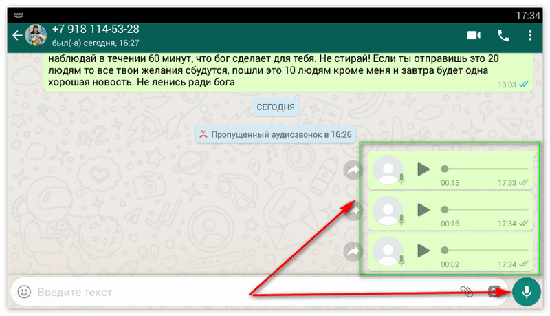
Во время записи сообщения пользователю может прийти сообщение от другого человека. Если телефон не находиться в беззвучном режиме, то он услышит звук пришедшего уведомления. В ватсапе при прослушивании голосового сообщения звук уведомления может отвлекать и мешать прослушиванию сообщения.
К счастью, это не является технической проблемой, и если в ватсапе голосовые сообщения перекрывает звук уведомления, это можно исправить, изменив настройки в телефоне.
Чтобы не отвлекаться и не записывать случайные звуки в аудиозапись, звук уведомления лучше отключит. В лучшем случае звук уведомления просто помешает прослушать сообщения, в худшем – звук уведомления или вибрации может записаться в самом голосовом сообщении.
Что делать в таком случае
Если при прослушивании голосового сообщения в ватсапе звучит звук уведомления, то данную ситуацию можно исправить, просто отключив звук уведомлений.
Для этого нужно выполнить следующий алгоритм действий:
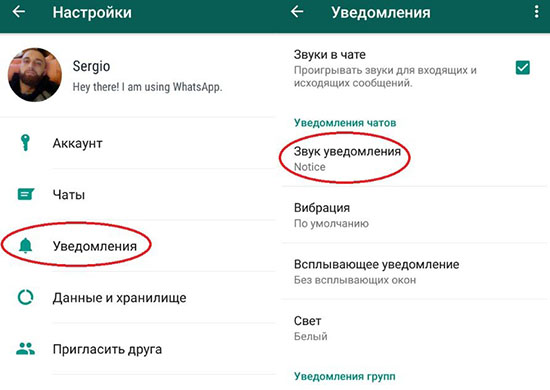
- Войти в раздел «Меню» на устройстве и перейти в «Настройки».
- В «Настройки» найти «Уведомления».
- Откроется список, в нем нужно найти мессенджер «WhatsApp» и кликнуть по нему.
- Дале понадобиться выбрать строку «Звуки медиа».
- Найти тумблер напротив надписи «Звуки» .
Данные меры позволят избавиться от звуков уведомлений в голосовых сообщениях.
Однако, если в сообщениях продолжают появляться посторонние звуки при отключенных оповещениях, нужно сделать следующее:
- Полностью отключить звук на смартфоне. Таким образом, можно будет слушать аудиосообщения без посторонних сигналов уведомлений. В таком случае ничто не помешает пользователю прослушать текст сообщения.
- Потребуется открыть раздел «Настройки» на мобильном устройстве и отключить воспроизведение уведомлений. Можно выбрать вибросигнал или же режим «Без звука».
Выполнив такие не хитрые действия, пользователь может не отвлекаться на посторонние звуки уведомлений при прослушивании голосового сообщения. Возможность отключения звука уведомлений оценят те пользователи, кто много общается в мессенджере и часто прослушивает голосовые сообщения.