
Как настроить робот-пылесос Xiaomi через приложение Mi Home
Это приложение имеет огромную известность у интернет-пользователей. Благодаря специальным функциям, через него предоставляется возможность дистанционно управлять устройствами системы «умный дом».
При установке mi home на телефон, появляются следующие действия:
- Контроль работы робота-пылесоса из любого места;
- Получение доступа к персональным данным оборудования;
- Отслеживание уровня заряда батареи;
- Просмотр технических характеристик и состояния всех производственных деталей.
Синхронизация с телефоном
При возникновении вопроса, как подключить к телефону пылесос «xiaomi», мы получаем легкий ответ — без всяких сложностей. Делается это в пару этапов. Для начала необходимо скачать и установить программу mi home с помощью app store или плей маркета. До синхронизации стоит включить и зарядить робот-пылесос. На мобильном телефоне должен быть включены мобильные данные или вай-фай. Также блютус и GPS.
В разделе приложения «добавить устройство» находим иконку «бытовая техника» и нажимаем. Так запустится процесс синхронизации. Если при подключении появилась ошибка или другие сложности, перезагрузите пылесос, зажав и держа две лицевые кнопки на корпусе устройства.
Если имеющаяся модель не отобразилась среди остальной техники даже после перезагрузки пылесоса — поместите объект самостоятельно, вручную. Когда соединение все же состоится, в новом поле укажите название сети Wi-Fi и пароль от него. В конце на главной странице должен возникнуть значок с нужной моделью. Это даст нам знать, что синхронизация прошла успешно.
Как управлять процессом уборки?
Приложение открывается несколько основных функций:
- «Clean» — режим, позволяющий выбрать порядок уборки. То есть, с чего начать и как продолжить.
- «Doc» — возвращает робот-пылесос на место, если уборка закончилась раньше назначенного времени.
- Режим «Timer» — позволяет установить время для уборки комнаты, а также период чистки.
- «Cleanup mode» — дает возможность выставить нужный метод уборки из четырех вариантов. Настраивает выбор интенсивности, что влияет на эффективность уборки. Контролирует уровень шума оборудования при работе.
- «Remte Control» — режим, при котором можно настроить ручное управление и самому управлять пылесосом с гаджета.
Также оснащен дополнительными сведениями о степени качества работы, срока эксплуатации и т.д. Доступ можно открыть в опции «Care».
Возможные трудности
При подключении пылесоса к приложению на телефоне мы можем столкнуться с такими нюансами:
Не получается подключиться к Wi-Fi
Во-первых, смените адреса DNS: войдите в настройки Wi-Fi, откройте действующее подключение и кликните на ярлык «свойства сетей». Удерживайте его не более трех секунд. Далее нажмите на «изменить сеть», далее выберите «дополнительно», в конце — «пользовательские». Измените текущее значение на 114.114.114.114.
Если телефон iPhone
Если установлена iOS, то скачивание будет таким же, как на андроиде. Но при отсутствии распознавания робота-пылесоса «Xiaomi» — зайдите в следующие режимы: «Profile» — «Setting» — «Regions», выберите Индию, либо Китай. Так вы смените регион и устраните проблему.
Нет возможности войти в свою учетную запись
Иногда неполадки бывают в самом сервере, который не принимает трафик с устройства. В таком случае, установите программу VPN, запустите и выберите Сингапур или Германию. И уже повторно зайдите в приложение mi home
Как настроить робот-пылесос без приложений
При производстве пылесоса «Xiaomi» в его комплектации не предполагается какое-либо приложение. Потому, чтобы раскрыть всю функциональность устройства, необходимо совершить следующее:
- Подключают стационарную конструкцию к сети, убирают лишние поводки в специальное гнездо.
- База располагается так. Вокруг нее отделяют большое количество свободного пространства и ставят робот-пылесос.
- Если вы боитесь, что допустите ошибку при установке, то лампочка на задних контактах будет сообщать об этом мигалками.
- Постоянное свечение обозначает полный заряд батареи и готовность пылесоса к работе.
- Цвет подсветки означает то, насколько заряжен или разряжен прибор. Таким образом, красный — не более двадцати процентов, желтый это половина, а белый свидетельствует о полной шкале энергии.
Как взаимодействовать с док-станцией
Для того, чтобы пылесос всегда был заряжен, необходимо проверять покрытие вай-фай в той зоне, где размещена станция. Избегайте места, которые могут быть сильно освещены солнцем. Так вы обезопасите местонахождение электроприбора.
Также придется очищать нужную поверхность от мелких предметов, кабелей и других препятствий, которые будут мешать роботу-пылесосу во время уборки.
Как настроить робот-пылесос с приложением
Устанавливая приложение, человек сохраняет свое время для других продуктивных дел. Поскольку приложение mi home предназначено для дистанционного управления. Вот несколько пунктов для настройки:
- Установите и загрузите приложение mi home.
- Выберите свой регион. Предпочтительные — Европа, Сингапур, Америка.
- Создайте аккаунт и войдите в него.
- Добавьте свою модель робота-пылесоса в приложение.
- Удерживайте клавишу mi robot. В течение пару секунд дождитесь звукового сигнала. Это демонстрация успешного подключения устройства к mi home.
- На дисплее кликните на свой пылесос и точку доступа Wi-Fi.
- Назначьте стандартное место пребывания техники. Например, спальня.
Теперь вы можете полноценно управлять пылесосом и вносить изменения по желанию.
Инструкция для выбора местоположения
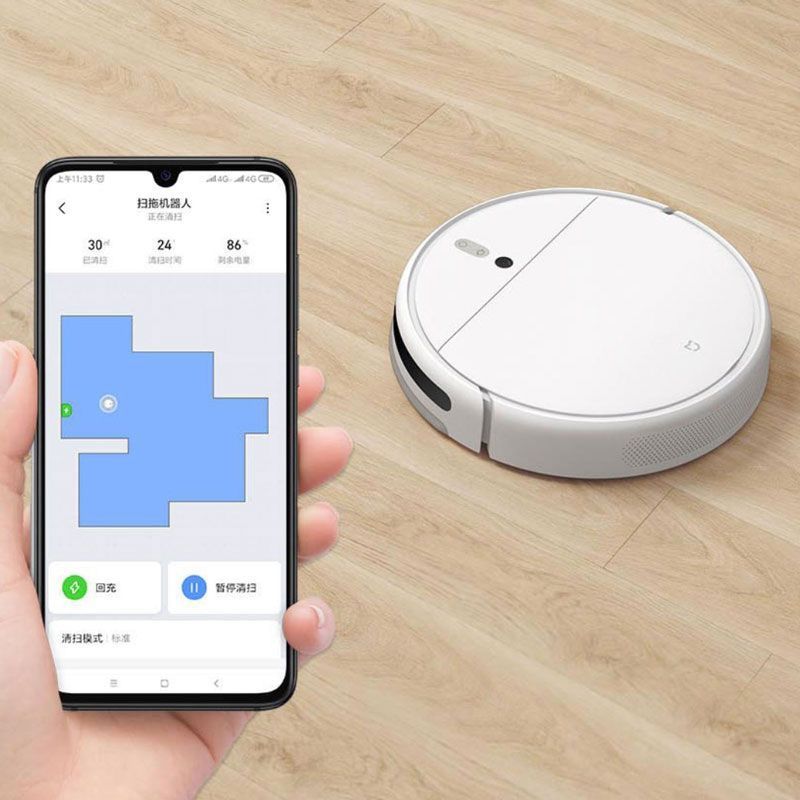
Подбор необходимой локации делается просто. Первым делом откройте приложение mi home и нажмите на значок, отображающий пылесос — высветится схема комнаты. Как и во всех функциях по умолчанию стоит заданная величина. Тут она 25500Х25500. Значение является первоначальным, поэтому соответствует параметрам базы.
Создайте пробную версию Flow. Вот примерная рабочая схема: в ячейку «when» поместите окошко «This Flow is started». В опции «Then» — выберите «Mi Robot», завершающее действие — «Send vacuum cleaner to target». По итогу вы можете выставить значение координат от точки отсчета, подходящее под общие требования системы. Если есть сомнения, то наберите любое число и проверьте конечное движение пылесоса. Это позволит полностью ориентироваться в пространстве и не путаться с зонами в помещении.
Выбираем границы
В пробном окне выберите фразу «Start zone cleaning». Координаты отбираются тестовым методом. Но помните, существует два шаблона для выбора координат. Вторая должна включать в себя большее значение, чем первая. При неправильном выборе и сохранении — многофункциональность робота-пылесоса пропадет. Значение «Start zone cleaning» обозначает количество комнат, которые нужно будет убрать.
Голосовое управление
Оно используется практически в любом техническом изобретении. Технология управления голосом стала актуальной не так давно, но популярность обрела широкую. Особенное развитие такого управления началось после выхода системы «умного дома». Если рассматривать робот-пылесос, то подключение звукового сопровождения точно необходима.
Команды голосовым управление могут быть заданы в системе изначально. Или человек сам может создать нужный сценарий. Владелец оборудования четко и достаточно громко проговаривает команду. Это требуется для того, чтобы устройство правильно выполнило поставленную цель.
По некоторым причинам большинство моделей роботизированных пылесосов не имеют голосового помощника. А вот исключением является Xiaomi, так как финансовая сторона и технические возможности позволили создать персонального помощника — Xiao AI.
Реализация голосового управления Xiaomi:
- Нужно, чтобы выбранная модель работала на платформе «умного дома» Mijia. Оставшиеся настройки производятся в приложении mi home.
- Перейдя в настройки, останется прописать рабочие сценарии голосовых команд.
- Выберите ключевые фразы: начать или закончить уборку.
- Для русскоязычных пользователей целесообразнее подключить голосового помощника Алису для более корректного распознавания команд на родном языке.
Подключение робота-пылесоса к телефону с картинками
Для подключения Робота-пылесоса к телефону Вам потребуется приложение Mi Home, доступное для скачивания в Play Market и App Store.
Шаг 1. Предварительно зарядите пылесос. Убедитесь, что телефон подключен к Wi-Fi-сети на частоте 2.4 ГГц. Запустите приложение Mi Home. Для добавления устройства необходимо нажать «+» в правом верхнем углу.
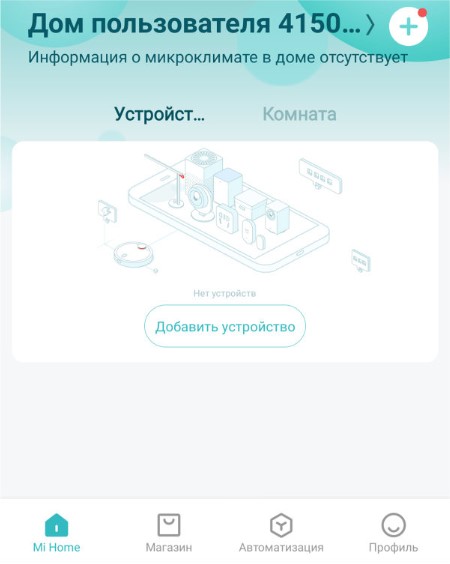
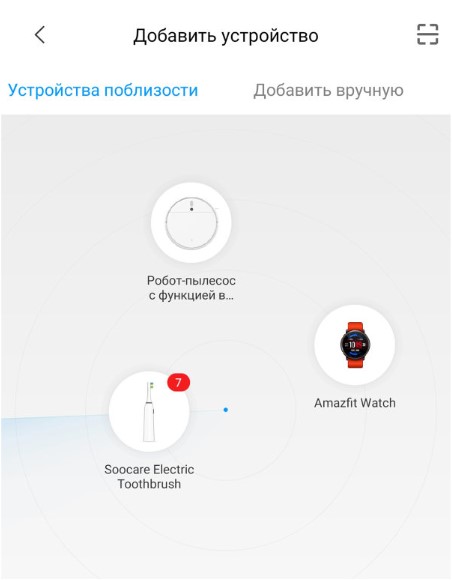
Шаг 2. Для автоматического поиска устройств приложение предложит Вам включить Bluetooth. После этого Вы сможете подключить устройства поблизости. Для подключения нажмите на изображение робота-пылесоса.
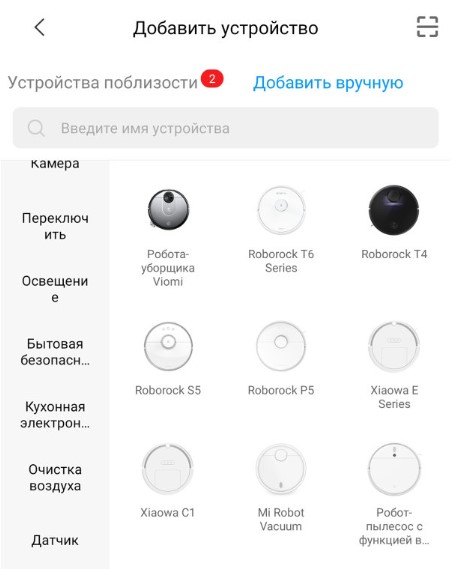
Если по каким-либо причинам устройство не распознается автоматически или Вы не воспользовались автоматическим поиском, то Вы можете добавить устройство вручную. Для этого нажмите на кнопку «Добавить вручную», из списка устройств выберите нужный пылесос во вкладке «Бытовая техника».
Шаг 3. Приложение попросит Вас сбросить настройки пылесоса. Зажмите две кнопки на корпусе пылесоса, как показано на картинке, и дождитесь голосового уведомления о сбросе настроек.
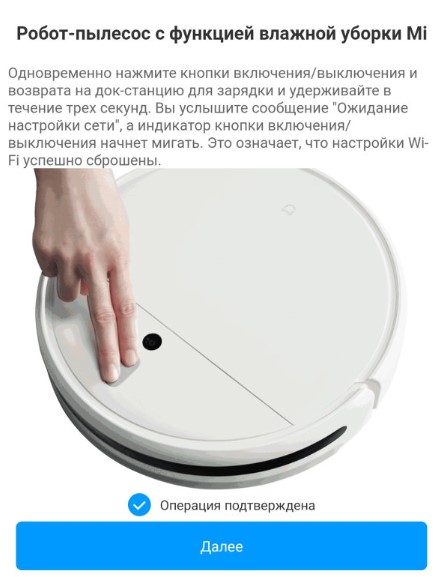
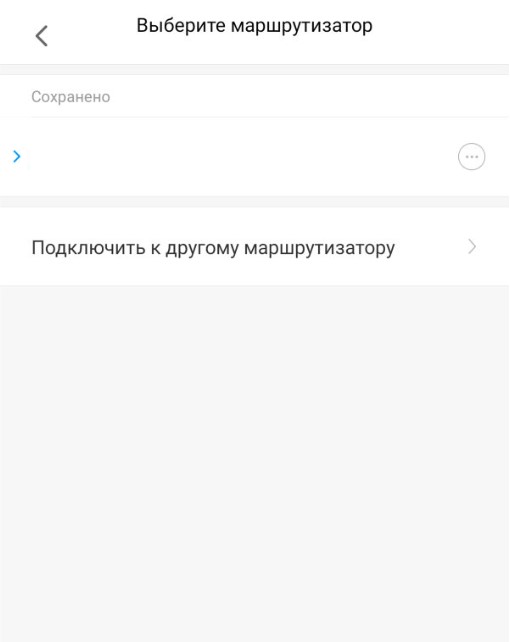
Шаг 4. В следующей вкладке выберите домашнюю сеть Wi-Fi к которой подключен Ваш смартфон. После этого начнется подключение и обновление устройства.
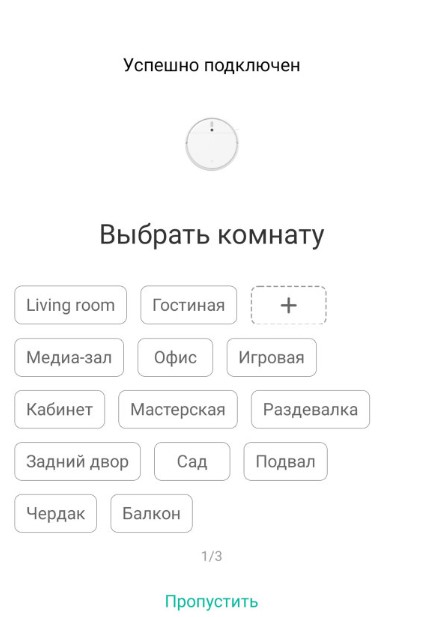
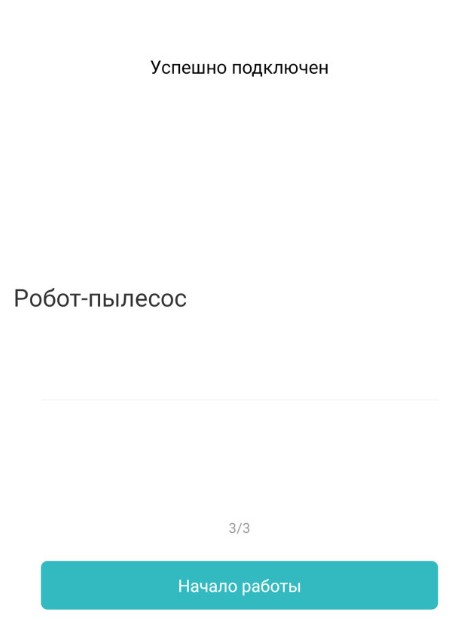
Шаг 5. После успешного подключения устройства Вы можете выбрать его расположение. Расположение устройства при необходимости можно будет изменить в настройках.
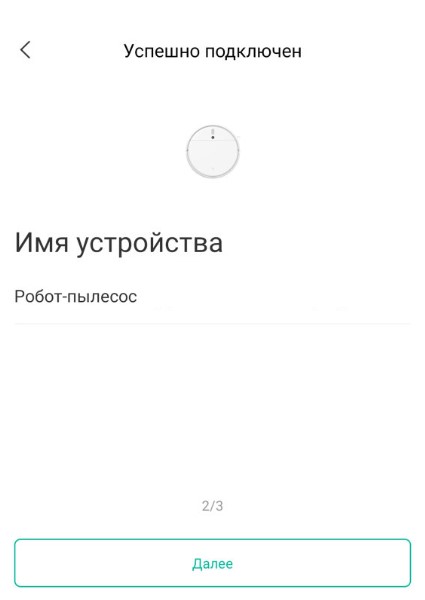
Шаг 6. На следующем шаге Вы можете переименовать устройство. Рекомендуется устанавливать наименования устройств на кириллице (на русском языке).
Шаг 7. Вы можете добавить Mi аккаунты для совместного использования пылесоса.
Функционал
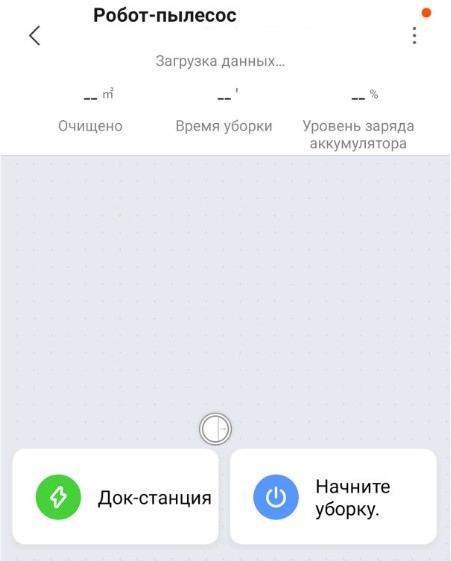
На главном экране отображено имя пылесоса и его текущее состояние: информация о количестве пройденного расстояния, времени уборки и уровень заряда аккумулятора. В центре будет отображена карта помещения. В правом верхнем углу три точки открывают дополнительные настройки робота. Кнопка «Док-станция» отправит робота на зарядку, кнопка «Уборка» запустит последовательную уборку.
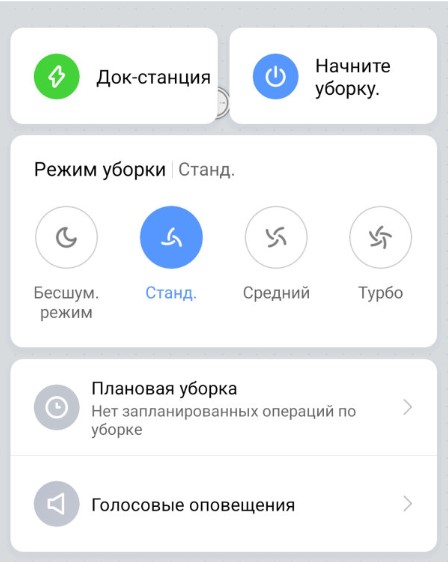
Потяните пальцем от низа экрана к центру,чтобы открыть больше настроек.
- «Режим уборки» — выберите мощность всасывания пылесоса;
- «Плановая уборка» — можно задать автоматическое включение/выключение пылесоса;
- «Голосовые оповещения» — можно выбрать голосовые пакеты.*
Дополнительные настройки
- «Плановая уборка» — можно установить время для автоматической уборки;
- «Режим уборки» — настройка мощности всасывания пылесоса;
- «Уведомления» — включение/выключение голосовых уведомлений;
- «История уборок» — записи о времени начала, конца и площади уборки;
- «Дистанционное управление» — ручное управление пылесосом.
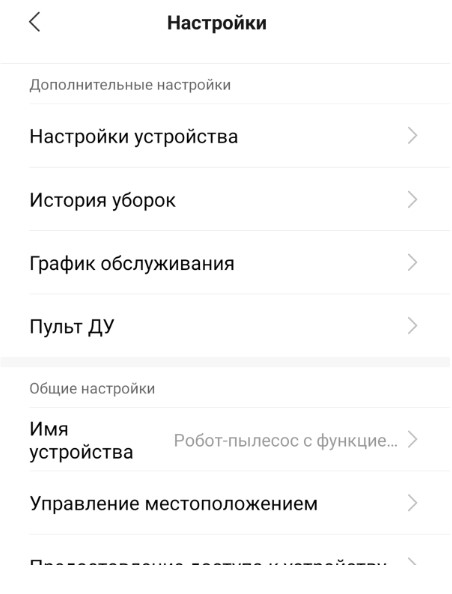
Настройки пылесоса
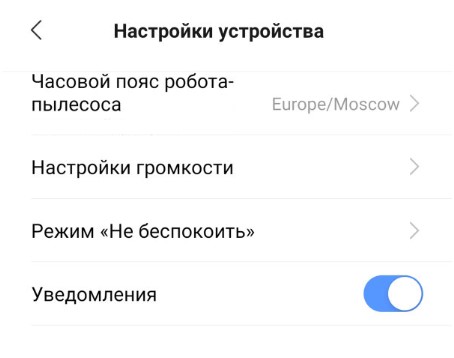
- Установите «Часовой пояс пылесоса» для корректной работы пылесоса;
- Выберите «Пакет голосовых услуг» из доступных;
- «Настройки громкости» — регулировка громкости голосовых уведомлений;
- «Режим не беспокоить» — выберите время, когда пылесос не будет проводить уборку и не будет издавать голосовых уведомлений.
Дополнительная информация
Если устройство не подключается:
- В настройках Mi Home укажите европейский регион (в том числе Россия);
- В настройках домашней Wi-Fi сети смените пароль на буквенно-циферный вариант (без спецсимволов);
- В настройках DHCP роутера задайте статический IP-адрес для шлюза (MAC-адрес можно узнать, подключившись к Wi-Fiсети шлюза);
- Попробуйте подключить с другого телефона или с другой версии приложения;
- Попробуйте другого интернет провайдера, например расшарьте Wi-Fi с телефона;
- Разрешите приложению Mi Home определение местоположения.
Обзор робота-пылесоса Roidmi Eve Plus: избавляется от пыли без участия человека
Компания Roidmi впервые заявила о себе в 2015 году, получив финансирование от компании основателя Xiaomi Лэй Цзюня. Доступ к ресурсам и поддержка от «китайской Apple» дали Roidmi возможность интенсивно разрабатывать новые продукты, которые отмечены рядом наград за дизайн. Сейчас компания выпускает преимущественно ручные аккумуляторные пылесосы, но в 2021 году в ее портфолио появился моющий робот-пылесос Roidmi Eve Plus.
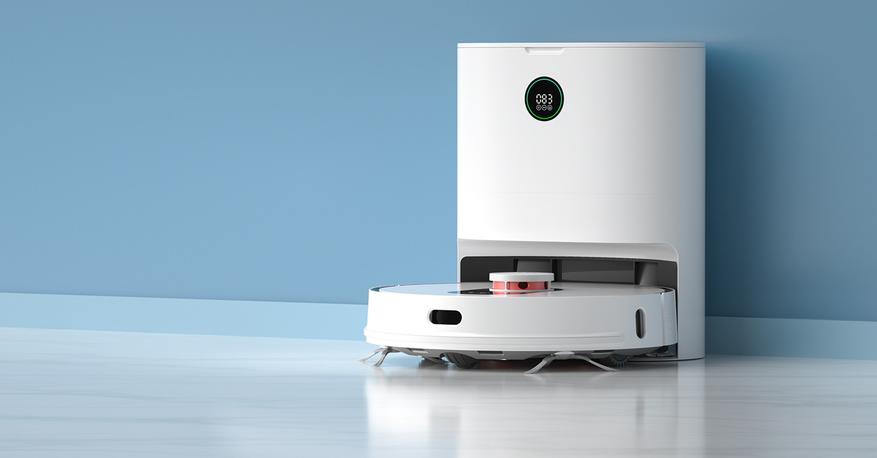
Робот не простой, а с современной системой навигации и станцией для сбора пыли, благодаря которой мусоросборник не нужно чистить после каждой уборки. И как заведено у продукции Roidmi, у Eve Plus очень симпатичный дизайн. Но встречают по одежке а провожают по уму, поэтому читайте о новинке далее в этом обзоре.
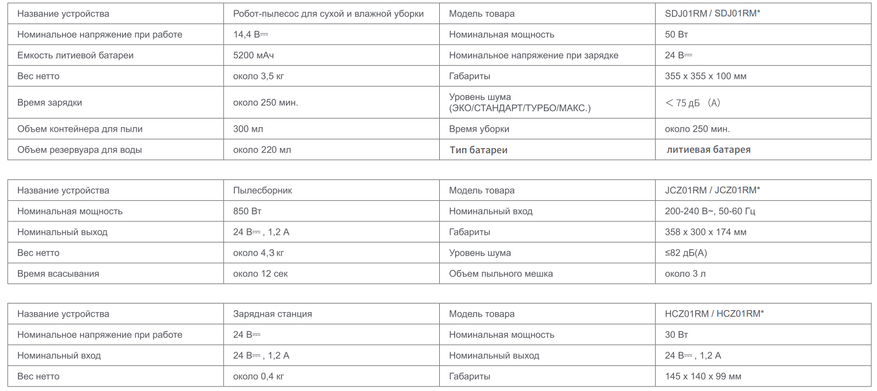
Характеристики
Упаковка и комплектация
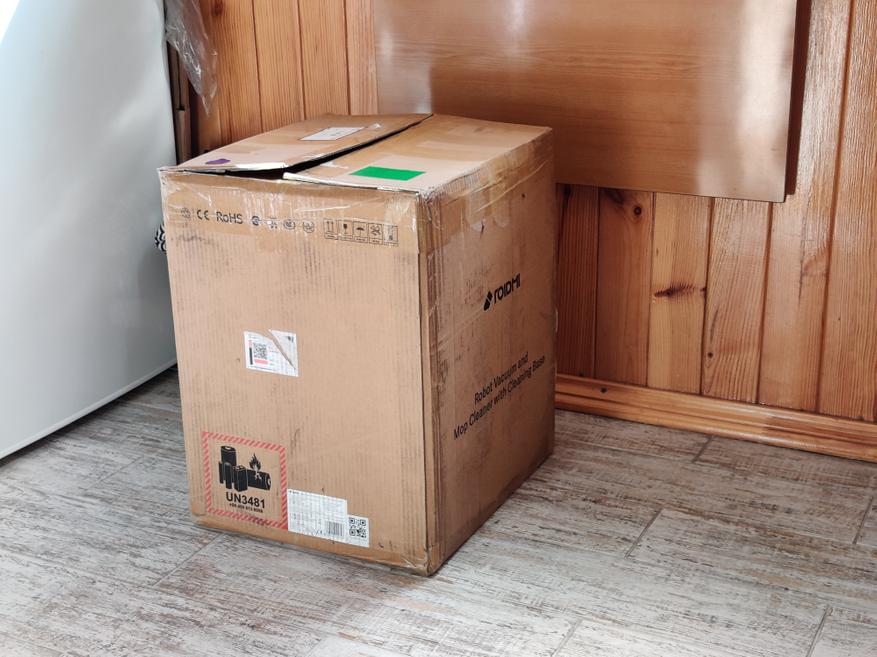
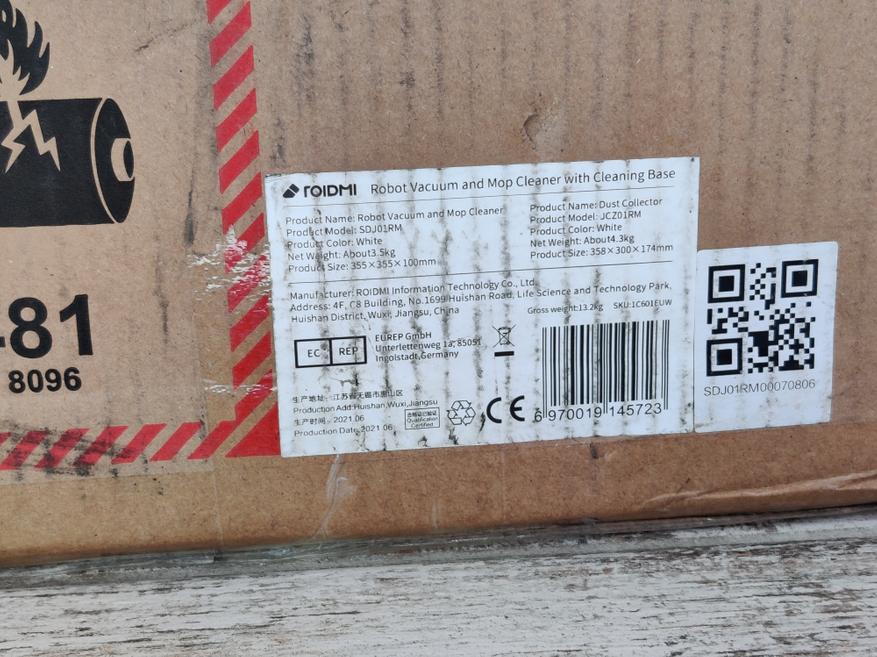
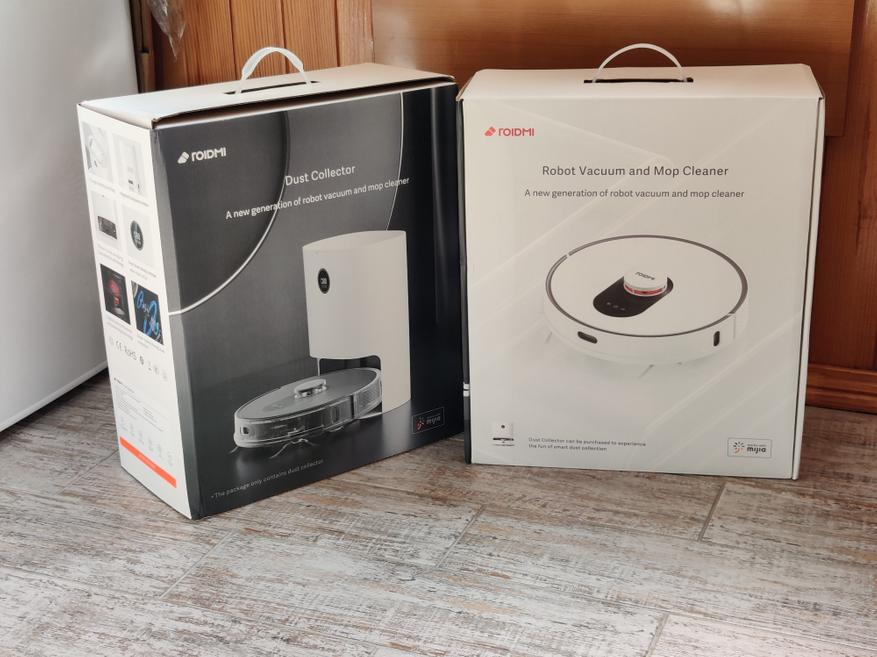
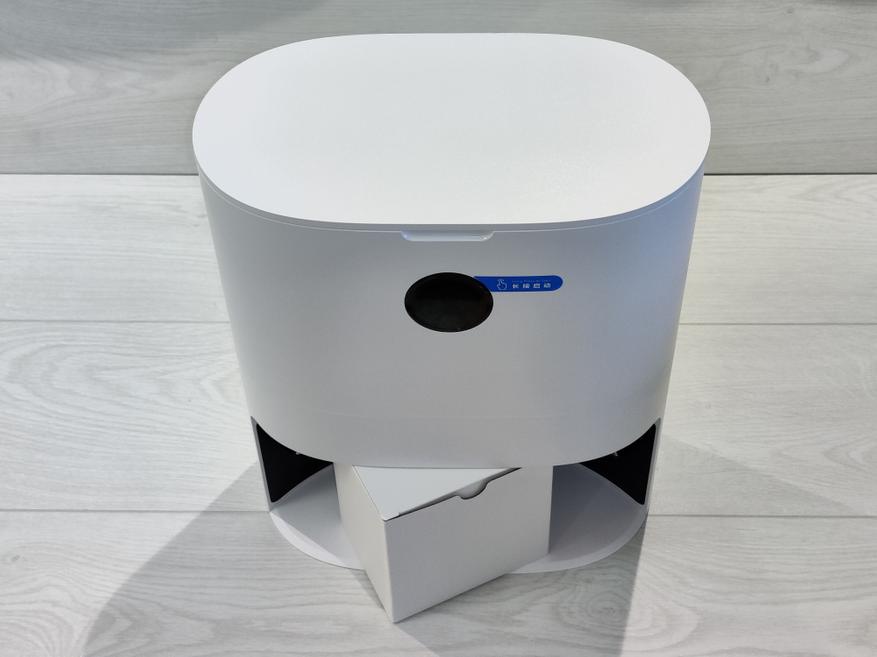
Этот робот-пылесос может поставляться в двух вариантах комплектации: с простой зарядной станцией (Roidmi Eve), или с базой для сбора пыли, которая также выполняет роль зарядки (Roidmi Eve Plus). У меня была комплектация Eve Plus и она поставляется в здоровенной по размерам коробке, раза в три больше привычных упаковок для роботов-пылесосов.
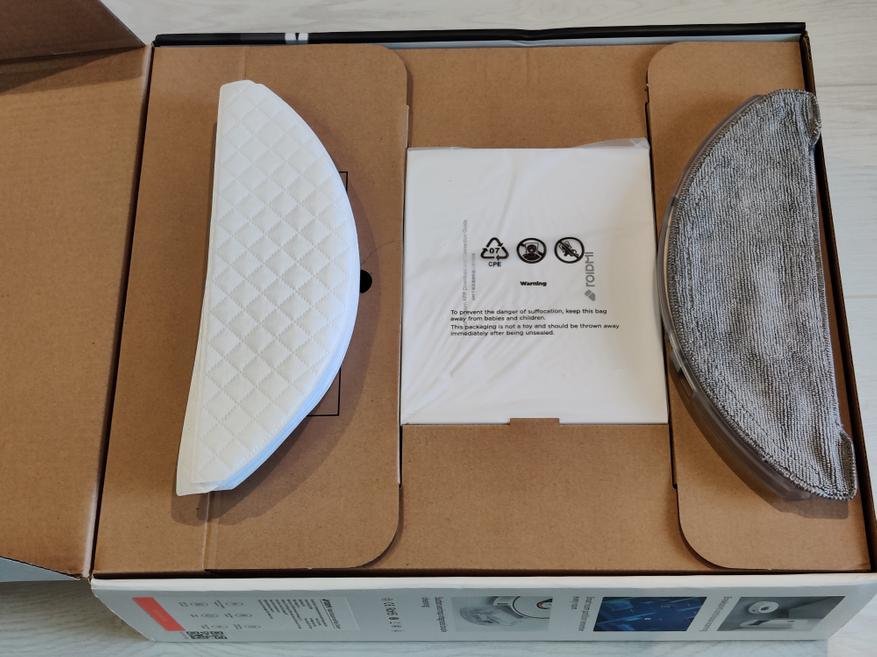
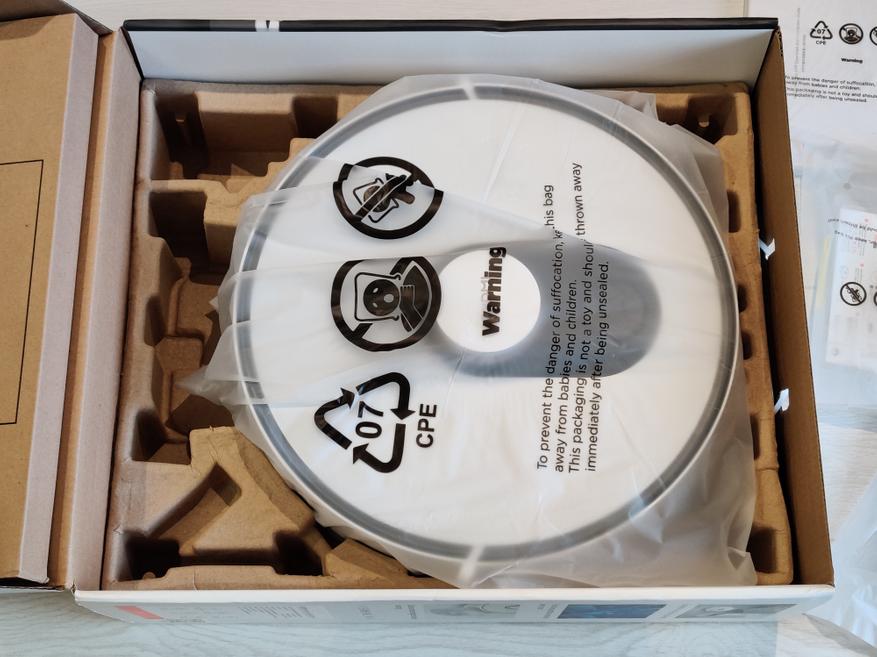
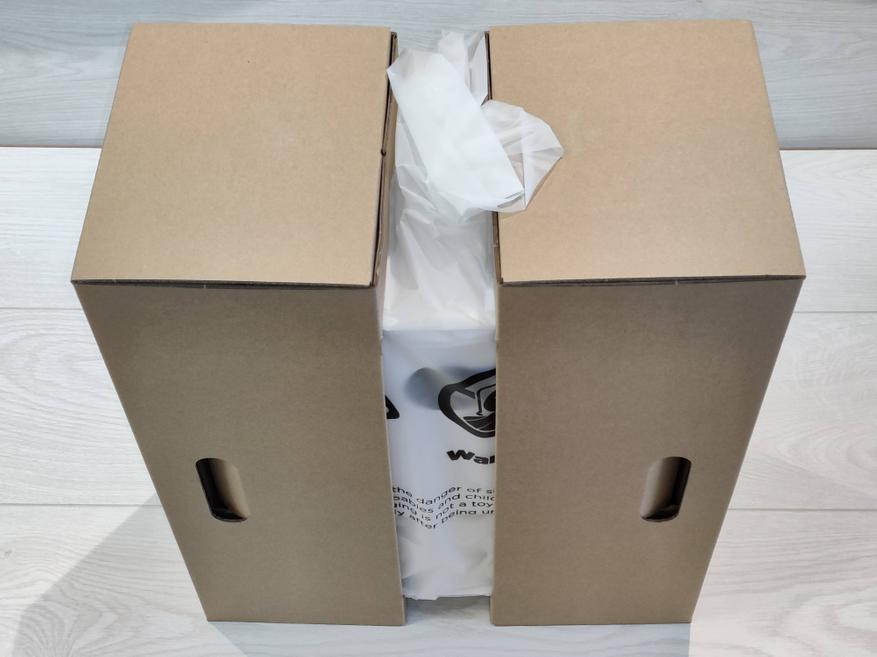
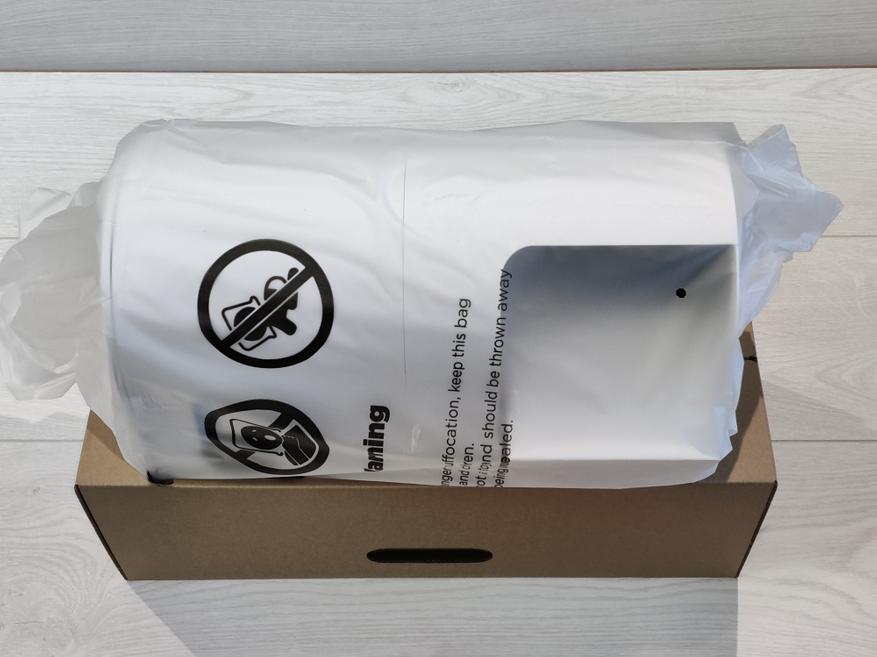
Внутри размещены две отдельные коробки, в которых можно найти робот-пылесос и базу для сбора пыли. Упаковка с качественной полиграфией перечисляет основные «фишки» устройств. Коробка с пылесосом двухъярусная, в верхнем ярусе размещены аксессуары, в нижнем сам пылесос. Коробка с базой устроена проще, в ней все аксессуары сложены в отдельную коробочку. Отмечу, что весь комплект очень хорошо защищен от повреждений во время транспортировки.
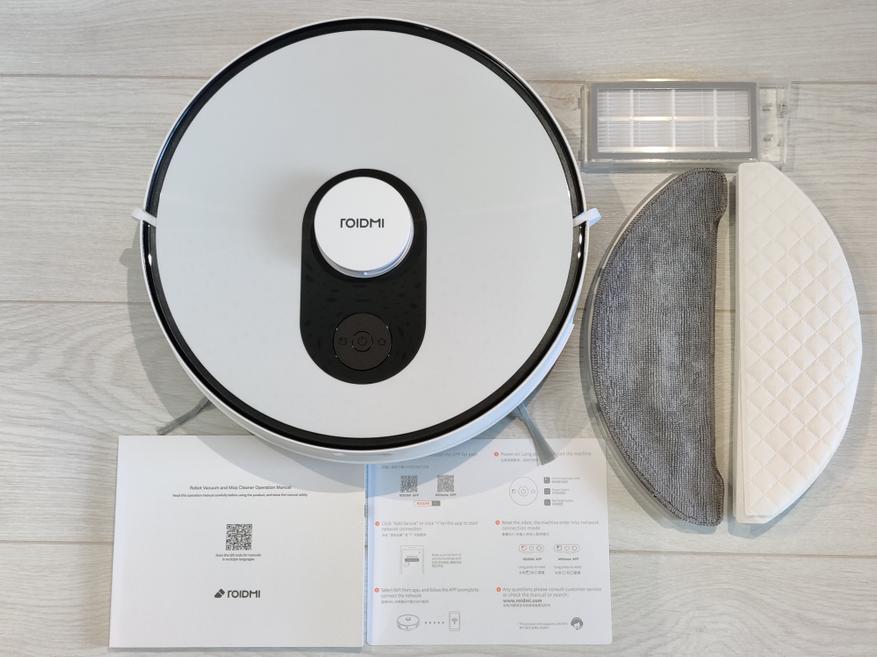
С роботом-пылесосом Roidmi Eve поставляются:
- съемная насадка для влажной уборки и многоразовая тряпка
- 10 одноразовых тряпок для влажной уборки
- 2 HEPA-фильтра, один уже установлен в пылесос, второй запасной
- руководство пользователя (есть раздел на русском языке) и руководство для сопряжения робота-пылесоса со смартфоном и/или системой умного дома
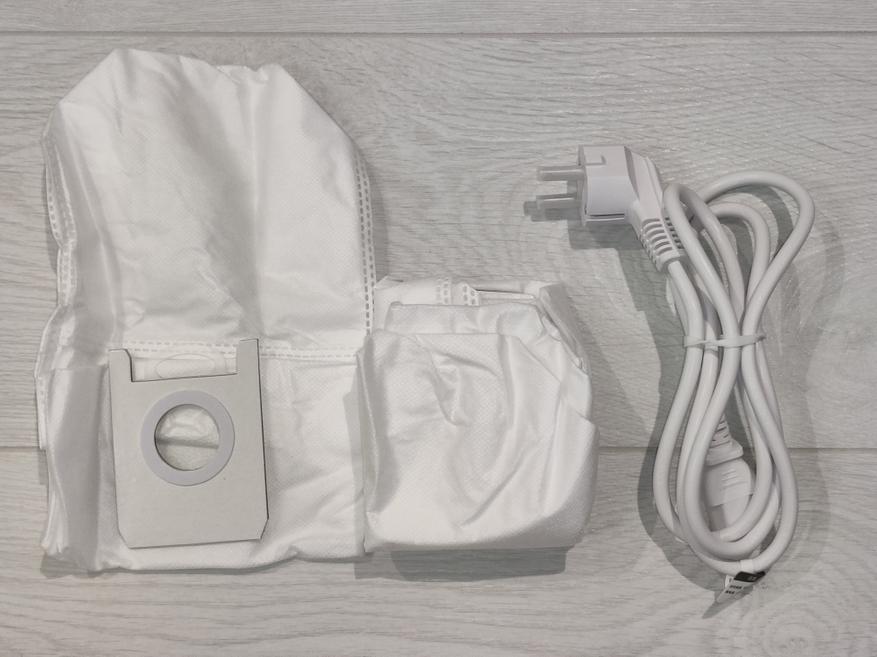
В комплекте с базой можно найти:
- съемный сетевой шнур питания
- 5 мешков для сбора пыли, один из них уже установлен в базу
- нож-щетка для очистки пылесоса и срезания накрутившихся волос
В целом комплект поставки щедрый, есть все необходимое. Разве что одноразовых тряпок можно было положить побольше.
Внешний вид и конструкция
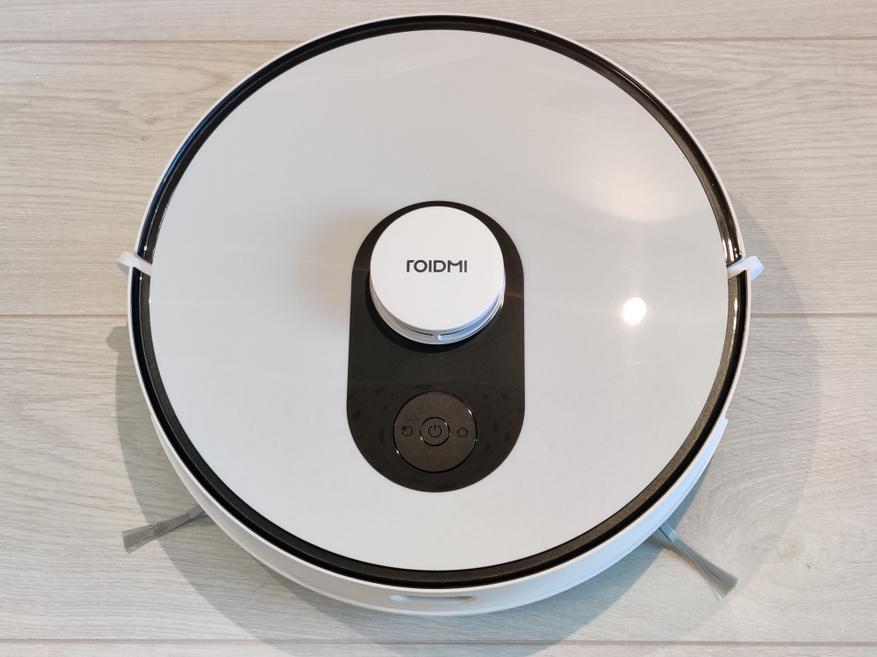
Робот-пылесос Roidmi Eve выглядит элегантно и опрятно, это касается и базы в комплектации Roidmi Eve Plus. Контрастное сочетание черного и белого цветов не только симпатично но и практично: на белой поверхности почти не видны отпечатки пальцев и следы пыли. Отверстия датчиков, вентиляционные отверстия, передний бампер удачно интегрированы в дизайн устройства.
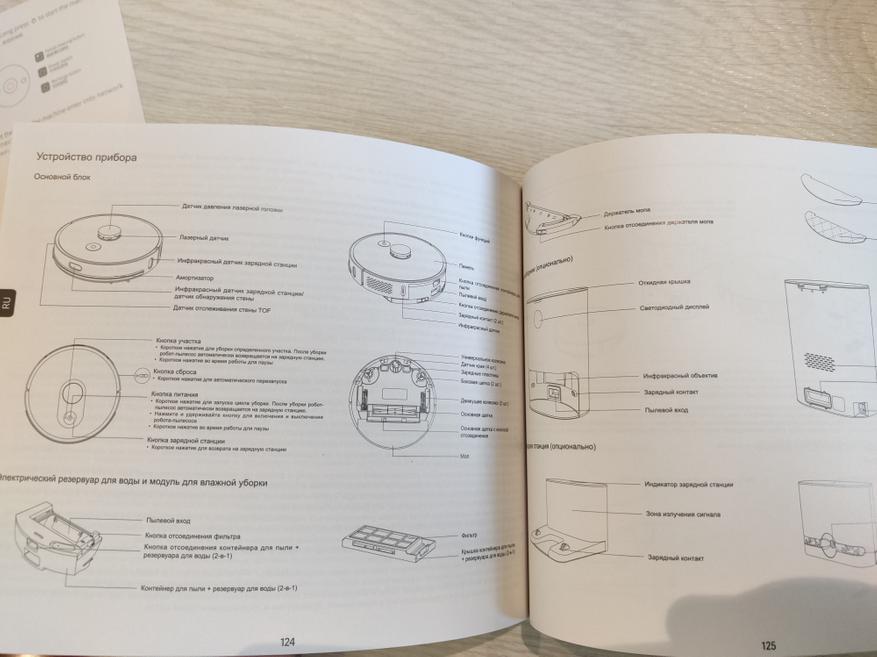
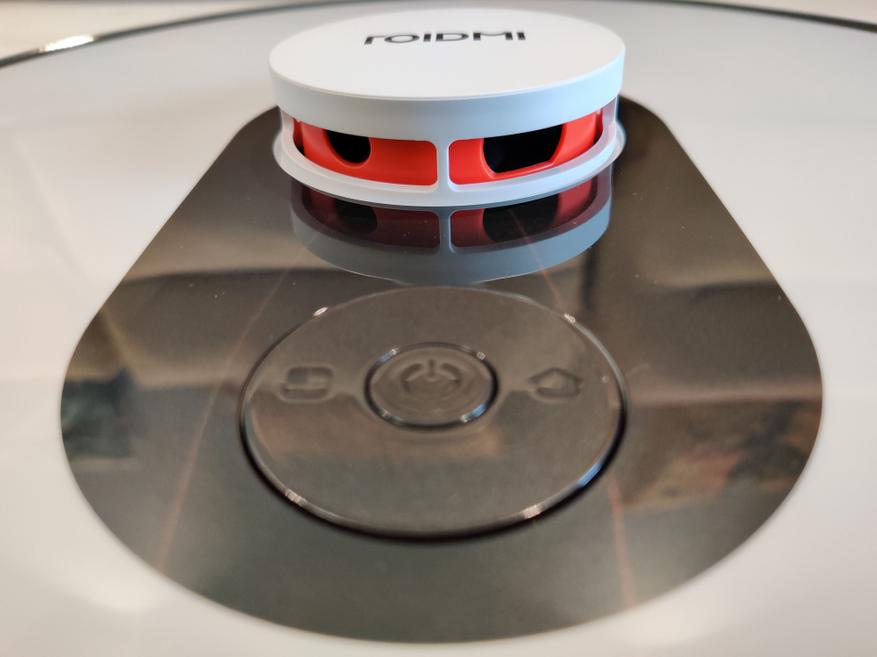
На верхней панели пылесоса бросается в глаза башенка лидара. Верхняя часть башенки сделана нажимной — подразумевается, что если робот заедет под мебель и там кнопка нажмется, то высоты для проезда уже не хватает и пора выбираться обратно, чтобы не застрять под диваном или шкафом. Также вверху робота есть три кнопки: кнопка для уборки в определенной зоне, кнопка питания и запуска уборки, кнопка заряда для возврата робота на зарядную станцию. Но я предполагаю, что большинство пользователей будут управлять устройством со смартфона. А вот отключаемый светодиодный индикатор в центральной кнопке это полезная вещь. Меньше вероятность наткнуться на робота в темноте.
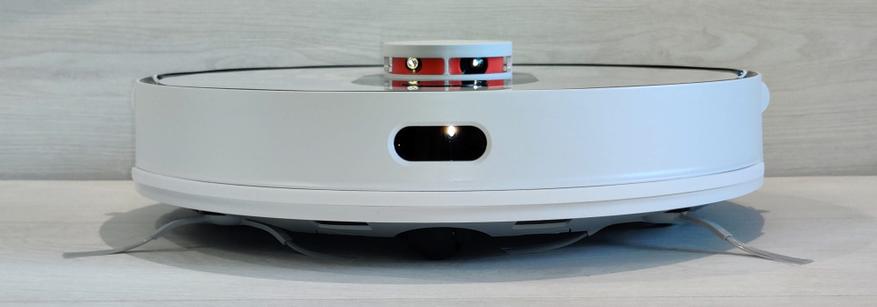
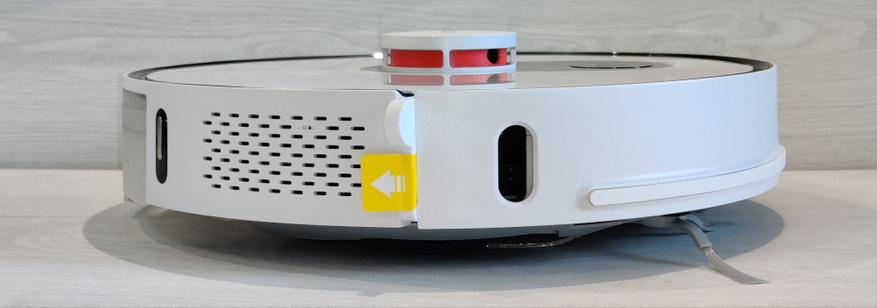
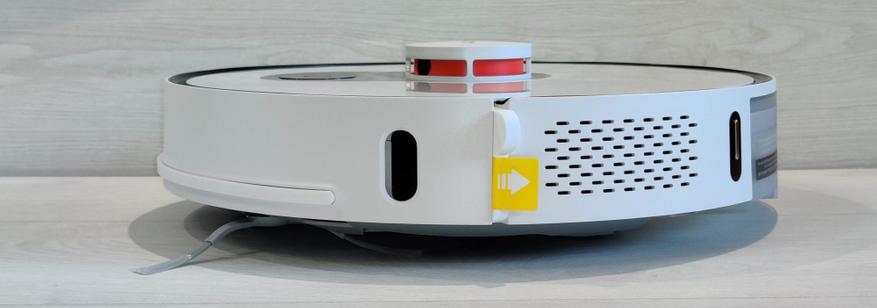
Передний бампер по долгу службы часто сталкивается с препятствиями, поэтому на него наклеена полоска упругого вспененного материала. Она защищает от столкновений как сам пылесос, так и предметы интерьера. Еще на бампере расположены три окошка датчиков обнаружения препятствий, один из которых это датчик ToF. С таким датчиком пылесос должен лучше определять препятствия и более эффективно планировать маршрут, оставляя меньше неубранных участков.
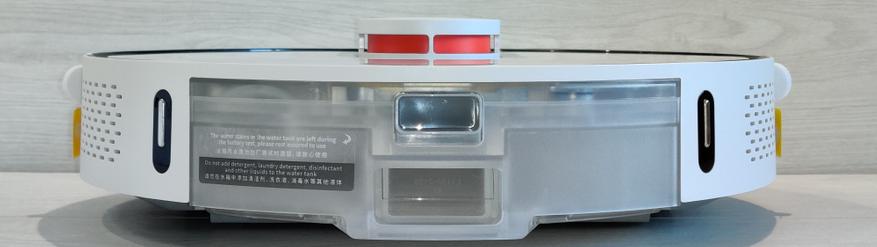
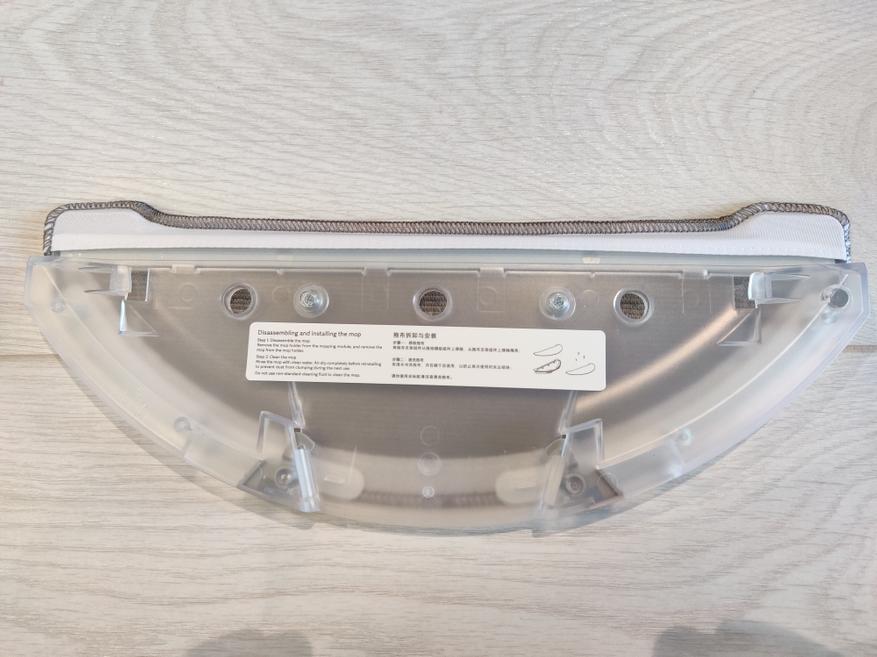
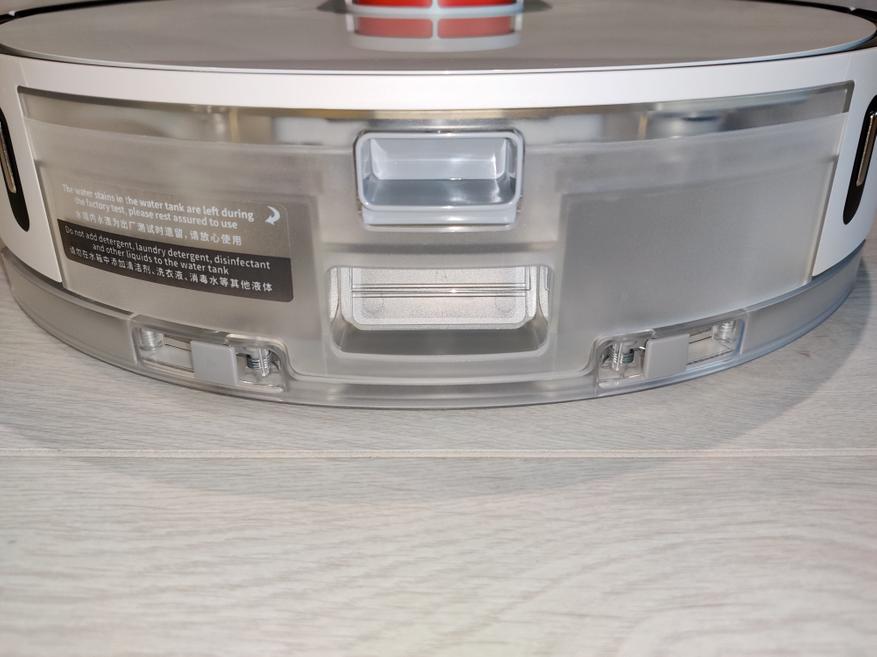
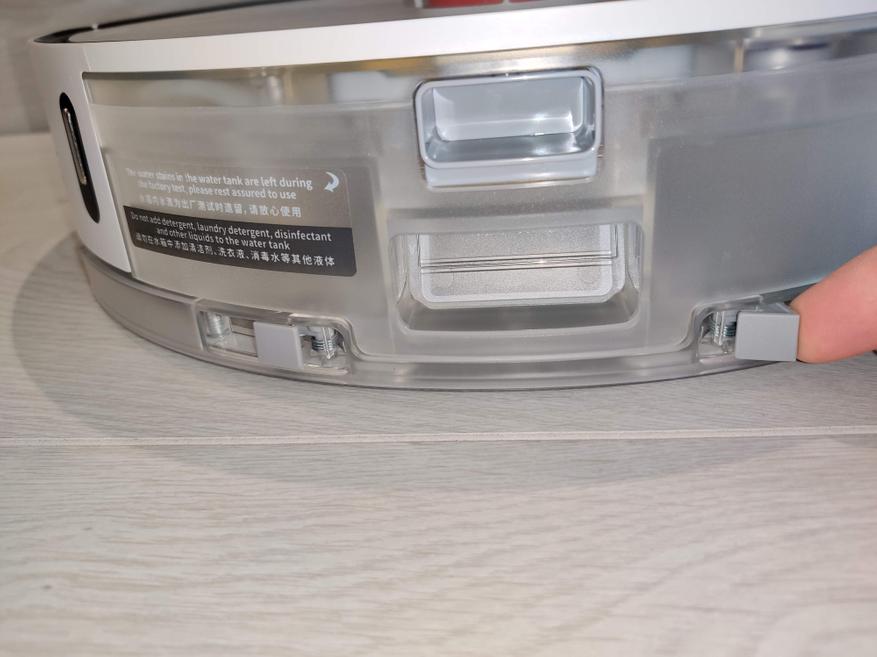
С противоположной стороны открывается доступ к пылесборнику, совмещенному с емкостью для воды. В полупрозрачном корпусе пылесборника видны две выемки. Чтобы снять пылесборник, нужно надавить на защелку в верхней выемке. В нижнюю выемку встроен клапан, он открывается только когда робот паркуется на базе. Через этот клапан мусор из пылесборника попадает в базу для сбора мусора. Клапан надежно зафиксирован и не открывается при манипуляциях с пылесборником. По бокам расположены два контакта для зарядки АКБ. В массив вентиляционных отверстий встроена малозаметная кнопка Reset. Моющая насадка с тряпкой фиксируется под пылесборником; чтобы ее снять, нужно оттянуть две защелки.
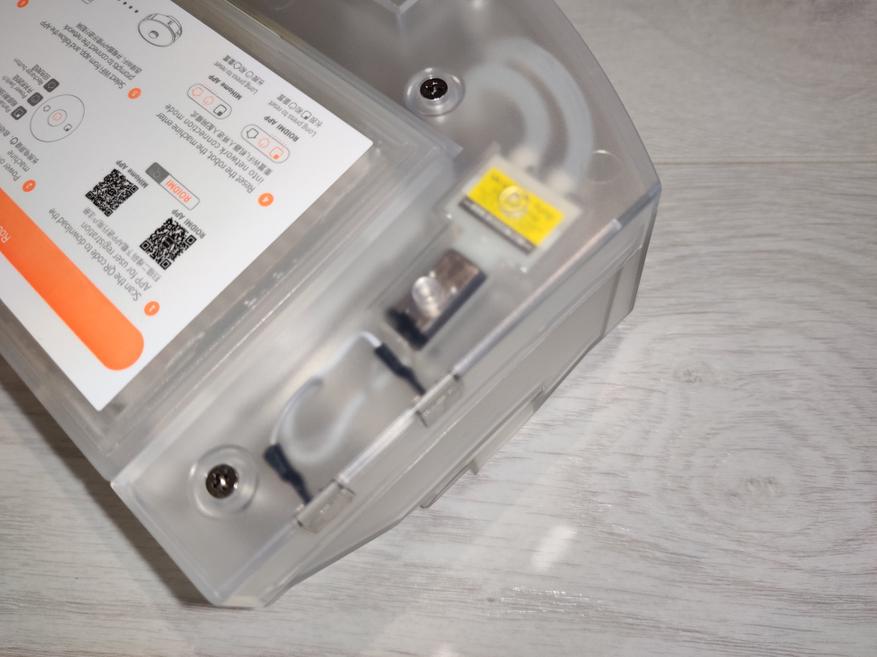
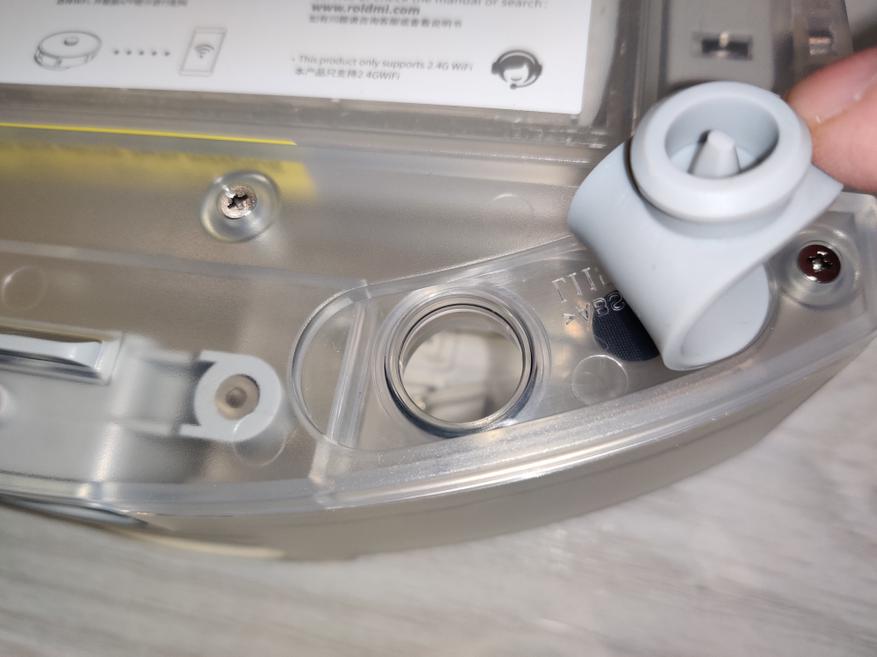
В отсеке для воды можно заметить миниатюрную помпу, которая и заведует подачей воды для смачивания тряпки. Жидкость заливается через резиновую заглушку серого цвета. Производитель предупреждает, что вода должна быть чистой, без дополнительных моющих средств и прочей «химии».
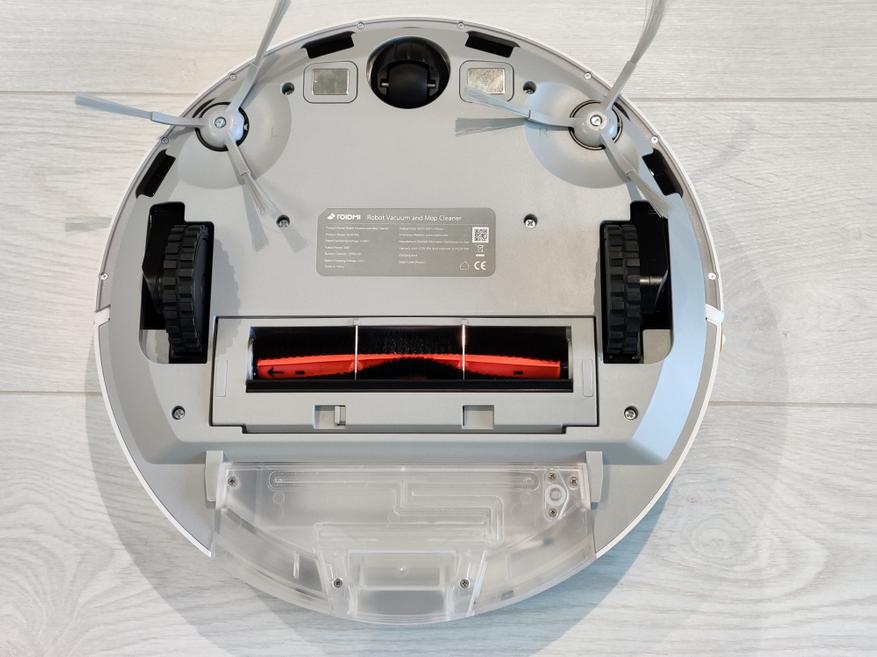
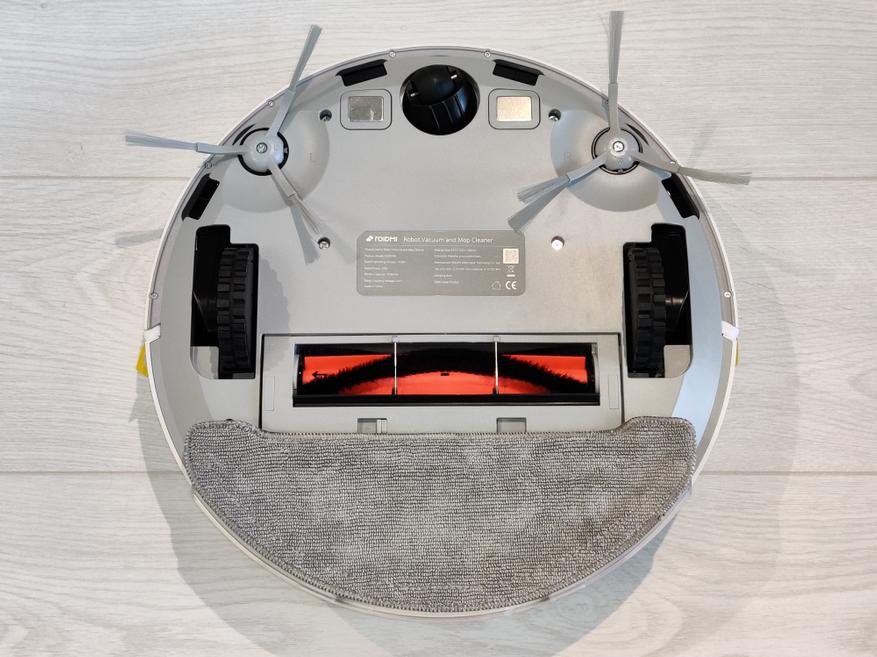
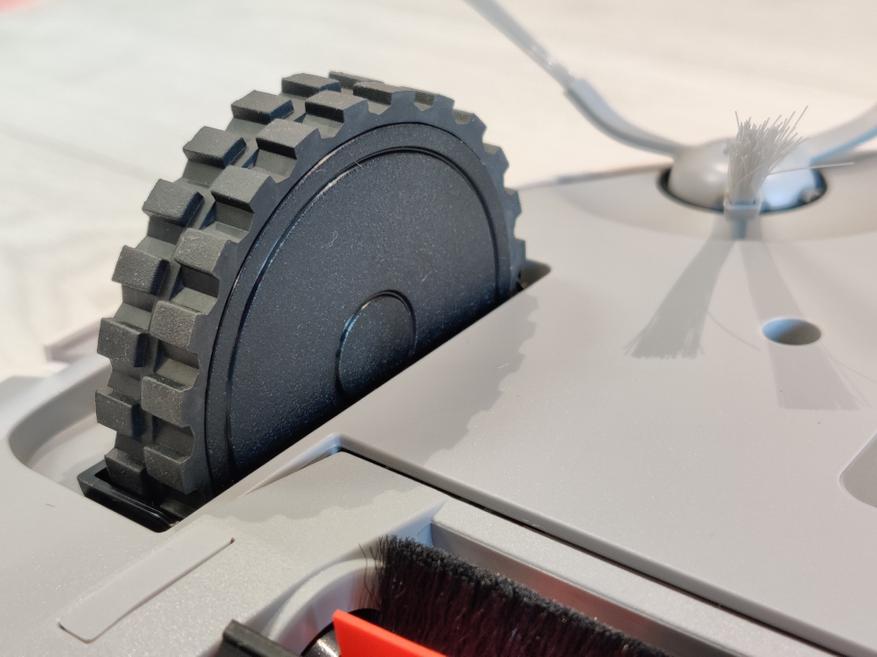
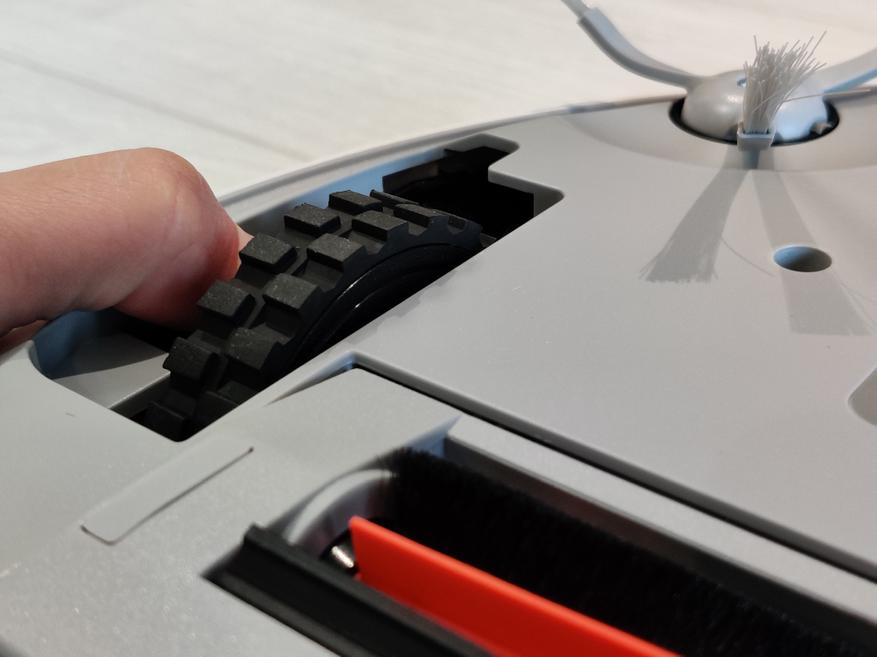
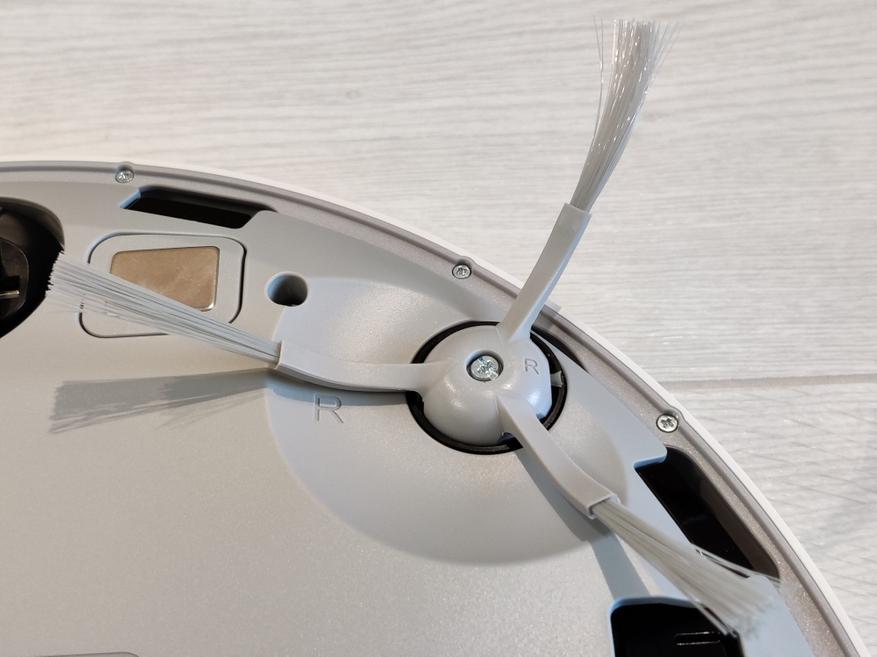
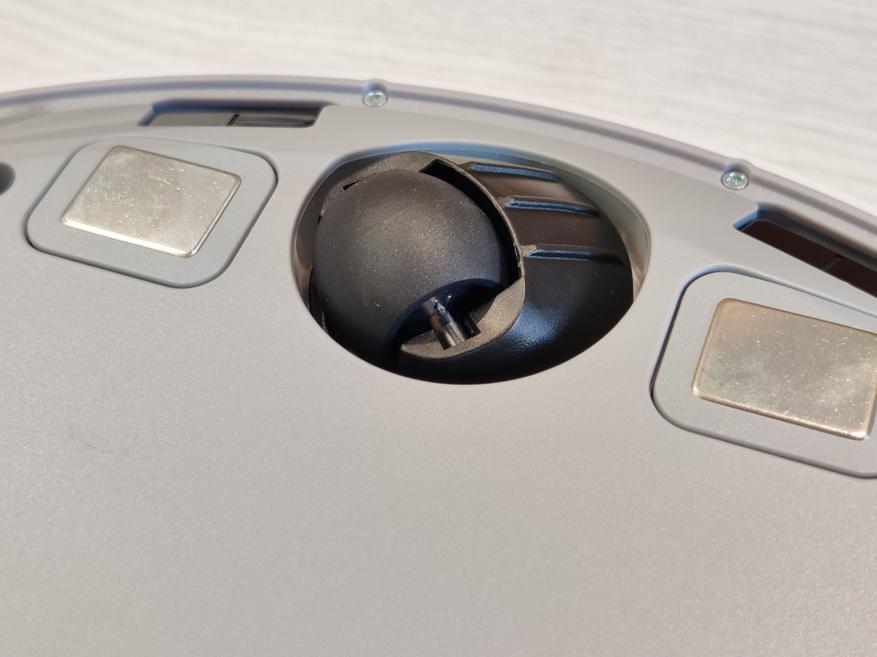
Два ведущих колеса оснащены «зубастыми» резиновыми протекторами. С таким рисунком резины робот-пылесос увереннее преодолевает пороги и другие препятствия разумной высоты. Третье колесико в форме сферы свободно вращается в любом направлении и выполняет роль опоры во время движения. Рядом с опорным колесиком размещены две контактные площадки для зарядки, они используются у роботов в комплектации с простой зарядной станцией. Рядом с боковыми щетками и центральным колесиком можно заметить четыре черных углубления — в них находятся датчики высоты, с их помощью пылесос избегает падений со ступенек, высоких порогов и других перепадов высоты.
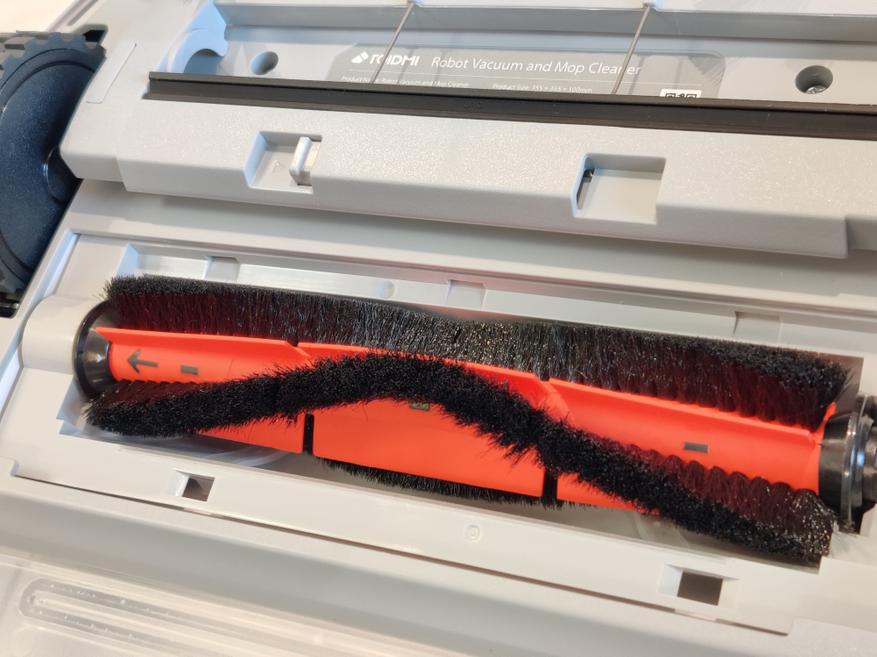
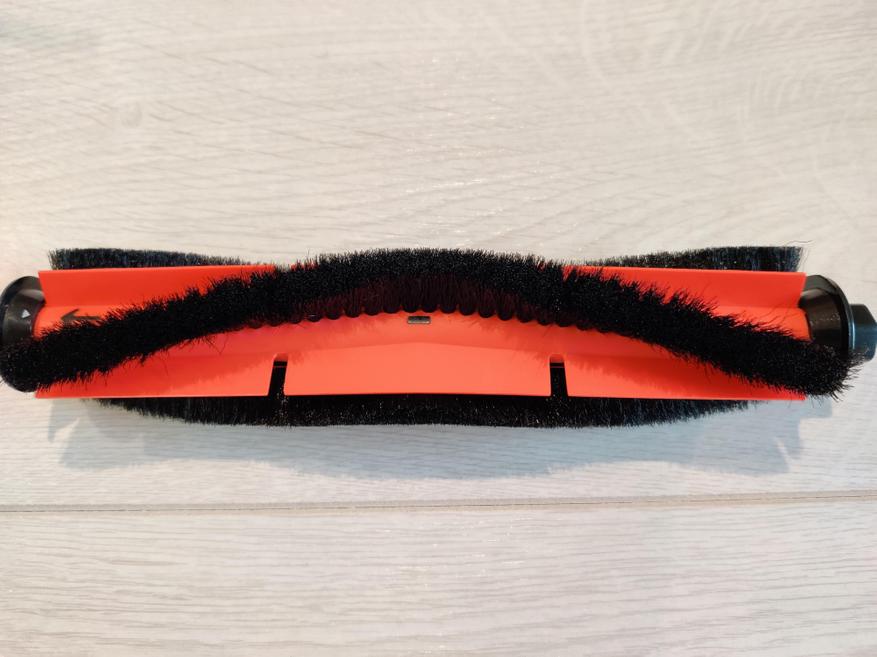
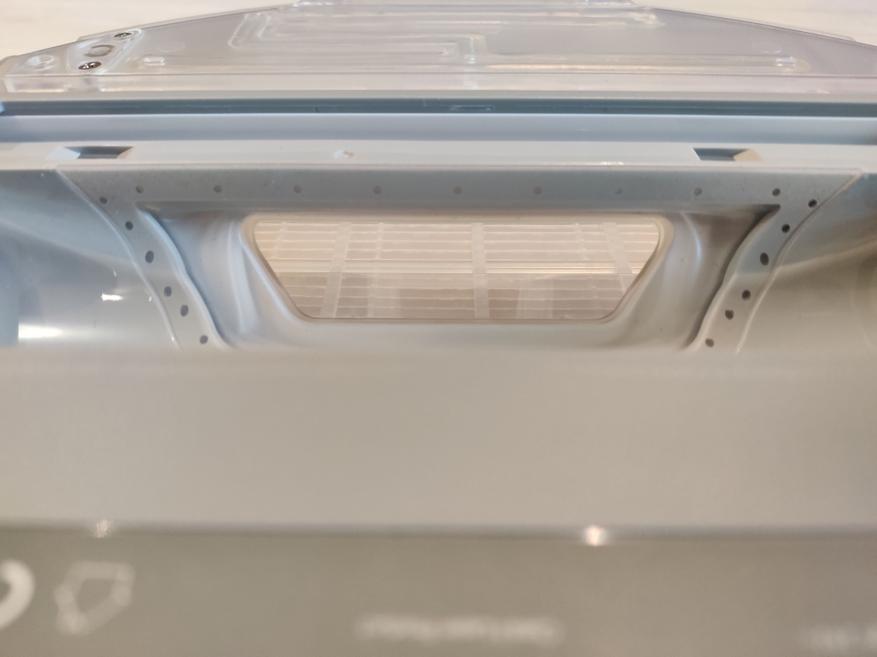
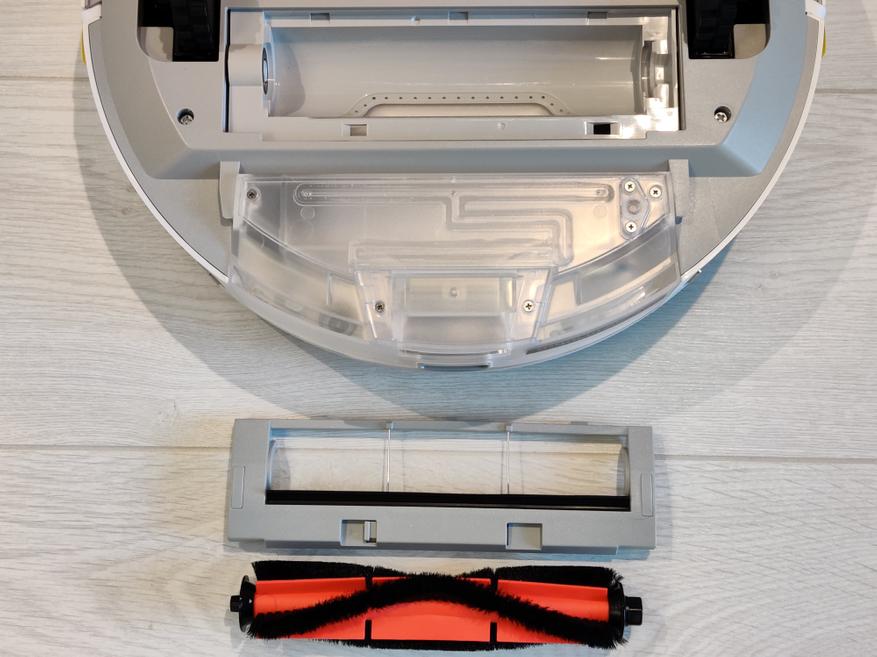
У робота-пылесоса Roidmi Eve Plus две боковые щетки, в этом его преимущество над родственной моделью Lydsto R1 с одной щеткой. Для снятия боковых щеток потребуется отвертка, а вот центральная щетка снимается без дополнительных инструментов. Отсек с центральной щеткой подвижный и может перемещаться вверх-вниз на несколько миллиметров. С таким креплением щетка лучше вычищает неровные поверхности и стыки. Центральная щетка комбинированная и включает в себя как три ряда щетины средней жесткости, так и три ряда силиконовых выступов. В отсеке для щетки есть отверстие, через которое мусор засасывается в пылесборник.
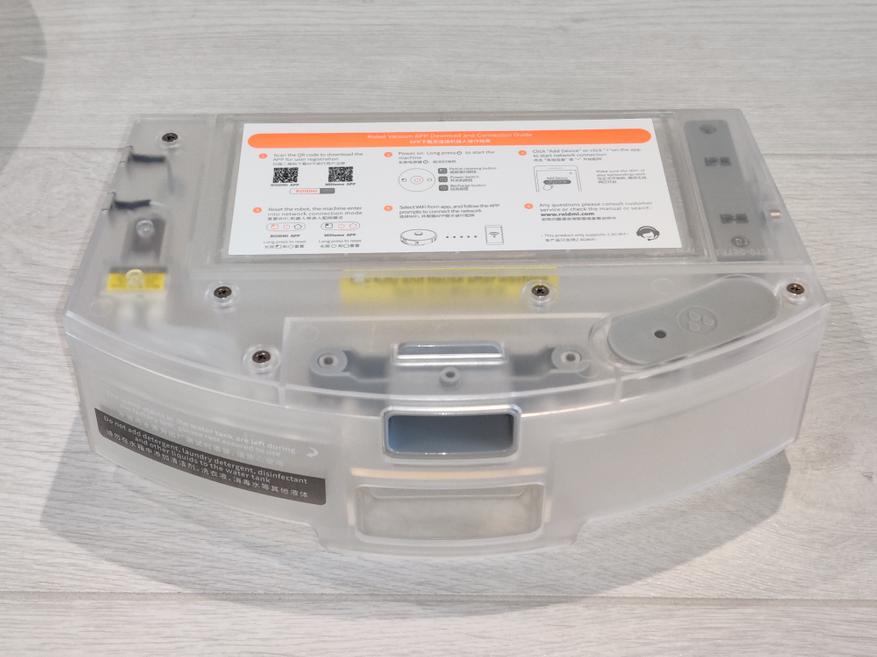
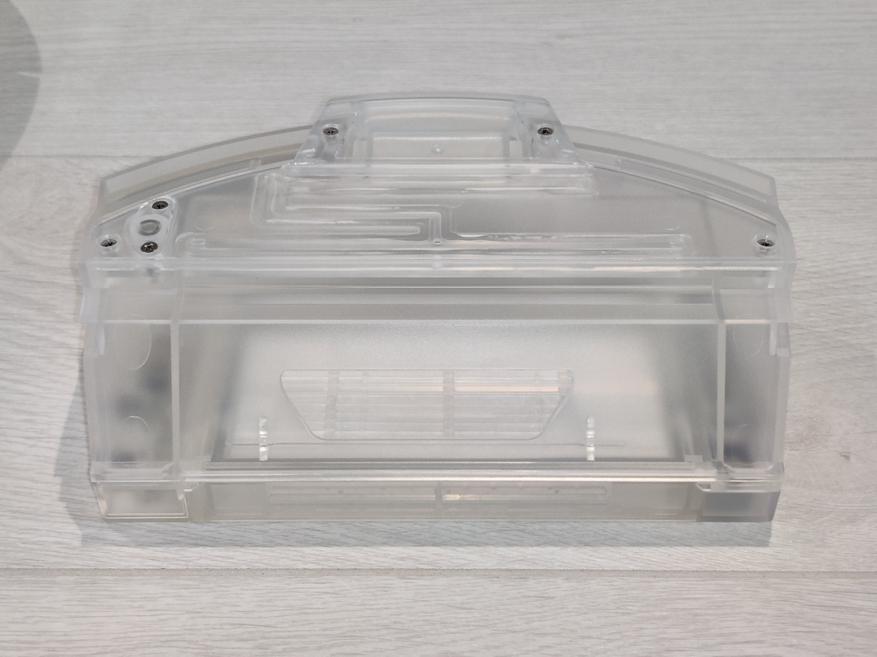
Пылесборник совмещен с бачком для воды, в нижней его части крепится насадка для тряпки влажной уборки. Если требуется только сухая уборка, то насадку для тряпки лучше снять. Пылесос определяет наличие насадки и если она установлена — в приложении появляется возможность включить влажную уборку. Так как пылесос паркуется на базу для сбора пыли кормой, то для снятия пылесборника нужно убрать пылесос с базы. Можно очистить пылесборник вручную, для этого нужно снять HEPA-фильтр и опорожнить емкость с мусором. Фильтр и пылесборник нужно периодически мыть, перед установкой в пылесос их нужно полностью высушить. Хорошо, что в комплекте есть дополнительный HEPA-фильтр.
В базовой станции предусмотрена ниша, в которую заезжает робот-пылесос для подзарядки и сбора пыли. Это продуманное конструктивное решение: так Roidmi Eve Plus займет меньше места на полу, чем Lydsto R1.
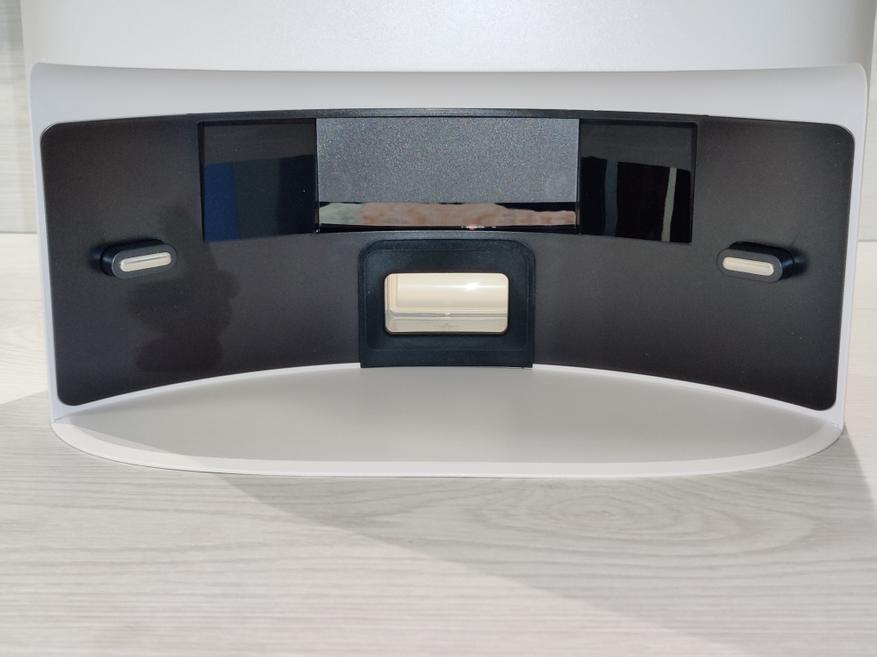
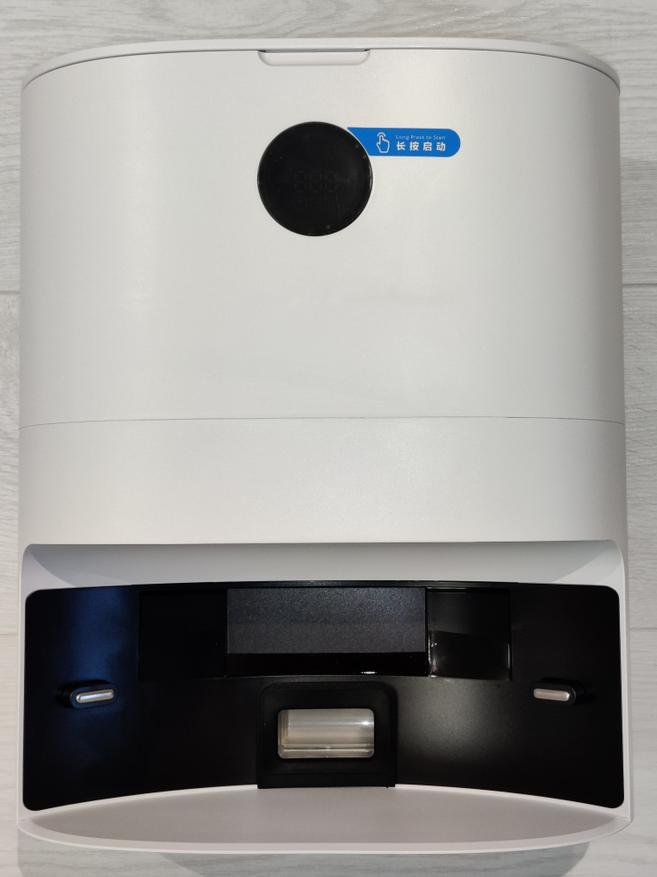
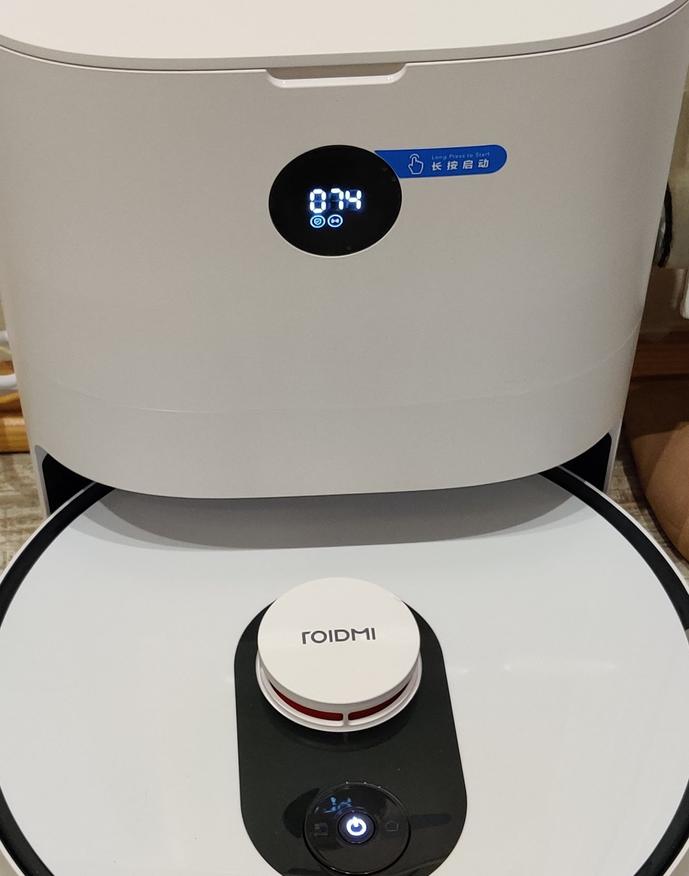
В нише разместился раструб для сбора пыли и два подпружиненных контакта для зарядки. Чуть выше выведены два инфракрасных датчика, которые помогают роботу правильно парковаться на базовой станции. Вместо малоинформативного светодиодного индикатора в базовую станцию встроен полноценный ЖК-экран, по показаниям которого можно проверить ключевые показатели (заряд АКБ, наличие Wi-Fi соединения, прочесть коды ошибок), а нажав на экран можно запустить сбор пыли.
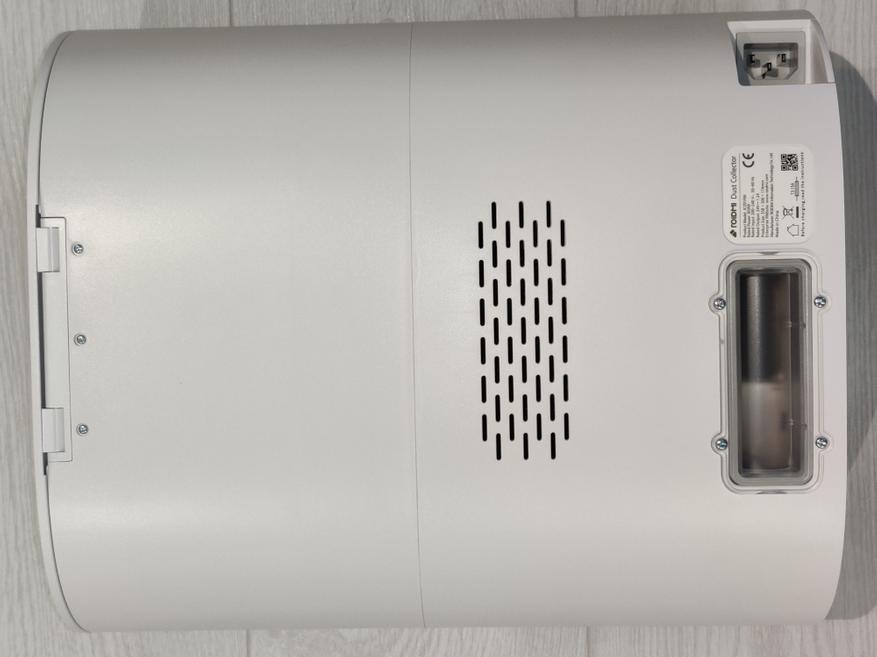
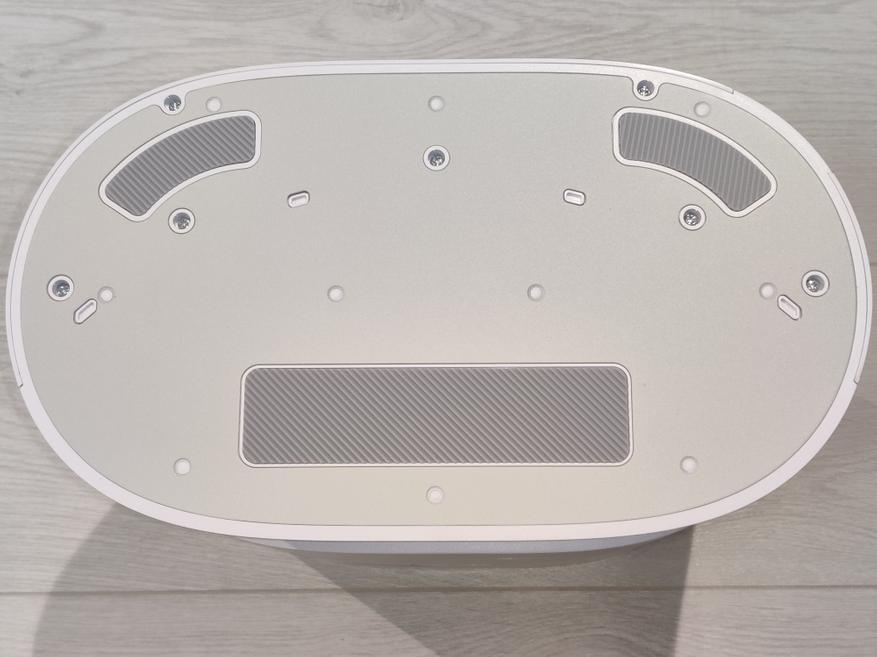
С обратной стороны базовой станции выеден разъем для сетевого шнура питания, табличка с характеристиками (включая мощность и тип предохранителя), массив отверстий для вывода воздуха и лючок для доступа к тракту сборки мусора. Если тракт со временем засорится, через лючок его можно будет почистить. В основании базы есть широкие резиновые ножки для устойчивости на любом напольном покрытии.
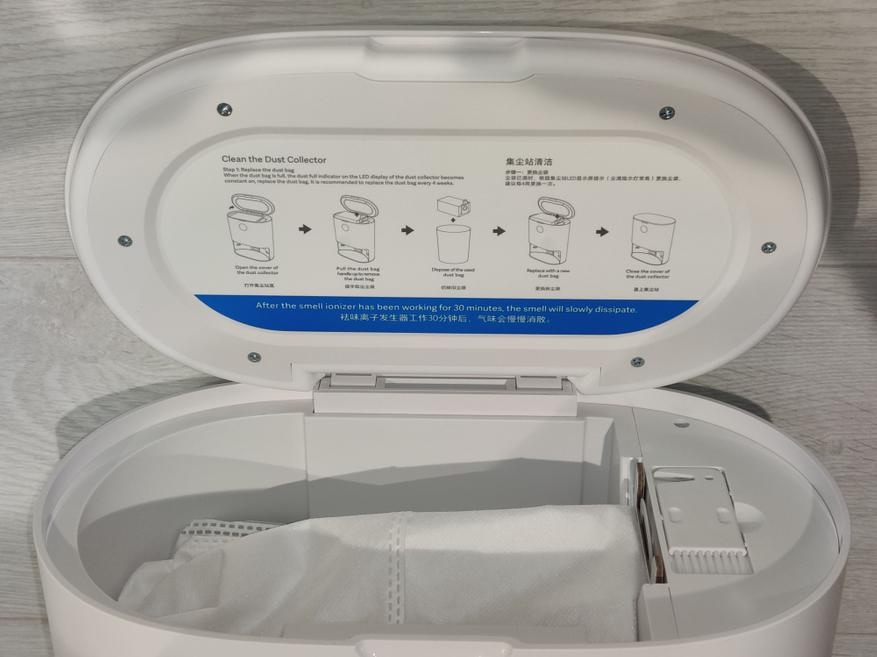
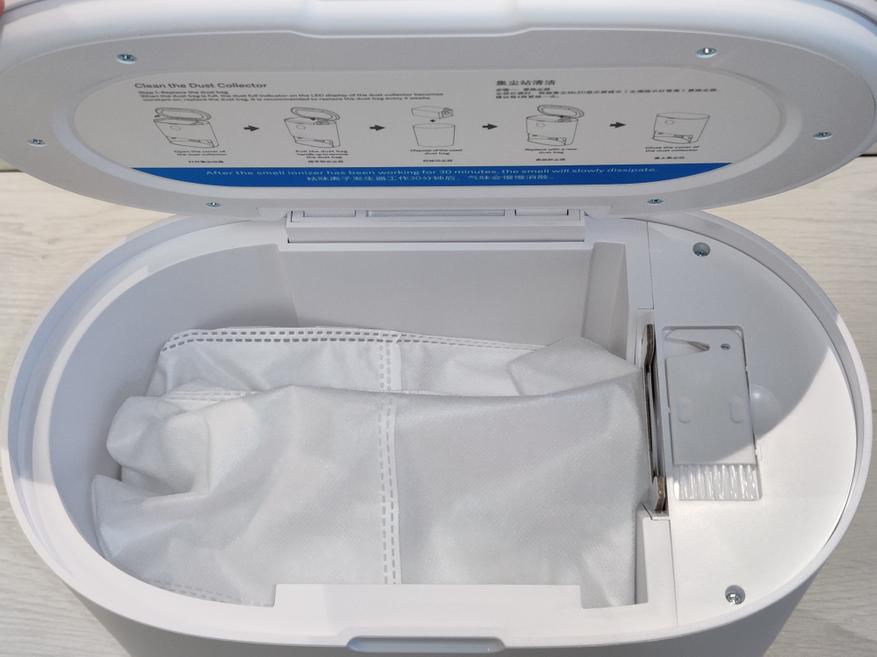
Крышка в верхней части базы открывает доступ к отсеку с мешком для сборки мусора. Чтобы достать заполнившийся мешок, нужно потянуть за пластиковую защелку, которая встроена в картонную горловину мешка. При этом защелка закроется и не даст мусору высыпаться из мешка наружу.
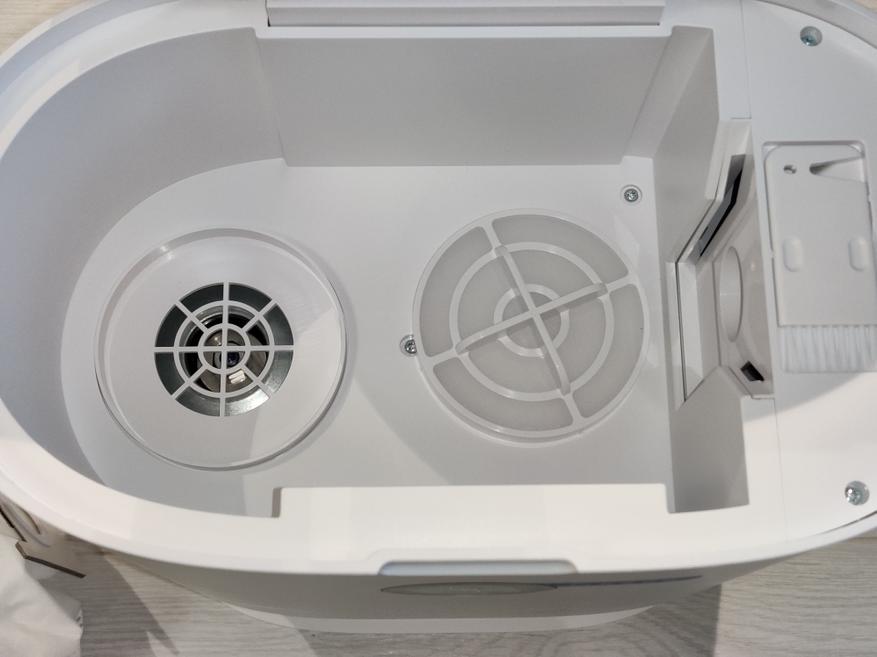
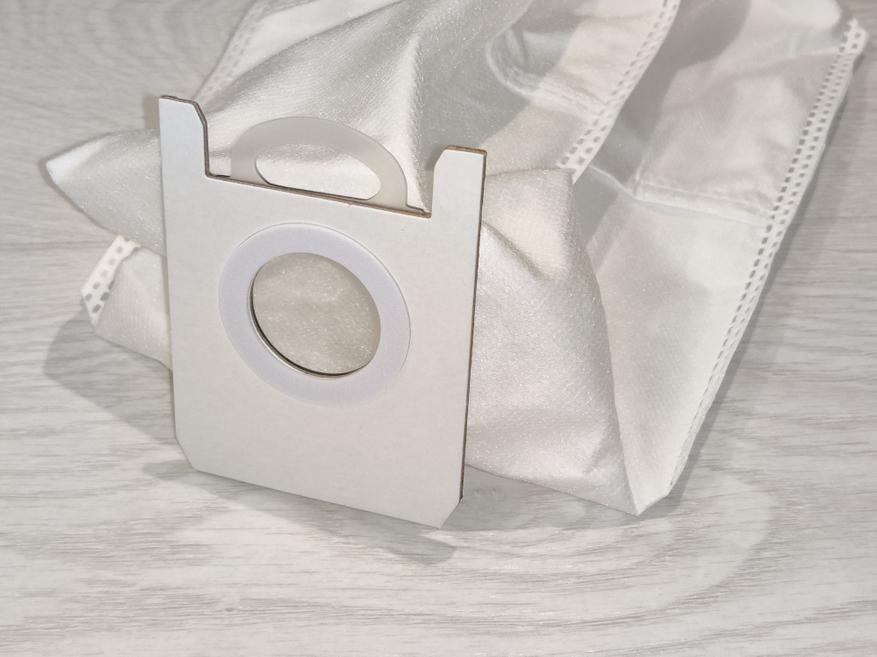
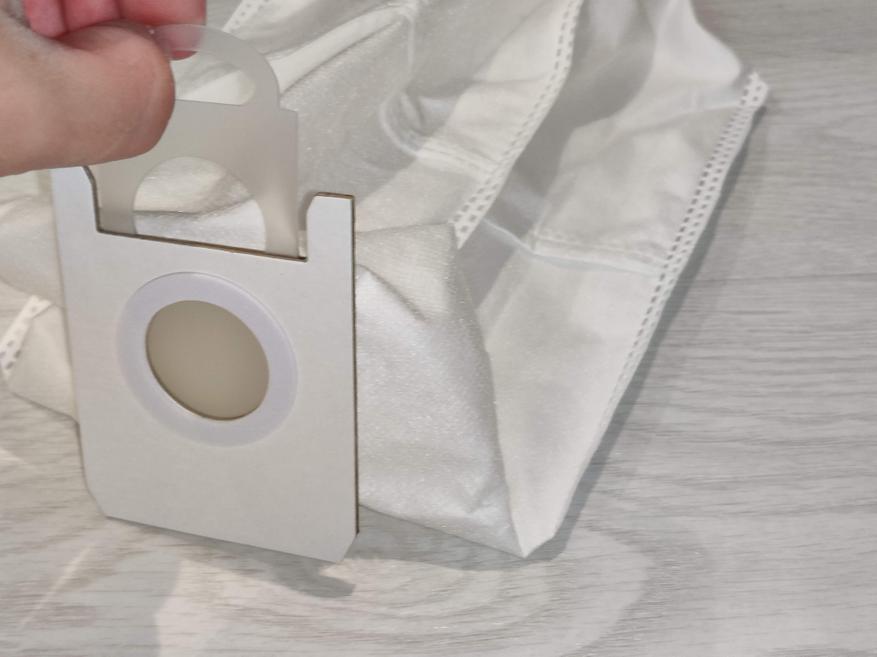
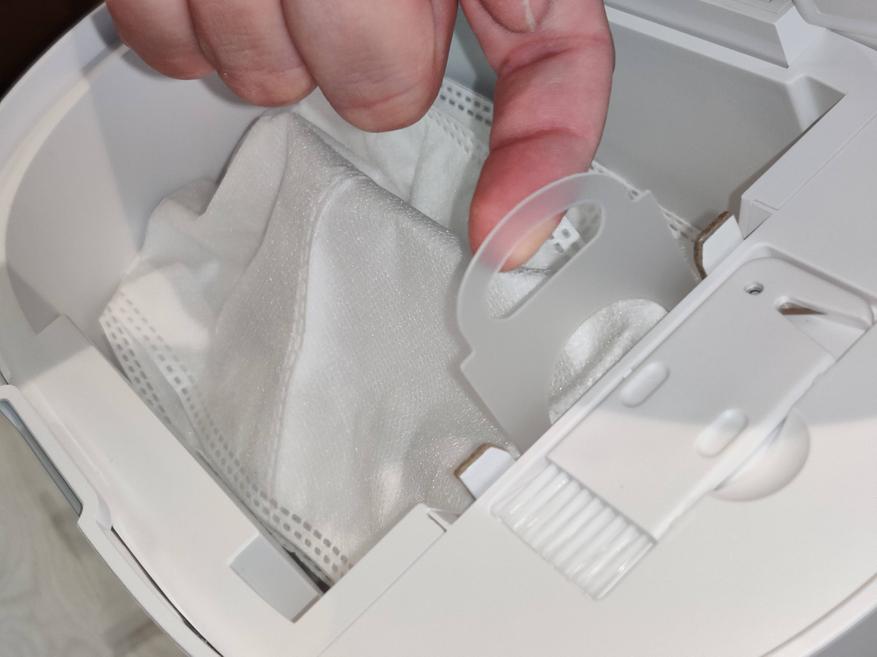
Кроме мешка для мусора в отсеке можно найти нож-щетку для очистки пылесоса от намотавшихся волос. В основании отсека есть съемный фильтр с мелкой сеткой, он защищает турбину от пыли. Самое интересное здесь — малозаметный ионизатор воздуха. Он включается после сбора пыли и очищает воздух в отсеке пылесборника. Ионизатор это вполне нужная функция, если учесть, что мешок для сбора пыли большой и может заполняться мусором постепенно в течение месяца или даже дольше, также в него может попадать влажная пыль и мусор, ведь робот-пылесос моющий. Чтобы залежавшаяся влажная пыль не начала «цвести и пахнуть», плесневеть — пригодится ионизатор и он в этой модели есть. Заявлен срок службы ионизатора в 1000 часов.
Управление, Mi Home
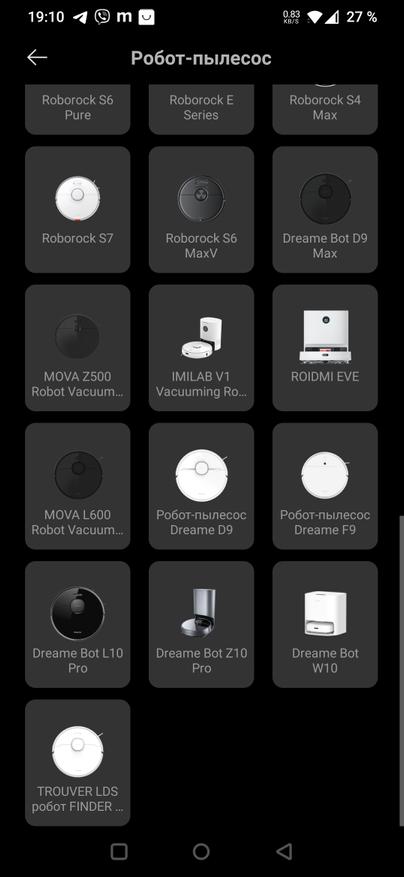
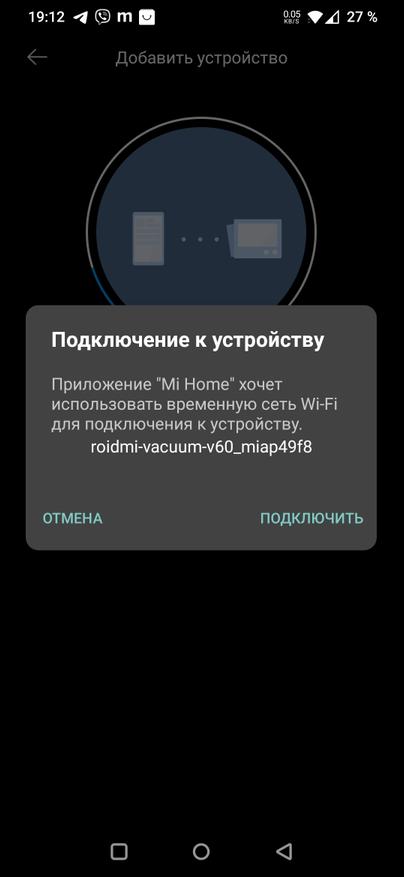
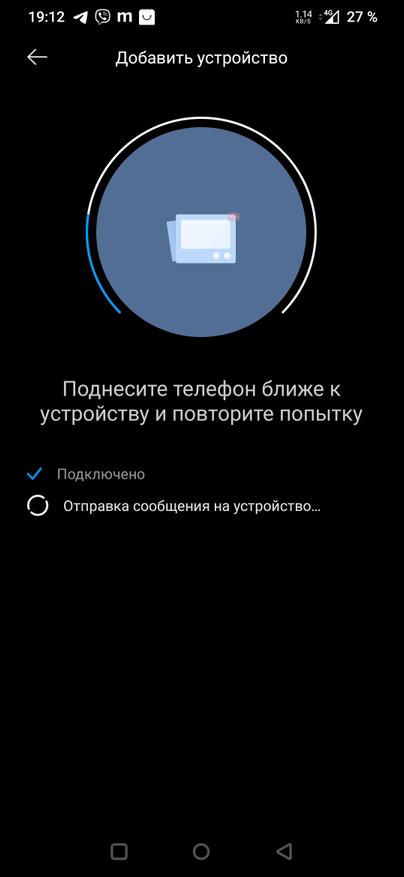
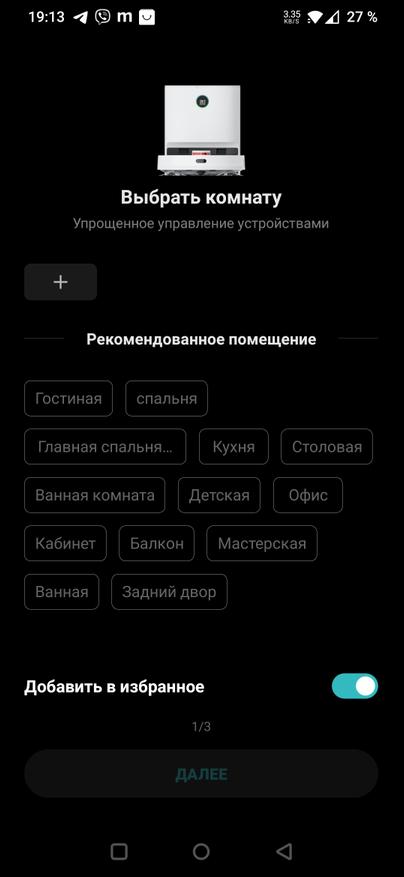
Робот-пылесос Roidmi Eve Plus поддерживает управление как через фирменное приложение Roidmi, так и через Mi Home. Учитывая идентичную функциональность, я выбрал Mi Home. Первое сопряжение смартфона, беспроводного маршрутизатора и робота-пылесоса заняло несколько минут и в целом прошло как по инструкции, прилагаемой к пылесосу. После этого можно запустить первую уборку, чтобы пылесос построил карту помещения. Перед первой уборкой желательно расположить базу так, как она будет стоять и в дальнейшем, не перемещать ее.
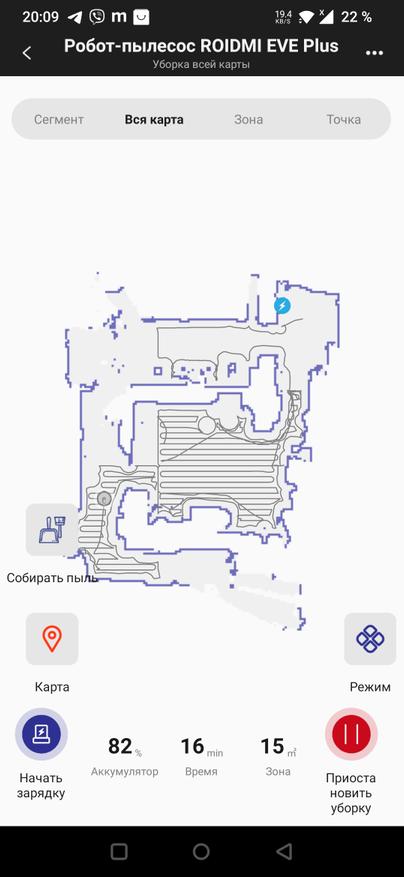
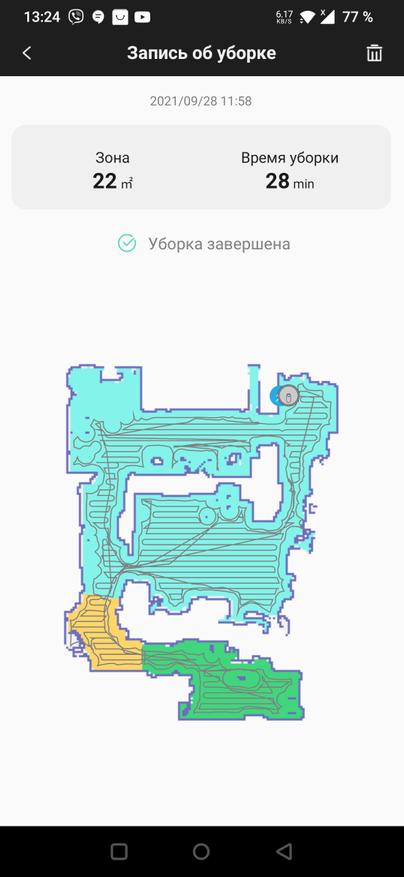
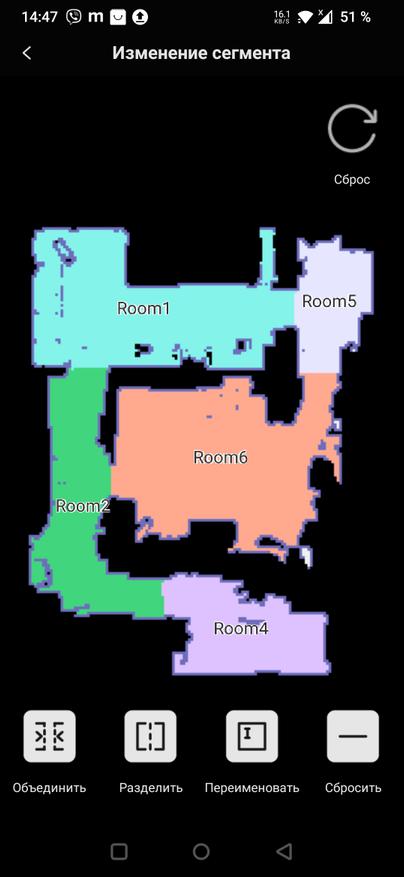
После первой уборки пылесос нарисует карту, которая будет видна в приложении для смартфона. Робот-пылесос не только строит карту помещения, но и сам разделяет его на отдельные комнаты. В автоматическом режиме разделение не всегда происходит правильно: у меня робот объединил в одну комнату (сегмент) спальню, лоджию, гостиную и часть коридора; другую часть коридора назначил другой комнатой; кухню и небольшой участок коридора назначил третьим сегментом. В таком случае комнаты можно разметить вручную, это даже желательно сделать, ведь робот проводит уборку ориентируясь по каждой отдельной комнате. Вначале робот-пылесос убирает рядом с базой, потом по периметру начинает обходить ближайшую комнату, далее перемещается «змейкой» пока не пропылесосит всю комнату. Потом переходит к следующей комнате, где алгоритм «периметр->змейка» повторяется. В случае влажной уборки можно включить уборку «елочкой» вместо «змейки».
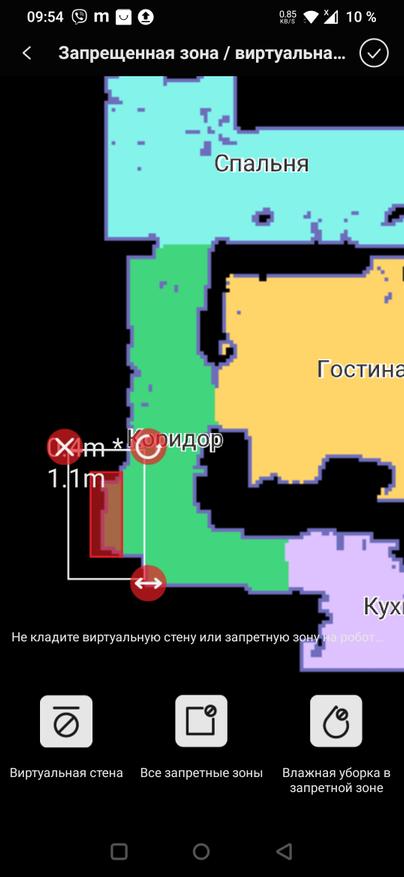
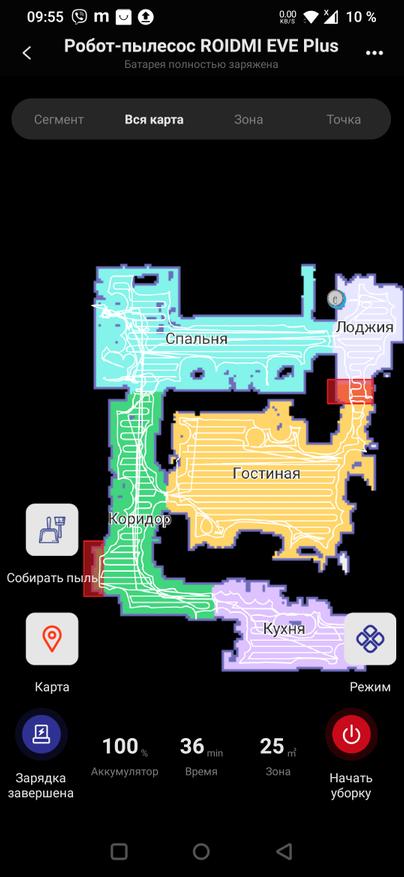
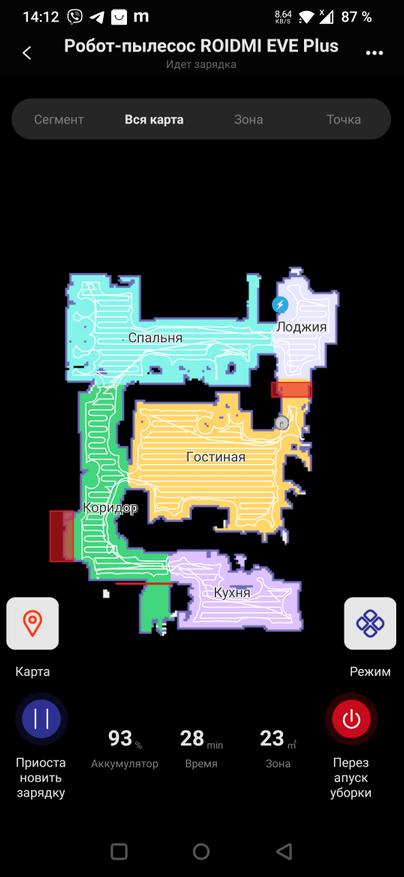
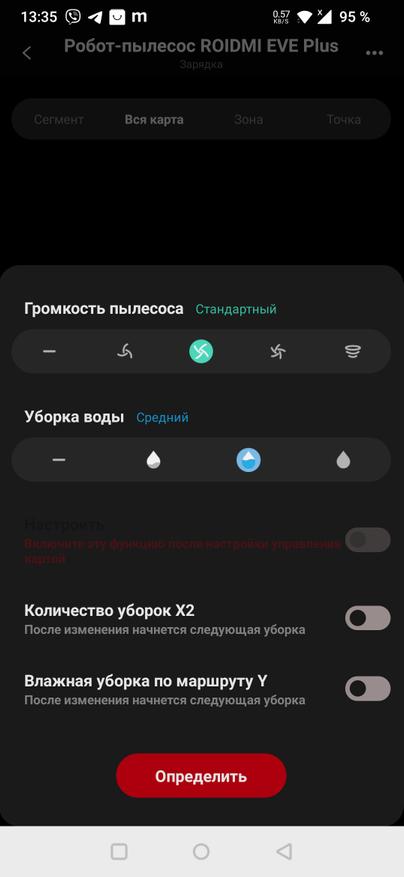
Комнаты можно объединять или разделять, установив границы между сегментами в приложении. Если в доме есть помещения или участки, на которые робот-пылесос заезжать не должен, то можно установить запретную зону или виртуальную стену. У меня в итоге оказалось несколько таких зон, но подробнее об этом ниже. В каждой отдельной комнате можно настроить силу всасывания и интенсивность подачи воды на тряпку, или вовсе отключить подачу воды. Так в комнате с ковром и плиткой можно установить максимальную силу всасывания и среднюю подачу воды; в комнате с паркетом уменьшить силу всасывания а подачу воды и вовсе отключить. Можно настроить очередность уборки в разных комнатах, уборку только в одной или нескольких комнатах. Если дом многоэтажный — в приложении есть возможность нарисовать карту для каждого этажа отдельно.
Сила всасывания имеет четыре разных режима, отличающихся шумностью, эффективностью и расходом заряда АКБ; для изменения интенсивности подачи воды предусмотрены три режима. Можно включить влажную уборку «елочкой», когда пылесос вместо «змейки» будет перемещаться по Y-образной траектории. Есть режим двойной уборки, когда пылесос дважды проходит по всей карте.
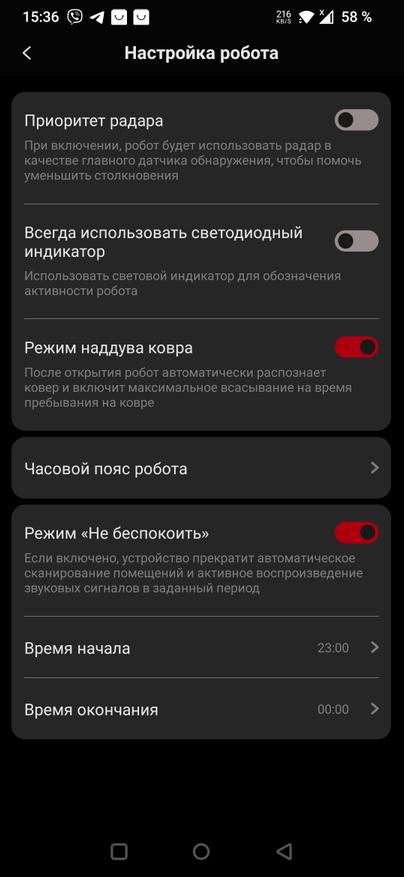
Опция «Приоритет радара» назначает лидар главным датчиком для обнаружения препятствий. Так пылесос меньше натыкается на препятствия, но и объезжает их на бОльшем расстоянии, при этом могут оставаться небольшие неубранные участки. В «Режиме наддува ковра» пылесос распознает ковры (не все и не всегда) и автоматически увеличивает силу всасывания, проезжая по ковру. Опция про LED-индикатор включает подсветку кнопки питания, которая начинает плавно мерцать ненавязчивой белой подсветкой. На самом деле полезная опция, уменьшает риск наткнуться на пылесос в темноте.
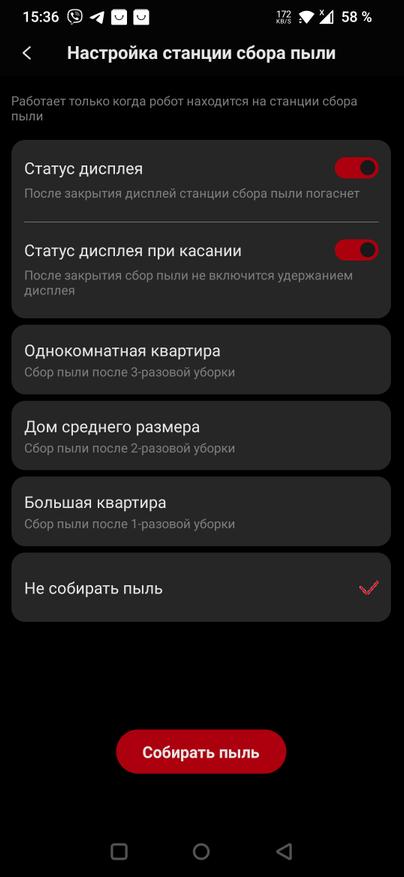
Некоторые покупатели советуют включать сбор пыли только после сухой уборки, а после влажной уборки очищать пылесборник вручную. Причина в том, что влажная пыль со временем может сформировать отложения в патрубках базовой станции. Поэтому в приложении можно указать, как часто следует автоматически собирать пыль: после каждой уборки или реже. Можно вообще отключить автоматический сбор пыли, тогда сбор можно будет запустить вручную, нажав пальцем на экран базовой станции.
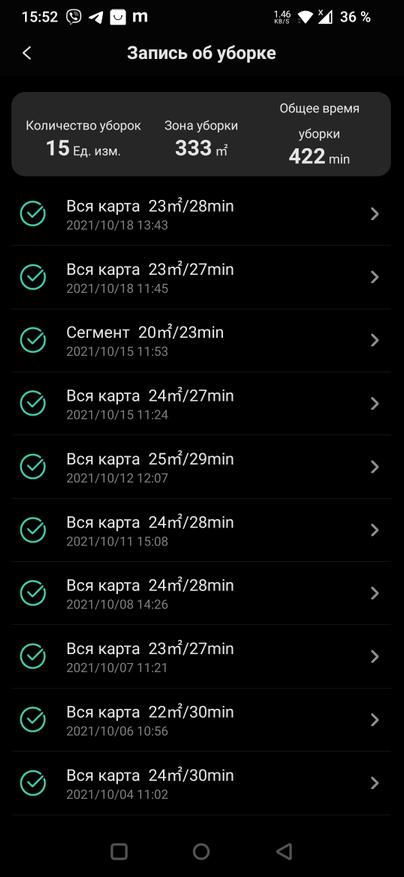
Уборку можно запустить кнопкой на крышке пылесоса, через приложение на смартфоне или автоматизировать запуск уборки в определенные дни в заданное время. Если не требуется чистка всего дома — можно указать отдельные комнаты для уборки. Но режим уборки (мощность сухой/влажной уборки) задается не для каждой отдельной комнаты, а для всего задания целиком. В пункте меню «Запись об уборке» собраны данные обо всех сеансах уборки, очищенная площадь, затраченное время, карта и пройденный маршрут.
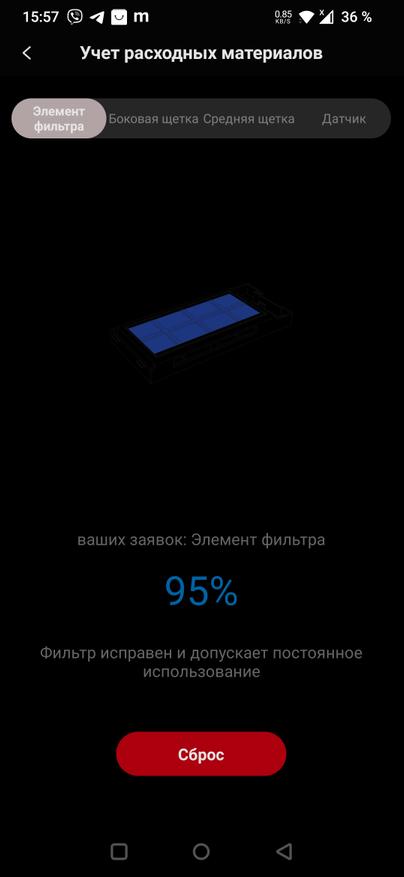
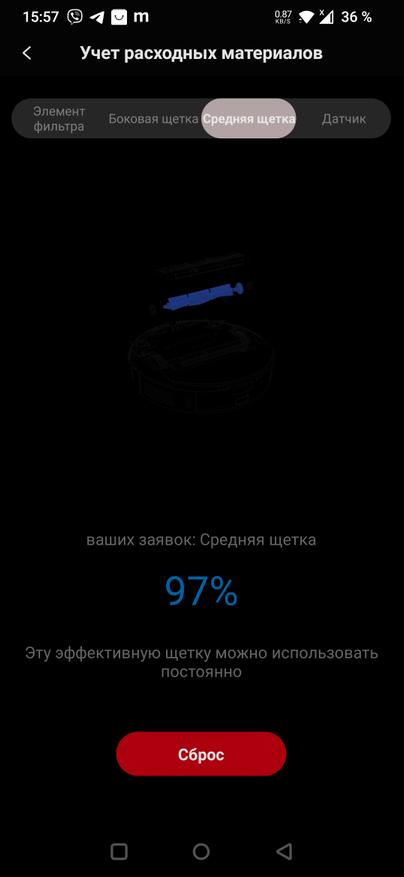
Расходные материалы требуют регулярной чистки и периодической замены. Поэтому в приложении есть пункт «Учет расходных материалов». В нем ресурс фильтра и щеток отображается в процентах. Так, после 333 м², пройденных за десяток с лишним уборок, ресурс HEPA-фильтра указан как 95%, ресурс боковых щеток и средней щетки в 96-97%. Понятно что фактический ресурс может быть больше или меньше, а отображаемые значения лишь ориентировочные и рассчитываются по какому-то алгоритму. Но даже такой мониторинг позволяет не забывать, что робот-пылесос тоже требует ухода и чистки. После замены расходников показатели ресурса можно сбросить, они вернутся на отметку 100%.
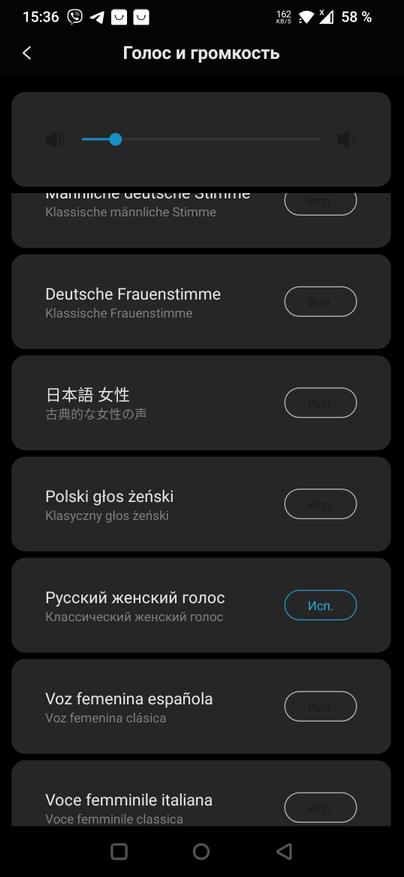
В пункте меню «Голос и громкость» можно настроить язык, которым пылесос сообщает о своем состоянии. Есть женская русскоязычная озвучка, популярной «кожаной» озвучки для этой модели робота-пылесоса пока что нет. Отмечу, что «голос * » у пылесоса очень громкий, в двухкомнатной квартире выставлять громкость выше 20% нет необходимости. Если пылесос потерялся в большом доме, то можно нажать на пункт меню «Позиционирование робота-пылесоса», чтобы Roidmi Eve Plus произнес фразу «Я здесь».
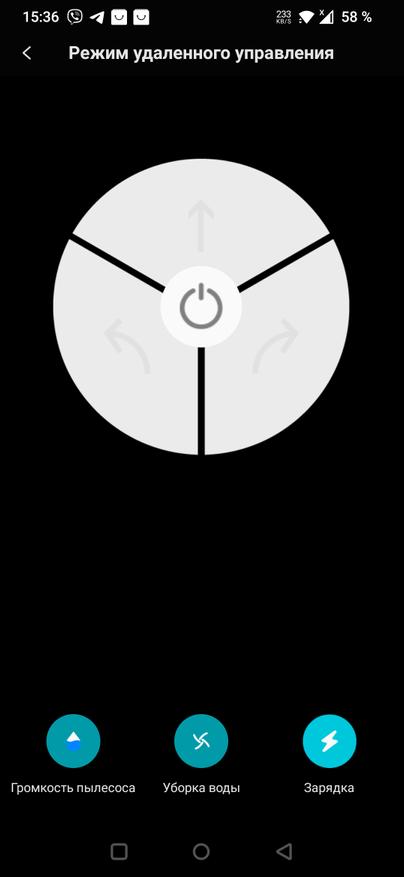
Предусмотрен «Режим удаленного управления». В этом режиме на экране смартфона появляются курсорные кнопки. Нажимая на них, можно подвезти робот-пылесос к участку в доме, в котором требуется уборка, потом нужно нажать на кнопку питания чтобы пылесос начал уборку на небольшом участке размером 1,5х1,5 метра. После нажатия на кнопку «Зарядка» пылесос прервет уборку участка и вернется на базу.
Эксплуатация
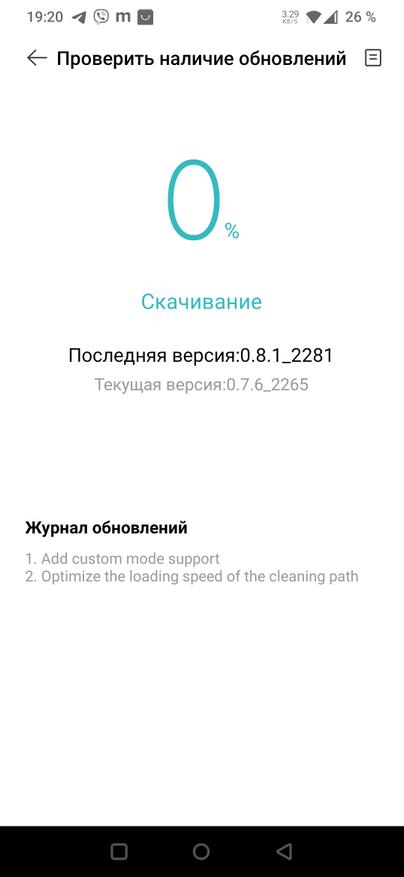
Перед началом эксплуатации я обновил прошивку робота-пылесоса с заводской версии 0.7.6_2265 на версию 0.8.1_2281, последнюю, которая была доступна в Mi Home на момент написания обзора. В фирменном приложении Roidmi на тот момент была была более свежая версия 2359, но из-за смешанных отзывов пользователей я не спешил с обновлением. Для такого интеллектуального, напичканного разными датчиками устройства очень большое значение имеет «зрелость» прошивки и обновляться на самые последние версии не всегда имеет смысл.
После первой уборки стало ясно, что робот-пылесос грамотно планирует маршрут и перемещается по интеллектуальному алгоритму (не хаотично), но вмешательство человека и ручная правка карты на первых порах потребуются. Для начала я вручную разметил отдельные комнаты, потому что автоматическая разметка не всегда корректно определяет где заканчивается одна комната и начинается другая. Теперь можно запускать очистку в отдельно взятой комнате и пылесос не будет выезжать за ее пределы.
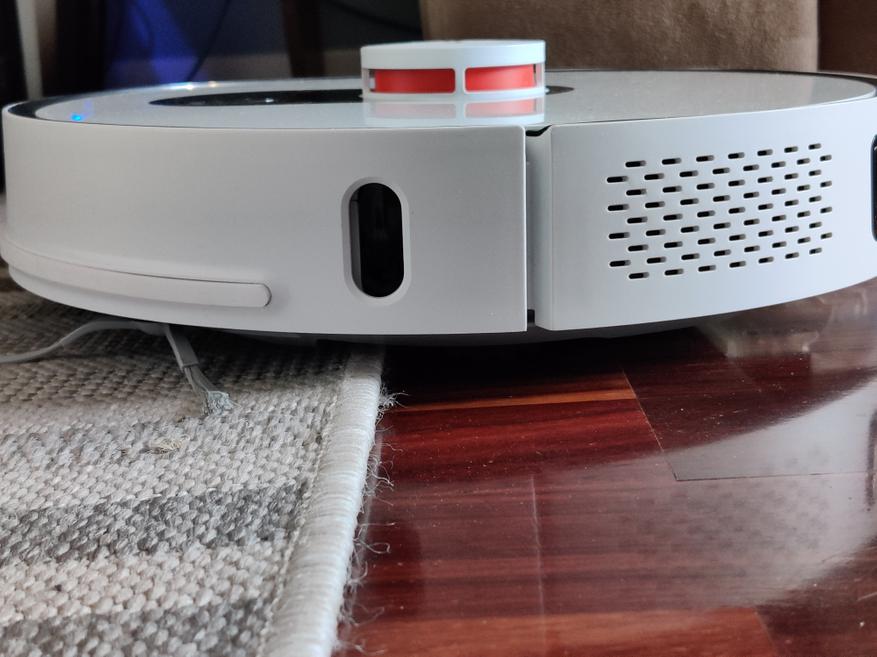
Выяснилось, что у Roidmi Eve Plus хорошая проходимость, но пылесос иногда переоценивает свои силы. Так, у меня в квартире есть порожки разной высоты, и если на препятствие высотой 1,7 см робот заезжает почти без заминки, то порожек высотой 3 см ему оказывается не по зубам. Но пылесос съезжает с него, а когда возвращается чтобы заехать обратно, у него это не получается, хотя он усердно продолжает попытки. Решилось все тем, что я поставил небольшую запретную зону на высокий порог. Теперь пылесос просто обходит его стороной.
В уборной тоже есть сравнительно высокий порог и я не хотел, чтобы пылесос там убирал, поэтому поставил виртуальную стену в дневном проеме уборной. Теперь пылесос корректно объезжает уборную, в считанных сантиметрах от порога. У входной двери у меня лежит высокий коврик с жестким ворсом, такой ворс может повредить тряпку для влажной уборки, которая поставляется вместе с пылесосом. Поэтому на район входной двери и коврика я установил еще одну запретную зону.
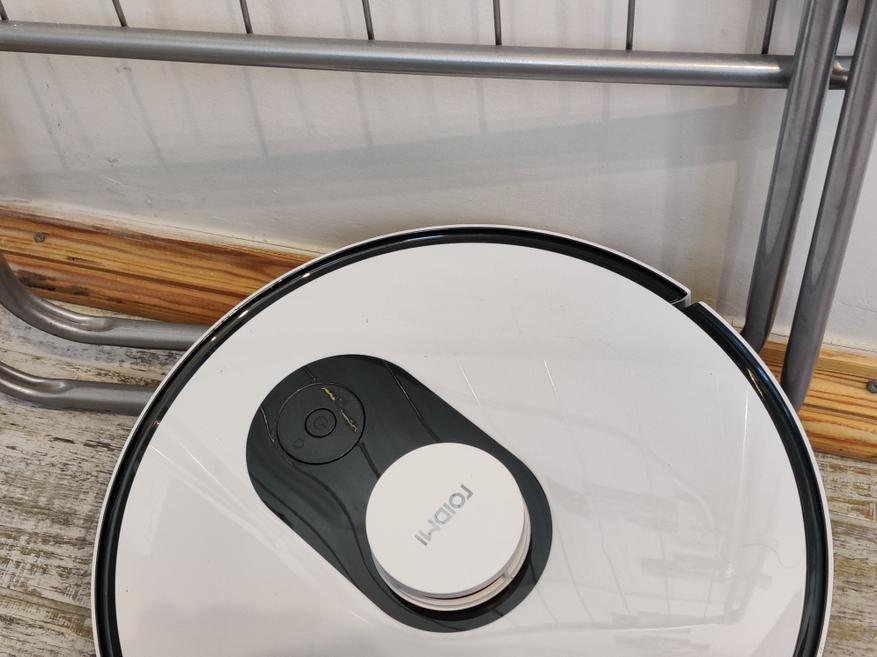
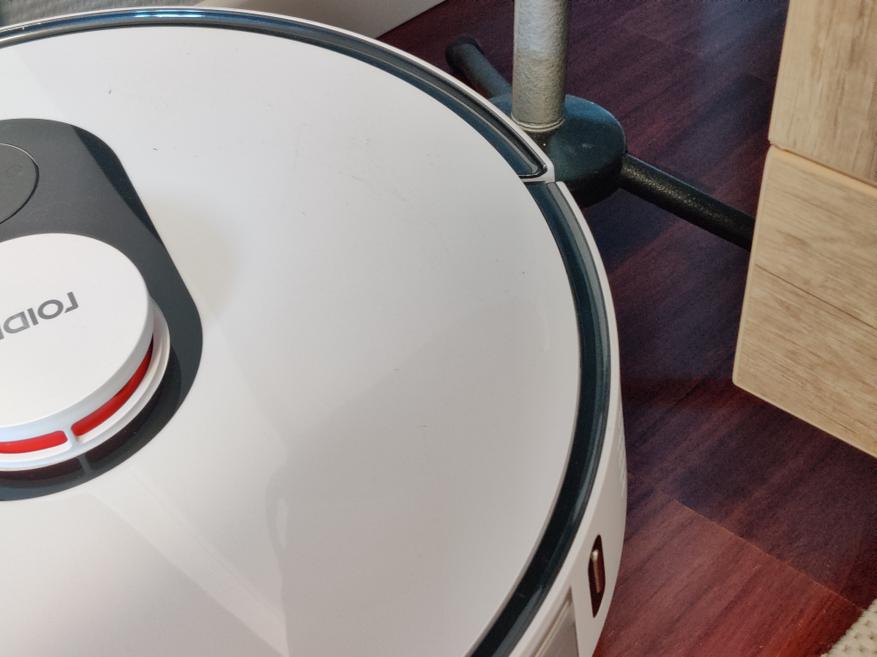
В целом робот-пылесос Roidmi Eve Plus имеет свой «характер». Он аккуратно, но настойчиво отодвигает приоткрытую дверь и заезжает в новое помещение, не боится заезжать за шторы и гардины, упорно пытается преодолеть небольшие предметы интерьера сложной формы. У меня на балконе стоит сложенная сушилка для белья, она прислонена к стене. Пылесос постоянно толкает ее и сдвигает с места, иногда она падает на пол. Похожая история с металлической вешалкой для одежды. Вешалка стоит на трех небольших наклонных ножках, пылесос постоянно на них наезжает и иногда застревает, а в попытке съехать с вешалки (чаще успешной) может ее опрокинуть. Вероятно ножки вешалки расположены ниже уровня лидара, поэтому он их не видит и они слишком тонкие, чтобы датчик стены их обнаружил. Поэтому ножки «невидимы» для пылесоса, как я предполагаю. Благо, на вешалки, сушилки и подобные предметы можно установить запретные зоны.
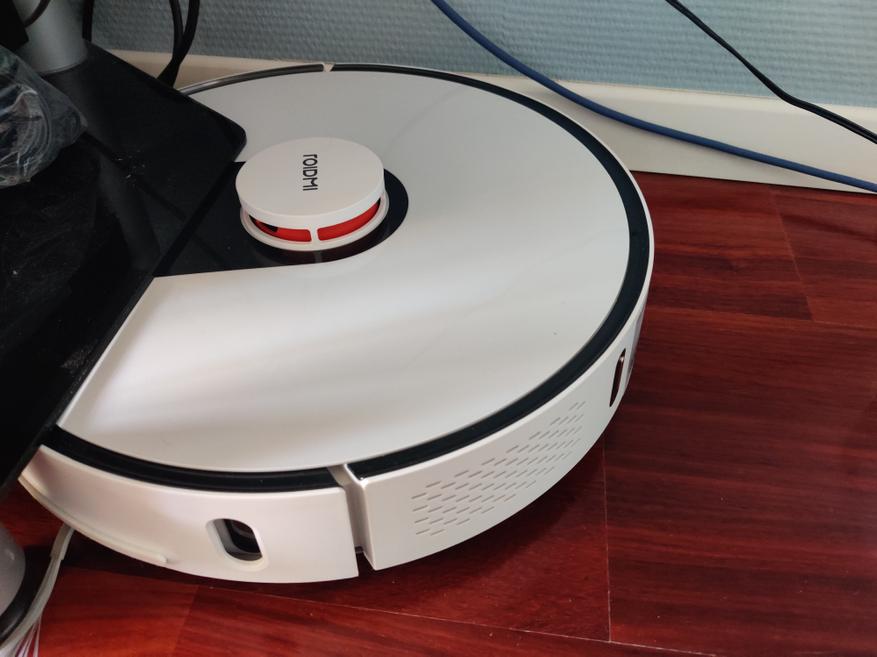
В одной из комнат есть стеклянная стойка для телевизора, ее нижняя полка расположена на высоте примерно 7,9-8 см (видно на фото). Как оказалось, на такой высоте бампер пылесоса иногда не упирается в полку (как должен), а проскальзывает под нее, в итоге пылесос частично заезжает под полку, застревает под ней и выбраться назад самостоятельно не может. Приходится приостанавливать уборку в приложении, доставать робот вручную и возобновлять уборку.
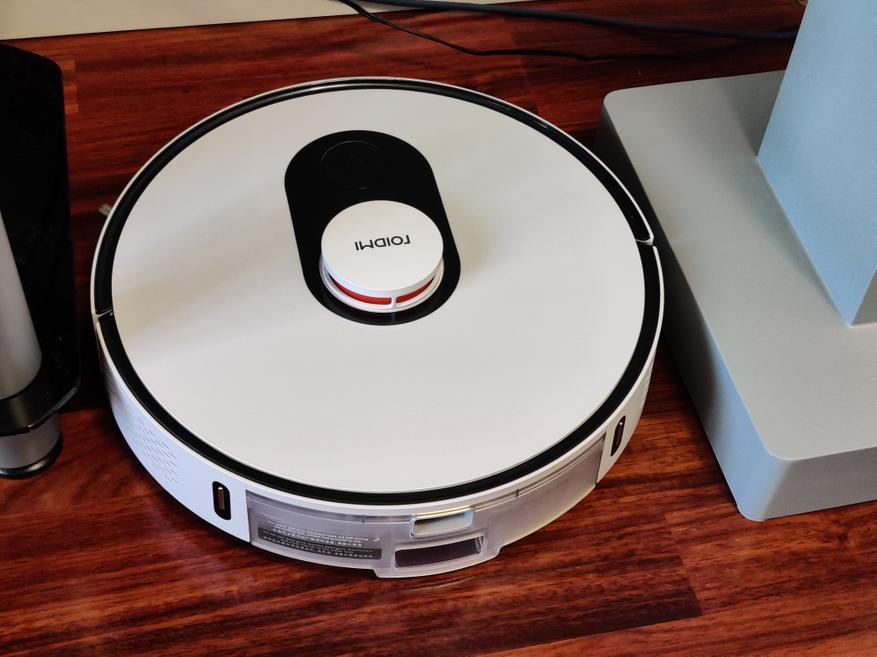
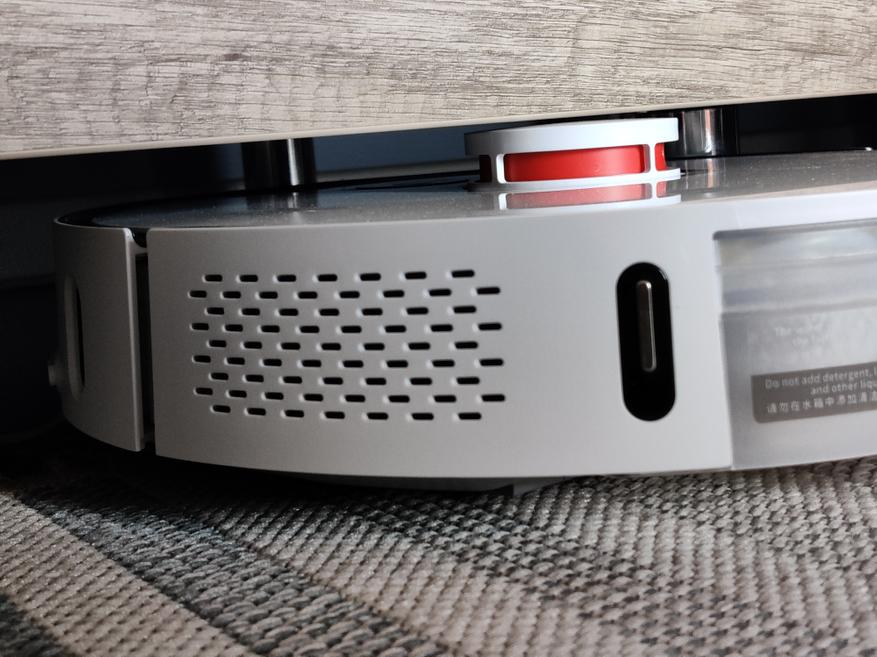
По бокам от стойки для ТВ расположены подставки для акустики. Расстояние между полкой (ТВ) и подставкой для акустики примерно 36-36,5 см. Робот-пылесос чаще всего пылесосит в этой нише полностью, но несколько раз он не заезжал в нее полностью и оставлял часть неубранной. Справедливости ради нужно отметить, что диаметр самого робота 34 см, так что он способен убирать даже там, где места для него буквально впритык. Roidmi Eve Plus уверенно убирает под шкафом, который стоит на ножках высотой 10,5 см, почти впритык с высотой самого робота (видно на фото).
В одной из комнат есть офисный стул с ножками в виде крестовины. Пылесос всегда корректно объезжал эти ножки, но один раз умудрился въехать под крестовину и застрять там.
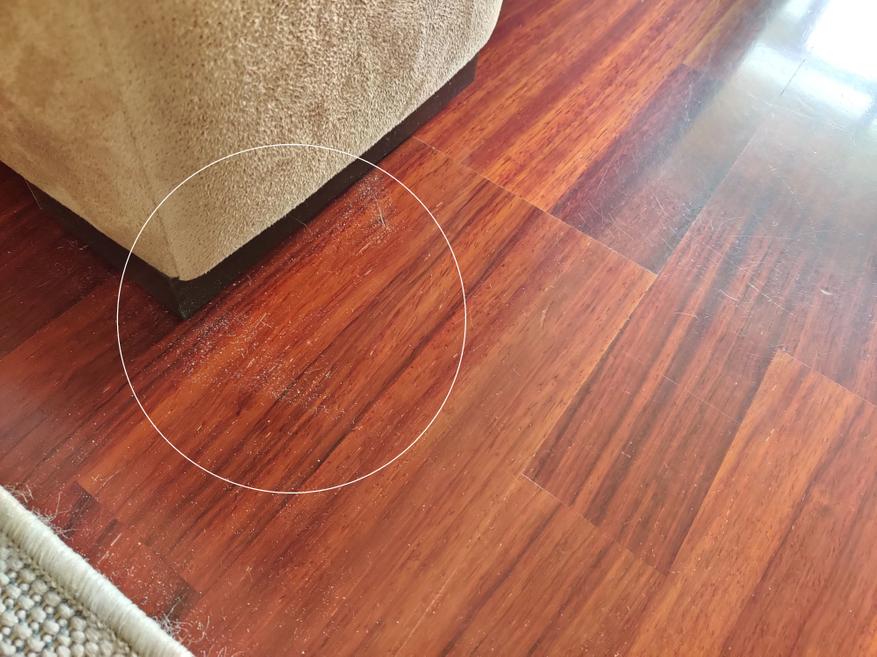
Когда робот пылесос Roidmi Eve Plus движется вдоль ровной стены, он обычно примыкает к ней почти вплотную, не оставляя пыли у плинтусов. Но одно дело ровная стена и другое дело препятствия сложной формы наподобие мягких диванов, выступов и скруглений мебели. Зачастую робот-пылесос не примыкает вплотную к дивану и объезжает ножки дивана на расстоянии бОльшем, чем надо. Результат — небольшая часть пыли у дивана остается неубранной (видно на фото). Обычно навигацию робота можно похвалить, просто бывают предметы интерьера, которые электроника и датчики не всегда корректно обрабатывают и не всегда замечают.
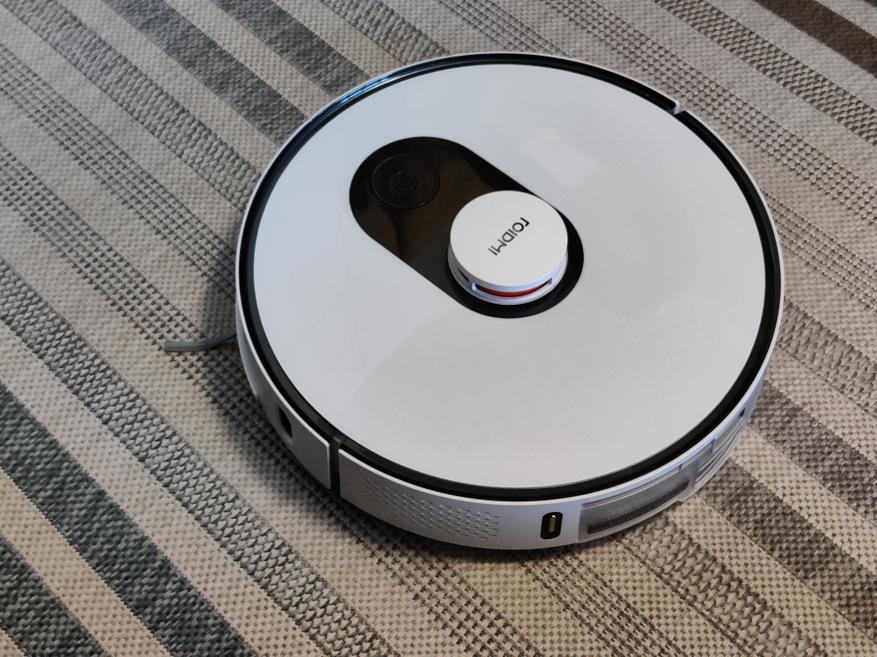
У пылесоса Roidmi Eve Plus есть полезная функция увеличения силы всасывания, когда пылесос заезжает на ковер. Идея в том, что при увеличении силы всасывания из ковра получится собрать больше пыли, а на плоских напольных покрытиях мощность можно понизить до стандартной, там пыль и так хорошо собирается. Судя по всему, пылесос по сопротивлению движения основной щетки определяет, что находится на ковре. Но это работает с коврами у которых есть ворс, а мой безворсовый ковер-рогожка не создает должного сопротивления движению щетки, поэтому функция почти никогда не включалась. За пару десятков уборок на безворсовом ковре сила всасывания увеличивалась пару раз и буквально на несколько секунд. При этом возможностей Roidmi Eve Plus хватает, чтобы поддерживать такой ковер в чистоте.
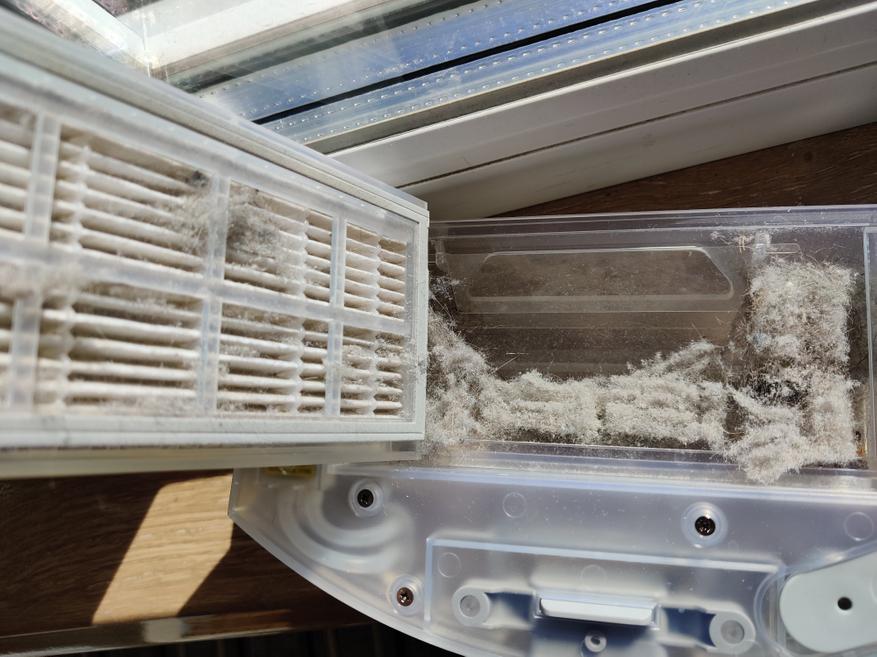
Для качественной уборки пыли в «сухом» режиме вполне хватает стандартной мощности всасывания, если речь идет о плоских напольных покрытиях и безворсовых коврах. Для ковролина, ковров с высоким ворсом, паркетной доски с фасками пригодятся два более мощных режима всасывания. Отмечу, что даже с максимальной силой всасывания пылесос шумит заметно, но умеренно, примерно как обычный пылесос на минимальной мощности. В стандартном режиме шум невысокий, в тихом режиме Roidmi Eve Plus действительно становится малошумным, турбина начинает работать тише, чем колесики робота при движении. Качество уборки пыли при этом тоже снижается с очень хорошего до неплохого. В большинстве случаев стоит оставлять стандартный режим, как баланс между уровнем шума и качеством уборки пыли (очень высоким).
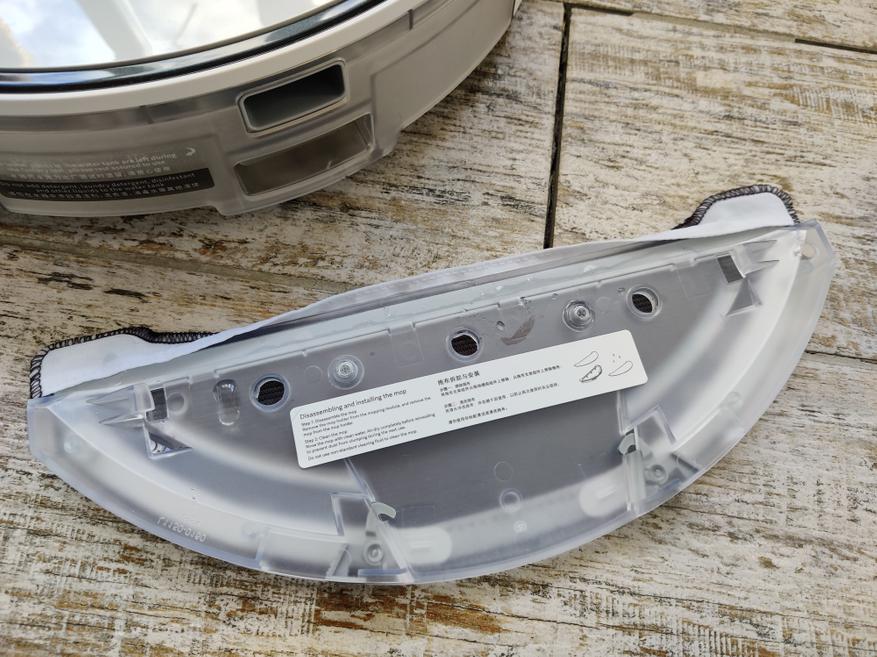
Теперь о влажной уборке. Комплектная тряпочка напоминает микрофибру, с невысоким ворсом и не слишком густым плетением. Она крепится к модулю для влажной уборки с помощью велкро-липучек и проушины. Отмечу, что проушина при уборке иногда (редко) может частично слезть с модуля, это видно на одном из фото. Установив тряпочку на модуль, а модуль на пылесборник, можно услышать голосовое уведомление, что робот-пылесос готов к влажной уборке. Теперь в приложении можно выбрать не только мощность всасывания, но и степень увлажнения тряпочки (3 уровня) и запустить влажную уборку.
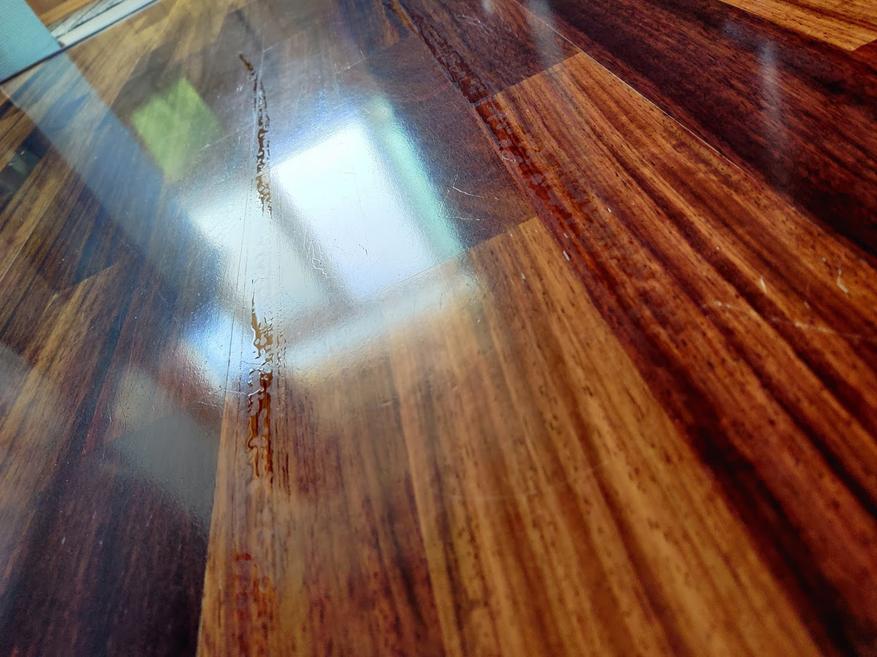
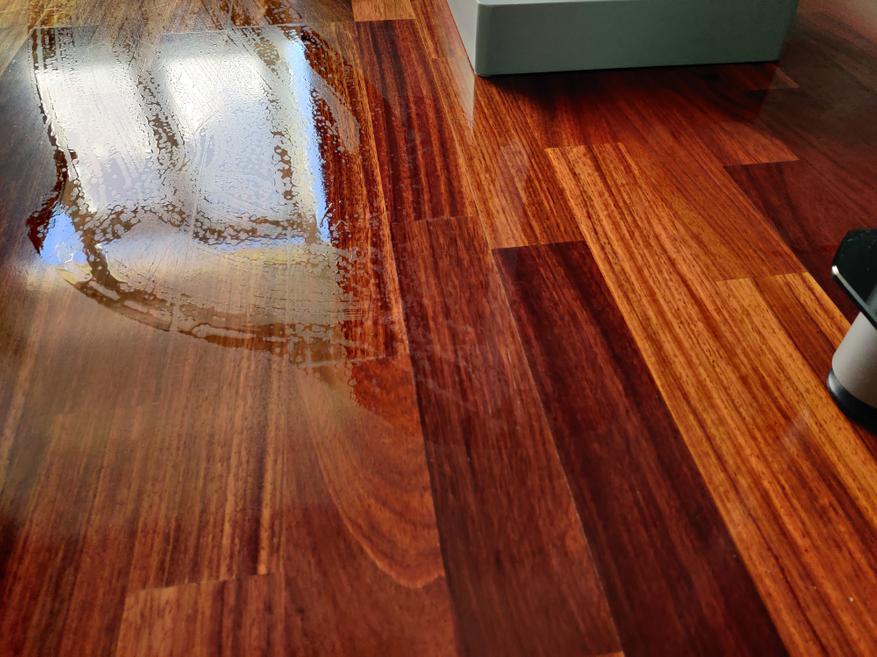
Во время влажной уборки пылесос иногда может оставлять мокрые полосы вместо равномерного влажного следа, это видно на фото. Если пылесос во время уборки где-то застревает, то он некоторое время пытается выбраться (чаще успешно), если у него это не получается, он прекращает уборку и пытается вернуться на базу. Это правильное поведение, но есть нюанс, что во время своих попыток выбраться пылесос постоянно вращается на небольшой площади и влажная тряпка все это время непрерывно смачивает пол. В итоге, когда пылесос выбирается из «западни», пол в этом месте может быть очень мокрым (не лужа, но мокрый). Владельцам деревянных полов стоит учесть этот момент и на все труднопроходимые места поставить запретные зоны или поменять свой интерьер, чтобы пылесос не мог застрять.
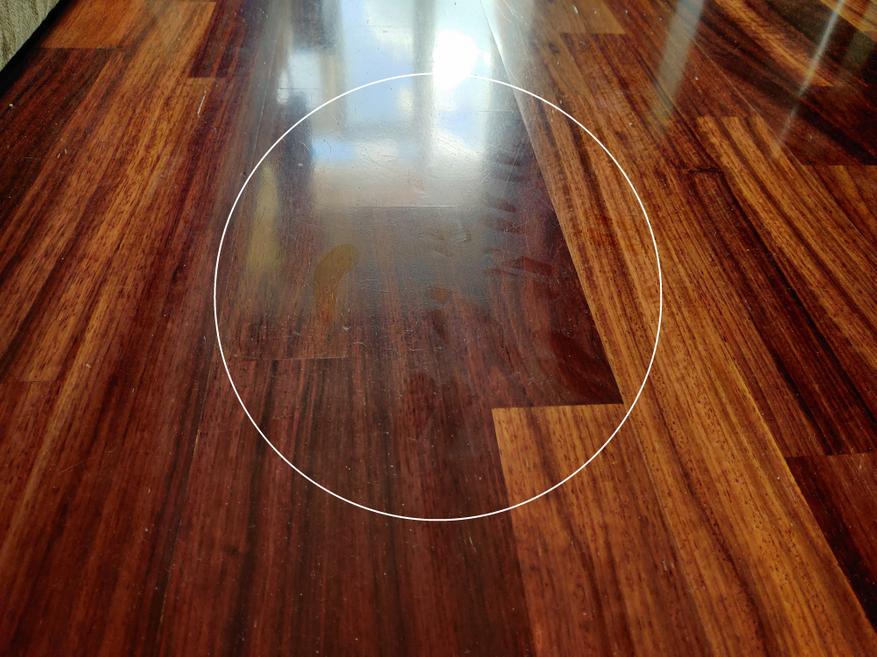
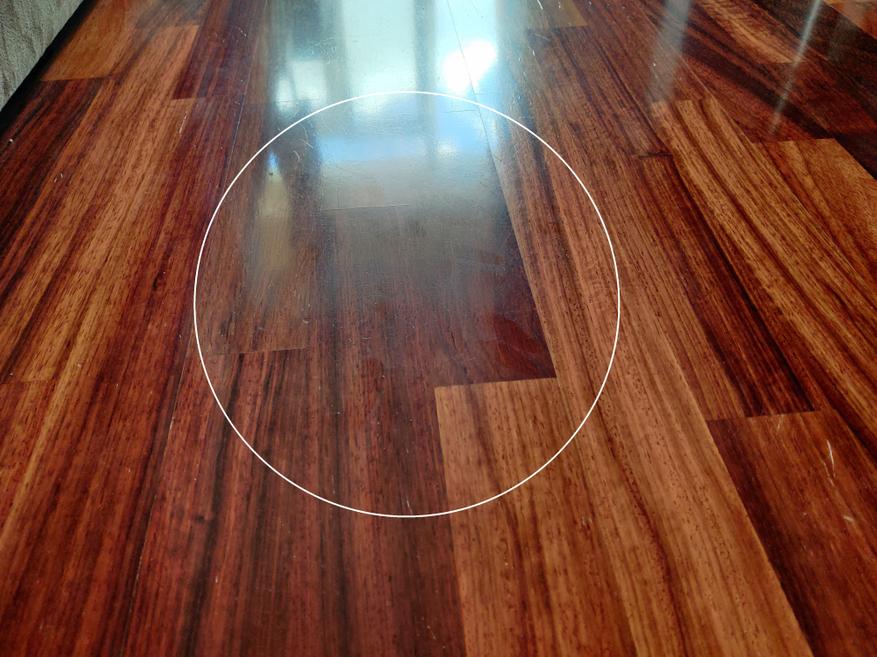
Для эффективной влажной уборки стойких загрязнений нужна тряпка с густым и высоким ворсом, большая прижимная сила и специальные чистящие средства. Учитывая, что в бачок Roidmi Eve Plus можно добавлять только чистую воду (без любой бытовой химии), комплектную «легковесную» тряпочку и сравнительно небольшой вес робота-пылесоса — стойкие и средние загрязнения Roidmi Eve Plus отмыть не сможет. С легкими пятнами он может справиться, но это зависит от характера загрязнений. Так, специально нанесенные перед влажной уборкой жирные пятна после уборки остались (видно на фото), но стали немного менее выраженными.
При этом влажная уборка в Roidmi Eve Plus это отнюдь небесполезная функция. С ней робот-пылесос еще эффективнее собирает пыль, да и субъективно после влажной уборки ощущение чистоты более стойкое 🙂 По моим наблюдениям, для максимально эффективной уборки стоит вначале запустить сухую уборку, а потом установить тряпочку, залить воду и запустить влажную уборку. Я пришел к такому алгоритму уборки: через день запускать сухую уборку, а раз в неделю запускать комбо «сухая+влажная» уборка.
При влажной уборке «змейкой» маршрут пылесоса строится таким образом, что влажная тряпка проходит примерно половину убранной до этого дорожки. То есть, дорожки перекрываются примерно наполовину, в то время как при сухой уборке они не перекрываются.
После окончания влажной уборки пылесос голосом уведомляет, что нужно снять тряпку для ее чистки. В руководстве также сказано, что нужно опорожнить емкость для воды после влажной уборки, чтобы пылесос не оставил лужу. Тем не менее, после влажной уборки пылесос Roidmi Eve Plus паркуется на зарядку как обычно, тряпочкой внутрь зарядной станции. После влажной уборки тряпка обычно очень мокрая, но это не приводит к проблемам, ведь зарядные контакты расположены выше тряпочки. Тем не менее, в следующей прошивке можно сделать режим, в котором пылесос не заезжает сразу на станцию для сбора пыли, а останавливается перед ней, чтобы пользователь мог снять мокрую тряпку и вручную поставить пылесос на базу. Либо другой режим, в котором можно выделить место в квартире для остановки пылесоса после влажной уборки, где лужи не страшны (на кафеле). Там пылесос ожидает когда пользователь снимет мокрую тряпочку, а после снятия автоматически возвращается на базу.
Отмечу, что после влажной уборки я только снимаю тряпочку и модуль для влажной уборки для чистки и просушки, но воду из емкости в роботе-пылесосе не сливаю. При этом вода не прокапывает, при непродолжительной стоянке (несколько дней) под пылесосом сухо.
Расход заряда АКБ в разных режимах уборки, на площади 24 м²:
Сухая уборка, максимальная мощность — 22%, 28 минут;
Сухая уборка, стандартная мощность — 12%, 29 минут;
Сухая уборка, минимальная мощность — 7%, 28 минут;
Влажная уборка, среднее смачивание, стандартная мощность — 15%, 31 минута;
Влажная уборка, максимальное смачивание, максимальная мощность — 23%, 30 минут.
Выводы
Робот-пылесос Roidmi Eve Plus это модель с современной системой навигации и высоким качеством уборки, при условии регулярной уборки. Модель новая и при обновлении прошивок алгоритмы могут меняться и улучшаться, поэтому поведение пылесоса со временем тоже может меняться. Но и сейчас Roidmi Eve Plus помогает мне поддерживать дом в чистоте. Я продолжу пользоваться данным роботом-пылесосом и буду дополнять этот обзор при необходимости.
У меня в квартире есть ряд мест, которые застали робот-пылесос врасплох, но в целом у этой модели грамотная и эффективная навигация. Roidmi Eve Plus характеризуется высокой проходимостью, качественной уборкой пыли и очень функциональным приложением для смартфона, в котором можно подробно настроить карту уборки. Влажная уборка еще сильнее повышает качество очистки, но со специализированными моющими пылесосами Roidmi Eve Plus конкурировать не может. Тем не менее, система сбора пыли с ионизацией (реально работающей) это очень интересная функция в среднем ценовом сегменте, которая обычно встречается в моделях заметно дороже, поэтому Roidmi Eve Plus заслуживает внимания. Робот-пылесос можно найти в продаже как на Ozon так и на Яндекс.Маркет. Сайт производителя доступен по этой ссылке.
- * — Общероссийское общественное движение в защиту прав избирателей «Голос» признано иностранным агентом
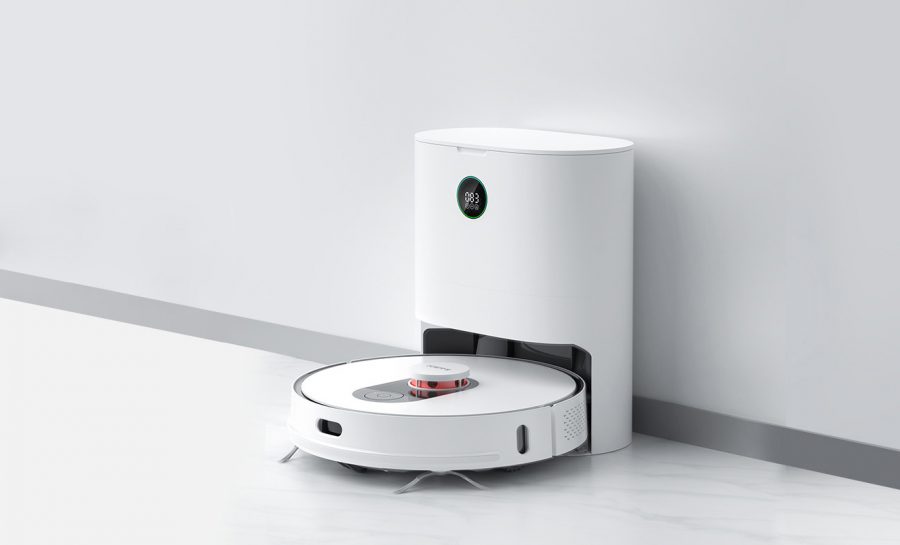
Робот-пылесос Roidmi EVE Plus Robot Vacuum

Популярный недорогой робот пылесос с базой самоочистки.
Зарядная станция со встроенным мусорным контейнером на 3 л очищает пылесборник устройства после каждой уборки.
Внутри зарядной базы находится насос, который высасывает собранный мусор из контейнера гаджета и помещает его в специальный мешок объемом 3 л (3 таких мешка поставляется в комплекте). Одного мешка может хватить на месяц. На корпусе зарядной станции расположен небольшой светодиодный дисплей, который показывает наполненность мусорного мешка и уровень заряда батареи.
Робот-пылесос Xiaomi Roidmi EVE Plus , как и большинство продвинутых моделей, оснащен лидаром , что делает процесс сканирования и картографирования окружающего пространства более точным. Построение оптимального маршрута уборки позволяет сократить время уборки и сохранить уровень заряда батареи.
Совмещенный контейнер для воды и мусора извлекается сзади. Есть насос для электронной регулировки подачи воды. Сзади размещено отверстие со шторкой для самоочистки контейнера на базе.
Емкий аккумулятор и высокая сила всасывания, не боится темных поверхностей.
Устройство поддерживает запоминание до 5 карт: такая функция будет полезна для многоэтажных домов.
Есть зональная уборка, установка запретных зон и виртуальных стен.
Поддерживается управление через Алису Яндекса. Есть русский язык голосовых сообщений, при желании возможно закачасть любые кастомные озвучки.
В MiHome работает на регионе Китай, через мод можно подключить на регион Россия. Есть свое приложение Roidmi в котором можно также использовать робота.
Не высокая цена, для моделей с базой самочистки, компенсируется более низким качеством сборки чем у устройств Roborock и Dreame, которые выпускают большее количество моделей и специализируются именно на производстве роботов пылесов. Есть случае заводского брака. Из категории дешево и очень сердито.
| лазерный дальномер |
| емкий аккумулятор 5200 мАч |
| зональная уборка / по комнатам |
| запретные зоны, виртуальные стены |
| станция самоочистки |
| тонкая настройка режима ковра |
| сохранение до 5-ти карт |
| случаи заводского брака |
Установка голосовых пакетов для пылесоса Roidmi Eve Plus
Устанавливаем, настраиваем, логинимся и т.д., пылесос должен быть настроен и работать через это приложение.
Подключаем телефон к компу и копируем с него на компьютер файл main.bundle, который находится по пути /Android/data/com.xiaomi.smarthome/files/plugin/install/rn/1002682/1024072/android/. Если с компьютера не удается войти в эту папку (не видна в списке), то заархивировать на телефоне и архив перенести в любое другое место на телефоне, например, в корневую папку.
Важно: если на телефоне есть в корне папка vevs, то скорее всего вам будет необходимо работать именно в ней, и тогда для вас путь к файлу будет /vevs/files/plugin/install/rn/1002682/1024072/android/. Не забываем делать резервные копии! Скопировали, продолжаем.
Установка локального сервера
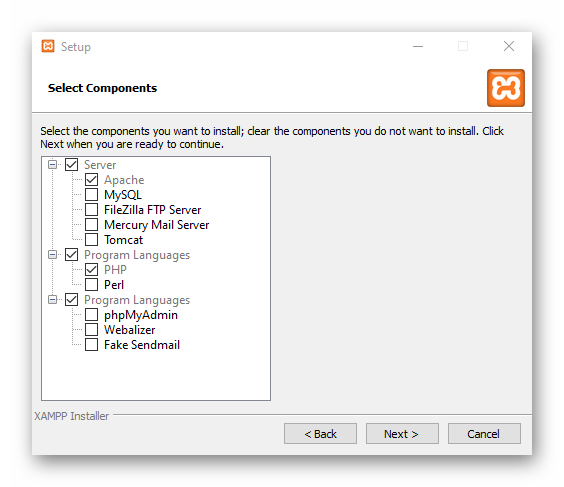
Выбрал более-менее не сложный сервер для инструкции – XAMPP. (Пробовал на своем OpenServer, устанавливал Ampps, на них так же работает. Если что-то уже стоит из аналогов, можно пользоваться ими.).
Устанавливаем XAMPP с минимальным набором функций. Можно отключить все отключаемые галочки:
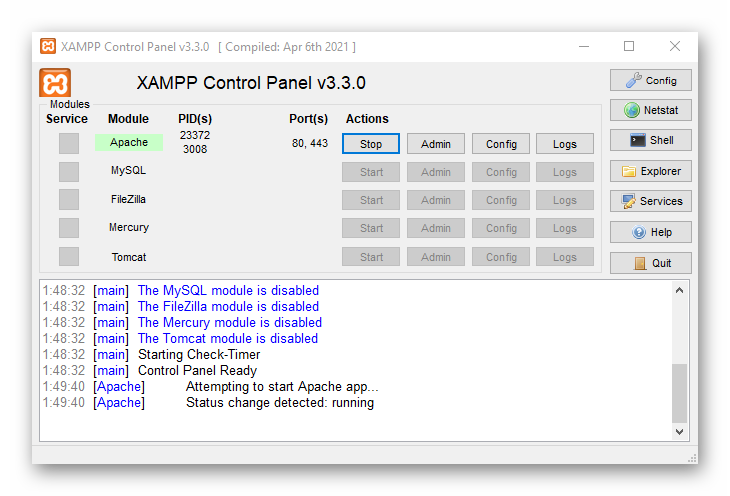
Запускаем сервер (если ничего не трогали, то контрольная панель запустится автоматически). После запуска нажимаем кнопку Start в единственной доступной строке Apache. Сервер запустится и подсветит зеленым название Apache.
Теперь необходимо узнать ваш локальный IP адрес. Можно двумя вариантами:
- Через классическую контрольную панель в пункте «Центр управления сетями и общим доступом», нажав ссылку подключения в блоке «Просмотр активных сетей» и в открывшемся окне нажимаем кнопку «Сведения», где смотрим параметр «Адрес IPv4».
- В системном трее тыкаем на значке подключения, выбираем «Открыть параметры сети и интернет», заходим в «Свойства» подключения, прокручиваем вниз и ищем параметр «IPv4-адрес».
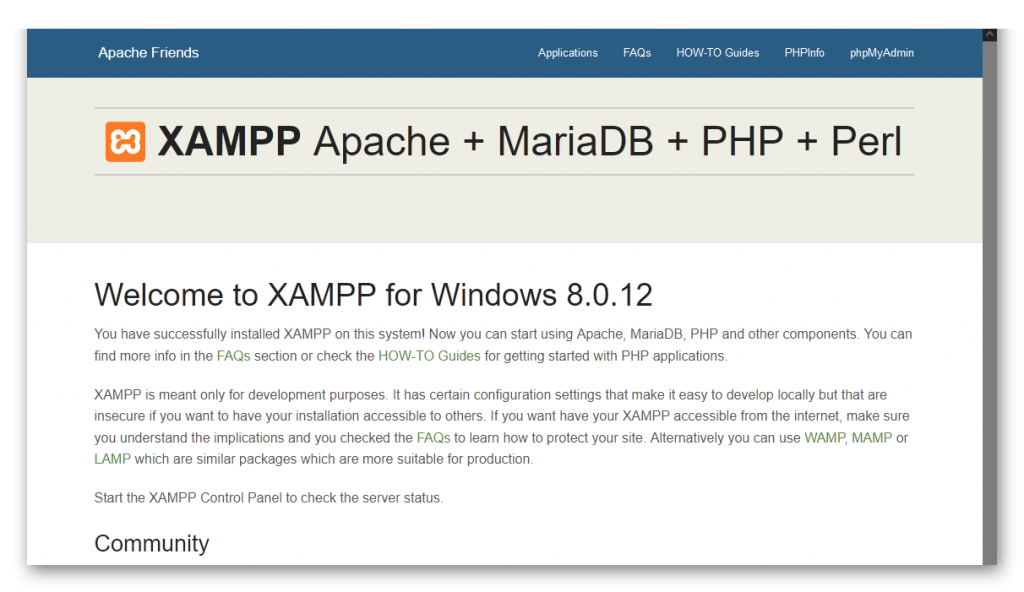
Нашли. Он может выглядеть примерно так 192.168.1.6. Заходим в браузер и пробуем зайти на страницу http://192.168.1.6/ нашего сервера. Если отображается стартовая страница, вида этой, то все хорошо:
Если ничего не меняли при установке, то путь до файлов сервера на компьютере имеет вид C:\xampp\htdocs. Заходим и удаляем все файлы.
В этом архиве лежит json файл с конфигурационными данными для озвучек из которого я убрал все языки кроме Русского и Английского, а так же добавил свою озвучку голосом робота Maksim.
Версия с припиской «long» это тоже самое, только изменена озвучка начала уборки всей площади на длинную (~ 1 минута).
Разархивируем все файлы в папку C:\xampp\htdocs и пробуем зайти еще раз на установленный сервер через браузер. Если видим список файлов, что разархивировали, то все хорошо. В дальнейшем все эти файлы необходимо будет перенести в новую папку… в какую — сможем понять после следующего шага.
Внесение изменений в плагин Roidmi Eve Plus для MiHome
Переходим к файлу main.bundle. Открываем его любым текстовым редактором и переходим к строчке 69321 (На момент написания статьи. Плагин версии 62.) или ищем переменную «_this.voice_root». В оригинале:
_this.voice_root = 'https://cdn.awsde0.fds.api.mi-img.com/resource/robot/mihome/voicepack/';
Заменяем все, что в кавычках на адрес вашего сервера. В наем случае это 192.168.1.6. Причем необходимо, что бы полный путь был равен 70 символам между кавычек . В итоге должно получиться примерно так:
_this.voice_root = 'http://192.168.1.6/resources/robot_roidmi_eve_plus/mi_home/voice_pack/';
Всю эту структуру папок необходимо создать на сервере и переместить все файлы туда. То есть должно получиться в нашем случае, что файлы озвучек будут лежать на компьютере по пути:
C:\xampp\htdocs\resources\robot_roidmi_eve_plus\mi_home\voice_pack\
Не забываем, что адрес у вас будет свой и «192.168.1.6» только для моего случая.
Измененный файл сохраняем и заменяем им оригинал. После замены обязательно надо завершить приложение MiHome через меню приложения (долго удерживая палец на значке) и выбрать внизу ЗАКРЫТЬ. Только потом входим в приложение снова и открываем плагин пылесоса.
Переходим в меню «Голос и громкость», где мы должны будем увидеть такую картину:

Теперь, выбрав новый голос озвучки, можно проверять его работу.
Создание собственных языковых пакетов
В архиве https://mc-dos.ru/upload/roidmi/htdocs.zip лежат файлы без расширения. Оригиналы это «girl_ru» и «girl_en». Эти файлы есть GZ архивы с расширением tar.gz. Их можно переименовать, например, в «girl_ru.tar.gz», разархивировать и начать мучать озвучку.
Для простоты работы я подготовил 2 архива:
https://mc-dos.ru/upload/roidmi/girl_ru_orig.zip — разархивированный архив с оригинальной русской озвучкой.
https://mc-dos.ru/upload/roidmi/original_girl_ru_named.zip — разархивированный архив с оригинальной русской озвучкой и с подписанными фразами для каждого файла (вида Q009-начинаю-уборку-заданной-зоны.mp3), что бы было проще ориентироваться. Там все таки 76 фраз.
Создав свою озвучку для всех или частично файлов, назвав их так же, как оригинальные названия, необходимо создать tar.gz архив. На Windows 10 его можно создать так же, как на Linux системах:
- Наживаем сочетание Win+R, пишем cmd. Заходим в консоль.
- Переходим в папку с озвучкой командой cd (Например, все mp3 файлы озвучки лежат в папке C:\roidmi\my_voice\, то команда будет выглядеть, как cd C:\roidmi\my_voice\)
- Выполняем команду tar -czvf mypack.tar.gz *
В папке с озвучкой создастся файл с именем mypack.tag.gz. Ему необходимо стереть расширение tar.gz, оставив только имя без точки в конце.
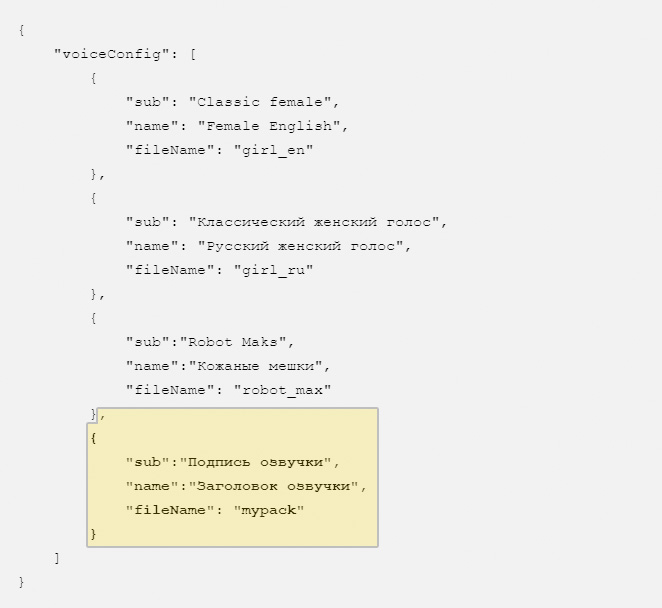
Готовый файл необходимо перенести в папку локального сервера, в нашем случае C:\xampp\htdocs. Так же, в файле voice_config.json необходимо добавить новую запись озвучки или внести правки в существующую.
Пример того, что нужно добавить в файл, на примере сознанной озвучки mypack:
Сохраняем. Заходим в MiHome, который в лучшем случае, так же перезагрузить закрыв-открыв и проверяем работу новой озвучки.
Возможные ошибки и их решения
Если пылесос находится в сети 2.4ГГц (в иной он и не может быть), а телефон в сети 5ГГц, то не скачивается с локального сервера файл конфига. Проверьте нахождение устройств в одной одинаковой сети 2.4ГГц.
Проверить, что вообще включен Wifi на телефоне. Бывало и такое.
Не обновляется список языковых пакетов:
- Проверить возможность захода через браузер телефона на адрес локального сервера. Если не заходит — попробовать отключить брандмауэр Windows, если используется стандартный.
- После замены файла приложение Mi Home не было закрыто принудительно. Закрыть приложение через Настройки — Приложения и запустить заново.
Зависает MiHome при запуске плагина пылесоса (бесконечная загрузка):
- Проверить новый адрес на обязательный параметр — 70 символов!
- Использовать для редактирования плагина сторонние текстовые редакторы: Akelpad или Notepad++. (Открыть оригинал файла и снова отредактировать редактором из списка. Сохранить, проверить.)