
Комбинации клавиш для символов в Автокаде
В этой статье небольшая подборка комбинаций клавиш с помощью которых можно вывести символы используемые инженерами, которые иногда затруднительно найти, например промилле, градусы и т.д.
Автокад символы
Промилле Alt + 0137 = ‰
Градус Alt + 0176 = °
Диаметр Alt + 0216 = Ø (на анг. раскладке)
Плюс-минус Alt + 0177 = ±
Вертикальная черта Alt + 124 = |
Открытая кавычка Alt + 0171 = «
Закрытая кавычка Alt + 0187 = »
Больше либо равно \U+2265
Меньше либо равно \U+2264
Двойка в нижнем индексе \U+2082
В квадрате \U+00B2 или на английской раскладке Alt + 0178 = ²
В кубе \U+00B3 или на английской раскладке Alt + 0179 = ³
Многоточие (троеточие) Alt + 0133 = …
Длинное тире Alt + 0151 = —
Текст в верхнем|нижнем индексе в АutoCAD
Для того, чтоб вставить текст в верхнем или нижнем индексе в Автокаде, вызываем диалоговое окно многострочного текста и делаем следующее:
1. Вставляем символ ^ (Shift+6 на анг.) после нужного текста для верхнего индекса, и перед текстом для нижнего.
2. Выделяем текст вместе с галочкой, что то вроде этого для верхнего индекса пример ^ или ^ пример для нижнего.
3. Нажимаем кнопку дробный
Дробь в Автокаде
Если необходимо записать дробь с горизонтальной чертой, то пишем скажем 56/123 или формулу, выделяем и так же нажимаем кнопку дробный.
Все легко и просто, а то порой чего только не увидишь, и текст в 2 строчки с линиями, и подчеркнутые тексты или %0.
Интересно. Как выровнять объект в пару кликов можете прочитать здесь.
Как в Автокаде поставить диаметр
Знак диаметра в Автокаде – необходимое условное обозначение при оформлении технической документации, когда на чертеже присутствуют круговые или дуговые сегменты. Простановка размеров в AutoCAD выполняется автоматически. Иногда возникает необходимость вручную добавить тот или иной спецсимвол на чертеж. Рассмотрим несколько способов на примере диаметра в Автокад.
Условные обозначения Автокад
При простановке стандартного размера «Диаметр», знак диаметра появляется в размерном тексте перед числовым значением автоматически (см. рис.).
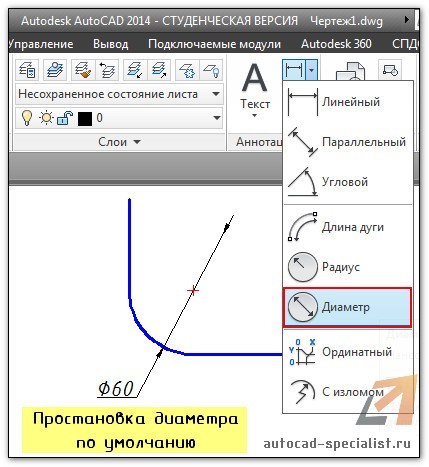
Полное обучение: «AutoCAD на 100%»
Иногда возникает необходимость выставить данный символ в обычном или размерном тексте. Такие обозначения в Автокаде можно добавлять в текст, используя управляющие коды. После простановки размера или написания текста щелкните дважды ЛКМ, чтобы можно было редактировать данное поле. Можно воспользоваться панелью «Свойства» (Ctrl+1), в которой следует работать с соответствующей ячейкой «Текст».
Обязательно переведите раскладку клавиатуры на английский язык и введите в поле следующий набор символов «%%с». Автоматически данная комбинация превратится в знак диаметра.
Более подробно про управляющие коды можно прочитать в справке Autodesk (F1). Для этого в строку поиска справки введите «Текстовые символы и специальные символы».
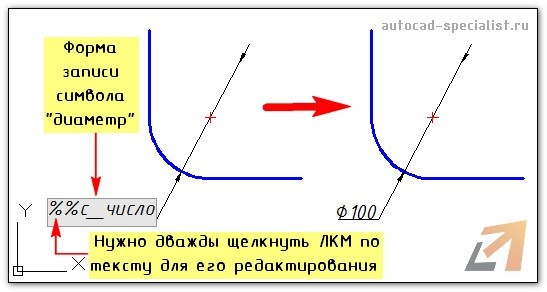
Спецсимволы можно вставлять при редактировании текстового поля, нажав ПКМ –> «Символы».
В Автокад обозначения являются необходимым элементом чертежа. Они должны соответствовать установленным стандартам и ГОСТам. Одним из таких символов является знак диаметра Автокад.
Теперь вы знаете, как можно быстро выставить данный спецсимвол. В AutoCAD обучение будет эффективно только при проработке материала на практике! Поэтому проделайте вышеописанные манипуляции в программе.
Символы в автокаде как поставить
Символы и специальные знаки
Следующие специальные знаки и символы можно ввести с помощью управляющего кода или строки Юникод. Можно также нажать кнопку «Символ» на развернутой панели текстового редактора, используемого в месте редактирования.
Примечание В вертикальном тексте символы не поддерживаются.
| Строки Юникод и управляющие коды | ||
|---|---|---|
| Управляющие коды | Строки Юникод | Результат |
| %%d | \U+00B0 | Символ градуса (°) |
| %%p | \U+00B1 | Символ допуска (±) |
| %%c | \U+2205 | Символ диаметра ( ) ) |
Чтобы вставить следующие текстовые символы, нажмите кнопку «Символ» на развернутой панели «Форматирование текста» или введите соответствующую строку Юникод:
| Текстовые символы и строки Юникод | ||
|---|---|---|
| Имя | Символ | Юникод |
| Приблизительно равно |  |
\U+2248 |
| Угол |  |
\U+2220 |
| Линия раздела |  |
\U+E100 |
| Осевая линия |  |
\U+2104 |
| Дельта |  |
\U+0394 |
| Фаза |  |
\U+0278 |
| Линия связи |  |
\U+E101 |
| Тождество |  |
\U+2261 |
| Исходная длина |  |
\U+E200 |
| Опорная линия |  |
\U+E102 |
| Не равно |  |
\U+2260 |
| Ом |  |
\U+2126 |
| Омега |  |
\U+03A9 |
| Граница участка |  |
\U+214A |
| Нижний индекс 2 |  |
\U+2082 |
| Квадратный |  |
\U+00B2 |
| Кубический |  |
\U+00B3 |
Эти текстовые символы доступны в следующих шрифтах True Type (TTF) и SHX:
- Simplex
- RomanS
- Isocp
- Isocp2
- Isocp3
- Isoct
- Isoct2
- Isoct3
- Isocpeur (только TTF)
- Isocpeur italic (только TTF)
- Isocteur (только TTF)
- Isocteur italic (только TTF)
- МТРЕД
- -МТЕКСТ
AutoCAD. Спецсимволы: как поставить знаки диаметра, градуса, плюс-минус
Интересно, что для самых популярных спецсимволов в AutoCAD предусмотрены особые коды, которые позволяют быстро вставлять значки в любое нужное место: Текст, Мтекст, Размер, Мультивыноска или в ячейку таблицы. Коды, представленные ниже, нужно просто вписать в текстовые поля в режиме редактирования объекта или через палитру Свойств, и программа автоматически заменит их на значки:

Важно заметить, что вводить их нужно на английском языке, а вот регистр (С, D, P или c, d, p) значения не имеет.
Если речь идет о размерах, то предпочтительнее добавлять коды символов через Свойства, заполняя поля Префикс и Суффикс:

Опытные пользователи знают эти комбинации наизусть, тем более, что запомнить их не так и сложно, вот подсказка:
%%с — circle — окружность, на нее наносят диаметр
%%d — degree — так по-английски будет градус
%%p — plus — плюс и минус
P.S. В комментариях к статье наш читатель Петр предложил еще один код:
%%u — underline — подчеркивание строки текста (что может быть очень актуально для однострочного текста)
Думаю, что теперь у вас не должно быть проблем с добавлением популярных спецсимволов. Успехов в работе!