
Настройки каналов
Каналы — это удобный инструмент для общения внутри команд и отделов. В них легко синхронизировать работу сотрудников, поделиться новостями компании, предупредить коллег о командировке или отпуске, поздравить с важным событием, рассказать о новых сотрудниках.
Только пользователи, входящие в группу Администраторы системы, могут создавать новые каналы и управлять ими.
Как создать канал
Откройте раздел Сообщения и нажмите значок шестерёнки в правом верхнем углу раздела. В контекстном меню выберите Добавить канал .
В открывшемся окне введите название канала и и настройте права доступа для его участников:
- Полный доступ — возможность писать сообщения и комментировать их, а также создавать события для участников канала;
- Доступ на чтение и добавление комментариев — разрешено только читать сообщения и комментировать их;
- Доступ на чтение — пользователь может только читать сообщения и комментарии к ним.
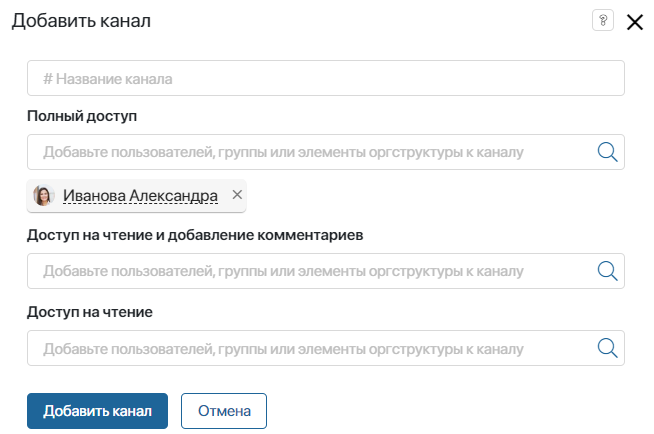
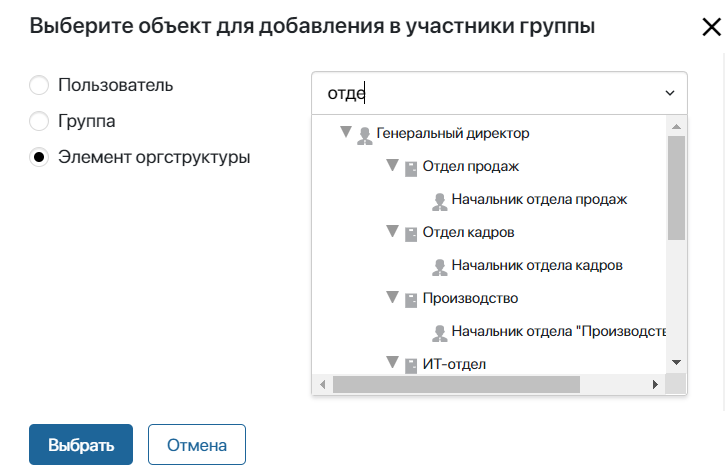
Настраивая доступ, вы можете выбрать конкретных пользователей, группы или элементы оргструктуры компании. Для этого начните печатать имя пользователя или название группы в соответствующем поле или нажмите на значок лупы и в появившемся окне выберите участников.
Как управлять каналами
Администратор системы может не только создавать новые каналы, но и переименовывать существующие, исключать и добавлять новых участников, изменять их права доступа, отправлять канал в архив.
Есть два способа управлять каналами:
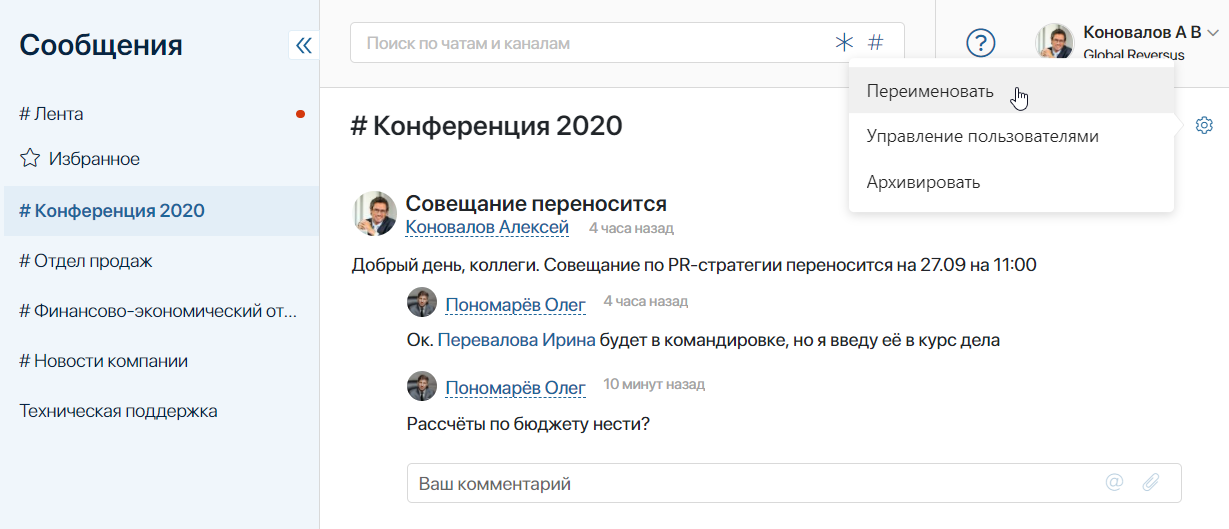
- Со страницы канала. Нажмите на название канала в разделе Сообщения и перейдите на его страницу. Чтобы редактировать канал, нажмите значок шестерёнки в правом верхнем углу.
- Со страницы управления каналами. В разделе Сообщения нажмите значок шестерёнки в правом верхнем углу. В контекстном меню выберите пункт Управление каналами .
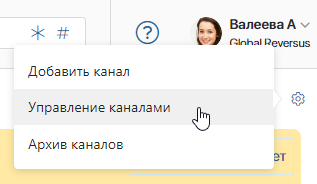
На открывшейся странице вы увидите список всех действующих каналов, информацию о дате создания и авторе. Нажмите на название канала, чтобы перейти на его страницу и приступить к редактированию.
Архив каналов
Если по какой-то причине вы решите прекратить общение в одном из каналов, отправьте его в архив.
Зайдите в настройки канала и нажмите Архивировать .
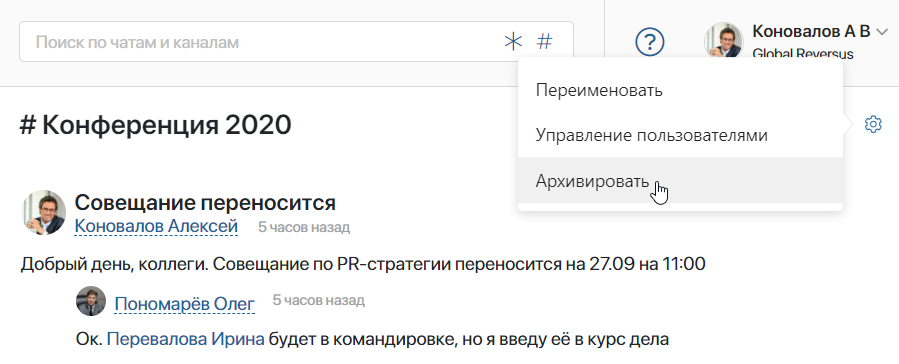
Вы всегда сможете быстро восстановить канал из архива, если в этом возникнет необходимость. Для этого нажмите на шестеренку рядом со словом Лента и перейдите в Архив каналов .
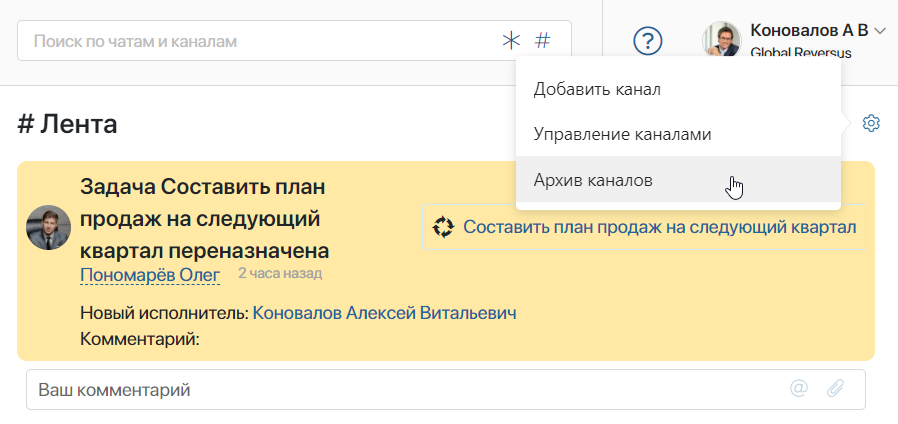
Нажмите на название канала, который нужно восстановить, и подтвердите свое решение.
Часто задаваемые вопросы
Существует несколько аспектов конфиденциальности данных. Во-первых, вы можете разделить свою сеть на каналы, где каждый канал представляет свое подмножество участников, имеющих право просматривать данные чейнкодов, развернутых в этом канале.
Во-вторых, вы можете использовать приватные данные для сохранения информации в реестре в тайне от других организаций в том же канале. Коллекции приватных данных позволяют определенному подмножеству организаций в канале одобрять, записывать в реестр и запрашивать конфиденциальные данные без необходимости создания отдельного канала. Другие участники канала получают только хэш-сумму этих данных. Для получения дополнительной информации обратитесь к руководству Использование приватных данных в сетях Fabric . Обратите внимание, что в статье о концепции приватных данных также объясняется, когда следует использовать приватные данные вместо создания отдельного канала.
В третьих, в качестве альтернативы хешированию данных при использовании приватных данных в Fabric клиентское приложение может хешировать или шифровать данные перед вызовом чейнкода. Если вы хешируете данные, то вам нужно будет предоставить средства обмена исходными данными. Если вы шифруете данные, то вам нужно будет предоставить средства обмена ключами для их расшифровки.
В четвертых, вы можете ограничить доступ к данным для определенных ролей в вашей организации, добавив в логику чейнкода контроль доступа.
В пятых, данные реестра могут быть могут быть зашифрованы путем шифрования файловой системы на одноранговом узле, а данные при передаче шифруются с помощью TLS.
Видят ли узлы упорядочения данные транзакций?
Нет, узлы упорядочения только выстраивают порядок транзакций, не открывая их. Если вы хотите, чтобы данные вообще не проходили через узлы упорядочения, используйте приватные данные Fabric. В качестве альтернативы вы можете хешировать или шифровать данные в клиентском приложении перед вызовом чейнкода. Если вы шифруете данные, вам нужно будет предоставить средства обмена ключами для их расшифровки.
Модель разработки приложений
Как клиенты приложений узнают о результатах проведения транзакции?
Результаты симуляции транзакции возвращаются одобряющим узлом клиенту в ответе на предложение транзакции. Если одобряющих узлов несколько, клиент может проверить, что все их ответы одинаковы, и отправить эти ответы вместе с одобрениями узлов дальше для упорядочивания и подтверждения. Одноранговые узлы либо подтвердят либо отклонят транзакцию, и клиент узнает об этом через событие, которое приложение получит через SDK.
Как запросить данные из реестра?
В чейнкоде можно выполнять запросы по ключам. Ключи могут быть запрошены по диапазону. Также можно смоделировать составные ключи для обеспечения эквивалентности запросов по нескольким параметрам. Например, составной ключ (owner, asset_id) может быть использован для запроса активов, принадлежащих определенной организации. Такие запросы на основе ключей могут быть использованы как при чтении данных, так и в транзакциях, обновляющих реестр.
Если вы моделируете данные активов в чейнкоде в формате JSON и используете CouchDB в качестве базы данных состояния, вы можете использовать расширенные запросы по данным чейнкода, составляя их на языке запросов CouchDB. Приложение может выполнять такие запросы только для чтения, и их результаты обычно не передаются как часть транзакции в службу упорядочения.
Как запросить историю данных, чтобы понять их происхождение?
Функция API чейнкода GetHistoryForKey() возвращает историю значений для ключа.
Как гарантировать правильность результатов запроса, особенно в случаях, когда запрашиваемый одноранговый узел находится в процессе восстановления и обработки блоков?
Клиент может отправить запрос на несколько одноранговых узлов, сравнить длину их цепочек блоков и отдать предпочтение тем узлам, у которых цепочка длиннее.
Чейнкод (умные контракты и цифровые активы)
Поддерживает ли Hyperledger Fabric логику умных контрактов?
Да. Мы называем эту функцию Чейнкод . Это наша интерпретация метода/алгоритма умного контракта с дополнительными возможностями.
Чейнкод — это программный код, развернутый в сети, где он выполняется и проверяется валидаторами в процессе достижения консенсуса. Разработчики могут использовать чейнкоды для разработки бизнес-контрактов, определения активов и децентрализованных приложений с коллективным управлением.
Как создать бизнес-контракт?
Есть два способа разработки бизнес-контрактов. Первый способ заключается в кодировании отдельных контрактов в отдельные экземпляры чейнкода. Второй способ, вероятно, более эффективный, заключается в использовании чейнкодов для создания децентрализованных приложений, которые управляют жизненным циклом одного или нескольких типов бизнес-контрактов и позволяют конечным пользователям создавать экземпляры контрактов в этих приложениях.
Как создавать активы?
Пользователи могут использовать чейнкод (для бизнес-правил) и сервис членства (для цифровых токенов) при разработке активов, а также логику, которая ими управляет.
Существует два популярных подхода к определению активов в большинстве блокчейн-решений: модель UTXO без состояния, в которой остатки на счетах кодируются в записях проведенных транзакций; и модель с использованием счета, баланс которого сохраняется пространстве хранения состояния в реестре.
Каждый подход имеет свои преимущества и недостатки. Данная технология блокчейн не отдает предпочтение какому-то их них. Напротив, одним из наших требований было убедиться в том, что оба подхода могут быть легко реализованы.
Какие языки программирования поддерживаются для написания чейнкодов?
Чейнкод может быть написан на любом языке программирования и запущен в контейнере. На данный момент поддерживаются языки Go, Node.js и Java.
Есть ли в Hyperledger Fabric собственная валюта?
Нет. Однако, если вам действительно нужна собственная валюта в вашей блокчейн-сети, вы можете ее разработать с помощью чейнкода. Общим атрибутом собственной валюты является то, что некоторая ее сумма будет переводиться (путем вызова обрабатывающего ее чейнкода) при проведении каждой транзакции.
Различия в последних выпусках
| Вопрос: | Где можно найти информацию о различиях между выпусками? |
|---|---|
| Ответ: | Различия между последующими выпусками предоставляются вместе с информацией о самих выпусках (см. Выпуски ). |
| Вопрос: | Где получить помощь по техническим вопросам, на которые не ответов выше? |
| Ответ: | Пожалуйста, используйте StackOverflow. |
Упорядочивающий сервис
| Вопрос: | У меня есть служба упорядочивания и я хочу заменить алгоритм консенсуса. Как это сделать? |
|---|---|
| Ответ: | Явно это не поддерживается. |
| Вопрос: | Что такое системный канал службы упорядочивания? |
|---|---|
| Ответ: | Системный канал службы упорядочивания — это канал, с которым изначально загружаются узлы службы упорядочивания. Он используется для управления созданием каналов. В системном канале определены консорциумы и начальная конфигурация новых каналов. Во время создания канала определение организации в консорциуме, параметры и политики группы /Channel , а также параметры и политики группы /Channel/Orderer , объединяются для формирования определения нового канала. |
| Вопрос: | Нужно ли при обновлении канала приложений обновлять системный канала службы упорядочения? |
|---|---|
| Ответ: | После создания канала он управляется независимо от других каналов (включая системный канал службы упорядочения). В зависимости от того, какие изменения делаются, они могут быть или не быть желательными для переноса в другие каналы. Так, изменения MSP должны быть синхронизированы между всеми каналами, а изменения политики, скорее всего, будут специфичны для конкретного канала. |
| Вопрос: | Может ли одна и та же организация владеть упорядочивающими узлами и одноранговыми узлами? |
|---|---|
| Ответ: | Хотя это и возможно, такая конфигурация крайне не рекомендуется. По умолчанию политика /Channel/Orderer/BlockValidation позволяет подписывать блоки любым действительным сертификатом упорядочивающих организаций. Если у организации есть одновременно и упорядочивающие узлы, и одноранговые узлы, эта политика должна быть обновлена, чтобы подписывать блоки можно было только сертификатами узлов службы упорядочения. |
| Вопрос: | Я хочу написать реализацию консенсуса для Fabric. С чего начать? |
|---|---|
| Ответ: | Плагин консенсуса должен реализовывать интерфейсы Consenter и Chain , определенные в пакете consensus. Вы можете изучить пакет raft, чтобы получить больше информации для своей собственной реализации. Код службы упорядочения можно найти в пакете orderer. |
| Вопрос: | Я хочу изменить конфигурацию службы упорядочения, например, время формирования нового блока. Что мне делать после запуска сети? |
|---|---|
| Ответ: | Это относится к изменению конфигурации сети. Пожалуйста, ознакомьтесь со статьей Команда configtxlator . |
BFT
| Вопрос: | Когда будет доступна BFT-версия службы упорядочения? |
|---|---|
| Ответ: | Дата не установлена. Мы работаем над тем, чтобы сделать соответствующий выпуск в цикле 2.x, т.е. эта функция будет включена в выпуск с небольшими обновлениями в Fabric. |
© Copyright Hyperledger 2020.
This work is licensed under a Creative Commons Attribution 4.0 International License Revision 5945a07f .
Обзор команд и каналов в Microsoft Teams
Microsoft Teams позволяет отдельным командам самостоятельно организовать и сотрудничать в бизнес-сценариях:
- Teams — это коллекции людей, содержимого и инструментов, связанных с различными проектами и результатами в организации.
- Можно создавать закрытые команды, предназначенные только для приглашенных пользователей.
- Они также могут быть общедоступными, то есть открытыми для всех сотрудников организации (число участников не может превышать 10 000).
Команда предназначена для объединения группы людей, которые тесно сотрудничают друг с другом для выполнения поставленных задач. Команды могут создаваться под конкретные проекты (например, запуск нового продукта или создание цифрового пункта управления) либо существовать на постоянной основе, отражая внутреннюю структуру организации (например, по отделам или расположению офисов). Беседы, файлы и заметки в каналах команды видны только членам команды.
- Каналы — это места, где происходят разговоры и где фактически выполняется работа. Каналы могут быть открытыми для всех участников команды (стандартные каналы), ее избранных участников (частные каналы) либо избранных пользователей как внутри, так и вне команды (общие каналы).
- Каналы приносят максимальную пользу при добавлении в них приложений, включающих вкладки, соединители и боты, которые дают участникам дополнительные возможности. Дополнительные сведения см. в статье Обзор приложений Teams.
Сведения об ограничениях, связанных с использованием Teams, см. в статье Ограничения и спецификации для Microsoft Teams.
Участники, роли и параметры
Участники команды
Владельцы команд могут пригласить всех сотрудников вашей организации присоединиться к своей команде. В зависимости от параметров вашей организации можно добавлять не относящихся к ней пользователей в команды в качестве гостей либо в качестве внешних участников общих каналов. Дополнительные сведения: Гостевой доступ в Microsoft Teams.
Владельцы команд также могут создавать команды на основе существующих групп Microsoft 365. Все изменения участников группы будут автоматически синхронизированы с Teams.
Роли команды
В Teams есть две основные роли:
- Владелец команды — пользователь, создающий команду. Владельцы команды могут назначить любого участника совладельцем уже при приглашении или в любой момент после добавления в команду. Наличие нескольких владельцев позволяет распределить обязанности по управлению параметрами и составом команды, в том числе по отправке приглашений.
- Участники команды — пользователи, которых владельцы пригласили присоединиться к своим командам.
Кроме того, если настроена модерация, владельцы и участники команд могут использовать возможности модераторов для канала. Модераторы могут создавать записи в канале и решать, могут ли участники команды отвечать на существующие сообщения канала. Владельцы команд могут назначать модераторов в канале. (Владельцы команд по умолчанию обладают возможностями модератора.) Модераторы в канале могут добавлять или удалять других модераторов в этом канале. Дополнительные сведения см. в статье Настройка модерации канала в Microsoft Teams.
При добавлении владельца команды он также добавляется в качестве участника, за исключением случаев, когда команда создается в Центре администрирования Teams или когда команда добавляется в новую или существующую группу Microsoft 365.
Параметры команды
Владельцы команд могут управлять настройками всей команды непосредственно в Teams. Параметры включают в себя возможность добавления рисунка команды, задания разрешений для участников команды для создания стандартных, частных и общих каналов, добавления вкладок и соединителей, @mentioning всей команды или канала, а также использования GIF-файлов, наклеек и мемов.
Если вы являетесь администратором Teams в Microsoft 365, у вас есть доступ к системным параметрам в Центре администрирования Teams. Они могут затрагивать настройки и значения по умолчанию, которые владельцы видят у себя в параметрах команды.
По умолчанию создавать команды разрешено всем пользователям. Чтобы изменить эту настройку, см. раздел Назначение ролей и разрешений в Teams.
Когда вы создаете новую команду или частный либо общий канал в Teams, автоматически создается сайт команды в SharePoint. Чтобы изменить описание сайта или классификацию для этого сайта команды, перейдите в раздел параметров в Microsoft Teams для соответствующего канала.
В этом видео показано, как просмотреть членство пользователя в команде и управлять им.
Сравнение возможностей каналов
В таблице ниже показано сравнение возможностей Teams для каждого типа канала.
Функции Стандартный канал Частный канал Общий канал Пользователей можно добавлять в канал, не добавляя их в команду. Нет Нет Да Членство в каналах может быть ограничено частью команды. Нет Да Да Доступом к каналу можно делиться напрямую с другими командами. Нет Нет Да Доступом к каналу можно делиться непосредственно с его родительской командой. Н/Д Нет Да В канале могут участвовать гости. Да Да Нет Канал доступен внешним участникам (с помощью подключения B2B Direct). Нет Нет Да Модерирование Да Нет Нет Скопировать ссылку на канал Да Нет Нет У каждого канала есть специальный сайт SharePoint. Нет Да Да Запланированные собрания Да Нет Да Планировщик Да Нет Нет Боты, соединители и расширения для обмена сообщениями Да Нет Нет Поддерживается в классных командах Да Да Нет Теги Да Нет Нет Аналитика Да Да Нет Команды для всей организации
Если в организации не более 10 000 пользователей, вы можете создать команду для всей организации. Команды для всей организации предоставляют автоматический способ включения всех пользователей организации в одну команду для совместной работы. Дополнительные сведения, включая рекомендации по созданию команды для всей организации и управлению ею, см. в статье Создание команды для всей организации в Microsoft Teams.
Как использовать новые каналы уведомлений в Android Oreo

Google многое сделал в последних версиях Android, чтобы дать пользователям возможность настраивать уведомления, но нет ничего похожего на новые каналы уведомлений на Oreo. Эти новые настройки выводят получение уведомлений на совершенно новый уровень.
Что такое каналы уведомлений?
Вкратце, каналы уведомлений предоставляют разработчикам способ группировать определенные типы уведомлений вместе в своих приложениях, а затем позволяют пользователям устанавливать пользовательские уровни важности для этих групп уведомлений.
Каждая группа имеет четыре уровня важности уведомления:
- Крайняя важность: издает звук и показывает всплывающее окно.
- Высокий: издает звук и помещает уведомление в панель уведомлений.
- Средний: нет звука, но уведомление все еще помещается в панель уведомлений.
- Низкий: отсутствие звука или уведомления — молчаливое уведомление.
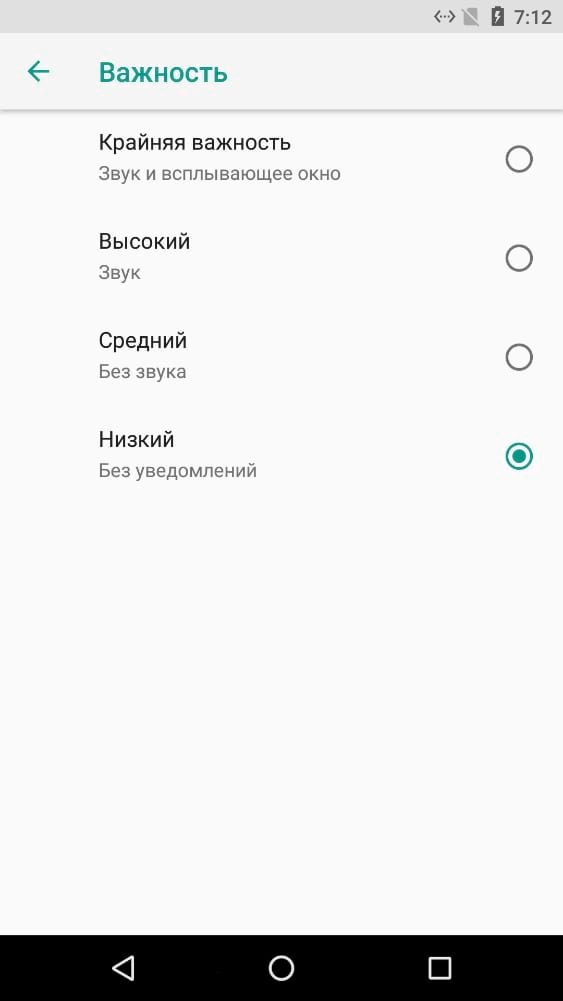

Помимо уровня важности Вы также можете использовать такие опции, как отображение значков уведомлений, выбрать, следует ли использовать световую индикацию, определить, сколько содержимого определенного типа уведомлений отображать на экране блокировки, и разрешить уведомлениям отменять режим «Не беспокоить».
Группы уведомлений определяются разработчиком, и это должно быть написано в коде приложения для Oreo — если приложение не поддерживает это, тогда нет возможности настраивать уведомления. Естественно, Google обновила большинство своих приложений для работы с каналами уведомлений.
Например, Google Allo имеет шесть различных групп уведомлений, которые можно настроить. Google Календарь, напротив, имеет только одну группу. Это имеет смысл, поскольку Allo — клиент для чата, который генерирует намного больше уведомлений разных типов, тогда как в календаре действительно есть только одно основное уведомление.

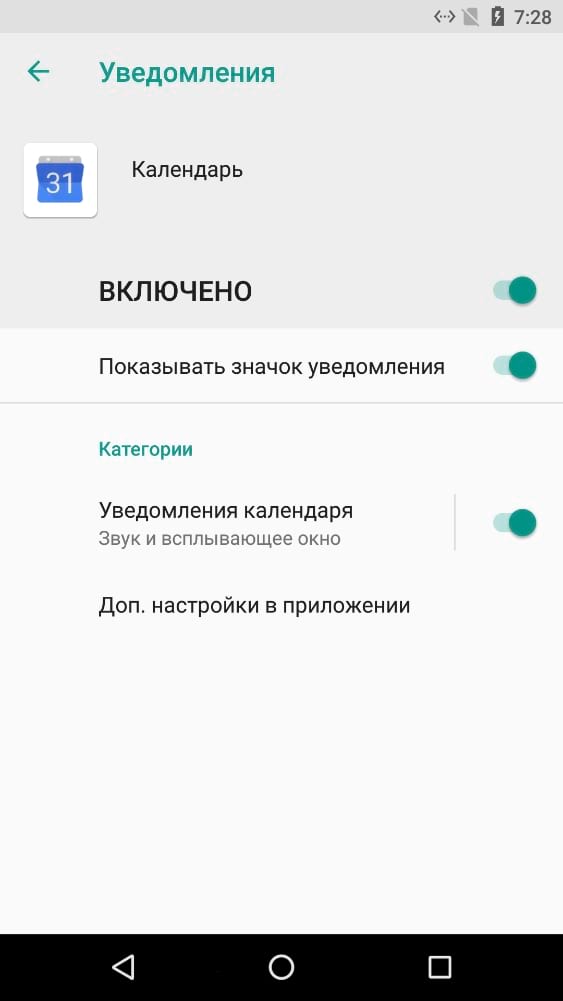
Каналы уведомлений также динамичны, поэтому новые каналы автоматически создаются по мере необходимости, когда приложение поддерживает его. Например, Android System создает новый канал для каждого приложения, которое отображается над другими приложениями, чтобы Вы могли управлять каждым отдельно.
Путем настройки уведомлений Вы можете легко контролировать, что происходит, когда приходит этот тип уведомлений. В качестве примера воспользуемся уведомлением о скриншоте. Это, по крайней мере, на мой взгляд, самый бесполезный из всех уведомлений Android, потому что Вы знаете, когда Вы сделали снимок экрана. Я не хочу, чтобы уведомление загромождало мою строку состояния, когда я делаю несколько скриншотов подряд.
Читайте также Как отключить комментарии к публикациям в Instagram на Android
С новыми инструментами Oreo я могу сообщить системному интерфейсу, что этот тип уведомления имеет наименьшее значение. Это означает, что уведомление не будет издавать звук и показываться. Вместо этого просто генерируется молчаливое уведомление, которое потом можно просто отклонить.

Как использовать каналы уведомлений
С учетом этого небольшого объяснения, давайте поговорим о том, как Вы можете получить доступ к этим параметрам.
Как отмечено Выше, эти новые параметры не будут доступны для каждого приложения прямо из коробки, поэтому, если Вы пытаетесь проверить это на другом приложении (не на том, которое описано в данной статье), и не видите половины того, что есть на моих скриншотах и в описании, то приложение, вероятно, не поддерживает эти функции. Если это доступно, Вы сразу же узнаете об этом — сравните приложение, которое поддерживает каналы уведомлений (сообщения, слева), а другое — нет (Facebook Messenger, справа). Как Вы можете видеть, в Facebook Messenger не отображается параметр «Категории», показывая, что приложение еще не поддерживает эти функции.
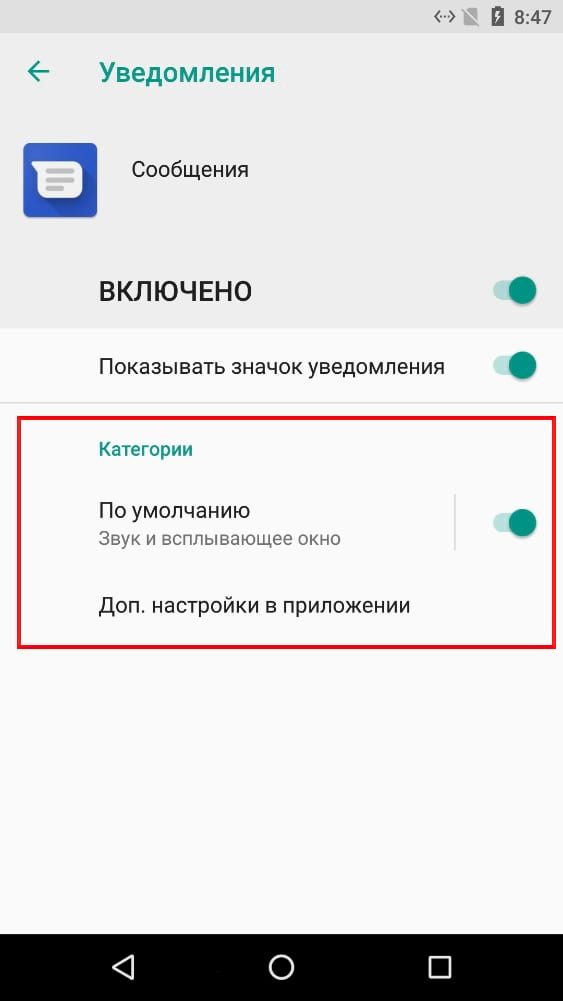
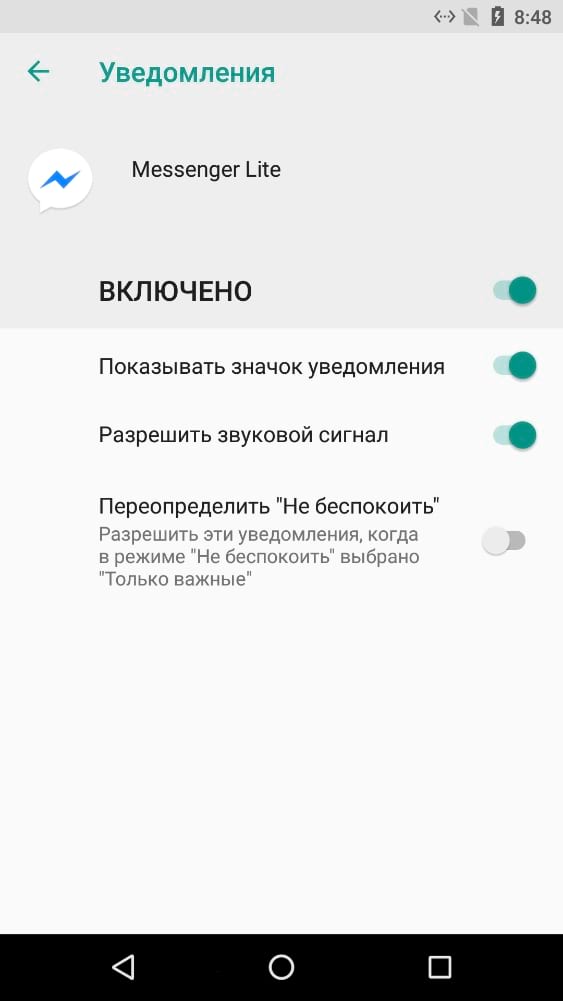
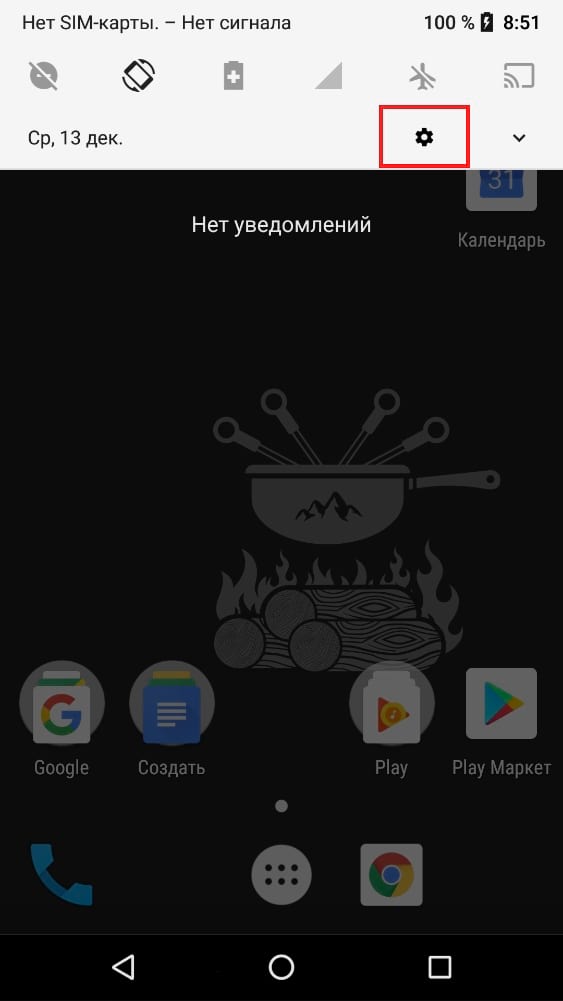
Поскольку у Google Allo есть много вариантов категорий, давайте использовать его для примера. Чтобы получить доступ ко всем настройкам уведомлений, опустите панель уведомлений, а затем нажмите на значок шестеренки, чтобы перейти в меню «Настройки».
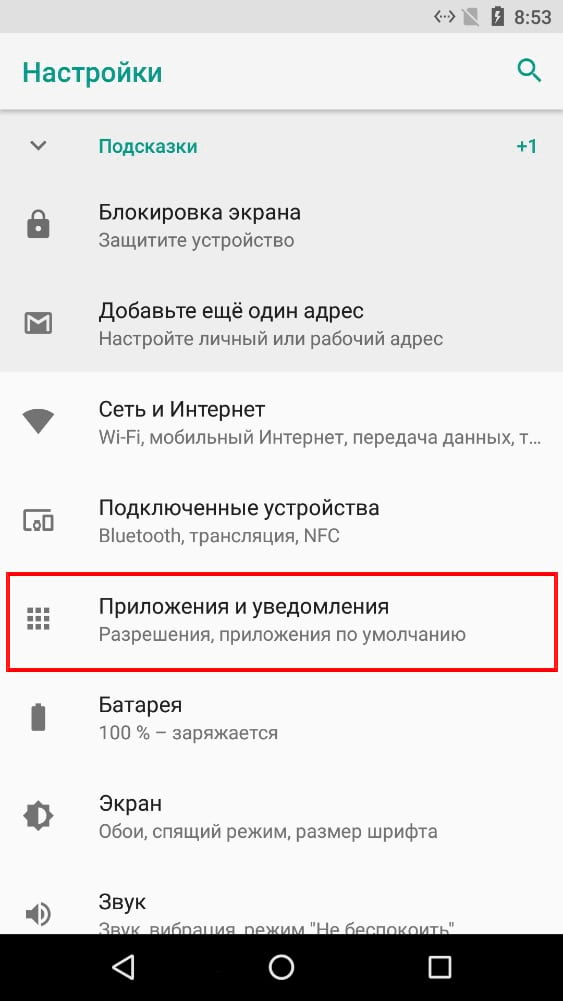
Выберите параметр «Приложения и уведомления», а затем выберите запись «Сведения о приложениях».
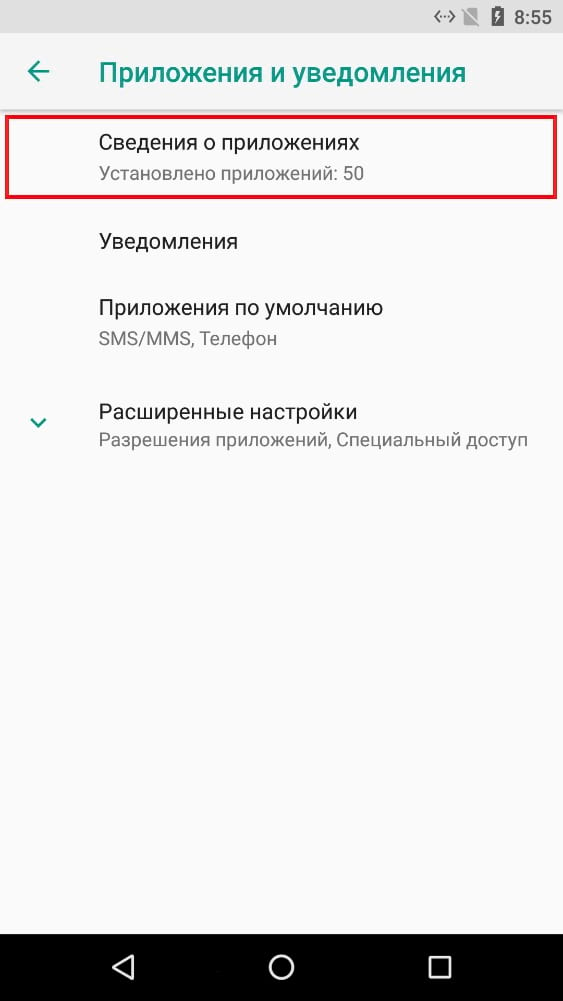
Найдите свое приложение и нажмите на него. В этом меню Вам будет предложено множество опций, но выберите первый вариант: «Уведомления приложения».

Вы найдете все варианты каналов в разделе «Категории». Вы можете индивидуально настраивать (или переключать) каждый пункт. В этом примере показаны различные варианты, в том числе рекомендации для чатов, обновления у контактов, сообщения и т. д. Существует также опция для уведомлений без категорий, которая является действием по умолчанию для любого уведомления, которое не относится к другим категориям.

Чтобы настроить категорию уведомлений, просто нажмите на нее. Первый вариант в меню «Категория уведомлений» позволяет определить уровень важности, о котором мы говорили ранее.
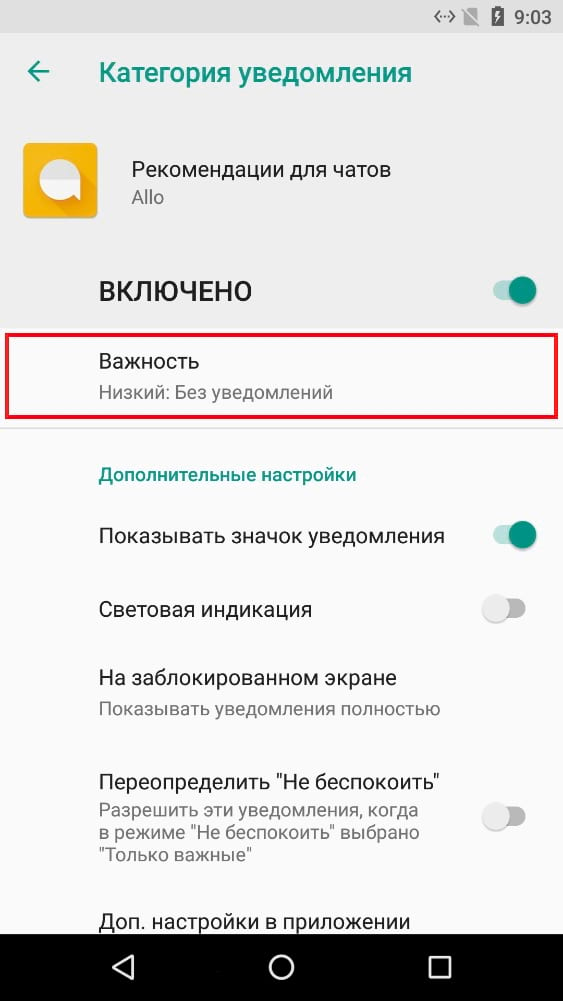
Раздел «Дополнительные настройки» охватывает все дополнительные опции, такие как значки уведомлений и световая индикация. Если есть больше настроек, доступных в приложении, Вы найдете примечание в нижней части меню, которое говорит об этом.
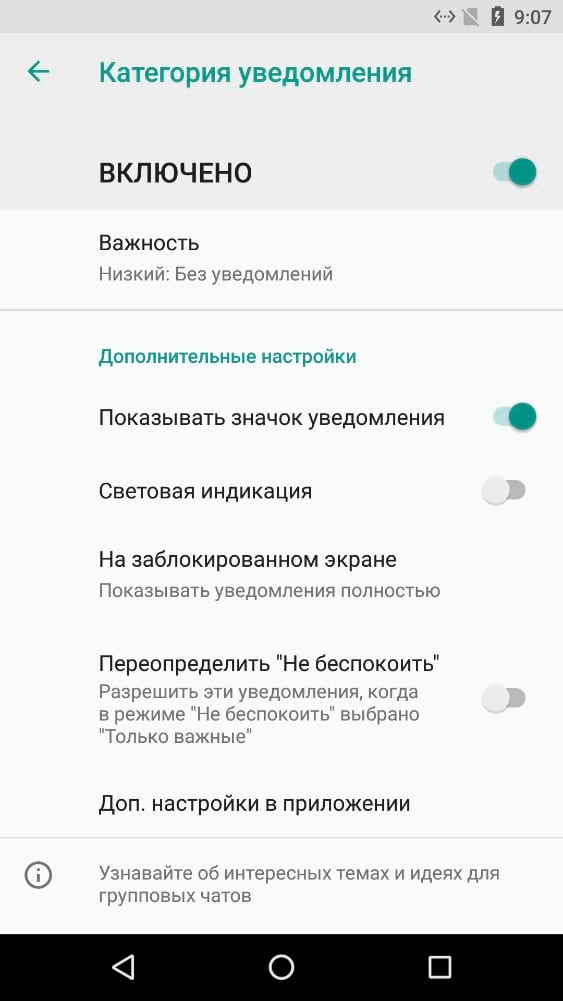
Как настроить конкретное уведомление
Однако, Вам не нужно входить в меню «Настройки», чтобы настроить уведомления приложения. Вместо этого Вы можете настроить каждый тип уведомления после его создания.
Читайте также Что означает «окирпичивание» устройства
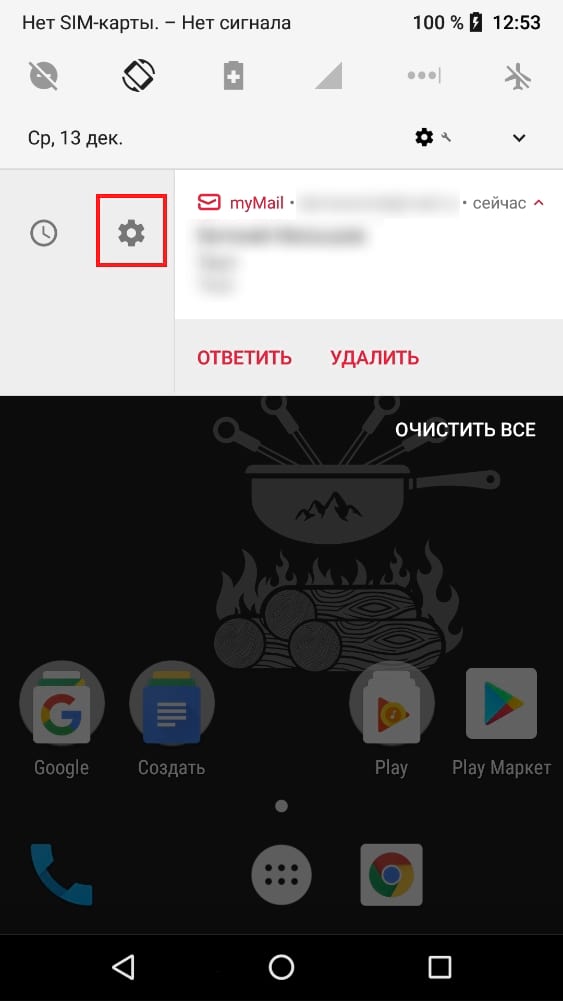
В качестве примера воспользуемся почтой. После того, как Вы получили почту и уведомление сгенерировалось, потяните за уведомление, а затем слегка сдвиньте уведомление вправо, чтобы открыть его параметры.
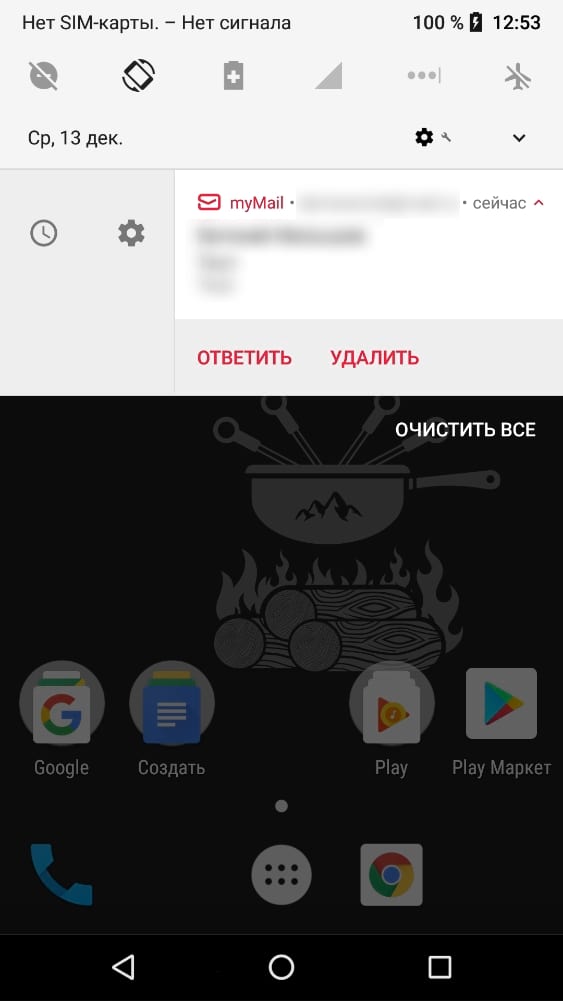
Нажмите на значок шестеренки, чтобы показать, какое приложение генерирует уведомление, а также количество других категорий, которое имеет приложение. Нажмите «Все категории».
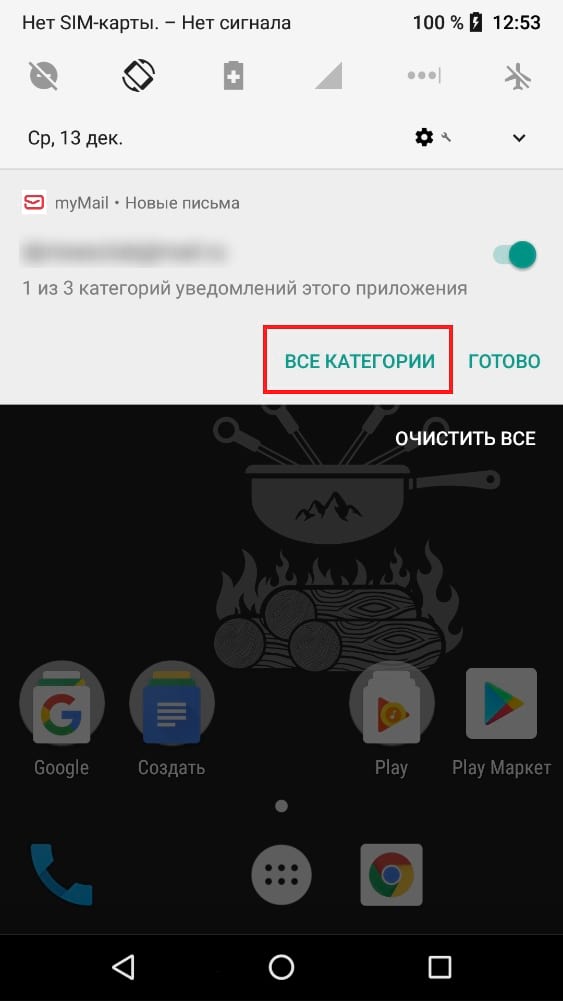
Это приведет Вас непосредственно к опциям уведомлений приложения в меню «Настройки».
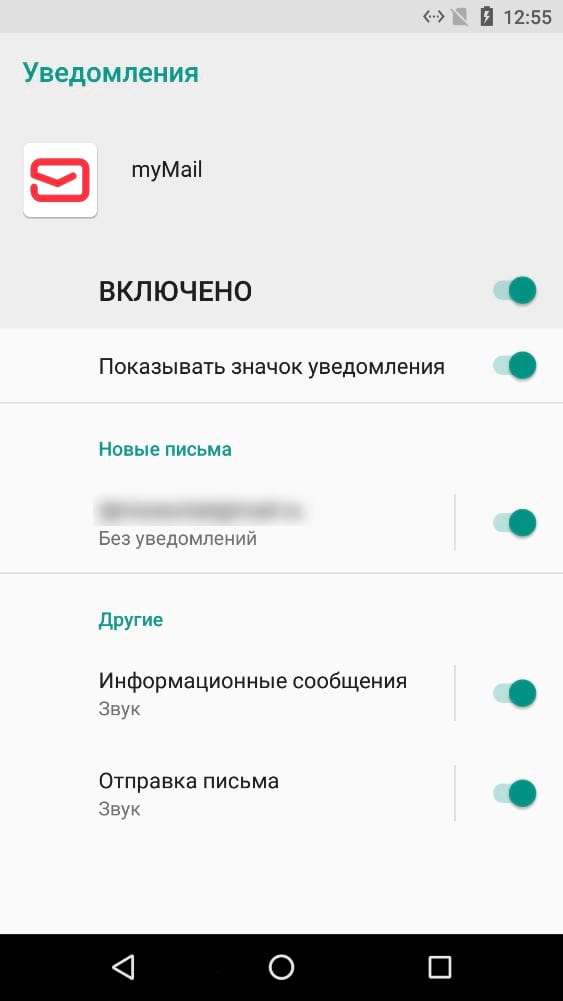
Вы можете настроить уведомления на каждый аккаунт почты. Лично я установил уровень важности для домашней почты на низкий. Нет звука, нет визуального оповещения.

Если бы я сказал, что каналы уведомлений — простая и удобная функция, то это была бы ложь. Нет никаких сомнений в том, что это инструмент для опытных пользователей, и это, скорее всего, просто запутает менее искусных владельцев Android. К счастью, эта функция также довольно хорошо скрыта, поэтому большинство пользователей, которым не нужно знать об этой функции, вероятно, случайно не наткнутся на нее.