
Копирование объектов
Ранее мы с вами выяснил, что основным инструментом черчения является отрезок. При помощи его можно построить практически любой контур и объекты различных конфигураций. Но вот для построения окружностей команда отрезок не подходит.
Построение кругов
Для построения кругов используются различные сочетания таких параметров, как положение центра, радиус, диаметр, положение точек окружности и других объектов.
Круги можно строить различными способами. По умолчанию построение производится по заданным центру и радиусу. Существуют также три дополнительных метода, которые показаны на чертеже.
Для построения круга по центру и радиусу (или диаметру)
- Выполните одно из следующих действий:
- Выберите вкладку «Главная» панель «Рисование» раскрывающийся список «Круг» «Центр, радиус» или «Центр, диаметр».

- Выберите вкладку «Главная» панель «Рисование» раскрывающийся список «Круг».
 .
.
- Выберите вкладку «Главная» панель «Рисование» раскрывающийся список «Круг» «Центр, радиус» или «Центр, диаметр».
- Укажите точку центра.
- Задайте радиус или диаметр.
Теперь рассмотрим эту процедуру более подробно.

1. Построение любой окружности в черчении начинают с выстраивания центровых линий. Постройте центровые линии при помощи команды отрезок и установите их толщину равной 0,25мм.

Схема построения центровых линий следующая: мы построим горизонтальный отрезок, а затем через его центральную точку поворотом на 90 о скопируем второй вертикальный отрезок.

2. Начертим горизонтальный отрезок длиной 30 мм. Зададим ему определенные толщину и тип линии. После выберем отрезок и нажмем на его центральную ручку и щелкаем правой кнопкой мыши, чтобы появилось меню, в котором выбираем команду повернуть. Жмем. Далее вспоминаем процедуру многократного копирования…

3. Мы можем ввести к (копировать) или удерживать клавишу Ctrl при повороте, чтобы скопировать отрезок на нужное место, как это показано на рисунке. Затем жмем Enter – одной линии нам достаточно.
Вот и все, построение центровых линий успешно завершено.

4. Теперь выбираем команду круг на панели инструментов.

5. В качестве центра круга выбираем перекрестье центровых линий и вводим величину радиуса 10 мм.
Программа начертит круг радиусом 10 мм.

Построение успешно завершено.
Вот мы и научились строить круг по центру и радиусу, остальные способы построения кругов используются реже, поэтому мы их рассматривать не будем, тем более, что все подробно описано в справке.
Построение окружности, касательной к двум объектам

- Выберите вкладку «Главная» панель «Рисование» раскрывающийся список «Круг» «2 точки касания, радиус».
Включается режим объектной привязки «Касательная».
- Выберите первый объект, которого касается окружность.
- Выберите второй объект, которого касается окружность.
- Задайте радиус круга.
Чертеж крышки
Рассмотрим часто встречающийся случай применения команды круг. Нужно начертить изображение детали под названием крышка. Для того чтобы крышка крепилась к корпусной детали в ней сделаны отверстия для крепления болтами. Отверстий может быть множество и схемы их расположения отличаются именно количеством отверстий под крепеж. Рассмотрим следующий случай.

Чертеж-задание. Основную сложность при построении данного изображения представляют 6 окружностей по периметру центровых линий. Они расположены через равные промежутки в 60 о .
1. Начнем с построения центровых линий (длина 60 мм). Затем построим окружности диаметром 40 и 54 мм соответственно. Это вы уже знаете.

2. Из точки проведем окружность радиусом 4 мм.
3. Для начерченной окружности построим центровые линии, используя команду Маркер центра на панели инструментов размер.
Для этого выбрав команду просто щелкаем на нашем круге, линии будут выстроены автоматически.


4. Теперь центровые линии нужно привести в соответствие с ГОСТ: удалим горизонтальную и откорректируем толщину и тип линии вертикальной.

5. Теперь используя команду круговой массив создадим копии окружностей через промежутки в 60 о . Итого будет начерчено 6 кругов.

Предварительно выбрав копируемые объекты (2) круг и центровую линию нажимаем . Выбираем центр массива – точка (1). Далее (3) вводим 6 копий на 360 о . И программа начертит 6 одинаковых окружностей через 60 о каждую.

6. Алгоритм команды приведен в командной строке.
После ввода команды мы указываем центральную точку массива 1. Затем по подсказке 2 [Угол между/Выражение] вводим в (Выражение) – это позволит нам задать число копий 6 (пункт 3 выделено). Угол заполнения массива выбираем 360 о (4), поскольку нам необходимо распределить круги по всей окружности. И в конце жмем ввод.
7. Осталось проставить размеры. В данном случае это будут диаметральный и угловой размеры. Для этого на панели инструментов Размер выбираем команды Диаметр и Угловой.
Нанесение диаметра

- Панель инструментов Размер «Диаметр». .
- Выберите дугу или круг для нанесения размеров.
- Введите необходимые параметры:
- Для редактирования размерного текста введите т (Текст) или м (МТекст).
- Для задания угла нанесения размерного текста введите у (Угол).
- Укажите положение линии выноски.
Нанесение углового размера

- Панель инструментов Размер «Угловой».
- Воспользуйтесь одним из следующих способов:
- Для нанесения размеров на круг, выберите круг, указав первую конечную точку угла. Затем укажите вторую конечную точку.
- Для нанесения размеров на любой другой объект укажите первый отрезок, определяющий сторону измеряемого угла. Затем укажите второй отрезок.
- Введите необходимые параметры:
- Для редактирования размерного текста введите т (Текст) или м (МТекст).
- Для задания угла нанесения размерного текста введите у (Угол).
- Укажите положение размерной дуги.
Построение многоугольников
Из курса геометрии мы с вами знаем, что окружности очень часто связаны с вписанными и описанными многоугольниками. Рассмотрим построение многоугольников в ACAD.
Можно быстро создавать правильные многоугольники. Частным случаем равносторонних многоугольников являются равносторонние треугольники, квадраты, пятиугольники, шестиугольники и т.д.

Команда МН-УГОЛ позволяет создавать замкнутые полилинии в виде равносторонних многоугольников с числом сторон от 3 до 1024. На следующих иллюстрациях представлены три метода создания многоугольников. В каждом случае задаются две точки.

Для построения вписанного/описанного многоугольника
- Выберите вкладку «Главная» панель «Рисование» «Многоугольник».
- В командной строке введите количество сторон.
- Укажите центр многоугольника (1).
- Введите о (Описанный) для включения режима построения описанного многоугольника.
Введите в (Вписанный) для входа в режим построения многоугольника, вписанного в круг с заданным центром.
- Задайте радиус (2).

Для построения многоугольника с заданной стороной
- Выберите вкладку «Главная» панель «Рисование» «Многоугольник».
- В командной строке введите количество сторон.
- Введите к (Кромка).
- Укажите начальную точку одной стороны многоугольника.
- Укажите конечную точку этой же стороны.
Чертеж гайки
Большинство гаек имеет форму шестигранника, поэтому нам нужно будет начертить шестигранник, отверстие с резьбой и фаски.

1. Вводим количество сторон – 6. Затем указываем центр многоугольника. Далее выбираем В – вписанный в окружность и вводим радиус 17мм.

2. Программа начертит шестиугольник.
Теперь мы должны начертить отверстие в гайке, для этого нужно определить центр шестигранника. Как видите, центровые линии специально не были выстроены.
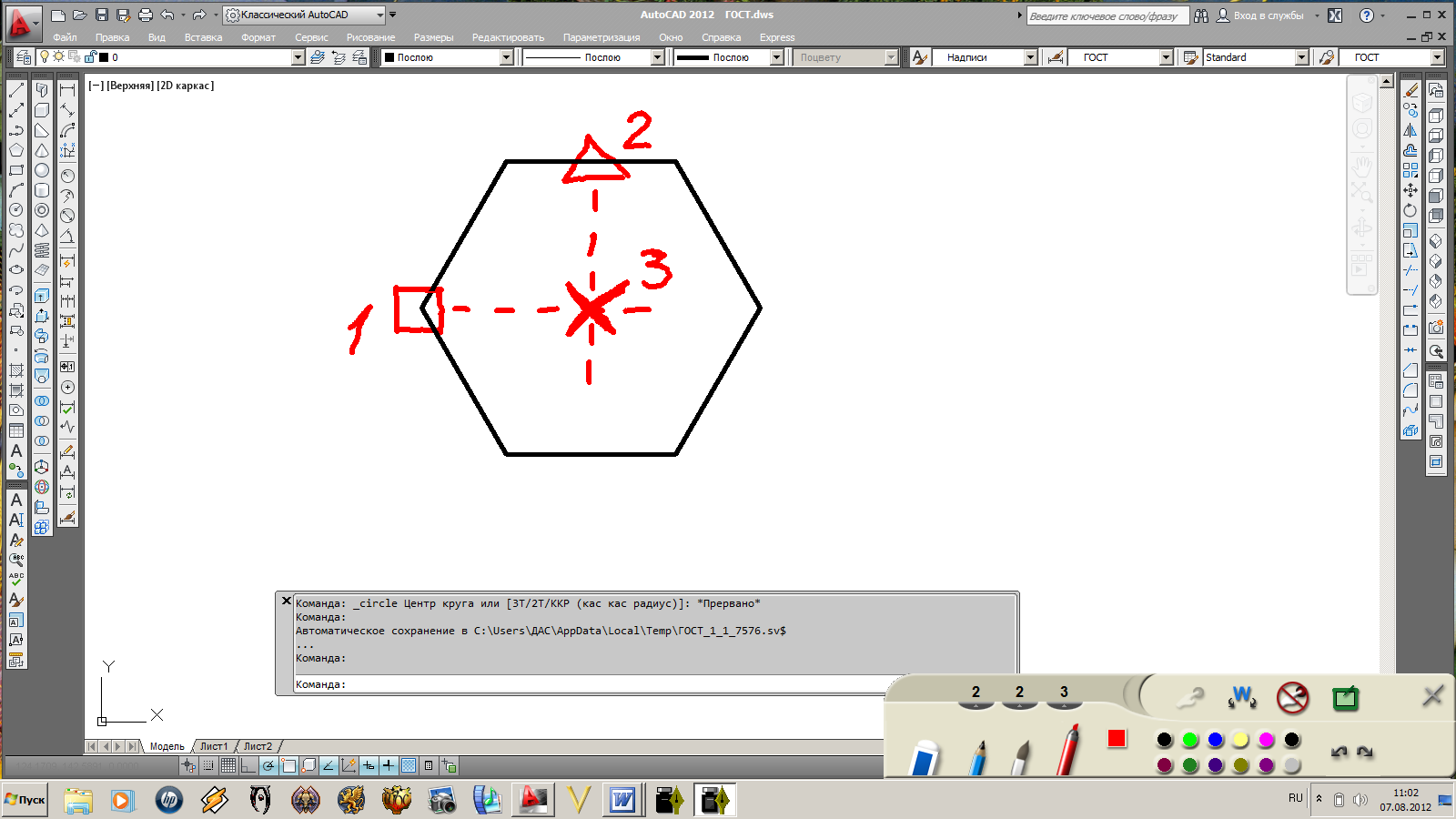

3. Жмем . Для определения центра расположения окружности воспользуемся функцией привязки.
Шаг 1. Наводим курсор на вершину угла 1 пока не загорится квадратик-маркер привязки и от него ведем курсор вправо, чтобы определить положение центра многоугольника. Программа запомнит отслеживание.
Шаг 2. При помощи привязки определяем середину (треугольник) верхней стороны и ведем курсор вниз в сторону предполагаемого центра.
Шаг 3. Пересечение вспомогательных пунктирных линий отслеживания дадут нам положение центра многоугольника.

4. Определив центр, вводим окружность радиусом 8 мм.
Теперь нам нужно начертить изображение резьбы. Для этого нужно начертить еще одну окружность.
Сколько способов копирования в программе autocad
CorelDRAW предоставляет несколько способов копирования объектов. Если объект больше не нужен, его можно удалить.
Можно вырезать или скопировать объект, чтобы поместить его в буфер обмена и вставить в рисунок или в другое приложение. При вырезании объекта он помещается в буфер обмена и удаляется из рисунка. При копировании объекта он помещается в буфер обмена, однако оригинал остается в рисунке.
При дублировании объекта он копируется непосредственно в окно рисования, минуя буфер обмена. Процедура дублирования выполняется быстрее, чем процедура копирования и вставки. При дублировании объекта между дубликатом и исходным объектом имеется расстояние вдоль осей x и y. Такое расстояние, известное как «смещение дубликата», можно изменить в диалоговом окне Параметры .
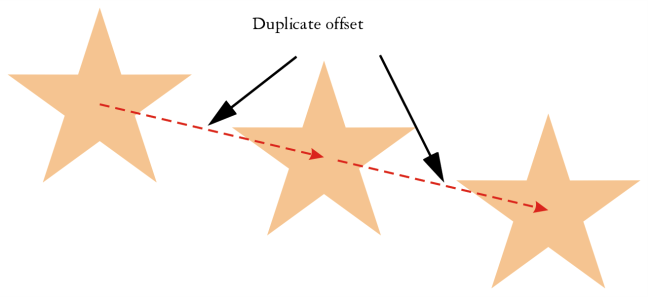
При дублировании объекта, когда исходный объект остается неизменным, можно применить такие виды преобразования, как поворот, изменение размера или наклон. Если требуется сохранить исходный объект, можно удалить дубликат.
Можно создать несколько копий объектов одновременно, задав их положение, не используя при этом буфер обмена. Например, можно распределить копии объекта по горизонтали справа или слева от исходного объекта или распределить копии объекта по вертикали ниже или выше исходного объекта. Можно задать интервал между копиями объектов или задать значение смещения копий объектов относительно друг друга.
Можно использовать другие методы быстрого создания копий объектов, не используя буфер обмена. Чтобы поместить копию объекта поверх исходного объекта, можно использовать знак плюса ( + ) на цифровой клавиатуре. Чтобы быстро создать копии, можно при перетаскивании объекта нажать клавишу пробела или щелкнуть правой кнопкой мыши.
Оцифровка чертежей в Autocad

Современные технологии диктуют свои правила. Все больше информации конвертируется в электронный вид и переносится в облачные хранилища. В профессиональной деятельности, где активно участвуют чертежные работы, этот вопрос как никогда актуален. Для модернизации этого типа занятости применяют оцифровку чертежей. Таким образом, горы бумажных свертков заменяются одним электронным носителем.
Оцифровка чертежей – это процесс копирования данных с бумажных носителей на электронные с помощью специального программного обеспечения. Перенос информации на компьютер осуществляется через Autocad. Программа позволяет создавать и форматировать чертежи в электронном варианте.
Преимущества использования векторизации чертежей
Бумажный носитель можно просто сканировать и тем самым перенести данные на ПК, но копия не будет обладать теми свойствами, что имеет оцифрованный файл. Недостатки такого метода:
- Файл занимает много места на электронном носителе.
- Затрудняется работа с таким чертежом. Внести изменения и поправки в уже сформированный вариант невозможно.
- Масштабирование приводит к потере качества изображения.
Поэтому оцифровка готовых чертежей – это более рациональный и удобный способ переноса информации. Профессионалы отдают предпочтение именно этому методу. Он упрощает не только работу, но и хранение готовых данных. Преимущества векторизованных чертежей:
- Занимают немного памяти электронного носителя.
- Легко поддаются обработке на ПК.
- Масштабирование не влияет на качество чертежа.
- Изменения и корректировки можно вносить на любом этапе работы с файлом.
- Легко скопировать любую часть чертежа и перенести в нужный файл.
- Можно без усилий делать неограниченное число копий за короткий промежуток времени.
- Оцифрованный чертеж позволяет удобно и быстро передать информацию через интернет.
- Файл может выступать программным обеспечением для работы производственных станков.

Данный метод переноса информации с чертежей позволяет расширять возможности и модернизировать работу, сокращая затраты на время и сводя к минимуму бумажный труд.
Способы векторизации чертежей
Оцифровка чертежа может производиться несколькими методами. В основном это:
- автоматический;
- ручной.
Первый способ дублирования чертежа осуществляется с помощью специализированного программного обеспечения, но требует большого числа доработок вручную. Используется метод редко, не дает существенной экономии времени и сил.
Ручной метод оцифровки – это самый распространенный и действенный способ копирования чертежей. Осуществляется через программу Autocad, в которой полностью вручную с нуля переносится схема линия за линией, с соблюдением масштаба и каждого параметра. Выполняется работа не быстро, но итоговый результат позволит использовать все вышеперечисленные преимущества.
Сотрудничество с профессионалами
Векторизацией чертежей занимаются специалисты. Они предоставляют услуги по конвертированию информации в электронный вариант. На скорость выполнения такого рода работ влияет:
- Формат листа.
- Качество оригинальных чертежей. Чем хуже просматривается информация, тем затруднительней сделать электронный дубликат.
- Сложность изображения.
- Необходимость внести изменения и доработки, в том числе перевод на другой язык.
- Количество чертежей. Чем больше листов для копирования, тем дольше процесс оцифровки.
При выполнении процесса векторизации специалистами можно быть уверенным в качестве электронной копии.
Цены на услуги
| Формат | Стоимость в зависимости от кол-ва А1, руб. () | Посмотреть пример | Заказать такой же чертеж | |||
|---|---|---|---|---|---|---|
| Если не нашли вашего изделия в списке оставьте заявку ниже, мы рассчитаем стоимость индвидуально! | ||||||
| 1-10 (А1) | 11-50 (А1) | 51+ (А1) | 300+(А1) | В портфолио | Заказать чертеж | |
| А4 (210×297) | 140,00 ₽ | 125,00 ₽ | 115,00 ₽ | по дог. | В портфолио | Заказать чертеж |
| А3 (297×420) | 300,00 ₽ | 250,00 ₽ | 225,00 ₽ | по дог. | В портфолио | Заказать чертеж |
| А2 (420×594) | 500,00 ₽ | 450,00 ₽ | 400,00 ₽ | по дог. | В портфолио | Заказать чертеж |
| А1 (594х841) | 1 000,00 ₽ | 900,00 ₽ | 800,00 ₽ | по дог. | В портфолио | Заказать чертеж |
| А0 (841×1189) | 2 000,00 ₽ | 1 800,00 ₽ | 1 600,00 ₽ | по дог. | В портфолио | Заказать чертеж |
Наши работы

Срок разработки: 56 дней

Теплопушка
Срок разработки: 12 дней

Срок разработки: 25 дней

Конструктор
Срок разработки: 4 дня

Запорная арматура
Технологии Solidworks

Линия морских контейнеров
Разработка производственной линии по производству морских контейнеров следующих типов
Оформить заказ
- +7(499)397-82-10
- +7(800)505-00-38
- info@mirkb.ru
- Skype
-


 +7(925)584-82-10
Время работы: 9:00-18:00 пн-пт
- Где мы находимся:
- г. Москва, ул. Бульвар большой, д.42, стр1.
- г. Тула, Новотульская улица, д. 13
- г. Жуковский, ул. Жуковского, д. 1
- г. Нижний Новгород, пер. Светлогорский, д.3
- г. Челябинск, ул. Каслинская, д. 77
- Проектирование изделий
- Изготовление чертежей на заказ
- Чертежи на заказ autocad
- Реверс инжиниринг (чертежи по готовому изделию)
- Векторизация чертежей
- 3D сканирование
- Художественные 3д модели
- 3D-ВИЗУАЛИЗАЦИЯ, АНИМАЦИЯ, МОДЕЛИРОВАНИЕ
- Чертежи и развертки для лазерной резки и гибки металла
- Машиностроительные чертежи для производств
- Токарно-фрезерная обработка
- Изготовление прессформ
- Лазерная резка — Портфолио
- Гибка металлов
- Сварка
- 3D печать

О компании
ОГРНИП 317665800064592
Copyright © 2010-2023 МирКБ — Партнерам
спасибо за заявку!
Наши специалисты свяжутся с Вами в ближайшее время
Согласие на обработку персональных данных:
Согласие на обработку персональных данных
Настоящим в соответствии с Федеральным законом № 152-ФЗ «О персональных данных» от 27.07.2006 года свободно, своей волей и в своем интересе выражаю свое безусловное согласие на обработку моих персональных данных , зарегистрированным в соответствии с законодательством РФ по адресу: (далее по тексту — Оператор). Персональные данные — любая информация, относящаяся к определенному или определяемому на основании такой информации физическому лицу. Настоящее Согласие выдано мною на обработку следующих персональных данных:
— Телефон.
Согласие дано Оператору для совершения следующих действий с моими персональными данными с использованием средств автоматизации и/или без использования таких средств: сбор, систематизация, накопление, хранение, уточнение (обновление, изменение), использование, обезличивание, а также осуществление любых иных действий, предусмотренных действующим законодательством РФ как неавтоматизированными, так и автоматизированными способами.
Данное согласие дается Оператору для обработки моих персональных данных в следующих целях:
— предоставление мне услуг/работ;
— направление в мой адрес уведомлений, касающихся предоставляемых услуг/работ;
— подготовка и направление ответов на мои запросы;
— направление в мой адрес информации, в том числе рекламной, о мероприятиях/товарах/услугах/работах Оператора.
Настоящее согласие действует до момента его отзыва путем направления соответствующего уведомления на электронный адрес info@proekt-dom24.ru. В случае отзыва мною согласия на обработку персональных данных Оператор вправе продолжить обработку персональных данных без моего согласия при наличии оснований, указанных в пунктах 2 – 11 части 1 статьи 6, части 2 статьи 10 и части 2 статьи 11 Федерального закона №152-ФЗ «О персональных данных» от 26.06.2006 г.
Мы используем cookie. Это позволяет нам анализировать взаимодействие посетителей с сайтом и делать его лучше. Продолжая пользоваться сайтом, вы соглашаетесь с использованием файлов cookie.
Курс по быстрой работе в AutoCAD!
ДА ЧТО ТАМ ГОВОРИТЬ. ПОСМОТРИТЕ ИНТЕЛЛЕКТ КАРТУ КУРСА:

ЧТО ДАСТ ВАМ ДАННЫЙ КУРС:
СОКРАТИТЬ ВРЕМЯ РАБОТЫ НАД ПРОЕКТАМИ
РАБОТАТЬ КАК МИНИМУМ В 10 РАЗ БЫСТРЕЕ
ВЫ СМОЖЕТЕ РАЗРАБАТЫВАТЬ БОЛЬШЕЕ КОЛИЧЕСТВО ПРОЕКТОВ
ВЫ БУДЕТЕ МЕНЬШЕ УСТАВАТЬ — НАМНОГО МЕНЬШЕ
СОЗДАНИЕ РАБОЧЕЙ ДОКУМЕНТАЦИИ ПРЕВРАТИТСЯ В ПРИЯТНЫЙ ПРОЦЕСС
СТАНЕТЕ НАМНОГО ЭФФЕКТИВНЕЙ И СМОЖЕТЕ БЫСТРЕЕ ПРОДВИНУТЬСЯ ПО КАРЬЕРНОЙ ЛЕСТНИЦЕ
ПЕРЕД ВАМИ ОТКРОЮТСЯ ЕЩЕ МНОГО ПОЛЕЗНЫХ ВОЗМОЖНОСТЕЙ.
КТО Я ТАКОЙ ЧТО-БЫ УЧИТЬ ВАС?
Я знаю что такое смотреть видео-уроки, и проходить платные курсы и тренинги — в свое время я просмотрел огромное количество видео-уроков и прошел несколько платных курсов и тренингов(онлайн). После я как шизофреник зациклился на обучении что в конце концов если бы я собрал просмотренные мной видео-уроки то они бы занимали на моем компьютере почти терабайт памяти. Так же количество платных курсов пройденных мной оставили более полусотни. Почему я изучил столько материала? Все просто — из-за того что ни один курс или тренинг не давал(и не дает) исчерпывающие ответы на все вопросы. После я из этой все каши оставил себе на вооружение только те приемы, которые действительно эффективны — то есть отфильтровал всю полученную мною информацию.
И вот я решил сделать свои курсы, пройдя которые человек получит те знания которые я копил годами посредством обучения и практики(на обучение я потратил более трех лет). Но они получат не все, так как знать все вредно. То есть я буду учить одному приему который был бы самым эффективным решением определенной
задачи. Ну вы сами знаете как сейчас учат — «сегодня я вам покажу 10 способов копирования». Я считаю что лучше знать один способ, эффективный способ и оттачивать свои навыки используя только его. Думаю вы согласитесь сейчас со мной.
Так же я не буду давать теорию — только практика! Короче говоря я решил что буду показывать использование какого либо инструмента ИМЕННО в ходе работы над проектом, так как это самый эффективный метод обучения.
Что ж. На данном ресурсе вы найдете много интересной, качественной, и надеюсь полезной для себя информации.
ВЫ ВСЕ ЕЩЕ ДУМАЕТЕ О ТОМ ЧТО СТОИТ ЛИ ПРОХОДИТЬ ДАННЫЙ КУРС?
А ВЫ ЗНАЕТЕ ЧТО ДАННЫЙ КУРС Я ОТДАЮ БЕСПЛАТНО?
ДА, ДА! СОВЕРШЕННО БЕСПЛАТНО!
ДА Я ЗНАЮ ЧТО ПОДОБНЫЕ КУРСЫ НЕ ОТДАЮТСЯ ПРОСТО ТАК
И СРЕДНЯЯ ЦЕНА ТАКОГО КУРСА $100 — $150
Я РЕШИЛ ЧТО НЕ НУЖНО «ДЕРЖАТЬ В ТАЙНЕ» ЭТИ ЗНАНИЯ
И ДАВАТЬ ЛИШЬ УЗКОМУ КРУГУ ЛЮДЕЙ!