
Компьютерная грамотность с Надеждой
Заполняем пробелы — расширяем горизонты!
Два поля в Яндекс почте для получателей : «Копия» и «Скрытая копия»
Рассмотрим, зачем в Яндекс.Почте нужны поля «Копия» и «Скрытая копия» и чем они могут быть полезны.
p, blockquote 1,0,0,0,0 —>
p, blockquote 2,0,0,0,0 —>
Чтобы написать письмо в Яндекс Почте, нужно нажать кнопку «Написать» в левом верхнем углу. Затем в поле «Кому» понадобится указать e-mail адрес одного получателя. Либо можно указать сразу несколько получателей, то есть, ввести несколько e-mail адресов через запятую.
p, blockquote 3,0,0,0,0 —>
Например, можно одно письмо отправить сразу на 5 (пять) или 10 (десять) адресов. Тогда получается, что Вы пишете одно письмо, но сразу пять или десять человек получит его.
p, blockquote 4,0,1,0,0 —>
Зачем нужны поля «Копия» и «Скрытая копия»
Когда в Яндекс почте есть один главный получатель письма (или несколько главных), тогда такие e-mail адреса необходимо ввести в поле «Кому». Если нужно отправить письмо другим людям просто для ознакомления, тогда можно указать их email в поле «Копия». При этом все получатели будут видеть, кому Вы еще отправили это письмо.
p, blockquote 5,0,0,0,0 —>
К примеру, Вы поздравляете бабушку с юбилейной датой, тогда у Вас один главный получатель. Другим 5-6 родственникам Вы можете отправить это же письмо для ознакомления. Для этого Вы помещаете их адреса в поле «Копия». Тогда все люди, которые получат это письмо, будут видеть абсолютно все e-mail адреса. Тут никакого секрета не будет, все будет ясно и понятно.
p, blockquote 6,0,0,0,0 —>
Есть более элегантный способ, чтобы сохранить некоторую тайну. Если Вы хотите, чтобы некоторые e-mail адреса не были видны другим получателям и были бы скрыты, тогда такие адреса следует поместить в поле «Скрытая копия».
p, blockquote 7,0,0,0,0 —>
Где находятся поля
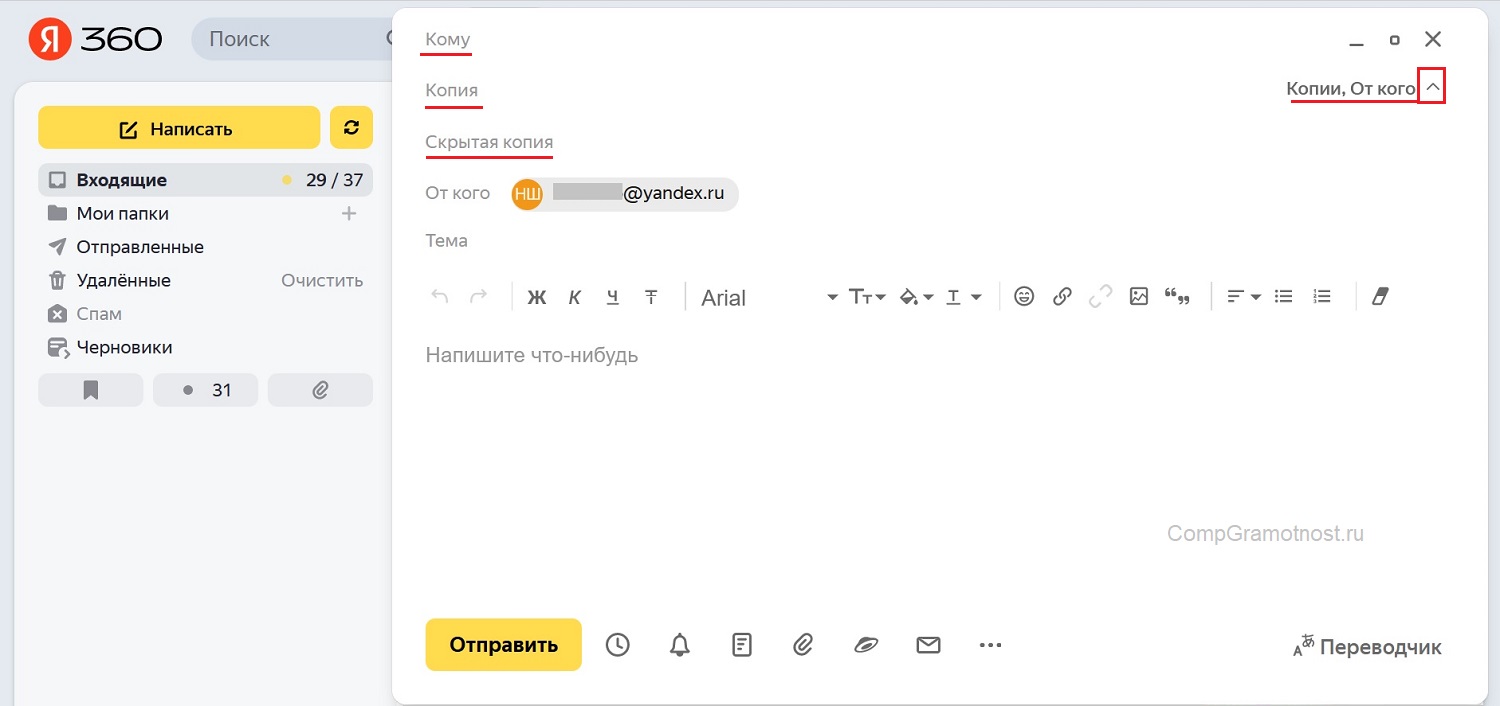
Рис. 1. Где в Яндекс почте «Кому», «Копия» и «Скрытая копия».
Чтобы написать письмо, надо нажать на желтую кнопку «Написать» в левом верхнем углу. Тогда справа появятся поле «Кому» для одного e-mail адреса или можно указать через запятую, несколько адресов получателей.
p, blockquote 8,1,0,0,0 —>
Обратите внимание, что в правом верхнем углу есть малоприметная ссылка: «Копии, От кого» (рис. 1). Надо на нее кликнуть. Тогда появятся дополнительные поля: «Копия» и «Скрытая копия».
p, blockquote 9,0,0,0,0 —>
В поле «Кому» вставляют электронную почту главного получателя письма. А в поле «Копия» помещают e-mail адреса тех, кому можно ознакомиться с письмом. Все адреса, находящиеся в «Копии», будут видны всем получателям письма.
p, blockquote 10,0,0,0,0 —>
В поля «Кому», «Копия», «Скрытая копия» можно добавить не один адрес электронной почты, а несколько e-mail. Если Вы хотите, чтобы некоторые адреса не были видны другим получателям, поместите их в поле «Скрытая копия».
p, blockquote 11,0,0,0,0 —>
Видео: Два маленьких секрета в Яндекс почте: «Копия» и «Скрытая копия». Зачем нужны эти поля
p, blockquote 12,0,0,1,0 —>
Cпасибо за внимание!
p, blockquote 13,0,0,0,0 —>
p, blockquote 14,0,0,0,0 —>
p, blockquote 15,0,0,0,0 —> p, blockquote 16,0,0,0,1 —>
Скрытая копия в Яндекс Почте — что это?

Приветствую уважаемые читатели!
Скрытая копия в Яндекс Почте — перечисленный адреса в этом поле получат письмо так, будто вы отправили персонально каждому.
Разбираемся
Отправляя письмо в Яндекс Почте вы можете заметить следующие опции:
- Копия — все адреса, которые вы здесь укажите получат копию, но также им будет виден список кому вы еще отправили. Каждый будет видеть, что письмо отправлено не только ему, поэтому делать рекламные рассылки используя опцию Копия — сомнительная затея)))
- Скрытая копия — это тоже самое что и просто Копия за исключением того, что получатели не будут видеть, кому вы еще отправили письмо. То есть все адреса, указанные в поле Скрытая почта, получат письмо так, будто оно было отправлено персонально каждому. Именно эту функцию стоит использовать для рекламных рассылок, но аккуратно, если слишком часто и много рассылать — попадете в папку Спам и человек вряд ли прочтет.

Надеюсь данная информация оказалась полезной. Успехов вам, друзья!
Зачем нужна скрытая копия письма и как её создать в разных почтовых клиентах
Скрытая копия письма представляет собой специальную функцию в почтовом сервисе. Она используется, если вы отправляете письмо множеству адресатов, которые не должны знать друг о друге.
В почтовых клиентах можно выбрать не только прямого получателя, но и дополнительных адресатов. Вторые отмечаются в «Копии» или «Скрытой копии».
В данной статье рассмотрим: что такое скрытая копия, зачем она применяется, в чём отличие от обычной копии и как её реализовать.
Отличие обычной копии письма от скрытой
Копия письма
Отправляется тем адресатам, кто не коммуницирует напрямую, но должен видеть переписку.
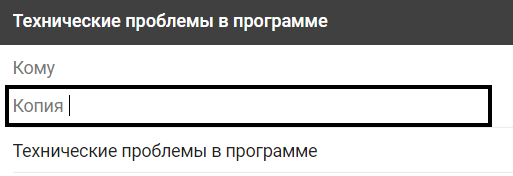
К примеру, у вас возникли проблемы с рабочей программой, и вы обращаетесь к техподдержке за помощью. В поле «Кому» указывается почтовый ящик службы поддержки, а в поле «Копия» — начальник. Руководителю нужно знать, почему приостановилась ваша деятельность, и отслеживать ход событий.
У сотрудника поддержки отобразится, что в копии сообщения отмечен начальник организации.
Скрытая копия письма
Создаётся, чтобы дополнительные получатели могли посмотреть переписку. При этом основной адресат не видит тех, кто находится в скрытой копии.
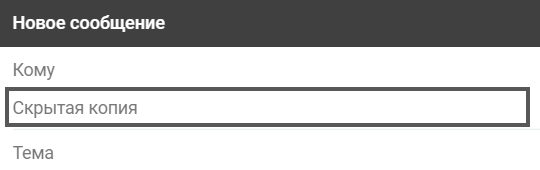
Такой формат письма пригодится для сохранения конфиденциальности адресов, например, потребителей, или чтобы главные адресаты не знали о дополнительных получателях.
Как выглядит письмо со скрытой копией
Протестируем данную функцию. Создадим сообщение и выберем основного получателя с почтовым ящиком на mail.ru. В скрытой копии отметим адресата с почтой на gmail.com.
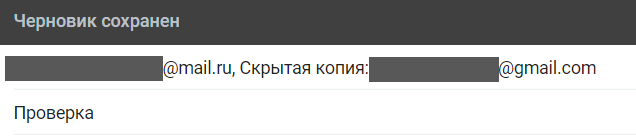
Создание письма на сервисе gmail.com: главный адресат — на @mail.ru, в скрытой копии — на @gmail.com
Проверим почту на @mail.ru. При открытии сообщения с темой «Проверка» отображается только один почтовый ящик.
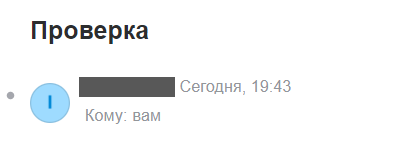
Получатель, находящийся в скрытой копии, не показывается
Если зайти на другую почту @gmail.com, которая указана в строке «Скрытая копия», будут видны оба получателя.
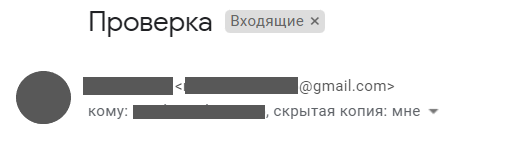
Как создать скрытую копию письма
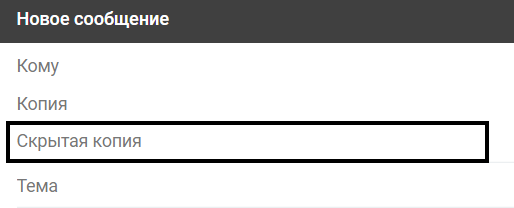
«Скрытая копия» расположена ниже поля «Кому». Рассмотрим, как она выглядит в разных почтовых программах.
1. Mail
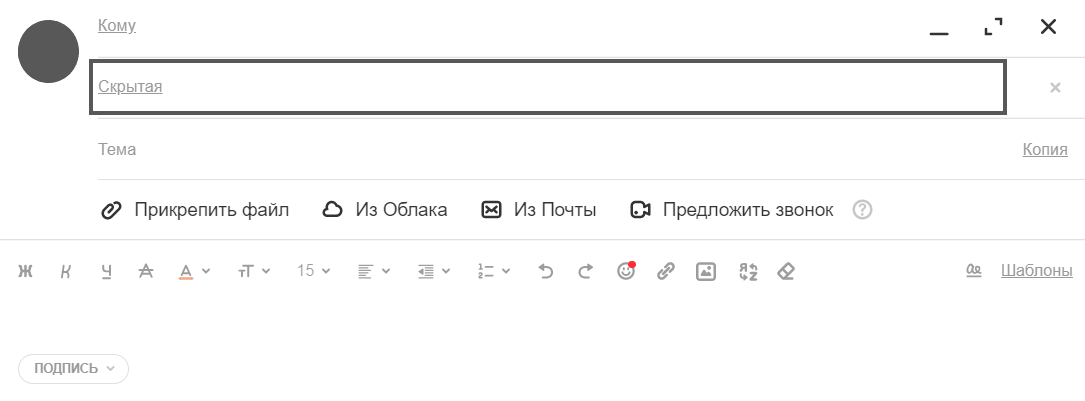
2. «Яндекс»
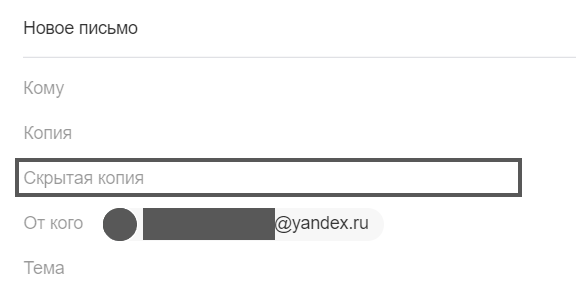
3. Gmail
Заключение
Скрытая копия письма создана для отправления сообщения не только главному получателю, но и другим адресатам. Особенность состоит в том, что основной получатель не узнает о рассылке письма другим пользователям. Это базовая функция, которая настраивается в каждом почтовом сервисе.
Данный инструмент пригодится, когда нужно скрыть контактную информацию. Или чтобы главные адресаты знали, кто ещё находится в списке рассылки.
Как сделать рассылку в Яндекс Почте: подробное руководство

Здравствуйте! Массовую рассылку делают, чтобы сообщить клиентам о новинках, собрать обратную связь, поздравить с праздниками или рассказать об акциях. Также отправка письма по группе контактов пригодится, если нужно донести важную информацию до коллег. Показываем, как сделать рассылку в Яндекс Почте, создать группу контактов, оформить макет письма. Также расскажем, как массово отправлять письма и не нарушить требования Спамообороны. О каких ограничениях необходимо знать. Что делать, если вам нужно писать сотням клиентов регулярно.
Как сделать массовую рассылку писем в Яндекс Почте: пошаговая инструкция
Рассылки в Яндексе можно делать двумя способами: через бесплатную Яндекс Почту и с помощью платного сервиса Яндекс 360 для бизнеса. Согласно Постановлению Правительства № 1197 адреса электронной почты относятся к персональным данным. Это значит, что отправлять рассылки можно только тем пользователям, которые подтвердили согласие на получение писем. Согласием является подписка на рассылку на сайте или заполнение анкеты с указанием электронной почты. Яндекс требует, чтобы у получателя была возможность отписаться от рассылки в течение 10 минут. Процесс отказа от подписки должен быть простым и понятным. Поэтому в каждом письме обязательно нужно разместить кнопку «Отписаться». С Яндекс Почтой можно отправить максимум 500 писем в сутки. Использовать Почту для коммерческих рассылок техподдержка не рекомендует. Лимиты снижают, если с электронного адреса замечена рассылка рекламы. Также возможна блокировка на 24 часа за отправку спама. Яндекс Почта подойдет для отправки писем коллегам, друзьям или некоммерческой информации клиентам. В Яндекс 360 можно отправлять до 3000 писем в сутки с одного ящика. Чтобы пользоваться сервисом, понадобится почта с уникальным доменом вида [email protected]. Адреса типа [email protected] не подойдут. При этом доступно подключение нескольких адресов одного домена. Это удобно, если каждый отдел в компании занимается своими рассылками самостоятельно.
Как сделать рассылку через Яндекс Почту
Шаг 1. Зайдите в почтовый ящик. На верхней панели найдите меню «Еще» и нажмите три точки. В открывшемся списке выберите «Контакты». Шаг 2. Нажмите кнопку «Создать группу» слева от списка контактов. Шаг 3. Найдите и отметьте галочкой нужные контакты. Выбранные адреса переместятся в правую часть экрана. В одной группе рассылки может быть до 50 получателей. Напишите название группы в окошке над списком. Нажмите кнопку «Создать». Шаг 4. Нажмите «Написать» и выберите название группы в поле «Кому». Чтобы сделать скрытую рассылку, выберите название группы в поле «Скрытая копия»: получатели не увидят, кому еще ушло письмо. Шаг 5. Нажмите галочку слева от названия группы, затем нажмите «Добавить». Шаг 6. Все адреса из группы рассылки окажутся в строке получателей. Если нужно, добавьте еще email или уберите лишние вручную. Шаг 7. Оформите текст письма с помощью встроенного редактора или загрузите готовый макет. Во встроенном редакторе можно настраивать шрифты, цвет текста и фона, добавлять изображения. Если нужно сделать email со сложной структурой, воспользуйтесь конструктором писем. Такие ресурсы позволяют собирать макеты из готовых блоков и экспортировать в почтовые программы в виде HTML-файла. Многие сервисы бесплатны или предоставляют тестовый доступ. Шаг 8. В Яндекс Почте можно создавать цепочки писем с помощью отложенной отправки. Для этого найдите на нижней панели иконку с часами и настройте дату и время очередной рассылки.
Как сделать массовую рассылку через сервис Яндекс 360
- составлять группы только из адресов, которые подтвердили согласие получать письма;
- отправлять не только рекламу, но и полезный контент;
- делать понятные, интересные заголовки;
- не вводить пользователей в заблуждение – тема письма должна соответствовать содержанию;
- сделать кнопку «Отписаться» заметной.
Заключение
Бесплатная Яндекс Почта подойдет для информационных рассылок по небольшой базе адресов или отправки писем внутри компании.
Если нужно массово отправлять рекламные письма, имеет смысл присмотреться к сервису Яндекс 360 для бизнеса. Здесь можно делать до 10 рассылок в день и включать в каждую до 20 000 адресов.