
Как подключить айфон к телевизору. 2 любимых способа
Думаю, что многие из пользователей хоть раз испытывали необходимость в подключении своего смартфона к телевизору. Показать фотографии из отпуска или транслировать личное видео на широкую публику. Apple давно просекла фишку и выкатила для этих целей приставку Apple TV, которая кроме вышеупомянутой функции имеет еще кучу фишек. Однако далеко не каждый хочет приобретать себе новое устройство только для того, чтобы транслировать экран айфона на телевизор. Тем более, что обычно такая необходимость возникает крайне редко. Сегодня предлагаю рассмотреть несколько способов подключения айфона к ТВ и обсудить все нюансы, которые могут возникнуть при проведении этой процедуры.
Транслировать экран айфона на телевизор не так сложно, как кажется.
Все способы подключения смартфона к телевизору делятся на две большие категории: проводные и беспроводные. Понятно, что для подключения смартфона через Wi-Fi понадобится телевизор по-новее, а через провод можно подсоединить и телевизор десятилетней давности. Мне кажется, что большинство уже давно приобрели себе Smart TV, поэтому начнем с подключения без проводов.
Как подключить айфон к телевизору через Wi-Fi
Чтобы подсоединить ваш телефон к ТВ через Wi-Fi, необходимо, чтобы телевизор поддерживал технологию Wi-Fi Direct. Перед выполнением процедуры обязательно ознакомьтесь с инструкцией к вашему телевизору. Идеально, если вы найдете конкретные указания по Wi-Fi Direct, но если ваш ТВ имеет приставку Smart, скорее всего все будет работать как надо.
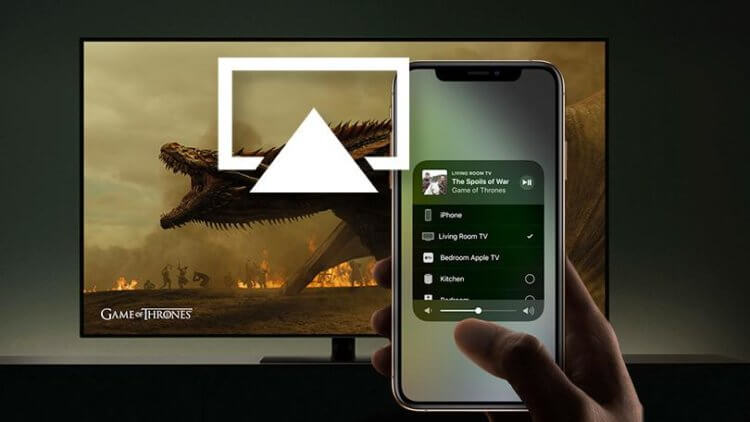
Трансляция экрана iPhone на телевизор без проводов.
Для начала необходимо подключить телевизор к домашней сети Wi-Fi. Все телевизоры разные, поэтому универсальную инструкцию дать сложно. В целом, она будет выглядеть примерно так:
- Переходим в Настройки.
- Далее кликаем на Общие настройки, сеть.
- Затем выбираем беспроводной способ подключения.
- Далее ТВ предложит выбрать сеть Wi-Fi, выберите домашнюю сеть.
- Введите пароль с помощью пульта.
- Нажмите Готово.
Далее подключаемся к той же Wi-Fi сети на iPhone и транслируем экран своего телефона на ТВ. Здесь все гораздо проще:
- Переходим в Настройки, Wi-Fi.
- Далее выбираем ту же самую сеть, что и на телевизоре (важно).
- Подключаемся к ней (вводим пароль, если это необходимо).
- Далее переходим на айфоне в пункт управления (свайп с правого верхнего угла для iPhone X и старше или свайп снизу для iPhone 8 и младше).
- Нажимаем на иконку с двумя экранами и выбираем телевизор.
- Готово.
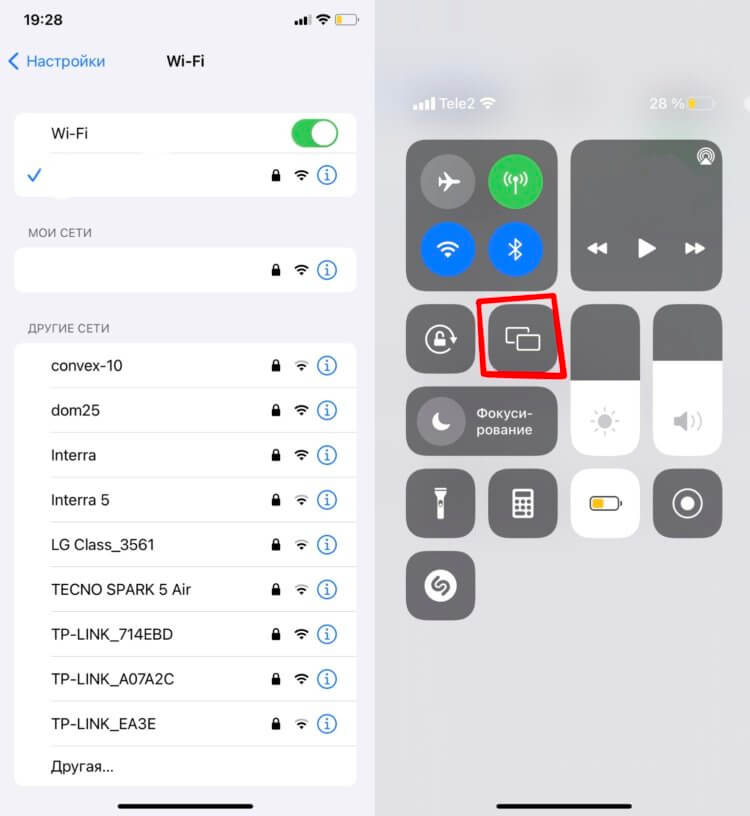
Сначала убеждаемся в том, что подключили оба устройства к одной сети, а только потом смотрим в Пункт управления.
Теперь вы можете без проблем транслировать экран своего смартфона на свой телевизор. Сценариев использования здесь не так много, но фотографии из отпуска показать — самое то! Ну и поиграть тоже можно, хотя для меня здесь гораздо удобнее кажется подключить айфон к компьютеру.
Если в окне Повтор экрана не появилось вашего телевизора, значит ТВ не поддерживает данную фишку и придется действовать по старинке. Не пугайтесь, там все просто.
Подписывайтесь на нас в Яндекс.Дзен, там вы найдете много полезной и интересной информации из мира Apple.
Как подключить айфон к старому телевизору
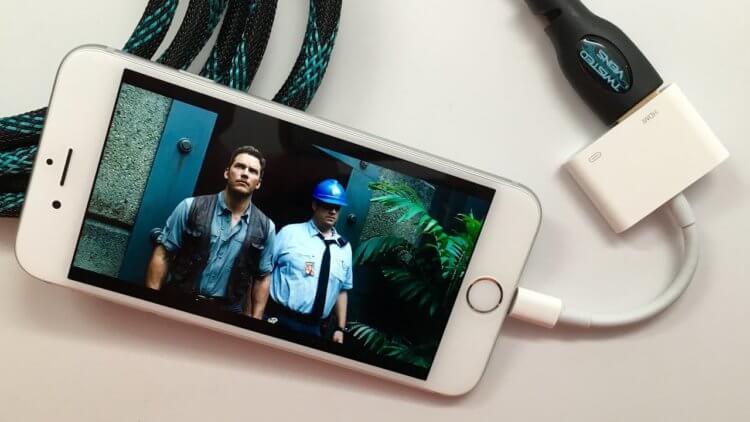
Да, HDMI проигрывает беспроводной передачи данных, но плюсы у него все же есть.
Если ваш телевизор не поддерживает Smart TV, а подключить iPhone все же хочется, у меня для вас есть один старый, но проверенный способ. Да, как вы уже, наверное, догадались, я говорю об HDMI.
Есть одно но: для реализации фишки нам понадобится специальный кабель. С одной стороны у него будет Lightning, с другой — разъем HDMI для телевизора. Приобрести такой можно где угодно, лично я остановился на этом. После того, как у вас появится кабель, все можно будет сделать в считанные секунды:
- Соедините с помощью кабеля смартфон и телевизор. Если у провода есть еще USB, воткните его в ТВ.
- Выберите источник сигнала HDMI на ТВ.
- Затем изображение автоматически появится на большом экране.
Готово. Теперь вы можете просматривать фотографии, играть в игры, смотреть YouTube прямо на своем телевизоре. Я, честно сказать, большой ненавистник Smart TV, поэтому привык работать через провод. Тем более, что транслировать айфон на ТВ приходится нечасто. Мои коллеги, например, считают иначе. Недавно у нас в офисе засветился KIVI, который ребята оценили высоко.
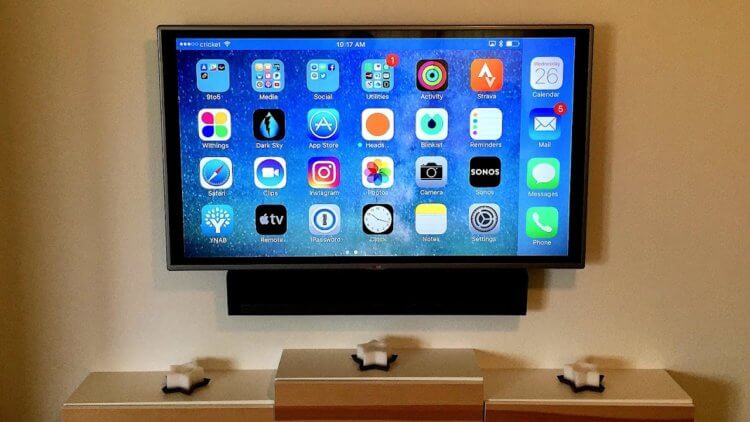
Просматривайте фото, смотрите видео, играйте в игры с помощью трансляции айфона на телевизор.
Конечно, знатоки скажут, что есть еще некоторые способы, но я категорически не рекомендую с ними связываться. Трансляция экрана через DLNA работает очень коряво, а если подключать айфон через USB, то ничего кроме накопителя вы не получите.
О своем опыте подключения айфона или айпада к телевизору прошу написать в наш Телеграм-чат или в комментарии ниже, будет интересно прочесть. Может быть здесь есть те, кто пользуется DLNA и горя не знает?
Как включить Wi-Fi Direct на iPhone: возможно ли это

Доброго времени суток, дорогой друг! Сегодня мы попробуем вместе подключить iPhone к телевизору с помощью WiFi Direct. Буду показывать на примере Sony BRAVIA, но на самом деле принцип подключения и настройки у всех экранов примерно одинаковый. В первую очередь нужно посмотреть, чтобы на iPhone, iPad была установлена последняя версия операционной системы. Зайдите в настройки и посмотрите, нет ли нового обновления.
Если обновление есть, то установите его и перезагрузите телефон. Аналогично нужно обновить ОС и на втором аппарате, к которому вы хотите подключиться. Ещё раз проверьте, что на втором аппарате есть поддержка функции Wi-Fi Direct.
Теперь мы подошли к вопросу – как включить и подключить эту функцию. Наша задача включить вай-фай директ на конечном устройстве. При этом это же устройство начнем раздавать беспроводную сеть. Вот к ней мы и будем подключать айфон.
Тут нужно ещё уточнить про Wi-Fi Direct на продукции Apple. Дело в том, что этой функции вообще там нет. Но есть альтернативный вариант, который называется AirPlay. То есть если вы хотите включить «Вайфай Директ» именно на продукции компании Apple, то этого сделать нельзя. Но вот подключиться к другому аппарату по этой технологии – можно.
Инструкция
Ещё раз повторюсь, что устройств очень много и про каждое писать смысла нет. Поэтому вам нужно делать по аналогии. Я буду показывать на примере подключения «телика», так как именно это чаще всего требуется при данном «коннекте».
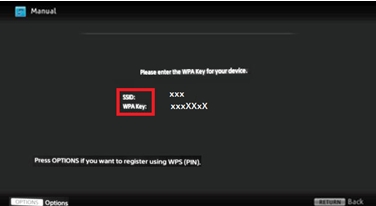
- Надо включить данную функцию на телевизоре, телефоне или планшете, к которому вы хотите подключиться. Я же включаю её на «телике». Чаще всего данная функция находится в разделе настроек. Может находится отдельно в категории Интернет, Wi-Fi или что-то вроде того. Просто поищите по пунктам меню. После включения чаще всего на экране начнет отображаться пароль, а также имя от Вай-фай.
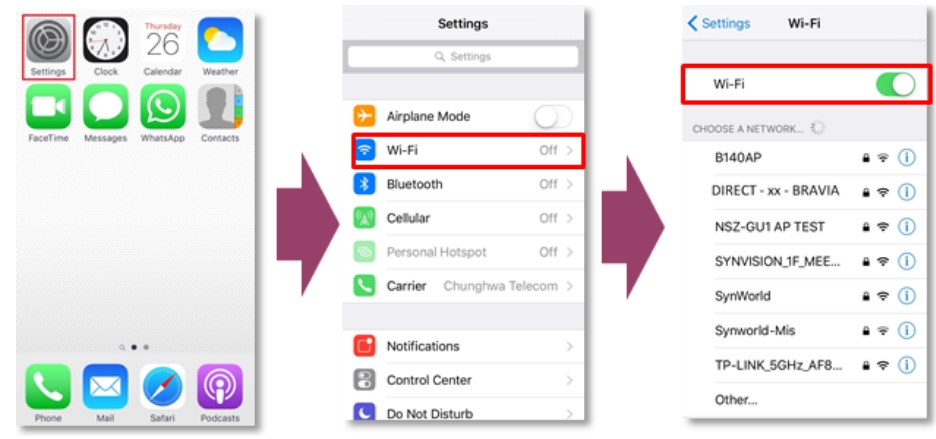
- Теперь отходим от телевизора и включаем телефон. Нужно зайти в настройки – значок шестеренок. Теперь нажимаем на «Wi-Fi». В списке сетей появится ещё одна сеть. Имя сети можно посмотреть на втором устройстве. Чаще всего имя дублирует название модели.
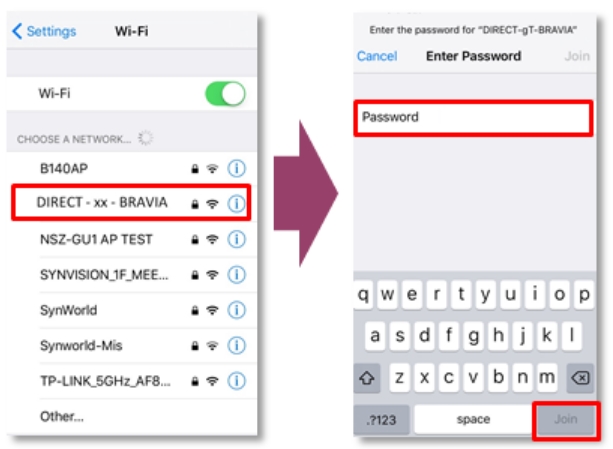
- Нажимаем по нужной Wi-Fi и подключаемся, введя пароль.
Теперь смотрим на подключение. Обычно никаких проблем не возникает. Но если вылезла ошибка или подключение сорвалось, попробуйте подсоединиться заново. Прежде чем отправлять ключ при подключении к вайфай – несколько раз проверьте правильном введенных данных. На некоторых телевизорах ключи очень сложные с большими и маленькими буками и пользователи просто путают их.
Если это не поможет, то выключите телевизор и перезагрузите телефон. Зайдите в настройки телевизора или устройства и проверьте наличие нового обновления на операционную систему. Иногда помогает обычная перезагрузка. На телефоне также можно сделать и жёсткую перезагрузку, если вы знаете, как это сделать.
Подключаем iPhone к телевизору

Это очень полезная функция iPhone — способность подключаться к телевизору. Например, вы хотите устроить демонстрацию фотографий для своих гостей. Вместо того чтобы передавать телефон по кругу, можно просто подключить свой iPhone к телевизору и наслаждаться просмотром всем вместе. Это всего лишь один из немногих способов использования этой функции. В этой статье мы расскажем все возможные варианты подключения iPhone к телевизору. Также это удобно для трансляции игр и видео из You Tube.
Подключаем iPhone телевизору через Wi-Fi
- В меню телевизора перейдите в Настройки.
- Дальше переходим в Общие настройки, сеть.
- Выбираем подключение по беспроводной сети.
- Система предложит доступные Wi-Fi сети, выберите домашнюю сеть.
- Введите пароль для подключения к wi-Fi, в соответствующем окне.
- И жмем Готово.
После этого проверяем, чтобы iPhone был подключен к этой же сети.
Для этого переходим в Центр управления, смахнув от верхнего правого угла вниз. Здесь при нажатии на соответствующий символ сети Wi-Fi, можно увидеть к какой конкретно подключен ваш iPhone.
Здесь же, в Центре управления надо найти символ с двумя экранами, нажимаем на него и выбираем свой телевизор. После этого начнется трансляция на телевизор.
Кроме того, у Apple есть специальный протокол AirPlay. Если ваш телевизор поддерживает его, можно с его помощью передавать медиа контент с iPhone на телевизор. Для этого надо выбрать такой символ:
Подключаем iPhone к телевизору без Smart TV
Если ваш телевизор не поддерживает Smart TV, это не значит, что подключить iPhone к телевизору не получится. Сделать это можно через порт HDMI, который есть практически в каждом телевизоре. Если его возраст не превышает 15 лет.
Чтобы подключить iPhone к телевизору без Smart TV понадобится. Переходник, на котором в одном конце будет разъем HDMI на другом Lightning. Затем:
- Соединяем iPhone и телевизор при помощи этого переходника.
- На телевизоре выберете источник сигнала HDMI.
- После этого, изображение автоматически появится на экране ТВ.
Если у вас получается подключить iPhone к телевизору, система выдает отказ или ошибку, обращайтесь за консультацией в сервисный центр Apple Lab.
Настройка Wi Fi Direct на iOS-устройствах
Мобильные аппараты используют и как рабочий компьютер. Иногда срочно нужно напечатать документ по работе. С мобильного девайса осуществить печать не сложно. Настроить WiFi Direct на iOS-устройствах не так сложно как может показаться на первый взгляд. Для начала нужно удостоверится, что на мобильном устройстве подключен Wi-Fi. Также удостоверьтесь, что сеть на печатающем устройстве активна. На мобильном устройстве войдите в настройки. Далее выберете настройки Wi-Fi и подключитесь к точке доступа, к которой подключено печатающее устройство.
Следующий шаг — это на телефоне нужно запустить приложение Epson iPrint. Выберете печатающее устройство в приложении. Теперь вы знаете, что настройка Wi Fi Direct на iPhone – это не сложный процесс. Вы сможете с легкостью печатать документы и фотоизображения с мобильного устройства. Это очень удобно для вашей работы. Вам не придется быть постоянно привязанным к печатающему аппарату.
Все довольно просто. Вам не нужно постоянно быть возле компьютера. Достав свой небольшой мобильный девайс, вы сможете осуществить печать. Изучите инструкцию. Все будет проходить легко и в профессиональном качестве. Не трудно установить WiFi Direct по iPhone.
Средняя оценка: 3.9 из 5