
1с как занести договор эквайринга
Дата публикации 11.10.2021
Использован релиз 1.6.26
Для отражения в программе операций по поступлению денежных средств от банка-эквайера при расчетах с покупателями в розничной торговле с использованием банковских карт используется документ «Поступление на счет» с видом операции «Отчет эквайера».
-
Раздел: Настройки – Еще больше возможностей – Деньги.
Для включения возможности учета эквайринговых операций установите флажок Расчеты с банком-эквайером в блоке Банк (рис. 1). Рис. 1
- Добавьте эквайринговый терминал в справочник (рис. 2). Рис. 2

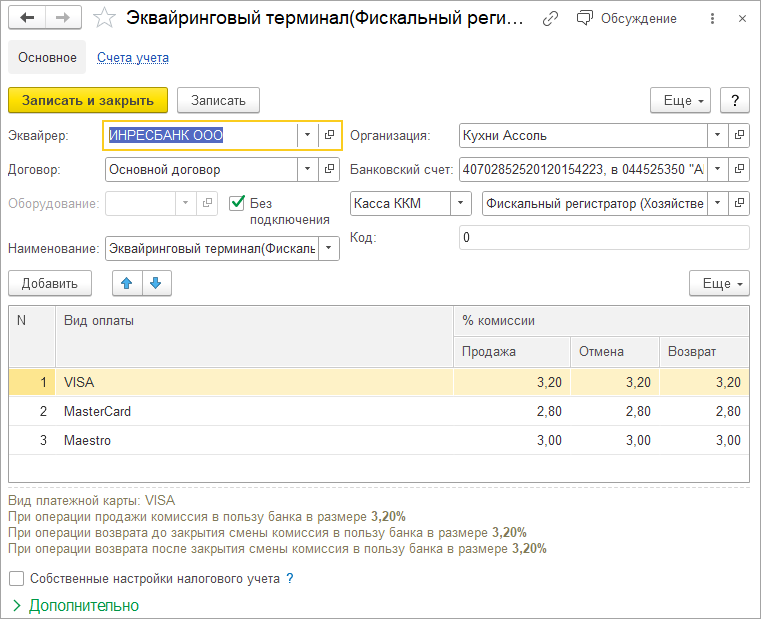
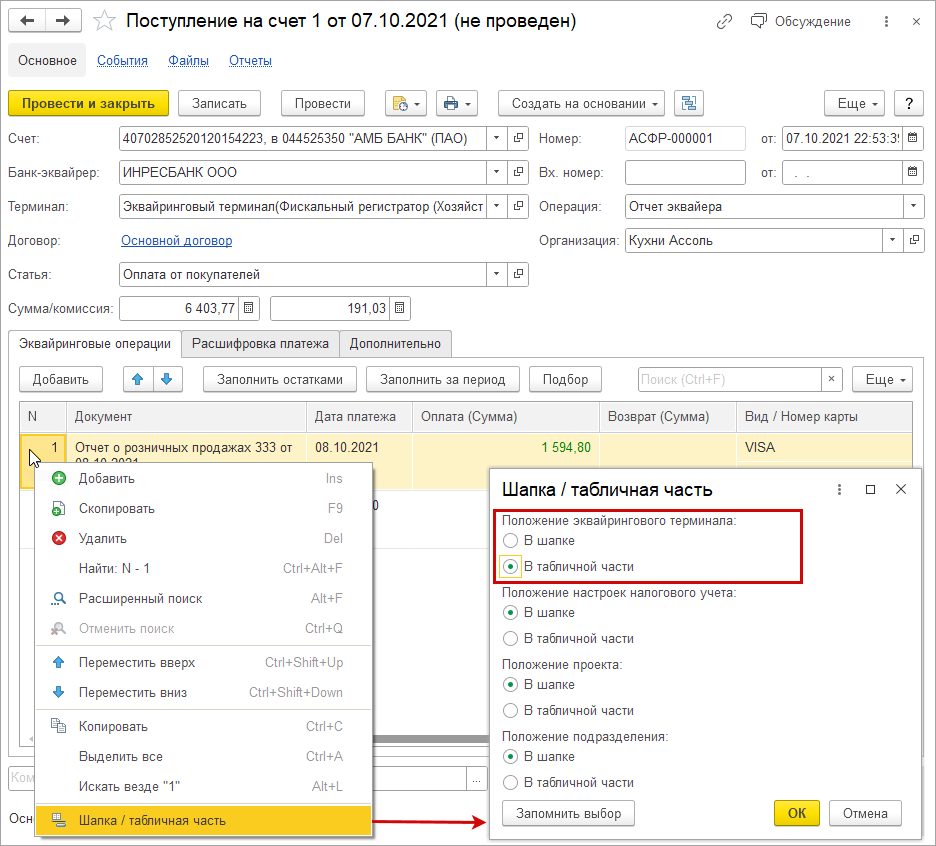
- Заполните информацию об эквайринговом терминале и укажите проценты комиссии банка-эквайера по видам платежных карт (рис. 3). Установленные проценты будут использоваться при расчете суммы комиссии при продаже, отмене и возврате. Рис. 3
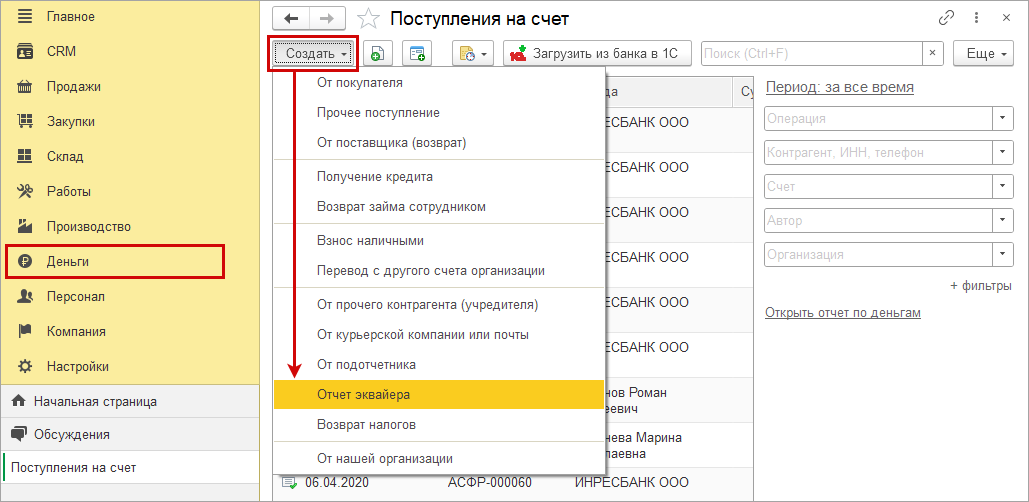
- Для учета поступления денежных средств на расчетный счет от банка-эквайера используйте документ «Поступление на счет» с видом операции «Отчет эквайера» (рис. 4). Рис. 4
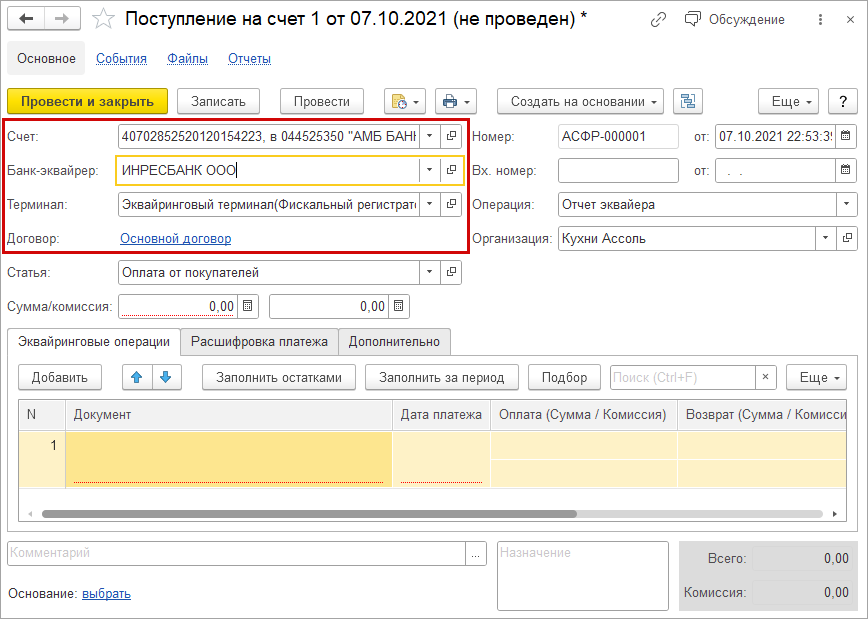
- Выберите банк и терминал по расчетам, через который перечисляются деньги (рис. 5). Рис. 5
- Подберите документы, рассчитайте сумму поступлений и комиссии банка в табличной части на закладке «Эквайринговые операции» в ручном или автоматическом режиме по одному из следующих вариантов:
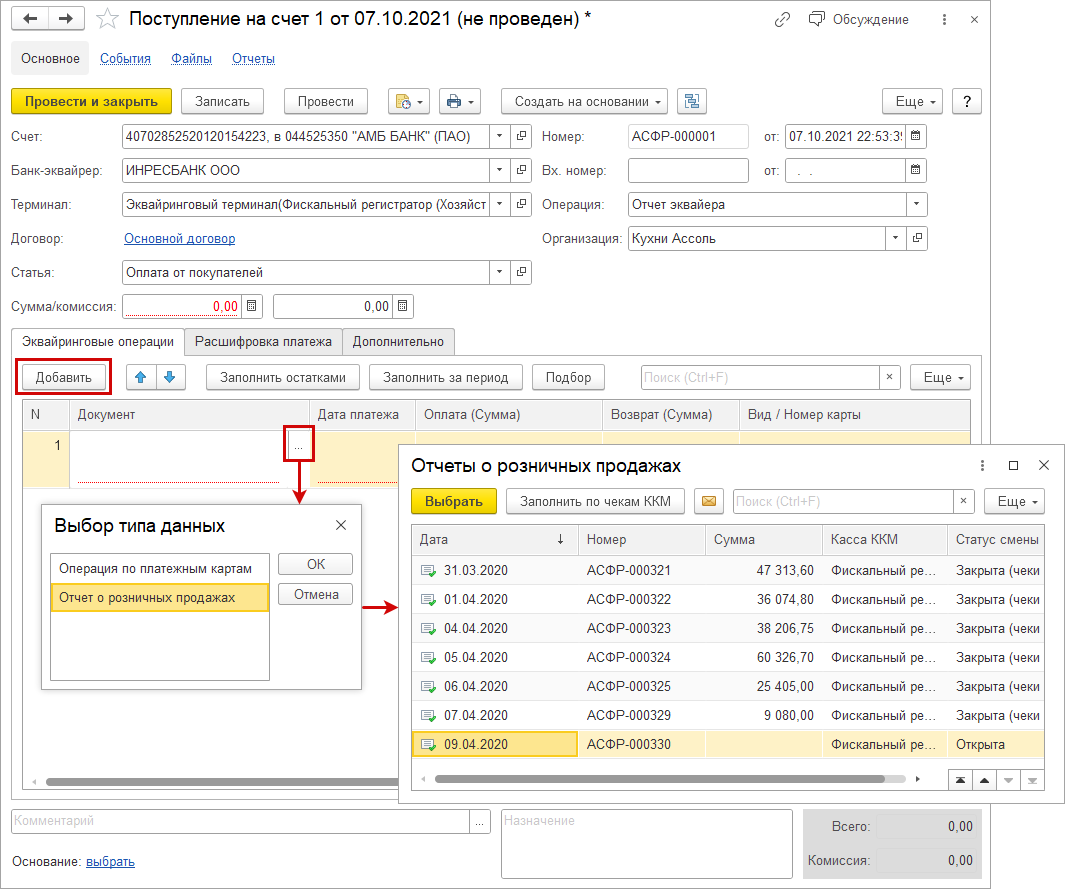
- в ручном режиме: добавьте строки по кнопке «Добавить», укажите тип данных (документ «Операция по платежным картам» или «Отчет о розничных продажах»), выберите из списка нужный документ (рис. 6). Рис. 6
- в автоматическом режиме:
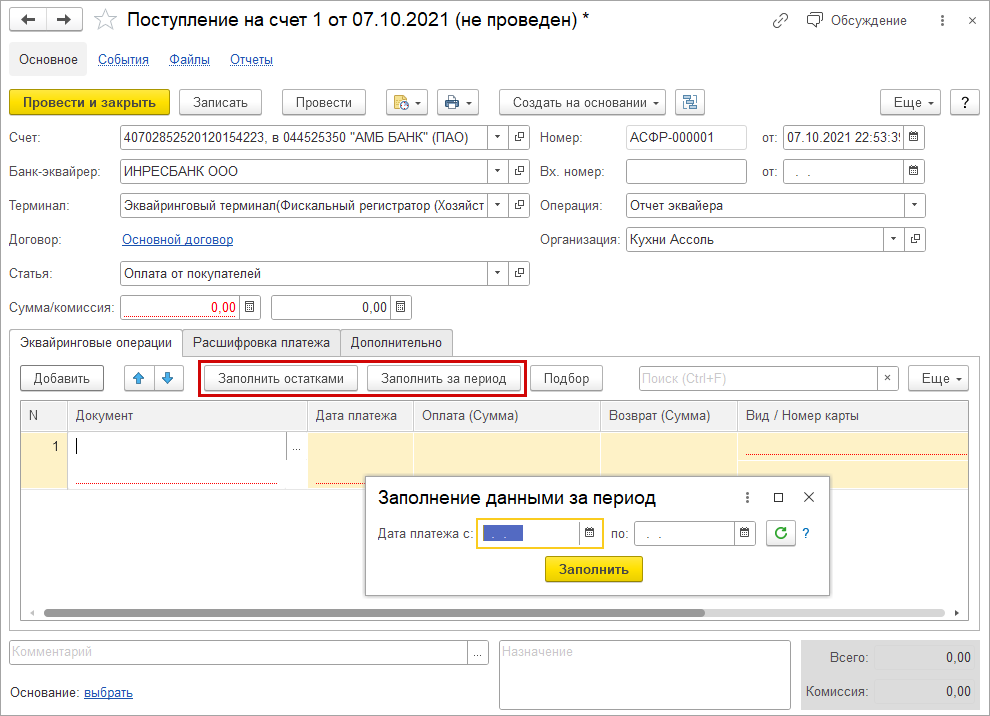
- воспользуйтесь кнопкой «Заполнить остатками» (рис. 7) для автоматического подбора документов, в табличную часть автоматически попадут все неучтенные документы по эквайринговым операциям выбранного банка-эквайера и эквайрингового терминала;
- воспользуйтесь кнопкой «Заполнить за период» для автоматического подбора документов за определенный период времени, в открывшемся окне укажите период, в табличную часть автоматически попадут все документы за выбранный период (рис. 7); Рис. 7
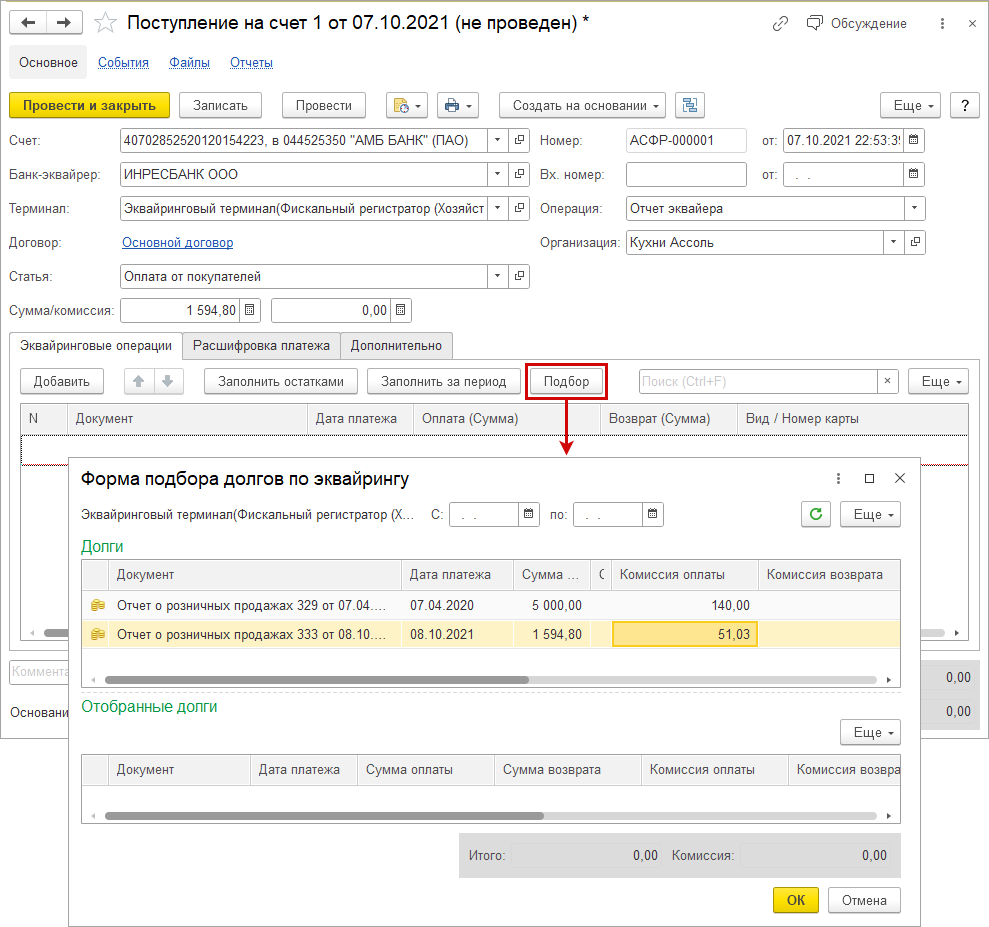
- воспользуйтесь кнопкой «Подбор» для подбора всех неучтенных поступлений по эквайринговым операциям за указанный в форме подбора период, в форме подбора выберите двойным щелчком мыши документы из предложенного списка, по кнопке «ОК» они будут добавлены в табличную часть (рис. 8). Рис. 8
- в ручном режиме: добавьте строки по кнопке «Добавить», укажите тип данных (документ «Операция по платежным картам» или «Отчет о розничных продажах»), выберите из списка нужный документ (рис. 6). Рис. 6
Подпишитесь на новости
Не пропускайте последние новости — подпишитесь
на бесплатную рассылку сайта:
- десятки экспертов ежедневно мониторят изменения законодательства и судебную практику;
- рассылка бесплатная, независимо от наличия договора 1С:ИТС;
- ваш e-mail не передается третьим лицам;
1с как занести договор эквайринга
Дата публикации 16.01.2020
Использован релиз 3.0.75
Для автоматической подстановки в документы «Поступление на расчетный счет» или «Операция по платежной карте» договора с банком по эквайрингу (если договоров с банком несколько), установите для него признак «Использовать как основной» (рис. 1):
- В справочнике «Контрагенты» откройте сведения о банке-контрагенте и перейдите по ссылке «Договоры».
- Выделите необходимый договор (с видом «Прочее») и нажмите кнопку «Использовать как основной». В списке договоров у него появится флажок. В дальнейшем во всех документах при выборе банка в качестве контрагента по умолчанию будет устанавливаться основной договор.

Подпишитесь на новости
Не пропускайте последние новости — подпишитесь
на бесплатную рассылку сайта:
- десятки экспертов ежедневно мониторят изменения законодательства и судебную практику;
- рассылка бесплатная, независимо от наличия договора 1С:ИТС;
- ваш e-mail не передается третьим лицам;
Учет эквайринговых операций в 1С:Бухгалтерия 8

На сегодняшний день примерно 124 миллиона человек в России являются держателями банковских карт. Назначение у банковских карт может быть различным:
- для расчетов в качестве дебетовой карты;
- для расчетов как кредитной карты;
- для использования интернет-банкинга;
- для проведения онлайн-платежей.
Всё чаще мы используем их для покупки различных товаров, производя оплату как электронными средствами, так и банковскими картами.
В статье вы узнаете, что такое эквайринг, а также рассмотрим отображение этого процесса в 1С: Бухгалтерия предприятия 3.0.
Экварийнг – что это простыми словами
Представьте, что вы стоите на кассе в магазине. Кассир вам оглашает сумму покупки, и вы оплачиваете товары, прикладывая пластиковую карточку к терминалу. Операция списания денежных средств происходит моментально – буквально в считанные секунды кассир предоставит вам чек.
Данный процесс стал обыденным, поэтому сейчас мы даже не задумываемся о том, что помимо нас и кассира задействованы и банк, и платежная система, и сам магазин.
Такой процесс назвали эквайринг («приобретать, получать») — возможность для торгового предприятия принимать безналичную оплату товаров и услуг пластиковыми картами.
Как настроить эквайринг в 1С: Бухгалтерия предприятия
Настройку необходимо начинать с функциональности программы. Переходим в раздел Главное – Настройки – Функциональность.

Нас интересует раздел Банк и Касса – устанавливаем флажок Платежные карты. Без данной настройки вы не сможете проводить операции с использованием платежных карт и банковских кредитов.

Далее необходимо создать и заполнить карточку банка. Для этого заходим в раздел Справочники – Контрагенты – Создать.

Вводим все необходимые данные и нажимаем Записать
Переходим по гиперссылке Договоры и настраиваем договор эквайринга с банком или другой кредитной организацией.


Какие существуют операции по платежным картам в 1С: Бухгалтерия предприятия
Документ Операция по платежным картам (раздел Банк и касса – Касса – Операции по платежным картам) используется для отражения предоплаты или оприходования розничной выручки от НТТ по платежным картам.

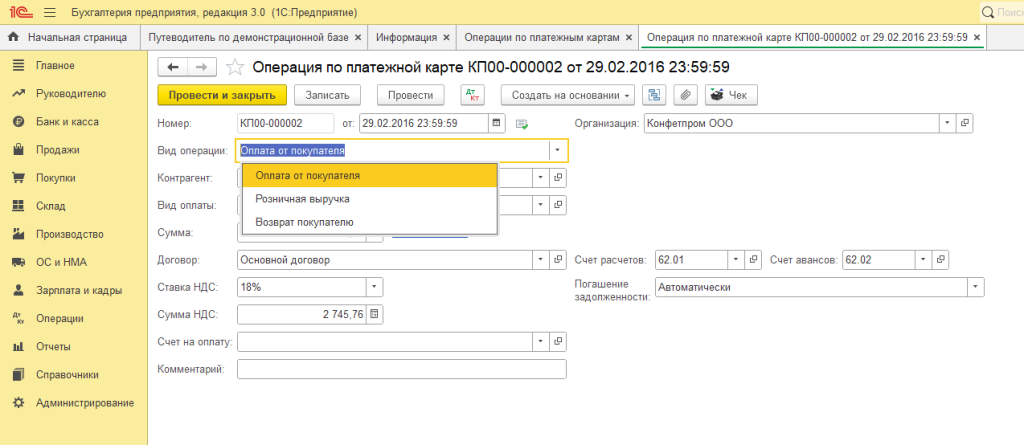
Вид операции:
Оплата от покупателя – используется при получении аванса;
Розничная выручка – оприходование выручки от НТТ;
Возврат покупателю – возможность оформления возврата денежных средств покупателю на его платежную карту.
Отразить оплату можно двумя способами – для автоматизированной торговой точки и для неавтоматизированной торговой точки.
Автоматизированная торговая точка
АТТ – автоматизированная торговая точка (в программе ведется ежедневный учет покупок и продаж товаров в розницу по каждой номенклатуре и количеству).
Для автоматизированной торговой точки необходимо зайти в раздел Продажи – Отчет о розничных продажах – Создаём документ – переходим в табличную часть документа Безналичные оплаты.

Для первого отражения необходимо добавить новый вид оплаты в справочнике Вид оплаты.

Способы оплаты:
Платежная карта – оплата банковскими картами;
Банковский кредит – покупки, приобретённые в кредит;
Подарочный сертификат (собственный / сторонний) – покупки, которые оплатили сертификатом или подарочной картой.
Когда вы определились со способом оплаты, необходимо заполнить:
- Контрагента – выбираем банк, с которым заключён договор эквайринга;
- Договор – договор эквайринга с банком;
- Счет расчетов – 57.03 – продажи по платежным картам
- Комиссия банка – размер комиссии банка.
Примечание: с релиза 3.0.123 комиссию необязательно указывать, так как добавлено заполнение суммы комиссии банка по эквайрингу суммой, указанной в назначении платежа, при загрузке банковской выписки.
Подпишитесь на дайджест!
Подпишитесь на дайджест, и получайте ежемесячно подборку полезных статей.
После того как мы создали и добавили вид оплаты, необходимо указать сумму безналичной оплаты.

Рассмотрим бухгалтерские проводки – для этого проводим документ и нажимает Дт Кт. Сумма разбилась на наличные и безналичные денежные средства. Наличные денежные средства поступили непосредственно сразу в кассу – счет 50.01, а безналичные начислены на счет 57.03 – это деньги в пути.

После отражения оплаты по терминалу – необходимо принять эти деньги.
Переходим в раздел Банки и касса – Банковские выписки

Оформление поступления оплаты по платежной карте на расчетный счет
Для зачисления оплаты покупателей по платежным картам на расчетный счет от банка-эквайринга – необходимо создать документ Поступление на расчетный счет с видом операции Поступления по платежным картам.

Плательщик – банк, с которым заключен договор эквайринга;
Сумма без комиссии – сумма, которую банк начислил на счет по выписке без комиссии.
Комиссия – сумма комиссии от банка-эквайера;
Счет расчетов – продажи по платежным картам – 57.03
Счет затрат – прочие расходы – 91.02

Рассмотрим бухгалтерские проводки – для этого проводим документ и нажимает Дт Кт. Можем увидеть, как со счета 57.03 на счет 51 поступило 1000 рублей, а на счет 91.02 списалось 50 рублей комиссии.

Неавтоматизированная торговая точка
НТТ – неавтоматизированная торговая точка (в программе учет покупок и продаж товаров в розницу может вестись обобщенно (без номенклатуры и количества) и не обязательно ежедневно, ежедневный учет покупок и продаж товаров по каждой номенклатуре и количеству может быть организован в другой программе.
Для получения оплаты от покупателя по платежным картам, необходимо также, как и в АТТ оформить документ Операция по платежной карте.

Вид операции выбирается по следующему принципу :
- Оплата от покупателя – при получении аванса;
- Розничная выручка – оприходование выручки от НТТ.
В данном примере был выбран вид операции Розничная выручка, так как если выбрать вид операции Оплата от покупателя – данная оплата будет поступать как от обычного оптового клиента, то есть будет проходить по счету не 62Р, а 62.
Указываем Склад и Вид оплаты, а также Сумму. При желании можно разбить платёж если вы продаёте товар по разным ставкам НДС. Также необходимо загрузить выписку банка либо создать её самостоятельно – на форме документа кнопка Создать на основании – выбираем Поступление на расчетный счет.

Необходимо провести документ.

Рассмотрим бухгалтерские проводки – для этого проводим документ и нажимает Дт Кт. Можем увидеть, как со счета 57.03 на счет 51 поступило 1000 рублей, а на счет 91.02 списалось 50 рублей комиссии.

В статье мы с вами разобрали основу по работе по эквайринговым операциям и отражения их в учёте на примере программного продукта 1С: бухгалтерия предприятия 8.3.
Научитесь находить и исправлять ошибки в налоговом и бухгалтерском учете!
Получите полезные навыки на курсе “ 1С:Предприятие 8. Использование конфигурации Бухгалтерия предприятия 3.0 ” и используйте конфигурацию на уровне эксперта.
Рассказать друзьям
Предыдущая
Типовое внедрение 1С:Документооборот 2.1 КОРП
Казначейское сопровождение контрактов государственных оборонных заказов в 2023 году
Комментарии ( 66,’PROPERTY_OBJECT_ID’ => $ElementID, ‘ACTIVE’=>’Y’,), array(), false, array(‘ID’, ‘NAME’) ); echo $cnt; ?>)
IncludeComponent( «scoder:scoder.comments», «coments», Array( «AJAX_MODE» => «Y», «AJAX_OPTION_ADDITIONAL» => «», «AJAX_OPTION_HISTORY» => «N», «AJAX_OPTION_JUMP» => «N», «AJAX_OPTION_STYLE» => «N», «CACHE_TIME» => «36000000», «CACHE_TYPE» => «A», «COMPOSITE_FRAME_MODE» => «A», «COMPOSITE_FRAME_TYPE» => «AUTO», «CUSTOM_TITLE_DATE_ACTIVE_FROM» => «», «CUSTOM_TITLE_DATE_ACTIVE_TO» => «», «CUSTOM_TITLE_DETAIL_PICTURE» => «», «CUSTOM_TITLE_DETAIL_TEXT» => «», «CUSTOM_TITLE_IBLOCK_SECTION» => «», «CUSTOM_TITLE_NAME» => «Ваше имя», «CUSTOM_TITLE_PREVIEW_PICTURE» => «», «CUSTOM_TITLE_PREVIEW_TEXT» => «», «CUSTOM_TITLE_TAGS» => «», «DEFAULT_INPUT_SIZE» => «30», «DETAIL_TEXT_USE_HTML_EDITOR» => «N», «DIF_LEVEL_COMMENTS_SPACE_PX» => «50», «DISPLAY_BOTTOM_PAGER» => «Y», «DISPLAY_TOP_PAGER» => «N», «ELEMENT_ASSOC» => «PROPERTY_ID», «ELEMENT_ASSOC_PROPERTY» => «300», «GROUPS» => array(«2»), «MAX_FILE_SIZE» => «0», «MAX_LEVELS» => «100000», «MAX_USER_ENTRIES» => «100000», «NEWS_COUNT» => «50», «OBJECT_ID» => $ElementID, «OBJECT_TYPE» => $arParams[«IBLOCK_ID»], «PAGER_BASE_LINK_ENABLE» => «N», «PAGER_DESC_NUMBERING» => «N», «PAGER_DESC_NUMBERING_CACHE_TIME» => «36000», «PAGER_SHOW_ALL» => «N», «PAGER_SHOW_ALWAYS» => «N», «PAGER_TEMPLATE» => «.default», «PAGER_TITLE» => «Комментарии», «PREVIEW_TEXT_USE_HTML_EDITOR» => «N», «PROPERTY_CODES» => array(«300″,»NAME»), «PROPERTY_CODES_ANSWERE» => array(«300″,»NAME»), «PROPERTY_CODES_ANSWERE_REQUIRED» => array(«300″,»NAME»), «PROPERTY_CODES_REQUIRED» => array(«300″,»NAME»), «RESIZE_IMAGES» => «N», «SC_HIDE_TREE» => «N», «STATUS_NEW» => «ANY», «USER_MESSAGE_ADD» => «Ваш комментарий отправлен», «USE_CAPTCHA» => «N», ) );?>
Подключение эквайринга в 1С
Эквайринг – это безналичная оплата товаров и услуг при помощи банковской карты через платёжный терминал. Этот способ используется многими фирмами при обслуживании клиентов. Сегодня в программах 1С 8 (ред. 3.0) эквайринг является встроенным элементом.
Система экварийнга в 1С работает удобным для всех сторон обслуживания образом. Когда покупатель предъявляет платёжную карту, следует целый ряд операций. Сначала карта считывается платёжным терминалом, затем данные о ней передаются в систему какого-то банка (выбранного продавцом для сотрудничества). После просмотра всех сведений банком на терминал приходит ответ под видом оплаты либо отказа в проведении операции (например, из-за отсутствия средств на карте или из-за введения неверного пароля от неё).
Неважно, розница или опт в данном случае подразумевается под продажами через эквайринговую систему. Программы 1С позволяют работать по эквайрингу и проводить оплату в обоих случаях.
Для проведения эквайринговых операций потребуется совершить ряд действий:
- заключение договора с кредитно-финансовым учреждением (банком) на предоставление эквайринговых услуг;
- получение у банка специального вида оборудования — платёжный POS-терминал (или несколько таковых);
- обсуждение договорных условий и консультирование по установке и настраиванию оборудования;
- получение у банка драйверов для терминала.
По договору с банком вам предоставляется в пользование оборудование. Причём условия его предоставления могут разниться. После привоза и установки оборудования придётся поставить драйверы, а также подключить терминал банка со считывающим устройством. Теперь рассмотрим, как подключить эквайринг непосредственно в системе, чтобы проводить оплату через терминал.
Настройка эквайринга в 1С
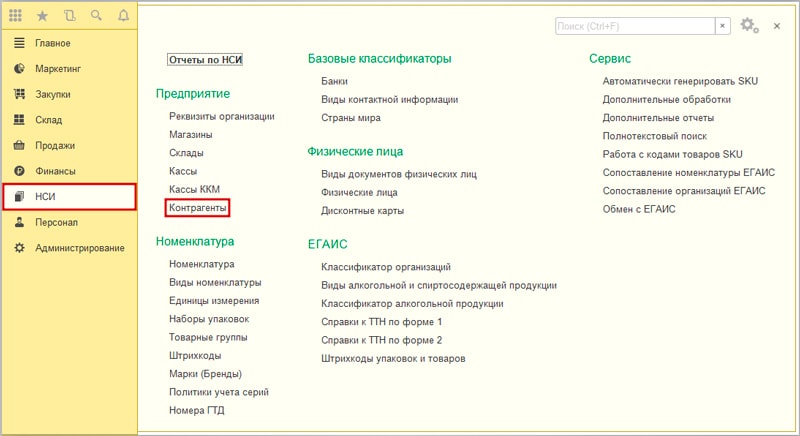
При работе с программой 1С:Розница сначала потребуется занести сведения о банке, с которым заключался договор на установку оборудования, открытие расчётного счёта и последующее обслуживание. Для этого входим в раздел НСИ и открываем «Контрагенты».
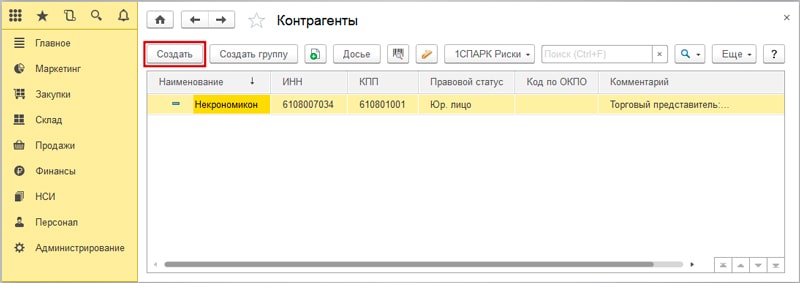
Здесь нужно нажать «Создать» и заполнить форму для контрагента: выбрать правовой статус, снять галочки с покупателя/поставщика, ввести наименование банка, а также его реквизиты.
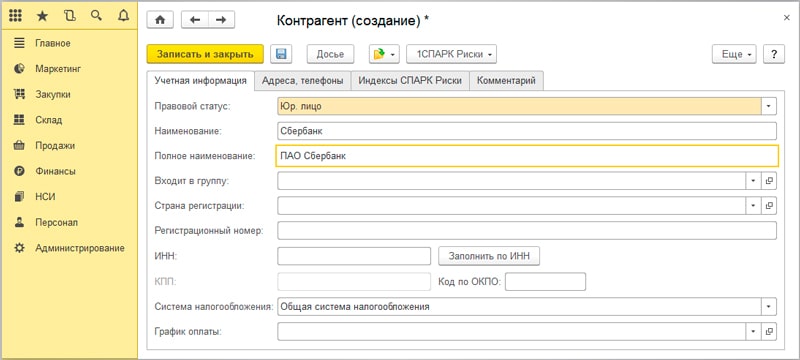
В конце не помешает предварительный просмотр введённых данных для проверки их корректности. При нажатии «Записать и закрыть» в системе появляется новый контрагент. Дальше нужно приступать к настройке вида оплаты.
Настройка вида оплаты потребует последовательность действий. Сначала зайдём в раздел «Администрирование» и откроем «Продажи».
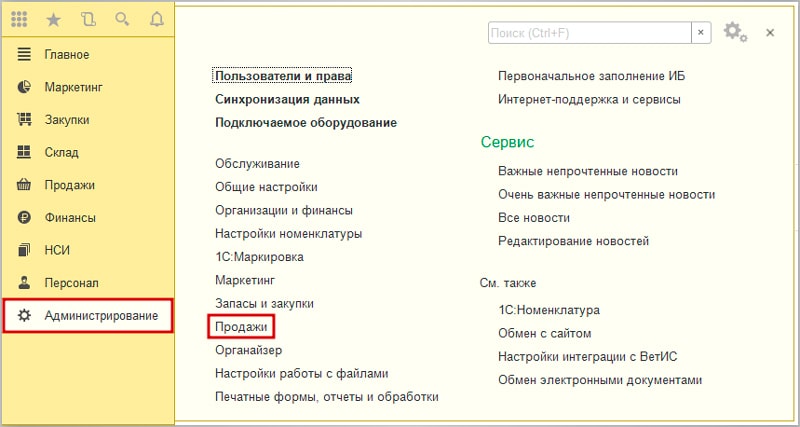
Здесь отметим пункт «Оплаты платёжными картами» и откроем «Виды оплаты».
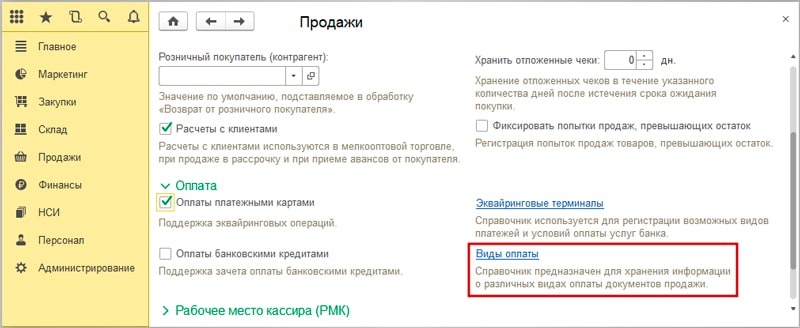
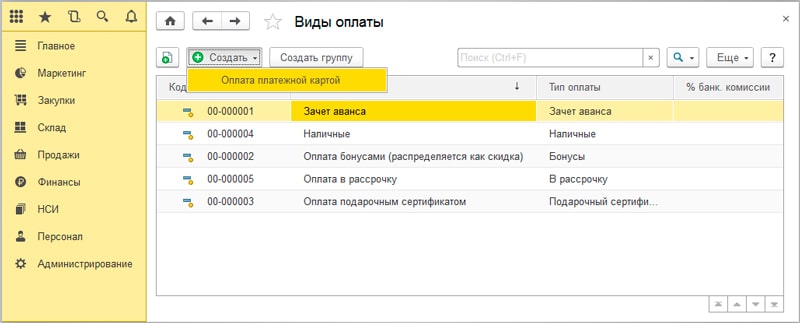
Потом нажмём «Создать» и выберем «Оплата платёжной картой».
Введём название. Не забывайте о предварительных просмотрах заполненных вами форм для проверки корректности введённых данных. Нажмём «Записать и закрыть».
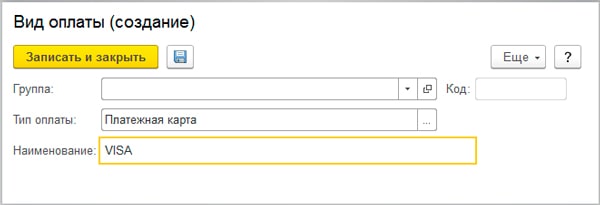
Вид оплаты по безналу настроен. Теперь нужно настроить систему на работу с терминалом банка.
Настройка работы с терминалом для эквайринга: как подключить его к ПО?
- В разделе «Администрирование» выберем категорию «Продажи» и нажмём на «Эквайринговые терминалы».
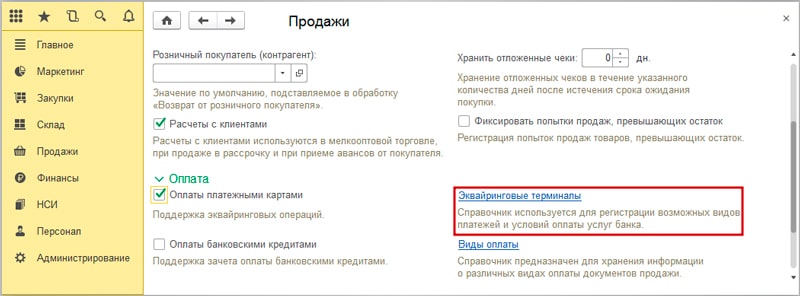
- Нажмём «Создать» и заполним форму для нового терминала. Заполняемые строки: эквайер (контрагент), вид кассы (касса ККМ) и её принадлежность конкретному лицу (юрлицо, ИП), наименование сторон сотрудничества (например, Сбербанк/ИП «Ромашка»), использование ЭТ без подключения к системе.
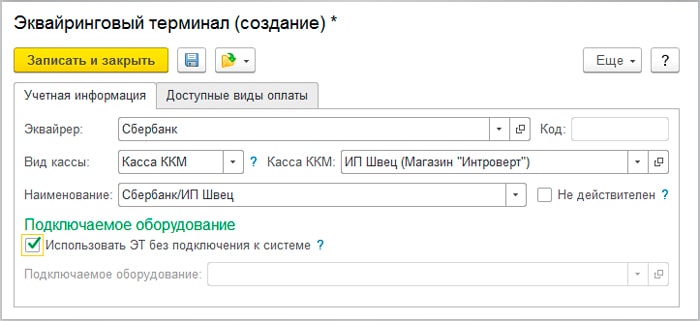
- Не пренебрегаем лишним просмотром вашего заполнения формы и нажимаем «Записать и закрыть».
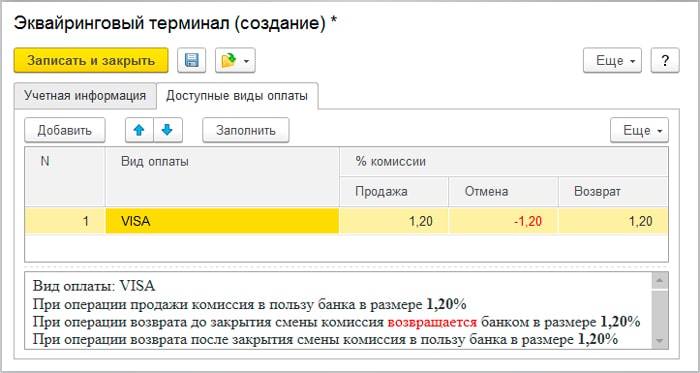
Затем откроем соседнюю вкладку этой же формы «Доступные виды оплаты». Здесь указываем банковский комиссионный процент. Он уходит с каждой проведённой эквайринговой операции (оплаты) банку. На этом настройка закончена, и можно провести безналичную оплату в РМК через кнопку «Платёжная карта» (кнопка «Платёжная карта» (F7) должна быть активна).
По окончании установки драйверов нужно проверить работоспособность подключённого оборудования. Для этого надо воспользоваться сервисом «Оплатить картой», введя сумму и нажав на «Оплату платежа». При совершении оплаты потребуется вставить карточку в банковский POS-терминал (для реализации этого шага терминал банка должен быть уже подключён к фискальной регистрационной системе).
Что организация получает после настройки эквайринга в 1С
При успешном настраивании системы появится доступ к оплате и отправке транзакции по документу «Операции по платёжным картам». Он расположен в разделе «Банк и касса». Проведение оплат возможно как по оптовым покупкам, так и по покупкам в розницу. По бухгалтерии эта разница учтена. Необходимо создавать документ с учетном типа продаж: опт требует документ под названием «Оплата от покупателя», а розница — «Розничная выручка». «Вид оплаты» формируется при использовании сведений из справочника.
Настраивать систему для работы с оборудованием не так уж просто. Торговый POS-терминал для эквайринга требует связи с внешней аппаратурой, из-за чего используются допнастройки. Настраивать эквайринг можно не только в 1С:Розница. Доступно это, к примеру, и в 1С:Управление торговлей.
Для быстрого и корректного подключения оборудования вы можете обратиться в нашу компанию по номеру +7 (499) 956-21-70 или написать нам на почту 4dv@4dk.ru
Свидетельство о регистрации СМИ: Эл № ФС77-67462 от 18 октября 2016 г. Контакты редакции: +7 (495) 784-73-75, smi@4dk.ru