
Как найти и использовать поиск Spotlight в Айфоне: подробное руководство
Поиск Spotlight — одна из самых удобных функций на Айфоне, которая позволяет быстро находить информацию на вашем устройстве. Она может быть очень полезной, когда вы ищете конкретное приложение, контакт, сообщение, фотографию или даже информацию в интернете. В этой статье подробно рассмотрим, как найти и использовать поиск Spotlight на Айфоне.
Первым шагом для использования поиска Spotlight на Айфоне является открытие поисковой панели. Чтобы это сделать, вы должны смахнуть вниз по главному экрану или по экрану приложений, чтобы открыть центр уведомлений. Затем в верхней части экрана вы увидите поисковую панель с лупой.
После того, как вы открыли поисковую панель, вы можете начать вводить текст для поиска. Поиск Spotlight будет искать не только приложения и контакты на вашем устройстве, но также и информацию в интернете, предложения из App Store и iTunes Store, события в календаре и многое другое. Вы можете набрать название приложения, имя контакта, ключевое слово или фразу, чтобы найти нужную информацию.
Как найти поиск Spotlight в Айфоне
Поиск Spotlight — это удобный инструмент, который поможет вам быстро находить приложения, контакты, фотографии, песни и многое другое на вашем Айфоне. В этой статье мы расскажем, как найти и использовать поиск Spotlight в Айфоне.
- На главном экране свайпните вниз посередине экрана или свайпните вправо с главного экрана.
- Откроется поиск Spotlight, в котором вы можете вводить ключевые слова для поиска.
- Введите ключевые слова в поле поиска. По мере ввода, Spotlight будет выводить результаты, соответствующие вашему запросу.
- Нажмите на результат поиска, чтобы открыть его.
Вы также можете настроить, какие данные будут включены в поиск Spotlight. Чтобы это сделать, перейдите в раздел «Настройки» на вашем Айфоне, затем выберите «Общие» и «Поиск Spotlight». В этом разделе вы сможете выбрать, какие категории данных будут включены в поиск Spotlight.

Пользуйтесь поиском Spotlight, чтобы быстро находить нужные вам данные на вашем Айфоне. Это очень удобный способ экономить время и упростить работу с устройством.
Методы активации поиска Spotlight
Поиск Spotlight — это встроенная функция, которая позволяет пользователям быстро и удобно искать информацию на своем устройстве iPhone или iPad. Активация поиска Spotlight можно выполнить несколькими способами:
- Свайп вниз по главному экрану или экрану блокировки
- На главном экране или экране блокировки проведите пальцем вниз по середине экрана. Откроется поисковая строка Spotlight, готовая к использованию.
- Использование кнопки «Домой»
- Нажмите кнопку «Домой» на передней панели вашего устройства. Появится главный экран устройства.
- На главном экране устройства проведите пальцем вправо до появления главного экрана поиска.
- Использование жеста «поднять для просмотра»
- При наличии включенного жеста «поднять для просмотра» поднимите ваше устройство к глазам с отключенным экраном.
- Главный экран поиска Spotlight откроется автоматически.
- Использование голосовых сообщений
- Удерживайте кнопку «Домой» или активируйте голосового помощника «Сири» и скажите «Открыть Spotlight».
Используя любой из этих методов активации, вы сможете быстро получить доступ к функциональному поиску Spotlight и найти нужную вам информацию на вашем устройстве.

Использование поиска Spotlight на Айфоне
Поиск Spotlight — это мощный инструмент, который позволяет быстро находить информацию на вашем Айфоне. Он может найти контакты, приложения, сообщения, песни, фотографии и многое другое. Вот некоторые полезные советы для использования функции поиска Spotlight на Айфоне.
Открытие поиска Spotlight
Чтобы открыть поиск Spotlight, смахните вниз по экрану на главной странице вашего Айфона или на любой странице главного экрана. Появится свободное поле для ввода текста.
Как искать контент на вашем Айфоне
Вы можете использовать поиск Spotlight для поиска контента на вашем Айфоне. Введите ключевое слово или фразу, связанную с тем, что вы ищете, и Spotlight отобразит результаты.
Например, если вы ищете определенное приложение, просто начните печатать его название, и Spotlight покажет вам результаты с возможностью немедленно открыть найденное приложение.
Также можно искать контакты, сообщения, песни и фотографии на вашем Айфоне с помощью поиска Spotlight. Просто введите соответствующие ключевые слова, и Spotlight выведет соответствующие результаты.
Настройка поиска Spotlight
Вы можете настроить функцию поиска Spotlight для отображения только нужного вам контента. Например, вы можете исключить некоторые приложения или категории контента из результатов поиска Spotlight.

Чтобы настроить функцию поиска Spotlight, перейдите в «Настройки» на вашем Айфоне, затем выберите «General» (Общие) и «Spotlight Search» (Поиск Spotlight). Вы можете выбрать, какой контент должен включаться или исключаться из результатов поиска Spotlight.
Также вы можете изменить порядок отображения результатов поиска Spotlight, чтобы наиболее важные элементы были расположены ближе к верхней части списка.
Использование расширенного поиска Spotlight
Расширенный поиск в Spotlight позволяет выполнять более точный поиск, используя операторы поиска. Например, вы можете использовать оператор «AND» для поиска результатов, которые содержат оба слова, или оператор «OR» для поиска результатов, содержащих любое из нескольких слов.
Чтобы использовать расширенный поиск в Spotlight, введите ключевые слова, а затем используйте операторы поиска перед или после них, чтобы уточнить результаты.
Вывод
Использование поиска Spotlight на Айфоне — отличный способ быстро находить нужную информацию. Не забудьте экспериментировать с настройками и использованиями поиска Spotlight, чтобы настроить его под свои потребности и сделать его еще более удобным.
Настройки поиска Spotlight
Поиск Spotlight на устройствах Apple, таких как iPhone и iPad, является очень удобной и мощной функцией. Он позволяет быстро искать информацию на своем устройстве, включая приложения, контакты, сообщения, песни, фотографии и многое другое. Но для того, чтобы максимально эффективно использовать поиск Spotlight, необходимо правильно настроить его параметры. В этом разделе мы рассмотрим основные настройки поиска Spotlight.
- Откройте «Настройки» на вашем устройстве Apple, нажав на значок шестеренки на главном экране.
- Прокрутите вниз и нажмите на «Общие».
- Найдите и нажмите на «Поиск Spotlight».
В настройках поиска Spotlight вы можете настроить, какие данные должны быть включены в поиск, а также определить порядок отображения результатов поиска. Ниже приведены основные параметры настроек поиска Spotlight:
- Параметры поиска: Здесь вы можете определить, какие данные должны быть включены в поиск Spotlight. Вы можете выбрать приложения, контакты, сообщения, песни, фотографии и многое другое.
- Порядок отображения поисковой выдачи: Вы можете установить порядок отображения результатов поиска по разным категориям. Например, вы можете установить, чтобы вначале отображались контакты, а затем приложения.
- Определение местоположения: Если вы включите эту опцию, то в поиске Spotlight будут использоваться данные о вашем текущем местоположении, чтобы предлагать более релевантные результаты.
- Языки: В этом разделе вы можете выбрать языки, на которых будут осуществляться поисковые запросы в Spotlight.
- Резервное копирование поиска: Если вы включите этот параметр, то данные о ваших поисковых запросах в Spotlight будут резервироваться для восстановления в случае необходимости.
Обратите внимание, что настройки поиска Spotlight могут отличаться в зависимости от версии операционной системы iOS. Но, в целом, основные параметры остаются примерно одинаковыми.
Настройки поиска Spotlight позволяют вам максимально настроить функциональность и эффективность поиска на вашем устройстве Apple. Так что не забудьте настроить его в соответствии с вашими потребностями и предпочтениями.
Дополнительные возможности поиска Spotlight на Айфоне
Помимо основных функций, поиск Spotlight на Айфоне обладает рядом дополнительных возможностей, которые могут сделать его использование еще более удобным и эффективным.
1. Поиск веб-сайтов
Spotlight позволяет не только искать приложения, контакты и файлы на вашем устройстве, но и осуществлять поиск по веб-сайтам. Для этого достаточно ввести ключевое слово или фразу и выбрать соответствующий результат в разделе «Интернет». Таким образом, можно быстро найти нужную информацию на различных веб-ресурсах без необходимости открывать браузер.
2. Поиск музыки и плейлистов
Если у вас в библиотеке музыки много треков и плейлистов, поиск Spotlight может значительно упростить навигацию по ним. Введите название песни, исполнителя или альбома, и Spotlight выведет соответствующие результаты. Также можно использовать функцию «Поиск iTunes Store» для поиска новой музыки напрямую в магазине.
3. Поиск справочной информации
Spotlight может служить отличным инструментом для получения справочной информации. Введите интересующий вас термин и выберите соответствующий результат в разделе «Википедия» или «Словарь». Вы получите краткую информацию на экране без необходимости открывать дополнительные приложения или браузер.
4. Поиск приложений
Spotlight также предоставляет возможность быстрого поиска и запуска приложений на вашем Айфоне. Введите название приложения, и оно будет отображаться в результатах поиска. Это особенно удобно, если у вас на устройстве установлено много приложений и вы не хотите тратить время на поиск нужного.
Расширенные возможности поиска Spotlight на Айфоне делают его очень полезным инструментом для быстрого доступа к различным ресурсам и функциям устройства. Используйте эти возможности, чтобы сделать свою работу с Айфоном еще более эффективной и комфортной.
У нас на сайте вы найдете советы для мобильных телефонов, которые позволят вам решить множество проблем с сотовыми телефонами
Как найти и открыть поиск Spotlight на Айфоне?
Чтобы найти поиск Spotlight на Айфоне, просто смахните вниз по экрану с главного экрана. Появится окно поиска, где вы можете ввести ключевые слова для поиска.
Могу ли я настроить поиск Spotlight на Айфоне?
Да, вы можете настроить поиск Spotlight на Айфоне, чтобы он позволял искать определенные категории контента, такие как приложения, контакты, письма и другие. Чтобы настроить поиск Spotlight, перейдите в «Настройки» > «Общие» > «Поиск по Spotlight» и выберите нужные категории для поиска.
Могу ли я использовать поиск Spotlight для поиска веб-сайтов?
Да, вы можете использовать поиск Spotlight для поиска веб-сайтов, если вы используете Safari в качестве браузера по умолчанию. Когда вы ищете что-то в поисковой строке Spotlight, результаты поиска будут включать и веб-сайты, связанные с вашим запросом.
Можно ли управлять порядком отображения результатов поиска в Spotlight?
Да, вы можете управлять порядком отображения результатов поиска в Spotlight. Чтобы это сделать, перейдите в «Настройки» > «Общие» > «Поиск по Spotlight» и переместите категории в нужном порядке. Категория, находящаяся вверху списка, будет отображаться первой в результатах поиска Spotlight.
Можно ли удалять результаты поиска в Spotlight?
Да, вы можете удалять результаты поиска в Spotlight. Чтобы удалить результат поиска, просто смахните его влево и нажмите кнопку «Удалить». Результаты поиска также будут автоматически очищаться, когда вы очищаете историю поиска в «Настройки» > «Сафари» > «Очистить историю и данные сайтов».
Могу ли я использовать поиск Spotlight для поиска контента внутри приложений?
Да, вы можете использовать поиск Spotlight для поиска контента внутри приложений. Некоторые приложения могут поддерживать функцию поиска Spotlight и позволять индексировать свое содержимое для поиска. Для этого приложения должно быть установлено на вашем устройстве и включить эту функцию.
Как удалить поиск Spotlight на iPhone за один клик
iPhone Eraser имеет две версии: одну для Windows PC и другую для Mac OS. Вы можете загрузить нужную версию в соответствии с операционной системой, дважды щелкните файл установки и следуйте инструкциям на экране, чтобы установить их на свой компьютер. Затем подключите свой iPhone к компьютеру с помощью кабеля Lightning с вашим устройством.
Функции: Если ваш iPhone не отображается в программном обеспечении, вы должны попробовать другой кабель USB и обновить iTunes до последней версии.
После выбора правильного уровня стирания вы будете перенаправлены в следующее окно. Нажмите кнопку «Пуск», если вы готовы. Тогда лучшая программа стирания iPhone начнет выполнять свою работу и одновременно удалит историю поиска Spotlight на вашем iPhone.
Как включить или выключить поиск Spotlight в iOS 15
По умолчанию поиск Spotlight включен на вашем iPhone. Вы можете провести вниз по главному экрану, чтобы получить к нему доступ.
По какой-то причине Apple не позволяет полностью отключить поиск Spotlight. Однако вы можете удалить предложения Siri из поиска. Вот как;
- Откройте настройки iPhone.
- Прокрутите вниз, пока не увидите Siri и поиск.
- В разделе «Предложения Siri» включите или выключите;
- Предложения во время поиска: это остановит поиск в Spotlight от завершения предложения при поиске чего-либо.
- Предложения на экране блокировки: ваш iPhone, в зависимости от вашего использования, предлагает рекомендации для приложений, уведомлений и других приложений на экране блокировки. Вы можете отключить их, отключив эту опцию.
- Предложения на главном экране. Точно так же iPhone предлагает некоторые рекомендации на главном экране. Выключите, чтобы отключить его.
- Предложения при отправке: вы заметили, как ваши друзья, с которыми недавно связались, появляются, когда вы делитесь фотографией или чем-либо через Share Sheet? Если вы не хотите, чтобы кто-то конкретный отображался на листе общего доступа, отключите этот переключатель.
Такая вот полезная фишка, друзья, доступная абсолютно бесплатно в системе MacOS.
За более подробной консультацией специалистов вы можете прийти в наши АйСтор, или написать в директ нашей странички в Инстаграм.
C релизом iOS 9 купертиновцы порядком поработали над возможностями функционала поиска Spotlight и предоставили два варианта запуска стандартного поискового сервиса — привычный как в iOS 7/8 свайп вниз и свайп влево на дополнительный рабочий стол (iOS 6 и более ранние версии). Читать далее →
Быстрый переход
После ввода запроса и вывода нужного приложения больше не нужно тянуться тапать по нему, теперь достаточно нажать на «Перейти» на клавиатуре устройства и нужное приложение откроется.
Режим разработчика iPhone недоступен?
- 1. Установите и откройте Xcode из Mac App Store (Прямая ссылка).
- 2. Создайте пустой проекти подключите iPhone к компьютеру с помощью кабеля Lightning-USB-C.
- 3. Включить режим разработчика в Настройки -> Конфиденциальность и безопасность.
Кредиты: Спасибо НайсФокс для этой последовательности устранения неполадок!
Удалось ли вам исправить то, что Spotlight не работает на iPhone в iOS 16? У вас есть лучшее решение или другие проблемы, о которых нужно сообщить? Поделитесь своим отзывом в комментариях!
Связанный: Чтобы узнать больше об ошибках iOS 16.2 и доступных исправлениях, ознакомьтесь с нашим расширенным обзором!
Поиск Spotlight в Айфоне Что Это
Дальше переходим в Настройки – Защита и безопасность. Открываем вкладку «Конфиденциальность» и в подпункте геолокации нажимаем «Подробнее» на Системных службах.
Вариант 1: Главный экран
Примечание: Если у вас установлена iOS 14 или более свежая версия операционной системы, и ни на одном из главных экранов или папок на них нет приложения «Локатор», значит, оно находится в «Библиотеке приложений». О ней мы расскажем в третьей части статьи.
Одним из заметных нововведений iOS 14 стала «Библиотека приложений» – отдельный экран (крайний справа), на котором все установленные на iPhone компоненты сгруппированы по папкам. В одной из них (скорее всего, имеющей название «Утилиты») и можно найти «Локатор».
Здесь также имеется возможность поиска, работающего по аналогии со Spotlight, но более узконаправлено.
При желании ярлык программы можно вывести на один из экранов, для чего достаточно зажать его пальцем, потянуть в нужном направлении, а затем подтвердить добавление.
В некоторых случаях может потребоваться отключить «Локатор», например, перед продажей Айфона или для того, чтобы войти на нем в другой аккаунт. Сделать это поможет отдельная инструкция.
Быстрый поиск (Spotlight) в iOS 7
Добавлено 8 ноября 2013 года
В сентябре 2013 года сотрудники компании Apple выложили новую прошивку iOS 7, в которой поиск Spotlight был перенесен с левого экрана на главный, но задача его осталась прежней – быстрый поиск информации в iPhone, плеере iPod touch и планшете iPad.
Для вызова строки поиска Spotlight достаточно смахнуть пальцем вниз в середине любого рабочего экрана, стока выплывет с верхней части и можно искать любую информацию.
Настройки быстрого поиска расположены: Настройки – Основные – Поиск Spotlight. Здесь можно выбрать в каких компонентах iOS будет осуществляется быстрый поиск и выбрать порядок вывода его результатов на дисплее.
Поиск Spotlight не работает на iPhone в iOS 16? (Исправить?)
Поиск Spotlight не работает на iPhone после обновления iOS 16? Нет результатов, когда вы вводите ключевое слово? Поиск в библиотеке приложений и поиск настроек тоже не работают? Проблема сохраняется в версии iOS 16.2?
«У меня не работает поиск в центре внимания. когда я что-то печатаю, он просто не реагирует, ничего не происходит. То же самое у меня с поиском в библиотеке приложений и в настройках».
Мы не смогли воспроизвести эту проблему, но нашли аналогичные жалобы на Reddit, опубликованные на ранних стадиях бета-тестирования iOS 16.2:
«Все еще ничего, кроме пустой страницы, пытающейся использовать поиск Spotlight в последней бета-версии на моем 13 Mini. Не просто с задержкой, как сообщают некоторые пользователи, просто ничего. Так было со времен первой бета-версии 16.1».
Мы уже рассмотрели медленный и тормозящий Spotlight после обновления iOS 16, однако в этих случаях поиск вообще не будет работать для затронутых пользователей!
Шаг 2: Запустите приложение «Настройки iPhone» на главном экране, коснитесь своего имени и перейдите к «Общее»> «Сброс».
Быстрый поиск в iPhone
Начиная с прошивки iOS версии 3.0 и выше, в iPhone появился поиск (Spotlight), который позволяет быстро найти нужную в телефоне информацию. Поиск спрятан в одном из рабочих экранов. Существует 3 способа вызова Поиска в iPhone:
1. Самый простой способ – нажать кнопку «Домой», расположенную под экраном
2. При помощи жестов листания перейти на самый левый экран
3. Начать на иконку поиска (см. рис. №1) – самый не удобный способ, но он работает
После того, как поиск найден, при помощи виртуальной клавиатуры вводим в строке поисковую фразу и наблюдаем появляющиеся ниже результаты. Здесь работает функция Встряхивания, поэтому если не правильно ввели поисковой запрос, тряхните iPhone и отмените печать.
Поиск iPhone можно настроить: Настройки — Основные — Кнопка «Домой» – Результаты поиска.
В меню результатов поиска можно выбрать приложения, в которых будет осуществляться поиск. Здесь же можно выставить приоритет приложений, т.е. выбрать в какой последовательности следует выводить результаты поиска.
Из-за этого компания остановила производство, запасов хватает. Наиболее популярны 14 Pro и 14 Pro Max, на которые, вероятно, переоборудовали производственные линии
Что такое spotlight на айфоне
Слово «Поиск» сразу ассоциируется у нас с поисковой системой Google. Однако Apple iPhone со своей замечательно операционной системой сможет похвалится собственным поиском — Spotlight.

Spotlight появился еще в 2009 году, когда только представили операционную систему iOS 3.0
Что такое Spotlight?
Поиск Spotlight — это экран поиска контента на Вашем телефоне, планшете. С помощью Спотлайта Вы можете найти легко и быстро найти нужные Вам контакты, музыку, игры и программы. А что более интересно — сразу получить ответ на свой вопрос в Google.
Как включить Спотлайт?
Поиск на каждом Apple iPhone работает по умолчанию. Находится он на первом рабочем столе смартфона, если листать экран в лево.

Перед Вам строка поиска и стандартная qwerty-клавиатура Айфона. Начинайте вводить нужное Вам слово и наслаждайтесь результатом.

Бывают случаи, что Спотлайт выключен. Включить его Вы сможете следующем образом.
Настройки — Основные — Поиск Spotlight

Откроется перечень мест, где будет производиться поиск на Вашем устройстве. Выключите/включите нужные Вам пункты и наслаждайтесь более быстрым поиском информации.
Что такое поиск Spotlight и как его включить
Данный термин ассоциируется с появлением третьей версии платформы iOS, поскольку именно тогда он впервые стал известен.
Однако хоть это и произошло пять лет назад, многие пользователи Apple до сих пор не знают, что такое поиск Spotlight. Попробуем дать определение этому понятию, а также разберёмся в том, как можно его включить.
Что это за сервис
- Всё, что связано с поиском, обычно ассоциируется у владельцев настольных компьютеров со строкой Yandex или Google. Однако смартфон на базе iOS отличается тем, что у него есть свой собственный поисковик.
- Это сервис поиска, разработанный компанией Apple, и интегрированный в её устройства. Он действует в рамках операционной системы Mac OS X и является её важнейшей технологией.
- По сути, Spotlight выглядит как экран для поиска самого различного контента на нашем планшетном компьютере или смартфоне.
- При помощи него мы легко можем найти интересующие нас приложения, игры, музыку и многое другое, а также получить ответ на свой вопрос.
- Кроме того, сервис Spotlight является и системным инструментом поиска, поскольку благодаря ему можно отыскать все те файлы, которые нам нужны (аналогично поиску в настольном ПК).
- С течением времени он совершенствовался и развивался, а потому сегодня обладает целым рядом дополнительных функциональных особенностей.
- К примеру, при желании мы можем осуществить поиск по другим компьютерам в пределах локальной сети, или же сохранить результаты поиска. Также доступны так называемые «умные папки» (smart folder), которые отличаются интеллектуальной системой самообновления.
- Поисковик Spotlight фиксирует создание, изменение, открытие, удаление и другие манипуляции с файлами, благодаря чему поиск является максимально эффективным и оперативным.
- Сервис одинаково хорошо индексирует аудио- и видеофайлы, контакты, документы MS Office и самый обычный текст.
Включение Spotlight

Как правило, этот поисковик активирован на нашем мобильном устройстве по умолчанию. Если мы пролистнём экран в левую сторону, то найдём его на самом первом рабочем столе. Вводить интересующий нас запрос можно с использованием обычной qwerty-клавиатуры.
Случается, что Spotlight выключен. Исправить это можно, зайдя в основные настройки и найдя соответствующий пункт. В меню «Поиск Spotlight» будут указаны все те места на нашем аппарате, где производится поиск.
Мы вправе активировать или деактивировать нужные участки на собственное усмотрение.
Что такое Spotlight на айфоне?
Spotlight — это системный поиск операционной системы iOS, позволяющий искать программы и отдельные их функции, контакты, музыкальные аудиозаписи, подкасты, видеозаписи, аудиокниги, заметки, события, сообщения электронной почты, голосовые записи, напоминания и фрагменты текста сообщений.
Как отключить Spotlight iPhone?
Предложения поиска Spotlight
Чтобы их отключить, достаточно перейти по пути Настройки → Siri и Поиск и отключить три пункта «Предложений Siri»: В Поиске, В «Найти», На экране блокировки и В функции «Поделиться» (отключает рекомендуемые контакты в меню Поделиться).
Что такое Спотлайт в айфоне?
Apple Inc. Spotlight — интегрированное средство поиска, которое действует в масштабах всей системы и работает в таких ОС компании Apple Inc. … В ОС Leopard Spotlight является неотъемлемой частью операционной системы, выпадающая строка поиска интегрирована в системную область строки меню и доступна во всех приложениях.
Как сделать поиск по документу в айфоне?
Поиск и замена в документах
- Откройте файл в приложении Google Документы на устройстве iPhone или iPad.
- Нажмите на значок «Ещё» …
- Введите текст, который нужно найти.
- Нажмите Поиск.
- Перемещайтесь между результатами поиска, нажимая на стрелки в верхней части экрана.
- Чтобы заменить слово, выберите Заменить на.
Где в айфоне поисковик?
Использование функции «Поиск» на устройствах iPhone, iPad и iPod touch
- Смахните вниз от середины экрана «Домой».
- Нажмите поле поиска и введите искомый текст. …
- Чтобы увидеть больше результатов, нажмите «Показать еще» или выполните поиск непосредственно в приложении, выбрав вариант «Искать в приложении».
Как убрать строку поиска в iPhone?
Удаление истории посещений, кэша и файлов cookie
- Чтобы очистить историю и удалить файлы cookie, выберите «Настройки» > Safari и нажмите «Очистить историю и данные сайтов». …
- Чтобы удалить файлы cookie, не очищая историю, выберите «Настройки» > Safari > «Дополнительно» > «Данные сайтов», затем нажмите «Удалить все данные».
Как убрать советы на айфоне?
Для отключения службы необходимо зайти в раздел «Приватность» основных настроек девайса, затем открыть меню «Службы геолокации», затем «Системные службы». Затем пролистайте вниз до раздела «Часто посещаемые места». Здесь вы обнаружите для себя много интересного.
Как открыть Spotlight на айфоне?
Spotlight на iPhone и iPad
- Открыть приложение «Настройки» операционной системы iOS 7:
- Перейти в раздел «Основные», а затем в меню «Поиск Spotlight»:
- Отметить «галочками» тот поисковый функционал, который необходим для комфортного использования устройства:
Как найти значок приложения на айфоне?
Чтобы найти библиотеку приложений, перейдите на экран «Домой», затем смахните влево через все страницы экрана «Домой».
Почему на айфоне выходит поиск?
Возможно, ваш Айфон постоянно ищет сеть, потому что произошёл программный сбой. Такое случается при установке новых приложений или неграмотной прошивке модема. Вы можете вернуть изначальное состояние прибора, выполнив сброс параметров, установленных недавно, или перепрошив телефон заново.
Как сделать поиск по тексту на телефоне?
Вот как искать слова или фразы в тексте веб-страниц на устройстве Android:
- Откройте приложение Chrome на телефоне или планшете Android.
- Откройте веб-страницу.
- Нажмите на значок «Ещё» Найти на странице.
- Введите поисковый запрос.
- Коснитесь значка поиска .
Как сделать поиск по словам в пдф?
Поиск и замена текста в документе PDF
- Выберите Редактирование > «Найти» (Ctrl/Command+F).
- Напечатайте текст, который нужно искать, в текстовом поле панели инструментов «Найти».
- Чтобы заменить текст, нажмите Заменить на, чтобы развернуть панель инструментов, затем введите текст для замены в текстовом поле Заменить на.
Как сделать поиск в пдф на айфоне?
Как искать PDF-файл на iPhone
- Шаг 1. Запустите iBooks с главного экрана вашего iPhone.
- Шаг 2. Откройте PDF-файл,который вы хотите найти, нажав на него.
- Шаг 3. Затем нажмите на увеличительное стекло, которое находится на верхнем конце с правой стороны.
- Шаг 4.
Как сделать поиск на сайте на айфоне?
Введите URL-адрес или поисковый запрос в приложении Safari , чтобы найти веб-сайты или определенную информацию.
…
Поиск по странице
Похожие публикации:
- Как отправить обычное смс а не imessage с айфона
- Как красиво сфоткать чехол для телефона iphone
- Как на айфон 4 скачать вк
- Почему происходит сбой при переносе данных с айфона на айфон
Что такое функция поиска Spotlight в Айфоне и как ею пользоваться
Функция поиска Spotlight — это удобный инструмент, который доступен на устройствах Apple, включая iPhone. Он позволяет пользователям быстро находить информацию на устройстве, включая приложения, контакты, сообщения, песни, фотографии, видео и многое другое. С помощью функции поиска у вас всегда будет под рукой нужная информация и удобный источник в случае, если вы не можете найти конкретное приложение или файл.
Для использования Spotlight на iPhone есть несколько способов. Один из самых простых способов — это смахнуть вниз по экрану, на главном экране устройства или домашнем экране. Это откроет строку поиска, где вы сможете вводить текст и искать интересующую вас информацию на вашем устройстве.
Кроме того, вы также можете открыть Spotlight, свайпнув на главном экране вправо или на первой странице приложений влево. Также есть возможность использовать функцию поиска с помощью голосовых команд. Для этого удерживайте кнопку Home и произнесите свой запрос. Spotlight откроется с результатами поиска, которые соответствуют вашему запросу.
Spotlight может быть очень полезным инструментом для быстрого доступа к вашей информации на iPhone. Он делает поиск данных на вашем устройстве быстрым и удобным, помогая вам найти нужные контакты, приложения, песни, сообщения и многое другое. Используя различные способы доступа к функции поиска, вы сможете максимально эффективно использовать этот инструмент на своем iPhone.

Функция поиска Spotlight в Айфоне
Функция поиска Spotlight — это мощный инструмент, предоставляемый операционной системой iOS, который позволяет пользователям легко и быстро находить информацию на своих устройствах iPhone.
Служба Spotlight является встроенной в операционную систему iOS и позволяет искать данные на устройстве, включая контакты, приложения, сообщения, письма, заметки и многое другое. Она также может выполнять поиск в интернете, предлагая результаты с помощью поисковых систем, таких как Google.
Использование функции Spotlight очень простое. Просто свайпните вниз по главному экрану iPhone или экрану «Настроек» и введите ключевое слово или фразу, которую вы ищете. Spotlight начнет мгновенно отображать результаты поиска, включая соответствующие приложения, контакты, события в календаре, письма, сообщения и другие данные.
Для удобства, результаты поиска будут отсортированы по категориям, таким как «Поиск в интернете», «Приложения», «Контакты» и т.д. Вы можете просто коснуться пунктов в списке результатов, чтобы открыть их или выполнить соответствующее действие.
Кроме того, функция Spotlight также может быть использована для поиска приложений. Просто начните вводить название приложения в поисковую строку Spotlight, и оно будет отображаться в результатах поиска. Это может быть полезно, если у вас на устройстве установлено много приложений и вы забыли, на каком экране их разместили.

Наконец, Spotlight предлагает быстрый доступ к функциям и настройкам устройства. Просто введите запрос, связанный с настройками (например, «Wi-Fi» или «Bluetooth») в поисковую строку Spotlight, и он покажет соответствующие опции настройки, позволяя вам быстро включить или выключить их.
Функция поиска Spotlight является очень удобным инструментом для быстрого доступа к информации на вашем iPhone. Она позволяет найти нужные данные, приложения и настройки всего лишь в несколько касаний.
Что такое функция поиска Spotlight в Айфоне?
Функция поиска Spotlight является встроенной возможностью в операционной системе iOS, которая предназначена для быстрого поиска информации на устройстве, а также запуска приложений и выполнения других задач.
Spotlight позволяет пользователям искать контакты, сообщения, письма, музыку, видео, фотографии, события в календаре, приложения, веб-сайты, файлы на устройстве и многое другое. Она интегрирована во всех моделях iPhone и iPad, а также в iPod Touch.
Использование функции поиска Spotlight очень просто. Для того чтобы начать поиск, нужно находясь на главном экране устройства, просто потянуть пальцем вниз по экрану. Появится поле поиска, где можно ввести ключевое слово или фразу для поиска.

Spotlight предлагает предложения и результаты поиска по мере ввода информации. Нажатие на результат приведет к открытию соответствующего приложения или выполнению других действий.
Кроме того, функция поиска Spotlight может быть настроена таким образом, чтобы искать более конкретные данные. Пользователи могут настроить, какие данные они хотят исключить из поиска или какие источники информации они предпочитают.
Spotlight также предлагает другие функции, такие как поиск по интернету, поиск по карте и поиск по App Store. Она также предлагает быстрый доступ к настройкам устройства, калькулятору, будильнику и другим инструментам.
Функция поиска Spotlight является мощным инструментом, который помогает пользователям с легкостью находить нужную информацию на своем устройстве. Она делает использование iPhone и iPad более удобным и эффективным.
Как использовать функцию поиска Spotlight в Айфоне?
Функция поиска Spotlight в Айфоне позволяет быстро находить приложения, контакты, музыку, фотографии и другие данные на вашем устройстве. С ее помощью вы можете с легкостью найти нужные сведения, не тратя время на пролистывание всех страниц. Вот несколько шагов, которые помогут вам использовать функцию поиска Spotlight на вашем Айфоне:
- Разблокируйте свой Айфон. На главном экране нажмите на любую область или свайпните вниз, чтобы открыть панель уведомлений.
- Откройте функцию поиска Spotlight. В панели уведомлений свайпните вниз по экрану либо свайпните вправо на главном экране, чтобы открыть поиск Spotlight.
- Введите ключевые слова. В поисковой строке введите ключевые слова, связанные с тем, что вы ищете. Можно вводить название приложения, имя контакта, название песни и т. д.
- Просмотрите результаты. Список результатов будет отображаться по мере ввода ключевых слов. Вы можете пролистывать список вниз и ткнуть на любой результат, чтобы открыть его.
Функция поиска Spotlight также обладает некоторыми дополнительными возможностями:
- Подсказки: При вводе ключевых слов появятся предложения автодополнения, основанные на вашем ранее использованном контенте. Это облегчает поиск, если вы не можете точно вспомнить название или правильное написание.
- Расположение: Функция поиска Spotlight также может предлагать результаты, связанные с вашим текущим местоположением. Например, если вы ищете рестораны, она может показать ближайшие рестораны в вашей области.
- Настройки поиска: В настройках вашего Айфона вы можете управлять тем, что поиск должен включать или исключать. Вы можете выбрать, какие типы данных должны отображаться в результатах поиска Spotlight.
Функция поиска Spotlight в Айфоне — удобный инструмент, позволяющий быстро находить нужные данные на вашем устройстве. Используйте ее для экономии времени и улучшения вашей эффективности.
Помощь pc-help при использовании функции поиска Spotlight в Айфоне
Spotlight — это удобная функция поиска, доступная на всех устройствах Айфон. С ее помощью вы можете быстро находить контакты, приложения, сообщения, песни, фотографии и многое другое. Но как использовать эту функцию на устройстве Айфон и какие полезные советы может предложить pc-help? Об этом и поговорим в данной статье.
1. Как открыть функцию поиска Spotlight?
Для начала воспользуйтесь жестом «смахивания». На главном экране, смахните пальцем вниз по центру экрана. Появится поле поиска, где вы сможете вводить ключевые слова для поиска.
2. Как использовать функцию поиска Spotlight?
Когда появится поле поиска, введите ключевые слова или фразу, которую хотите найти. Spotlight начнет искать везде: в контактах, приложениях, сообщениях, электронной почте, веб-страницах и даже возвратных адресах по письмам электронной почты.
3. Как улучшить результаты поиска?
— Чтобы увидеть больше результатов, прокрутите вниз по многоточию внизу списка результатов.
— Хотите узнать больше о найденном элементе? Нажмите на результат и откроется соответствующее приложение или контакт.
4. Как искать в специализированных приложениях?
Spotlight может искать не только по базовым функциям встроенных приложений, но и по специализированным приложениям, таким как календарь, карта, музыка и другие. Это очень удобно, если вы хотите найти определенную местность на карте или вспомнить название песни.
5. Дополнительные функции Spotlight
Spotlight также может быть использован для выполнения расчетов, получения информации о текущей погоде, курсах валют и акциях. Также вы можете найти телефонный номер или фразу в записях, електронной почте и календаре и сразу перейти к соответствующему приложению.
Вот и все! Теперь вы знаете основы использования функции поиска Spotlight на Айфоне. Надеемся, что эти советы от pc-help были для вас полезными. Удачного использования!
Взаимная помощь и поддержка — наш дevise
Что такое функция поиска Spotlight в Айфоне?
Функция поиска Spotlight в Айфоне – это инструмент, который позволяет быстро и удобно находить информацию на устройстве. Он ищет результаты в различных источниках, включая приложения, контакты, сообщения, фотографии, памятки, песни и другое.
Как активировать функцию поиска Spotlight в Айфоне?
Функцию поиска Spotlight можно активировать на Айфоне, просто свайпнув вниз по экрану главного меню или главного экрана. Это откроет поле поиска, в котором можно набрать текст для поиска.
Какие результаты можно найти с помощью функции поиска Spotlight в Айфоне?
С помощью функции поиска Spotlight в Айфоне можно найти разные результаты, включая приложения, контакты, сообщения, фотографии, памятки, песни, видео и другие файлы, которые находятся на устройстве.
Можно ли настроить функцию поиска Spotlight в Айфоне?
Да, функцию поиска Spotlight в Айфоне можно настроить. В настройках устройства можно выбрать, какие источники следует искать при выполнении поиска, а также настроить порядок отображения результатов.
Что делать, если функция поиска Spotlight не работает на Айфоне?
Если функция поиска Spotlight не работает на Айфоне, можно попробовать несколько действий. Во-первых, стоит убедиться, что она включена в настройках устройства. Во-вторых, можно попробовать перезагрузить устройство, так как это может помочь исправить проблему. Если эти действия не помогли, можно обратиться в службу поддержки Apple для получения дополнительной помощи.
Можно ли искать информацию в интернете с помощью функции поиска Spotlight в Айфоне?
Функция поиска Spotlight в Айфоне не позволяет искать информацию в интернете. Она ищет только ту информацию, которая находится на устройстве, включая приложения, контакты, сообщения, фотографии и другие файлы.
Вариант 1: Главный экран
Примечание: Если у вас установлена iOS 14 или более свежая версия операционной системы, и ни на одном из главных экранов или папок на них нет приложения «Локатор», значит, оно находится в «Библиотеке приложений». О ней мы расскажем в третьей части статьи.
Одним из заметных нововведений iOS 14 стала «Библиотека приложений» – отдельный экран (крайний справа), на котором все установленные на iPhone компоненты сгруппированы по папкам. В одной из них (скорее всего, имеющей название «Утилиты») и можно найти «Локатор».
Здесь также имеется возможность поиска, работающего по аналогии со Spotlight, но более узконаправлено.
При желании ярлык программы можно вывести на один из экранов, для чего достаточно зажать его пальцем, потянуть в нужном направлении, а затем подтвердить добавление.
В некоторых случаях может потребоваться отключить «Локатор», например, перед продажей Айфона или для того, чтобы войти на нем в другой аккаунт. Сделать это поможет отдельная инструкция.
Как перезагрузить, выключить или отправить Mac в спящий режим используя Spotlight
Одна из множества замечательных возможностей OS X Yosemite – быстрое открытие приложений через Spotlight. Пользователь GitHub под ником Slong1987 подумал и решил, что было бы неплохо поставить «яблочный» прогресс на службу человечеству. В результате появился простой и удобный способ выполнять важные команды для компьютеров Мас. Читать далее →
Быстрый переход
После ввода запроса и вывода нужного приложения больше не нужно тянуться тапать по нему, теперь достаточно нажать на «Перейти» на клавиатуре устройства и нужное приложение откроется.
Поиск Spotlight не работает на iPhone в iOS 16? (Исправить?)
Поиск Spotlight не работает на iPhone после обновления iOS 16? Нет результатов, когда вы вводите ключевое слово? Поиск в библиотеке приложений и поиск настроек тоже не работают? Проблема сохраняется в версии iOS 16.2?
«У меня не работает поиск в центре внимания. когда я что-то печатаю, он просто не реагирует, ничего не происходит. То же самое у меня с поиском в библиотеке приложений и в настройках».
Мы не смогли воспроизвести эту проблему, но нашли аналогичные жалобы на Reddit, опубликованные на ранних стадиях бета-тестирования iOS 16.2:
«Все еще ничего, кроме пустой страницы, пытающейся использовать поиск Spotlight в последней бета-версии на моем 13 Mini. Не просто с задержкой, как сообщают некоторые пользователи, просто ничего. Так было со времен первой бета-версии 16.1».
Мы уже рассмотрели медленный и тормозящий Spotlight после обновления iOS 16, однако в этих случаях поиск вообще не будет работать для затронутых пользователей!
Шаг 2: Запустите приложение «Настройки iPhone» на главном экране, коснитесь своего имени и перейдите к «Общее»> «Сброс».
Как включить или выключить поиск Spotlight в iOS 15
По умолчанию поиск Spotlight включен на вашем iPhone. Вы можете провести вниз по главному экрану, чтобы получить к нему доступ.
По какой-то причине Apple не позволяет полностью отключить поиск Spotlight. Однако вы можете удалить предложения Siri из поиска. Вот как;
- Откройте настройки iPhone.
- Прокрутите вниз, пока не увидите Siri и поиск.
- В разделе «Предложения Siri» включите или выключите;
- Предложения во время поиска: это остановит поиск в Spotlight от завершения предложения при поиске чего-либо.
- Предложения на экране блокировки: ваш iPhone, в зависимости от вашего использования, предлагает рекомендации для приложений, уведомлений и других приложений на экране блокировки. Вы можете отключить их, отключив эту опцию.
- Предложения на главном экране. Точно так же iPhone предлагает некоторые рекомендации на главном экране. Выключите, чтобы отключить его.
- Предложения при отправке: вы заметили, как ваши друзья, с которыми недавно связались, появляются, когда вы делитесь фотографией или чем-либо через Share Sheet? Если вы не хотите, чтобы кто-то конкретный отображался на листе общего доступа, отключите этот переключатель.
Такая вот полезная фишка, друзья, доступная абсолютно бесплатно в системе MacOS.
За более подробной консультацией специалистов вы можете прийти в наши АйСтор, или написать в директ нашей странички в Инстаграм.
C релизом iOS 9 купертиновцы порядком поработали над возможностями функционала поиска Spotlight и предоставили два варианта запуска стандартного поискового сервиса — привычный как в iOS 7/8 свайп вниз и свайп влево на дополнительный рабочий стол (iOS 6 и более ранние версии). Читать далее →
Режим разработчика iPhone недоступен?
- 1. Установите и откройте Xcode из Mac App Store (Прямая ссылка).
- 2. Создайте пустой проекти подключите iPhone к компьютеру с помощью кабеля Lightning-USB-C.
- 3. Включить режим разработчика в Настройки -> Конфиденциальность и безопасность.
Кредиты: Спасибо НайсФокс для этой последовательности устранения неполадок!
Удалось ли вам исправить то, что Spotlight не работает на iPhone в iOS 16? У вас есть лучшее решение или другие проблемы, о которых нужно сообщить? Поделитесь своим отзывом в комментариях!
Связанный: Чтобы узнать больше об ошибках iOS 16.2 и доступных исправлениях, ознакомьтесь с нашим расширенным обзором!
Поиск Spotlight в Айфоне Что Это
Дальше переходим в Настройки – Защита и безопасность. Открываем вкладку «Конфиденциальность» и в подпункте геолокации нажимаем «Подробнее» на Системных службах.
Быстрый поиск (Spotlight) в iOS 7
Добавлено 8 ноября 2013 года
В сентябре 2013 года сотрудники компании Apple выложили новую прошивку iOS 7, в которой поиск Spotlight был перенесен с левого экрана на главный, но задача его осталась прежней – быстрый поиск информации в iPhone, плеере iPod touch и планшете iPad.
Для вызова строки поиска Spotlight достаточно смахнуть пальцем вниз в середине любого рабочего экрана, стока выплывет с верхней части и можно искать любую информацию.
Настройки быстрого поиска расположены: Настройки – Основные – Поиск Spotlight. Здесь можно выбрать в каких компонентах iOS будет осуществляется быстрый поиск и выбрать порядок вывода его результатов на дисплее.
Часть 2: Стереть историю поиска Spotlight на iPhone навсегда
Хотя фактическая опция удаления истории поиска Spotlight на устройствах iOS, вы можете использовать косвенные методы, когда хотите избавиться от истории поиска, отображаемой Spotlight.
Фактически, история поиска Spotlight записывает много вещей, ваших предпочтений и конфиденциальности. Таким образом, вам может понадобиться профессиональный инструмент для удаления истории поиска Spotlight на вашем устройстве.
- 1. Он имеет возможность удалять историю поиска Spotlight и другие данные на вашем iPhone за один клик.
- 2. И вы можете полностью удалить всю конфиденциальность, учетные записи и другую личную информацию на устройстве iOS.
- 3. Он работает со всеми типами данных на iPhone, включая историю поиска Spotlight, контакты, историю звонков, видео, фотографии, музыку и данные приложения.
- 4. iPhone Eraser поддерживает почти все устройства iOS, такие как iPhone 12/11 / X / 8/7/6/5/4, iPad Pro / Air / mini и iPod Touch.
- 5. Он доступен для Windows 10 / 8 / 8.1 / 7 / XP и Mac OS.
Короче говоря, это самый простой способ удалить историю поиска Spotlight для вашего iPhone.
Как улучшить поиск Spotlight в iOS 7 (джейлбрейк, видео)
Еще из обзоров первой версии iOS 8 beta мы заметили изменения в поиске Spotlight на iPhone и iPad. Умная строка научилась искать не только в рамках устройства, но и обращаться к App Store, iTunes и еще ряду сервисов. К сожалению, в тестовых версиях “восьмерки” можно было увидеть работу нового поиска только с американским аккаунтом Apple ID. Читать далее →
При желании ярлык программы можно вывести на один из экранов, для чего достаточно зажать его пальцем, потянуть в нужном направлении, а затем подтвердить добавление.
5 функций iOS 16, которые разряжают аккумулятор вашего iPhone
Каким бы стабильным ни было очередное обновление iOS, обязательно найдутся пользователи, чьи iPhone серьёзно потеряли из-за него в автономности. Релиз iOS 16 исключением не стал. Однако в этом случае причины, которые повлекли сокращение времени работы смартфонов, лежат совершенно в другой плоскости. Если ваш Айфон начал разряжаться быстрее именно после обновления на iOS 16, вероятнее всего, дело не в проблемах операционной системы, у которой в этой области как раз-таки всё в порядке, а в её составе её функциональны возможностей, повышающем расход энергии. Представляем вам 5 функций обновлённой ОС, которые разряжают ваш iPhone.

Есть как минимум 5 штатных функций iOS 16, которые расходуют ресурс аккумулятора больше, чем хотелось бы
Удаление дубликатов фото на iPhone
Приложение «Фото» стало умнее и прожорливее
В iOS 16 разработчики Apple серьёзно прокачали приложение “Фото” по части нейронных сетей и машинного обучения. Оно получило ряд встроенных инструментов, которые отвечают за распознавание изображённого на снимках, поиск и удаление дубликатов, определение текста, его перевод и множество других манипуляций. За всё это отвечает блок Neural Engine, который является составной частью процессоров A-серии и, хочешь — не хочешь, а энергии потребляет немало. Причём потребляет её даже в пассивном режиме.
⚡️ПОДПИШИСЬ НА НАШ КАНАЛ В ДЗЕНЕ И ЧИТАЙ ЛУЧШИЕ СТАТЬИ НАШИХ АВТОРОВ БЕСПЛАТНО
Ведь анализировать-то снимки нужно. А чем их больше, тем больше времени уходит на анализ. Потому что в противном случае эффективного выявления дубликатов не получится. Поэтому Apple рекомендует включать Wi-Fi на iPhone и, подключив его к зарядке, оставлять в таком состоянии на ночь, даже если смартфон ещё не разрядился. Это будет самый оптимальный способ не допустить преждевременной разрядки: оптимизированная зарядка не допустит пресыщения аккумулятора, а вы на утро получите полностью заряженный аппарат.
Поиск Spotlight на iPhone
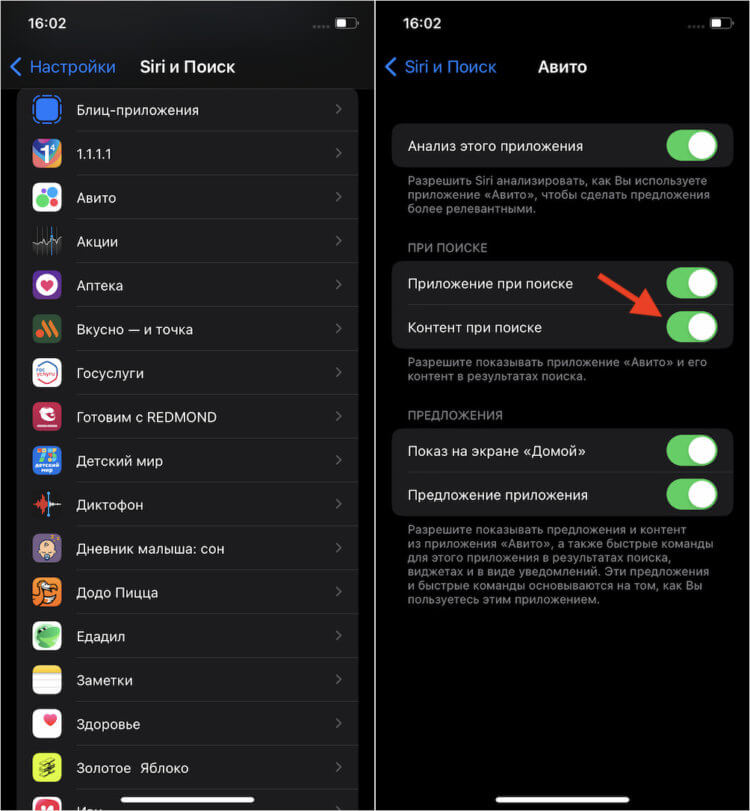
Отключите поиск по контенту в конкретном приложении, и расход энергии немного снизится
Spotlight тоже преобразился в iOS 16 и научился индексировать информацию из большего количества доступных источников, чем раньше. Теперь поиск анализирует контент в приложениях, а не только их названия, как прежде, в том числе в Почте, Сообщениях, Картах, Фото и много где ещё. Но даже эти приложения содержат в себе такое количество сведений, что можно сойти с ума. Айфон умный, поэтому с ума он не сходит, но энергии потребляет довольно много.
⚡️ПОДКЛЮЧАЙСЯ К НАШЕМУ ЧАТИКУ В ТЕЛЕГРАМЕ. ТУТ ТЕБЕ ОТВЕТЯТ НА ЛЮБЫЕ ВОПРОСЫ ОБ АЙФОНАХ И ОБНОВЛЕНИЯХ
В отличие от приложения “Фото”, которое потребляет больше ресурсов по умолчанию без возможности влиять на это, Spotlight можно настроить так, чтобы он стал менее энергоёмким. Для этого необходимо перейти в “Настройки” — “Siri и Поиск”, а там уже выберите конкретное приложение и отключите возможность поиска через Спотлайт. При желании вы можете выключить даже все, что там есть. В этом случае ресурсов будет тратиться заметно меньше.
Заставка в iOS 16

Экран блокировки реально стал «живым». Но и начал тратить больше энергии
Как ни странно, но обои тоже могут тратить энергию вашего Айфона. Недавно автор AppleInsider.ru Иван Герасимов расписался в любви к новой заставке экрана блокировки под названием “Земля”, которая появилась в iOS 16. Она задействует геолокацию для определения вашего местоположения и положения солнца по отношению к вам. В результате на заставке отображается зелёная точка, которая указывает, где именно вы находитесь, а солнце движется по горизонту в течение дня. Выглядит очень стильно и круто.
⚡️ПОДПИСЫВАЙСЯ НА ТЕЛЕГРАМ-КАНАЛ СУНДУК АЛИБАБЫ И ПОКУПАЙ ТОЛЬКО ЛУЧШИЕ ТОВАРЫ С АЛИЭКСПРЕСС
Но сколько на это уходит энергии? Сосчитать в процентах или долях довольно сложно. Но очевидно, что использование такой заставки не проходит бесследно для аккумулятора вашего Айфона. Поэтому, если вы заметили, что смартфон начал разряжаться быстрее, чем обычно, лучше всё-таки заменить изображение на что-нибудь неподвижное. Это и отвлекать вас не будет, и негативного влияния на автономность вашего аппарата не окажет. Хотя, конечно, прикольно побаловаться с интерактивными обоями, тут согласен.
Виброотклик клавиатуры — iOS 16
В iOS 16 штатная клавиатура iPhone получила поддержку виброотклика на прикосновения. Казалось бы, что в ней вообще такого? Но даже Apple подтвердила, что для работы этой функции требуется больше ресурсов, которые бы приводили в действие привод Taptic Engine. Звучит странно, согласен. На Android такая фишка есть уже давным-давно, и там почему-то никто не переживает, что виброотклик может разрядить аккумулятор их смартфонов.
Но, коль скоро мы на iOS, приходится подстраиваться. Тем более, что сама Apple рекомендует отключить виброотклик, если вы переживаете за снижение автономности iPhone:
- Перейдите в “Настройки” на своём iPhone;
- Выберите вкладку “Основные”;
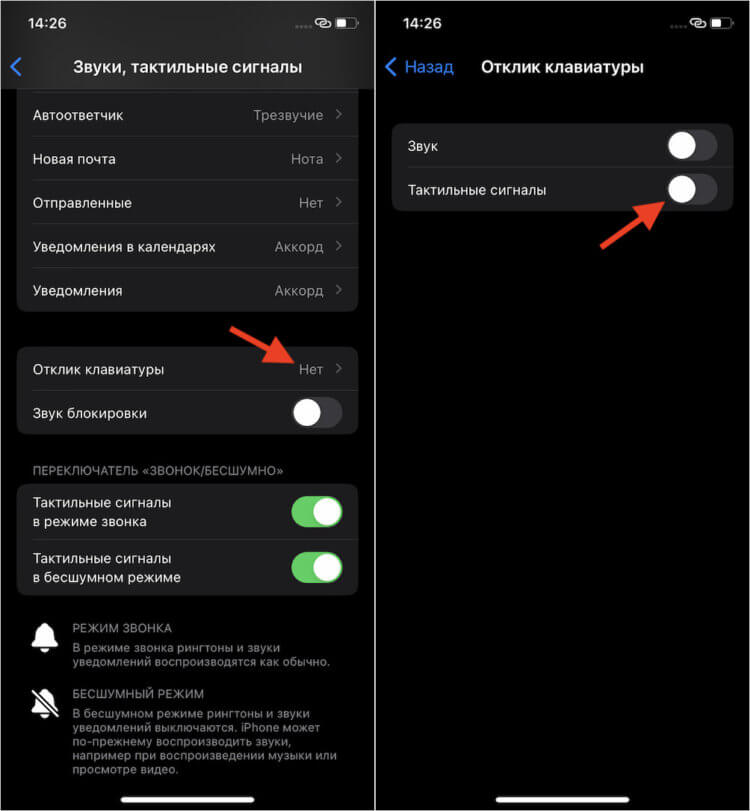
Оказывается, виброотклик тоже жрёт батарейку
- Пролистайте и откройте раздел “Клавиатура”;
- Отключите виброотклик на прикосновения.
Always On на iPhone — отключить
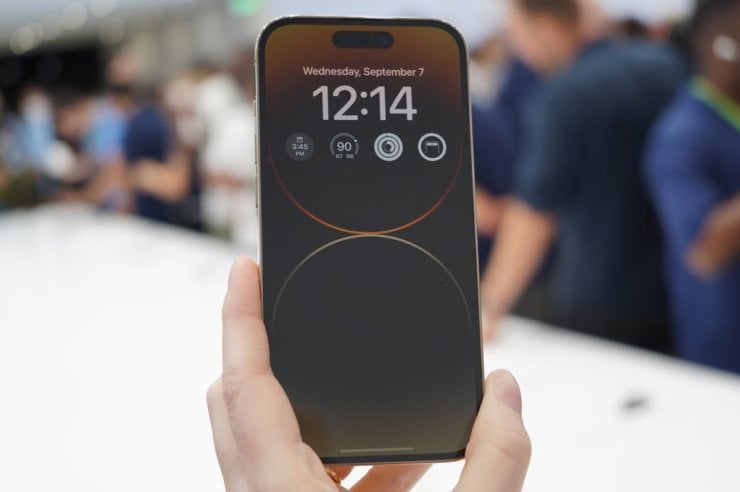
Always on Display снижает яркость и частоту обновления, но всё равно расходует немало ресурсов
Несмотря на то что Always On Display — это исключительная фишка iPhone 14 Pro и 14 Pro Max, которых пока не так много, она всё-таки имеет программную природу, а значит, является частью iOS 16. Поэтому её тоже можно включить в этот список, потому что так, как она, наверное, не тратит энергию больше ни одна другая функция. Ведь держать дисплей включенным, даже не обновляя его, требует немало ресурсов. Другой вопрос — ради чего это нужно?
Как по мне, нет никаких проблем с тем, чтобы просто пробудить смартфон, когда это нужно, и посмотреть на содержимое экрана блокировки, не поддерживая экран постоянно в активном состоянии. Так что лучше просто не включать эту фишку или отключить, если вы включили её ранее:
- Перейдите в “Настройки” на своих iPhone 14 Pro или 14 Pro Max;
- Пролистайте доступные параметры вниз и выберите вкладку “Экран и яркость”;
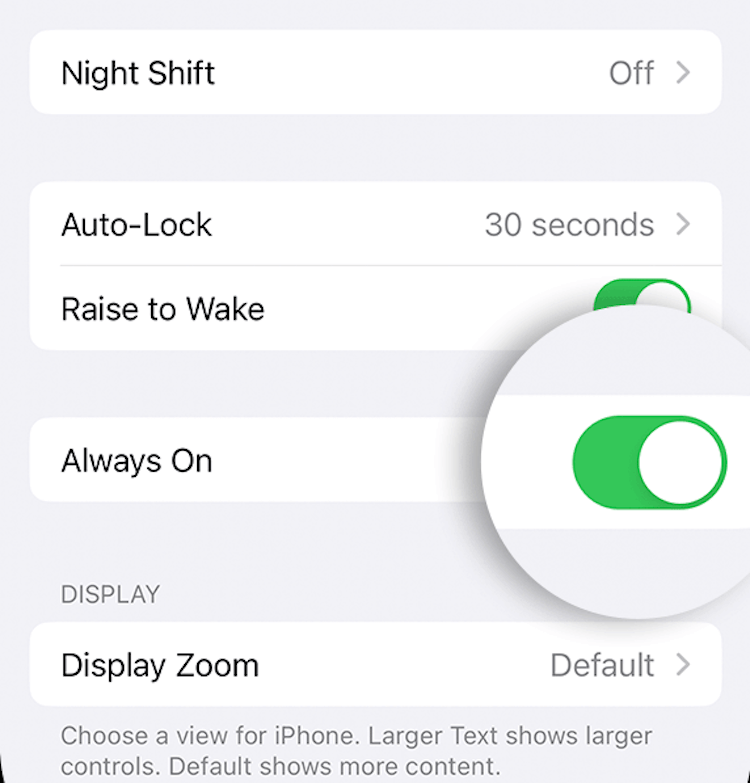
Чтобы зарядка не садилась, нужно отключить Always On
- В открывшемся окне найдите пункт Always On;
- Переведите тумблер напротив него в неактивное положение.