
Что за слой DefPoints?
Всем доброго времени суток.
Обратил внимание что очень часто AutoCAD создает слой с именем DefPoint
Удалить его не получается. Хотел бы узнать почему создается этот слой и для чего вообще он необходим?
Зараннее благодарен за советы
С уважением ко всем участникам форума
#2 Ответ от zah 22 марта 2011г. 12:36:39
Re: Что за слой DefPoints?
этот слой не печатаемый и отключить данное свойство невозможно для этого слоя. предположу чтобы переносить туда объекты котрые не нужно печать. 😀
специалисты точно скажут для чего он нужен!
#3 Ответ от raner 22 марта 2011г. 12:50:54 (изменено: Денис Иванов, 22 марта 2011г. 12:53:09)
Re: Что за слой DefPoints?
Defpoints — служебный слой, появляется при добавлении хоть одного размера(отвечает за ручки привязки размеров к объектам AutoCAD), для хранения объектов которые не дожны печататься лучше не использовать, для этого лучше создать свой слой — типа NONPlot
#4 Ответ от Ferero 23 марта 2011г. 11:38:08
Re: Что за слой DefPoints?
Денис Иванов пишет:
для хранения объектов которые не дожны печататься лучше не использовать, для этого лучше создать свой слой — типа NONPlot
АutoCAD 2008, 2011: объекты расположенные на слое с именени «NONPlot» на печать выводятся.
Почему слой «defpoints» «лучше не использовать» в своих целях ? Где такое требование? Я его специально создаю, даже когда он сам не появляется.
Во время работы часто можно забыть отключить какие то вспомогателные построения перед выводом на печать. А помещение их на слой defpoints гарантировано обеспечит их «не вывод» на печать.
#5 Ответ от Vova 25 марта 2011г. 00:57:16
Re: Что за слой DefPoints?
Ferero пишет:
АutoCAD 2008, 2011: объекты расположенные на слое с именени «NONPlot» на печать выводятся.
😀 😥
Я поставил два смайлика, первый потому что решил что ты пошутил, а второй потому что заплакал от горя, что у людей бывают такие пробелы. Расскажи как ты создал слой с именем Nonplot, и какие галки в нем поставил/непоставил, чтобы все-таки печаталось
Defpoints autocad что это
Для каждой связанной группы элементов чертежа (стен, размеров и т.п.) можно создать новый слой, присвоить ему имя и назначить каждому слою определенные свойства.
Организация объектов в слои позволяет управлять отображением и свойствами большого количества объектов отдельно для каждого слоя и быстро вносить изменения.
Примечание Число слоев, которое можно создать в чертеже, и количество объектов, которое можно создать на каждом из слоев, практически неограниченно.
Правила выбора имен слоев
Имя слоя может содержать до 255 символов (двухбайтовых или буквенно-цифровых): букв, цифр, пробелов и нескольких специальных символов. Имена слоев не могут содержать следующие символы:
Во многих случаях имена слоев задаются согласно определенным соглашениям, принятым в организации, отрасли или у заказчика.
В списке «Диспетчера свойств слоев» имена слоев сортируются в алфавитном порядке. При организации пользователем собственной схемы слоев следует выбирать имена слоев внимательно. Используйте общие префиксы в именах слоев для связанных компонентов чертежа. Для быстрого поиска таких слоев можно использовать символы шаблона в фильтрах имен слоев.
Примечание Если в различных чертежах приходится часто применять один и тот же набор слоев с определенными параметрами (цветами, типами, толщиной линий, стилями печати), то этот набор слоев целесообразно сохранить в шаблоне. Дополнительную информацию о создании шаблонов см. в разделе Использование файла шаблона чертежа .
Копирование слоев из других чертежей
Центр управления ™ позволяет копировать слои из чертежа в чертеж путем перетаскивания. Пусть, например, имеется базовый чертеж, в котором уже созданы все необходимые для проекта слои. Пользователь может создать новый чертеж и с помощью Центра управления перетащить в новый чертеж все описания слоев из базового. Это экономит время и гарантирует соблюдение установленной системы слоев во всем проекте.
Перетаскивать слои или копировать слои можно также двойным нажатием мыши или путем выбора команды «Вставить» в контекстном меню.
Примечание При перетаскивании слоев из Центра управления AutoCAD необходимо разрешать конфликты, связанные с повторяющимися именами.
Выбор слоя для рисования
В процессе рисования вновь создаваемые объекты располагаются на текущем слое. Текущим может быть слой 0 или любой другой слой, созданный и именованный пользователем. Пользователь может переключаться с одного слоя на другой, меняя тем самым текущий слой; все создаваемые далее объекты размещаются на новом текущем слое и используют его цвет, тип линий и другие свойства. Замороженные слои и слои, описанные во внешних ссылках, нельзя сделать текущими.
Неиспользуемые слои можно удалять командой ОЧИСТИТЬ или удалением их имен из списка в «Диспетчере свойств слоев». Можно удалять только неиспользуемые слои. Невозможно удалить слои 0 и DEFPOINTS, слои с объектами (включая объекты в определениях блоков), текущий слой, а также слои, зависимые от внешних ссылок.
Предупреждение Следует с особой осторожностью удалять слои, совместно используемые несколькими пользователями, или применяемые в качестве стандартных.
Для создания нового слоя
- Выберите вкладку «Главная» панель «Слои» «Свойства слоя» .
- В «Диспетчере свойств слоев» нажмите кнопку «Создать слой». В список слоев автоматически добавляется слой, например, СЛОЙ1.
- Введите новое имя вместо предложенного по умолчанию.
- Для изменения свойств слоя щелкните мышью на нужном значке. Нажатие значков «Цвет», «Тип линий», «Вес линий» или «Стиль печати» приводит к вызову соответствующего диалогового окна.
- (Если требуется) Выберите столбец «Описание» и введите текст.
- Нажмите «ОК».
Для удаления неиспользуемого слоя

- Выберите вкладку «Главная» панель «Слои» «Свойства слоя» .
- В окне Диспетчера свойств слоев выберите слой. Нажмите кнопку «Удалить слой». Слой, на котором размещаются объекты, удалить нельзя. Необходимо сначала перенести объекты на другой слой или стереть их. Слои 0 и DEFPOINTS, а также текущий слой, удалить нельзя.
- Нажмите «ОК».
Для удаления всех неиспользуемых слоев

- Выберите вкладку «Инструменты» панель «Утилиты» «Очистить» . В командной строке введите команду «очистить». Открывается диалоговое окно «Очистка чертежа», отображающее дерево объектов, которые можно удалить из чертежа.
- Для удаления неиспользуемых слоев можно воспользоваться одним из следующих способов:
- Для очистки чертежа от всех неиспользуемых слоев выберите «Слои».
- Для очистки чертежа от определенных слоев дважды щелкните на элементе «Слои» для раскрытия следующего уровня. Выберите слои для удаления из списка.
- Если нужные элементы отсутствуют в списке, включите опцию «Просмотреть элементы, которые нельзя удалить», выберите слой и прочитайте объяснение.
- Удаление каждого элемента из списка требуется подтвердить. Для подавления запросов перед каждым удалением можно предварительно отключить опцию «Удаление элементов с подтверждением».
- Нажать «Удалить».
- В ответ на запрос перед каждым удалением следует нажимать «Да», «Нет» или «Да для всех» для удаления сразу всех выбранных элементов.
- Нажмите кнопку «Закрыть».
Краткий справочник
Открытие окна «Диспетчер свойств слоев» из предыдущих версий.
ПРОСАПР
Прежде чем, обсуждать такую непростую тему, как создание шаблонного проекта, затронем практику, которая может быть очень полезной при проектировании в AutoCAD.
Все мы помним, что слой Defpoints (он появляется при создании любого размера и его нельзя удалить) является непечатаемым. Некоторые отправляют в него видовые экраны (viewports) на листе и тем самым решают задачу скрыть рамку видового экрана при печати. Не являюсь сторонником подобного приема, потому что в данном случае теряется информация об объектах — переименовать мы слой не можем, удалить тоже, да и узнать, что в нем лежит не всегда, приходит в голову. Он нам по умолчанию ничего не говорит.
Поэтому я создаю слои (точнее беру их из своего шаблона — см. пост о наименовании слоев), которые использую для разных нужд. Вот три основных слоя, которые чаще всего встречаются в проекте.
В описании слоя дается краткая информация о назначении. Цвет слоя — желтый в данном стандарте визуально определяет, что слой и его объекты не печатаются.
- Слой R-AREA предназначен для подсчета площадей по полилиниям. Иногда вместо этого слоя используется R-FLOR-PATT, где штриховка пола оказывается более удобным и наглядным объектом для подсчета площади.
- Слой R-ANNO-NPLT предназначен для вспомогательных построений, комментариев, вспомогательных размеров. Очень удобно комментировать текущую работу, помечая проблемные места можно использовать для контуров штриховки, которых не должно быть видно(при том, что штриховка с 2010-ой версии может изменяться и без контура, привязываться к ее границам нельзя)
- Ну и наконец слой R-LAYT-VPRT предназначается только для размещения видовых экранов на листе. Тут все просто.
В качестве примера приведу условный чертеж развертки
Непечатаемые слои — прекрасные помощники как и в самом процессе проектирования, так и создании шаблона для плана, развертки или детали. Помечая в пустом файле начало координат, границы для будущего вида и т.п., мы создаем условия для более четкого выполнения чертежа внутри заданного каркаса.
Автор: Evgeny Shirinyan на 22:49
4 комментария:
Начинаю думать над NEW проектом.
что проще использовать? С# или autolisp с ActiveX.
Вам конечно проще С# но у меня литры по автолиспу много- там команды расписаны на автолиспе. А как заставить автокад чертить через С понятия не имею.
Плюс сам хоче научиться и изучить что бы устранять ошибки и вносить мелочи.
или на С можно так же в DLL писать лисп прогу и выполнять ее как ПДФ программу?
Нужна БД в виде EXEL(множество листов и ячеек).
Программно надо брать дынные из нужной ячейки(статической) и вносвить в нужный атрибут определенного блока.
Атрибуты могут быть многострочные и однострочные. При это надо что бы выбирался определенный шрифт с нужными параметрами(не курсив, высота, сужение, междустрочный интервал, выравнивание и т.п.). Идеально сразу что бы текст из БД попадая в атрибут вписывался в рамку(область за которую текст не должен вылезти) — так что бы при необходимости (если не влазит) менялось сужение и высота и междустрочный интервал.
Сколько будет стоить такое сделать?
такой еще вопрос:
можно сделать так, что бы нужный примитив не печатался ? в чертежах он есть, а на бумаге его нет- программо включать и отключать функцию. На примере- иногда надо что бы чертежи были подписаны- печать с подписью. А иногда надо сразу же печатать, но без подписи.
Все надо решать программно- в блоки лазить руками нельзя.
И еще- скажем блок в котором надо отключить примитив- вставить в новый лист автокада- имя примитива меняется? в случае если программно примитив искать по имени и не терять его при создании новых чертежей. Ответить Удалить
Начинаю думать над NEW проектом.
Нужна БД в виде EXEL(множество листов и ячеек).
Программно надо брать дынные из нужной ячейки(статической) и вносвить в нужный атрибут определенного блока.
Атрибуты могут быть многострочные и однострочные. При это надо что бы выбирался определенный шрифт с нужными параметрами(не курсив, высота, сужение, междустрочный интервал, выравнивание и т.п.). Идеально сразу что бы текст из БД попадая в атрибут вписывался в рамку(область за которую текст не должен вылезти) — так что бы при необходимости (если не влазит) менялось сужение и высота и междустрочный интервал.
Сколько будет стоить такое сделать?
такой еще вопрос:
можно сделать так, что бы нужный примитив не печатался ? в чертежах он есть, а на бумаге его нет- программо включать и отключать функцию. На примере- иногда надо что бы чертежи были подписаны- печать с подписью. А иногда надо сразу же печатать, но без подписи.
Все надо решать программно- в блоки лазить руками нельзя.
И еще- скажем блок в котором надо отключить примитив- вставить в новый лист автокада- имя примитива меняется? в случае если программно примитив искать по имени и не терять его при создании новых чертежей. Ответить Удалить
Что такое нулевой слой в Автокаде?
По умолчанию для новых чертежей создается нулевой слой в Автокаде (слой AutoCAD «0»). Он предназначен для того, чтобы каждый проект содержал как минимум один слой. Слой «0» нельзя удалить. Его не получится переименовать.
Все остальные слои в Автокаде Вы создаете и настраиваете сами.
Как показывает практика, на нулевом слое удобно создавать блоки AutoCAD. Это связано с некоторой особенностью очистки чертежа после блоков.
Для чего нужен слой defpoints в Автокаде?
Defpoints — это служебный слой AutoCAD, который появляется автоматически в чертеже при добавлении хотя бы одного размера. Этот слой отвечает за ручки привязки размеров к объектам Автокада. Этот слой нельзя ни удалить, ни переименовать. Поэтому при работе в программе не обращайте на него никакое внимание.
Как пользоваться слоями в Автокаде?
Давайте на практике посмотрим, как происходит работа со слоями Автокад. В качестве примера откройте чертеж из папки C:\Program Files\Autodesk\AutoCAD 2013\Sample\Sheet-Sets\Manufacturing. В этой папке находятся примеры чертежей, которые помещаются на вашем компьютере при установке AutoCAD.
Я открою чертеж «VW252-02-1000.dwg».
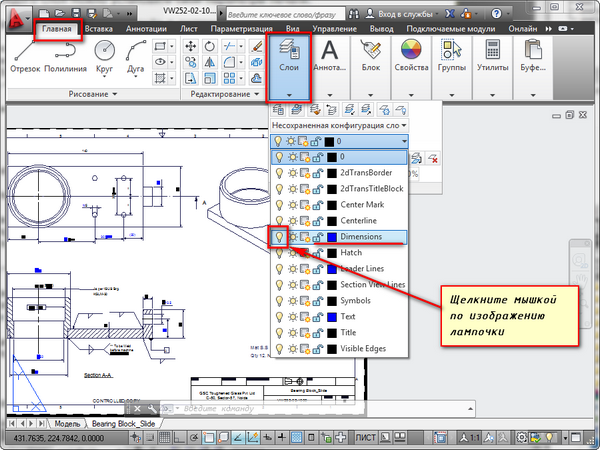
Просмотрите список слоев, имеющихся в нем. В списке найдите слой «Dimentions» (в переводе с англ. «размеры») и щелкните мышкой по изображению лампочки перед названием слоя. В результате лампочка как бы «потухнет».
Теперь щелкните мышкой в любом месте рабочего пространства за пределами списка слоёв. Что изменилось?
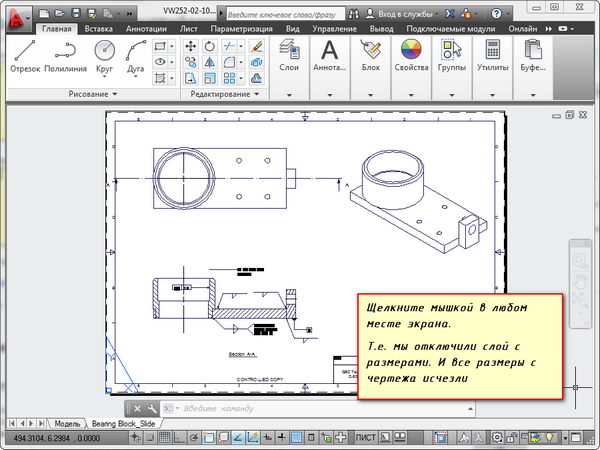
С чертежа исчезли все размеры. Т.е. мы сейчас просто отключили слой с размерами.
Теперь опять раскройте список слоёв и еще раз щелкните по лампочке. И перейдите в рабочее пространство. Слой с размерами станет видимым. Это небольшой пример, как пользоваться слоями в Автокаде.
Прикладываю видеоурок ссылкой.
. Посмотрите внимательно. И дома на компьютере план дома
Жду ваших отчетов и выполненных заданий.
Те, кто увидел это задание, отпишитесь в чат в viber группа «КСЗЭС-3 Дистанционное обучение», а также в группе Вконтакте.
Преподаватель: Цыренжапова Дарима Санжиевна
Понравилась статья? Добавь ее в закладку (CTRL+D) и не забудь поделиться с друзьями: