
Zoom пароль к конференции: поставить, убрать
Пользователи популярной программы часто спрашивают, что такое пароль конференции Zoom, где его взять, можно ли убрать или отменить. Ниже рассмотрим каждый из вопросов отдельно.
Что это
Одна из главных задач пользователей при проведении вебинаров — конфиденциальность и защищенность от взлома. Именно для этих целей разработчики программы рекомендуют поставить пароль к конференции Зум и по возможности сделать его более надежным.
Простыми словами, пароль к веб-конференции Zoom — набор символов, позволяющий подключиться к трансляции конкретным людям (тем, у кого есть эта информация). Для остальных вход закрыт. Если человек хочет попасть в вебинар, он должен взять код у администратора.
Секретный ключ задает создатель веб-конференции Зум и передает информацию другим участникам. Получатель приглашения жмет на кнопку Войти и прописывает код, если программа просит его ввести. Без кода зайти в видеоконференцию не получится.
Где взять
Следующий вопрос, требующий рассмотрения — как узнать пароль конференции Zoom. Будущие участники получают эту информацию от администраторов (создателей) вебинара по почте, в приложении, через социальные сети или иным способом.
Что касается создателя, он может взять ключ безопасности Zoom в следующих местах:
- Если веб-трансляция только запланирована, войдите в программу и перейдите в раздел Конференции.

- Там при нажатии на нужный вебинар жмите на кнопку «Показать приглашение на конференцию». В самом конце текста будет необходимая информация.

- В случае, когда веб-конференция уже идет, кликните на букву «i» слева в углу.

- Из приведенного текста можно взять информацию.

Идентификатор и пароль, который требует система, содержатся в приглашении. Все, что требуется — сформировать его и отправить другим участникам.
Как заменить
Если трансляция уже создана, поменять пароль в бесплатном тарифе не получится. Для этого нужно пересоздавать веб-конференцию. При наличии платного тарифного плана можно зайти в раздел конференции, найти нужную трансляцию и справа от кнопки Копировать приглашение нажать на Изменить.
Как убрать
Бывают ситуации, когда администратор хочет открыть доступ к трансляции от всех пользователей. Возникает вопрос, как убрать пароль с конференции Zoom. Сделать это в бесплатной версии, как и в случае с заменой, не получится. Наиболее быстрый путь — создать новую трансляцию и сразу отключить необходимость ввода кодов.
Примеры
Многие люди не могут придумать надежный пароль для Zoom и просят пример. Как правило, в этом и нет необходимости, ведь программа сама придумывает ключ. Его стоит взять за основу, а для надежности дописать цифры или специальные символы. Вот несколько примеров:
- Med777ведев;
- 12@йцу@;
- q1w2e3r4t5;
- zd45gy23OP;
- C456V4ju@#a и т. д.
Можно также воспользоваться генераторами паролей. Такая функция, например, есть в программе Keepass. Можно задать требования к паролю:

Программа выдаст множество вариантов на выбор. Кстати, в ней очень удобно еще и хранить пароли — надежно и безопасно.

Главное при составлении ключа безопасности — проявить оригинальность и не использовать стандартные наборы символов.
Пароль конференции
- ← VS Skype
- Системные требования →
Как восстановить пароль Zoom
Иногда пользователи клиента конференций забывают код авторизации и сталкиваются с ошибкой Zoom «Неверный адрес электронной почты или пароль». Без входа в учетную запись можно участвовать в конференции, но организовать online-встречу не получится. Чтобы восстановить пароль Zoom, запустите приложение на ПК, ноутбуке, телефоне или планшете, в окне авторизации кликните по строке «Забыли?», укажите E-mail, перейдите по ссылке из письма и задайте новый секретный код.

Читайте подробную пошаговую инструкцию для компьютера и мобильных устройств по сбросу пароля на Windows, iOS, Android и через сайт со скриншотами и пояснениями.
Как изменить пароль Зум на компьютере
1. Откройте конференц-клиент на компьютере или ноутбуке.
2. В поле ввода пароля нажмите «Забыли?».

3. Введите адрес электронной почты и код капча.

Указывайте E-mail, который задали при регистрации аккаунта. В противном случае платформа не идентифицирует пользователя, и восстановить пароль не получится.
4. Нажмите на кнопку «Отправить».

5. На указанный E-mail придет инструкция с указаниями, как сменить пароль.
6. Откройте письмо от Зум.

7. Чтобы поменять пароль в Зум на компьютере, перейдите по ссылке из письма.
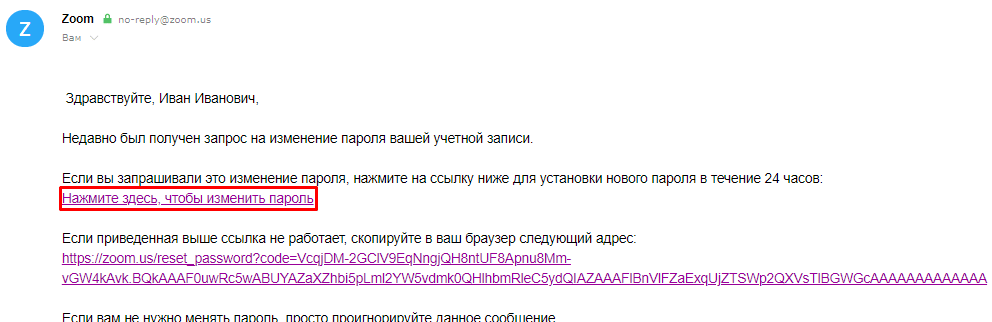
8. Необходимо придумать надежный пароль Зум и ввести новый секретный код авторизации. Не забудьте включить в пароль строчные и прописные буквы и цифры.
Какой пароль выбрать? Не используйте код доступа от аккаунта социальных сетей ВКонтакте и Facebook. Не включайте в шифр имя и дату рождения. Не записывайте секретный код на листке бумаги и в текстовом файле. Храните шифр в программе KeePass Data Editor.
9. Нажмите на кнопку «Сохранить».


Как изменить пароль на сайте
Как узнать пароль для входа в Zoom через сайт? Платформа не пришлет старый код доступа, но позволит сгенерировать новый шифр. Главное иметь доступ к указанной при регистрации учетной записи электронной почте.
1. Откройте сайт клиента конференций на компьютере, планшете или телефоне и выберите пункт верхнего меню «Войти в систему».
2. Нажмите на голубую ссылку «Забыли пароль» или «Forgot?».


3. Введите адрес электронной почты и укажите код Google: докажите, что вы не робот.


4. Чтобы восстановить пароль Зум, нажмите на голубую кнопку и ожидайте письма с инструкцией по сбросу кода.
5. Кликните по ссылке из письма «Нажмите здесь, чтобы изменить пароль».
6. Чтобы изменить пароль для входа в учетную запись, введите новый восьмизначный код авторизации и щелкните по голубой кнопке.
Как восстановить пароль на телефоне с Android
Если вы забыли пароль и находитесь вдали от компьютера, волноваться не стоит. Читайте пошаговую инструкцию по сбросу кода доступа на смартфоне.
1. Запустите Zoom Cloud Meetings на смартфоне с Android и выберите «Войти в систему».
2. Тапните «Забыли пароль?» под синей кнопкой.

3. Введите адрес электронной почты и щелкните «Отправить».

На телефоне и планшете с Android и iOS вводит код Captcha не требуется.
4. Платформа конференций проинформирует об отправке письма с инструкциями по сбросу пароля.
5. Чтобы сменить пароль Зум, перейдите по голубой ссылке из письма.

6. Введите новый пароль и тапните по кнопке «Сохранить».

Что делать, если забыл пароль Zoom на iPhone или iPad
1. Откройте клиент конференций на устройстве с iOS.
2. В окне авторизации кликните «Забыли пароль?», укажите E-mail и нажмите «Отправить».

3. Перейдите к почтовому клиенту и откройте письмо от Зум.

4. Перейдите по ссылке из письма.
5. Придумайте и напечатайте новый пароль. Не забывайте о минимальной длине пароля 8 символов.

6. Нажмите на голубую кнопку «Сохранить».

Если остались вопросы по смене пароля, оставляйте комментарии внизу страницы.
Подключение к конференции Zoom
Организатор конференции Zoom может подключить услугу Zoom Conference Room Connector, которая позволяет подключить к конференции участников по протоколу SIP или H.323.
Подключение к конференции Zoom из Vinteo необходимо выполнять по протоколу SIP. Для этого организатор конференции должен передать Вам следующие параметры для подключения:
- идентификатор_конференции@домен (в вашем конкретном случае «идентификатор_конференции» и «домен» будут уникальными, например, 32657428762@zoomcrc.com);
- код доступа конференции.
Шаги по настройке:
1. Определяем адрес шлюза Zoom.
На первом шаге выясняем ip адреса шлюза домена zoomcrc.com для звонков на этот URL по SIP TCP.
В linux/Mac можно воспользоваться командой:
dig _sip._tcp. zoomcrc.com SRV
Для Windows можно использовать команду nslookup:
nslookup -type=srv _sip._tcp. zoomcrc.com
2. Добавляем абонента в Vinteo.
Добавляем абонента типа SIP и в номере у него прописываем «идентификатор_конференции» (в нашем примере номер: 32657428762). В поле IP прописываем адрес, полученный на первом шаге. В режиме DTMF устанавливаем inband, отключаем BFCP.
3. Добавляем абонента в конференцию.
Добавляем абонента в нужную нам конференцию и в настройках участника, в поле «Воспроизвести DTMF», прописываем «код доступа«. Перед кодом добавляем несколько символов w для того, чтобы добавить паузу перед набором, чтобы гарантировать проключение и согласование кодеков до начала набора кода доступа. И после кода добавляем символ #.
Пароль конференции в Zoom — взломай за пару минут!
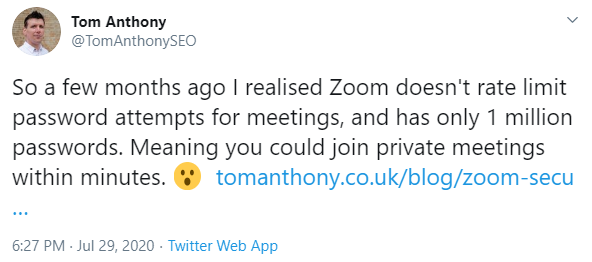
По умолчанию видеособрания в Zoom защищены 6-значным числовым паролем, однако количество попыток его ввода до этой недели не было ограничено. Нам бы потребовалось не более одного миллиона попыток для нахождения нужного кода. А опытный киберпреступник мог это сделать за пару минут и легко получить доступ к любой частной видеоконференции. Кстати, обычно при повторяющихся собраниях используется один и тот же пароль, а это значит, что злоумышленник имел доступ сразу ко множеству звонков.
Этот баг обнаружил Том Энтони, вице-президент по развитию продуктов в компании SearchPilot. Об исследовании Том подробно написал в своем блоге.
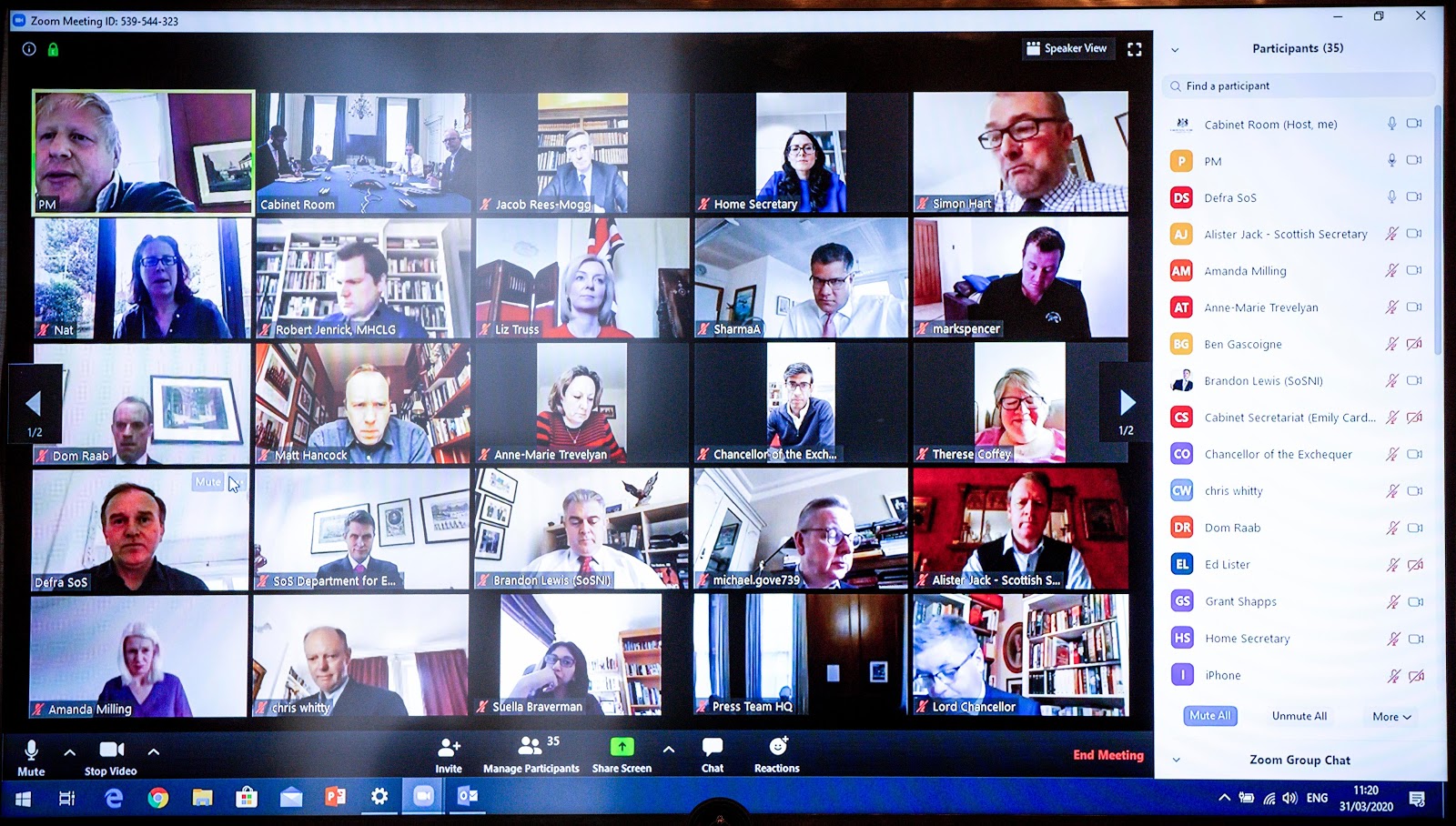
31 марта Том увидел твит Бориса Джонсона, премьер-министра Великобритании, о первом в истории онлайн-заседании кабинета министров. На скриншоте оказался виден идентификационный номер конференции Zoom (ID). Эта встреча, конечно, была защищена паролем, однако Том за пару дней смог перебрать все возможные комбинации и найти нужную. Неизвестно, использовали ли эту уязвимость злоумышленники.
Отметим, что разработчики Zoom быстро отреагировали на сообщение Тома и уже разобрались с этим багом.