
Инструкция по настройке поворотной Wi-Fi IP камеры Hiseeu
Инструкция по настройке камеры представлена на примере камеры Hiseeu FH2A.
Руководство по установке подходит для большинства камер, работающих с мобильными приложениями YYP2P, Yoosee
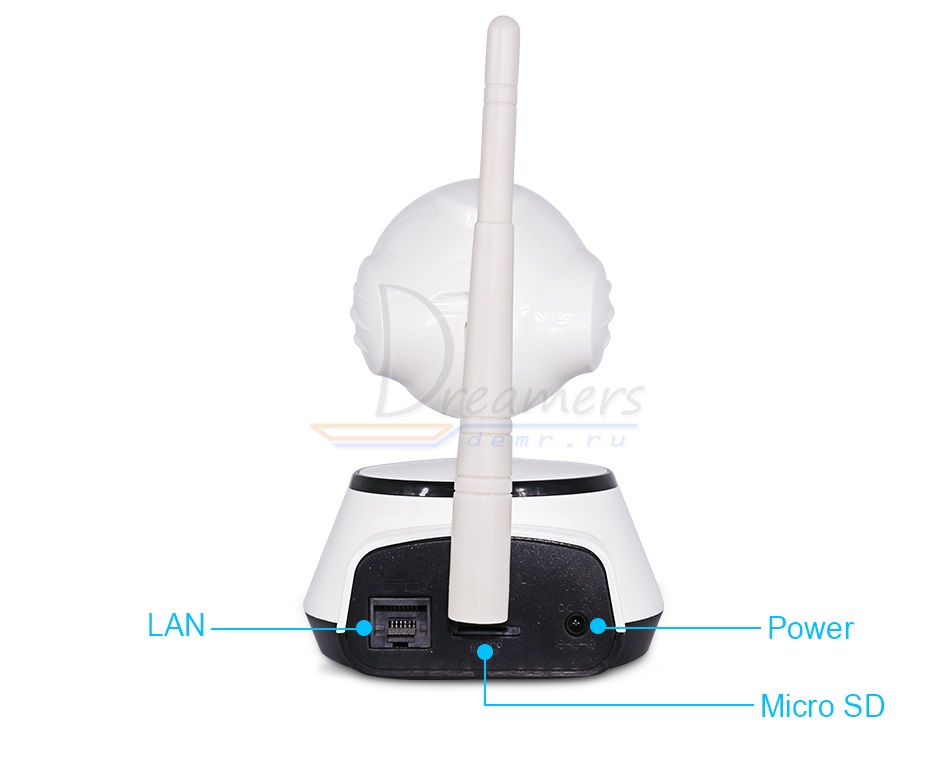
1. Распакуйте камеру
5) Саморезы и приспособление для сброса настроек
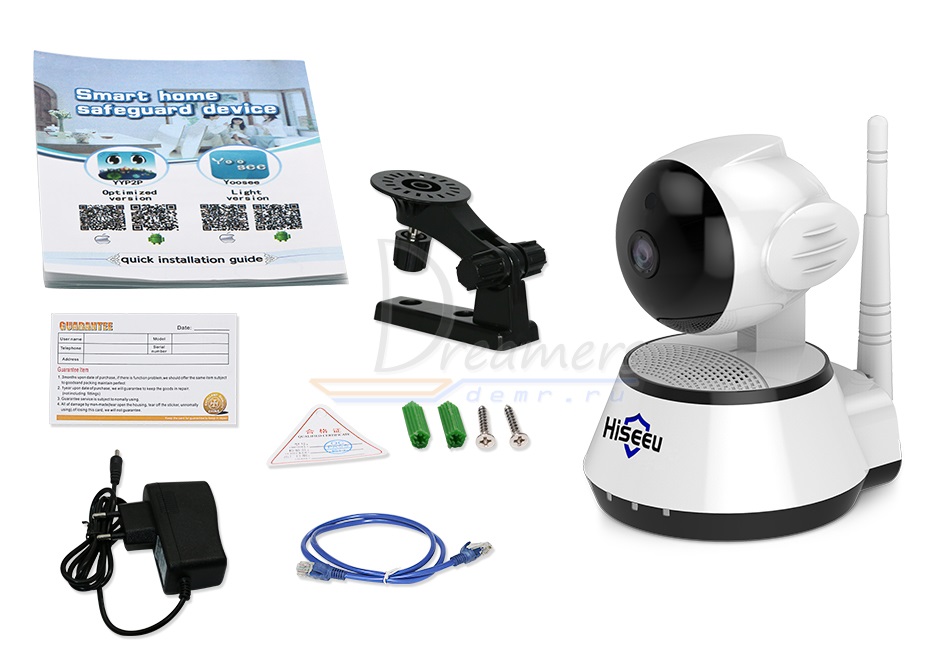
2. Скачайте и установите на смартфон бесплатное приложение YYP2P или Yoosee (с PlayMarket или App Store)
3. Запустите установленное приложение. Если у вас нет учетной записи, то нажмите «регистрация» (Register)
4. Для регистрации введите Вашу электронную почту, пароль и подтвердите пароль, выполняя требования программы (адрес Вашей почты не должен быть ранее зарегистрированным в системе, пароль должен иметь определенный уровень сложности). Нажмите «зарегистрировать» (Immediately register)

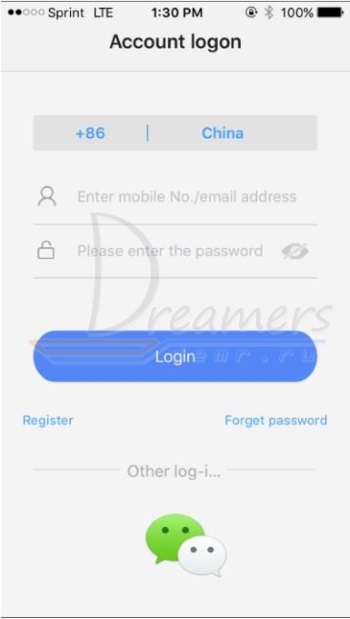
5. В случае успешной регистрации программа выдаст следующее сообщение. Нажмите «подтвердить» (Confirmed)
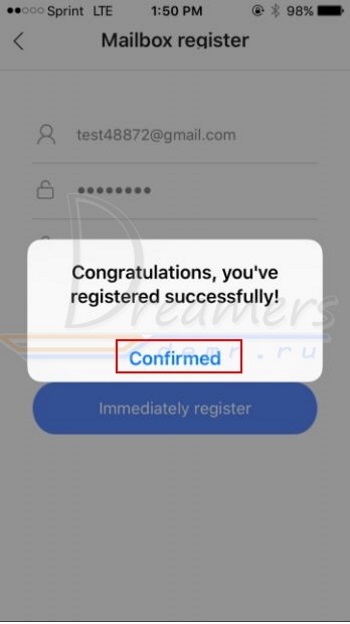
6. Далее Вам необходимо авторизоваться в программе. Для этого выберите страну и введите Ваш ранее указанный адрес электронной почты и пароль и нажмите «войти» (Login)

7. После авторизации в правом верхнем углу нажмите «+», чтобы добавить новое устройство.

8. Для дальнейшей настройки Ваш телефон должен быть подключен к Вашей Wi-Fi сети. Если у Вас телефон на Андроиде, то перед Вами откроется окно, где нужно будет выбрать «добавить новое устройство» (Add new device)
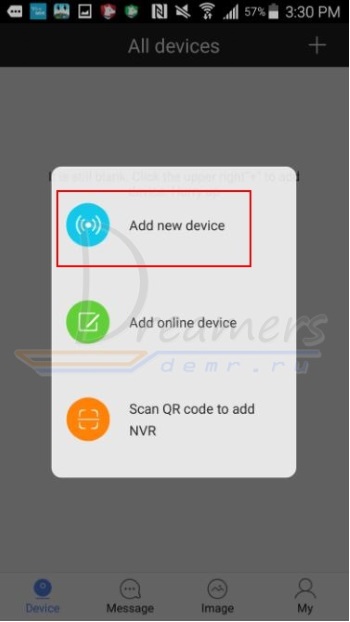
Далее нажмите Smartlink

В другой версии программы Вы сразу сможете выбрать Smartlink

Далее выбираем Wi-Fi подключение (Connect via WiFi)
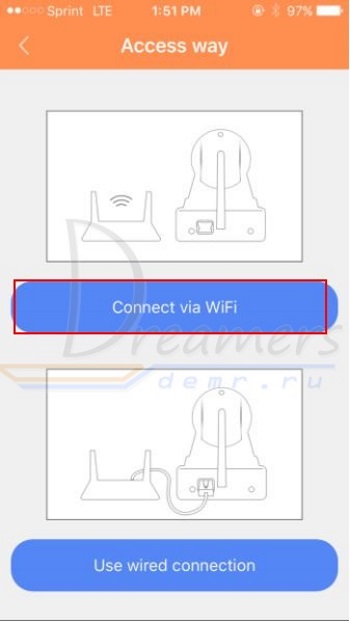
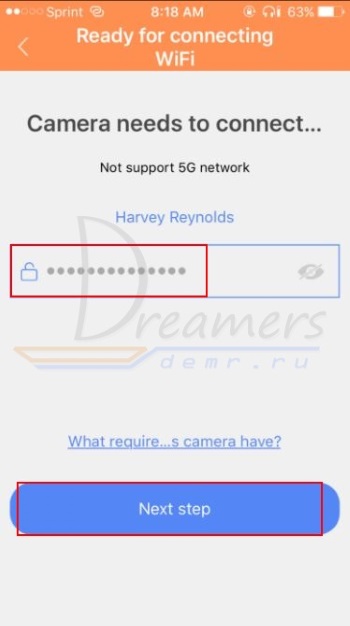
10. В приложении на телефоне перед Вами откроется окно, где необходимо ввести пароль от Вашей Wi-Fi сети. Введите пароль сети и нажмите далее
9. Далее необходимо подключить блок питания к камере и подключить блок питания к сети, чтобы включить камеру. Необходимо дождаться окончания загрузки камеры.
Если камера ранее уже подключалась к какому-либо роутеру, то необходимо сбросить настройки.
Для сброса настроек камеры возьмите специальное приспособление из коробки камеры. Вставьте с небольшим усилием его в отверстие, расположенное на нижней поверхности камеры. Удерживайте в течение нескольких секунд до появления звукового сигнала. После этого камера перезагрузится и начнет издавать короткие звуковые сигналы, означающие готовность камеры к ее настройке.

10. Когда будут слышны периодические звуковые сигналы, издаваемые камерой, нажмите на телефоне «слушать звуковой сигнал подключения» (Her connection cue tone)
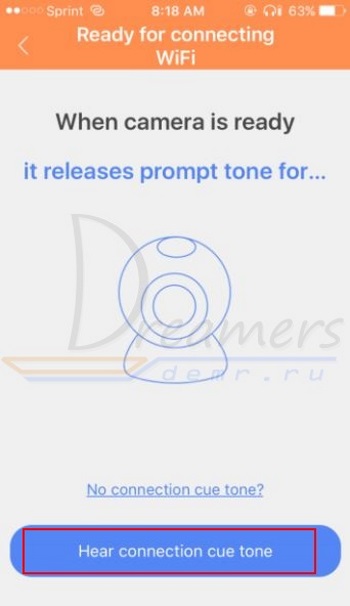
11. Прибавьте громкость Вашего телефона на максимум и нажмите «следующий шаг» (Next step)

12. Ваш телефон начнет издавать звуковые колебания. Поднесите Ваш телефон поближе к камере и дождитесь окончания настройки

13. В процессе настройки камеры перед Вами откроется окошко, где необходимо будет ввести логин и пароль камеры (по умолчанию логин – admin, пароль – 123)

14. После завершения настройки возле добавленной камеры будет отображаться красная иконка, означающая низкий уровень сложности Вашего пароля. Кликнув по этой кнопке, Вы сможете изменить свой пароль на более сложный.

15. Чтобы просмотреть онлайн трансляцию камеры, кликните на изображение камеры. Вам будет предложено включить микрофон. Нажмите подтвердить (OK)

Если у Вас возникли сложности с беспроводным подключением, то можно использовать настройку через проводное подключение. Для этого в пункте 8 текущей инструкции необходимо вместо Wi-Fi подключения выбрать проводное подключение и нажать далее.
При этом камера должна быть подключена к роутеру сетевым кабелем.
В этом случае программа сама отобразит подключенную камеру к локальной сети.

Нажмите «+» и введите логин и пароль камеры (по умолчанию логин – admin, пароль – 123)
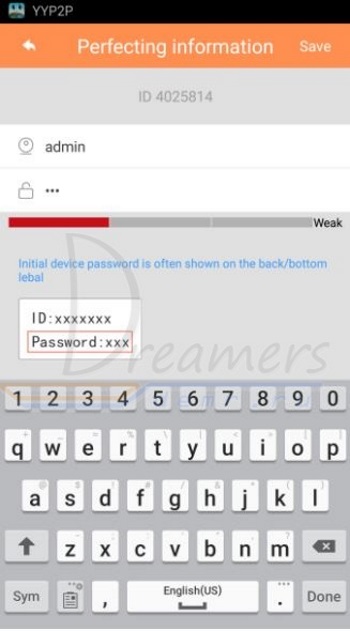
Далее нажмите кнопку настроек камеры
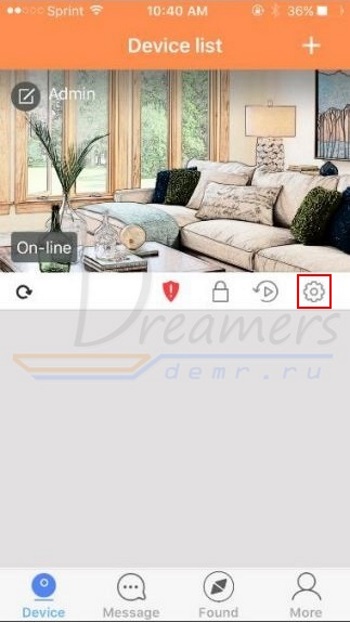
Выберите «сетевые настройки» (Network setting)
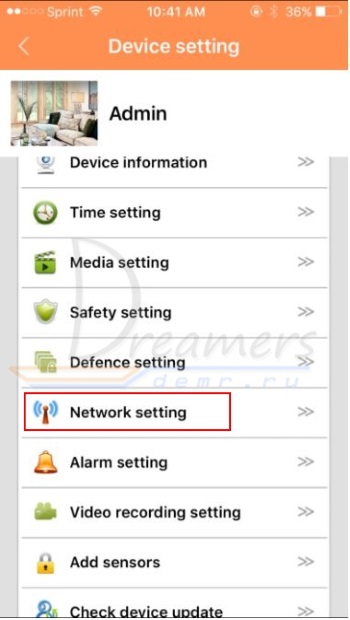
Здесь вы сможете переключить подключение камеры с проводного на Wi-Fi, выбрав вашу Wi-Fi сеть и указав пароль доступа к сети. После сохранения настроек, Вы сможете отключить сетевой кабель от камеры, после чего камера будет работать с использованием Вашей Wi-Fi сети.

Для записи архива в камеру можно установить карту памяти microSD до 64ГБ

Более подробное описание работы с архивной записью Вы можете прочитать на странице с описанием настройки камер yoosee
Читайте также
Руководство пользователя смарт-камеры HISEEU IPCAMERA

Smart IP камеры
(Краткое пособие)
Эл. адрес Джонни@hiseeu.con
WhatsApp: + 8613392810296
web: www.hiseeu.com
Тель-1917338 1084
(Доступно по тихоокеанскому времени: с 5:00 до 12:00)
Пожалуйста, внимательно прочтите краткое руководство, прежде чем
Использование продукта и правильное его хранение
Содержание скрывать
Установка и настройка устройства
Данное руководство подходит для различных типов камер c4-(Внешний вид может отличаться из-за разных люков. Подробности подлежат получению. Данное руководство предназначено только для Инструкции по установке данной серии оборудования.)
- Беспроводная поворотно-наклонная IP-камера

- Wi-FiМИНИ Купол Cmaera

- Пуля Wi-Fi Cmaera

Дескронон
- Фоточувствительные
Соберите значение окружающего руминкольта, включите инфракрасный свет, когда текущая освещенность составляет менее 3 люкс. - . Кнопка сброса
Рабочее состояние устройства, журнал пера 3.5 секунды для восстановления заводских, Лернера, будет *ace y01110 brOadtdal. - Соль SD-карты
Tr-карта, видео для хранения и воспроизведение видео. - Источник питания постоянного тока
Входная мощность - Сеть торфяная и индикаторная
подключите кабель локальной сети и проверьте указанное текущее состояние устройства». Установка программного обеспечения Behl Загрузка и установка LAPP Пользователи могут искать «EseeCloud» в магазине APR или на Google Plato. SUB I код ИЛИ Woa для установки приложения
Установка программного обеспечения

- Загрузка и установка приложения
Пользователи могут выполнить поиск «EsteCloud» в магазине APP или в Google Plater ild11 ИЛИ e.o0e ниже, чтобы установить APP.Примечания. Для 105 системы. Требуется 105 8 0 versos или выше. hr AndroctArdront 4 4 или Доу
- Зарегестрировать аккаунт
1,60 для входа в систему. cick ‘register’ 12NlegIster с вашим номером телефона или адресом электронной почты ca ICONfimy «.a verhcaban код будет отправлен на ru • электронная почта или ваш телефон 13) введите проверочный код и настройте обет собственного oast:AN: rd. затем нажмите «подтвердить» для завершения.

Процесс добавления конфигурации Wi-Fi
1) Добавить режим Первой мировой войны (опционально)
- Включите устройство, да, индикатор медленно мигает, подключитесь к 113C)00( hotipot В настройках телефона пароль 11111111:(1 сем эл?
- Откройте приложение и нажмите «4» в правом верхнем углу, чтобы ввести код сканирования tittelf40e; фигура 2
- Отсканируйте код eft на устройстве;
- В интерфейсе поискового устройства нажмите 4Ader: рисунок 41


- к view и использовать через Wi-Fi или другие сети, выберите Remote View, если нет сети если подключиться к камере на близком расстоянии. Пожалуйста, выберите локальное прямое соединение. Х.Фор

2. Удаленный View добавление процесса
- Выберите «Удаленный View’ добавить. подключаем устройство к Жене, выбираем правильный вирт. введите пароль, (Рисунок 6)
- Пожалуйста, подождите терпеливо во время настройки устройства netivotkvitgure (рис. 7).
- Устройство успешно добавлено, задайте имя и пароль для устройства. (Рисунок 8)

View Будильник, Предварительноview, и Воспроизведение
- Крышка push .nronnerron или «Info» Buron для новой информации о тревоге камеры
- Нажмите значок воспроизведения на наборе устройства, чтобы войти в интерфейс заметок, чтобы view видео в реальном времени и иметь голосовую связь & Cie: воспроизведение Эльбы или значок облака для view видео, которое находится на устройстве или в облаке
- Коснитесь значка «Поделиться», чтобы поделиться банкой с другими.
 Тревога обнаружения Монтиона
При включенной функции. катушка *op нажимает квасцовое сообщение 10 вы, когда другой iS: fared Ctck ‘Semmes’ ar.4 случай «Запись обнаружения движения». I, На детекторе Луны. «Запись движения» и «Включить движение Meow nonficanons», если вы хотите включить сигнал тревоги. если не. Пима дата это

Сопоставьте код камеры с беспроводным N VR
- беспроводная система с сенсорным экраном 1 Повторно нажмите кнопку NA moo:e, чтобы выбрать поцелуй ac1d.
- Нажмите кнопку сброса камеры на 10 секунд.
- Пыж камеры IP > Мама 172 20.14 *•.
- Если нет IP-адреса, пт сбросить можно через тройник Steer×. Мужчины, вы можете, но. удар 6 видео для Ву Чика: •

2. Беспроводной сенсорный экран

- Дик рем. Дик переулок ‘тат. ан! dick модуль кода laat.ch
- Бочка Ом ‘Кнопка Match Code. После успешного подтверждения нажмите кнопку «Стоп».

к view в ПО Eseecloud на ПК
Введите идентификатор облака (на корпусе камеры или перейдите в приложение для телефона Eseedocd, Настройки, идентификатор платья) Введите имя пользователя и пароль в приложении зелья °, дурак More-EdWshow


- ‘Выберите ‘Добавить’
- Выберите «Облако Irtentef the cloud ID9 или 10 номеров). Вы можете держать камеру в руках или зайти в наборы приложений для телефона Eseecicud — Идентификатор устройства.
- Усмамаме украшена
- Пароль тот, который вы установили для камеры
- Каналы. Вход 1
- Нажмите «Подтвердить», и вы сделаете все остальное.

FAQ
- Убедитесь, что он включен, и поверните его на 450, когда камера подключена.
- Пожалуйста, поставьте новую камеру для рейтера, Лео, чем S метров на настройку животных.
- Повторно остановился на вашем W., I пароль тарирован и нет специальных символов M n ! такие как • I?gettS741
- Убедитесь, что ваши маршрутизаторы win SAD не скрыты, а trectuerCY O равен 2 46. CaMeras00eSnt работает с 56
- Когда Май готово. пожалуйста, не ставьте камеру слишком далеко от маршрута, это обязательно по завещанию
Q2. 140 Вт для использования функции PTZ? (только для 5ic цифр и общего 1. Увеличьте бесплатное облачное приложение. переходит к камере -ве экран. Дик «PTZ» в правом нижнем углу, вы можете управлять им, чтобы вращаться вверх, вниз, влево и сеть, нажмите «View Ткацкий станок, чтобы увеличить камеру года

2. Увеличьте изображение с камеры на мониторе NVR, щелкните мышью, появится небольшое меню, нажмите «Увеличить, затем прокрутите мышь, чтобы сгладить изображение камеры».

3. Переместите камеру вверх/вниз, правая сеть на NVR trxxOtot: на экране с изображением нажмите кнопку мыши, появится грязное меню, нажмите «Управление PTZ».


Затем он покажет новое меню. ВЫ можете управлять им, чтобы повернуть камеру вниз и вправо.
Q3. как сказать или изменить новый пароль?
Чтобы защитить вашу конфиденциальность, племянница установит новый пароль как можно раньше. Нажмите «Настройки», чтобы войти в меню настроек камеры, и выберите «Пароль», чтобы установить или изменить новый пароль.
а) Исходный пароль: не вводите пароль от tsetse и оставьте поле пустым;
б) Новый пароль: Установите свой пароль на клипах Password 16-10. никаких специальных символов.
c) Confirm passwOrd введите пароль еще раз, подтвердите его

Q4 Как сбросить камеру до заводских настроек?
Держите камеру подключенной к сети, нажимайте кнопку сброса в течение 5 секунд, пока не услышите звуковой сигнал «Восстановить заводские настройки». для бывшегоampкамера WHINOZA

Q5. Теперь, чтобы установить полный цвет только для полноцветной камеры)

- Установите на саронги приложения Fseenuct. Расширенные саронги Настройки качества видео Режим Полноцветный
- Установить На мониторе АНБ: на камере булава влево В мышь. показать небольшое меню «Настройка цвета»

Выберите «режим mut» — полноцветный режим, камера ночью будет светиться белым светом, умная камера будет красочной.

Q6. В чем смысл интеллектуального управления светом?
После выбора меня ftntelligeM. ночью камера автоматически переключает инфракрасный ночной режим CO, и изображение становится черно-белым. Когда обнаружено движение тройника n, lboca€1.4 включится на 30 секунд, а затем выключится.


Q7. Как настроить автоматическое слежение и обнаружение человека?
Перейдите на экран «Знания» камеры, настройте «дирк» — интеллектуальное обнаружение — включите отслеживание гуманоидов и сигнализацию обнаружения гуманоидов. Если кто-то проходит мимо, камера автоматически отследит и запишет это. Только при обнаружении человека будет отправлено уведомление о тревоге
Q8. Как использовать 5-кратный оптический зум на видеорегистраторе и мобильном телефоне?
(из* на 5)( оптическая камера) Увеличить Fueeeskur! Приложение для экрана прямой трансляции drrxq Нажмите «PIZ», выберите Lena Control, вы можете выбрать view увеличить/уменьшить масштаб и потянуть ближе/дальше, чтобы увеличить камеру

2 Увеличьте NVR. на изображении с камеры щелкните левой кнопкой мыши, чтобы открыть смарт-меню. нажмите «управление круговой диаграммой», появится новое меню, «вместо этого можно уменьшить масштаб этого чересстрочного изображения».

Это устройство соответствует части 15 Правил FCC. Эксплуатация осуществляется при соблюдении следующих двух условий: (1) это устройство не должно создавать вредных помех, и (2) это устройство должно принимать любые получаемые помехи, включая помехи, которые могут вызвать нежелательную работу.
Любые изменения или модификации, явно не одобренные стороной, ответственной за соответствие, могут лишить пользователя права на эксплуатацию оборудования.
Примечание: Это оборудование было протестировано и признано соответствующим ограничениям для цифровых устройств класса B в соответствии с частью 15 правил FCC. Эти ограничения предназначены для обеспечения разумной защиты от вредных помех при установке в жилых помещениях. Это оборудование используется и может излучать радиочастотную энергию, и, если оно не установлено и не используется в соответствии с инструкциями, может создавать вредные помехи для радиосвязи. Однако нет гарантии, что помехи не возникнут в конкретной установке. Если это оборудование создает вредные помехи для радио- или телевизионного приема, что можно определить, выключив и включив оборудование, пользователю рекомендуется попытаться устранить помехи одним или несколькими из следующих способов:
- Изменить ориентацию или местоположение приемной антенны.
- Увеличьте расстояние между оборудованием и приемником.
- Подключить оборудование к розетке в цепи, отличной от той, к которой подключен приемник.
- Обратитесь за помощью к дилеру или опытному радио / телевизионному технику.
Это оборудование соответствует ограничениям FCC на радиационное воздействие, установленным для неконтролируемой среды. Это оборудование следует устанавливать и эксплуатировать на расстоянии не менее 20 см между радиатором и вашим телом.
Руководство пользователя смарт-камеры HISEEU A021


Пожалуйста, внимательно прочитайте краткое руководство перед использованием продукта и храните его должным образом.
Благодарственное письмо
Друг Хисеу;
Спасибо за ваше доверие к покупке беспроводной камеры безопасности от Hiseeu и, пожалуйста, примите нашу искреннюю признательность здесь.
Еще раз спасибо за вашу большую поддержку. При поддержке мы не только будем настаивать на нашей мечте, но и сделаем все возможное для разработки продуктов Hiseeu. Мы с нетерпением ждем ваших предложений, которые помогут Hiseeu стать ведущим мировым брендом в области инновационных продуктов и решений для видеонаблюдения.
Hiseeu CCTV всегда ставит потребности клиентов на первое место. От закупки сырья до отгрузки продукции мы тщательно проверяем каждый процесс. Наши квалифицированные камеры построены с усовершенствованным набором микросхем, а каждая вилка питания сертифицирована CE, FCC и UL для обеспечения безопасности. Каждая камера строго проверяется перед отправкой.
Как растущая компания, мы будем регулярно выпускать новые продукты на мировом рынке. Если вы заинтересованы в выпуске новых продуктов Hiseeu, сообщите нам об этом в любое время.
Если вы удовлетворены нашим продуктом или услугой, не могли бы вы уделить минуту, чтобы поделиться своим впечатлением о продукте на Aliexpress? Ваш драгоценный клиент повторноview поможет нам построить наш бизнес наилучшим образом и позволит другим клиентам узнать больше о
Продукция и услуги Hiseeu, ваша непоколебимая поддержка и покровительство — наша мотивация идти дальше.
От имени всех коллег в Hiseeu CCTV мы искренне ценим ваше доверие.
Пожалуйста, дайте нам знать, если мы можем чем-то помочь вам в дальнейшем. Если у вас есть какие-либо вопросы, пожалуйста, свяжитесь с нами по электронной почте: support@hiseeu.com.
Еще раз спасибо и желаю вам всего наилучшего.
Искренне Ваш,
Все сотрудники Hiseeu CCTV
Установка и настройка устройства
Данное руководство подходит для различных типов камер.
(Внешний вид может отличаться из-за разных партий. Детали подлежат получению. Это руководство предназначено только для инструкций по установке этой серии оборудования.)
Описание

- Фоточувствительные
Соберите значение внешней освещенности, включите инфракрасный свет, когда текущая освещенность меньше 3 люкс. - Кнопка сброса
Рабочее состояние устройства, нажмите 10 секунд, чтобы восстановить заводские настройки, камера будет иметь трансляцию голосовой подсказки. - слот для карт памяти SD
TF-карта, видео для хранения и воспроизведения видео. - Источник питания постоянного тока
Входная мощность - Сетевой порт и световой индикатор
Подсоедините кабель локальной сети и проверьте световой индикатор текущего состояния устройства.
Установка программного обеспечения

- Загрузка и установка приложения
Пользователи могут выполнить поиск «ICSee» в магазине Apple или Google Play или отсканировать приведенный ниже QR-код, чтобы установить приложение.
Примечание. Для системы iOS требуется версия iOS 8.0 или выше.
Для Android, версия: V2.0.2. или выше. - Зарегестрировать аккаунт
- Перейдите в интерфейс входа, нажмите «зарегистрироваться»
- Зарегистрируйтесь, указав свой номер телефона или адрес электронной почты, нажмите «Подтвердить», код подтверждения будет отправлен на ваш адрес электронной почты или телефон (если вы используете номер телефона для регистрации, добавьте + 1 перед номером телефона)
- Введите код подтверждения и установите собственный пароль, затем нажмите «Подтвердить» для завершения.

Добавить процесс
- Нажмите «+», затем нажмите «WIFI камера».
- Включите интерфейс камеры, нажмите «Далее», затем нажмите «Далее». еще раз, чтобы подтвердить, что камера находится в состоянии распределительной сети.
- В настройках маршрутизатора введите имя и пароль WIFI, нажмите «Подтвердить» для завершения.
- Включите QR-код мобильного телефона, нажмите «Далее», на мобильном телефоне отобразится QR-код.
- Используя устройство для сканирования QR-кода на мобильном телефоне, в соответствии с показанной на рисунке операцией, затем перейдите к следующему шагу, услышав сигнал подсказки или увидев состояние индикатора.
- Установите пароль для устройства

Подключение в режиме AP (могут использоваться все виды камер)
Включите устройство, перезагрузите камеру, подождите около 30 секунд. Запустите голосовую подсказку, затем нажмите кнопку сброса более 3 раз, вы услышите звук «вход в режим AP».
- Перейдите в приложение ICsee, нажмите «+» ~ Другие сети распространения и добавьте методы.
- Выберите «Распределительная сеть точек доступа».
- Добавьте камеру (режим AP), нажмите «Следующий шаг».
- Перейдите в настройки Wi-Fi на своем телефоне, выберите имя точки доступа robot_xxx или camera_xxx, введите пароль: 1234567890.
- В настройках маршрутизатора введите свой пароль WIFI, нажмите «подтвердить» для завершения.
- Дождитесь подключения, подключение успешно.
- Установите пароль для устройства


Добавьте камеру на тот же роутер (с проводным портом)
- Перейдите в приложение ICsee, нажмите «+» ~ Другие сети распространения и добавьте методы.
- Выберите «Ближайшие камеры».
- Найдите устройство с именем robot_xxx и нажмите на него.
- Соединение успешно, нажмите «Настройки» ~ «Настройки сети».
- Выберите режим маршрутизации, введите свой пароль WIFI, нажмите «Сохранить» для завершения.
- Дождитесь подключения, подключение выполнено успешно, отсоедините кабель локальной сети.

Поделиться на второй телефон
- На телефоне нажмите «Поделиться», появится QR-код.
- На другом телефоне перейдите в приложение ICsee, нажмите «+» ~ «От общего доступа».
- Отсканируйте QR-код, камера автоматически добавится в телефон.

View Будильник, Предварительноview и воспроизведение
- Нажмите «Сообщение», чтобы view информация о тревоге камеры.
- Щелкните соответствующий значок воспроизведения в списке устройств, чтобы войти в предварительныйview интерфейс к view видео в реальном времени и голосовой домофон.
- Щелкните значок воспроизведения или облака, чтобы view видео, которое находится на устройстве или в облаке. (некоторые камеры не поддерживают облачный сервис)

Сигнализация обнаружения движения
Если эта функция включена, приложение будет отправлять вам тревожное сообщение при срабатывании движения.
Нажмите «Настройки» и выберите «Умный будильник», откройте «Умный будильник», «Нажмите будильник» и «Действие будильника, сделайте видео и снимок».
Если вы хотите включить звуковой сигнал, включите «Действие по тревоге», «Звуковой сигнал устройства», если нет, отключите его.
Если вы хотите установить период для обнаружения движения, нажмите «Время будильника», чтобы установить.
Для настройки записи включите переключатель записи.

Если вы считаете, что слишком много сигналов тревоги для обнаружения движения, просто хотите обнаружить тревогу людей. Пожалуйста, включите «Обнаружение формы человека», это уменьшит количество ошибочных тревог. (Обнаружение формы человека — это всего лишь некоторая поддержка камеры)
Удаленный доступ на ПК-клиент
Обратитесь к поставщику для получения ссылки на загрузку клиента для ПК и видеоинструкций. (
- Загрузите ПК-клиент «VMS» и установите
- Оставьте имя пользователя и пароль по умолчанию. Нажмите «ВОЙТИ»

- «Диспетчер устройств»

- Добавление вручную, введите номер Cloud ID

- Показать подключено (подключено успешно)-Home-Live View.

В живую View~ Выберите место отображения и дважды щелкните устройство (серийный номер)
FAQ
Ql. Для PTZ-камеры, как использовать функцию масштабирования?
Это камера с цифровым зумом, вы можете увеличивать масштаб с помощью полосы под видео, перемещать кружок вправо или влево, чтобы увеличивать или уменьшать масштаб.

Q2. Как открыть цветное ночное видение? (некоторые камеры не поддерживаются, все см. информацию о продукте на Amazon)
- Перейдите в приложение ICsee, чтобы играть
- Нажмите «Освещение» ~ Режим 1: Белый свет Режим 2: Нормальный режим 3: Двойной свет Бдительность
- A. Выберите «Белый свет». Когда темно, камера будет показывать белый свет, а изображение будет цветным.
- B. Выберите «Обычный». Когда темно, камера будет показывать красный свет, и этот свет не может быть выключен, изображение будет черно-белым.
- C. Выберите «Двойная легкая бдительность». При обнаружении движения камера показывает белый свет и вспышку, изображение показывает цвет.

- Перейти в приложение ICsee
- Нажмите «Настройки» ~ Основные настройки ~ Перевернуть влево-вправо/ Перевернуть вверх ногами

Q4. Как узнать ip адрес камеры?
- Держите камеру на том же маршрутизаторе, что и ваш компьютер/лучше использовать кабель локальной сети для подключения камеры к вашему маршрутизатору.
- Установите программное обеспечение для управления устройствами на компьютер: http://www.hiseeu.com/images/article/201902lStrecge.zip
- Нажмите «Поиск» — выберите IP-адрес — измените IP-адрес камеры. То же самое на ПК — «Изменить» — подтвердите «Сохранить конфигурацию на устройстве успешно», повторите поиск.
- Если с тем же шлюзом, вы можете напрямую использовать IP-адрес для входа в браузер IE (имя пользователя: пароль администратора: как вы установили)

 КС. ЕСЛИ забыли пароль, как его узнать?
- Нажмите кнопку сброса на камере в течение 10 секунд, запустится голосовая подсказка.
- Перейдите к подключению камеры в приложении еще раз.
QG. Если камера показывает офлайн, как решить?
- Проверьте, работает ли блок питания правильно или нет.
- Поднесите камеру к роутеру, возможно сигнал слабый.
- Если по-прежнему не удается подключиться к сети, подключите кабель Ethernet к маршрутизатору и проверьте, мигает ли порт LAN.
- Свяжитесь с нашим послепродажным обслуживанием. (WhatsApp: +8618126465980/ Электронная почта: support@hiseeu.com)
- В настоящее время камера поддерживает формат FAT32G Class6, Class10 TF Card, максимальная поддержка 128G. Когда TF-карта заполнена, она автоматически удалит предыдущее видео и зациклит запись.
- Если ваша камера не может распознать SD-карту, проверьте формат SD-карты ~ выключите камеру ~ вставьте SD-карту ~ включите камеру ~ перезагрузите камеру для проверки.
- NVR также можно использовать для управления видеозаписью с нескольких камер.
- Некоторые камеры поддерживают эту функцию, некоторые камеры не поддерживают.
Пожалуйста, обратитесь к ссылке на продукт в нашем магазине. - Как правило, есть 7 дней, чтобы испытать бесплатно.
- Если вам это не нужно, не открывайте эту функцию.
- Эта функция платная.
Спасибо за чтение, если наш продукт идеален, надеемся, что вы можете дать нам полный отзыв звезд. Для получения дополнительной информации, пожалуйста, свяжитесь с нашим послепродажным обслуживанием.
Эл. почта: support@hiseeu.com
WhatsApp: + 8618126465980
Документы / Ресурсы
Рекомендации
Hiseeu камера wifi как подключить
Умный Дом — это комфортно, это доступно, это просто, это нужно, без этого уже нельзя жить. Необязательно иметь толстый кошелек — управляйте своим интеллектуальным домом удалённо по доступным ценам!

8 (495) 297-95-64

Корзина:↓↑ Товаров (0) на сумму 0 руб.
- Главная Главная страница
- Каталог продукции Цены, как купить, готовые решения
 Умные розетки, gsm розетки, sms розетки, розетки-таймеры
 Видеонаблюдение
 Охранные сигнализации, автономные сигнализации
 Датчики: движения, освещённости, влажности, температуры, газа, дыма, пульты
 Инструменты: ваттметры, тестеры, дальномеры, шумомеры, микрометры, тепловизоры
 Аксессуары: аккумуляторы, зарядки, лампы, светильники, GSM-кнопки
- Оплата и доставка Оплата, доставка, установка
- Настройка, установка Настройка и монтаж оборудования
- Контакты Адрес, телефон
- Умный дом Подробнее об Умном доме
- Использование Умных розеток
 Умная дача
- Охранные системы (сигнализации)
 Умное видеонаблюдение
 Управление освещением
- Корзина Оформление
Главная страница //  Каталог продукции // Видеонаблюдение // Поворотная IP камера (видеоняня) Hiseeu (P2P, WiFi, датчик движения, ИК, 3МП, звук, запись на MicroSD и в облако, onvif, работа онлайн и без Интернета)