
Где вводить ключ продукта Office
Если к приобретенному пакету Office или Microsoft 365 прилагается ключ продукта, введите его на одном из веб-сайтов ниже для своего продукта. После этого вы сможете скачать и установить Office или продлить подписку на Microsoft 365.
Совет: Получите технический опыт с помощью Business Assist. Свяжитесь с нашими консультантами для малого бизнеса, чтобы помочь сделать Майкрософт 365 продуктов работать для вас и всех в вашем бизнесе. Дополнительные сведения.
Пример ключа продукта Office или Microsoft 365:
XXXXX-XXXXX-XXXXX-XXXXX-XXXXX
Microsoft 365, Office 2021, Office 2019, Office 2016 и Office 2013 (ПК и Mac)
Примечание: Поддержка Office 2016 для Mac была прекращена. Дополнительные сведения
Активация нового приобретенного экземпляра
Шаг 2. Войдите в систему с помощью своей учетной записи Майкрософт или создайте учетную запись, если у вас ее нет. Обязательно запомните учетные данные, чтобы впоследствии можно было устанавливать и переустанавливать Office без ключа продукта.
Важно: Если вы продлеваете подписку на Microsoft 365, используйте учетную запись Майкрософт, связанную с вашей подпиской. Я не помню свою учетную запись Microsoft.
Шаг 3. При появлении запроса введите ключ продукта без дефисов. Если вы не видите опцию для ввода ключа продукта, то он был введен автоматически.
Шаг 4. Следуйте инструкциям, чтобы завершить процесс активации.
Установка или повторная установка Office
Если при вводе ключа продукта на сайте www.office.com/setup или Microsoft365.com/setup появляется ошибка Указанный ключ продукта уже был использован, это означает, что ключ продукта уже использовался и больше не требуется.
Вместо этого используйте учетную запись Майкрософт, чтобы выполнить вход на сайте account.microsoft.com, и установите свой продукт Office.
Примечание: Если вы пытаетесь разрешить установить Office с помощью подписки на Microsoft 365 для семьи до 5 других пользователей, см. статью Предоставление общего доступа к преимуществам подписки на Microsoft 365 для семьи.

Список доменов Программы скидок «Рабочее место» Майкрософт
Эти шаги можно использовать только для Office профессиональный плюс, Visio профессиональный или Project профессиональный.
Шаг 1. Запустите одно из приобретенных приложений Office, например Word, Project или Visio.
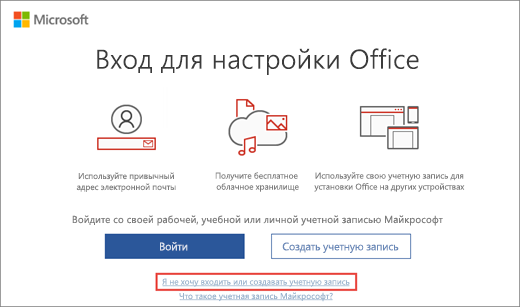
Шаг 2. В окне Выполните вход для настройки Office выберите Я не хочу входить или создавать учетную запись (это ссылка мелким шрифтом в нижней части окна).
Шаг 3. Введите ключ продукта Office без дефисов. Если у вас нет ключа, см. раздел Получение ключа продукта программы скидок на рабочем месте.
Магазин Microsoft Store
Шаг 1. Перейдите на сайт www.microsoftstore.com и выполните вход (в верхнем правом углу) с помощью учетной записи Майкрософт, использованной для покупки Office.
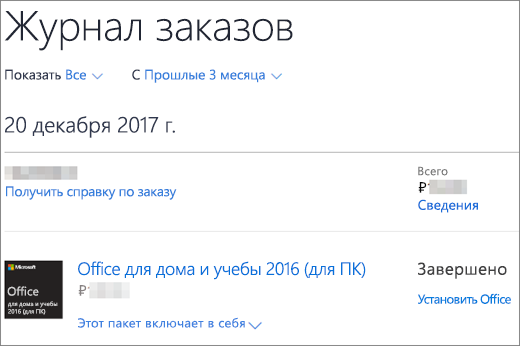
Шаг 2. Выполнив вход, выберите свое имя в правом верхнем углу и щелкните История заказов.
Шаг 3. Найдите набор или приложение Office, а затем нажмите кнопку Установить Office, чтобы просмотреть ключ продукта (при этом Office не будет автоматически установлен).
Шаг 4. Еще раз нажмите Установить Office в окне, где показан ключ продукта.
Шаг 5. На странице Здравствуйте! Давайте приступим войдите в службу еще раз и свяжите продукт с учетной записью Майкрософт, следуя инструкциям.
Office 2010 или Office для Mac 2011
Microsoft 365 бизнес стандартный
Шаг 2. Введите ключ продукта Office без дефисов и нажмите Далее.
Шаг 3. Следуйте инструкциям, чтобы завершить процесс активации и настройки.
Возникли проблемы с ключом продукта?
Я не могу найти ключ продукта
Чтобы получить справку по поиску ключа продукта, выберите ниже свою версию Office:
- Ключи продуктов Office
- Ключи продукта программы скидок Microsoft «Рабочее место»
- Ключи продуктов Office 2010
- Ключи продуктов Office 2007
- Ключи продуктов Office 2011 для Mac
Ключ продукта не подходит
Если ключ продукта Office не подошел или перестал работать, обратитесь к его продавцу и потребуйте вернуть вам деньги. Если вы приобрели ключ продукта отдельно от программного обеспечения, вероятно, он заблокирован, так как был украден или получен незаконно. К сожалению, существует множество недобросовестных продавцов, которые предлагают украденные, скопированные или полученные незаконно ключи продуктов Майкрософт. Иногда такие ключи продукта печатаются на поддельных наклейках или карточках со ссылками для скачивания программного обеспечения Майкрософт, а иногда они распространяются вместе с носителем, продажа которого запрещена, например носителем OEM или носителем, который использовался в рекламной акции или был предоставлен в рамках другой программы Майкрософт.
Обращение в службу поддержки
Если вам все нужна помощь с ключом продукта, воспользуйтесь нашей страницей службы поддержки Microsoft.
Активация Office
Excel для Microsoft 365 Word для Microsoft 365 Outlook для Microsoft 365 PowerPoint для Microsoft 365 Access для Microsoft 365 OneNote для Microsoft 365 Publisher для Microsoft 365 Visio, план 2 Excel 2021 Word 2021 Outlook 2021 PowerPoint 2021 Access 2021 Project стандартный 2021 Publisher 2021 Visio профессиональный 2021 Visio стандартный 2021 Office 2021 OneNote 2021 Excel 2019 Word 2019 Outlook 2019 PowerPoint 2019 Access 2019 Project стандартный 2019 Publisher 2019 Visio профессиональный 2019 Visio стандартный 2019 Office 2019 Excel 2016 Word 2016 Outlook 2016 PowerPoint 2016 Access 2016 OneNote 2016 Publisher 2016 Office 2016 Microsoft 365 для дома Office для бизнеса Microsoft Lync 2013 для iPhone, предоставляемый 21vianet Office.com Project для Office 365 Еще. Меньше
Интерактивная поддержка в браузере может предоставлять цифровые решения для проблем с Office
Выберите вашу версию Microsoft 365 ниже и узнайте, как активировать Microsoft 365.
- Активация Microsoft 365 или версии Office без подписки
- Активация Office, предустановленного на новом устройстве с Windows
- Активация покупки или предложения Office, предустановленного на новом устройстве с Windows
- Активация Office из программы скидок Microsoft «Рабочее место»
- Активация нового ключа продукта Office
- Устранение ошибок при активации
Активация Microsoft 365 версии Office без подписки
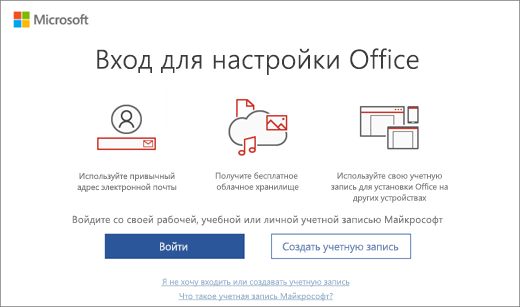
При запуске неактивированного приложения Microsoft 365 вам будет предложено войти в Microsoft 365. Необходимо войти с помощью учетной записи Microsoft или рабочей либо учебной учетной записи, которая использовалась для приобретения или подписки на Microsoft 365.
Примечание: Если Microsoft 365 был предустановлен на новом устройстве, ознакомьтесь со статьей Активация Office, предустановленного на новом устройстве с Windows.
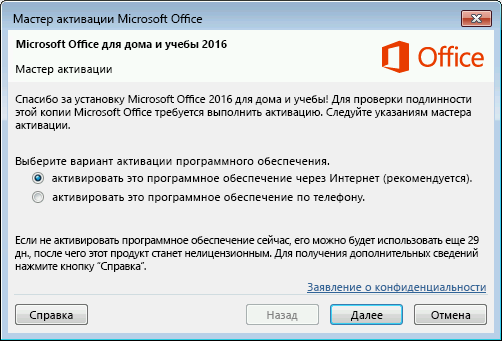
Если появляется мастер активации, значит вам нужно активировать Microsoft 365 самостоятельно. Следуйте инструкциям мастера, чтобы активировать Microsoft 365.
Активация Microsoft 365, предустановленного на новом устройстве с Windows

При появлении этого экрана Microsoft 365 устанавливается как пробная версия Microsoft 365 для семьи
Вы увидите этот экран при входе в Microsoft 365, который был предустановлен на новом устройстве, если у вас нет продукта Microsoft 365, связанного с учетной записью.
Чтобы использовать Microsoft 365 на новом устройстве, вы можете активировать Microsoft 365 в рамках пробной подписки на Microsoft 365 для семьи сроком на 1 месяц. Можно также купить Microsoft 365, добавить Microsoft 365 в существующую подписку на Microsoft 365 или ввести ключ продукта с соответствующей карточки. Если у вас есть более старая копия Microsoft 365, можете установить ее вместо этой.
Вы также можете попробовать нашу интерактивную поддержкув браузере, чтобы устранить проблемы с активацией Microsoft 365.
Активация покупки или предложения Microsoft 365, предустановленного на новом устройстве с Windows
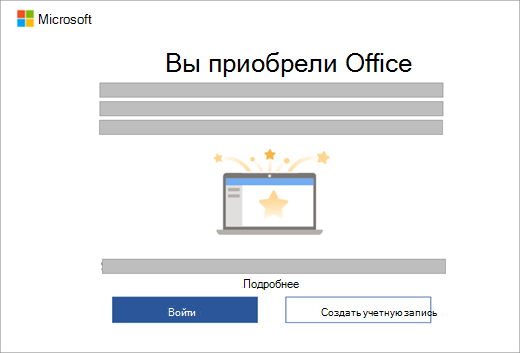
Если появляется этот экран, Microsoft 365 установлен в рамках годовой подписки или единовременной покупки
Цифровой ключ продукта передается на ваш компьютер, поэтому вам не нужно будет получать распечатанный ключ продукта. Вы активируете Microsoft 365, выполнив вход с помощью учетной записи Microsoft. Если мы обнаружим вашу учетную запись Microsoft, мы покажем ее на этом экране. После входа ваш продукт будет добавлен в вашу учетную запись Microsoft, чтобы вы могли позже переустановить его или управлять новой подпиской без ключа продукта.
Вы также можете попробовать нашу интерактивную поддержкув браузере, чтобы устранить проблемы с активацией Microsoft 365.
Активация Office из программы скидок Microsoft «Рабочее место»
Если вы приобрели Office профессиональный плюс, Visio профессиональный или Project профессиональный в рамках льготы вашего работодателя Список доменов Программы скидок «Рабочее место» Майкрософт(ранее известной как программа использования ПО Майкрософт на домашних компьютерах), выберите Я не хочу входить или создавать учетную запись (в нижней части экрана) и введите свой ключ продукта.
Активация новой версии или ключа продукта Microsoft 365
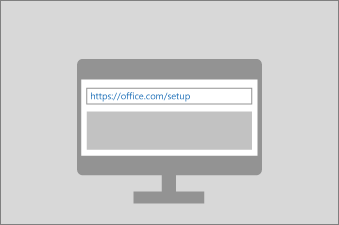
Если вы приобрели новую карточку с ключом продукта Microsoft 365 или получили ключ продукта при покупке Microsoft 365 через интернет-магазин, перейдите по адресу Office.com/setup или Microsoft365.com/setup и следуйте инструкциям на экране. Это однократный процесс, который добавляет ваш новый продукт в вашу учетную запись Microsoft. После активации ключа вы можете установить Office.
Устранение ошибок при активации
Если Microsoft 365 нельзя активировать, он в конце концов становится нелицензированным, и все возможности редактирования Microsoft 365 отключаются. Microsoft может стать нелицензированным по ряду причин. Например, если истекает срок действия подписки на Microsoft 365, для восстановления всех функций Microsoft 365 ее необходимо продлить.
Если Microsoft 365 был предварительно установлен на новом компьютере, для дальнейшего использования Microsoft 365 необходимо оформить пробную подписку на Microsoft 365 для семьи или купить Microsoft 365.
Примечание: При использовании Microsoft 365 в Windows 7 (больше не поддерживается, см. статью Прекращение поддержки Windows 7 и Office) необходимо включить протокол TLS 1.2 по умолчанию. См. статью Обновление для того, чтобы включить протоколы TLS 1.1 и TLS 1.2 в качестве безопасных протоколов по умолчанию в WinHTTP в Windows.
Как активировать Microsoft Office на компьютере
Microsoft Office – это настоящий прорыв в сфере работы, так как при помощи набора данных утилит предприятие может осуществлять свою работу намного эффективней. Компания Microsoft решила не изменять традициям, и как всегда сильно усложнила процесс активации своих продуктов. Дело в том, что существует несколько способов активации, в которых неопытный пользователь попросту теряется. Некоторый способы и вовсе оказываются нерабочими или устаревшими, поэтому активация Microsoft Office может занять довольно много времени.
С Microsoft Office пользователь получает все необходимые инструменты для работы с графическими и текстовыми элементами, включая: создание отчетных таблиц, написание научных рефератов, создание презентаций и еще много чего другого.
Стоит отметить, что пакет Microsoft Office можно скачать бесплатно и не проводить активацию, однако в таком случае пользование программами будет очень неудобными из-за всплывающих окон активации и некоторых ограничений в функциях. Поэтому нужно будет приобрести подписку. Если желания отдавать деньги за продукт нет, то всегда можно скачать пиратскую версию с торрента. В данной статье разберем сразу два варианта установки Office.
Активация Microsoft Office через интернет
Для первого способа потребуется интернет соединение и мобильный номер телефона. Сам способ довольно запутанный, однако , следуя инструкции ниже, можно без проблем выполнить активацию.
Для активации нужно выполнить следующие шаги:
- Скачать и установить Microsoft Office с браузера или диска (если вы купили лицензию на диске);
- Далее нужно будет зайти в одну из установленных программ, это может быть Word или Exel;
- Переходим в настройки и выбираем пункт «Активация Microsoft Office», а затем «Активация по телефону»;
- Следующим шагом нужно будет выбрать свой регион;
- После этого в окне появиться список номеров контактного центра Microsoft, позвонив по которым вам помогут в активации;
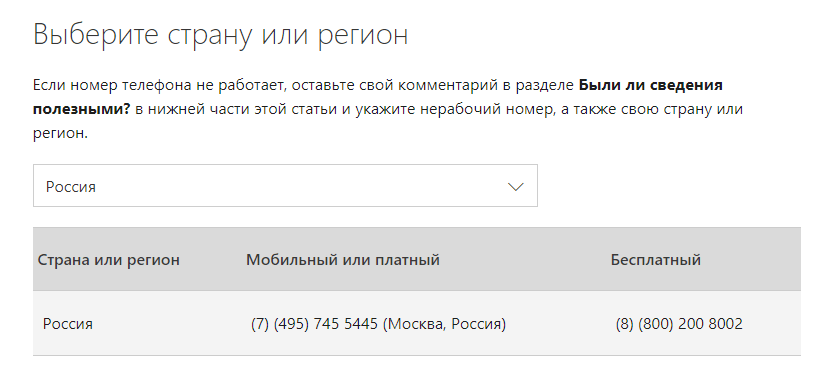
Да, такой способ довольно нудный и долгий, так как требует выполнения большого количества действий. Однако после консультации вам подскажут где можно будет взять код и как правильно активировать. Если все получилось, то после введения кода в поле ввода, пакет Microsoft Office активируется.
В некоторых случаях может возникать сбой активации Microsoft Office, и окно активации может попросту не открываться. В таком случае следует проверить подключение к сети, а также перезапустить программу. Если по прежнему ничего не происходит, то есть смысл попробовать другой способ.
Активация Microsoft Office ключом
Активация ключом самая простая, так как для этого нужно всего-то ввести код. Как правило, это занимает не более 3-х минут.
Для активации нужно проделать следующие шаги в строгом порядке:
- Вставить диск в компьютер и произвести установку Office. Если на компьютере нет дисковода, то утилиту можно скачать с официального сайта Microsoft (процесс установки будет идентичен дисковому варианту);
- После запуска инсталляционного файла появиться окно, где нужно будет нажать кнопку «Установить»;
- Если всё получилось, то должно появиться окно с полем ввода ключа. Именно туда необходимо вписать код;
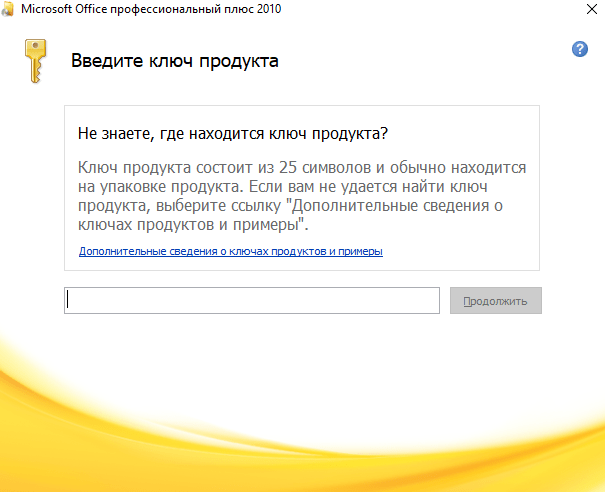
Найти ключ довольно просто. В случае дискового варианта ключ можно найти на внутренней стороне упаковки. Если ключ покупался в электронном варианте, то в таком случае он придёт на почту, указанную при покупке. Если ничего не пришло, то обязательно проверьте папку «спам». В большинству случаев ключ попадает именно туда.
Как активировать пиратскую версию Microsoft Office бесплатно
Всего существует два действительно рабочих метода получить ключ Office. Прежде чем начать, стоит упомянуть о пробном периоде на 1 месяц, который производитель дает пользователям без активации. По истечению данного периода программа попросит активацию.
Первый способ довольно простой и банальный. Он заключается в поиске ключей активации на форумах и сайтах. Да, таким образом ключ действительно можно найти, однако сколько на это потребуется времени? Если есть желание сидеть часами в поиске ключа, то это отличный способ получить его бесплатно. Очень важно искать свежие группы и сайты, которые посмотрело как можно меньше человек. Разумеется, на сайте 2-х летней давности со 100% вероятностью не будет рабочих ключей . Стоит упомянуть, что ключ выглядит как числовой и буквенный код. Ключ не может быть в виде файла или программы – это все вирусы. Полезно знать: Лучшие бесплатные антивирусы.
Второй способ заключается в установке пиратской версии или в обходе активации. Стоит отметить, что намного проще скачать пиратскую версию с уже установленной активацией. Однако в таком случае вы скачиваете программу с неизвестного сайта. Если боитесь заразить ПК вирусами, то можно скачать утилиту под названием KMS Auto. Программа абсолютно безопасна и позволяет активировать все продукты Microsoft, включая Windows 10.
Для правильной активации следует выполнить следующие шаги:
- Отключить антивирус, так как он может попросту не давать программе запуститься;
- Скачать активатор с официального сайта разработчика https://kms-auto.com;
- После установки и запуска программа предложит вам выбрать продукт для активации, в нашем случае это Microsoft Office;
- После этого нужно будет нажать на “Activate”;
- Готово! Теперь пакет программ Office успешно активирован, и ими можно смело пользоваться;
Данные способы помогут вам в активации Office. К слову, инструкция по активации лицензионного пакета Office была взята с официального сайта Microsoft, так что сомневаться в работоспособности не стоит. Другое дело – обходные способы. В таком случае пользователь делает все на свой страх и риск, так как нет 100% гарантии на положительный результат.
[Microsoft Office] Как активировать Microsoft 365?
На устройствах ASUS доступны две версии активации Microsoft 365: бесплатная пробная версия и годовая подписка. Пожалуйста, перейдите к соответствующей инструкции:
- Microsoft 365 бесплатная пробная версия
- Microsoft 365 годовая подписка
- При первом запуске приложения Office система предложит вам войти в систему с помощью учетной записи Microsoft①. Если у вас еще нет учетной записи Microsoft, выберите «Создать учетную запись».
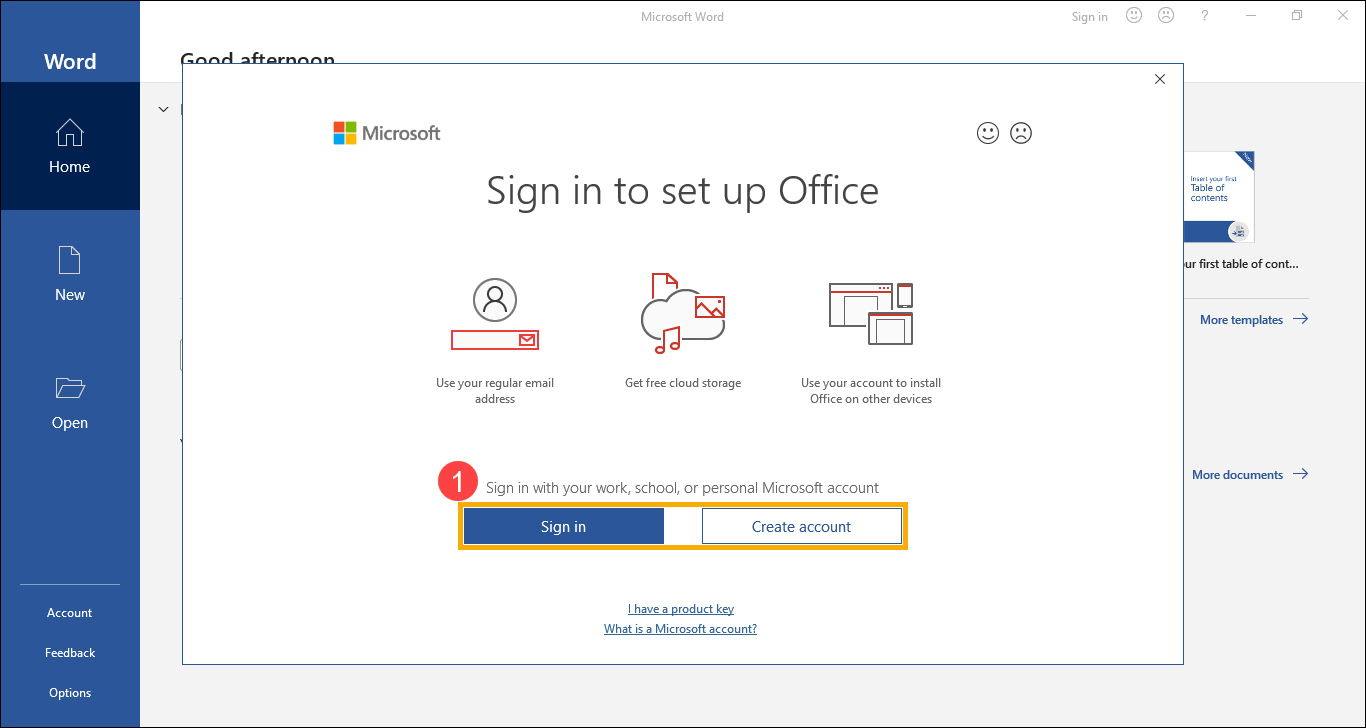
- После входа в свою учетную запись Microsoft выберите [Начать бесплатную пробную версию]②.
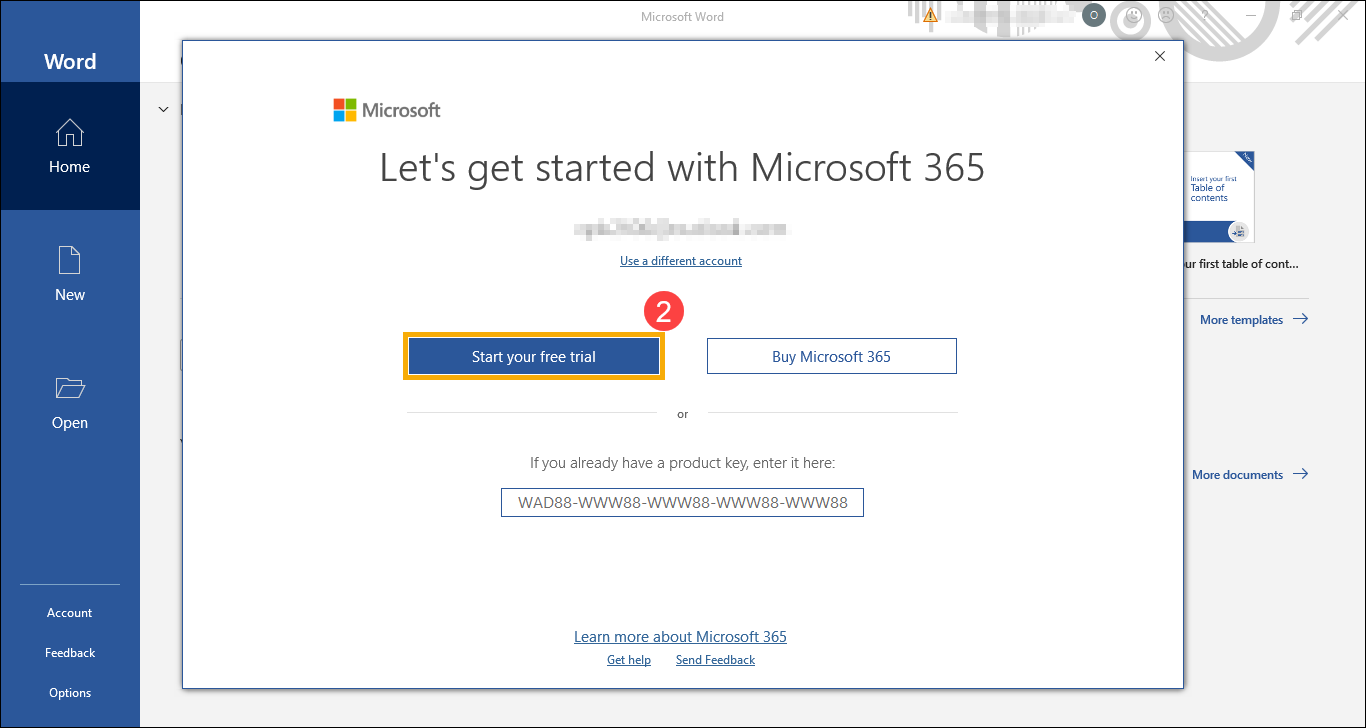
- Вы будете перенаправлены на официальный веб-сайт Microsoft 365, выберите [Попробовать 1 месяц бесплатно]③.
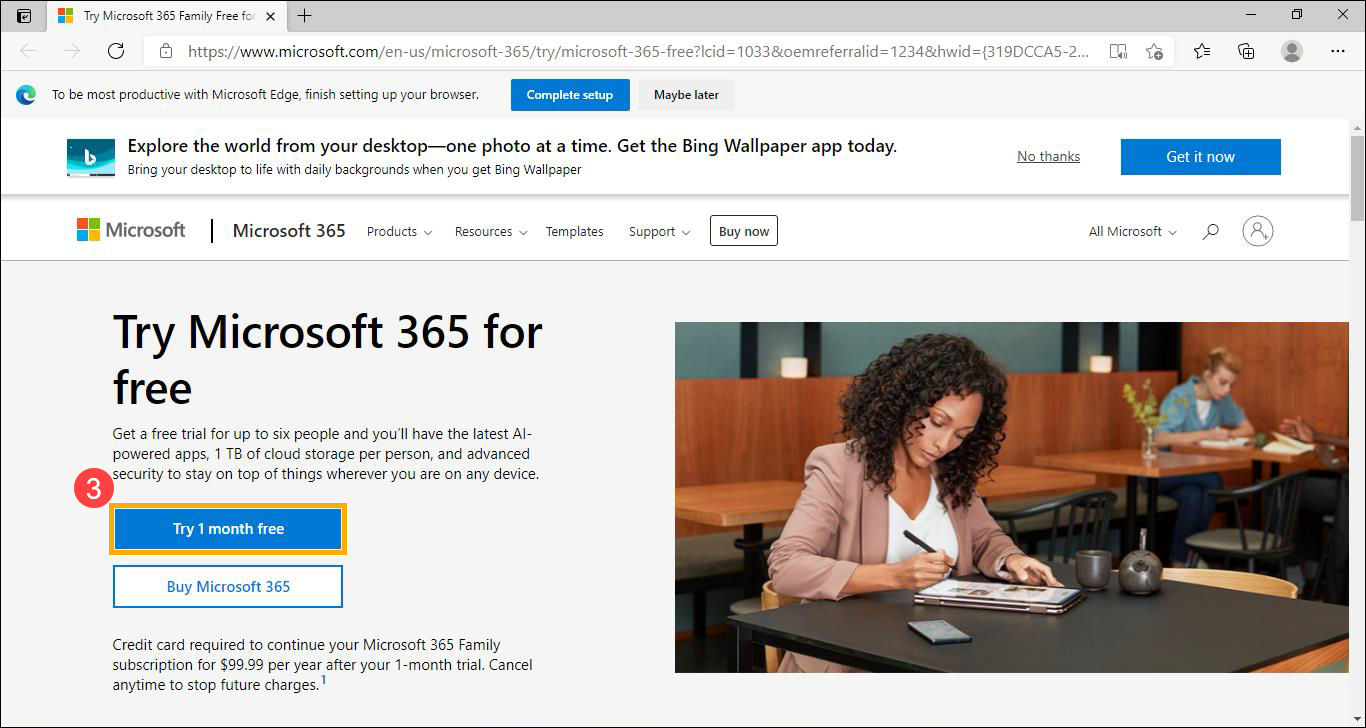
- Нажмите [Далее]④.
Примечание. Вас попросят предоставить информацию о кредитной карте, чтобы убедиться, что у вас не возникнет никаких перебоев в обслуживании после окончания пробного периода. С вашей кредитной карты не будет выставлен счет до конца пробного периода. Вы можете отменить подписку в любое время в течение пробного периода. Дополнительные сведения см. в разделе часто задаваемых вопросов по Microsoft 365.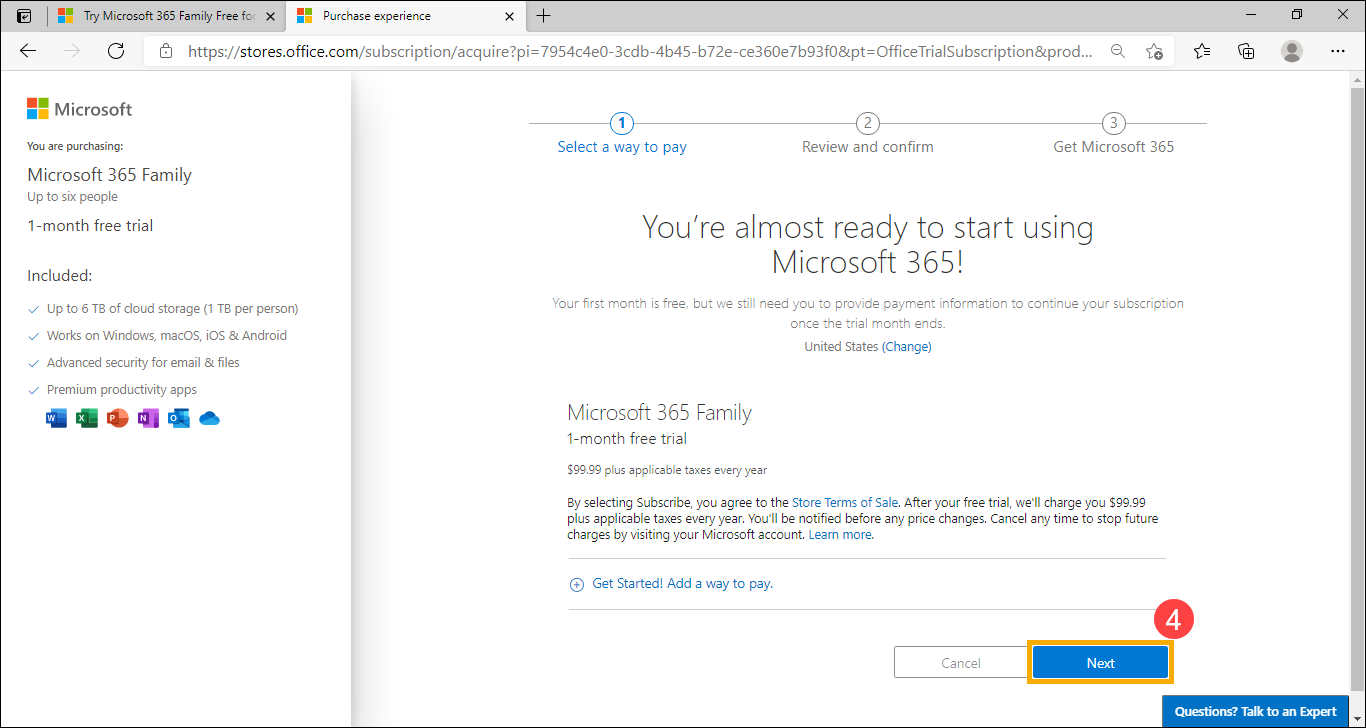
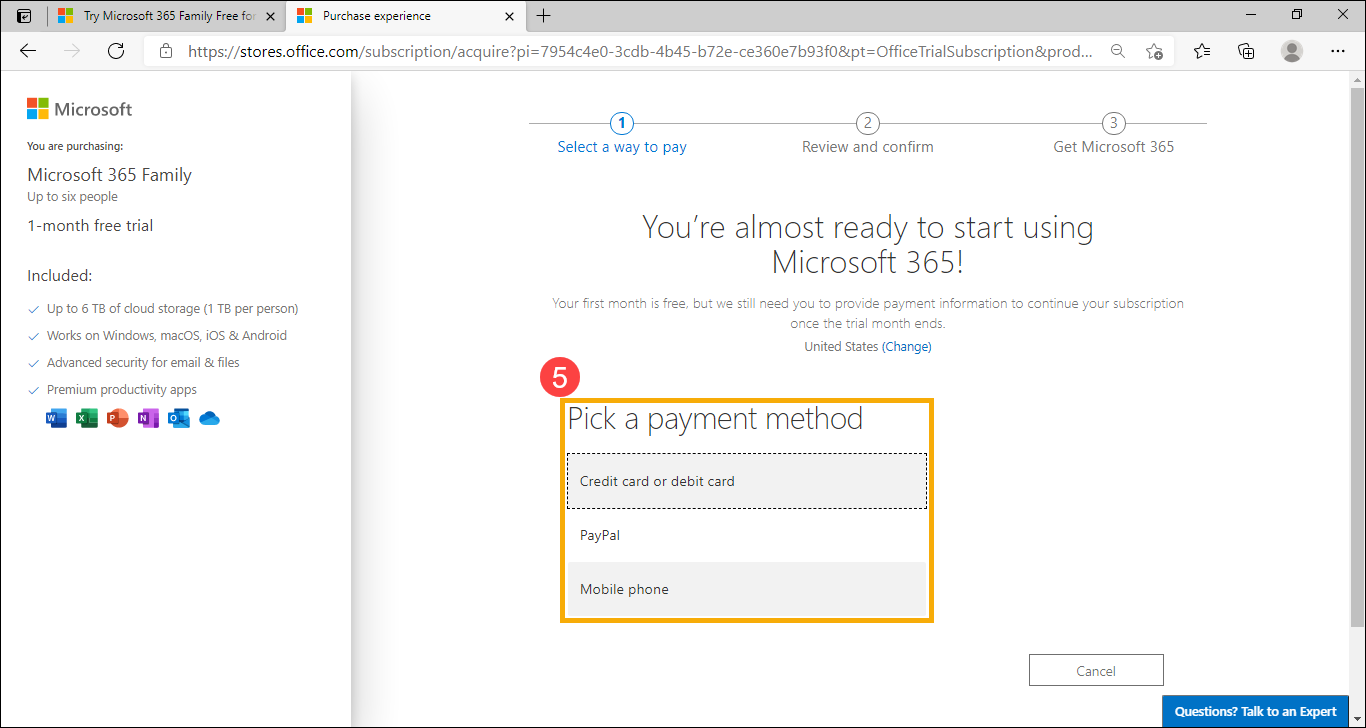
- Выберите способ оплаты⑤.
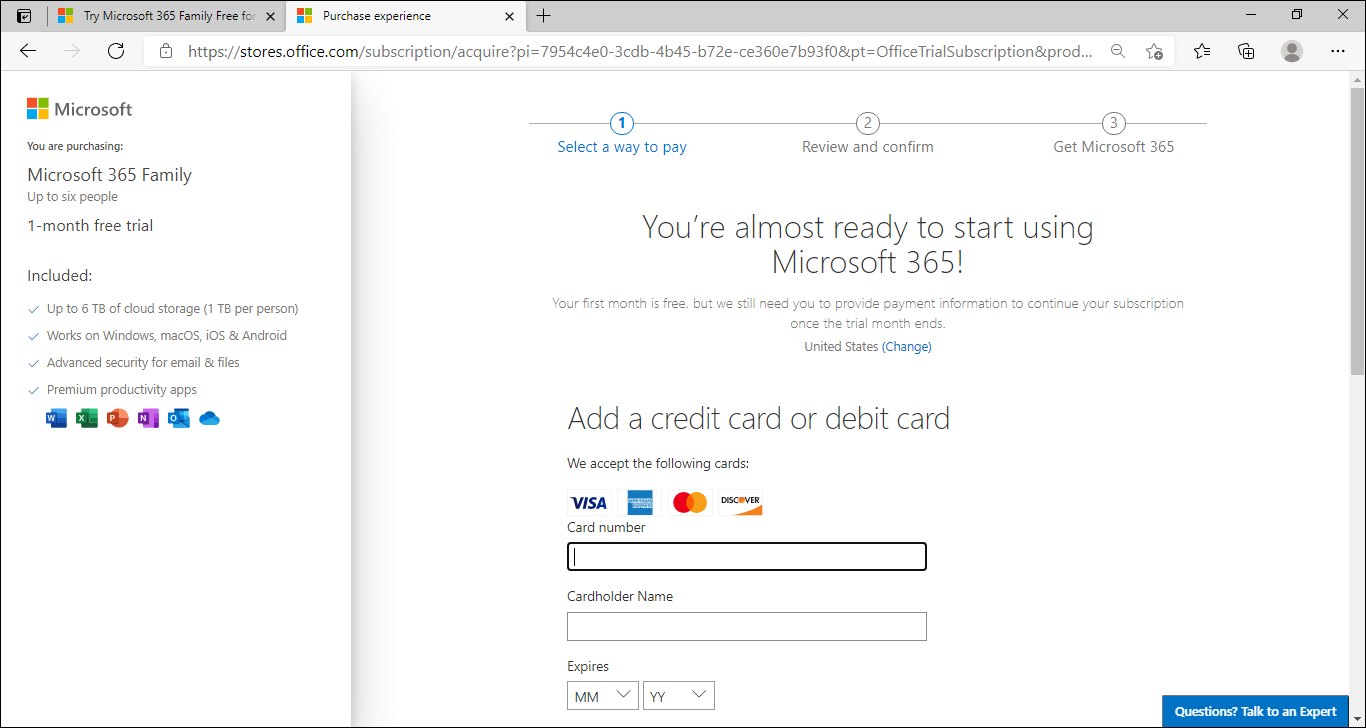
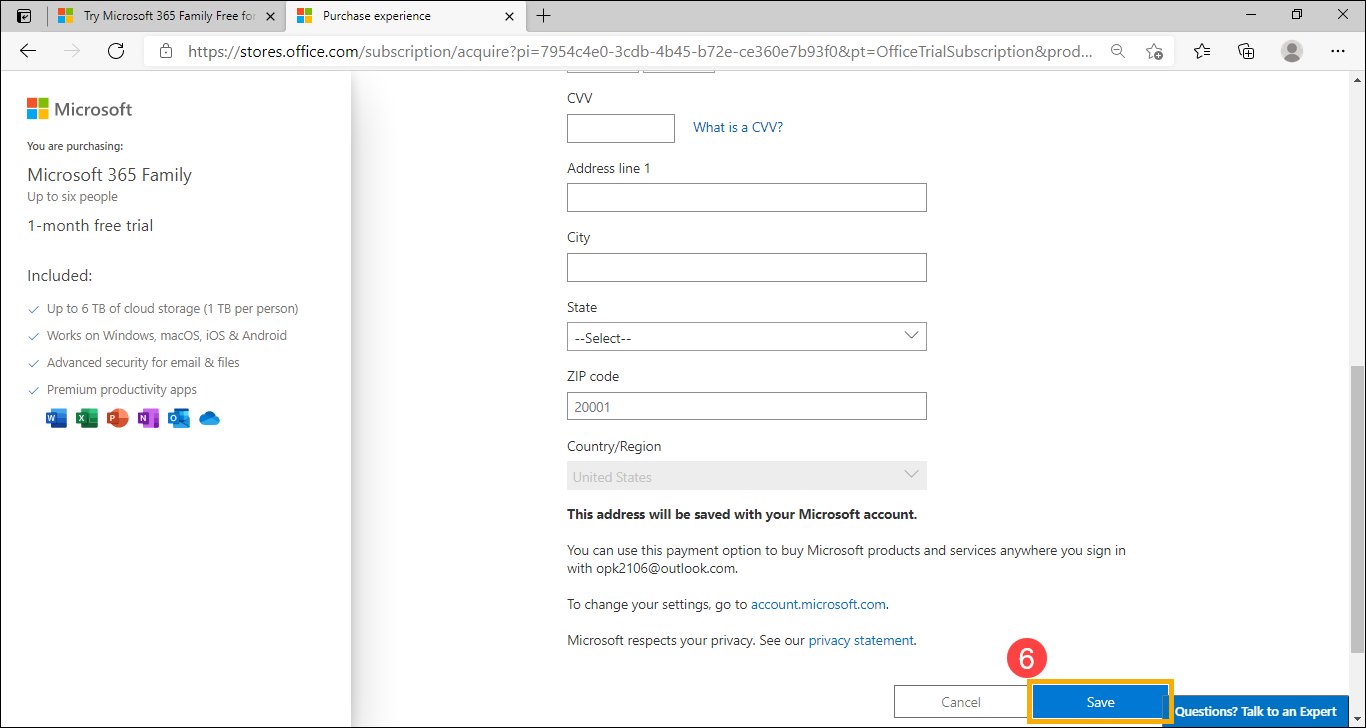
- Введите платежную информацию и нажмите [Сохранить]⑥.
- Подтвердите информацию об оплате, а затем нажмите [Подписаться]⑦.
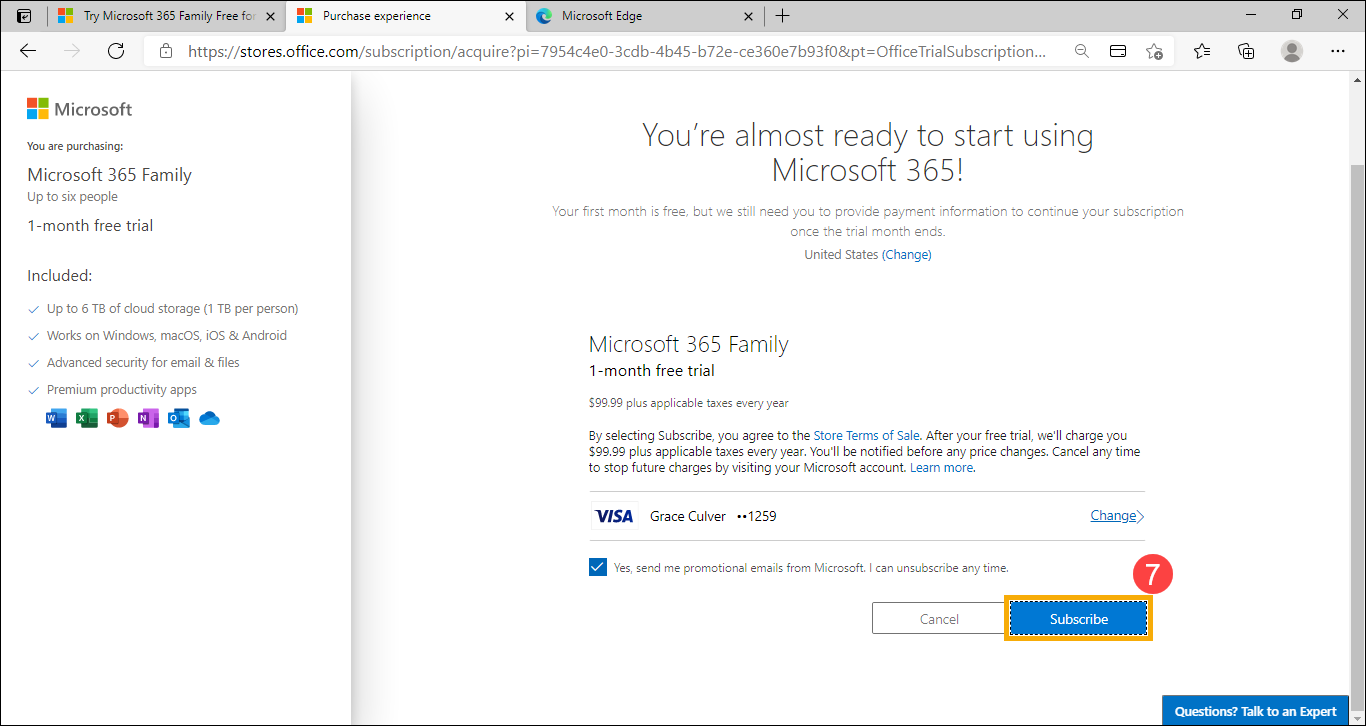
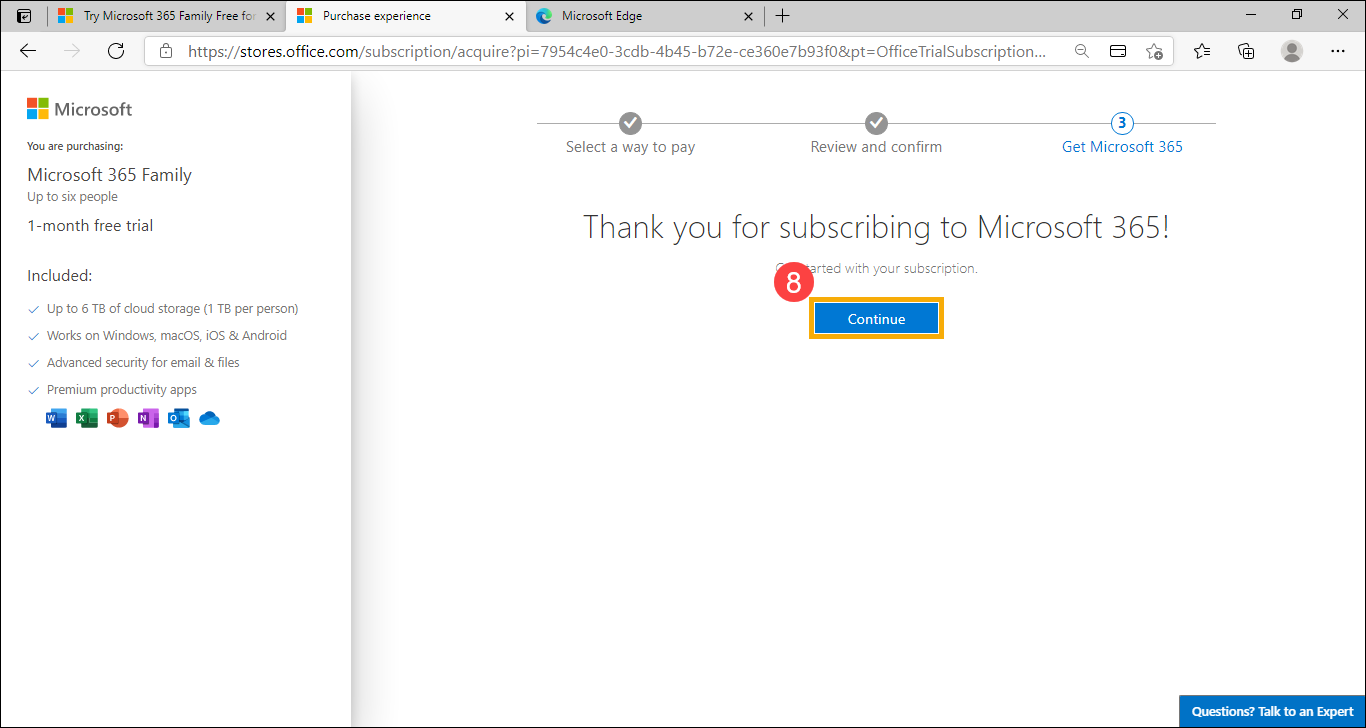
- Вы успешно подписались на Microsoft 365, нажмите [Продолжить]⑧.
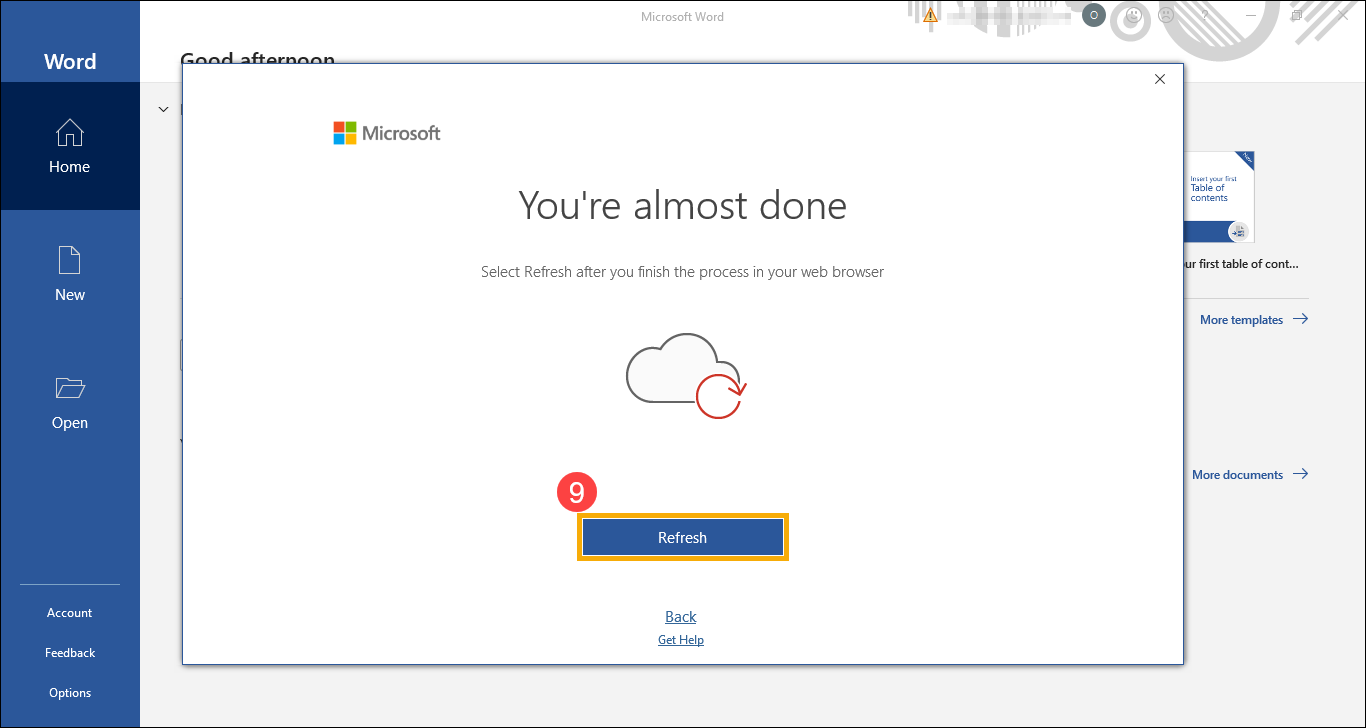
- Нажмите [Обновить]⑨.
- Нажмите [Принять]⑩, чтобы принять лицензионное соглашение Microsoft Office.
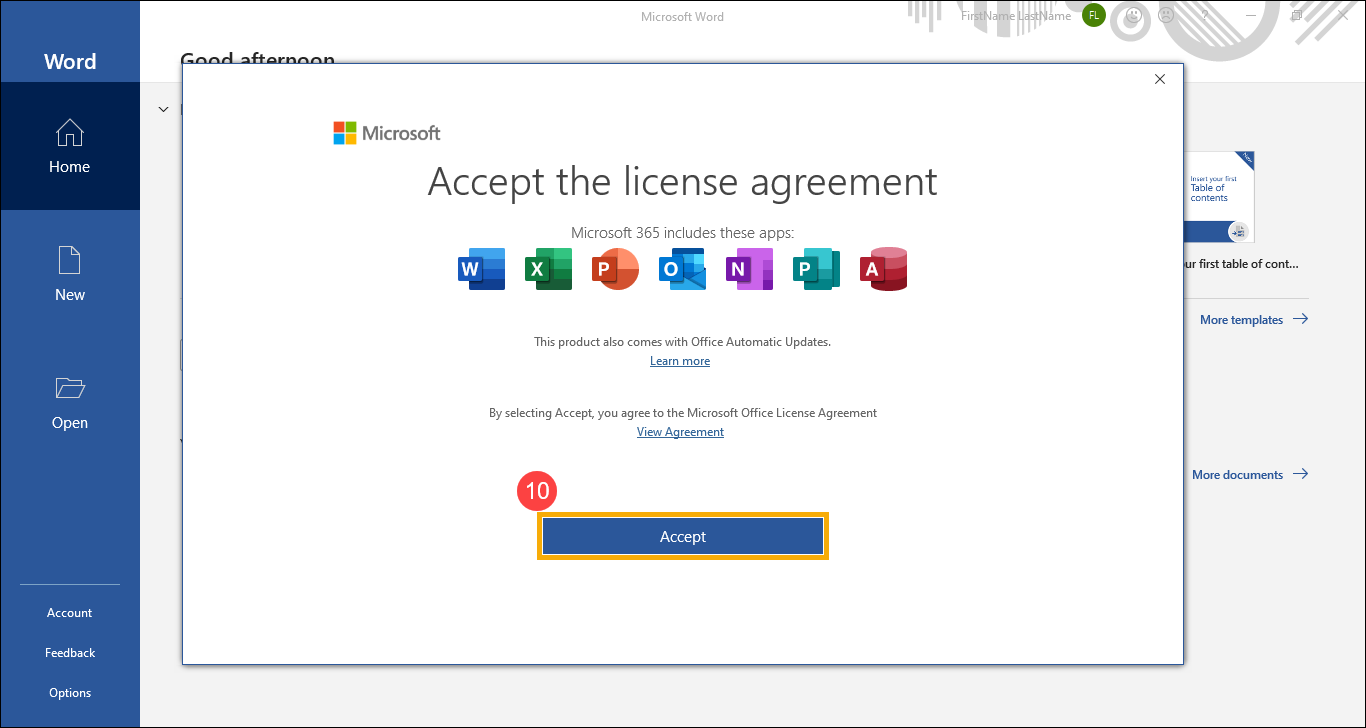
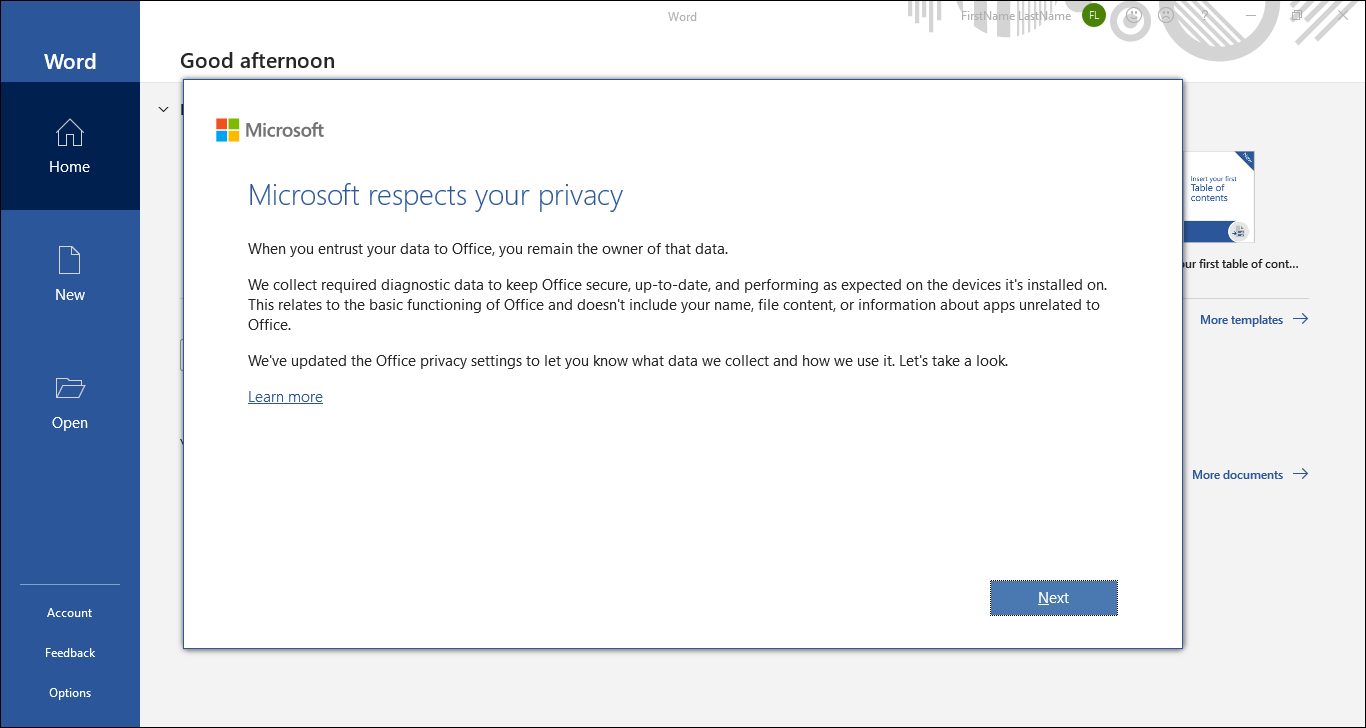
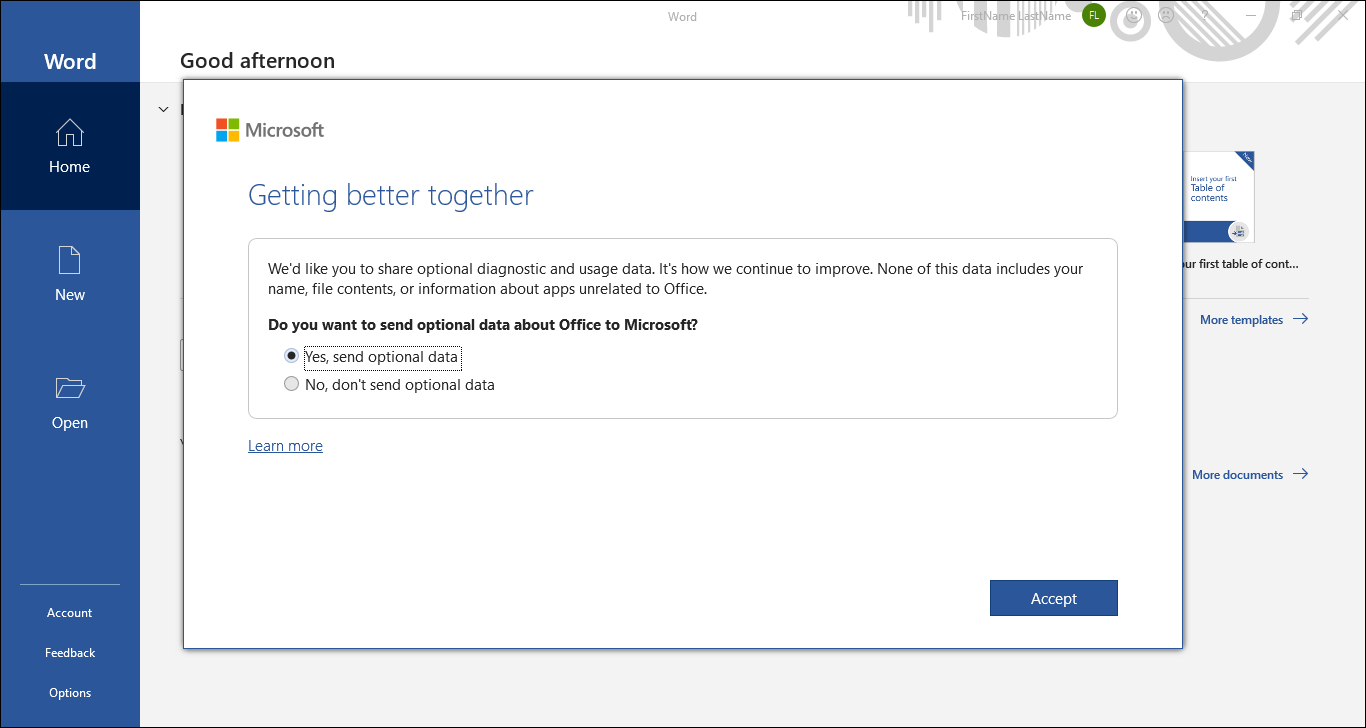
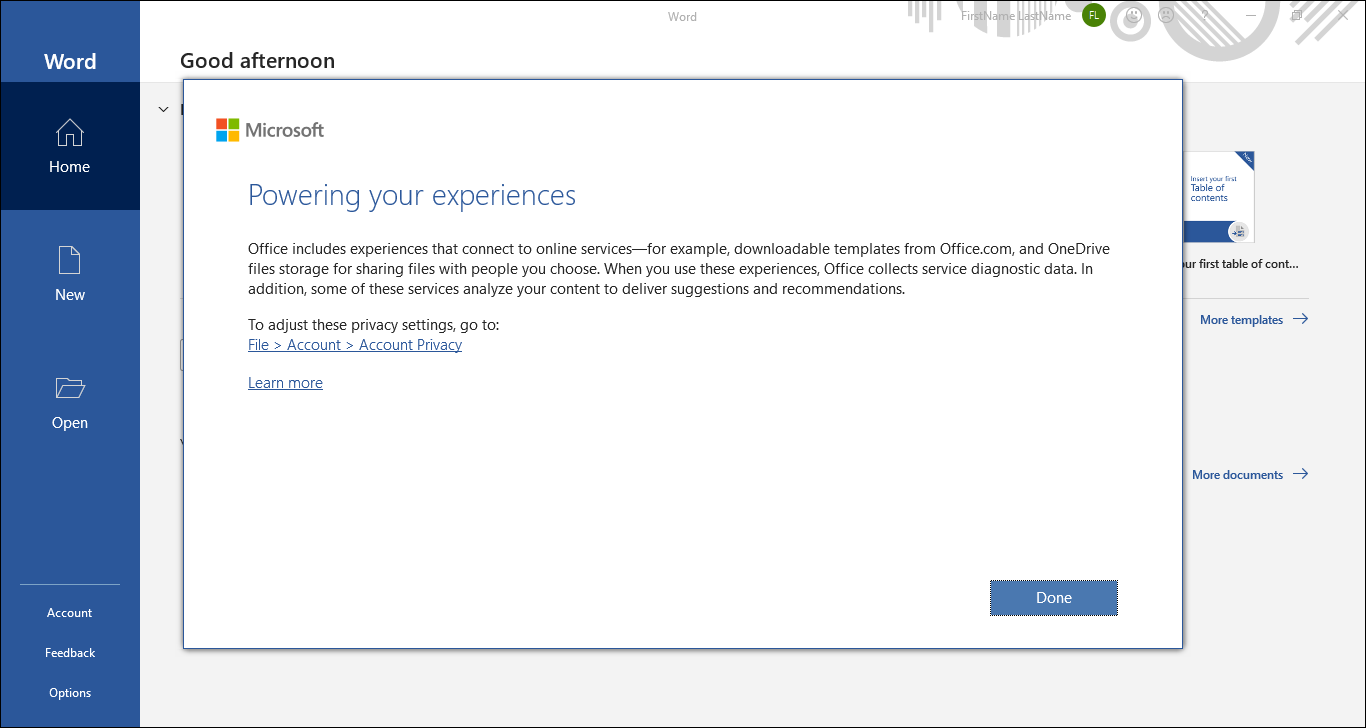
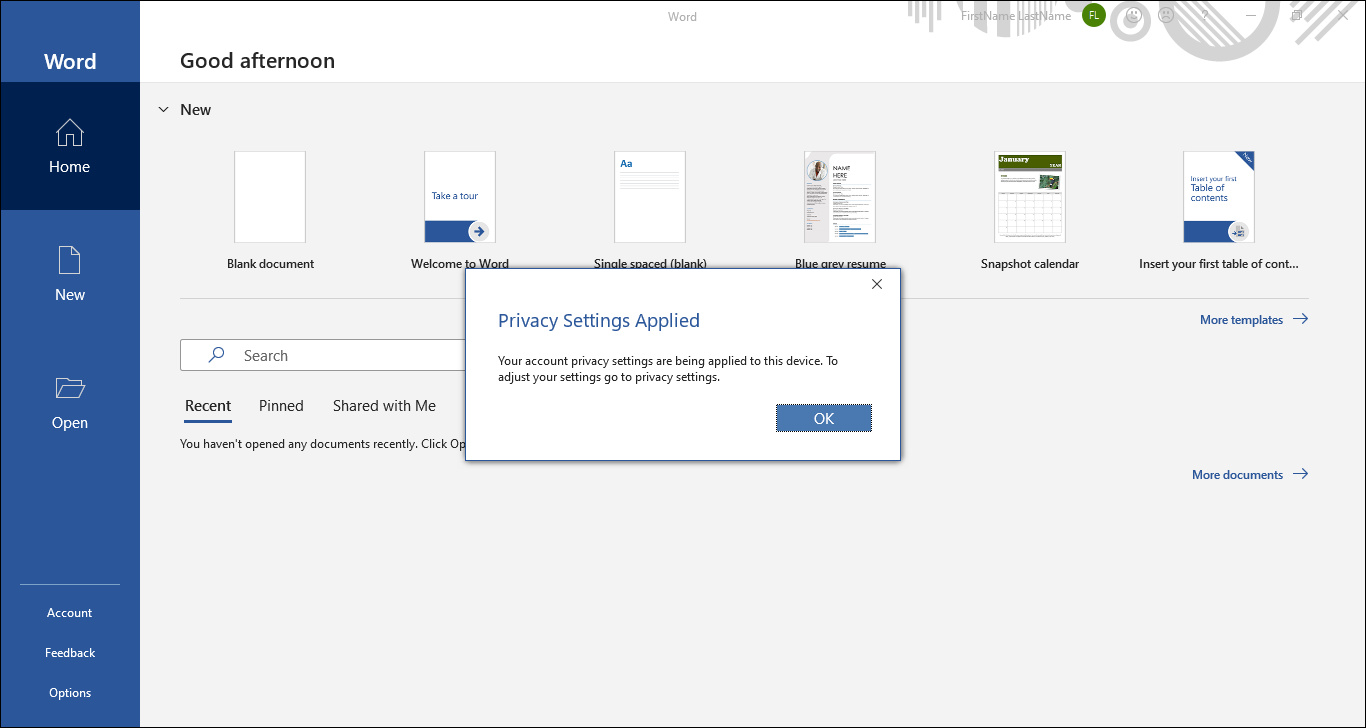
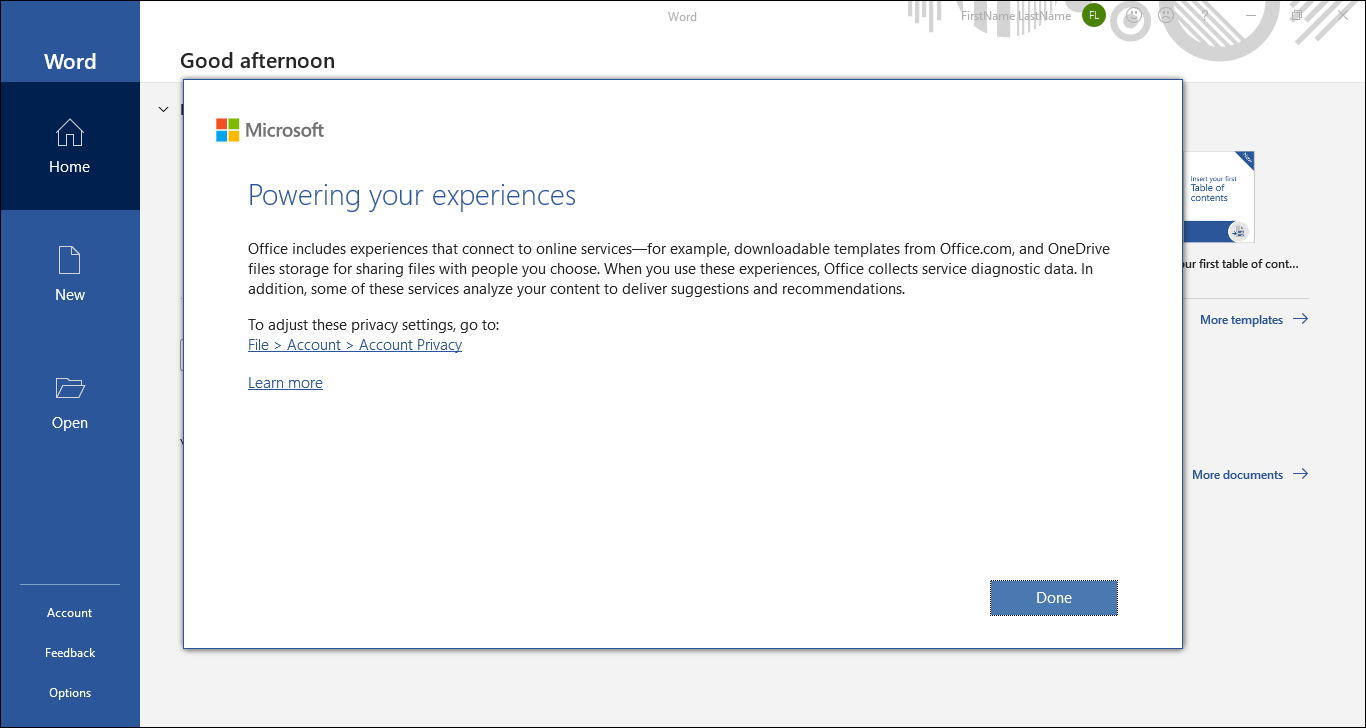
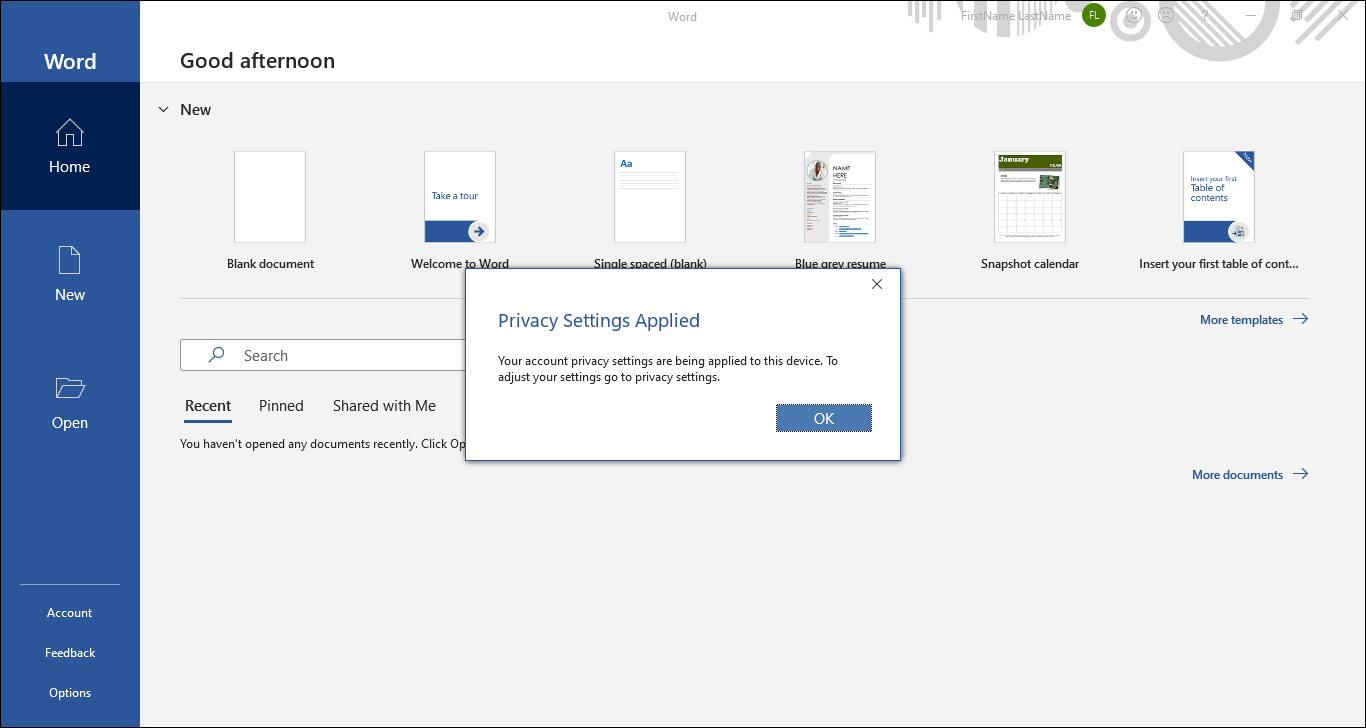
- После этого следуйте инструкциям на экране, чтобы подтвердить свою конфиденциальность, после чего Microsoft 365 будет активирован и готов к работе.
- При первом запуске приложения Office система сообщит «У вас есть Office». Пожалуйста, войдите в систему с учетной записью Microsoft ①. Если у вас еще нет учетной записи Microsoft, выберите «Создать учетную запись».
Примечание . После того, как вы войдете в систему, ваш продукт будет добавлен в вашу учетную запись Microsoft, чтобы вы могли переустановить его позже или управлять своей новой подпиской без ключа продукта.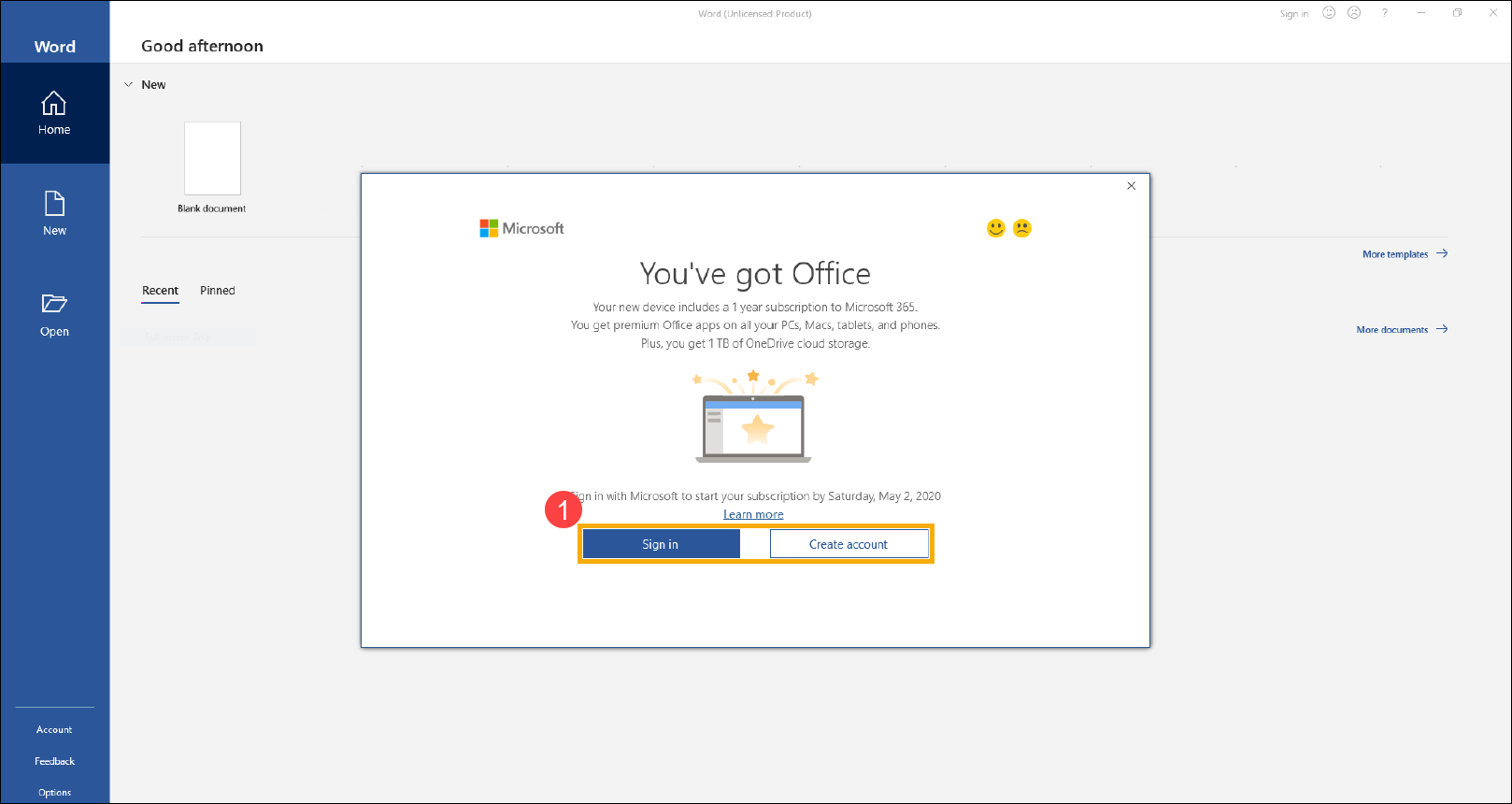
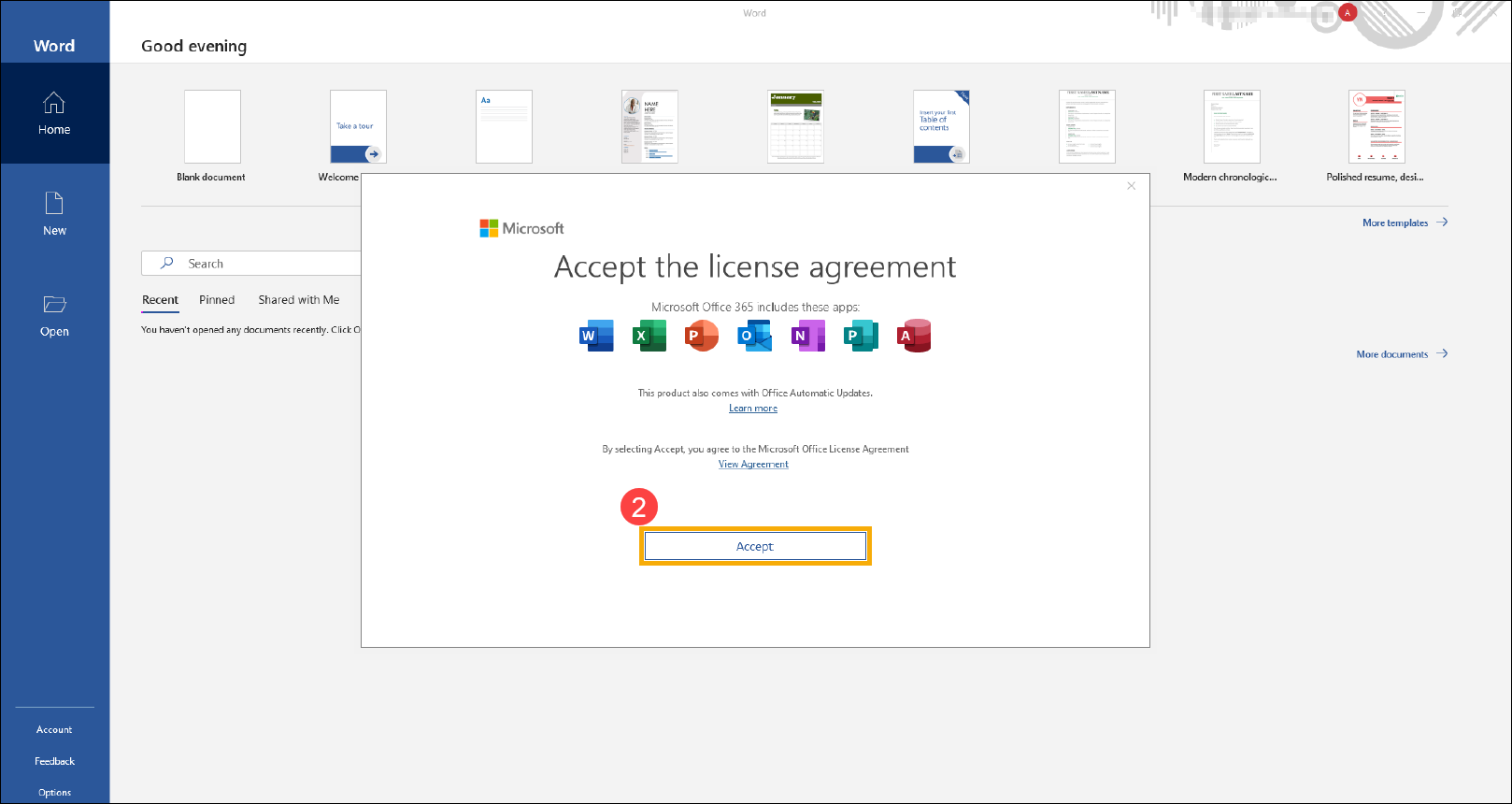
- После входа в свою учетную запись Microsoft нажмите [Принять]②, чтобы принять лицензионное соглашение Microsoft Office.
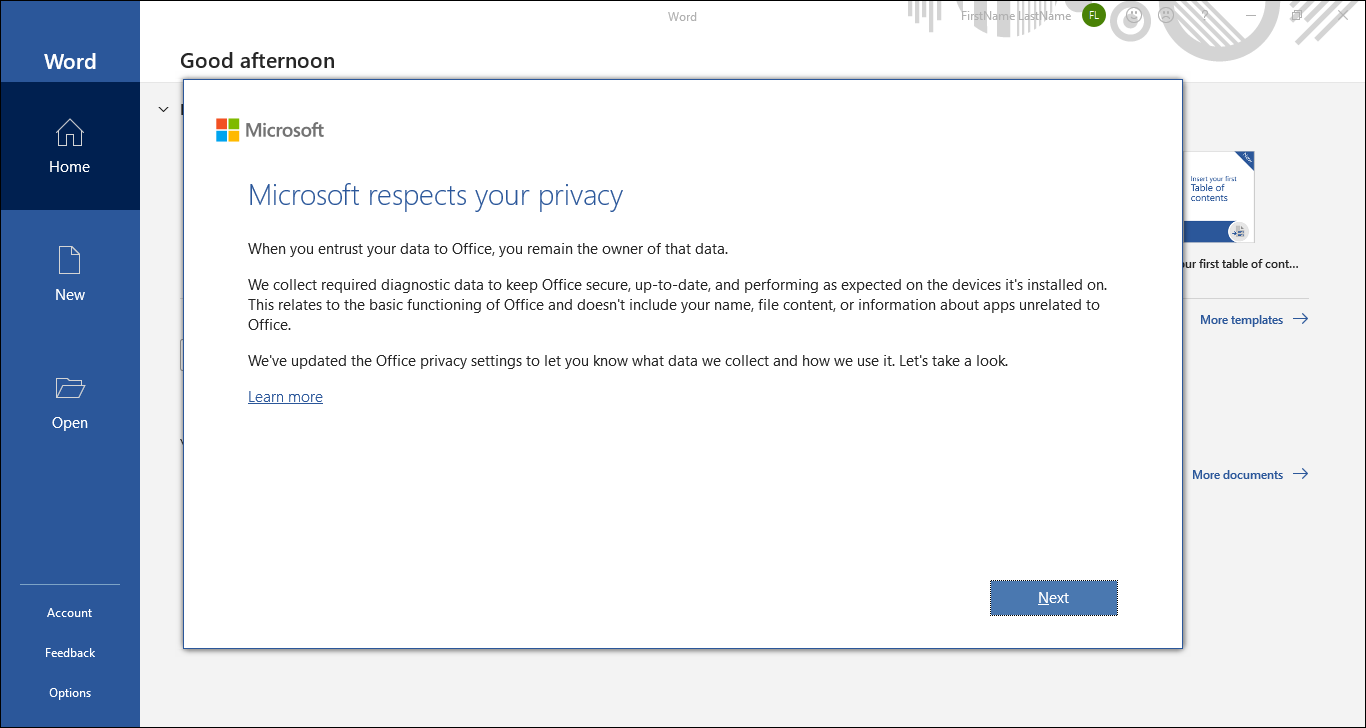
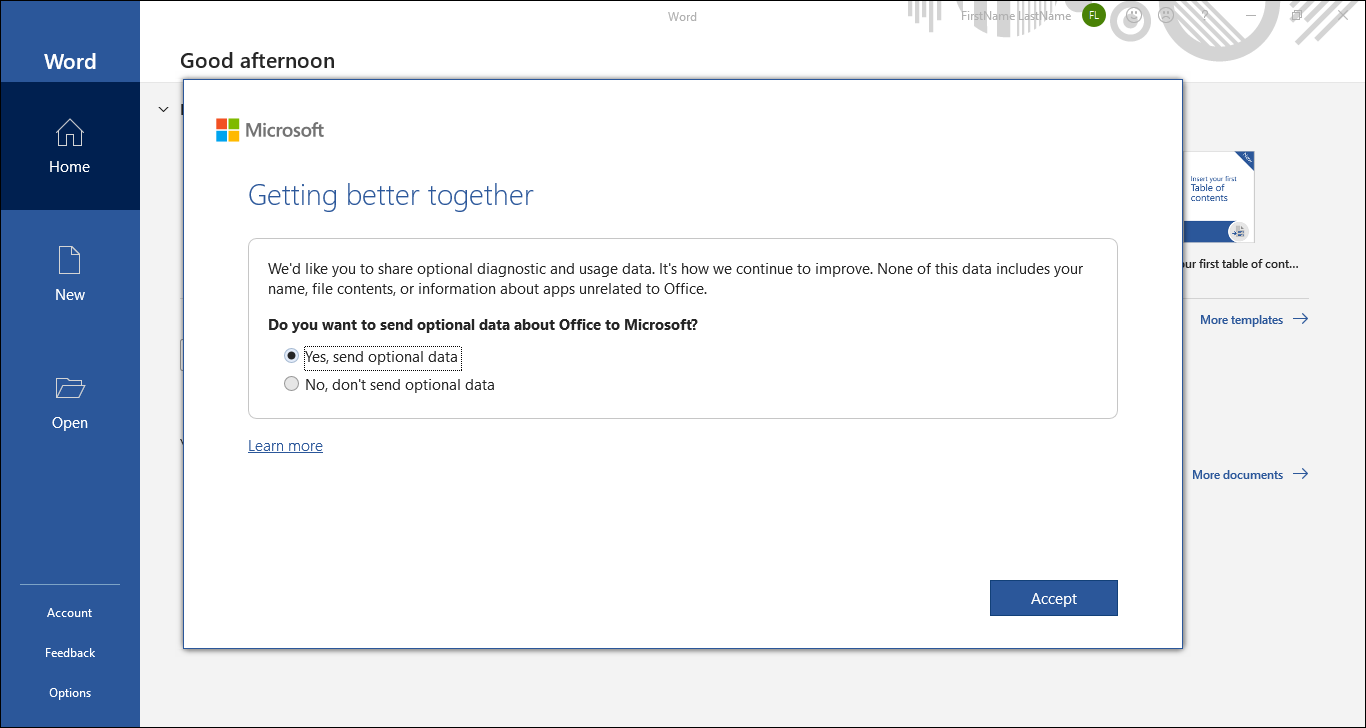
- После этого следуйте инструкциям на экране, чтобы подтвердить свою конфиденциальность, после чего Microsoft 365 будет активирован и готов к работе.
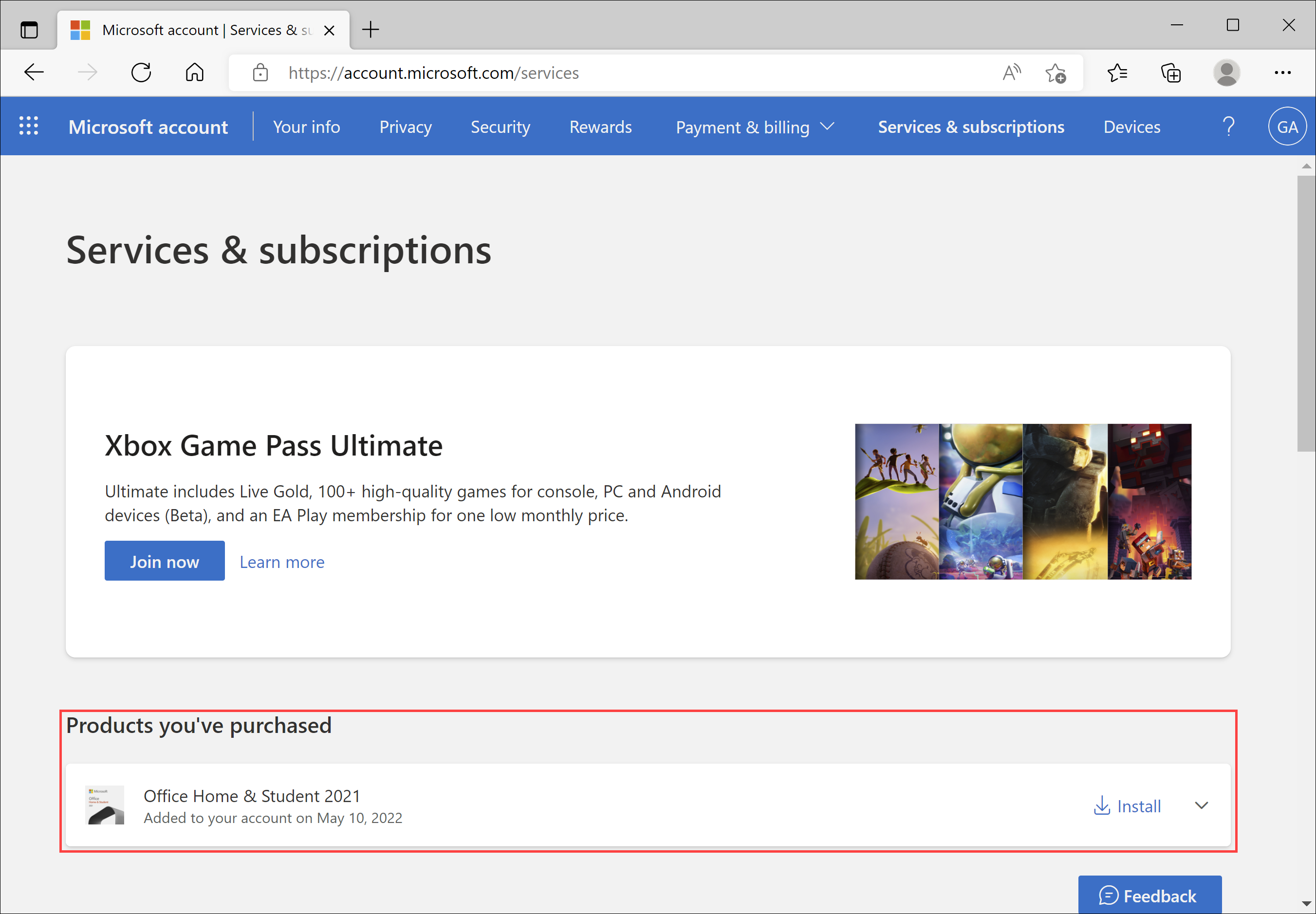
Q1: Если я восстановил свой ПК, и программа Office исчезла (или я ее удалил), как я могу загрузить ее обратно?
A1: Если вы активировали Office, нажмите здесь и войдите в свою учетную запись Microsoft, которая связана с программой Office. Вы можете найти программу Office в поле «Продукты, которые вы приобрели», а затем установить ее снова.
Если у вас остались дополнительные вопросы, обратитесь в центр обслуживания клиентов ASUS для получения дополнительной информации.