
Как добавить gsm в archicad
Создание, Загрузка и Общий доступ к Покрытиям (Все Механизмы Визуализации)
Воспользуйтесь командой Параметры > Реквизиты Элементов > Покрытия для получения доступа к этим функциям.
При помощи кнопок, расположенных в верхней части диалогового окна, можно создавать, переименовывать, загружать и удалять покрытия, а также предоставлять к ним Общий доступ.
Примечание: Среди Настроек CineRender присутствуют дополнительные команды, позволяющие загружать покрытия C4D и соответствующие Настройки CineRender для других механизмов визуализации. См. Соответствие Настроек Покрытий CineRender .
Удаление и Замена Покрытий
Совместное Использование через BIM Components
Нажмите кнопку Доступ , чтобы загрузить свое покрытие на BIM Components.
При предоставлении общего доступа к покрытию, ARCHICAD создает файл .gsm и отправляет его на BIM Components. Файл покрытия .gsm – это специальный подтип обычного файла (объекта) .gsm. Он содержит все настройки покрытия, а также информацию о векторной штриховке и о текстуре.
Для получения общей информации о BIM Components:
Для получения информации о регистрации на BIM Components см. Получение регистрационного номера BIMcomponents.com .
Создание или Добавление Нового Покрытия
В диалоговом окне Параметров Покрытия нажмите кнопку Новое .
В открывшемся диалоге Нового Покрытия выберите один из следующих вариантов:
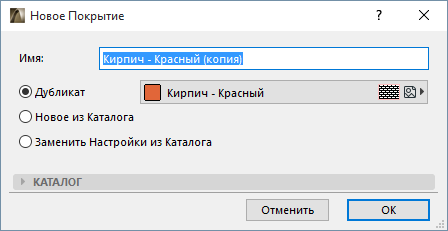
• Дубликат (Создание дубликата существующего Покрытия с новым именем)
• Новое из Каталога (Используется для замены текущего покрытия импортированным из каталога, включая замену текстуры и/или реквизита штриховки)
• Заменить Настройки из Каталога (Используется только для замены настроек текущего покрытия настройками покрытия, выбранного в каталоге)
Дублирование Существующего Покрытия
1. Укажите новое имя покрытия.
2. Отредактируйте текущие параметры покрытия в диалоговом окне Параметров Покрытия.
3. В панели Все Параметры увеличьте Количество Подступенков в 1 и 2 Маршах до 10 . Затем нажмите кнопку ОК.
Новое из Каталога
Этот вариант используется для замены текущего покрытия импортированным из Каталога.
При нажатии кнопки OK, закрывающей диалог:
• покрытие будет отображено в диалоге Параметров Покрытия;
• покрытие будет добавлено в качестве нового Реквизита Покрытия в проект ARCHICAD;
• связанный с покрытием файл текстуры будет добавлен во Вложенную Библиотеку, а штриховка (при ее наличии) будет добавлена к Образцам Штриховок проекта.
Правила Наименования Текстур
Покрытия связываются с файлами текстур, находящимися в библиотеках, где они идентифицируются только по названиям — во внимание не принимаются даже расширения файлов. При загрузке покрытия, использующего текстуру с именем, совпадающим с именем уже присутствующей в Библиотеке ARCHICAD текстуры, будет выведено предупреждение о том, что новая текстура не может быть загружена в библиотеку.
Наименования многих файлов Каталога Покрытий содержат дополнительные суффиксы, указывающие на предназначение текстур:
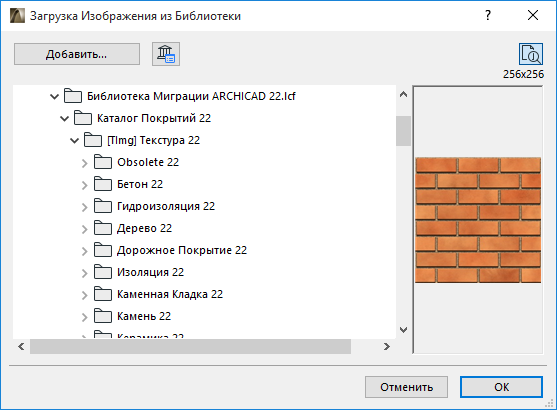
• GS — указывает на то, что текстура используется в покрытиях GRAPHISOFT;
• Г — горизонтальные текстуры;
• В — вертикальные текстуры;
• GI — текстуры с использованием Глобального Освещения;
• ц — изображения для использования в канале Цвета;
• д — изображения для использования в канале Диффузии:
• с — изображения для использования в канале Свечения;
• п — изображения для использования в канале Прозрачности;
• о — изображения для использования в канале Отражения;
• ок — изображения для использования в канале Окружающей Среды;
• т — изображения для использования в канале Тумана;
• р — изображения для использования в канале Рельефа;
• н — изображения для использования в канале Нормали;
• а — изображения для использования в канале Альфа;
• г — изображения для использования в канале Глянца;
• ол — изображения для использования в канале Ореола;
• см — изображения для использования в канале Смещения;
• тв — изображения для использования в канале Травы;
• опт — для изображений, используемых в Основном Механизме Визуализации или в Механизме OpenGL;
Комбинации этих суффиксов указывают на то, что изображение может использоваться в нескольких каналах, например, цг — для изображений, который можно загрузить в каналы Цвета и Глянца.
Замена Настроек из Каталога
Этот вариант используется для замены только настроек текущего покрытия настройками покрытия, выбранного в каталоге.
– В отличие от использования функции создания Нового покрытия из Каталога (описанной выше), в данном случае исходное Имя покрытия и его Индекс (указываемый в Менеджере Реквизитов) не меняются даже после замены настроек.
– Несмотря на то, что покрытия могут включать векторные штриховки (используемые в некоторых видах ARCHICAD), данная функция Замены Настроек не приводит к замене векторной штриховки (если она используется) в исходном покрытии; эта векторная штриховка не меняется (и продолжает присутствовать в Менеджере Реквизитов).
Описанные опции используют каталог покрытий, встроенный в Библиотеку ARCHICAD. Количество покрытий, входящих в состав каталога, зависит от типа используемой лицензии ARCHICAD.
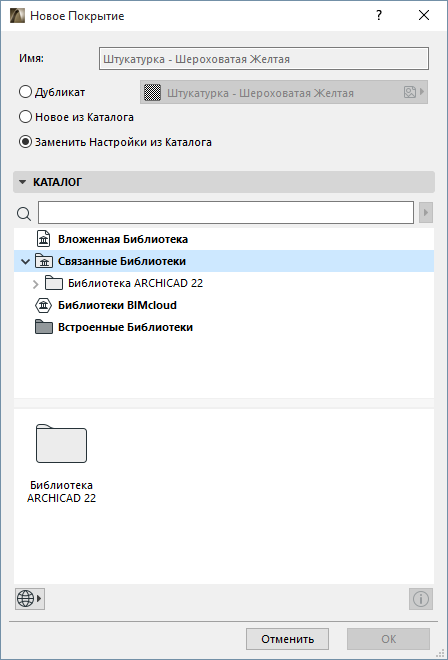
Поиск Покрытий в Каталоге
Чтобы выполнить поиск покрытий по наименованиям во всех загруженных библиотеках и на портале BIM Components, введите поисковый запрос в поле поиска.
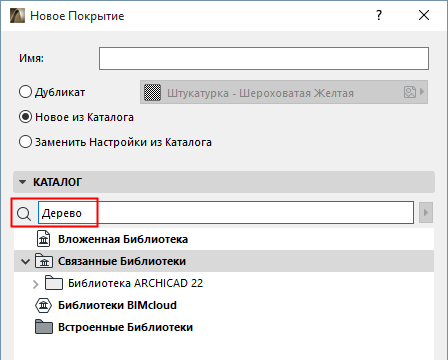
Область поиска определяется вариантом, выбранным из расположенного справа выпадающего списка:
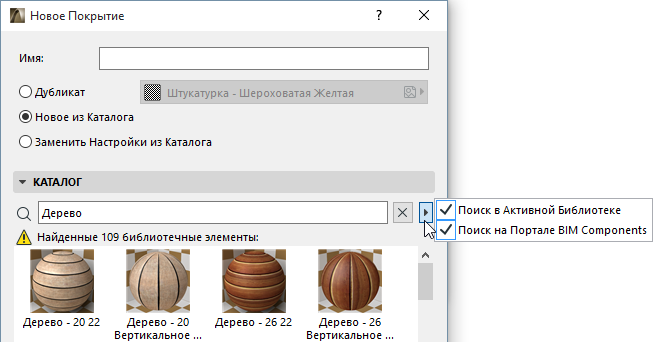
• Поиск в Активной Библиотеке: поиск выполняется в связанных библиотеках, во Вложенной Библиотеке и в загруженных Библиотеках BIMcloud
• Поиск на Портале BIM Components : Поиск осуществляется на сайте BIM Components — интерактивном репозитории объектов, созданных пользователями ARCHICAD или загруженных GRAPHISOFT.
Для получения дополнительной информации, см. BIM Components .
Введите поисковый запрос.
Поиск начинается после нажатия клавиши Enter или после завершения ввода (через одну секунду после ввода последнего символа).
Поисковый механизм будет искать соответствия запросу в следующих местах:
• Имя Библиотечного Элемента
• Имя автора Библиотечного Элемента
Все результаты поиска отображаются в текущем диалоговом окне. При этом осуществляется показ только покрытий (никакие другие типы элементов в список не добавляются).
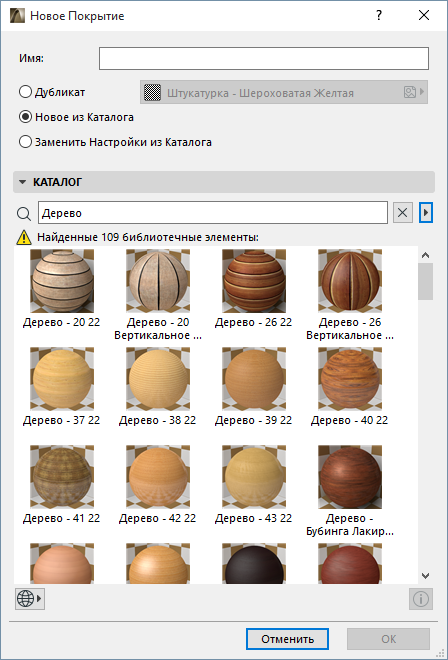
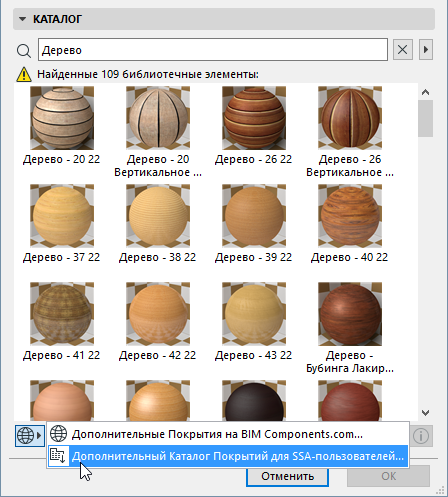
При выборе варианта поиска в Обоих источниках, сначала отображаются покрытия, найденные в активных библиотеках. Затем следуют объекты, обнаруженные на BIM Components. Максимальный размер списка найденных покрытий, отображаемого в диалоговом окне, ограничивается 50 экземплярами; при обнаружении большего количества элементов, вы можете увидеть их список, воспользовавшись командой Дополнительные Покрытия на BIM Components.com , доступной при нажатии кнопки в нижней части диалога.
• Элементы, находящиеся на BIM Components, помечаются символом глобуса, что позволяет легко отличить их от элементов активных библиотек.
• Некоторые элементы, расположенные на BIM Components, помечаются символом ключа. Подобные элементы доступны только для обладателей особых типов соглашения о пользовательском обслуживании (SSA). (Условия доступа к этим элементам могут зависеть от локальных условий дистрибуции; обратитесь к своему дистрибьютору.
Дополнительный Каталог Покрытий для SSA-пользователей
Пользователи ARCHICAD, обладающие действующим Соглашением о Сервисном Обслуживании (SSA), могут использовать несколько сотен дополнительных покрытий, доступных для загрузки прямо в проект всего одним щелчком мыши. Этот дополнительный каталог покрытий доступен для SSA-пользователей прямо из диалога Добавления Нового Покрытия: воспользовавшись командой Дополнительный Каталог Покрытий для SSA-пользователей , присутствующей в выпадающем меню, активируемом нажатием кнопки в нижней части диалога. При использовании этой команды происходит автоматическая проверка действующей лицензии пользователя, после чего осуществляется перенаправление на страницу расширенного каталога (при удовлетворительном результате проверки) или предоставляется дополнительная информация о необходимом типе лицензии (если проверка не пройдена).
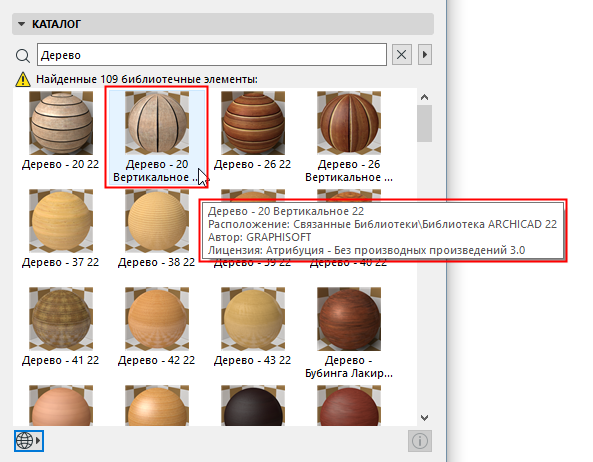
При наведении курсора на любое найденное покрытие (или при выборе покрытия и нажатии кнопки информации, расположенной в правой части диалога), отображается информационное сообщение, содержащее данные о Названии Покрытия, Типе Лицензирования и Расположении (включая имя библиотеки, в которой было обнаружено данное покрытие, например, Вложенная Библиотека или имя Библиотеки BIMcloud).
Загрузка Покрытий с BIM Components
Вы можете загрузить покрытия, найденные на BIM Components, непосредственно в свой проект.
Воспользуйтесь командой Загрузить и Вложить, чтобы перетащить покрытие в проект ARCHICAD.
• покрытие автоматически будет добавлено в качестве Реквизита Покрытия проекта
• используемый в покрытии файл текстуры автоматически будет добавлен во Вложенную Библиотеку; используемая в покрытии векторная штриховка автоматически будет добавлена к Образцам Штриховки проекта.
Как загрузить объект GSM в Архикад?
в корне архикада найдите Библиотеку архикад, там рядом есть lcf), здесь создать папку и скинуть туда все gsm-файлы (библиотеки для архикада) запустить архикад и в менеджере библиотек добавить эту папку.
Как добавить объекты в Архикад?
Как подгружать в проект ArchiCAD Чтобы указать какие папки должны подгружаться в проект «Бобик», откройте меню Файл — Библиотеки и объекты — Менеджер библиотек, в появившемся окне нажмите кнопку «Добавить».12 сент. 2012 г.
Как вставить LCF в Архикад?
Как открыть файл LCF?Шаг 1. Скачайте и установите ArchiCAD.Шаг 2. Убедитесь, что у вас установлена последняя версия ArchiCAD.Шаг 3. Настройте приложение по умолчанию для открытия LCF файлов на ArchiCAD.Шаг 4. Убедитесь, что файл LCF заполнен и не содержит ошибок
Как открыть библиотечный элемент в Архикаде?
Активируйте команду меню Файл > Библиотеки и Объекты > Открыть Объект.В открывшемся диалоге выберите нужный библиотечный элемент. . Если выбранный элемент является редактируемым GDL-объектом: Нажмите кнопку Открыть, чтобы открыть Редактор GDL-объектов.
Где находится библиотека в Архикаде?
Переходим в меню «Файл» → «Библиотеки Объекты» → «Менеджер Библиотек». В открывшемся окне мы увидим две папки: «Вложенная Библиотека» и «Библиотека ARCHICAD 23», в зависимости от версии программы.14 мая 2020 г.
Как в Архикаде сохранить как объект?
Постройте в проекте требуемые 3D-элементы с помощью конструктивных инструментов ARCHICAD (Перекрытие, Крыша, 3D-сетка и т. . Выберите требуемые элементы на плане этажа или в 3D-окне. . Выберите объект и активируйте команду Файл > Библиотеки и Объекты > Сохранить Выбранное как > Объект.
Как добавить 3д модель в Архикад?
В Archicad заходим Файл — Специальные операции — Объединить и выбираем наш файл. В появившемся диалоговом окне щелкаем Объединить содержимое Model Space с текущим видом, а затем ставим галочку Импортировать содержимое Model Space как GDL-объект. Выбираем Файл — Библиотеки и объекты — Открыть объект.11 февр. 2014 г.
Graphisoft Community
Auto-suggest helps you quickly narrow down your search results by suggesting possible matches as you type.
Showing results for
Search instead for
Did you mean:
Auto-suggest helps you quickly narrow down your search results by suggesting possible matches as you type.
Showing results for
Search instead for
Did you mean:
Libraries & objects
About Archicad and BIMcloud libraries, their management and migration, objects and other library parts, etc.
- Graphisoft Community (INT)
- Forum
- Libraries & objects
- Importing BIM objects (.lcf / .gsm )
- Subscribe to RSS Feed
- Mark Topic as New
- Mark Topic as Read
- Pin this post for me
- Bookmark
- Subscribe to Topic
- Mute
- Printer Friendly Page
Importing BIM objects (.lcf / .gsm )

Not applicable
- Mark as New
- Bookmark
- Subscribe
- Mute
- Subscribe to RSS Feed
- Permalink
- Report Inappropriate Content
2020-11-20 11:57 AM — last edited on 2023-05-24 11:29 AM by Rubia Torres
I’m having some issues trying to place a BIM object in my project from a window company, Schueco. I’m new to Archicad, so I assume there’s probably some simple setting I’m missing here.
I’m working in Archicad 24. The object is a sliding door.
This is what I tried:
First of all I downloaded two files from the website BIMobject.com. These are .lcf files — a macro library and a specific object library, related to the selected product. After some searching on the internet I found an older forum post that indicates I should use ‘Extract a container’. I use this command and after clicking on the lcf file, two .gsm files appear in a new folder.
After this I added the folder with the GSM files as a library, clicked reload and apply. It looks like something has been imported.
Then I would like to actually place this imported object in my project, but I’m not sure how and where (and also still not sure if there actually is an object imported, as all the files I imported are very small)?
First I try this via ‘Object’ tool — element — load other object. Here I find that I cannot import .gsm files but only general GDL objects. So this does not seem to work. Then I try the window tool — element — load other object, this does not work as it does not recognize the .gsm file as a window I presume.
And finally I tried to place a window and then try to edit it with cmd + T . But then the library / gsm files that I thought I had added or embedded do not appear anywhere.
What I am doing wrong? Is there a manual for importing BIM objects, because there seem to be a lot of file types and steps to take? Thanks in advance for some advice!
Как добавить gsm в archicad
в корне архикада найдите Библиотеку архикад, там рядом есть lcf), здесь создать папку и скинуть туда все gsm-файлы (библиотеки для архикада) запустить архикад и в менеджере библиотек добавить эту папку.
Как добавить объекты в Архикад?
- Откройте Менеджер Библиотек.
- Выберите Вложенную Библиотеку и перейдите на вкладку ее Содержимого.
- Нажмите кнопку “Добавление нового файла” или “Добавление новой папки”.
- Укажите нужный файл или папку и нажмите кнопку Выбрать.
Как вставить LCF в Архикад?
- Шаг 1. Скачайте и установите ArchiCAD.
- Шаг 2. Убедитесь, что у вас установлена последняя версия ArchiCAD.
- Шаг 3. Настройте приложение по умолчанию для открытия LCF файлов на ArchiCAD.
- Шаг 4. Убедитесь, что файл LCF заполнен и не содержит ошибок
Как добавить штриховки в Архикад?
Открой Менеджер реквизитов, есть такая команда в Архикаде, и в нем вызови (открой) файл с любым из этих расширений: aat, xml, tpl, pln, pla. После этого выбери нужные тебе стили штриховок или линий, и добавь в проект.
Как загрузить 3д объект в Архикад?
Для конвертации файла 3ds выберите в меню Файл архикада команду «Импорт файла 3D Studio — Convert 3ds to GDL object», укажите файл 3ds, нажмите ОК, в появившемся окне задайте размеры конечного объекта. Результат будет по умолчанию сохранен во вложенной библиотеке.
Как добавить элементы в библиотеку архикад. Работа с библиотекой стандартных элементов
Как только вы освоитесь с программным обеспечением Ардуино и в совершенстве овладеете стандартными функциями, вам наверняка захочется расширить возможности вашего Ардуино с помощью дополнительных библиотек.
Что такое библиотека?
Библиотека — это набор функций, предназначенных для того, чтобы максимально упростить работу с различными датчиками, ЖК-экранами, модулями и пр. Например, встроенная библиотека LiquidCrystal позволяет легко взаимодействовать с символьными LCD-экранами. Существуют сотни дополнительных библиотек, которые можно скачать в Интернете. Стандартные библиотеки Ардуино и ряд наиболее часто используемых дополнительных библиотек перечислены в справке . Но перед тем, как использовать дополнительные библиотеки, необходимо сперва установить их.
Как установить библиотеку
Чаще всего библиотеки выкладываются в виде ZIP-архива или просто папки. Название этой папки является названием библиотеки. Внутри папки будет файл с расширением .cpp , файл с расширением .h , а также текстовый файл keywords.txt , папка с примерами examples и другие файлы, требуемые библиотекой.
Автоматическая установка
Начиная с версии 1.0.5, устанавливать сторонние библиотеки можно прямо в среде разработки.
Не распаковывайте скачанный архив с библиотекой — оставьте его, как есть.
В среде разработки Ардуино выберите меню Sketch > Import Library . В самом верху выпадающего списка выберите пункт Add Library (Добавить библиотеку).
Появится диалоговое окно, предлагающее вам выбрать библиотеку, которую вы хотели бы добавить. Перейдите к скачанному zip-файлу и откройте его.
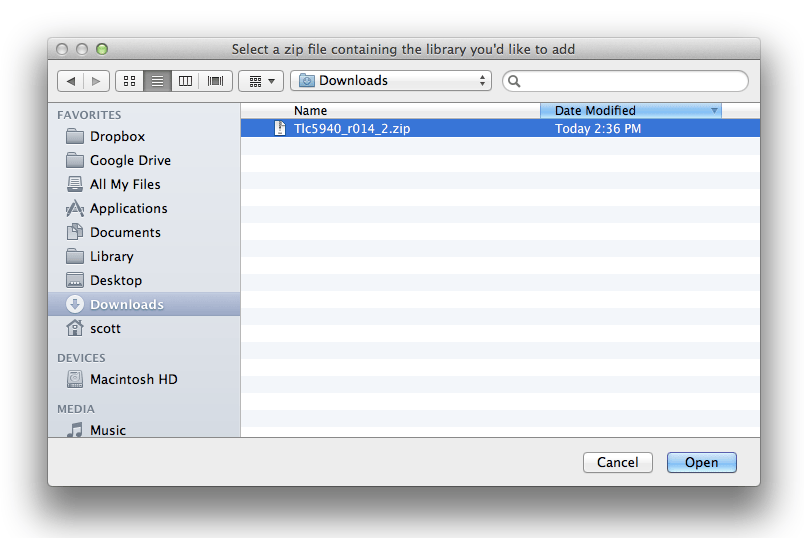
Снова откройте меню Sketch > Import Library . Вы должны увидеть новую библиотеку в самом низу выпадающего списка. Теперь библиотеку можно использовать в программах.
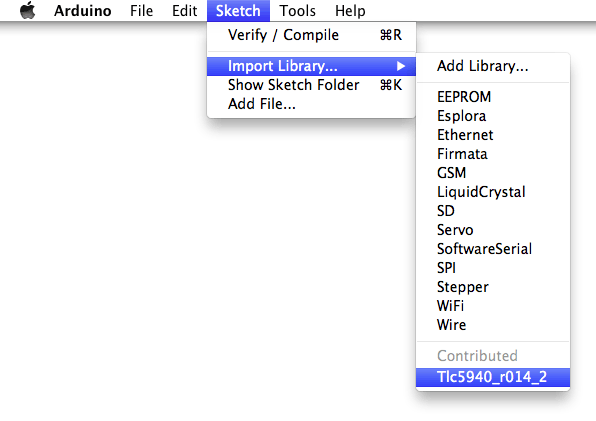
zip-файл будет уже распакован в директории libraries внутри вашей рабочей папки Ардуино.
Примечание: после выполнения указанных действий библиотеку можно будет полноценно использовать в своих программах, однако примеры из установленной библиотеки появятся в меню File > Examples только после перезапуска среды Ардуино.
Установка вручную
Перед установкой библиотеки закройте среду разработки Ардуино.
Затем распакуйте ZIP-архив с библиотекой. Допустим, вы устанавливаете библиотеку «ArduinoParty» — распакуйте файл ArduinoParty.zip . В нем должна быть папка ArduinoParty с файлами ArduinoParty.cpp и ArduinoParty.h . (Если файлы с расширением .cpp и .h лежат не в папке, то необходимо ее создать. В данном случае вам нужно создать папку с именем ArduinoParty и перенести в нее все файлы из ZIP-архива, например — ArduinoParty.cpp и ArduinoParty.h ).
Перетащите папку ArduinoParty в директорию с библиотеками Ардуино. В Windows она будет лежать примерно здесь: «My Documents\Arduino\libraries», у пользователей Mac — здесь: «Documents/Arduino/libraries», а в Linux-системах директория «libraries » будет внутри рабочей папки со скетчами.
После перемещения ваша директория с библиотеками должна выглядеть примерно так (под Windows):
My Documents\Arduino\libraries\ArduinoParty\ArduinoParty.cpp My Documents\Arduino\libraries\ArduinoParty\ArduinoParty.h My Documents\Arduino\libraries\ArduinoParty\examples .
Documents/Arduino/libraries/ArduinoParty/ArduinoParty.cpp Documents/Arduino/libraries/ArduinoParty/ArduinoParty.h Documents/Arduino/libraries/ArduinoParty/examples .
и аналогично на Linux.
Помимо файлов .cpp и .h здесь могут быть и другие файлы — просто убедитесь, что все они теперь лежат здесь.
(Если файлы .cpp и .h расположены в корне папки «libraries» или вложены внутрь еще одной папки, то скачанная библиотека работать не будет. Например:
Documents\Arduino\libraries\ArduinoParty.cpp and Documents\Arduino\libraries\ArduinoParty\ArduinoParty\ArduinoParty.cpp
Не рабочий пример.)
Перезапустите среду Ардуино. Убедитесь, что новая библиотека появилась в меню Sketch->Import Library .
Вот и все! Вы установили библиотеку!
Текст данного руководства опубликован под лицензией Creative Commons Attribution-ShareAlike 3.0 . Примеры кода, встречающиеся в руководстве, являются свободным контентом.
Скопируйте на свой компьютер необходимые библиотеки для загрузки в . Библиотека понимается как папка, содержащая данные, которые используются ArchiCAD: текстуры, фоновые изображения, библиотечные элементы, данные спецификаций. Выполнить загрузку библиотеки вы можете как с локального, так и с сетевого диска, а также с FTP-сервера и веб-страниц.
К тому же, в качестве библиотеки используйте архивные проекты «Архикад», из которых программа способна считывать библиотечные элементы, которые там хранятся. В работе над проектом вы можете использовать только те библиотечные элементы, текстуры и спецификации, которые являются установленными библиотеками в данном проекте либо загружены индивидуально.
Выполните установку библиотек в ArchiCAD. Для этого перейдите в меню «Файл», выберите пункт «Менеджер библиотек». В открывшемся диалоговом окне есть четыре вкладки: «Локальная сеть», «Ftp-сайты», «История», «Веб-объекты». Перейдите в закладку «Локальная сеть», чтобы загрузить библиотеку в ArchiCAD, которая находится на локальном либо сетевом диске. В правой части окна закладки отображается список загруженных библиотек. Для установки библиотеки выберите ее в окне левой части, щелкните мышью по кнопке «Добавить».
Перейдите во вторую закладку, чтобы загрузить библиотеку с FTP-сервера. Данная закладка отличается от предыдущей элементами, которые задают параметры подключения к серверу. Загрузить библиотеку можно аналогично предыдущему шагу. Для загрузки GDL-объектов с веб-страниц перейдите в панель «Веб-объекты», добавьте их к вашим локальным библиотекам.
Для их просмотра дважды щелкните мышью по инструменты «Объекты», появится диалоговое окно «Установки объектов». В диалоге содержится браузер деталей библиотеки в верхней части окна, а также обозреватель дерева системы в левой. Выберите нужный вариант отображения.
- библиотеки для архикада
- Библиотеки объектов для ArchiCAD
В процессе установки программы Archicad 13 возможно появление определенных сложностей только в том случае, если вы используете некорректный установщик либо пытаетесь взломать защиту, что делать категорически запрещается. В случае обнаружения нелицензионной версии сразу обращайтесь к разработчикам Archicad 13.
- — компьютер;
- — доступ в интернет;
- — средство оплаты.
Приобретите программное обеспечение Archicad 13. В зависимости от места нахождения дистрибутива запустите файл Setup.exe из корневой папки. Внимательно ознакомьтесь с условиями лицензионного соглашения, после чего выполните установку программного обеспечения на ваш компьютер, если они вас устраивают.
Если вы скачивали дистрибутив программы с какого-либо интернет-портала, проверьте файлы на наличие вирусов. Лучше всего данное программное обеспечение загружать с официальных сайтов разработчиков или приобретать в известных интернет-магазинах.
В ходе установки программы задайте определенные параметры по вашему усмотрению, после чего подключитесь к интернету для выполнения регистрации программного продукта. Внимательно следуйте указаниям меню и перепишите код активации, чтобы в дальнейшем использовать его при переустановке и сократить время на регистрацию. В дальнейшем не предоставляйте данный код посторонним.
Многие скетчи (программы) работают с библиотеками. Библиотека облегчает работу с определённым модулем или одним из типов модулей. Например, если Вы хотите вывести текст на LCD дисплей без подключения библиотеки, то Вам нужно передать ему несколько байт команд и данных, что займет несколько строк кода, а главное, что Вам нужно знать тип микроконтроллера под управлением которого работает LCD дисплей, назначение команд которыми он управляется, знать архитектуру его памяти, адреса и назначение регистров, для чего потребуется найти и перечитать его datasheet. В то время как при написании кода с использованием библиотеки (например LiquidCrystal_I2C.h) Вы сможете вывести текст на дисплей вызвав всего одну функцию библиотеки: lcd.print(«my text»);
Перед тем как начать пользоваться методами и функциями библиотеки, её нужно скачать (загрузить на Ваш компьютер), установить (разместить в нужной папке) и подключить (вставить текст «#include » в скетч).
Скачивание библиотеки:
Если в наших уроках, описаниях или примерах используется библиотека, то мы указываем ссылку на скачивание этой библиотеки. Все наши библиотеки находятся в zip архиве, но не спешите доставать файлы из архива, это может не понадобиться, т.к. Arduino IDE сама может распаковывать архивы и размещать библиотеки в нужных папках (см. дальше).
Если Вы скачали архив библиотеки с сайта не указывая путь для сохранения файла, то скаченный (загруженный) Вами файл скорее всего находится в папке: Этот компьютер > Загрузки.
Установка библиотеки:
После того как Вы скачали (загрузили) библиотеку на свой компьютер, её нужно установить. Установить библиотеку можно вручную или сделать это средствами Arduino IDE:
Установка библиотеки средствами Arduino IDE:
Войдите в меню: Скетч > Подключить библиотеку > Добавить.ZIP библиотеку. .

В появившемся окне нажмите на иконку «Этот компьютер » и выберите папку «Загрузки ». Если при скачивании ZIP архива с сайта, Вы указывали путь для сохранения файла, то вместо папки «Загрузки» укажите путь к файлу.

Выберите ZIP файл библиотеки, который Вы скачали. Название файла может не соответствовать названию библиотеки. После чего нажмите на кнопку «Открыть » (Open ).

На этом установка библиотеки завершена, можно приступить к её подключению в скетч.
Установка библиотеки вручную:
Распакуйте скаченный Вами ZIP архив и поместите папку (имя папки обычно совпадает с названием библиотеки) из данного архива в папку: Этот компьютер > Документы > Arduino > libraries .

Если во время копирования Arduino IDE была запущена (открыта), то нужно закрыть все окна этой программы, после чего запустить (открыть) Arduino IDE и можно приступать к подключению библиотеки в скетч.
Примечание: папка libraries есть не только по указанному выше пути, но и в папке программы Arduino IDE (где находится файл arduino .exe). Скопировав библиотеку в эту папку, она тоже установится, но Мы не рекомендуем это делать. Дело в том, что программа Arduino IDE постоянно развивается и количество её версий постоянно растёт. Если Вы захотите установить новую версию Arduino IDE, то библиотеки находящиеся в папке Этот компьютер > Документы > Arduino > libraries, будут доступны и в старой, и в новой (установленной) версии Arduino IDE, а библиотеки находящиеся в папке libraries программы Arduino IDE старой версии (которая была установлена ранее) будут доступны только в ней (пока Вы их не скопируете в новую).
Подключение библиотеки:
Для того чтобы подключить библиотеку, нужно написать всего одну строку в начале скетча: «#include «, например:
#include // Подключение библиотеки iarduino_4LED для работы с 4 сегментными LED индикаторами.
Некоторые библиотеки работают используя методы и функции других библиотек, тогда нужно подключать две библиотеки, сначала подключается та, методы и функции которой использует вторая, например:
Для работы с большинством библиотек, нужно создать объект (экземпляр класса библиотеки), через который будут доступны их функции и методы, например:
LiquidCrystal_I2C lcd(0x27,20,4); // lcd это объект библиотеки LiquidCrystal_I2C // через объект обращаются к функциям и методам библиотеки
Вместо lcd можно написать любое слово или сочетание букв и цифр, это название объекта через который можно обращаться к методам и функциям библиотеки. Если Вместо lcd Вы написали myLCD, то и ко всем методам и функциям библиотеки LiquidCrystal_I2C, нужно обращаться через указанное Вами имя объекта, например: myLCD.print(«my text»);
Примеры из библиотек:
Большинство библиотек содержат примеры. Это небольшие скетчи (программы) которые раскрывают функционал библиотеки. Наиболее удобный способ просмотра примеров, с помощью средств Arduino IDE. Выберите пункт меню: Файл > Примеры , откроется список с названиями библиотек у которых есть примеры. Наведите курсор на название библиотеки и Вы увидите список примеров содержащихся в ней, клик на примере приведёт к появлению нового окна Arduino IDE со скетчем примера.

Альтернативный способ просмотра примеров заключается в запуске файлов скетчей из папки:
путь > libraries > название библиотеки > examples > название примера .
Поиск библиотек:
Библиотеки можно искать самостоятельно, а можно воспользоваться функционалом Arduino IDE.
Выберите пункт меню: Скетч > Подключить библиотеку > Управлять библиотеками. .

Откроется «Менеджер библиотек », в котором можно найти интересующую Вас библиотеку введя её название в строку поиска, дополнительно можно установить пункты «Тип» и «Тема».

Нажатие на описании библиотеки приведёт к появлению вкладки «Версия » и кнопки «Установка ». После нажатия на кнопку «Установка» можно приступать к подключению библиотеки в скетч «#include «.
Мы учились создавать 2-мерные библиотечные объекты.
Во мы создавали простой 3-мерный библиотечный объект.
Теперь поговорим о том, как сохранять в виде библиотечного некий сложный, состоящий из нескольких частей 3-мерный объект.
Допустим, мы сваяли некий составной 3D объект . Он используется в нашем проекте несколько раз,
или… предполагается, что он будет использован в других проектах,
или… он достаточно сложен и здорово тормозит наш рендер.
Значит, нам будет удобно сохранить наш «шедевр», как библиотечный объект.
Вот такой проектик — древнерусская оборонительная срубная конструкция — заборола.
Такие секции заборол требуется расставить по периметру всего детинца на валах. Т.е. таких секций всего в проекте… МНОГО! ��
Этот случай — когда есть повторяющиеся неоднократно элементы +
элементы составные и многополигональные, весьма заметно тормозящие рендер.

А потому, следует создать библиотечный объект -секцию заборол.
Всё делаем практически так же, как и в случае Простого 3-D библиотечного объекта :
А) Выбираем все составные части сохраняемого объекта и переходим в 3D-окно
(Показать выборку/бегущую рамку в 3D) .
Проследите, чтобы в 3D-окне не присутствовали какие-нибудь «левые», случайно выбранные части проекта. Иначе они намертво приклеются к нашему объекту, как его составная часть.

В) В открывшемся окне выбираем такие параметры:
Перспективная проекция – Вид сверху;
Азимут камеры – 90° ;
Азимут солнца – 270°
Для увеличения кликнуть по картинке

Г) Оставаясь в 3D-окне, сохраняем наш новый библиотечный объект:
Для тех, у кого стоит ArchiCAD, версии 13 и выше:
В процессе сохранения объекта надо обращать внимание на папку, в которую вы его сохраняете .
Дело в том, что в последних версиях архикада библиотечные элементы по умолчанию сохраняются во «вложенную папку» и ваш gsm-файл будет доступен только из текущего проекта.
Если вы собираетесь воспользоваться этим элементом только в одном проекте, то и печали нет — пусть сохраняется по умолчанию. Если вы планируете пользоваться созданным библиотечным элементом и в других проектах, — следует позаботиться о его доступности.
Выбираем папку сохранения:
Для ArchiCAD 13:

Для ArchiCAD 16:

Выбрав в выпадающем меню Поиск папки , находим и выбираем папку в которую мы хотели бы сохранить наш объект.
Даём имя библиотечному объекту и сохраняем его в выбранную папку .
Для ArchiCAD 16:

Теперь в нашей библиотеке есть вот такой сложный библиотечный объект — «заборола new».


Как видите, всё достаточно просто! Попробуйте сами и убедитесь в этом ��
Урок писался в среде ArchiCAD 12.
В последующих версиях программы некоторые функции несколько видоизменились, хотя смысл, естественно, остался прежним.
В связи с вышесказанным, я внесла в текст изменения, адаптировав его под свежие версии ArchiCAD.
Возможно изложение урока теперь не столь стройное, зато, надеюсь. понятное.
Библиотечные детали в ArchiCAD являются параметризированными сложными элементами, созданными в самой системе либо в приложениях других разработчиков, могут использоваться в проекте как элементы. При первом старте данной системы загружается библиотека ArchiCAD Library.
Как добавить gsm в archicad
Дикарт имеет обширную библиотеку моделей лепного декора на любой даже самый взыскательный вкус.

Изо дня в день, благодаря этой библиотеке, дизайнеры и визуализаторы могут с легкостью готовить красивые проекты, вставляя готовые 3d модели в свои любимые пакеты. Однако, в каждой работе есть свои хитрости, которые могут быть интересны начинающим специалистам. Вот для них и предназначен этот урок.
Архикад пожалуй самый популярный 3д пакет для дизайна интерьеров. Дизайнеры имеют возможность проектировать лепнину именно в нём. А если не могут, то дают указания непосредственно визуализатору, поэтому все ошибки потом правятся уже на этапе визуализации, а это долгий выходит процесс. Цель этого урока устранить данный недостаток.
Библиотека 3d моделей Дикарт не имеет объектов в формате ArchiCAD. Но есть модели в формате 3DS, DWG и DXF. В первой части урока описывается операция преобразования объектов 3DS (имя_файла.3ds) в библиотечные элементы архикада GSM (имя_файла.gsm). В последующей части урока описывается работа с файлами DWG и DXF.
Импорт моделей 3DS в ArchiCAD. Установка модуля импорта 3DStudio In в программу ArchiCAD.
Прежде всего, необходим сам плагин (Add-On) 3DStudio In. Его можно скачать тут:
После скачивания файл аддона 3DStudio In.apx устанавливается вручную в папку:C:\Program Files\GRAPHISOFT\ArchiCAD 16\Расширения ArchiCAD\Дополнительные расширения\3DStudio In\3DStudio In.apxИли для международной версии на английском языке:C:\Program Files\GRAPHISOFT\ArchiCAD 19\Add-Ons\Goodies\3DStudio In\3DStudio In.apxИли аддон 3DStudio.exe устанавливается с помощью фирменного установщика. Запускаем установщик левой кнопкой мыши (ЛКМ) и производим установку.Теперь понадобится модель для импорта.Скачивание библиотечной модели из библиотеки Дикарт.Cкачаем модель гладкотянутого карниза в формате 3ds из библиотеки Дикарт.


Скачаем и потом распакуем архиватором эту модель. Запустим ArchiCAD: пустой проект или откроем какой-нибудь актуальный проект.Поскольку существует большое разнообразие актуально используемых версий ArchiCAD, с некоторыми отличиями интерфейсов в каждом их них, поэтому изложение урока будет вестись параллельно в двух версиях: русифицированной ArchiCAD 16 и международной ArchiCAD 19. Это в значительной степени покроет все возникающие вопросы по поиску похожих пунктов меню.Импорт, преобразование и сохранение модели GDL.Сначала установим удобные предпочтения для импорта, надо зайти в такое меню: File — File Special. — Import 3d Studio File — Options. и выставить нужные параметры.

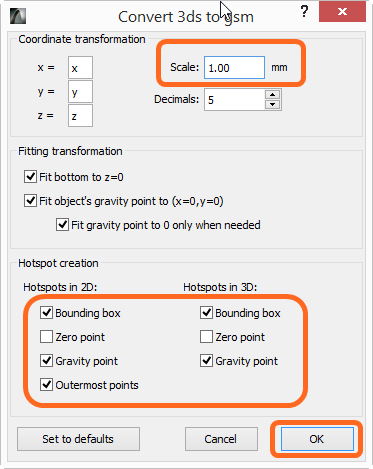
Для руссифицированной версии путь в меню выглядит так: Файл — Специальные операции — Импорт файла 3D Studio — Параметры…

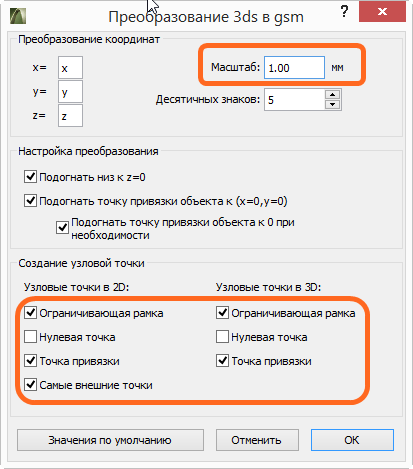
Чтобы импортировать файл 3DS в ArchiCAD, надо зайти в такое меню: File — File Special. — Import 3d Studio File — Convert 3ds to GDL object. или Файл — Специальные операции — Импорт файла 3d Studio — Преобразовать 3ds в объект GDL.


Откроется диалоговое окно поиска файла на компьютере, необходимо найти и выбрать библиотечный предварительно распакованный 3DS объект карниза.

Открываем объект карниза и попадаем в диалоговое окно, в котором надо подтвердить габаритные параметры карниза, в нашем случае все размеры в миллиметрах. Необходимо согласиться и нажать ОК.
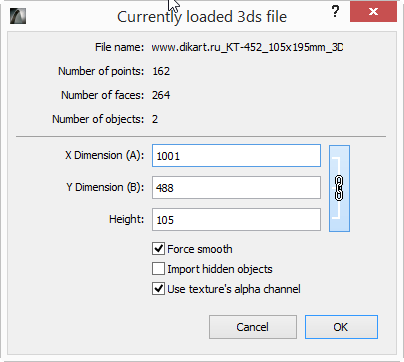
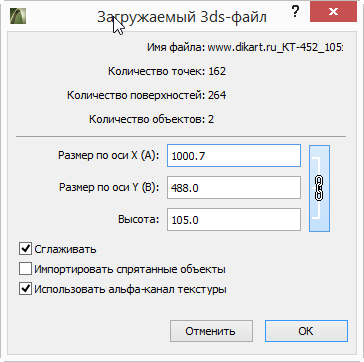
После успешного преобразования файла 3DS в формат архикада GDL появится окошко с информацией об успешном сохранении объекта во внутреннюю папку программы ArchiCAD.
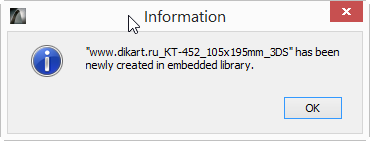
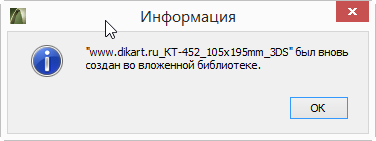
По факту файлы автоматически сохраняются в зависимости от версии ArchiCAD по таким путям:C:\Users\ВАШЕ_ИМЯ_ПРОФИЛЯ\Graphisoft\ArchiCAD AutoSave Folder\Emb\ или C:\Users\ВАШЕ_ИМЯ_ПРОФИЛЯ\Graphisoft\AutoSave-**\Emb\ (возможно \Emb_0 и т.п.), где «**» номер версии ArchiCAD, в которой сохранялся объект. Например, так:

Файл хранится там не постоянно, а только во время запущенной сессии ArchiCAD, т.е. при повторном запуске программы, файла там уже не будет! Его можно пересохранить в другую папку вручную. И уже оттуда файл можно будет подгрузить в другой проект в качестве библиотечного. Но лучше всего сохранить объект как Библиотечный элемент ArchiCAD, что будет описано ниже.Таким образом, 3D–объект импортирован в ArchiCAD. Необходимо открыть его и добавить в проект. Тут всё как обычно, открываем библиотечный объект и «ставим» его на рабочее поле: нажимаем на значок стульчика «Объект» с палитры инструментов слева и в произвольном месте текущей проекции «ставим». Потом вызываем свойства объекта Object Selection Settings (Параметры выбранного объекта), это либо правой кнопкой мыши (ПКМ), либо в поле параметров текущего инструмента над рабочим полем.


Импортированный объект находится в библиотеке Embedded Library или Вложенная библиотека.Обратите внимание, импортированный объект содержит также профиль выдавливания этого гладкотянутого карниза, его в дальнейшем можно будет исключить из библиотечного элемента.Необходимо назначить новый материал отображения модели вместо того, который содержался в файле 3DS и перешёл при конвертации в текущую модель. Для этого ставим галочку в поле Use AC mMaterial (Использовать AC mMaterial) и раскрываем ниже выпадающий список.


Потом в поле General (Универсальный) ЛКМ на значок стрелочки справа и попадаем в меню выбора покрытий:


Выбираем, например, белую краску. Также можно выбрать эту краску на все другие элементы, если модель составная и состоит из нескольких объектов (в данном случае из двух). Также необходимо обратить внимание на установленную галку Exists In 3D (Существует в 3D), чтобы модель появлялась в 3d окне.Нажимаем ОК и переходим к рабочему полю. Если модель еще не поставлена, то ЛКМ на поле и ставим модель в произвольное место.Теперь перейдем в 3d окно: нажимаем кнопку 3D Window на панели значков сверху или жмём F3.Не обязательно, но можно вызвать параметры отображения в 3д проекции: рядом со зо значком 3D Window — нажать выпадающий список со стрелочкой вниз или вызвать меню 3D вид – Параметры 3D проекции или нажать Ctrl+Shift+F3. В открывшемся окне выбираем такие параметры:Перспективная проекция – Вид сбоку;Азимут камеры – 90°;Азимут солнца – 270°Пересохранение временного объекта в библиотечный элемент ArchiCAD.Выделив объект карниза (не важно в 3d окне или в 2D плане), сохраняем его как новый библиотечный объект: File — Libraries & Objects — Save 3D model as. — Object . (Файл – Библиотеки и объекты – Сохранить 3D-модель как. — Объект. ).


В процессе сохранения объекта надо обращать внимание на папку, в которую вы его сохраняете, надо сохранять не во временную папку, а выбрать другую. Если вы планируете пользоваться созданным библиотечным элементом и в других проектах, то следует позаботиться о его доступности.
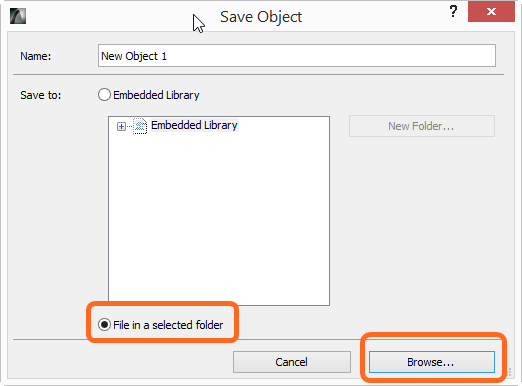
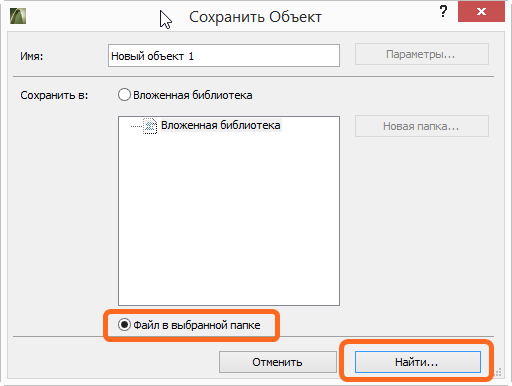
После необходимо изменить или подтвердить параметры отображения:
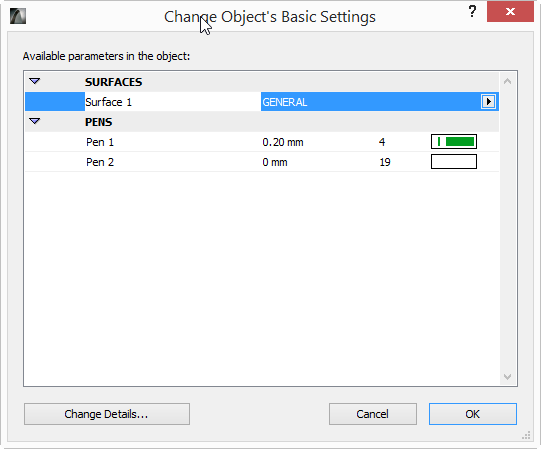
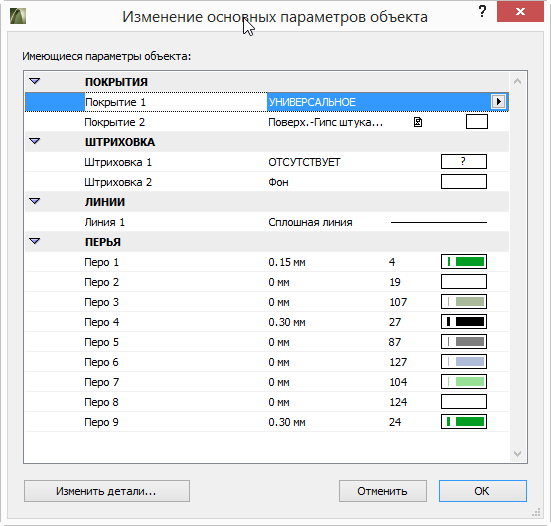
Сохранение проекта.Теперь можно произвести действия по размножению библиотечного элемента и потом сохранить проект в стандартном формате ArchiCAD для соло проектов: расширение PLN. Библиотечная модель будет отображаться в проекте. А если требуется передача файла проекта на другой компьютер, то целесообразно пересохранить проект в формате архива проекта: расширение PLA. В этом случае объект карниза будет сохранен в составе файла наравне с другими билиотеками.Редактирование скрипта объекта GDL.В процессе работы с библиотекой Дикарт, могут возникнуть моменты, когда требуется использовать только часть библиотечной модели. Например, в нашем случае, карнизы поставляются в виде бруска и сечения. Т.е полезно удалить сечение из библиотечной модели. Сделать это можно несколькими способами:Во-первых можно отредактировать модель 3DS в любом стороннем пакете, например, Autodesk 3ds max (через диалог импорта, или скачать и открыть родной формат MAX, там отредактировать и сделать экспорт в формат 3DS, потом снова импортировать правленную модель, как описано выше) или в Sketchup.Во-вторых, можно отредактировать модель внутри ArchiCAD. Это менее наглядно, но когда нет под рукой другого установленного пакета, это единственный выход.Для редактирования скрипта объекта, размещенного на плане, выберите его и затем выполните команду: File — Libraries & Objects — Open object . (Файл — Библиотеки и объекты — Открыть объект).В поздних версиях предлагается выбор пути к объекту.
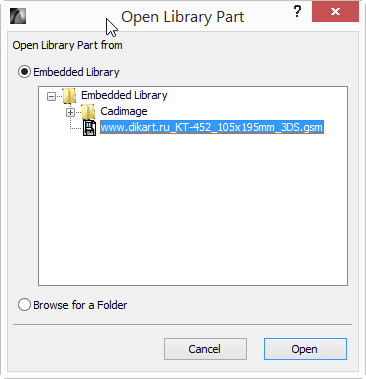
Окно редактора GDL.


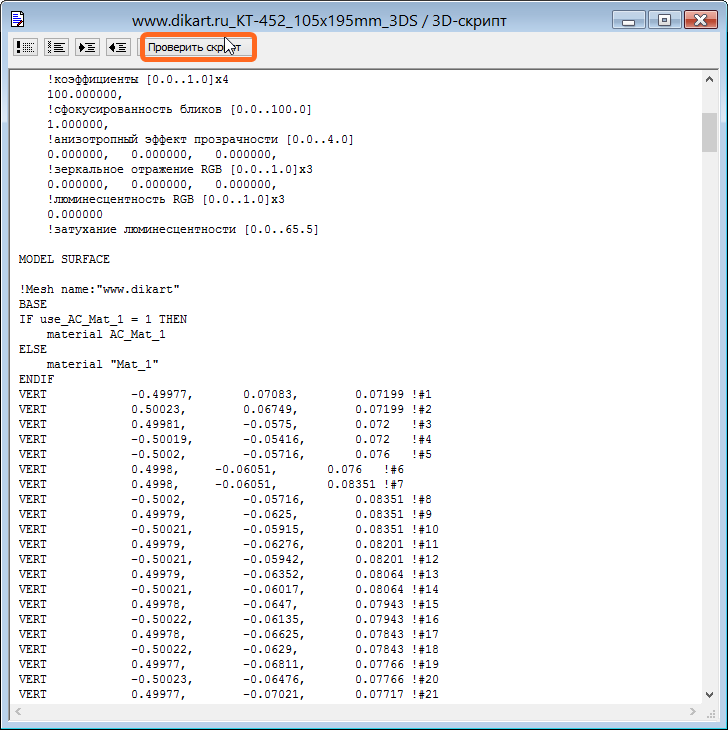
Поскольку этот способ предлагает очень глубокое проникновение в средства разработки, поэтому произведем только самые минимальные операции. Нажимаем на значок редактирования скрипта GDL для отображения 3D. Нажимаем на значок редактирования скрипта как показано на картинках. Откроется окно скрипта. Найдем фразу Model Surface, в этом блоке описывается модель. Необходимо удалить кусок модели, представленную в текстовом виде. Модель карниза состоит из двух элементов, ненужный элемент плоского сечения описан в скрипте первым и имеет имя типа !Mesh name:»www.dikart». Выделяем все строчки в этом блоке и удаляем их.

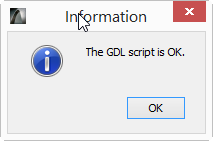
После удаления необходимо проверить правильно ли теперь работает скрипт. Для этого жмем кнопку проверки скрипта.

Если всё правильно удалено, то появится окошко:
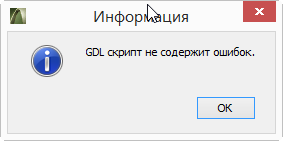
Редактирование отображения в 2D (в чертежах) мы оставляем за кадром, т.к. это требует более глубокого изучения пакета, что для новичка будет слишком сложно, т.к. пакет Архикад не предоставляет настолько визуально удобного редактора. Подробнее.Выставляем режим отображения и закрываем окно редактора GDL. У поздних версий всё происходит в одном окне.

Для более ранних версий это выгдялит так:
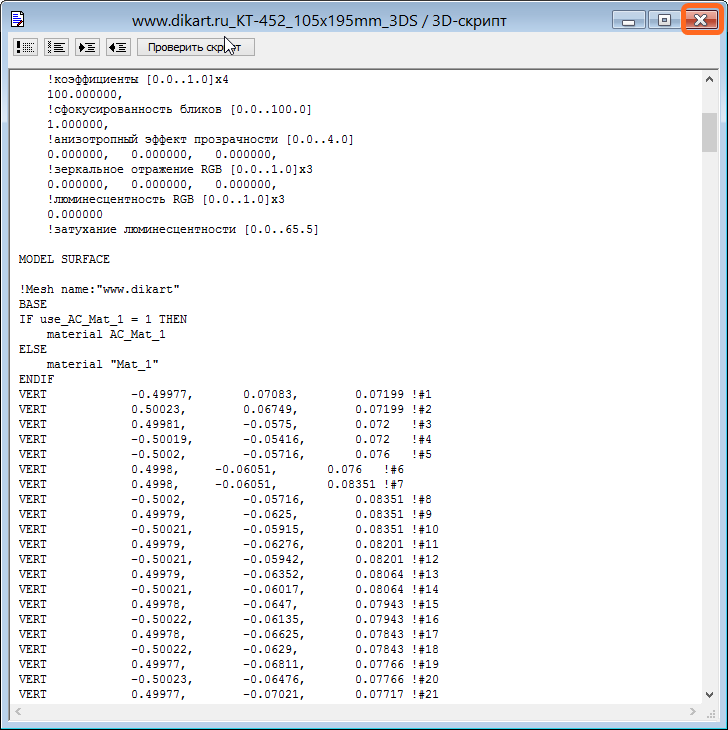

Будет предложен диалог сохранения отредактированной модели GDL:
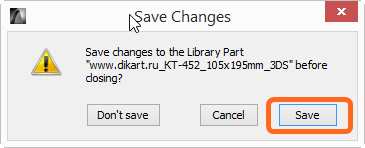
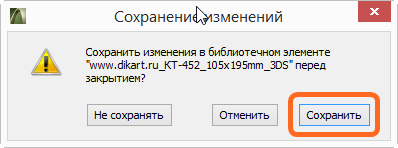
Жмём Save (Cохранить). Теперь в 3D окне можно увидеть отредактированную и готовую к использованию в дизайн-проекте модель! Её также необходимо пересохранить в другое место из временной папки как описано выше. Теперь можно продолжить работу над дизайн-проектом.

Импорт моделей DWG в ArchiCAD.Библиотека Дикарт имеет два типа моделей в форматах AutoCAD: это 2d чертежи в формате DWG, их можно использовать в пакете ArchiCAD только в двумерных чертежах. И 3d модели DWG и DXF, которые можно использовать как в двумерных чертежах, так и в качестве 3d моделей для последующей визуализации.Некоторые способы требуют пересохранение 3D модели из формата DXF в формат DWG в стороннем пакете, например, Autodesk AutoCAD. Пересохранение желательно производить в наиболее раннюю версию.Есть несколько способов импорта DWG файлов и некоторые из них позволяют сделать преобразование их в наиболее удобные библиотечные элементы GDL:1. Простым перетаскиванием файла из папки в рабочее поле (с созданием внешней связи XREF), 2. через диалог File — File Special — DXF-DWG Translation Setup (Файл — Специальные операции — параметры трансляции DXF-DWG), 3. через диалог File — Libraries and Objects — Open Objects. (Файл — Библиотеки и объекты — Открыть объекты. ), 4. через диалог File — Libraries and Objects — Import Blocks from DXF/DWG (Файл — Библиотеки и объекты Импорт блоков из DXF/DWG), 5. через i-Drop.Не описывая преимущества каждого из способов, наиболее простой и эффективный способ это будет пункт 3: это импорт модели DWG и преобразование его в библиотечный объект GDL. Некоторые другие способы не позволяют отображать импортированную модель в 3d окне.Итак, File — Libraries and Objects — Open Objects. (Файл — Библиотеки и объекты — Открыть объекты. ).попадаем в диалог выбора файла объекта, необходимо перейти к внешней библиотеке и найти файл в во внешней папке.
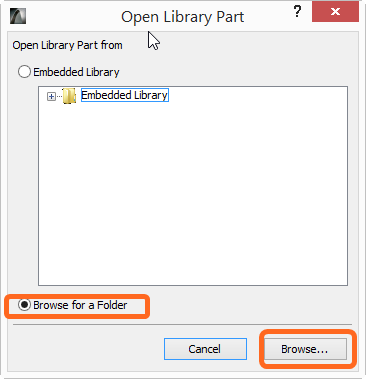
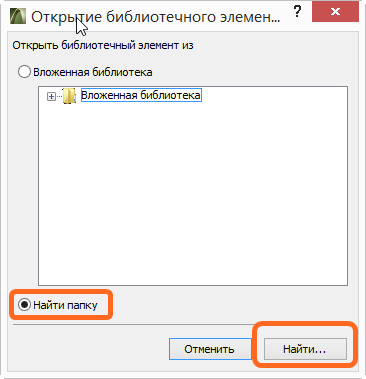
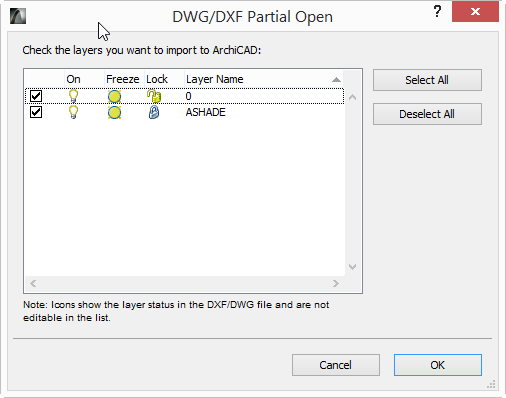
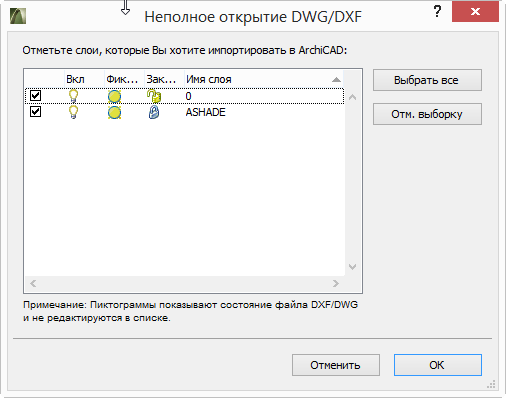
Потом получаем возможность выбрать слои импортируемого файла и жмём ОК для продолжения.
Теперь попадаем в редактор GDL объектов, знакомый по первой части урока. Здесь необходимо выполнить такие операции как установка лицензии для этого объекта, иначе не получится сохранить его в библиотеку. Также можно задать другое, более удобное имя и режим отображения. Устанавливаем значения как на картинке:


Редактирование самой модели представляет большую трудность чем в случае с 3DS файлами из-за более высокой сложности GDL скрипта, поэтому редактирование лучше производить в стороннем пакете.Нажимаем на крестик для закрытия окна, будет предложено пересохранить модель в библиотеку, жмём Save (Сохранить).


Появляется похожий диалог, но уже для сохранения библиотечного элемента. Аналогично первой части урока, сначала необходимо сохранять объект GDL во временную вложенную библиотеку (embedded library), чтобы иметь возможность его использования в текущем файле проекта.
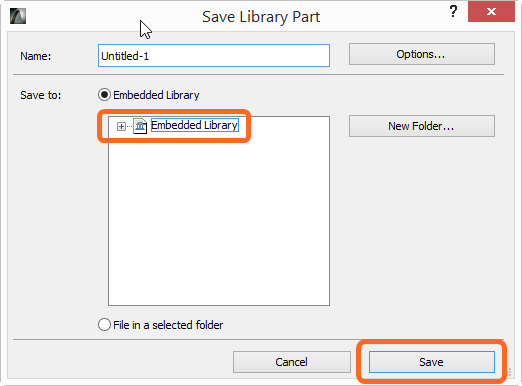
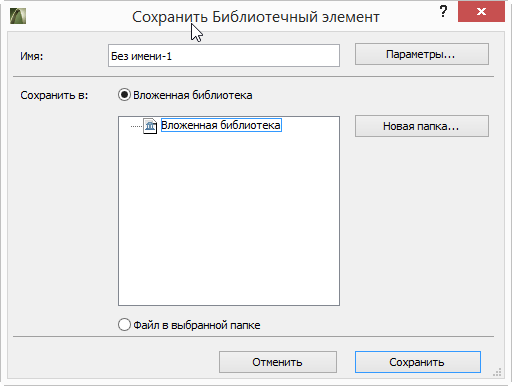
Добавим библиотечный элемент в проект. Выбираем как обычно элемент Object (Объект) в виде значка стульчика на панели инструментов слева. Переходим во встроенную библиотеку (embedded library) и выбираем там объект. Последний импортированный объект выбирается так автоматически. В других версиях необходимо сначала нажать на значок стульчика и поставить элемент в рабочее поле, а потом вызвать его свойства через ПКМ. В любом случае, попадем в один и тот же диалог.


Здесь необходимо в первую очередь задать новую фактуру отображения модели. Это можно сделать по аналогии с первой частью: в разделе Model (Модель) выбрать выпадающий список и назначить материал. Снять галку Использовать покрытия объекта или в других версиях нажать на значок кисточки и оставить его нажатым, чтобы был активен выбранный новый матреиал.


Теперь нажимаем OK и видим в 3d окне (F3 или кнопка на панели сверху) готовую 3д модель карниза.

Потом надо пересохранить выделенный на рабочем поле элемент уже не во вложенной библиотеке (embedded library), а рядом с файлом проекта в виде GSM файла. Для этого выделяем объект инструментом «стрелка» на панели инструментов слева самый верхний значок, не важно в Плане или в 3D окне. Затем идём в меню Files — Library and Objects — Save Selections As. — Objects. (Файл — Библиотеки и Объекты — Сохранить выбранное как. — Объект. )
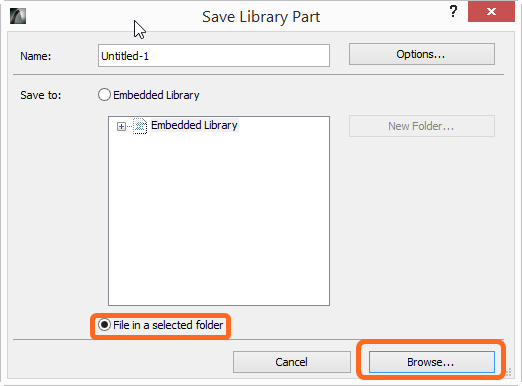
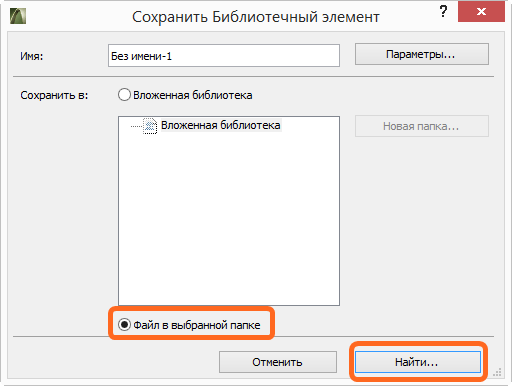
Аналогично первой части, проект необходимо сохранять в виде соло проекта с расширением PLN при использовании только на текущем компьютере или сохранять в виде архива проекта PLA, если надо передать проект на другой компьютер, например, визуализатору. Меню: File — Save As. (Файл — Сохранить как. ) На этом урок окончен.
Чем открыть файлы ArchiCAD (*.pln *.pla)
Из сказаного можно сделать определенные выводы: если вы хотите получить полный проект ArchiCAD на свой компьютер — запрашивайте как минимум PLA файл, ибо PLN файл — это урезанная информация о проекте. Проектировщики обычно не выдают файл PLA.
Организация проекта в ArchiCAD
Любой формат, отличный от PLN и PLA, неродной для ArchiCAD. Вообще PLN и PLA – это, прежде всего, база данных о здании. Любые планы, фасады и прочее – это просто слепок с базы данных. В частности, DWG – это слепок 2D вида. Сложность в том, что из базы ArchiCAD таких слепков можно сделать бесконечное количество. Например, нам надо получить план на отметке 0.00. А отображать ли мебель? А многослойные конструкции? А проемы как отображать: со столяркой или чистый проем? Кстати, проемы с какой высоты отображать? А площади считать с отделкой или без? Оцениваете объем разрушений?
Поэтому в ArchiCAD нет чистого понятия поэтажный план – есть сечение на уровне и понятие видов. Вид – это комбинации слоев, качества отображения конструкций, масштаб чертежа, толщины и цвета перьев и т.д. Причем вид может создаваться для работы (например, для анализа площадей) и для стороннего согласования (например, с заказчиком или смежником). В итоге, только пользователь ArchiCAD знает как должен отображаться определенный вид (план розеток? полов? потолков? перегородок?) и для кого. Все это он настраивает через Навигатор проекта и Организатор. Часть слоев у него для временных конструкций, в части слоев какой-либо вариант, а где-то и оригинал проекта. Вывод из этой части: получив PLN (и даже PLA) файл вы не получите нужный вам план, который вы хотите посмотреть – вы получите полный проект со всеми мыслями архитектора, вариантами проекта, его черновиками и неточностями.
Просмотреть файлы архикада (*.pln, *.pla)?
Если вы прочитали все, что написано выше, и все равно хотите просмотреть файл ArchiCAD (PLN, а лучше PLA), то возьмите сам ArchiCAD – только он просмотрит свой же формат полноценно. Самые последнюю версию ArchiCAD всегда можно взять на следующих сайтах:
- graphisoft.com – официальный сайт компании-разработчика Graphisoft. В частности, вам нужен раздел: Download — graphisoft.com/support/archicad/downloads/.
- archicad.ru – русскоязычный сайт, посвященный ArchiCAD. В частности, вам нужен раздел: Где купить? archicad.ru/company/buy.html (не бойтесь, там всегда рассказывают, где взять пробные версии программы).
- myarchicad.com – сайт, на котором раздаются бесплатные учебные, студенческие, преподавательские и пробные лицензии ArchiCAD. Все просто: заходим, регистрируемся, качаем и работаем.
Этих версий вполне будет достаточно для того, чтобы открыть и посмотреть PLN либо PLA.
Какие могут быть проблемы?:
- Вы получите от проектировщика некорректный PLN файл – он может быть без библиотек (запросите библиотеки и будьте готовы к rar или zip файлу порядка 300 мб), в старом формате (запросите более современный формат – это, пожалуй, самый благоразумный вариант: новые версии программы действительно мощные, удобные и, если архитектор не перешел за последние 3-5 лет на новую версию, то скорее всего с ним что-то не так �� ).
- Вы просто не найдете в полученном PLN файле нужной вам информации – тогда читайте дальше.
А какой оптимальный путь?
Если вы поняли, что смотреть файл ArchiCAD и искать просмоторщик файлов ArchiCAD – это неправильный путь, то почитайте рекомендации дальше:
ArchiCAD может легко подготовить DWG файл, а также около 10 дополнительных форматов. В частности: DGN, DWF, PDF, 2DL, JPG, TIF, BMP (последние три не оптимально никак �� ). При этом я сам считаю самым оптимальным для согласования два формата: PDF (его умеют читать все) и DWF (вообще супер). Причем пользователю ArchiCAD подготовить эти файлы несложнее, чем вывести их на печать (ленятся просто либо не умеют пользоваться программой): пусть изучает функции Издателя. В частности, для формата DWF вообще не нужно никаких дополнительных программ – ArchiCAD подготавливает просмоторщик для этого формата с функциями красного карандаша. Вывод по этой части: ТРЕБУЙТЕ ДЛЯ СОГЛАСОВАНИЯ ЧЕРТЕЖИ В ФОРМАТЕ PDF/DWF. Ну, либо DWG. Если говорит, что пользуется ArchiCAD и не умеет выдавать из него эти форматы – плюйте в лицо и указывайте на раздел Публикация официальной документации по ArchiCAD, страницы 501-511 (для ArchiCAD 12).
Похожие публикации:
- Как взломать archicad 23
- Как восстановить пароль wechat
- Как выглядит telegram
- Как добавить библиотеки в archicad 20