
Как сбросить локальные групповые политики и политики безопасности в Windows
Многие твики и настройки Windows (в том числе описываемые на этом сайте) затрагивают изменение параметров локальной групповой политики или политик безопасности с помощью соответствующего редактора (присутствует в профессиональных и корпоративных версиях ОС), редактора реестра или, иногда, сторонних программ.
Сброс вручную с помощью редактора локальной групповой политики
Первый способ сброса — использовать встроенный в Windows 11, Windows 10 и предыдущих версий в редакцииях Pro, Enterprise или Ultimate (в Домашней отсутствует) редактор локальной групповой политики. При использовании этого метода получится сбросить только политики, настроенные в разделе «Административные шаблоны», но так как у большинства пользователей параметры в других расположениях не меняются, этого может быть достаточно.
Шаги будут выглядеть следующим образом
- Запустите редактор локальной групповой политики. Для этого нажмите клавиши Win+R на клавиатуре (Win — клавиша с эмблемой Windows), введите gpedit.msc и нажмите Enter.
- Раскройте раздел «Конфигурация компьютера» — «Административные шаблоны» и выберите пункт «Все параметры». Выполните сортировку по столбцу «Состояние». Обратите внимание: сортировка выполняется по алфавиту, то есть отключенные политики, если отсортировать состояние как на изображении ниже, окажутся внизу списка.

- Для всех параметров, у которых значение состояния отличается от «Не задана» (то есть в состоянии указано Включена или Отключена) дважды кликните по параметру и установите значение «Не задано».

- Проверьте, нет ли в аналогичном подразделе, но в «Конфигурация пользователя» политик с заданными значениями (включено или отключено). Если есть — поменяйте на «Не задана».
Готово — параметры всех локальных политик были изменены на те, которые установлены по умолчанию в Windows (а они именно не заданы).
Как сбросить локальные политики безопасности в Windows 10, 8 и Windows 7
Для локальных политик безопасности есть отдельный редактор — secpol.msc, однако, способ для сброса локальных групповых политик здесь не подойдет, потому как некоторых из политик безопасности по умолчанию уже имеют заданные значения.
secedit /configure /cfg %windir%\inf\defltbase.inf /db defltbase.sdb /verbose

Удаление локальных групповых политик для восстановления значений по умолчанию
Важно: этот способ потенциально нежелателен, выполняйте его только на свой страх и риск. Также этот способ не сработает для политик, измененных путем внесения правок в редакторе реестра минуя редакторы политик.
Политики загружаются в реестр Windows из файлов в папках Windows\System32\GroupPolicy и Windows\System32\GroupPolicyUsers. Если удалить эти папки (может потребоваться загрузиться в безопасном режиме) и перезагрузить компьютер, политики будут сброшены на настройки по умолчанию.
Удаление можно произвести и в командной строке, запущенной от имени администратора, по порядку выполнив команды (последняя команда выполняет перезагрузку политик):
RD /S /Q "%WinDir%\System32\GroupPolicy" RD /S /Q "%WinDir%\System32\GroupPolicyUsers" gpupdate /force
Видео инструкция
Если ни один из способов вам не помог, можно Сбросить Windows 11 к заводским настройкам или Сбросить Windows 10 (доступно и в Windows 8/8.1) на настройки по умолчанию, в том числе и с сохранением данных.
А вдруг и это будет интересно:
- Лучшие бесплатные программы для Windows
- В манифесте указана неизвестная структура в Microsoft Store — варианты решения
- Как добавить комментарии, теги и рейтинги к папке Windows
- Не удается войти в учетную запись Windows — как исправить?
- Некоторые параметры задает системный администратор в параметрах электропитания — как исправить?
- Как удалить Галерею в Windows 11
- Windows 11
- Windows 10
- Android
- Загрузочная флешка
- Лечение вирусов
- Восстановление данных
- Установка с флешки
- Настройка роутера
- Всё про Windows
- В контакте
- Одноклассники
-
Виктор 17.01.2018 в 11:19
- Dmitry 18.01.2018 в 08:37
- Dmitry 18.01.2018 в 08:51
- Dmitry 16.03.2018 в 08:57
- Dmitry 17.04.2018 в 08:53
Да.
1. Как в этой статье https://remontka.pro/reset-windows-password-easy-way/ добиваемся командной строки от админа на экране до входа в систему.
2. Создаем в командной строке пользователя, даем ему права админа — https://remontka.pro/create-new-user-windows-10/ (инструкция для 10-ки, но в 7 то же самое). Ответить
- Dmitry 13.09.2018 в 11:50
- Dmitry 24.12.2019 в 13:31
- Dmitry 20.09.2021 в 15:27
За эту политику отвечает параметр AllowMUUpdateService в разделе реестра
KEY_LOCAL_MACHINE\SOFTWARE\Policies\Microsoft\Windows\WindowsUpdate\AU
- Dmitry 12.04.2022 в 14:02
Здравствуйте.
Есть такое, держите:
https://www.microsoft.com/en-us/download/101451
- Urey 13.04.2022 в 20:18
- Dmitry 05.02.2023 в 11:13
- Вадим 05.02.2023 в 19:37
- Dmitry 03.09.2023 в 10:14
- Dmitry 30.09.2023 в 10:09
- Живые обои на рабочий стол Windows 11 и Windows 10
- Лучшие бесплатные программы на каждый день
- Как скачать Windows 10 64-бит и 32-бит оригинальный ISO
- Как смотреть ТВ онлайн бесплатно
- Бесплатные программы для восстановления данных
- Лучшие бесплатные антивирусы
- Средства удаления вредоносных программ (которых не видит ваш антивирус)
- Встроенные системные утилиты Windows 10, 8 и 7, о которых многие не знают
- Бесплатные программы удаленного управления компьютером
- Запуск Windows 10 с флешки без установки
- Лучший антивирус для Windows 10
- Бесплатные программы для ремонта флешек
- Что делать, если сильно греется и выключается ноутбук
- Программы для очистки компьютера от ненужных файлов
- Лучший браузер для Windows
- Бесплатный офис для Windows
- Запуск Android игр и программ в Windows (Эмуляторы Android)
- Что делать, если компьютер не видит флешку
- Управление Android с компьютера
- В манифесте указана неизвестная структура в Microsoft Store — варианты решения
- Как добавить комментарии, теги и рейтинги к папке Windows
- Не удается войти в учетную запись Windows — как исправить?
- Некоторые параметры задает системный администратор в параметрах электропитания — как исправить?
- Как удалить Галерею в Windows 11
- Диск разработки в Windows 11
- DISM Ошибка 50 — причины и варианты решения
- PhoneExperienceHost.exe — что это и как отключить?
- Как убрать страницу «Главная» в Параметрах Windows 11
- Как сделать, чтобы ноутбук не выключался при закрытии крышки в Windows 11
- HxTsr.exe — что это за процесс?
- Ноутбук не включается — варианты решения
- Пропали значки на панели задач Windows 11 — как исправить?
- Как переименовать Bluetooth устройство в Windows
- Как отключить ускорение мыши в Windows 11 и 10
- Windows
- Android
- iPhone, iPad и Mac
- Программы
- Загрузочная флешка
- Лечение вирусов
- Восстановление данных
- Ноутбуки
- Wi-Fi и настройка роутера
- Интернет и браузеры
- Для начинающих
- Безопасность
- Ремонт компьютеров
- Windows
- Android
- iPhone, iPad и Mac
- Программы
- Загрузочная флешка
- Лечение вирусов
- Восстановление данных
- Ноутбуки
- Wi-Fi и настройка роутера
- Интернет и браузеры
- Для начинающих
- Безопасность
- Ремонт компьютеров
Пошаговое руководство. Использование групповая политика для настройки клиентский компонент Центра обновления Windows для бизнеса
Вы можете использовать групповая политика с помощью консоли управления групповая политика (GPMC) для управления работой клиентский компонент Центра обновления Windows для бизнеса. Прежде чем вносить изменения в параметры клиентский компонент Центра обновления Windows для бизнеса, следует рассмотреть и разработать стратегию развертывания обновлений. Дополнительные сведения см. в статье Подготовка стратегии обслуживания для обновлений клиента Windows .
ИТ-администратор может задать политики для клиентский компонент Центра обновления Windows для бизнеса с помощью групповая политика или настроить их локально (для каждого устройства). Все соответствующие политики находятся по пути Конфигурация > компьютера Административные шаблоны > Компоненты > Windows клиентский компонент Центра обновления Windows.
Чтобы управлять обновлениями с помощью клиентский компонент Центра обновления Windows для бизнеса, как описано в этой статье, следует подготовиться к следующим действиям, если вы еще этого не сделали:
- Создайте группы безопасности Active Directory, которые соответствуют кругам развертывания, используемым для поэтапного развертывания обновлений.
- Разрешить доступ к службе клиентский компонент Центра обновления Windows.
- Скачайте и установите шаблоны ADMX, соответствующие вашей версии Windows 10. Дополнительные сведения см. в разделах Создание центрального хранилища для групповая политика административных шаблонов в Windows и управление ими. Пошаговое руководство. Управление Windows 10 с помощью административных шаблонов.
Настройка клиентский компонент Центра обновления Windows для бизнеса
В этом примере для управления обновлениями используется одна группа безопасности. Обычно рекомендуется использовать по крайней мере три круга (ранние тестировщики для предварительных сборок, широкое развертывание для выпусков, критически важные устройства для зрелых выпусков).
Выполните следующие действия на устройстве со средствами удаленного администрирования сервера или на контроллере домена.
Настройка круга
- Запустите консоль управления групповая политика (gpmc.msc).
- Разверните **Домены >>.
- Щелкните правой кнопкой мыши и выберите Создать объект групповой политики в этом домене и свяжите его здесь.
- В диалоговом окне Новый объект групповой политики введите клиентский компонент Центра обновления Windows для бизнеса — группа 1 в качестве имени нового объекта групповая политика.
- Щелкните правой кнопкой мыши объект «клиентский компонент Центра обновления Windows для бизнеса — группа 1» и выберите изменить.
- В редакторе управления групповая политика перейдите в раздел Политики > конфигурации > компьютера Административные шаблоны > Компоненты > Windows клиентский компонент Центра обновления Windows. Теперь вы можете приступить к назначению политик этому кольцу (группе) устройств.
Управление предложениями клиентский компонент Центра обновления Windows
Вы можете управлять применением обновлений, например путем отсрочки установки обновления на устройстве или путем приостановки обновлений на определенный период времени.
Определите, какие обновления вы хотите предложить для устройств
Обновления компонентов и исправлений автоматически предлагаются для устройств, подключенных к клиентский компонент Центра обновления Windows с помощью политик клиентский компонент Центра обновления Windows для бизнеса. Однако вы можете выбрать, будут ли устройства дополнительно получать другие Обновления Майкрософт или драйверы, применимые к такому устройству.
Чтобы включить Microsoft Обновления, с помощью консоли управления групповая политика перейдите в раздел Конфигурация > компьютера Административные шаблоны > Компоненты > Windows клиентский компонент Центра обновления Windows > Настройка автоматического Обновления и выберите пункт Установите обновления для других продуктов Майкрософт.
Драйверы включаются автоматически, так как они полезны для систем устройств. Рекомендуется разрешить политике драйверов обновлять драйверы на устройствах (по умолчанию), но этот параметр можно отключить, если вы предпочитаете управлять драйверами вручную. Если вы хотите по какой-либо причине отключить обновления драйверов, используйте консоль управления групповая политика, чтобы перейти в раздел Конфигурация > компьютера Административные шаблоны > Windows Компоненты > клиентский компонент Центра обновления Windows > Не включать драйверы с Обновления Windows и включить политику.
Мы также рекомендуем разрешить обновления продуктов Майкрософт, как обсуждалось ранее.
Установка, когда устройства получают обновления компонентов и качества
Я хочу получать предварительные версии следующего обновления компонентов
- Убедитесь, что вы зарегистрированы в программе предварительной оценки Windows для бизнеса. Это бесплатная программа, доступная для коммерческих клиентов, которая поможет им в проверке обновлений компонентов перед выпуском. Присоединение к программе позволяет получать обновления до их выпуска, а также получать сообщения электронной почты и содержимое, связанное с тем, что будет в ближайших обновлениях.
- Используйте консоль управления групповая политика, чтобы перейти к разделу Конфигурация > компьютера Административные шаблоны > Компоненты > Windows клиентский компонент Центра обновления Windows > клиентский компонент Центра обновления Windows для управления бизнесом > Предварительный просмотр сборок и установка политики в значение Включить предварительные сборки для любого из тестовых устройств, которые требуется установить предварительные сборки.
- Использование консоли управления групповая политика для перехода к разделу Конфигурация > компьютера Административные шаблоны > Компоненты > Windows клиентский компонент Центра обновления Windows > клиентский компонент Центра обновления Windows для бизнеса > Выберите, когда будут получены предварительные сборки и обновления компонентов. В области Параметры выберите одну из предварительных сборок в раскрывающемся меню. Мы повторно раскомментируем программу предварительной оценки Windows Slow для коммерческих клиентов, используя предварительные сборки для проверки.
- Нажмите ОК.
Я хочу управлять выпущенными обновлениями компонентов, которые получают мои устройства
Администратор клиентский компонент Центра обновления Windows для бизнеса может отложить или приостановить обновления. Обновления компонентов можно отложить до 365 дней, а обновления качества — до 30 дней. Отсрочка просто означает, что вы не получите обновление, пока оно не будет выпущено по крайней мере на указанное количество дней отсрочки (дата предложения = дата выпуска + дата отсрочки). Обновления компонентов или исправлений можно приостановить на срок до 35 дней с указанной даты начала.
- Чтобы отложить или приостановить обновление компонентов: конфигурация > компьютера Административные шаблоны > Компоненты > Windows клиентский компонент Центра обновления Windows > клиентский компонент Центра обновления Windows для бизнеса > Выберите, когда получены предварительные сборки и обновления компонентов
- Отложить или приостановить обновление качества: конфигурация > компьютера Административные шаблоны > Компоненты > Windows клиентский компонент Центра обновления Windows > клиентский компонент Центра обновления Windows для бизнеса > Выберите, когда получено Обновления качества
Пример
В этом примере есть три круга для обновления качества. Первый круг («пилотный») имеет период отсрочки в 0 дней. Второе кольцо («быстрый») имеет отсрочку в пять дней. Третье кольцо («медленно») имеет отсрочку в 10 дней.
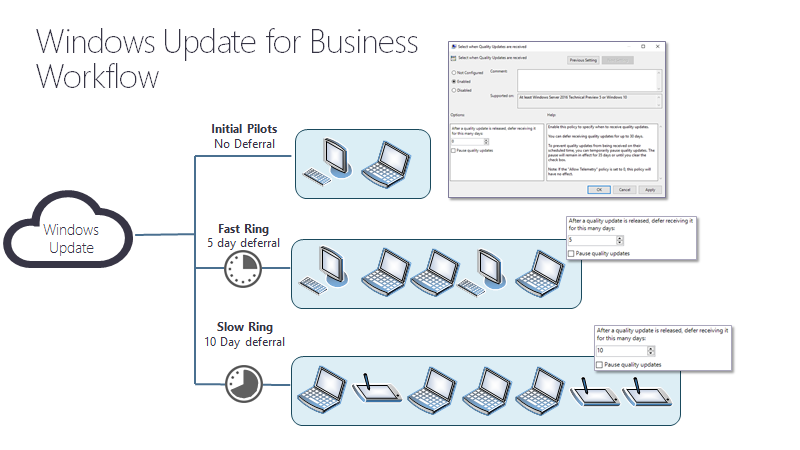
После выпуска обновления качества оно предлагается устройствам в пилотном кольце при следующем сканировании обновлений.
Пять дней спустя
Устройствам в быстром кольце предлагается обновление качества при следующем сканировании обновлений.
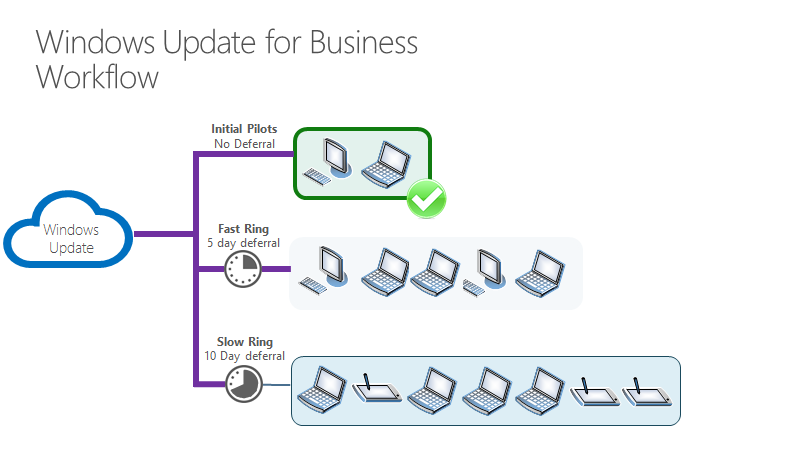
Десять дней спустя
Через десять дней после выпуска обновления качества оно предлагается устройствам в медленном кольце при следующем сканировании обновлений.
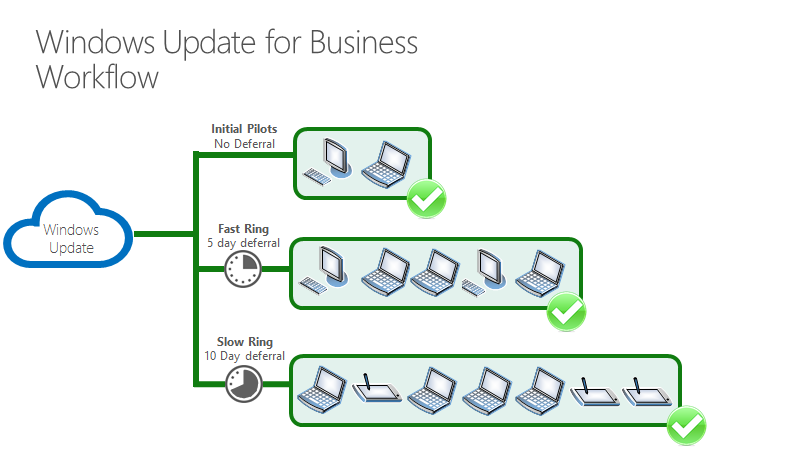
Если проблем не возникнет, всем устройствам, проверяющим наличие обновлений, будет предложено обновление качества в течение 10 дней после выпуска в три волны.
Что делать, если с обновлением возникает проблема?
В этом примере обнаружена некоторая проблема при развертывании обновления в «пилотном» круге.
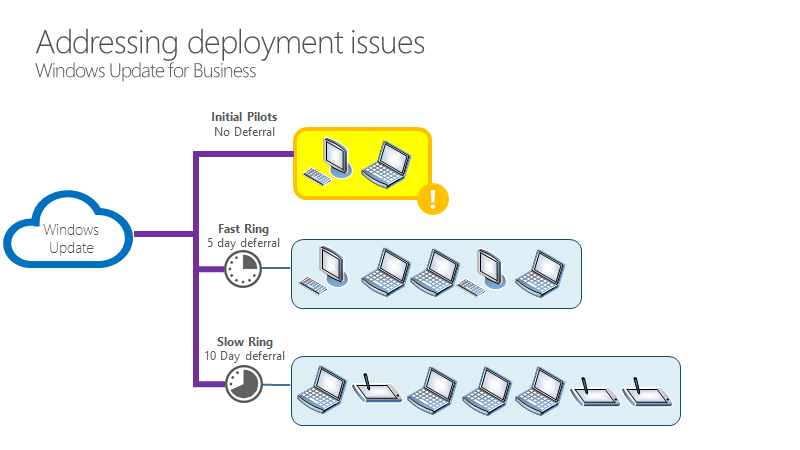
На этом этапе ИТ-администратор может задать политику для приостановки обновления. В этом примере администратор выбирает поле Приостановить обновления качества проверка.
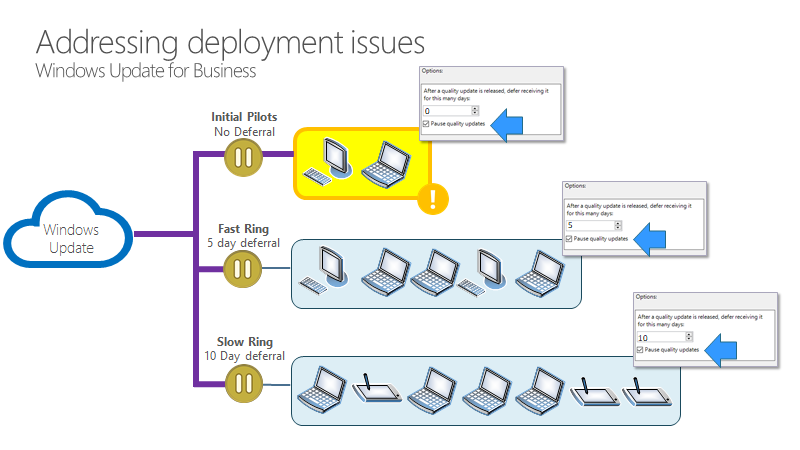
Теперь обновление всех устройств приостановлено в течение 35 дней. Когда пауза будет удалена, им будет предложено следующее обновление качества, которое в идеале не будет иметь той же проблемы. Если проблема по-прежнему возникает, ИТ-администратор может снова приостановить обновления.
Я хочу остаться на определенной версии
Если вам нужно, чтобы устройство оставалось на версии за пределами момента, когда будут истекать отсрочки для следующей версии или если вам нужно пропустить версию, используйте параметр Выбрать версию целевого обновления компонентов вместо параметра Указать, когда получены предварительные сборки и обновления компонентов для отложений обновлений компонентов. При использовании этой политики укажите версию, которую будут использовать устройства. Если вы не обновите его до того, как устройство достигнет конца обслуживания, устройство будет автоматически обновлено после 60 дней после окончания обслуживания для его выпуска.
При настройке политики целевой версии, если указать версию обновления компонентов, которая старше текущей версии, или задать недопустимое значение, устройство не будет получать обновления компонентов, пока политика не будет обновлена. При указании политики целевой версии отсрочки обновления компонентов не будут действовать.
Управление обновлениями для пользователей
Я хочу управлять загрузкой, установкой и перезапуском устройств после обновлений
Рекомендуется разрешить автоматическое обновление — это поведение по умолчанию. Если политика автоматического обновления не настроена, устройство попытается скачать, установить и перезапустить в лучшее для пользователя время с помощью встроенной аналитики, такой как интеллектуальные часы активности и интеллектуальные проверка занятости.
Для более детального управления можно задать максимальный период активности, который пользователь может задать с помощью административных шаблонов >> Конфигурации > компьютера Компоненты Windows клиентский компонент Центра обновления Windows > Укажите диапазон активных часов для автоматического перезапуска.
Рекомендуется воздерживаться от настройки политики активных часов, так как она включена по умолчанию, когда автоматическое обновление не отключено, и обеспечивает более удобный интерфейс, когда пользователи могут задавать собственные часы активности. Если вы хотите задать часы активности, используйте административные шаблоны > конфигурации > компьютера Компоненты > Windows клиентский компонент Центра обновления Windows > Отключить автоматическую перезагрузку для обновлений в часы активности.
Для обновления в нерабочее время не нужно задавать дополнительные параметры: просто не отключайте автоматический перезапуск. Для более детального управления рекомендуется использовать автоматические обновления для планирования времени установки, дня или недели. Для этого используйте административные шаблоны > конфигурации > компьютера Компоненты > Windows клиентский компонент Центра обновления Windows > Настроить автоматическую Обновления, а затем выберите Автозагрузка и запланируйте установку. Этот параметр можно настроить в соответствии с временем установки обновления на устройствах.
При настройке этих политик установка происходит автоматически в указанное время, и устройство перезапустится через 15 минут после завершения установки (если она не была прервана пользователем).
Я хочу обеспечить безопасность устройств и соответствие крайним срокам обновления
Рекомендуется использовать административные шаблоны > конфигурации > компьютера Компоненты > Windows клиентский компонент Центра обновления Windows > Укажите крайний срок для автоматических обновлений и перезапусков для обновлений компонентов и качества, чтобы обеспечить безопасность устройств в Windows 10 версии 1709 и более поздних версиях. Это позволяет указать количество дней, которые могут пройти после того, как обновление предлагается устройству, прежде чем оно должно быть установлено. Кроме того, можно задать количество дней, которое может пройти после ожидающего перезапуска, прежде чем пользователь будет вынужден перезапустить.
Эта политика также предлагает возможность отказаться от автоматических перезапусков до достижения крайнего срока путем предоставления «задействованного процесса перезапуска» до фактического истечения срока. На этом этапе устройство будет автоматически планировать перезагрузку независимо от времени активности.
Эти уведомления отображаются пользователем в зависимости от выбранного параметра:
Если заданы крайние сроки автоматического обновления и перезапуска (для Windows 10 версии 1709 и более поздних версий):
- Пока ожидается перезагрузка, до наступления крайнего срока:
- В течение первых нескольких дней пользователь получает всплывающее уведомление
- По истечении этого периода пользователь получает следующее диалоговое окно:
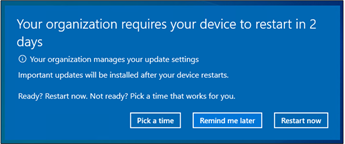
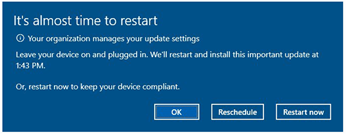
- Если пользователь запланирует перезагрузку или автоматический перезапуск запланирован, за 15 минут до запланированного времени пользователь получает это уведомление о том, что перезапуск должен произойти:
- Если перезапуск по-прежнему ожидается после истечения крайнего срока:
- В течение 12 часов до истечения крайнего срока пользователь получает следующее уведомление о приближении крайнего срока:
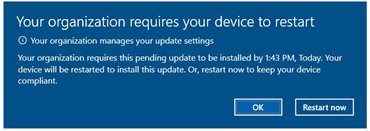
- После истечения крайнего срока пользователь вынужден перезапустить, чтобы обеспечить соответствие устройств требованиям, и получает следующее уведомление:
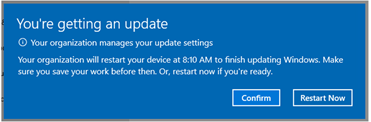
- В течение 12 часов до истечения крайнего срока пользователь получает следующее уведомление о приближении крайнего срока:
Я хочу управлять уведомлениями, которые видит пользователь
Существуют дополнительные параметры, влияющие на уведомления.
Рекомендуется использовать уведомления по умолчанию, так как они предназначены для предоставления наилучшего взаимодействия с пользователем при настройке настроенных политик соответствия. Если у вас есть дополнительные потребности, которые не удовлетворяются параметрами уведомлений по умолчанию, можно использовать административные шаблоны > конфигурации > компьютера Компоненты > Windows клиентский компонент Центра обновления Windows > Параметры отображения для уведомлений об обновлении со следующими значениями:
0 (по умолчанию) — используйте клиентский компонент Центра обновления Windows уведомления по умолчанию 1 — отключить все уведомления, за исключением предупреждений о перезапуске 2 — отключить все уведомления, включая предупреждения о перезапуске.
Вариант 2 создает плохое взаимодействие с личными устройствами; Рекомендуется только для устройств киоска, на которых отключен автоматический перезапуск.
Начиная с Windows 11 версии 22H2, в качестве дополнительных параметров для отображения параметров уведомлений об обновлении добавлен параметр Применить только в часы активности. Если выбран параметр Применить только в часы активности , уведомления будут отключены только в часы активности при использовании параметров 1 или 2 . Чтобы обеспечить обновление устройства, уведомление по-прежнему будет отображаться в часы активности, если выбран параметр Применить только в часы активности и после достижения крайнего срока при настройке укажите крайние сроки для автоматического обновления и перезапуска .
Дополнительные параметры доступны в разделе Конфигурация > компьютера Административные шаблоны > Компоненты > Windows клиентский компонент Центра обновления Windows > Настройка автоматического перезапуска расписания предупреждений о перезапуске для обновлений. Этот параметр позволяет указать период для уведомлений с напоминанием об автоматическом перезапуске (от 2 до 24 часов; по умолчанию — 4 часа) до обновления и указать период для автоматически перезапущенных уведомлений о неминуемых предупреждениях (по умолчанию — 15–60 минут). Рекомендуется использовать уведомления по умолчанию.
Я хочу управлять параметрами обновления, к которым может получить доступ пользователь
Каждое устройство Windows предоставляет пользователям различные элементы управления, которые они могут использовать для управления Обновления Windows. Они могут получить доступ к этим элементам управления с помощью поиска, чтобы найти Обновления Windows или выбрав Обновления и безопасность в разделе Параметры. Мы предоставляем возможность отключить различные элементы управления, доступные для пользователей.
Пользователи с доступом к параметрам приостановки обновления могут запретить обновление компонентов и исправлений в течение 7 дней. Вы можете запретить пользователям приостановку обновлений на странице параметров клиентский компонент Центра обновления Windows с помощью административных шаблонов >> конфигурации > компьютера Компоненты Windows клиентский компонент Центра обновления Windows > Удалить доступ к приостановке обновлений. При отключении этого параметра пользователи увидят , что некоторые параметры управляются вашей организацией , а параметры приостановки обновления неактивны.
Если вы используете Windows Server Update Server (WSUS), вы можете запретить пользователям проверять клиентский компонент Центра обновления Windows. Для этого используйте административные шаблоны > конфигурации > компьютера Компоненты > Windows клиентский компонент Центра обновления Windows > Удалить доступ, чтобы использовать все функции клиентский компонент Центра обновления Windows.
Я хочу включить необязательные обновления
(Начиная с Windows 11 версии 22H2 или более поздней)
Помимо ежемесячного накопительного обновления доступны необязательные обновления для предоставления новых функций и изменений, не относящихся к безопасности. Большинство необязательных обновлений выпускаются в четвертый вторник месяца, известный как необязательные предварительные выпуски, не связанные с безопасностью. Необязательные обновления также могут включать функции, которые постепенно развертываются, известные как управляемые выпуски функций (CFR). Установка необязательных обновлений не включена по умолчанию для устройств, получающих обновления с помощью клиентский компонент Центра обновления Windows для бизнеса. Однако вы можете включить необязательные обновления для устройств с помощью административных шаблонов > конфигурации > компьютера Компоненты > Windows клиентский компонент Центра обновления Windows > Управление обновлениями, предлагаемыми из клиентский компонент Центра обновления Windows > Включить необязательные обновления.
Чтобы обеспечить согласованность времени обновления, политика Включить необязательные обновления учитывает период отсрочки для обновлений качества. Эта политика позволяет выбрать, должны ли устройства получать cfr в дополнение к дополнительным предварительным выпускам, не обеспечивающим безопасность, или пользователь может принять решение об установке необязательных обновлений. Эта политика может изменить поведение параметра Получить последние обновления, как только они будут доступны в разделе Параметры>Обновление & безопасности> *клиентский компонент Центра обновления Windows>Добавить.
Для политики доступны следующие параметры:
- Автоматическое получение необязательных обновлений (включая cfr):
- На устройстве автоматически устанавливаются последние необязательные обновления, не связанные с безопасностью, и cfR. Период отсрочки обновления качества применяется к установке этих обновлений.
- Выбран параметр Получить последние обновления, как только они будут доступны , и пользователи не могут изменить параметр.
- Устройства будут получать cfr на ранних этапах развертывания.
- Последние необязательные обновления, не связанные с безопасностью, устанавливаются на устройство автоматически, но cfr — нет. Период отсрочки обновления качества применяется к установке этих обновлений.
- Параметр Получить последние обновления, как только они будут доступны , не выбран и пользователи не могут изменить параметр.
- Пользователи могут выбрать, какие необязательные обновления следует установить, в разделе Параметры Обновление>& безопасности>клиентский компонент Центра обновления Windows>Добавить параметры>Необязательные обновления.
- На устройстве предлагаются необязательные обновления, но для их установки требуется взаимодействие с пользователем, если не включен параметр Получить последние обновления сразу после их доступности .
- CfR предлагаются устройству, но не обязательно на ранних этапах развертывания.
- Устройство будет получать cfr на ранних этапах развертывания.
- На устройстве автоматически устанавливаются необязательные обновления.
- Необязательные обновления не устанавливаются на устройстве, и параметр Получить последние обновления, как только они будут доступны , отключен.
Я хочу включить функции, представленные через обслуживание, которые отключены по умолчанию
(Начиная с Windows 11 версии 22H2 или более поздней)
В рамках ежемесячного накопительного обновления вводятся новые функции и улучшения, которые обеспечивают непрерывное внедрение инноваций для Windows 11. Чтобы дать организациям время для планирования и подготовки, некоторые из этих новых функций временно отключены по умолчанию. Функции, отключенные по умолчанию, перечислены в статье базы знаний для ежемесячного накопительного обновления. Как правило, функция выбирается для отключения по умолчанию, так как она значительно влияет на взаимодействие с пользователем или ИТ-администраторов.
Функции, отключенные по умолчанию от обслуживания обновлений, будут включены в следующем ежегодном обновлении компонентов. Организации могут развертывать обновления компонентов в своем собственном темпе, чтобы отложить эти функции, пока они не будут готовы к ним.
Эти функции можно включить с помощью административных шаблонов > конфигурации > компьютера Компоненты > Windows клиентский компонент Центра обновления Windows > Управление взаимодействием > с конечными пользователями. Включить функции, представленные через обслуживание, которые по умолчанию отключены. Доступны следующие варианты:
- Включено: включены все функции в последнем ежемесячном накопительном обновлении.
- Если для политики задано значение Включено, все функции, которые сейчас отключены, будут включены при следующей перезагрузке устройства.
Задание 3. Настройка параметров политики на устройствах Интернета вещей
В лаборатории 2 мы включили функции блокировки устройств в пользовательском образе. В дополнение к функциям блокировки Windows IoT Enterprise партнеры по устройствам могут использовать сочетание групповых политик и настроек компонентов для достижения требуемого взаимодействия с пользователем.
В этом задании мы рекомендуем использовать некоторые распространенные параметры конфигурации, которые обычно используют партнеры по устройствам Интернета вещей. Определите, применяется ли каждый отдельный параметр конфигурации к сценарию устройства.
Управление windows Обновления
Один из наиболее распространенных запросов от партнеров по устройствам сосредоточен на управлении автоматическими обновлениями на устройствах Windows 10 IoT. Характер устройств Интернета вещей таков, что непредвиденные сбои, например незапланированное обновление, могут привести к плохому взаимодействию с устройством. Вопросы, которые следует задать при рассмотрении способа управления обновлениями Windows:
- Является ли сценарий устройства таким, что любое нарушение рабочего процесса неприемлемо?
- Как проверяются обновления перед развертыванием?
- Что такое обновление пользовательского интерфейса на самом устройстве?
Если у вас есть устройство, на котором нарушение взаимодействия с пользователем неприемлемо, выполните следующие действия:
- Рассмотрите возможность ограничения обновлений только определенными часами
- Рассмотрите возможность отключения автоматических обновлений
- Рассмотрите возможность развертывания обновлений вручную или с помощью управляемого стороннего решения.
Ограничение перезагрузок после обновлений
Вы можете использовать параметр Часы активности групповая политика, MDM или реестра, чтобы ограничить обновления только определенными часами.
- Откройте редактор групповая политика (gpedit.msc), перейдите в раздел Конфигурация компьютера\Административные шаблоны\Компоненты Windows\клиентский компонент Центра обновления Windows и откройте параметр политики Отключить автоматический перезапуск для обновлений в часы активности. Включите политику, чтобы задать время начала и окончания для часов активности.
- В окне Часы активности задайте для окне Время начала и окончания . Например, задайте для параметра Активные часы, которые начинаются в 4:00 и заканчиваются 2:00. Это позволяет системе перезагружаться после обновлений в период с 2:00 до 4:00.
Управление уведомлениями пользовательского интерфейса от клиента клиентский компонент Центра обновления Windows
Устройство можно настроить таким образом, чтобы скрыть интерфейс пользовательского интерфейса для клиентский компонент Центра обновления Windows позволяя самой службе работать в фоновом режиме и обновлять систему. Клиент клиентский компонент Центра обновления Windows по-прежнему учитывает политики, заданные для настройки автоматического Обновления. Эта политика управляет частью пользовательского интерфейса.
- Откройте редактор групповая политика (gpedit.msc) и перейдите в раздел Конфигурация компьютера\Административные шаблоны\Компоненты Windows\клиентский компонент Центра обновления Windows\Параметры отображения уведомлений об обновлениях.
- Задайте для политики значение Включено.
- Задайте для параметра Укажите параметры отображения уведомлений об обновлениях значение 1 или 2.
Задайте значение 1, чтобы скрыть все уведомления, кроме предупреждений о перезапуске, или значение 2, чтобы скрыть все уведомления, включая предупреждения о перезапуске.
Полностью отключить автоматические Обновления Windows
Безопасность и стабильность являются основой успешного проекта Интернета вещей, и клиентский компонент Центра обновления Windows предоставляет обновления, гарантируя, что Windows 10 IoT Корпоративная имеет последние применимые обновления безопасности и стабильности. Однако у вас может быть сценарий устройства, в котором обновление Windows должно обрабатываться вручную. Для этого типа сценариев рекомендуется отключить автоматическое обновление с помощью клиентский компонент Центра обновления Windows. В предыдущих версиях устройств Windows партнеры могли останавливать и отключать службу клиентский компонент Центра обновления Windows, но этот метод больше не поддерживается для отключения автоматических обновлений. Windows 10 содержит множество политик, которые позволяют настроить Обновления Windows несколькими способами.
Чтобы полностью отключить автоматическое обновление Windows 10 с помощью клиентский компонент Центра обновления Windows.
- Откройте редактор групповая политика (gpedit.msc) и перейдите в раздел Конфигурация компьютера\Административные шаблоны\Компоненты Windows\Центр обновления Windows\Настройка автоматического Обновления.
- Явно задайте для политики значение Отключено. Если для этого параметра задано значение Отключено, все доступные обновления из клиентский компонент Центра обновления Windows необходимо скачивать и устанавливать вручную, что можно сделать в приложении «Параметры» в разделе Обновление & клиентский компонент Центра обновления Windows безопасности>.
Отключение доступа к клиентский компонент Центра обновления Windows пользовательскому интерфейсу
В некоторых сценариях настройки автоматического Обновления недостаточно для сохранения требуемого взаимодействия с устройством. Например, конечный пользователь может по-прежнему иметь доступ к параметрам клиентский компонент Центра обновления Windows, что позволит обновлять вручную через клиентский компонент Центра обновления Windows. Вы можете настроить групповую политику, чтобы запретить доступ к клиентский компонент Центра обновления Windows с помощью параметров.
Чтобы запретить доступ к Центру обновления Windows, выполните приведенные далее действия.
- Откройте редактор групповая политика (gpedit.msc) и перейдите в раздел Конфигурация компьютера\Административные шаблоны\Компоненты Windows\Центр обновления Windows\Удалить доступ, чтобы использовать все функции Центра обновления Windows.
- Установите для этой политики значение Включено , чтобы запретить параметр «Проверить наличие обновлений» для пользователей. Примечание. Все фоновые проверки, загрузки и установки обновлений продолжают работать в соответствии с настройками. Эта политика просто запрещает пользователю доступ к ручной проверка с помощью параметров. Выполните действия, описанные в предыдущем разделе , чтобы также отключить сканирование, скачивание и установку.
Убедитесь, что у вас есть хорошо разработанная стратегия обслуживания вашего устройства. Отключение клиентский компонент Центра обновления Windows возможностей оставляет устройство в уязвимом состоянии, если устройство не получает обновления другим способом.
Запрет установки драйверов с помощью клиентский компонент Центра обновления Windows
Иногда драйверы, установленные из клиентский компонент Центра обновления Windows, могут вызвать проблемы с взаимодействием с устройством. Следующие действия запрещают клиентский компонент Центра обновления Windows скачивание и установку новых драйверов на устройстве.
- Откройте редактор групповая политика (gpedit.msc) и перейдите в раздел Конфигурация компьютера\Административные шаблоны\Компоненты Windows\Обновление Windows\Не включать драйверы с Windows Обновления.
- Включите эту политику, которая предписывает Windows не включать драйверы с исправлениями Windows.
Сводка по клиентский компонент Центра обновления Windows
Вы можете настроить клиентский компонент Центра обновления Windows несколькими способами, и не все политики применимы ко всем устройствам. Как правило, устройства Интернета вещей требуют особого внимания к стратегии обслуживания и управления, используемой на устройствах. Если ваша стратегия обслуживания заключается в отключении всех функций клиентский компонент Центра обновления Windows с помощью политики, следующие действия предоставляют объединенный список политик для настройки.
- Откройте редактор групповая политика (gpedit.msc), перейдите в раздел Конфигурация компьютера —> Административные шаблоны —> Система —> Установка устройства и задайте следующие политики:
- Укажите для сервера поиска для обновлений драйверов устройств значениеВключено, а для параметра Выбор сервера обновлений — значение Поиск управляемого сервера.
- Укажите порядок поиска для исходных расположений драйверов устройствв значение Включено, а для параметра Выбрать порядок поиска задано значение Не искать клиентский компонент Центра обновления Windows
- Настройка автоматического Обновления для параметра Отключено
- Не включайте драйверы с Windows Обновления на Включено
Настройка системы для скрытия синих экранов
Проверка ошибок в системе (синий экран или BSOD) может происходить по многим причинам. Для устройств Интернета вещей важно скрыть эти ошибки, если они возникают. Система по-прежнему может собирать дамп памяти для отладки, но пользовательский интерфейс не должен показывать сам экран ошибки проверки ошибок. Вы можете настроить систему, чтобы заменить «синий экран» пустым экраном для ошибок ОС.
- Откройте редактор реестра на устройстве Интернета вещей и перейдите в раздел HKLM\SYSTEM\CurrentControlSet\Control\CrashControl.
- Добавьте новое значение реестра с именем DisplayDisabled в качестве типа DWORD (32-разрядная версия) со значением 1.
Настройка уведомлений, всплывающих уведомлений и всплывающих окон
Устройства Интернета вещей обычно подавляют распространенные диалоги Windows, которые понятны в сценариях с пк, но могут нарушить взаимодействие с пользователем устройства Интернета вещей. Самый простой способ отключить нежелательные диалоги — использовать пользовательскую оболочку с помощью средства запуска оболочки или назначенного доступа. Если пользовательская оболочка не подходит для выбора, можно задать сочетание политик, параметров и настроек реестра, которые могут отключить нежелательные всплывающие окна и уведомления.
Уведомления
Отключение отдельных уведомлений полезно в некоторых сценариях. Например, если устройство является планшетным, уведомление о экономии заряда может отображаться пользователем, в то время как другие уведомления, такие как OneDrive или Фотографии, должны быть скрыты. Вы также можете решить, что устройство должно подавлять все уведомления, независимо от того, какой компонент ОС предоставляет их.
Скрытие всех уведомлений
Одним из способов отключения уведомлений является использование функции «Не беспокоить» Windows. Работает аналогично функциям, имеющимся на многих смартфонах, которые подавляют уведомления в определенные часы, как правило, в ночное время. В Windows 10 для параметра «Не беспокоить» можно задать значение 24×7, чтобы уведомления никогда не отображались.
Включить режим «24×7»
- Откройте редактор групповая политика (gpedit.msc) и перейдите к разделу Конфигурация пользователя —> Административные шаблоны —> Уведомления
- Включите политику для параметра Задать время, в течение которых время начинается каждый день, и задайте значение 0.
- Включите политику Для параметра Задать время окончания режима тишины каждый день и задайте значение 1439 (1440 минут в день).
В разделе Конфигурация пользователей —> Административные шаблоны —> Уведомления есть и другие политики, которые позволяют получить более детализированные сведения о конкретных уведомлениях, которые необходимо отключить. Эти параметры могут быть полезны в некоторых сценариях устройства.
Ответ по умолчанию в окне сообщения
Это изменение реестра, которое отключает всплывающие окна классов MessageBox, автоматически нажимая кнопку по умолчанию в диалоговом окне (ОК или Отмена). Это может быть полезно, если сторонние приложения, которыми не управляет партнер по устройствам, отображают диалоговые окна в стиле MessageBox. Сведения об этом значении реестра см. в разделе Ответ по умолчанию в окне сообщения.
Отключение полей классов MessageBox
- Откройте редактор реестра от имени администратора
- Создайте новое значение реестра Dword в разделе HKLM\System\CurrentControlSet\Control\Error Message Instrument со значением EnableDefaultReply.
- Задайте для значения EnableDefaultReply значение 0.
- Протестируйте сценарий, чтобы убедиться, что он работает должным образом
Основные способы защиты
Начиная с первого выпуска Windows 10, к каждому выпуску Windows предоставляется сопутствующий набор политик, называемых базовыми показателями безопасности. Базовые показатели безопасности — это группа рекомендуемых корпорацией Майкрософт параметров конфигурации на основе отзывов специалистов по безопасности Майкрософт, групп продуктов, партнеров и клиентов. Базовые показатели безопасности — это хороший способ быстро включить рекомендуемые параметры безопасности на устройствах Интернета вещей.
Примечание. Устройствам, требующим сертификации, таким как STIG, будет полезно использовать базовые показатели безопасности в качестве отправной точки. Базовые показатели безопасности предоставляются в составе набора средств для обеспечения соответствия требованиям безопасности.
- Выберите Скачать по ссылке выше. Выберите Baseline.zip безопасности версии Windows 10 xxxx и LGPO.zip. Обязательно выберите версию, соответствующую версии Windows 10, которую вы развертываете.
- Извлеките файл Baseline.zip безопасности windows 10 версии xxxx и файл LGPO.zip на устройстве Интернета вещей.
- Скопируйте LGPO.exe в папку Local_Script\Tools базового плана безопасности windows 10 version xxxx. LGPO требуется для сценария установки базовых показателей безопасности, но его необходимо скачать отдельно.
- В административной командной строке выполните следующую команду:
Client_Install_NonDomainJoined.cmdИли, если устройство Интернета вещей будет частью домена Active Directory:
Client_Install_DomainJoined.cmdЧто вы можете ожидать
Многие параметры включены в базовые показатели безопасности. В папке Документация вы найдете электронную таблицу Excel с описанием всех политик, заданных базовым показателем. Вы сразу же заметите, что сложность пароля учетной записи пользователя была изменена по сравнению со значением по умолчанию, поэтому может потребоваться обновить пароли учетных записей пользователей в системе или в рамках развертывания. Кроме того, политики настраиваются для доступа к данным USB-накопителя. Теперь копирование данных из системы защищено по умолчанию. Продолжайте изучать другие параметры, добавленные базовыми показателями безопасности.
Microsoft Defender
Антивирусная защита требуется во многих сценариях устройств Интернета вещей, особенно на устройствах, которые являются более полнофункционалными и работают под управлением операционной системы, такой как Windows 10 IoT Корпоративная. Для устройств, таких как киоски, розничные pos-терминалы, банкоматы и т. д. Microsoft Defender включается и включается по умолчанию в рамках установки Windows 10 IoT Корпоративная. Может возникнуть ситуация, в которой требуется изменить Microsoft Defender пользовательского интерфейса по умолчанию. Например, отключение уведомлений о выполненных проверках или даже отключение запланированных глубоких проверок в пользу использования только сканирования в режиме реального времени. Приведенные ниже политики полезны для предотвращения создания нежелательного пользовательского интерфейса Microsoft Defender.
- Откройте редактор групповая политика (gpedit.msc) и перейдите в раздел Конфигурация компьютера —> Административные шаблоны —> Компоненты Windows —> Microsoft Defender Антивирусная программа —> Проверка и настройка:
- Проверьте наличие последних определений вирусов и программ-шпионов перед запуском сканирования расписания в Режим Отключено.
- Укажите максимальный процент использования ЦП во время сканирования до 5
- Включить полное сканирование врежиме «Отключено«
- Включить быструю проверку наверстатьупущенное значение Отключено.
- Создание точки восстановления системы с значением Disabled
- Определите число дней, по истечении которого при проверке догоняющего значения должно быть 20 (это параметр «на всякий случай» и не должен быть нужен, если включены догоняющие проверки).
- Укажите тип сканирования, используемый для запланированной проверки , в разделе Быстрая проверка.
- Укажите день недели для запуска запланированной проверки для 0x8 (никогда)
- Определите число дней, в течение которых определения шпионских программ считаются устаревшими до 30
- Определите число дней, в течение которых определения вирусов считаются устаревшими до 30
- Включить проверку после обновления подписи на Отключено.
- Запуск обновления определения при запуске на Отключено
- Укажите день недели, проверка для обновлений определений0x8 (никогда)
- Определите число дней, по истечении которого требуется обновление определений до 30
Компоненты Windows —>Microsoft Defender антивирусная программа имеет дополнительные политики. проверка описание каждого параметра, чтобы узнать, применяется ли он к устройству Интернета вещей.
Дальнейшие действия
Теперь, когда вы создали образ, адаптированный к нужному пользовательскому интерфейсу, вы можете записать образ, чтобы его можно было развернуть на любое количество устройств. В лаборатории 4 описывается, как подготовить образ к захвату, а затем развернуть его на устройстве.
Настройка способа получения обновлений в Windows 10
Параметры центра обновления Windows 10 полностью перенесены из классической панели управления в Параметры системы. Начиная с ранних сборок Insisder Preview в параметрах центра обновления Windows 10 отсутствует возможность настройки способа получения обновлений, как и возможность отключения обновлений Windows. Как и в предыдущих версиях Windows вы можете управлять параметрами центра обновлений используя групповые политики, которые также регулируются путем правки параметров реестра.
Использование редактора групповой политики
- Откройте редактор групповой политики ( Win + R – gpedit.msc)
- Перейдите в раздел Конфигурация компьютера – Административные шаблоны – Компоненты Windows – Центр обновления Windows
- В правой части редактора откройте двойным щелчком параметр Настройка автоматического обновления
- Установите состояние параметра в положение Включено. В блоке Параметры выберите подходящий вам вариант проверки, загрузки и установки обновлений.
В правой части окна настройки параметра содержится подробная справка по каждому варианту настройки. Предпочитаемым вариантом является №2 – Уведомление о загрузке и установке. В этом случае будет производиться поиск доступных обновлений, но решение о загрузке и установке обновлений принимает пользователь.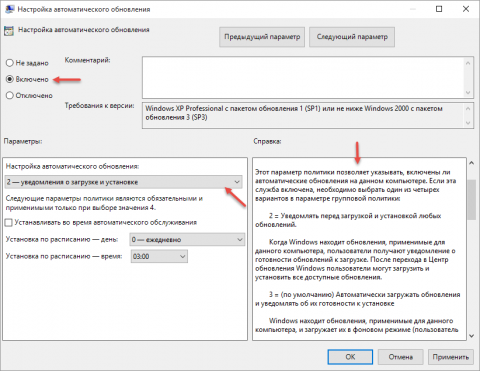
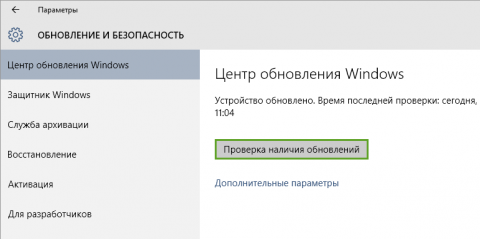
Увеличить рисунок - Для того, чтобы изменения вступили в силу выполните проверку обновлений в Параметрах системы:
- Нажмите кнопку Пуск, выберите Параметры, перейдите в раздел Обновление и безопасность и нажмите кнопку Проверка наличия обновлений.
Увеличить рисунок
- Нажмите кнопку Пуск, выберите Параметры, перейдите в раздел Обновление и безопасность и нажмите кнопку Проверка наличия обновлений.
После применения изменений способ получения обновлений будет изменен в параметрах системы, а его настройка будет возможна только путем настройки политики.
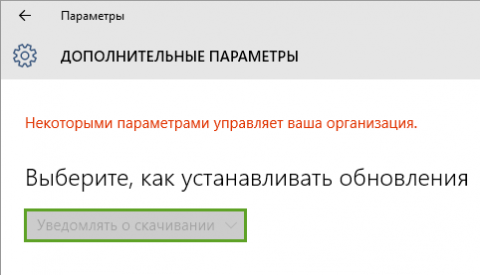
Когда обновления будут доступны для вашей системы, вы получите уведомление в виде баннера, которое будет сохранено в Центре уведомлений.
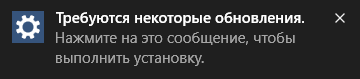
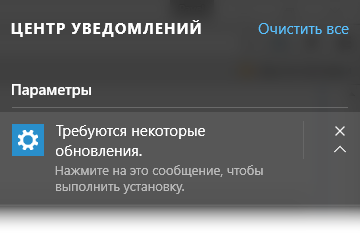
Этот способ настройки недоступен в редакции Windows 10 Home ввиду отсутствия в ней редактора групповой политики. Тем не менее, настройка способов получения обновлений в Windows 10 Home возможна путем редактирования параметров реестра.
Использование параметров реестра
- Откройте редактор реестра ( Win + R – regedit)
- Перейдите в раздел HKEY_LOCAL_MACHINE\SOFTWARE\Policies\Microsoft\Windows
- Нажмите правую кнопку мыши на разделе Windows и выберите пункт Создать – Раздел
- Введите имя раздела WindowsUpdate
- В новом разделе аналогичным образом создайте подраздел с именем AU.
- Установите курсор мыши на подраздел AU. В правой части редактора реестра нажмите правую кнопку мыши и выберите пункт Создать – Параметр DWORD (32-бита).
- Присвойте новому параметру имя AUOptions
- Аналогичным образом создайте еще три параметра со следующими именами: NoAutoUpdate, ScheduledInstallDay , ScheduledInstallTime (опционально NoAutoRebootWithLoggedOnUsers).
- Теперь установите значения этих параметров в зависимости от вашего выбора:
Параметр Описание Доступные значения AUOptions Параметр регулирует способ получения и установки обновлений 2 — Уведомлять перед загрузкой и установкой любых обновлений 3 — Автоматически загружать обновления и уведомлять об их готовности к установке (значение по умолчанию) 4 — Автоматически загружать обновления и устанавливать их по указанному расписанию 5 — Разрешить локальным администраторам выбирать режим конфигурации уведомления и установки для автоматического обновления NoAutoUpdate Параметр позволяет отключить поиск и установку обновлений 0 – Автоматическая установка обновлений включена. Обновления будут загружаться и устанавливаться в зависимости от установок параметра AUOptions 1 – Автоматическая установка обновлений отключена (не рекомендуется) ScheduledInstallDay Параметр позволяет запланировать установку обновлений на определенный день недели. Работает только если значение параметра AUOptions = 4 0 — ежедневно 1 – каждый понедельник 2 – каждый вторник 3 – каждую среду 4 – каждый четверг 5 – каждую пятницу 6 – каждую субботу 7 – каждое воскресенье ScheduledInstallTime Параметр позволяет запланировать установку обновлений на определенное время. Работает только если значение параметра AUOptions = 4 Для этого параметра доступны значения от 0 до 23, что соответствует часам в сутках. NoAutoRebootWithLoggedOnUsers Параметр указывает, что для завершения установки по расписанию служба автоматического обновления будет ожидать перезагрузки компьютера любым вошедшим пользователем вместо автоматической перезагрузки компьютера. Работает только если значение параметра AUOptions = 4 1 — отключить автоматическую перезагрузку 0 — включить автоматическую перезагрузку
Готовые файлы реестра для добавления необходимых разделов и параметров
Скачайте Windows_Update_Settings.zip и извлеките файлы из архива. Описание файлов в архиве:
- WU_Notify_Updates.reg – устанавливает значение №2: Уведомлять перед загрузкой и установкой любых обновлений
- WU_Never_Notify_Updates.reg – отключает автоматический поиск и установку обновлений (не рекомендуется).
Отключение автоматической установки драйверов устройств
Если в результате автоматической установки одного или нескольких драйверов, полученных из центра обновления Windows, происходят неполадки в работе устройств или Windows, вы можете временно отключить автоматическую установку драйверов.
- Откройте классическую панель управления ( Win + X – панель управления)
- Перейдите в категорию Система и безопасность и выберите Система
- В левой части окна сведений о системе нажмите Дополнительные параметры системы
- В открывшемся окне свойств системы перейдите на вкладку Оборудование и нажмите кнопку Параметры установки устройств
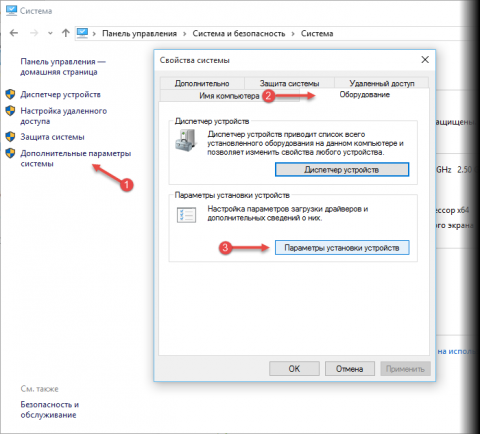
Увеличить рисунок - В окне настройки установки устройств включите параметр Нет, предоставить возможность выбора и поставьте флажок на параметре Никогда не устанавливать драйверы из Центра обновления Windows, а затем нажмите кнопку Сохранить.
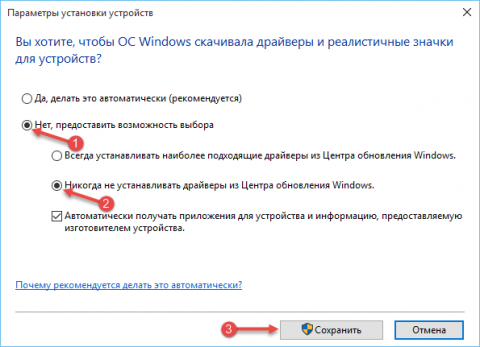
Увеличить рисунок
Вы также можете добиться аналогичного эффекта путем настройки политики ограничения установки устройств.
- Откройте редактор групповой политики ( Win + R – gpedit.msc)
- Перейдите в раздел Конфигурация компьютера — Административные шаблоны — Система — Установка устройства — Ограничения на установку устройств
- В правой части редактора откройте параметр Запретить установку устройств, не описанных другими параметрами политики и переведите его состояние на Включено
- Перезагрузите компьютер для применения изменений
Включение этой политики также возможно через реестр:
Запретить установку устройств, не описанных другими параметрами политики
Windows Registry Editor Version 5.00 [HKEY_LOCAL_MACHINE\SOFTWARE\Policies\Microsoft\Windows\DeviceInstall\Restrictions] "DenyUnspecified"=dword:00000001 [HKEY_LOCAL_MACHINE\SYSTEM\DriverDatabase\Policies\Restrictions] "DenyUnspecified"=dword:00000001
Смотрите также статьи:
- Как скрыть или восстановить обновления в Windows 10
- Как запретить автоматическую загрузку установочных файлов Windows 10 в Windows 7 и 8.1
- Как отложить доставку новых сборок и обновлений в Windows 10
Если у вас что-то не получается или остались вопросы по настройке центра обновления Windows, вы можете обратиться в эту тему на форуме: Все вопросы по настройке Центра обновления Windows
Автор: Павел Кравченко • Иcточник: www.oszone.net • Опубликована: 02.08.2015
Нашли ошибку в тексте? Сообщите о ней автору: выделите мышкой и нажмите CTRL + ENTERПавел Кравченко занимается развитием компьютерного портала OSzone.net, объединяющего сайт, форум и каталог программного обеспечения. Он отвечает на вопросы участников форума OSZone с 2003 года, а на сайте публикует статьи о клиентских операционных системах Microsoft.
С 2006 года Павел ежегодно становится обладателем награды Наиболее ценный специалист Microsoft (MVP), присуждаемой за вклад в развитие технических сообществ.
Теги: Павел Кравченко, Windows 10.
Оценить статью: Комментарии посетителей
04.08.2015/18:09 bretorСпасибо, но не хватает одного САМОГО КРИТИЧЕСКОГО ключа реестра «Не выполнять автоматическую перезагрузку при автоматической установке обновлений, если в системе работают пользователи».
05.08.2015/06:55 Blast
westland77, постарайтесь осилить текст статьи дальше второго абзаца.
bretor, мне не кажется этот параметр таким критичным, тем более, что он работает только если настроена установка обновлений по расписанию. Добавлено в статью, но не в reg-файл.