
КАК ИЗВЛЕЧЬ ФЛЕШКУ ИЗ МАКБУКА
Извлечение флешки из MacBook является простым процессом, который требует аккуратности и внимания. В начале убедитесь, что ни одна программа или файл не использует флешку. Для этого закройте все приложения и остановите все процессы, связанные с флешкой.
Затем осторожно отсоедините флешку от порта USB. Не торопитесь – подождите несколько секунд после нажатия кнопки для отсоединения флешки. Это позволит операционной системе завершить все операции, связанные с флешкой, и предотвратить потерю данных.
Если флешка не выходит самостоятельно, используйте указательный палец и большой палец обеих рук, чтобы нежно вытолкнуть флешку из порта USB. Обратите внимание на то, что не следует резко тянуть или применять сильное давление, чтобы избежать повреждения флешки или порта USB.
После успешного извлечения флешки убедитесь, что вы не потеряли никакие данные. Проверьте содержимое флешки и убедитесь, что все файлы на месте. Если возникли проблемы или данные отсутствуют, может потребоваться запустить процесс восстановления данных.
Никогда не извлекайте флешку во время передачи данных или копирования файлов. После завершения всех операций с флешкой, вы можете осуществить ее безопасное извлечение, минимизируя риск потери данных или повреждения оборудования.
Мой MacBook не видит флешку!Что делать? Решение проблемы за 5 минут в 2021!
Как создать загрузочную флешку Mac OS за 2 минуты — Самый быстрый способ
Правильное извлечение флешки мак бук 13 ретина
Установка MacOS на iMac после замены жесткого диска, Установка MacOS на флешку
➡️ Как Безопасно Извлечь Флешку из Макбука (Mac OS)
Как извлечь устройство на Mac
Как создать загрузочную флешку Mac OS из Windows
Как форматировать флешки и внешние SSD на Маке
Как вынуть флешку из макбука
Какое безопасное извлечение USB-накопителя может вас беспокоить? Может ли эта незначительная проблема оказаться фатальной? Да, потому что поспешное извлечение диска приводит к повреждению устройства.
Если вы видите, что ваше устройство Apple подает предупреждающий знак «Диск не извлечен должным образом», самое время научиться правильно. И всегда полезно соблюдать некоторые меры предосторожности, чтобы обеспечить долговечность вашего устройства.
Итак, прежде чем энергично выдергивать его, просто подумайте, каким образом вы наносите вред флэш-накопителю. Вот как безопасно извлечь USB из Mac:
Способ 1: щелчок правой кнопкой мыши
- Подключите порт к компьютеру.
- Выберите папку и щелкните ее правой кнопкой мыши.
- Выберите «Извлечь» из списка. Как только ваш Mac скажет, что это безопасно, просто отключите его.
Как видите, эта мера довольно проста. Поэтому всегда отключайте устройство. Если вы этого не сделаете, в конечном итоге ваш диск будет поврежден до такой степени, что перестанет функционировать.
Способ 2. Извлечение с помощью сочетания клавиш
- Нажмите на свое устройство.
- Затем нажмите «command+E» на клавиатуре.

Я считаю этот метод наиболее удобным. Вы выполняете свою работу за считанные секунды!
Способ 3. Используйте кнопку извлечения на боковой панели Finder
- Перейдите к опции поиска в нижней части экрана.


Однако этот процесс может не работать, если другое приложение, например iTunes, использует диск, который вы хотите извлечь. Поэтому вместо принудительного удаления попробуйте перейти к монитору активности, чтобы увидеть, что вызывает эту проблему. Затем прекратите все действия и отсоедините устройство.
Способ 4. Перетащите в корзину
- Нажмите на значок и сдвиньте его вниз.
- Затем очистите его в корзине для мусора.
- Пока вы перетаскиваете его вниз, он превращается в символ извлечения. Разве это не круто?

Способ 5. Перейти к дисковой утилите
- Перейдите к кнопке поиска и введите «дисковая утилита». Нажмите на вариант.


В некоторых случаях необдуманное удаление устройств повреждает их внутреннюю информацию. И, к сожалению, ни одна операционная система не может восстановить все свои свойства. Вот почему всегда не забывайте отключать внешние диски. Это гарантирует долговечность вашей флешки. Кстати, не вставляйте карту памяти, которая может быть заражена вирусом. Это просто создает совершенно новую проблему, и мы определенно не хотели бы, чтобы это произошло.
Заключение
Итак, какой из следующих методов сработал для вас лучше всего? Была ли полезна наша статья о том, как безопасно извлечь USB из Mac? Дайте нам знать в разделе комментариев ниже,
Здравствуйте, я обычный игрок, который очень интересуется технологиями. Помимо убийства нубов в Fortnite, я люблю проводить время, покупая гаджеты и снаряжение в витринах.
wikiHow – это вики, похожая на Википедию. Это означает, что многие наши статьи написаны в соавторстве с несколькими авторами. Над созданием этой статьи работали авторы-добровольцы, которые со временем редактировали и улучшали ее.
Эта статья была просмотрена 35 571 раз.

Если вы удалили какие-либо файлы с флэш-накопителя, они помещаются в корзину. Вы не сможете извлечь флешку, пока полностью не очистите корзину.

Не пытайтесь извлечь флешку до очистки корзины. Если вы это сделаете, в OSX могут возникнуть некоторые сбои, и вам, возможно, придется перезагрузиться.
Вам также может понравиться


Об этой статье
wikiHow – это вики, похожая на Википедию. Это означает, что многие наши статьи написаны в соавторстве с несколькими авторами. Чтобы создать эту статью, авторы-добровольцы работали над ее редактированием и улучшением с течением времени. Эта статья была просмотрена 35 571 раз.
Выберите свой любимый способ извлечения дисковых томов с вашего Mac и покончите с предупреждениями о том, что диск не извлечен должным образом.
Мэтт Эллиотт, писатель с опытом работы более десяти лет, тестировщик ПК и пользователь Mac из Нью-Гэмпшира.
Каждый раз, когда я подключаю свою цифровую зеркальную фотокамеру Nikon к своему MacBook, чтобы снимать с нее фотографии, приложение «Фотографии» не позволяет мне извлечь диск. Он предлагает небольшую кнопку извлечения на вкладке «Импорт», но эта кнопка редко, если вообще когда-либо, регистрирует мои яростные щелчки. К счастью, есть и другие способы извлечь внешнее запоминающее устройство из Mac. Я насчитал пять, если быть точным. Любой из них поможет вам избежать этого строгого предупреждения от MacOS:
1. Щелкните правой кнопкой мыши значок на рабочем столе
Все внешние тома, подключенные к вашему Mac, отображаются на рабочем столе. Щелкните том правой кнопкой мыши и выберите «Извлечь имя тома».
2. Перетащите в корзину
Вы можете перетащить значок внешнего тома на рабочем столе в корзину на панели Dock. Корзина превращается в гигантскую кнопку извлечения, когда вы начинаете перетаскивать том по рабочему столу, чтобы показать, что вы не удаляете его содержимое, а просто извлекаете том из своего Mac.
3. Боковая панель поиска
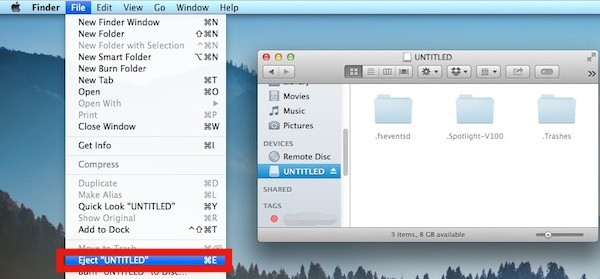
Внешний том, подключенный к вашему Mac, также отображается на боковой панели Finder под заголовком «Устройства». Если вы уже используете Finder и хотите извлечь внешний том, просто нажмите маленькую кнопку извлечения рядом с томом, указанным на боковой панели.
4. Файл > Извлечь
Выберите том и в меню Finder выберите «Файл» > «Извлечь имя тома».
5. Command-E
Выбрав том, вы также можете использовать сочетание клавиш Command-E, чтобы извлечь его.
Получить информационный бюллетень CNET How To
Получите советы экспертов по использованию телефонов, компьютеров, устройств для умного дома и многого другого. Доставка по вторникам и четвергам.

Лучший ответ на этот вопрос: нужно ли извлекать USB на Mac? Краткий ответ: Наверное, нет. Вытащите флэш-накопитель USB из своего Mac без предварительного нажатия, чтобы извлечь его, и вы получите строгое позорное предупреждение: «Диск не извлечен должным образом». … Чтобы быть осторожным, будьте более осторожны с внешними жесткими дисками, особенно со старыми, которые действительно вращаются.
Вы спрашивали, как извлечь USB из Mac без значка? Выберите диск, щелкнув его значок один раз, затем нажмите Command-E (Извлечь в меню «Файл»). Щелкните правой кнопкой мыши или щелкните, удерживая клавишу Control, значок диска и выберите «Извлечь» в появившемся контекстном меню.
Помимо вышеизложенного, как извлечь флэш-накопитель? Найдите флешку на рабочем столе. Перетащите USB-накопитель на значок корзины. Когда вы начинаете перетаскивать съемный диск, например флэш-накопитель USB, значок корзины превращается в значок извлечения (⏏). Когда вы опускаете диск на значок извлечения, диск извлекается.
Удивительно, но почему я не могу извлечь USB-накопитель из Mac? Если не удается извлечь внешний диск или запоминающее устройство На Mac выберите меню Apple > «Выйти», затем снова войдите в систему. Попробуйте снова извлечь диск. Если вы по-прежнему не можете извлечь диск, выберите меню Apple > «Выключить». Отключите диск от компьютера, а затем снова включите компьютер. Microsoft подтверждает, что вам больше не нужно «безопасно извлекать» USB-накопители.
Нужно ли извлекать внешний жесткий диск перед выключением Mac?
Нет, рекомендуется только при отключении кабеля. Причина, по которой вы извлекаете диск, заключается в том, что любые процессы чтения и записи с диска заставят OS X уведомить вас об использовании диска и предотвратят повреждение данных, которое может произойти при простом отключении диска во время его использования.
Как выглядит значок извлечения на Mac?
Значок меню «Извлечь» добавляется в строку меню (значок представляет собой шеврон с линией под ним). Выберите значок меню «Извлечь», чтобы отобразить все оптические приводы, подключенные к Mac. В зависимости от текущего состояния каждого диска появляется команда «Открыть» или «Закрыть».
Как извлечь диск из Mac?
Нажмите значок диска на рабочем столе (при условии, что ваш Mac настроен на отображение дисков на рабочем столе), затем перетащите его на значок корзины в Dock — он превратится в символ извлечения. Подождите несколько секунд, пока диск не исчезнет с рабочего стола, и извлеките диск.
Как извлечь диск из моего Mac?
- Извлечение диска с рабочего стола. Выберите диск, который хотите извлечь, затем выберите «Файл» > «Извлечь [диск].
- Извлечение диска из оптического привода. Нажмите клавишу Eject .
Плохо ли отключать жесткий диск, не извлекая его?
Если вы извлекаете флэш-накопитель без предварительного предупреждения компьютера, он может не закончить запись на диск». Это означает, что извлечение внешнего диска без предупреждения может привести к тому, что файл, который вы только что сохранили, будет потерян навсегда, даже если вы сохранили его несколько часов назад.
Можно ли вынуть USB без извлечения?
В диспетчере устройств в разделе «Политики» диалогового окна «Свойства» диска. если вы обновились до версии Windows 10 от октября 2018 года (и постоянно обновляетесь), теперь вы можете удалять USB-накопители, не извлекая их предварительно. Если вы когда-либо удосужились сделать это в первую очередь.
Нужно ли извлекать внешний жесткий диск перед выключением?
Если вы выключите компьютер в обычном порядке, вы можете оставить его подключенным. Если вы отключаете питание каким-либо другим способом (отсоединяя шнур питания или удерживая нажатой кнопку питания), вам следует сначала безопасно удалить их. eSATA не очень, но абсолютно верно при использовании USB-накопителей.
Почему я не могу извлечь USB-накопитель?
Убедитесь, что USB-файлы не используются. Ваш компьютер не будет извлекать USB-накопители, если какой-либо файл, папка или приложение используются. Убедитесь, что на USB-накопителе нет запущенных файлов или программ.
Как принудительно извлечь DMG на Mac?
Метод 1. Самый простой и безопасный способ принудительно извлечь том — открыть новое окно Finder, найти диск или том в левом столбце, щелкнуть правой кнопкой мыши или выбрать том, удерживая клавишу выбора, и выбрать «Извлечь». «[Имя тома]» в раскрывающемся меню.
Где кнопка извлечения на Mac?
Вы можете просто вытащить USB-накопитель?
Воздействие тепла, физические повреждения и износ при записи данных и подключении/отключении (разъемы USB служат не так долго) с большей вероятностью повредят его. Обеспечьте безопасность своих больших внешних накопителей, безопасно извлекая их, но не беспокойтесь об извлечении USB-накопителя, если вы позволили завершить передачу данных.
Читайте также:
- Как включить подсветку клавиатуры на ноутбуке hp
- Клавиатура Lenovo g50 не работает
- Как включить клавиатуру и мышь в биосе
- Ноутбук не отображается на внешнем мониторе
- Монитор Lg flatron w2254tq не включается
Как открыть флешку на «Маке» и безопасно извлечь ее без потери данных
Компьютеры и ноутбуки на базе операционной системы macOS умеют взаимодействовать с USB-накопителями, как и устройства на Windows. Однако пользователи Apple MacBook нередко сталкиваются с проблемами отображения внешнего хранилища. Чтобы устранить их, требуется знать, как правильно открывать и извлекать флешки.
Содержание [ показать ]
- Как правильно открыть флешку на «МакБуке»
- Как и где отображается флешка на macOS
- Как скопировать файлы
- Что нужно для записи на флешку
- MacBook не видит флешку
- С открытой флешки не копируются файлы
Как правильно открыть флешку на «МакБуке»
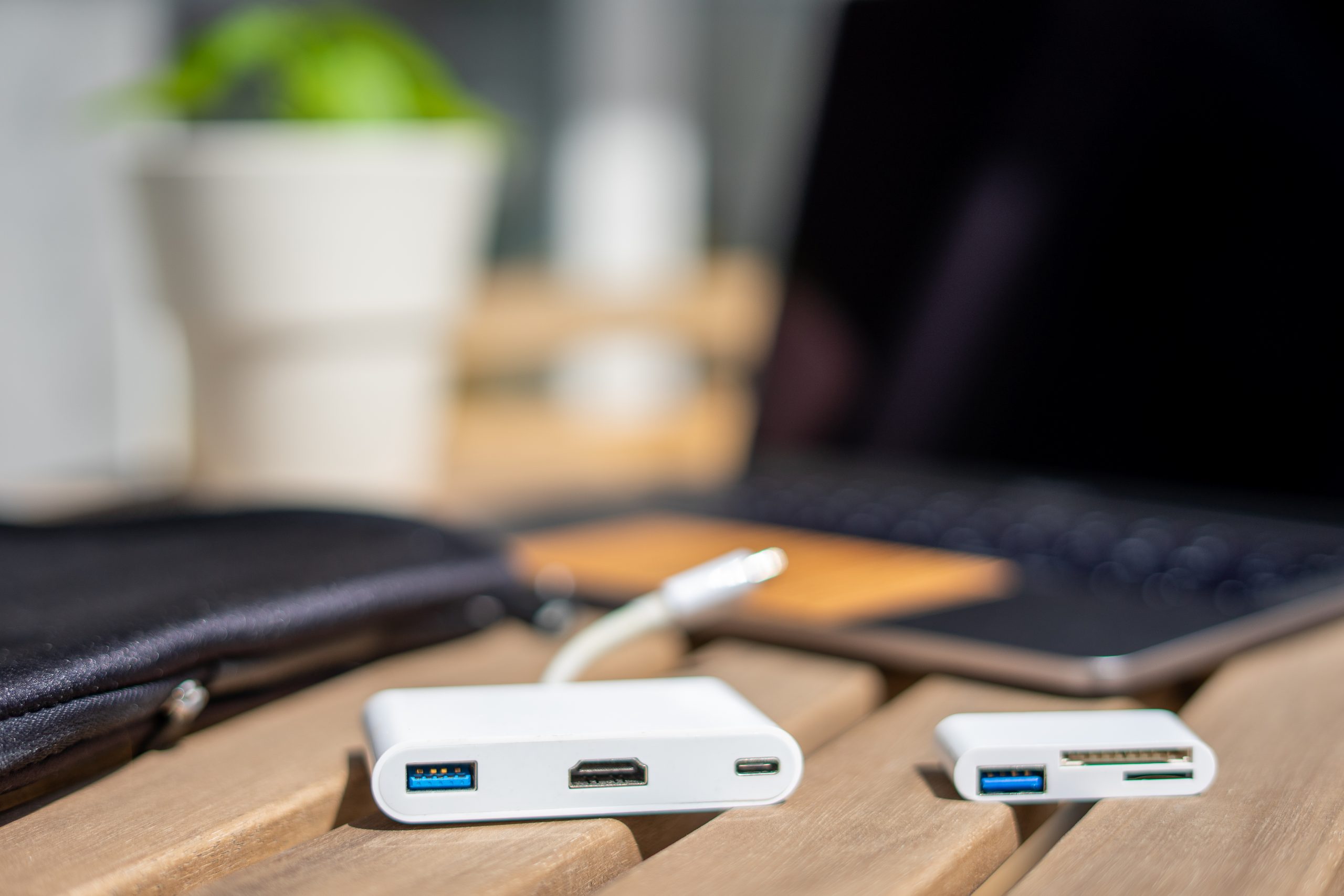
Флешка подключается к Mac и MacBook через USB-разъем. Если на ПК отсутствует порт формата USB-A, придется воспользоваться хабом (переходником). Далее взаимодействие с накопителем выполняется через интерфейс macOS.
Как и где отображается флешка на macOS
После подключения иконка USB-накопителя отобразится на рабочем столе компьютера и во вкладке «Устройства» файлового менеджера Finder. Ее можно узнать по названию, которое чаще всего совпадает с брендом производителя (например, Kingston).
Если флешка отображается в Finder, но отсутствует на главном экране, сделайте следующее:
- Откройте Finder.
- Перейдите в «Настройки», а затем – в «Общие».
- Установите отметку напротив пункта «Внешние диски».
Чтобы перейти к содержимому флешки, достаточно дважды кликнуть ЛКМ по ее логотипу или выбрать соответствующий накопитель в левой части окна Finder. Понаблюдать за процессом можно в видео:
Как скопировать файлы
Для копирования информации с флешки или на нее можно использовать стандартный инструмент «перетаскивание». То есть пользователю требуется зажать ЛКМ на нужном файле (папке), а затем перетащить данные в необходимую директорию. Аналогичным образом можно перетаскивать группу файлов, предварительно выделив их сеткой, удерживая ЛКМ.
Работает копирование и через контекстное меню. В этом случае нужно:
- Щелкнуть ПКМ по файлу или папке.
- В открывшемся меню выбрать опцию «Скопировать».
- Перейти в директорию, куда нужно поместить скопированный файл.
- Щелкнуть ПКМ и выбрать опцию «Вставить».
На скорость копирования непосредственным образом влияет версия порта USB (желательно 3.0 и выше), характеристики USB-флешки и накопителя Mac (MacBook), а также размер файла (папки).
Перед копированием убедитесь, что на накопителе, куда требуется поместить файл (папку), достаточно свободного места. В противном случае операция будет прервана.
Что нужно для записи на флешку
При первом подключении USB-накопителя к Apple MacBook на компьютер автоматически устанавливаются все необходимые драйверы. Их дистрибутив уже располагается на флешке, а потому подключение к интернету необязательно.
Вместе с тем компьютеры на macOS по умолчанию не поддерживают работу с файловыми системами NTFS, которые чаще всего используются на USB-накопителях. Чтобы не столкнуться с проблемами при отображении информации или копировании файлов, рекомендуется установить комплект драйверов Microsoft NTFS for Mac от группы разработчиков Paragon Software:
- Перейдите на сайт Paragon Software.
- Нажмите кнопку «Скачать пробную версию», чтобы воспользоваться бесплатным вариантом утилиты. Также вы можете сразу купить полную версию Microsoft NTFS for Mac, нажав соответствующую кнопку. Далее останется заполнить информацию о реквизитах, совершить транзакцию и загрузить пакет драйверов.
- Запустите скачанный DMG-файл и подтвердите установку.
- Перезагрузите компьютер.
После выполнения указанных действий Mac (MacBook) будет готов к использованию флеш-накопителей на файловой системе NTFS. Пользователь сможет не только видеть содержимое флешки, но и копировать и удалять данные.
Если вы не хотите тратить деньги на покупку лицензии Microsoft NTFS for Mac, а пробная версия уже истекла, можно просто отформатировать флешку, выбрав файловую систему FAT32 или exFAT.
Возможные проблемы
Ограничения операционной системы macOS вызывают различные проблемы, связанные со взаимодействиями с USB-накопителями.
MacBook не видит флешку
Если компьютер на macOS не видит флеш-накопитель после его подключения через USB-порт, дело может быть в работоспособности флешки или в настройках ОС. Действуйте так:
- Откройте Finder и проверьте наличие флешки во вкладке «Устройства». Если там она есть, а на главном экране отсутствует, активируйте отображение внешних дисков в настройках файлового менеджера, как было описано в начале статьи.
- Если накопителя нет даже в Finder, попробуйте воспользоваться другим USB-портом.
- Подключите флешку к другому устройству, чтобы убедиться в его работоспособности.
- Если проверка показала, что флешка в порядке, вручную установите драйверы USB-накопителя, скачав дистрибутив с официального сайта производителя.
Если флешка не отображается ни на macOS, ни на Windows, то с высокой долей вероятности накопитель неисправен.
О проблемах при подключении флешки также рассказано в видео:
С открытой флешки не копируются файлы
Если USB-накопитель отображается в Finder и на главном экране, но вам не удается взаимодействовать с данными (удалять или копировать их), то, скорее всего, флешка базируется на файловой системе NTFS. Решить проблему можно двумя способами:
- установить пакет драйверов Microsoft NTFS for Mac;
- отформатировать флешку, указав файловую систему FAT32 или exFAT (все имеющиеся данные при этом будут стерты).
После выполнения одной из двух рекомендаций останется перезагрузить компьютер. Если накопитель исправен, далее можно будет беспрепятственно копировать и удалять файлы.
Как извлечь флешку из Mac без потери данных
Чтобы продлить срок обслуживания флеш-накопителя и не потерять важные файлы, выполняйте безопасное извлечение. Для этого:
- Щелкните ПКМ по расположенной на главном экране иконке флешки.
- Выберите опцию «Извлечь».
- Извлеките накопитель из USB-порта.
Также безопасное извлечение можно выполнить через Finder. Для этого запустите файловый менеджер, а затем нажмите кнопку со стрелкой, которая отображается справа от накопителя. Кроме того, можно просто перетащить иконку внешнего хранилища в корзину (файлы при этом не исчезнут).
Форматирование флешки на «Маке»
Чтобы решить проблему, связанную с отображением информации и взаимодействием с ней, нужно отформатировать флешку:
- Зажмите клавиши «Command» + «Space» для вызова
- Найдите и запустите программу «Дисковая утилита».
- Щелкните ЛКМ по названию флешки.
- Выберите опцию «Стереть».
- Укажите предпочитаемую файловую систему (например, Mac OS Extended).
- Нажмите кнопку «Стереть».
- Дождитесь окончания операции.
В процессе форматирования с флешки будут удалены все данные. Кроме того, при выборе файловой системы Mac OS Extended возникнут проблемы с распознаванием накопителя на Windows. Поэтому предпочтительные форматы – FAT32 или exFAT.
Подведем итоги
Поскольку macOS не поддерживает файловую систему NTFS, которую использует большинство флешек, при подключении внешних накопителей к «Маку» нередко возникают проблемы. Решить их поможет утилита Microsoft NTFS for Mac либо форматирование флешки.
Как безопасно извлечь USB из Mac, чтобы избежать повреждения данных

Специалист по написанию технических текстов, который создает различные типы статей, от обзоров до практических статей для Mac.
USB-устройства необходимо извлечь перед их извлечением из компьютера или выключением. Устройство извлекается, чтобы не прерывать запись данных. Если вы отсоедините устройство, не извлекая его должным образом, процесс кодирования данных станет жертвой повреждения.
Иногда ваш Mac выполняет базовое обслуживание диска; вам нужно указать, что вы хотите его удалить. Однако небезопасное извлечение USB-накопителей из Mac может быть совершенно безвредным.
В этом посте мы исследуем как извлечь USB из Mac безопасно, почему так важно проявлять осторожность, и мы поговорим о различных способах ее достижения.
Часть 1. Зачем нам извлекать медиадиски из Mac?
Вам действительно нужно безопасно извлекать USB-накопитель?
Почему вам важно знать как извлечь USB из Mac безопасно? Ниже приведены некоторые недостатки, если вы не удалите USB безопасно:
1. Внезапное отключение USB может повредить данные
Операционная система использует кэширование записи, поэтому важно соблюдать соответствующий процесс извлечения. Когда файл находится в состоянии готовности в состоянии выполнения, ОС задерживает процесс кодирования и кэширует данные до завершения других операций. Если вы отсоедините USB во время работы кеша, ваши данные могут быть повреждены.
При безопасном удалении внешнего устройства кэш или оставшиеся данные заполняются, а все текущие процессы в фоновом режиме останавливаются.
2. Нарушает логическую файловую систему.
Еще одним недостатком небезопасного извлечения USB является нарушение логической файловой системы. Небезопасный выброс разрушает клетки. В этих ячейках хранятся данные внутреннего накопителя, и любое повреждение может сделать существующую информацию недоступной.
3. Потеря данных
Преждевременное извлечение диска, когда он еще используется, открывает новую банку червей. Это вызывает повреждения, которые по сути вынуждают вас полностью переформатировать диск. Без поддержки вас могут застать дремлющим. Вот почему ваш Mac отображает сообщение, напоминающее вам о безопасном извлечении дисков.
Ниже приведены примеры обстоятельств, при которых преждевременное извлечение диска может повредить USB:
- Запуск установки файлов через USB
- Копирование файлов с или на флешку
- Когда открытый процесс использует содержимое с диска
- Когда USB находится в процессе очистки или форматирования
Часть 2. Безопасно извлеките USB-накопитель из Mac, чтобы не повредить данные
Существует несколько способов безопасного извлечения USB-накопителя из Mac, а не его резкого извлечения.
№1. Как извлечь USB из Mac без Finder
Если у вас есть USB-накопитель, сопряженный с вашим Mac, он по умолчанию отображается на вашем рабочем столе, если вы специально не настроили его, чтобы этого не делать.
Чтобы извлечь USB-накопители с помощью техники щелчка правой кнопкой мыши, просто щелкните правой кнопкой мыши устройство, которое вы хотите отсоединить, и щелкните значок «Извлечь диск«Кнопку.
Теперь подождите, пока диск не выйдет из рабочего стола, прежде чем отсоединять его. Это может занять несколько секунд.
№ 2. Как извлечь USB из Mac с помощью Finder
Как мне извлечь USB из Mac без значка? Команда-Е может быть самой простой операцией.
Вот еще один способ безопасного извлечения USB-накопителей из Mac, который заключается в запуске окна Finder с устройством, подключенным к вашему компьютеру.
Где Кнопка извлечения USB на Маке? В нижней части боковой панели в окне Finder диск отображается в Список устройств. Просто нажмите кнопку «Извлечь» справа от USB-накопителя, чтобы безопасно удалить его.
Устройтесь поудобнее и подождите, пока диск не исчезнет с боковой панели, сигнализируя о том, что его можно безопасно отключить от компьютера.
№3. Удаление устройства для правильного извлечения USB из Mac
Последний способ безопасного извлечения USB из Mac — это уничтожить устройство. При таком подходе вы можете щелкнуть и перетащите любой значок подключенного USB-устройства в корзину на док-станции и его тег заменяется опцией Извлечь.
После рывка вы можете позволить ему пройти через функцию извлечения, и это безопасно разрядит носитель с вашего компьютера. Следующий, подождите, пока значок погаснет со своего рабочего стола, и все готово.
Часть 3. 2 способа восстановить данные с поврежденного USB-накопителя
Теперь, когда вы знаете, как извлечь USB из Mac. Тогда что делать, если вы извлекаете USB-накопитель из Mac, случайно вызывая потерю данных? Вы можете спасти или восстановить данные с поврежденного USB-накопителя.
№1. Восстановление поврежденного USB-накопителя с помощью первой помощи
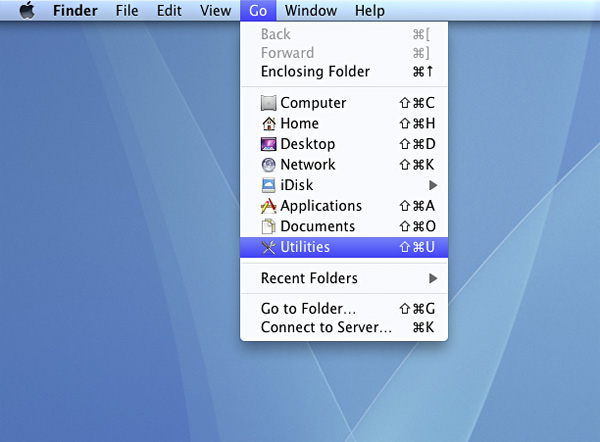
- Запустите Finder на Mac и нажмите «Перейти» в правом верхнем углу рабочего стола.
- Выберите Утилиты и пятно Дисковая утилита что открыть.
- Найдите и выберите поврежденный USB-накопитель в Дисковой утилите на левой боковой панели.
- Нажмите Первая помощь в верхней средней и нажмите «Выполнить», чтобы исправить этот диск.
№ 2. Используйте инструменты восстановления данных для восстановления потерянных данных USB
Специальное программное обеспечение для восстановления данных позволяет легко восстановить потерянные данные с поврежденного USB-накопителя на Mac. Получите простой в использовании инструмент, чтобы без боя восстановить потерянные файлы. Загрузите и установите программное обеспечение для восстановления данных, запустите его с синхронизированным USB-накопителем.
Ваш USB может содержать тысячи файлов, отсортируйте те, которые вам нужны, и удалите их. Попробуйте расширенный режим восстановления, чтобы повторно просканировать упорный USB-накопитель, чтобы найти больше ненужных файлов. Это для тех, кто умеет запотевать зеркало, вам не нужны ноу-хау в программном обеспечении.
Советы для Mac: очистите и оптимизируйте медленный Mac с помощью PowerMyMac
Вам не нужно вкладывать деньги в новый Mac, если вы чувствуете, что старый упал. iMyMac PowerMyMac дает вашему устройству новую жизнь, сканируя недра вашей системы, чтобы Удалите приложения, занимающие память и космические мстители. Он включает в себя монитор здоровья, который запускает проверку на дисковом пространстве, состоянии батареи, памяти и ЦП.
Помимо очистки, PowerMyMac поставляется с отличной инструменты оптимизации и обслуживания. Это поможет вам удалить приложения, не оставляя следов. Старый и уставший Mac реанимируется с помощью освобождение очищаемого пространства. Он оснащен интеллектуальной технологией для обнаружения неиспользуемых, устаревших, сверхмассивных файлов и дубликатов.

Часть 4. Вывод
Каждый пользователь Mac должен знать как извлечь USB из Mac безопасно для защиты целостности данных и долговечности устройства. Это добавляет дополнительный уровень безопасности к вашим сохраненным данным и дает вам больше контроля над внешним диском.
Разумно безопасно извлечь накопитель, чтобы избежать потенциальных проблем. Некоторые люди могут подстрекать вас поспешно удалить его, утверждая, что он мягкий, но это может привести к беспорядку в ячейках внутри диска и сократить срок его службы. Лучше перестраховаться, чем сожалеть, всегда безопасно катапультируйтесь и не испытывайте удачу!
Рейтинг: 4.8 / 5 (на основе 101 рейтинги)