
Поиск человека по номеру телефона или имени в Viber
В Viber встроена телефонная книга, которая отображает сохраненные контакты в виде списка. Для поиска собеседника можно воспользоваться списком, ввести имя или телефон. Рассмотрим, как в Вайбере найти человека по номеру телефона или по имени.

Поиск человека по номеру в Вайбере
Чтобы отыскать человека в Viber, можно воспользоваться разными способами. В приложение встроено определение имени, фамилии, телефонного номера. Функция работает на мобильных устройствах и на компьютерах, если точное имя и номер неизвестны, придется прокручивать весь список вручную.
Важно. Для работы мессенджера на компьютере требуется синхронизация. После подключения ПК к телефону осуществляется копирование телефонной книжки, а также сообщений.
Способ 1: раздел «Вызовы»
Найти человека в Вайбере по имени или фамилии не трудно. Для этого предусмотрено несколько способов, рассмотрим первый:
- Нажмите на клавишу «Вызовы», она находится в меню снизу.
- Тапните по лупе, откроется окошко для поиска.

- С помощью появившейся клавиатуры напечатайте имя или фамилию друга, можно также указать номер телефона, поиск выполняется моментально.

Чтобы быстро выполнить поиск человека в Вибере по номеру телефона, можно нажать на клавиатуру в разделе «Вызовы» и напечатать контакт. По мере набора цифр Viber будет сканировать книжку, и отображать подходящие варианты.

Способ 2: через кнопку нового чата
Искать друга по имени, фамилии или номеру в Вайбере можно и через меню нового чата. Для этого выполните шаги:
- Тапните по облачку для создания нового чата.
- В строке сверху можно ввести имя контакта или цифры.

- После поиска можно нажать на карточку абонента, откроется окно с перепиской.

Рассмотренные варианты поиска работают на смартфонах и планшетах. Меню может отличаться, это зависит от используемой версии Вайбер и от установленной операционной системы.
Важно. Телефонная книга в Вайбере связана с контактами в смартфоне. Если данные друга не сохранены, найти их не получится.
Поиск человека в Viber на компьютере
Как найти человека в Вайбере по имени или фамилии в мессенджере для ПК? Поиск выполняется через специальное окно. Книга с контактами автоматически синхронизируется с подключенным мобильником.
Чтобы выполнить поиск в Вайбере по номеру телефона:
- Установите курсор в окошко «Поиск».

- Напишите номер.
- Найдите друга среди отобразившихся результатов.

Найти человека в Viber можно и без номера телефона. Для этого достаточно указать имя. Если по введенной комбинации подходит несколько человек, результаты отобразятся в виде списка.

Важно. Если синхронизация на телефоне и ПК не выполнена, телефонная книга работать не будет.
Не работает телефонная книга в Viber
Найти человека в Вайбере по имени и фамилии не сложно. Что делать, если телефонная книжка не работает? На ПК стоит проверить синхронизацию или просто заново подключиться к смартфону. А на мобильном устройстве следует проверить наличие разрешений.
Если с компьютером все просто, нужно выйти из профиля и подключиться заново, то в смартфоне могут возникнуть проблемы. Настройки доступа к разрешениям находятся глубоко в меню, и на каждом устройстве расположены в разных местах.
Разберемся, как проверить доступ к разрешениям. Действие выполняется на тестовом смартфоне Xiaomi Redmi 5. Для проверки:
- Войдите в настройки, найдите раздел «Приложения».

- Нажмите на «Все приложения», тапните по ярлыку мессенджера.

- Перейдите в разрешения, предоставьте доступ к контактам.

Важно. При первом запуске после установки мессенджер запрашивает разрешения на доступ к камере, местоположению, галерее. Если не предоставить доступ, некоторые опции работать не будут. Включить их можно через меню мобильника.
Как в Вайбере найти человека по номеру телефона? Есть несколько способов. Поиск встроен в версии для мобильника и для компьютера. Если телефонная книжка не работает, проверьте настройку разрешений.
Как найти человека в Viber
Как найти человека в Viber? Существует несколько способов сделать это, и мы рассмотрим их все. Начнем с самого простого и логичного.
Поиск по имени и фамилии
Это, вероятно, самый простой вариант для большинства пользователей. Однако вам необходимо точно знать, под каким именем абонент зарегистрирован в Вайбере. В конце концов, он может остаться инкогнито. Тем не менее, сейчас мы расскажем вам об этом методе:
- В нижней панели главного окна выберите вкладку «Чаты» и перейдите на нее. Теперь найдите строку поиска в верхней части экрана. Начните вводить имя пользователя.
- Messenger немедленно покажет вам возможные варианты. Нажмите на выбранный вами элемент.
- Откроется окно чата. Вы можете начать общаться.
Теперь выбранный пользователь всегда будет находиться в вашем списке чатов. И теперь вы знаете, можете ли вы найти человека в Вайбере по имени. Да, вы можете. Если вы точно знаете, какие данные они используют. Но давайте перейдем к следующей главе нашей истории.
Если вы используете смартфон Apple, инструкции по определению местоположения пользователей точно такие же. Viber имеет одинаковый интерфейс на всех платформах. Поэтому нет смысла приводить подробные инструкции отдельно для iOS. Все шаги будут идентичны. Поэтому используйте алгоритм, рассмотренный выше.
Поиск по номеру телефона
Как найти человека по номеру телефона в Вайбере? Это очень просто. Вы по-прежнему можете использовать возможности мессенджера для этой цели. Однако этот процесс может занять определенное время. Однако он очень эффективен:
- В нижней панели главного окна выберите «Подключения». В верхней части экрана найдите строку поиска и введите свой номер телефона (если он вам известен). Затем нажмите «Поиск».
- Посланник передаст вам нужного человека. Все, что вам нужно сделать, это начать разговор с ним или с ней.
Как видите, алгоритм поиска очень похож на тот, который используется при поиске по имени. Это означает, что с процедурой может справиться даже новичок. Это не должно вызвать никаких проблем.
Клиент для ПК также позволяет искать пользователей в сети Viber. В принципе, алгоритм будет таким же. Но с поправкой на интерфейс программы для ПК. В любом случае, найти строку поиска не составит труда. А все остальное можно сделать в соответствии с прилагаемыми инструкциями.
- Возможности Вайбер
- Проблемы Вайбер
- Интересное
- Конструктор сайтов Tobiz
- Viber для Windows Phone
- Как установить Вайбер на Бада
- Как закрепить в Viber
- Вайбер на Флай
- Как установить Вайбер на JAVA
- Скачать Viber для iPad
- Скачать Viber для Windows 8
- В Вайбере скрыть время посещения
- В Вайбере не отправляются фото
Как найти человека в Вайбере в поиске
Для особо активных пользователей коммуникатора Viber вопрос о том, как найти человека в Viber, наверняка будет актуальным. Самый простой и очевидный способ — поиск в телефонной книге. В конце концов, Viber создает список контактов в основном на его основе. К сожалению или к счастью, в Viber нет глобального поиска.
Поиск по номеру
Существует возможность найти человека в Viber по номеру и начать новый чат. Под этим мы, конечно, подразумеваем номер телефона. Вы можете:
Есть ли проблема?
Если у вас есть вопросы, вы можете обратиться за помощью к эксперту.
- На экране контактов начните вводить нужный вам номер телефона в поле поиска, и поиск будет постепенно возвращаться с новыми контактами, соответствующими номеру, пока не останется именно тот, который вам нужен;
- или перейдите в телефонную книгу вашего устройства и также начните набирать номер. Если контакт зарегистрирован в Viber, рядом с его именем будет отображаться логотип мессенджера.
Поиск в Вайбере по имени
Когда речь идет о том, как найти человека в Viber по имени, все не так просто. Конечно, в списке контактов есть инструменты поиска, но нет глобального поиска по имени. Это означает, что вы не можете просто набрать комбинацию «Иванов Иван» и получить список всех Иванов, зарегистрированных в Viber.
Однако существует приложение под названием Viber Friends. Он был создан специально для того, чтобы вы могли находить новых друзей в Viber. Вы можете загрузить его бесплатно, например, из официального цифрового магазина Google Play или со стороннего сайта. Кроме того, существуют специализированные социальные группы, в которых абоненты Viber могут найти собеседника, соответствующего их вкусам.
- Загрузите Вайбер на свой компьютер
- Загрузите Vibe на свой телефон
В целом, существует множество способов найти человека в Viber. И каждый может использовать именно тот, который подходит лично ему.
0 7925 Красивая 8 марта Открытки и картинки для Вайбера
24 7668 Активировать Viber
16 2630 Не могу открыть Viber Помогите 0 7925 Красивые 8 марта Открытки и картинки для Viber 8 марта Картинки для Viber — прекрасный способ выразить свою любовь к дорогим женщинам. В . Справка 24 7668 Активация приложения Viber Бывают случаи, когда популярное приложение Viber не активируется. Начинающий пользователь часто .
- Возможности Вайбер
- Проблемы Вайбер
- Интересное
- Конструктор сайтов Tobiz
- Viber для Windows Phone
- Как установить Вайбер на Бада
- Как закрепить в Viber
- Вайбер на Флай
- Как установить Вайбер на JAVA
- Скачать Viber для iPad
- Скачать Viber для Windows 8
- В Вайбере скрыть время посещения
- В Вайбере не отправляются фото
Как найти контакт в Вайбер зная номер или имя и фамилию
Мессенджер Вайбер позволяет общаться с пользователям в пределах своей сети, независимо в какой стране они находятся, какой тарифный пакет у их оператора. Позволяет отправлять сообщения в виде текста, смайлов, фотографии, документы, выполнять аудио- и видеозвонки, а также групповые звонки, создавать сообщества и группы и даже секретные чаты. Viber обладает огромным перечнем функций и возможностей, и некоторые могут быть неочевидные. В этой статье мы разберём, как в Вайбере найти человека по номеру телефона, по имени, если он записан в телефонной книге или нет.
Как найти человека в Вайбере
В Вайбере нет серверов, где хранится вся информация о контактах, списках чатов, диалогов и данных в этих их чатах, как, например, в Телеграме или в социальных сетях. При переустановке приложения, если вы не выполнили синхронизацию Вайбера и не создали резервную копию на облачном хранилище, вы потеряете все переписки и данные чатов, потому что по умолчанию вся информация хранится на устройстве.
Также в Вайбере нет хранилища, где собраны все ваши контакты, кроме как в телефоне. Соответственно, если пользователь не записан в вашей телефонной книге — в Вайбере его не найти. Предварительно нужно добавить контакт себе либо через сам Viber, либо через телефонную книгу.
Исключением являются групповые чаты, где вы сможете найти пользователя и пообщаться с ним без добавления его в списки контактов телефона.
Поиск по номеру мобильного телефона
Регистрация пользователя в Вайбере происходит по номеру телефона. Соответственно, если он у вас записан в телефонной книге, найти его можно в соответствующем разделе вызовов Вайбера.
Простая инструкция, как найти человека в Вайбере по телефону:
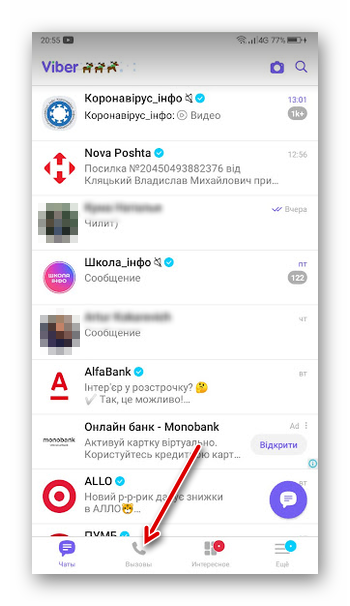
- Открываем приложение Viber и нажимаем в правом нижнем углу на пиктограмму телефонной трубки.
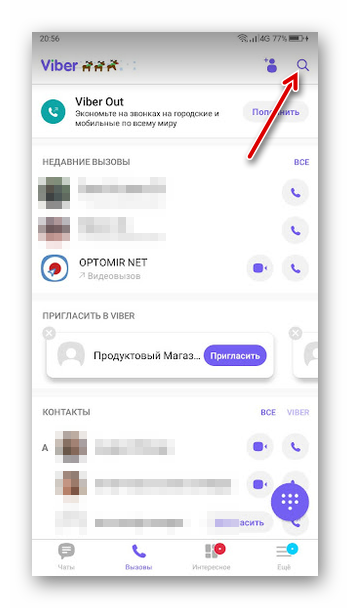
- Активируем кнопку клавиатуры.
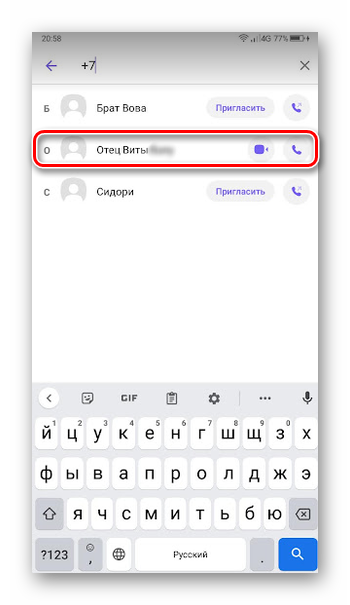
- И здесь вводим номер телефона: можно вводить через 8 или +7, +3 или другую цифру, в зависимости от страны проживания абонента. При вводе очередной цифры список контактов будет автоматически сортироваться.
- Находим нужный контакт и нажимаем на него, чтобы посмотреть подробную информацию о контакте.
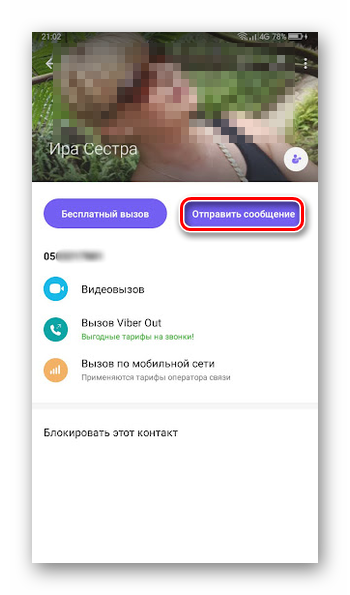
- Переходим в чат, пишем приветственное сообщение или другое, в зависимости от цели нахождения контакта, и нажатием на кнопку «Отправить сообщение».
- После отправки первого сообщения диалог сохранится на главной в списке бесед.
Если искомого человека нет у вас в телефонной книге, но вы правильно ввели номер телефона вы можете его «Добавить в контакты», нажав на соответствующую кнопку и далее выбрать — «Продолжить» / ввести имя пользователя или, если у него нет Вайбера — отправить ему приглашение по SMS.
Поиск по имени и фамилии
Точно также как вы добавляете контакты пользователей в телефонную книгу вашего устройства, вы даете им свои имена. Подписан пользователь у вас может быть как угодно, хоть «утюг». На самом деле он не узнает, как вы видите в его списке контактов, но и выполнять поиск человека нужно в соответствии с тем, как он у вас подписан в телефоне.
- Открываем поиск Вайбер — по аналогии с инструкцией выше переходим к поиску контактов в разделе «Вызовы».
- Здесь активируем иконку лупы в правом верхнем углу.
- Пишем, собственно, имя пользователя, который точно есть в вашей телефонной книге. И если у него установлен Viber нажимаем на его имя и переходим в чат.

- Далее можете начать общение, отправив приветственный смайлик.
- Или ищем интересующий вас контакт в списке ниже.
- В результатах выдачи нажимаем на его контакт и далее пишем сообщение, звоним по аудио или видеосвязи, отправляем фото, стикеры, GIF или другое — файлы, контакты или местоположение.
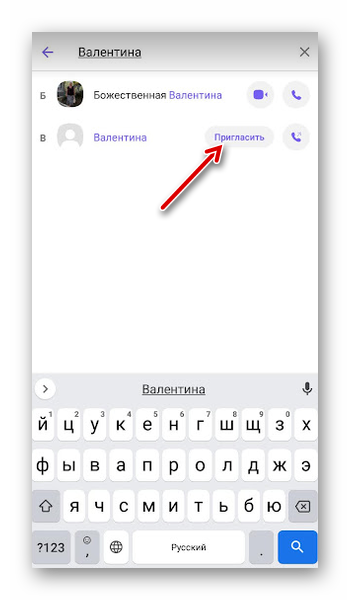
Если в результатах выдачи напротив интересующего вас контакта отображается кнопка «Пригласить», это означает что у пользователя нет Вайбера. Вы можете отправить ему сообщение, в котором будет содержаться ссылка на официальный сайт Вайбера, чтобы он скачал и установил себе приложение и зарегистрировался в сети. После чего вы сможете ему написать или позвонить в Вайбере.
Поиск человека в Вайбере, если он есть в контактах на телефоне
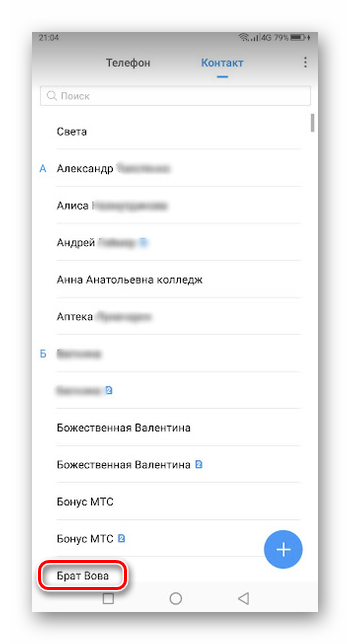
Открываем «Контакты» на телефоне любым удобным способом и через поиск находим контакт друга.
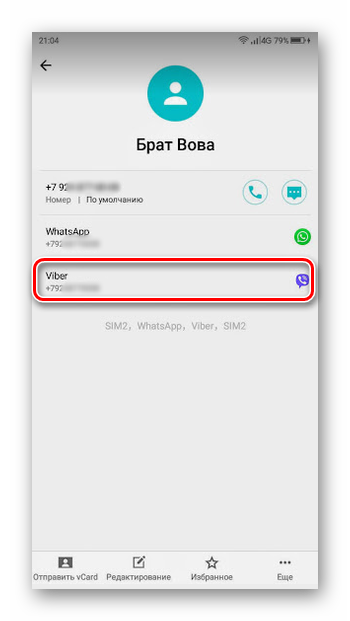
Открываем подробную информацию о нём на телефоне. Если у пользователя есть Вайбер, вы сможете позвонить ему, написать бесплатное сообщение или перейти в его профиль, чтобы посмотреть подробную информацию о контакте Вайбера.
Поиск через общую поисковую строку
В Вайбере на главном экране есть поисковая строка, с помощью которой вы сможете находить людей, группы и сообщения.
- Нажимаем на иконку лупы и начинаем вводить имя пользователя, номер телефона или произвольный текст.
- По умолчанию будет произведён поиск на вкладке «Чаты».
- В результатах выдачи переходим к интересующему контакту. А если переключиться на вкладку «Сообщения» то вы сможете найти тот диалог, где встречается искомая комбинация.
В качестве примера — вы помните, что в одно из многочисленных чатов кому-то отправляли номер телефона, но забыли кому и когда. Через поиск по ключевым словам вы сможете найти тот самый чат, и то самое сообщение в считанные секунды.
Поиск с помощью нового диалога
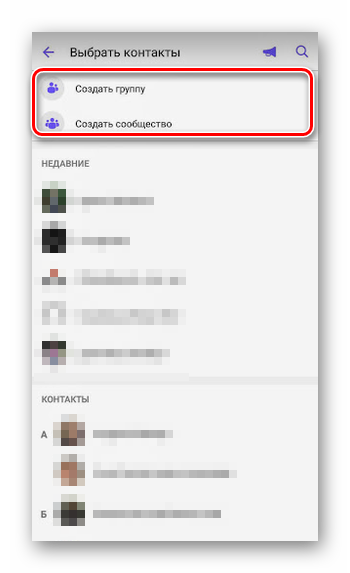
Находясь на главной Вайбера, нажимаем на иконку создания нового чата и здесь у нас есть несколько вариантов: вы можете «Создать группу» или «Создать сообщество», выбрать из списка недавних контактов или пролистать ниже и найти контакт с пользователем, с кем вы ещё не общались, и создать новый диалог.
Поиск по группам
Viber — популярный мессенджер, где можно общаться не только в личных переписках, но и создавать групповые чаты. Например, для школы, садика, ведения бизнеса и многое другое. Если в телефонной книге какого-то контакта у вас нет, например, это родитель одноклассника вашего ребёнка:
- Достаточно перейти в групповой чат.
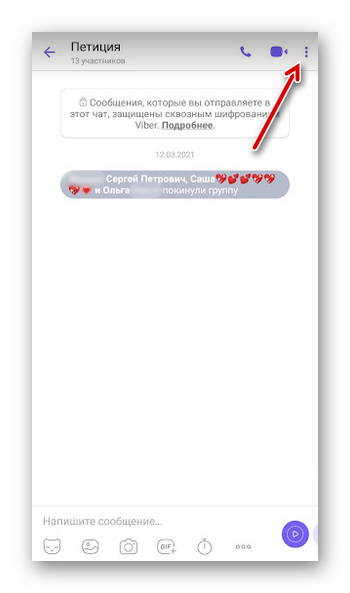
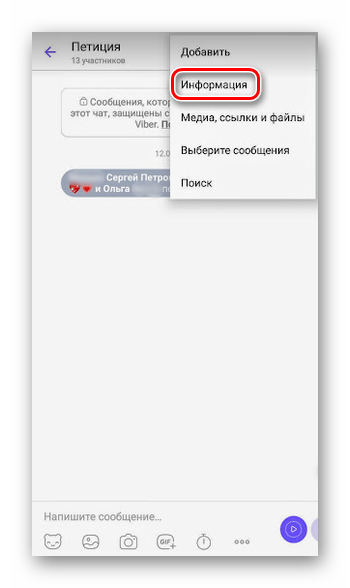
- Далее нажимаем в правом верхнем углу на троеточие и выбираем выпадающем списке пункт «Информация».
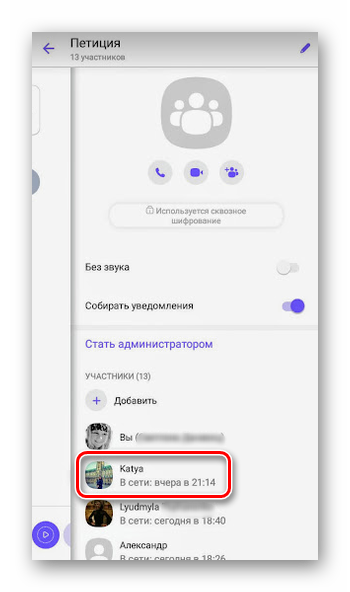
- В списке участников находим пользователя, который вас интересует.
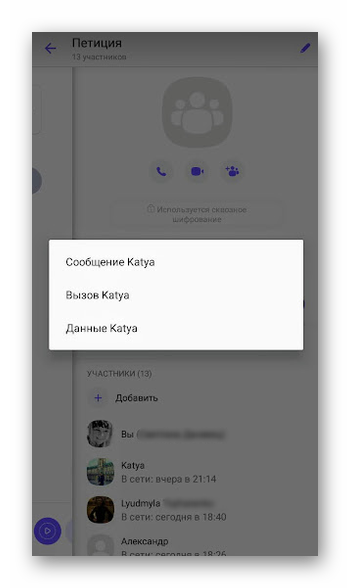
- Нажимаем на его имя и здесь и далее по обстоятельствам выбираем «Отправить сообщение» / «Позвонить» / «Посмотреть данные».
На странице пользователя у вас есть возможность сразу «Добавить в контакт», нажав на иконку человечка с плюсиком в правом нижнем углу аватара. Здесь мы можем изменить имя, выбрать учётную запись, где будет синхронизирован контакт и нажимаем «Сохранить контакт». Также мы можем включить видеовызов и «Позвонить» этому человеку.
Если у пользователя нет Viber, а у вас есть оплаченный пакет Viber Out вы можете позвонить этим способом или активировать вызов по мобильной сети. Соответственно, будут применены тарифы сотового оператора.
Нажав на троеточие в правом верхнем углу на странице с подробной информацией о контакте вы можете отправить данные другому человеку или заблокировать его.
В публичных сообществах на различные темы могут общаться тысячи людей. Из соображений безопасности их номера скрыты. Однако вы можете написать пользователю из подобной группы через раздел «Информация о сообществе» / «Участники» / имя участника / «Сообщение [имя пользователя]».
Пользователь не является вашим контактом и, соответственно, он не сможет увидеть ваш номер и сетевой статус, а также совершить голосовой или видеовызов. И вы тоже. Но начав диалог вы можете попросить его написать свой номер, чтобы добавить в контакты и продолжить общение уже более близком формате.
В отдельных случаях если участник публичного сообщества запретил принимать личные сообщения вы не сможете написать ему в личку. Данная возможность будет заблокирована.
Чудеса синхронизации
Когда вы добавляете новый контакт через Viber любым способом, он автоматически записывается в телефонную книгу. Соответственно, если этого не произошло попробуйте перезагрузить приложение и телефон. Откройте телефонную книгу и перейдите в диалог Вайбера нажатием на соответствующую кнопку под его именем и номером.
Что можно синхронизировать для поиска друзей
Перед тем, как найти контакт в Вайбере нужно синхронизировать вашу учетную запись мессенджера с телефонной книгой устройства.
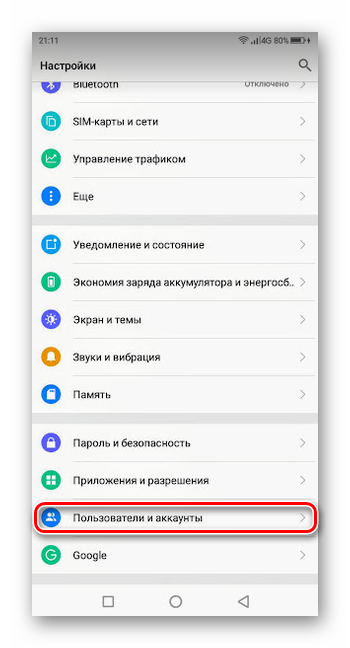
- Переходим в «Настройки» смартфона и открываем раздел «Аккаунты и синхронизация» или «Пользователи и аккаунты».
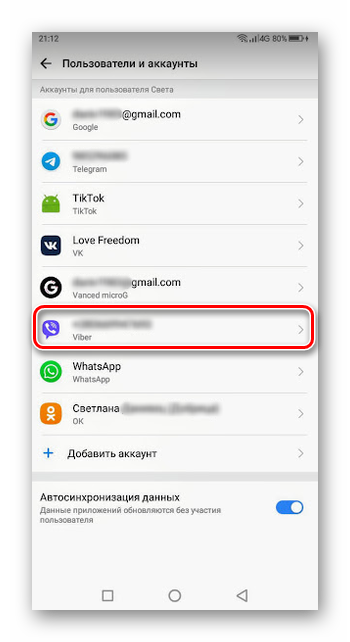
- Находим в списке приложений Viber — здесь указан номер телефона, на который зарегистрирована ваша учётная запись.
- Кликаем на иконку Вайбера. Ищем строчку под названием «Контакты». Если она отмечена, это означает что контакты синхронизированы.
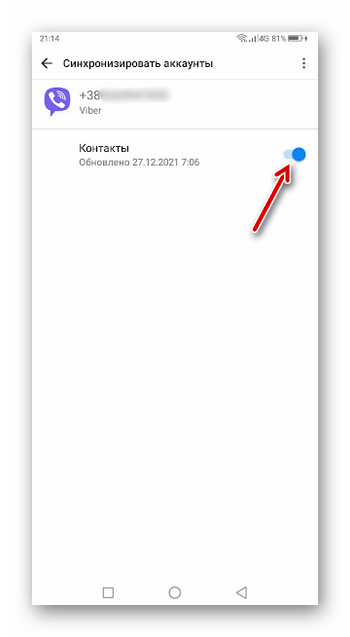
- Если галочка не установлена, через Viber вы не сможете находить контакты из телефонной книги. Отмечаем галочкой этот пункт и нажимаем «Синхронизировать».
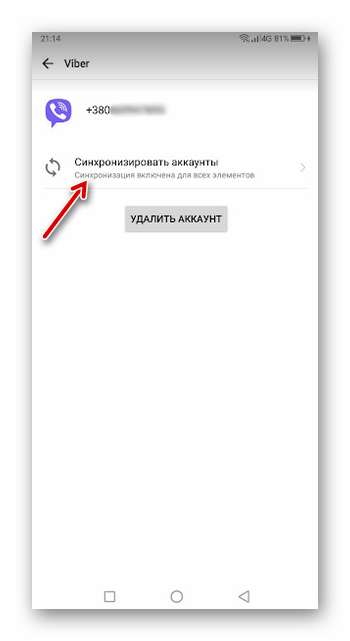
- Теперь возвращаемся в Viber и повторяем поиск пользователя по имени или номеру телефона.
При установке Вайбера на компьютер авторизация в учётной записи и происходит посредством сканирования QR-кода с установленного мессенджера в Вайбер на телефоне. Соответственно, вам нужно при первой установке активировать инструмент синхронизации, чтобы вся информация, доступная в вашем телефоне отобразилась в компьютере. Таким образом синхронизируются все чаты, вызовы, контакты.
В некоторых случаях может понадобиться очистить кэш телефона и обновить версию Вайбера через Play Market или AppStore. Перейдите в интернет-магазин приложений и посмотрите, если здесь есть кнопка «Обновить», нажимаем её и ждём загрузки. Не переживайте, сообщения и диалоги удалены не будут.
Поиск друзей по QR-коду
Если контакта нет у вас в телефонной книге вы не сможете написать ему в Вайбере, просто потому что при вводе номера телефона или имени вы не получите ожидаемых результатов. Добавить пользователя в телефонную книгу можно разными способами, один из них это сканирование QR-кода. Естественно ваш друг должен находиться рядом. Или передать вам скриншот QR-кода своей учетной записи в Вайбера любым удобным способом.
Действия со стороны вашего друга:
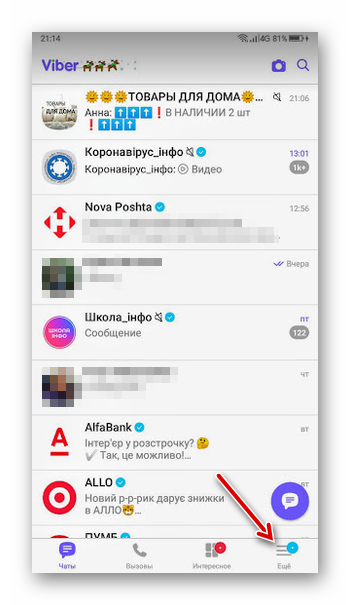
- Требуется запустить Viber на телефоне и нажать кнопку «Ещё» в правом нижнем углу.
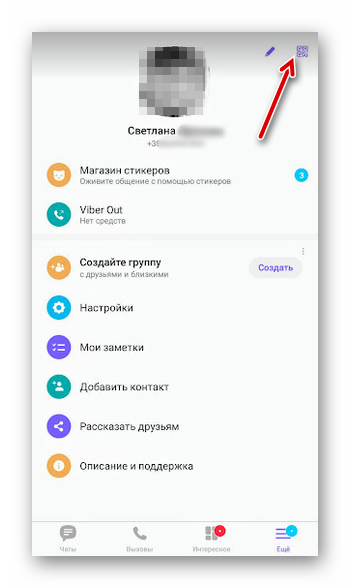
- На странице с подробной информацией о профиле в правом верхнем углу активировать небольшую пиктограмму QR-кода.
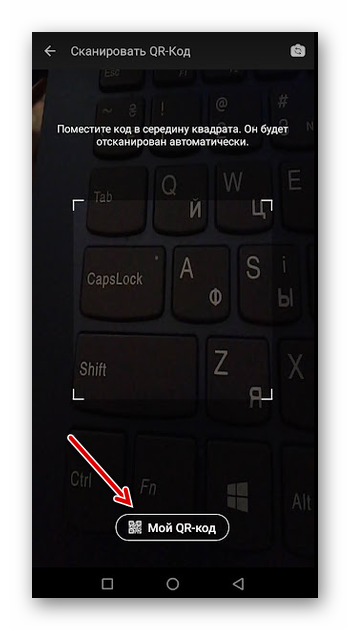
- Запустится камера телефона для сканирования кода, но здесь вашему другу нужно выбрать «Мой QR-код».
Действия с вашей стороны:
- Открывайте Viber и нажимаете кнопку «Ещё».
- Дальше выбирайте «Добавить контакт».
- Здесь можно ввести номер телефона или выбрать вариант «Сканировать QR-код».
- Автоматически запустится сканер QR-кода. Вам нужно навести свой сканер на графическое изображение кода контакта вашего друга. Поместить его точно в центр. Секунда, и контакты будут синхронизированы.
Вы сможете общаться с вашим другом в Вайбере, отправлять сообщения, звонить, делиться файлами.
Поиск в Вайбере на ПК
Viber — кроссплатформенное приложение, которое поддерживается не только для мобильных устройств, но и для компьютера.
В десктопной версии Вайбера вам доступны те же возможности, что и в телефоне. В блоке контактов слева активировав в поисковую строку, вы можете искать пользователя по имени или номеру телефона.
Переключившись на вкладку «Контакты» (кликнув по иконке человечка) вы можете выполнить поиск в Вайбере в списке контактов, отсортированные по по факту наличия вайбера на устройстве.
Определить если у пользователя Вайбер на телефоне и, вообще, зарегистрирована ли учётная запись можно по характерной иконке с изображением логотипа Вайбера напротив имени контакта.
Здесь также есть поиск, который отлично работает при вводе имени или номера телефона. Переключаясь по контактам в списке вам сразу будет доступен чат для общения, а в панели справа подробная информация о контакте.
Начать общаться с пользователем, которого нет у вас в телефонной книге, но он есть в общем в групповом чате можно посредством перехода непосредственно в этот групповой чат и далее в панели справа открыть «Список участников» / далее остается выбрать человека, кому вы хотите написать или позвонить.
Заключение
Найти человека в Вайбере можно зная его имя или номер телефона. При этом он должен быть у вас записан в телефонной книге. Если вы знаете только имя и его нет в вашей телефонной книге, увы ничего не получится. Вайбер не осуществляет поиск глобально по все пользователям Вайбер как в ВК.