
Как найти все видео на компьютере с Windows 10
. С увеличением объема памяти наших компьютерных систем резко увеличивается объем цифровых носителей, хранящихся в наших компьютерных системах. Цифровые носители включают в себя такие файлы, как изображения, видео, аудио, презентации, игры и т. д. Мы храним эти файлы в разных местах, и иногда количество этих мест настолько велико, что мы даже забываем, где мы сохранили наши изображения. Иногда мы даже забываем, существует ли определенное изображение в нашей компьютерной системе или нет. В этой ситуации должны быть адекватные способы, с помощью которых мы можем коллективно просматривать все фотографии, сохраненные на наших компьютерах, чтобы мы могли легко найти их, когда захотим. В этой статье мы расскажем вам о различных методах, с помощью которых вы можете узнать все фотографии, хранящиеся на вашем ПК с Windows 10.
Два способа найти все фотографии, хранящиеся на вашем ПК с Windows 10
Чтобы узнать все фотографии, хранящиеся на вашем ПК с Windows 10, вы можете использовать любой из двух способов, перечисленных ниже:
В этом методе мы расскажем вам, как вручную узнать все фотографии, хранящиеся в вашей компьютерной системе. Для этого вам необходимо выполнить следующие шаги:
Введите проводник в разделе поиска на панели задач и щелкните результат поиска, чтобы открыть окно проводника. Недавно открытое окно File Explorer показано на следующем изображении:
Нажмите на вкладку Изображения, выделенную на изображении выше. Как только вы нажмете на нее, вы сможете увидеть все фотографии, хранящиеся в разных подпапках папки «Изображения» Windows 10, как показано на изображении ниже:

Теперь нажмите на папку Downloads, как показано на следующем изображении:

Нажав на нее, вы сможете увидеть все фотографии, которые скачали из Интернета.
Теперь нажмите на все диски вашей компьютерной системы один за другим и найдите все ваши фотографии, хранящиеся на этих дисках.
В этом методе мы расскажем вам, как вы можете автоматически искать все фотографии, хранящиеся на вашем ПК с Windows 10. Для этого вам необходимо выполнить следующие шаги:
Введите проводник в разделе поиска на панели задач и щелкните результат поиска, чтобы открыть окно проводника. Недавно открытое окно File Explorer показано на следующем изображении:

Нажмите Этот компьютер, как показано на изображении выше.
Теперь нажмите на любой из дисков, чьи фотографии вы хотите узнать. В этом примере я попытаюсь найти все фотографии диска C, выделенные на изображении ниже:

После нажатия на нее интерфейс окна изменится, как показано на следующем рисунке:

Нажмите на вкладку Поиск, выделенную на изображении выше.
На ленте «Поиск» щелкните раскрывающийся список, соответствующий полю «Тип», выделенному на изображении ниже:

Выберите Изображение в раскрывающемся списке Тип, как показано на следующем рисунке:

Как только вы нажмете на нее, команда kind:=picture будет вставлена в строку поиска окна проводника, как показано на изображении ниже:
Эта команда начнет выполняться вскоре после того, как будет вставлена в строку поиска, и вернет все изображения, хранящиеся в различных форматах, таких как png, jpeg, gif и т. д., на вашем диске C, как показано на следующем рисунке:

Таким же образом вы можете просматривать фотографии, хранящиеся на любом из дисков вашего ПК с Windows 10.
Заключение
Следуя любым из двух методов, обсуждаемых в этой статье, вы можете легко найти все фотографии, хранящиеся на вашем ПК с Windows 10. Первый способ довольно прост и используется чаще всего. Второй метод довольно эффективен и может помочь вам узнать все фотографии, хранящиеся на вашем ПК с Windows 10, с помощью одной команды.
Проводник – это инструмент в ОС Windows, который позволяет пользователям управлять файлами в своей системе. В File Explorer также есть функция поиска, с помощью которой пользователи могут искать определенные файлы в определенном каталоге. Как и другие обычные пользователи, вы должны были использовать функцию поиска File Explorer для поиска определенных файлов. Большинство пользователей набирают только простой текст при поиске файлов в проводнике. Знаете ли вы, что мы можем применять фильтры к нашему поиску, используя синтаксис? В этом посте мы поговорим о том, как искать только видеофайлы в проводнике Windows 11.

Как искать только видеофайлы в проводнике Windows 11
- Поиск только видеофайлов в проводнике Windows 11.
- Поиск только видеофайлов с определенным именем в проводнике Windows 11.
- Поиск только видеофайлов определенного формата в проводнике Windows 11.
1] Как искать только видеофайлы в проводнике Windows 11
Для поиска только видеофайлов в определенном каталоге вашей системы необходимо использовать следующий синтаксис:

- Запустите Проводник в Windows 11.
- Откройте папку, в которой вы хотите найти только видеофайлы.
- Нажмите на поле поиска в правом верхнем углу и введите синтаксис «вид:видео».
- Нажмите Enter.
После этого File Explorer покажет вам только видеофайлы со всеми расширениями в этом каталоге.
2] Как искать только видеофайлы с определенным именем в проводнике Windows 11
Выше мы изучили синтаксис поиска только видеофайлов. Теперь давайте сузим шаблон поиска. Допустим, вам нужно искать только видеофайлы с определенным именем или определенным словом в их названии. В этом случае вы должны написать это слово перед синтаксисом. Например, если вы хотите найти видео с названием «Празднование Нового года», вы можете использовать любой из следующих синтаксисов:

Теперь давайте предположим, что некоторые из ваших видео названы «Празднование Нового года», а другие — «Новогодний вечер». Если вы хотите найти все новогодние видео, вам нужно ввести только Новый год перед синтаксисом. Если вы введете New Year Eve до синтаксиса, Windows не покажет вам видео с названием New Year Celebration и наоборот. В этом случае синтаксис должен быть таким:

3] Как искать только видеофайлы определенного формата в проводнике Windows 11
Синтаксис, используемый для поиска файлов определенного формата, отличается от описанного выше в этой статье. Синтаксис следующий:
В приведенном выше синтаксисе вы должны заменить слово «формат файла» фактическим форматом видеофайла. Например, если вы хотите найти все видеофайлы .mkv, синтаксис должен быть таким:

Вы также можете добавить слова перед этим синтаксисом, чтобы сузить результаты поиска. Например, если вы хотите найти видеофайлы празднования Рождества в формате .mp4, синтаксис должен быть таким:

Как выполнить расширенный поиск в проводнике Windows?
Вы можете выполнять расширенный поиск в проводнике, используя различные синтаксис. Метод, который мы объяснили выше в этой статье для поиска только видеофайлов, является одним из расширенных методов поиска в проводнике Windows. В дополнение к синтаксисам вы также можете использовать меню параметров поиска для того же самого.
Выберите поле поиска на панели задач и введите то, что вы ищете.
Вы также можете коснуться или щелкнуть значок микрофона, если хотите сказать это.
После ввода условия поиска коснитесь или щелкните Мои материалы, чтобы найти результаты для файлов, приложений, настроек, фотографий, видео и музыки на вашем ПК и даже в OneDrive.
Как искать файлы в Windows 10?
Как найти свои документы в Windows 10
- Найдите свои файлы в Windows 10 одним из этих способов.
- Поиск на панели задач. Введите название документа (или ключевое слово из него) в поле поиска на панели задач.
- Поиск в проводнике. Откройте проводник на панели задач или в меню «Пуск», затем выберите место на левой панели для поиска или просмотра.
Как выполнять поиск в Windows 10 без Кортаны?
Вот как запретить поиску Windows 10 показывать веб-результаты.
- Примечание. Чтобы отключить результаты веб-поиска, необходимо также отключить Кортану.
- Выберите поле поиска на панели задач Windows 10.
- Нажмите значок блокнота на левой панели.
- Нажмите «Настройки».
- Переключите «Кортана может дать вам рекомендации . . .
Как выполнить расширенный поиск в Windows 10?
Откройте проводник и щелкните поле поиска. В верхней части окна появятся инструменты поиска, которые позволяют выбрать тип, размер, дату изменения, другие свойства и расширенный поиск. В разделе «Параметры проводника» > вкладка «Поиск» параметры поиска можно изменить, например. Найти частичные совпадения.
Как найти скрытые видео в Windows 10?
Просмотр скрытых файлов и папок в Windows 10
- Откройте Проводник на панели задач.
- Выберите «Вид» > «Параметры» > «Изменить папку и параметры поиска».
- Перейдите на вкладку «Вид», в разделе «Дополнительные параметры» выберите «Показывать скрытые файлы, папки и диски» и нажмите «ОК».
Как найти файл в Windows 10 с помощью CMD?
КАК ИСКАТЬ ФАЙЛЫ ИЗ КОМАНДНОЙ СТРОКИ DOS
- В меню «Пуск» выберите «Все программы» → «Стандартные» → «Командная строка».
- Введите CD и нажмите Enter.
- Введите DIR и пробел.
- Введите имя файла, который вы ищете.
- Введите еще один пробел, а затем /S, пробел и /P.
- Нажмите клавишу Enter.
- Просмотрите экран, полный результатов.
Как искать слово в Windows 10?
Нажмите кнопку или поле Cortana или Search на панели задач и введите «параметры индексирования». Затем нажмите «Параметры индексирования» в разделе «Лучшее соответствие». В диалоговом окне «Параметры индексирования» нажмите «Дополнительно». Перейдите на вкладку «Типы файлов» в диалоговом окне «Дополнительные параметры».
Как выполнять поиск в файлах в Windows 10?
Чтобы включить индексацию содержимого файла, выполните следующие действия:
- В меню «Пуск» найдите «Параметры индексирования».
- Нажмите «Дополнительно».
- Перейдите на вкладку «Типы файлов».
- В разделе «Как индексировать этот файл?» выберите «Индексировать свойства и содержимое файла».
Как выполнить расширенный поиск на компьютере?
Если вы хотите выполнить расширенный поиск по всему компьютеру, инициируйте поиск в поле поиска меню «Пуск», а затем нажмите «Просмотреть другие результаты». Кроме того, вы можете ввести search-ms: в адресную строку.
Как выполнить расширенный поиск в Windows?
Расширенный поиск — Windows 7
- Откройте меню «Пуск» Windows 7, введите «параметры папки» и нажмите на первую появившуюся запись.
- В диалоговом окне «Параметры папки» нажмите на вкладку поиска.
- В разделе «Что искать» выберите параметр «Всегда искать файлы по именам и содержимому».
Как искать скрытые файлы в Windows 10?
Просмотр скрытых файлов и папок в Windows 10
- Откройте Проводник на панели задач.
- Выберите «Вид» > «Параметры» > «Изменить папку и параметры поиска».
- Перейдите на вкладку «Вид», в разделе «Дополнительные параметры» выберите «Показывать скрытые файлы, папки и диски» и нажмите «ОК».
Как найти скрытые программы в Windows 10?
Вот как просмотреть скрытые файлы и папки в Windows 10, Windows 7 и Windows 8.1.
- Перейдите к панели управления.
- Выберите «Большие» или «Маленькие» значки в меню «Просмотр», если один из них еще не выбран.
- Выберите параметры проводника (иногда называемые параметрами папки)
- Откройте вкладку «Вид».
Как найти скрытый жесткий диск?
Не беспокойтесь, здесь представлены два способа отобразить скрытый раздел на жестком диске. 1. Нажмите «Windows» + «R», чтобы открыть окно «Выполнить», введите «diskmgmt.msc» и нажмите клавишу «Enter», чтобы открыть «Управление дисками». Выберите раздел, который вы скрыли ранее, и щелкните его правой кнопкой мыши, выбрав Изменить букву диска и путь…
Как получить доступ к файлу в командной строке?
Доступ к файлам и папкам с помощью командной строки
- Откройте команду «Выполнить» (клавиша Win+R) и введите cmd для командной строки, затем нажмите клавишу ввода.
- Теперь напишите «Start file_name or start folder_name» в командной строке, например: — напишите «start ms-paint», и ms-paint откроется автоматически.
Как найти путь к файлу в Windows 10?
Инструкции по отображению полного пути в строке заголовка проводника в Windows 10
- Откройте меню «Пуск», введите «Параметры папки» и выберите его, чтобы открыть параметры папки.
- Если вы хотите, чтобы имя открытой папки отображалось в строке заголовка проводника, перейдите на вкладку «Вид» и установите флажок «Отображать полный путь в строке заголовка».
Как запустить файл в командной строке?
- Откройте меню «Пуск» вашего компьютера.
- Введите и выполните поиск cmd в меню «Пуск».
- Нажмите «Командная строка» в меню «Пуск».
- Введите cd [путь к файлу] в командной строке.
- Найдите путь к папке, содержащей вашу исполняемую программу.
- Замените [filepath] в команде на путь к файлу вашей программы.
Как найти определенное слово в Windows?
Как искать слова в файлах в Windows 7
- Открыть проводник Windows.
- Используя меню файлов слева, выберите папку для поиска.
- Найдите окно поиска в правом верхнем углу окна проводника.
- В поле поиска введите content:, а затем искомое слово или фразу (например, content:yourword)
Как мне найти слово на моем компьютере?
Удерживая клавишу Ctrl, нажмите клавишу F (Ctrl+F) или щелкните правой кнопкой мыши в любом месте статьи и выберите Найти (в этой статье). Появится текстовое поле для ввода искомых слов (см. рисунок ниже).
Как искать слово в Windows?
Чтобы включить эту функцию, нажмите «Меню» > «Параметры» > «Дополнительно» > вкладка «Общие» и выберите «Искать текст, когда я начинаю печатать». Нажмите Ctrl+G или F3, чтобы выделить следующий результат. Проверьте этот пост, если Ctrl+F не работает.
Как искать файлы в Windows?
Чтобы найти файл (Windows 8): нажмите кнопку «Пуск», чтобы перейти к начальному экрану, затем начните вводить текст для поиска файла. Результаты поиска появятся в правой части экрана. Просто щелкните файл или папку, чтобы открыть их.
Как уточнить поиск в проводнике Windows?
На рабочем столе нажмите или коснитесь кнопки проводника на панели задач. Откройте окно проводника в том месте, где вы хотите выполнить поиск. Щелкните или коснитесь вложенных папок «Компьютер», «Текущая папка» или «Все», чтобы указать место поиска. Нажмите или коснитесь нужных кнопок «Уточнить» на вкладке «Поиск», а затем выберите нужный вариант.
Как вы используете поиск по всему?
Введите частичное имя файла, чтобы найти файл или папку. Используйте расширенный поиск в меню «Поиск» для выполнения более сложных поисков. Основной синтаксис поиска можно отобразить в разделе «Все» в меню «Справка».
Поскольку в наши дни объем жесткого диска становится все больше и больше (даже самые простые модели компьютеров, как правило, имеют объем не менее 250 ГБ), мы заполняем наши компьютеры бесконечным количеством приложений, документов, фотографий и других файлов.
Это отлично подходит для любителей информационных пакетов, которым нравится хранить все, но также может быть очень сложно найти определенный файл или папку на вашем компьютере, когда вы их ищете.
К счастью, Windows 10 упрощает поиск на вашем компьютере, и вы можете сделать это двумя разными способами.
Будь то с помощью функции поиска Cortana на панели задач или с помощью проводника Windows, оба метода упрощают поиск ваших файлов, делают их простыми и, самое главное, быстрыми.
Вот как это сделать.
Ознакомьтесь с продуктами, упомянутыми в этой статье:
Windows 10 (от 139,99 долл. США в магазине Best Buy)
Lenovo IdeaPad 130 (от 299,99 долларов США в Best Buy)
Как выполнять поиск на компьютере с Windows 10 через панель задач
1. В строке поиска, расположенной в левой части панели задач, рядом с кнопкой Windows введите имя искомого приложения, документа или файла.
2. В списке результатов поиска выберите тот, который соответствует тому, что вы ищете.
Обратите внимание, что вы можете сузить результаты поиска, используя строку меню в верхней части окна поиска, которая позволяет вам видеть только приложения, документы, настройки или веб-результаты среди других категорий.
Как выполнять поиск на компьютере с Windows 10 через проводник
1. Нажмите клавишу Windows и введите «Проводник», щелкнув по появившемуся верхнему результату приложения.
2. Если вы знаете, на каком диске или в какой папке находится искомый файл, выберите это место в меню быстрого доступа в левой части экрана Проводника.
3. Когда вы будете готовы к поиску, используйте поле поиска в правом верхнем углу экрана проводника, чтобы ввести любую идентифицирующую информацию о рассматриваемом файле, включая имя файла или тип файла. После этого результаты поиска должны начать автоматически заполняться в поле ниже.
4. Найдя нужный файл, нажмите, чтобы открыть его.
Сопутствующее освещение от How To Do Everything: Tech:
Как изменить имя вашего компьютера с Windows 10, чтобы сделать его более персонализированным и его было легче найти в сети
Как создать ярлык в Windows 10, чтобы быстрее открывать любую программу, файл или папку
Как изменить веб-браузер по умолчанию в Windows 10, где вы можете установить и переключаться между разными браузерами
Дженнифер — писатель и редактор из Бруклина, штат Нью-Йорк. Она проводит все свое время в поездках, пьет кофе со льдом и слишком много смотрит телевизор. У нее есть подписи в журналах Vanity Fair, Glamour, Decider, Mic и многих других. Вы можете найти ее в Твиттере по адресу @jenniferlstill.
Insider Inc. получает комиссию, когда вы покупаете по нашим ссылкам.
СМОТРИТЕ ТАКЖЕ: Лучшие моноблоки, которые вы можете купить
СМОТРИТЕ СЕЙЧАС: стойкий пользователь Mac переключается на ПК
Значок шеврона Указывает на расширяемый раздел или меню, а иногда и на предыдущие/следующие параметры навигации.
Значок «Закрыть» Две пересекающиеся линии, образующие букву «X». Указывает способ закрыть взаимодействие или отклонить уведомление.
Читайте также:
- Отключить диспетчер задач Windows 10
- Fallout 3 зависает во время игры и не отвечает Windows 10
- Как открыть системное меню Windows
- Как убрать превью в папке windows 10
- Как войти в терминал Linux при загрузке
Параметры воспроизведения видео в Windows
В некоторых приложениях используется платформа для видео, встроенная в Windows 11. К ним относятся приложения универсальной платформы Windows (UWP), которые входят в состав Windows 11, такие как Microsoft Edge, Фотографии и Фильмы & TV, а также многие сторонние видео приложения, которые вы получаете из Microsoft Store (например, Hulu, Netflix и Vudu).
Для этих приложений вы можете управлять воспроизведением видео с помощью параметров воспроизведения видео в Windows 11. Например, вы можете улучшить видео процесса на компьютере (в зависимости от оборудования компьютера) или выбрать для воспроизведения видео низкое разрешение, чтобы сэкономить пропускную способность сети.
Чтобы открыть параметры воспроизведения видео, выберите кнопку Начните, а затем введитеПараметры . Выберите Параметры > приложения >видео.
Если у вас возникли проблемы с воспроизведением видео, см. устранение неполадок при неудовлетворительном состоянии воспроизведения видео.
Чтобы узнать, как сэкономить заряд батареи при воспроизведения видео, а также другие советы по экономии заряда, см. статью Советы по экономии зарядабатареи.
Некоторые приложения используют видеоплатформу, встроенную в Windows 10. К ним относятся приложения универсальной платформы Windows (UWP), поставляемые с Windows 10, такие как Microsoft Edge, «Фотографии», «Кино и ТВ», а также многие сторонние видеоприложения, скачиваемые из Microsoft Store (например, Hulu, Netflix и Vudu).
Воспроизведением видео в этих приложениях можно управлять с помощью параметров воспроизведения видео в Windows 10. Чтобы открыть параметры воспроизведения видео, выберите начать воспроизведение > Параметры > Приложения > Видео.
Если у вас возникли проблемы с воспроизведением видео, см. устранение неполадок при неудовлетворительном состоянии воспроизведения видео.
Как найти все видео на компьютере windows 10
Приветствую!
К написанию данной инструкции меня подтолкнула ситуация, когда мне вручили флешку, на которой было множество видеофайлов, но находились они в разных папках. Мне же необходимо было быстро просмотреть общий список видеофайлов, как если бы все они находились в одной папке.
Постоянно перемешаться от папки к папке мне не хотелось, как и перемещатькопировать сами видеофайлы в какую-то одну директорию. В итоге немного поразмыслив, я пришёл к выводу, что проще и быстрее всего реализовать задуманное можно с помощью встроенного поиска Windows.
Отобразим лежащие в разных папках видеофайлы в одном окне
Прежде чем описать способ, к которому я прибегнул, стоит немного углубиться в теорию.
У видеофайлов, как и у любых других файлов, имеется расширение (последовательность символов, которая указывает на тип файла). По умолчанию операционная система Windows настроена таким образом, что расширение у файлов не отображается.
К чему это всё? Ответ прост – мы воспользуемся поиском по расширению файла, и отобразим все видеофайлы в одном окне. Особенно радует тот факт, что вся процедура осуществляется молниеносно и исключительно штатными средствами операционной системы Windows, причём независимо от версии – это может быть Windows 7, 8, и последняя на сегодняшний день Windows 10.
Давайте же скорее перейдём непосредственно к инструкции:
- Откройте в файловом менеджере Windows диск или папку, в которой имеются подпапки с находящимися там видеофайлами.
- В правом верхнем углу данного окна имеется форма поиска по файлам. Не все знают, но поиск в Windows поддерживает расширенные команды поиска.

Введя в строку данную команду:
будет осуществлён поиск сразу по нескольким типам файлов, которые в данном случае являются популярными форматами видео.
Естественно, вы можете добавить или убрать расширения, которые в вашем случае не актуальны.
В результате в окне поиска отобразятся все видеофайлы.

Вы можете поменять представление – отобразить их списком, таблицей, плиткой и т.д. Очень удобно и действительно наглядно.
Вот собственно и всё. Теперь вы знаете больше, и у вас не возникнет проблем, когда потребуется отобразить все видеофайлы в одном окне, которые в свою очередь по факту находятся в различных папках.
Если имеются вопросы, то не стоит их откладывать, а стоит задать прямо сейчас. Для этого специально и размещена форма комментариев.
В свою очередь, Вы тоже можете нам очень помочь.
Просто поделитесь статьей в социальных сетях с друзьями.
Поделившись результатами труда автора, вы окажете неоценимую помощь как ему самому, так и сайту в целом. Спасибо!
Многие новички, только начинающие осваивать компьютер, порой сталкиваются с проблемой: не могут отыскать требуемый файл мультимедиа. Но перед тем, как выполнить сканирование HDD на наличие на нем видео, необходимо обзавестись правильными инструментами или настроить предлагаемые разработчиками Windows. Сегодня и рассмотрим, как найти видеоролики (а также любой файл) на компьютере с установленной Windows 7.
Стандартный инструмент поиска
Для поиска файлов в «семерке» используется индекс – база данных с различной информацией о документах, хранимых на жестком диске компьютера. Именно индексные файлы позволяют быстро найти ту или иную папку или документ на HDD. Индексированием занимается специальная служба, работающая в фоне. Она записывает основную информацию про файл в специальную базу данных, причем это не только имя и название файла, но и его содержимое, теги, техническая информация и другие данные, которые можете увидеть на вкладке «Подробно» для различных типов документов.
Индексирование в Windows 7 осуществляется постоянно, разве за исключением изрядной загруженности центрального процессора. Ввиду активности этой службы ЦП постоянно выполняет поиск изменений, привнесенных в файл, следовательно, повышается и нагрузка на винчестер.
Если поиском пользуетесь крайне редко, службу индексирования рекомендуется отключить в оснастке с названием «Службы». Запускается она посредством одноимённого поискового запроса в «Пуске».
Перед использованием поиск необходимо должным образом настроить. Для этого вводим «параметры поиска» и запускаем «Изменение параметров…».

Конфигурируем инструмент поиска соответственно вашим потребностям.

Так как нам необходимо отыскать файл видео, расположенный на компьютере, то заходим в настройки «Windows Search», используя одноименный поисковый запрос и отмечаем флажками папку или папки, в которых хранятся коллекции мультимедиа файлов.

Далее кликаем «Дополнительно» и отмечаем флажками все мультимедиа файлы.

Пожалуй, менять больше ничего не стоит. Закрываем окно кнопкой «Ок».
Приступаем к процессу поиска.
- Открываем окно проводника.
- Перемещаем фокус и курсор к расположенной в верху поисковой строке.
- Вводим расширение видео, поиск которого нужен, и ждем завершения процесса.
Например, чтобы найти все ролики в формате avi, вводим «.avi».

Для отсеивания результатов можете указать доступные параметры поиска.

К сожалению, таким образом нельзя найти несколько типов файлов на компьютере посредством одного поискового запроса.
Решить проблему и найти любые видео и папки на компьютере поможет Total Commander.
Используем Total Commander
Поиск файлов в менеджере осуществляется схожим образом, но утилита предлагает широкий набор опций и параметров для отсеивания ненужных результатов. Рассмотрим основные возможности Тотал Командер для поиска файлов и папок в Windows 7.
- Запускаем окно поиска через главное меню или посредством комбинации горячих клавиш «Alt+F7».
- В поле «Искать файл» вводим расширения видео, которые хотите отыскать.
Что интересно, программу снабдили поддержкой фильтрации результатов сканирования по многочисленным наборам ключевых фраз. Таким образом пользователь может легко отыскать все видео, хранимое на компьютере. Для этого вводим поисковый запрос по маске, типа: «*.mkv;*.mov» — приложение просканирует файловую систему (указанную папку или диск) на наличие файлов формата mkv и mov после нажатия на кнопку «Начать поиск».

На вкладке «Дополнительно» можно указать атрибут файла, дату его создания и модификации, точный размер файла или их диапазон, а также осуществить поиск одинаковых файлов, исходя из их имени, размера и содержимого.
В следующей вкладке можно подключить поиск, используя данные плагинов, установленных в Total Commander. Таким образом осуществляется поиск видео, исходя из его длительности, размера, кодека, разрешения, битрейта и множества иных параметров.

Экспериментируйте с настройками и сможете быстро найти требуемый фильм или ролик.
Специализированные поисковые утилиты
Дабы найти папку или файл, рекомендуется использовать шуструю и простую программу Everything. Она не требует установки и хранит индексы в собственном каталоге, вследствие чего приложение не требует длительной процедуры индексирования после переустановки Windows.
Разработчики побеспокоились о том, чтобы пользователь как можно меньше вникал в настройки и интерфейс программы, распространяемой с мультиязычным меню.
- Запускаем приложение под Windows.
- Справа от поисковой строки выбираем тип файлов по шаблону (в нашем случае «Видео»), дабы выполнить поиск, и ждем пару секунд.

В длинном списке найденных документов найти требуемый файл несложно – сортируем объекты по размеру, имени или иному столбцу. Результат поиска не заставит себя ждать даже при первой загрузке Everything на компьютере. Вооружившись приведенными рекомендациями, даже новичок сможет найти нужный ему файл или папку в дебрях компьютера с любой Windows.
Пользователи хранят на компьютере огромное количество файлов, которые постоянно теряются. Как правило, их можно найти встроенными средствами, если человек помнит хотя бы часть его названия, будь то слово или пару букв. А что, если нужно отыскать файлы конкретного типа? Например, как найти все видео на компьютере с операционной системой Windows 10? С этой целью тоже можно обратиться к стандартным инструментам, но, наряду с ними, стоит рассмотреть специальный софт.
Специальный софт
Как ни странно, стандартный интерфейс Windows 10 не очень хорошо оптимизирован для поиска файлов. Да, здесь есть соответствующий инструмент, но к его работе часто возникают претензии.

Конечно, встроенные средства мы тоже рассмотрим, но сначала предлагаем остановиться на дополнительных программах.
Например, Effective File Search:
- Запустите приложение.
- Кликните ЛКМ по вкладке «Опции» и отметьте галочкой пункт «Искать файлы». При этом важно, чтобы другие настройки были отключены.

- В пункте «Папка» нажмите на кнопку с многоточием и выберите исходную директорию. Это может быть просто диск «C» или отдельный каталог. Второй вариант сузит круг поиска.

- Во вкладке «Дата и размер» вы можете еще уменьшить диапазон. То же самое касается вкладки «С текстом», где требуется ввести часть названия файла.
- Именно во вкладке «С текстом» мы можем выбрать только видео, прописав наиболее распространенные форматы. Например, «*.avi OR *.mp4 OR *.wmv OR *.mpg OR *.mpeg». Этот список легко дополняется, но перед каждым новым расширением необходимо прописывать «OR».

- Когда все будет готово, нажмите на кнопку «Поиск».

На заметку. Приложение Effective File Search распространяется бесплатно и доступно как в обычной (требует установки), так и в портативной версии (установка не требуется).
По окончании сканирования результат будет представлен в окне программы. Далее останется кликнуть ПКМ по интересующему файлу и выбрать пункт «Открыть содержащую папку», чтобы увидеть ролик в «Проводнике».
Стандартные инструменты ОС
Если вы принципиально не желаете пользоваться сторонним софтом, то предлагается обратиться к помощи «Проводника». В правом верхнем углу программы есть строка «Поиск», куда можно ввести часть названия видеоролика. Также поддерживается распознавание отдельных форматов видео, как в случае с Effective File Search. Далее нужно нажать на клавишу «Enter», и вы увидите результат.
Также существует альтернативный вариант, который заключается в ограничении отображаемых расширений:
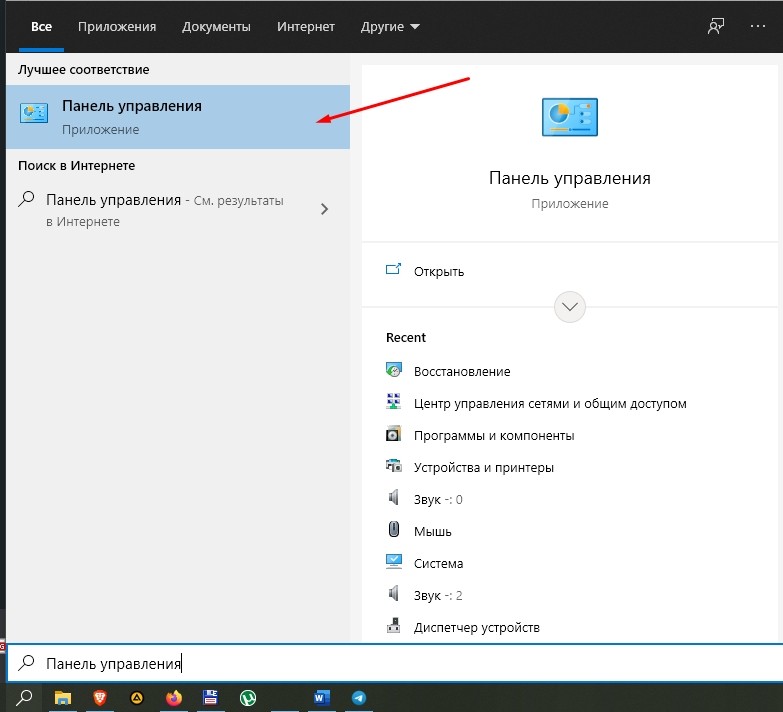
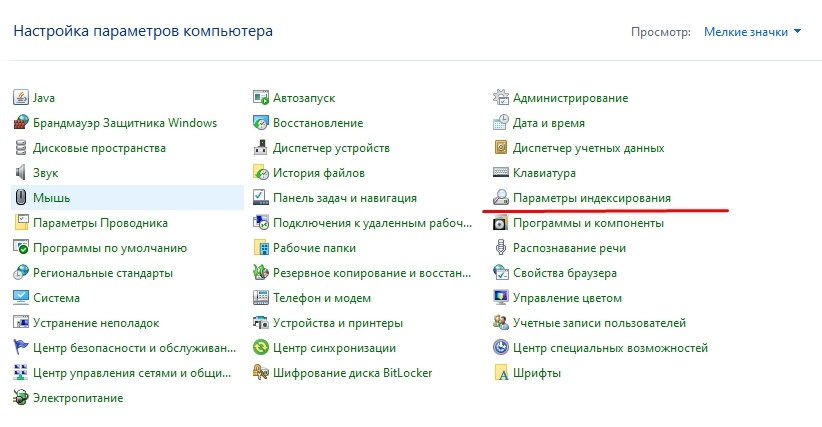
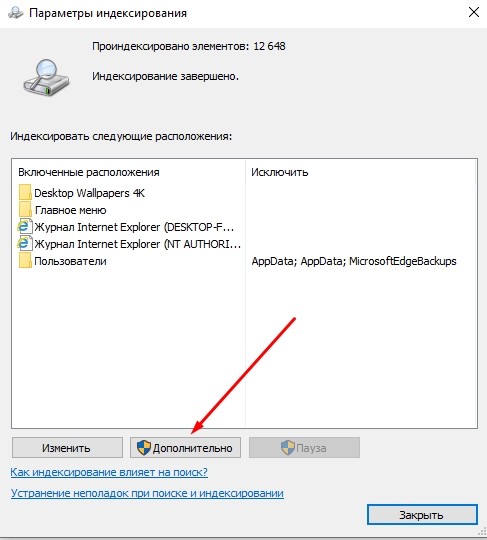
- Во вкладке «Типы файлов» выберите форматы, связанные с видео.
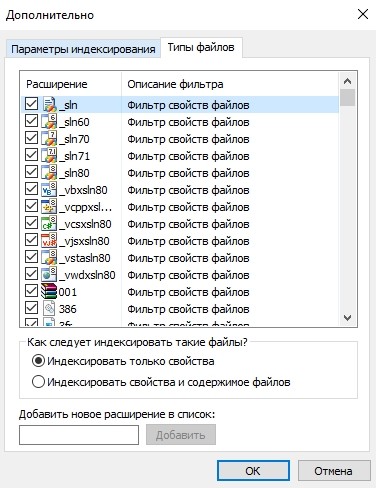
После сохранения настроек в «Проводнике» будут отображаться только видео, в то время как остальные файлы окажутся скрыты.

Программа Effective File Search
- Запускаем программу;
- Нажмём ЛКМ на функцию «Опции» и поставим флажок над командой «Искать файлы». Не забываем, что прочие параметры нужно отключить;
- В новом окошке в строке «Папка» кликнем по многоточию и выберем нужный нам каталог. Например, просто системный раздел С или определённую папочку. Разумеется, если вы выберем нужную папку, искомый файл найдётся намного быстрее;
- В меню «Дата и размер» мы можем сузить нужный диапазон. Также, диапазон можно сузить, если принять во внимание вкладку «С текстом», в которую желательно вставить частицу названия искомого элемента;
- Также, в этом меню у нас есть возможность для выбора видео файлов, вписав нужные расширения. К примеру, расширения «*.avi OR *.mp4 OR *.wmv OR *.mpg OR *.mpeg». Данный перечень можно дополнить, прописав перед каждым форматом «OR»;
- После ввода нужной информации кликнем по кнопке «Поиск».
Данные сканирования вы увидите в окошке приложения. После этого нажмём на найденный файл и выберем вкладку «Открыть содержащую папку». Далее мы увидим нужное видео.
Программа для поиска файлов Everything
Это одна из лучших программ для поиска файлов, которая довольно быстро и качественно их находит, быстрее системных средств. Данная программа также бесплатна. Про программу Everything я написал подробную статью, ознакомиться с которой можно пройдя по ссылке…

Ищем файлы через проводник
Если вам не нравится применять сторонние программы, тогда будем искать нужные файлы через «Проводник».

- Кликнем по ярлыку «Компьютер»;
- Вверху справа мы видим строку поиска, где есть возможность вписать название нужного видео;
- Кроме этого, можно в поиск вписать необходимое расширение. Затем нужно кликнуть по синей стрелке, или нажать «Ввод»;
- Как видно из скриншота, я ввёл формат MP4 и «Проводник» нашел довольно много видео с этим форматом.
Ищем файлы через «Панель управления»
Кроме этого, можно найти нужные файлы, применив «Панель управления». Для этого:
Далее, проведя эти действия, проводник будет отображать лишь те файлы, которые вы ввели в индексацию. Другие проводник скроет. Поэтому, найдя нужные элементы, ставим снятые галочки обратно.
Вывод: как найти все видео на компьютере Windows 10 мы рассмотрели четырьмя способами. Все они отлично работают. Лично мне больше нравится метод через программу Everything. Вам же стоит выбрать тот вариант поиска, который вам больше нравится. Успехов!
Знание как правильно использовать поиск файлов действительно упрощает работу на компьютере под управлением Windows 10. Значительно быстрее ввести название или фразу содержания файла, чем искать его в системе, особенно если на жёстком диске собралось много данных. Поиск файлов и папок, а после перехода на последнюю версию системы и приложений позволяет сэкономить время пользователя.
Эта статья расскажет, как найти файл или папку на компьютере с Windows 10. Так как в последнее время поиск дорабатывается с каждым выпуском рекомендуем до последней версии обновить Windows 10. А также не стоит забывать о быстром поиске в проводнике системы, который позволяет выполнить поиск файла по содержимому.
Поиск файлов и папок в Windows 10
Обновлённый поиск
Обновлённый поиск позволяет быстро находить не только файлы и папки, но и установленные приложения (доверенные с магазина или классические) и параметры системы в Windows 10. Если же пользователь заранее знает, какой тип файла нужно найти, можно указать его значение в поисковом окне. В таком случае пользователю будут выводиться только приложения, документы, различные настройки или же папки.
Пользователю достаточно в поисковой строке начать вводить название нужного файла, папки или же приложения. В результатах поиска будет представлено лучшее соответствие запроса пользователя. Открыть новый поиск можно нажав соответствующую кнопку на панели задач или сочетание клавиш Win+Q. Задействовать возможности поиска можно начав вводить название папки или файла прямо в меню пуск.

Поиск в проводнике
По сравнению с предыдущими версиями операционной системы даже поиск в проводнике получил некоторые обновления и доработки. Пользователю достаточно выбрать расположение и в поисковой строке проводника начать вводить имя файла или папки. После некоторого времени ожидания будут выведены все найденные совпадения по умолчанию в названиях файлов и папок.

Поиск по содержимому файла в Windows 10
По умолчанию обновлённый и ранее доступный поиск в проводнике ищут совпадения только в названиях файлов и папок. Но есть возможность добавить в индексацию содержимое всех текстовых файлов. В таком случае можно будет включить поиск по содержимому файла в системе. После чего можно будет выполнять поиск файлов с помощью ввода определённого содержания текста текущим файлом.
Перейдите в раздел стандартной панели управления Параметры индексирования > Дополнительно > Типы файлов, и смените пункт как следует индексировать такие файлы на значение Индексировать свойства и содержимое файлов. Перестройка индекса может занять значительное время. Некоторые виды и результаты поиска будут, возможно, предоставлять неполные сведения (до завершения перестройки).

Проще всего в обновлённом поиске ввести значение Параметры индексирования и перейти в нужное расположение прямо с результатов поиска. После чего в обновлённом поиске можно будет вводить любую фразу из документа и в результатах будет представлен файл с указанным содержимым. Для поиска по содержимому файла в проводнике нужно выбрать дополнительный параметр Содержимое файлов.

Если же пользователю нужно найти программу или же параметры системы тогда лучше воспользоваться обновлённым поиском по системе. Для удобного поиска системных файлов рекомендуется использовать быстрый поиск в проводнике. Поиск по содержимому нужного файла можно выполнить как в обновлённом поиске, так и прямо в классическом проводнике.
Читайте также:
- Windows multimedia platform что это за папка
- Как добавить скайп на панель задач windows 7
- Не видит дисковод в windows 7
- Как изменить разъем для наушников в windows 7
- Как вызвать командную строку в windows 7 при вводе пароля
Руководство по поиску всех файлов на компьютере с операционной системой Windows 10
На компьютерах Windows 10 можно найти и открыть все файлы, включая документы, фотографии, видео и многое другое. В операционной системе Windows 10 есть несколько способов для поиска файлов. В этом подробном руководстве мы рассмотрим различные методы, которые помогут вам найти нужные файлы быстро и легко.
Первый способ — использование функции «Поиск» в меню «Пуск». Нажмите на значок «Пуск» в левом нижнем углу экрана и введите ключевое слово, имя файла или расширение в поле поиска. Windows 10 автоматически начнет искать файлы, соответствующие вашему запросу. Результаты поиска будут отображаться в режиме реального времени по мере ввода.
Еще один способ — использование проводника Windows. Откройте проводник, нажав на значок папки на панели задач или в меню «Пуск». В проводнике вы можете просматривать файлы и папки на вашем компьютере. Чтобы найти конкретный файл, введите его название или часть названия в поле поиска в правом верхнем углу окна проводника. Windows 10 отобразит все файлы, содержащие ваш запрос.
Совет: для уточнения поиска вы можете использовать различные фильтры, такие как дата изменения, размер файла и другие параметры.
Также в Windows 10 доступна функция «Итоги поиска», которая позволяет создавать и сохранять кастомизированные поисковые запросы для более удобного поиска файлов. Для этого откройте проводник, нажмите на вкладку «Поиск» в верхней части окна и выберите «Итоги поиска». Здесь вы можете добавить различные параметры для поискового запроса и сохранить его для будущего использования.
Таким образом, с помощью функций «Поиск» и проводника Windows 10 вы сможете быстро и легко найти все файлы на вашем компьютере. Используйте эти методы, чтобы сэкономить время и быть более организованным в работе с файлами.
Подготовка к поиску файлов
Перед тем, как начать поиск файлов на компьютере под управлением Windows 10, рекомендуется выполнить несколько подготовительных шагов:
- Определить область поиска: Решите, в какой части компьютера вы хотите найти файлы. Например, это может быть весь компьютер, отдельная папка или диск.
- Определить тип файла: Распределите файлы по типам. Например, вы можете искать только документы, изображения, аудио-файлы или все файлы вместе.
- Задать параметры поиска: Решите, какие параметры поиска вы хотите использовать. Например, вы можете искать файлы по имени, расширению, дате изменения или размеру.
Следующие шаги помогут вам подготовиться к поиску файлов в Windows 10:
Windows 10 предоставляет несколько вариантов для определения области поиска:
- Весь компьютер: Поиск будет производиться по всему компьютеру, включая все диски и папки.
- Указанное место: Вы можете выбрать конкретную папку или диск для поиска.
- Библиотека: Выберите определенную библиотеку, чтобы искать файлы только в ней. Например, библиотека «Документы» или «Изображения».
Выберите соответствующий вариант в окне поиска.
Windows 10 предлагает несколько предопределенных фильтров для поиска файлов определенного типа:
- Документы: Поиск только документов, таких как текстовые файлы, электронные таблицы, презентации и т. д.
- Изображения: Поиск только изображений, таких как фотографии, картинки и иллюстрации.
- Музыка: Поиск только аудио-файлов, таких как музыкальные треки.
- Видео: Поиск только видео-файлов, таких как фильмы и видеоролики.
Выберите один из предопределенных типов файлов в окне поиска или используйте фильтр «Все файлы и папки» для поиска всех файлов разом.
Windows 10 предоставляет ряд параметров для уточнения поиска файлов:
- Имя файла: Введите имя (или часть имени) файла, который вы ищете.
- Расширение файла: Введите расширение файла (например, .docx или .jpg), чтобы найти файлы только этого типа.
- Дата изменения: Установите временной промежуток, чтобы найти файлы, измененные в определенный период времени.
- Размер файла: Установите диапазон размеров файла для поиска файлов определенного размера.
Выберите соответствующие параметры поиска в окне поиска.
После того как вы определите область поиска, тип файла и параметры поиска, вы будете готовы начать поиск файлов на компьютере Windows 10.
Используйте встроенный поиск в Windows 10
Windows 10 предлагает встроенный поиск, который позволяет легко найти все файлы на вашем компьютере. Этот поиск основан на индексации всех файлов на вашем компьютере, что позволяет найти файлы по имени, расширению, содержимому и другим атрибутам.
Чтобы воспользоваться встроенным поиском в Windows 10, выполните следующие шаги:
- Нажмите кнопку «Пуск» в левом нижнем углу экрана или нажмите клавишу Win на клавиатуре.
- В поле поиска напишите имя файла, расширение файла или ключевые слова, связанные с файлом.
- Windows 10 начнет мгновенно отображать результаты поиска по мере ввода символов.
- Если требуется более подробный поиск, нажмите на ссылку «Показать больше результатов» внизу окна результатов поиска.
Популярные статьи Советы по устранению проблемы с копированием файлов с флешки на Windows 10
Вы также можете использовать дополнительные параметры поиска, такие как дата изменения файла, размер файла или тип файла. Чтобы использовать эти параметры, нажмите на ссылку «Дополнительные параметры» внизу окна результатов поиска.
Поиск в Windows 10 может быть очень полезным инструментом, позволяющим быстро найти нужные файлы. Он интегрирован с системой и может быть использован в различных сценариях, от поиска документов до поиска музыкальных файлов или изображений.
| Преимущества использования встроенного поиска в Windows 10: |
|---|
| 1. Быстрый доступ: Встроенный поиск доступен всегда и может быть использован с любого рабочего стола или приложения без необходимости открывать дополнительные программы. |
| 2. Полнотекстовый поиск: Поиск основан на индексации всех файлов на компьютере, поэтому он может найти файлы, включающие указанные ключевые слова в имени или содержимом. |
| 3. Дополнительные параметры поиска: Параметры поиска позволяют уточнить результаты поиска, чтобы найти нужные файлы быстрее. |
| 4. Интеграция с системой: Поиск встроен в Windows 10 и может быть использован в различных сценариях, открытия файлов до выполнения операций над файлами, таких как копирование или удаление. |
Использование встроенного поиска в Windows 10 является простым и удобным способом найти все файлы на вашем компьютере. Он позволяет сэкономить время и найти нужные файлы без лишних усилий.
Задайте настройки поиска
При поиске файлов на компьютере Windows 10 вы можете использовать различные настройки, чтобы уточнить результаты и найти нужные файлы быстрее. Вот некоторые полезные настройки, которые можно использовать при поиске файлов:
- Имя файла или ключевое слово: Введите имя файла или ключевое слово, чтобы найти файлы, содержащие указанные символы.
- Тип файла: Ограничьте поиск определенным типом файла, например, документами Word (.docx) или изображениями (.jpg).
- Дата изменения: Укажите диапазон дат изменения файла, чтобы найти файлы, измененные в определенный период времени.
- Размер файла: Укажите размер файла, чтобы найти файлы, соответствующие определенному размеру или диапазону размеров.
Чтобы задать настройки поиска, выполните следующие шаги:
- Откройте проводник Windows, нажав клавишу Win + E.
- В верхней части окна проводника вы увидите поле поиска. Нажмите на него, чтобы раскрыть дополнительные параметры поиска.
- Введите имя файла или ключевое слово в поле поиска.
- Чтобы ограничить поиск определенным типом файла или использовать другие настройки, нажмите на ссылку «Другие параметры«.
- Выберите необходимые параметры поиска, такие как тип файла, дату изменения или размер файла.
- Нажмите на кнопку «Поиск» или нажмите клавишу Enter.
После выполнения этих шагов Windows 10 начнет поиск файлов с заданными настройками. Результаты поиска будут отображены в окне проводника, где вы сможете просмотреть список найденных файлов и выполнить с ними различные операции.
Используя эти настройки поиска, вы сможете быстро и эффективно найти нужные файлы на компьютере Windows 10.
Измените параметры поиска
Windows 10 предлагает несколько способов изменить параметры поиска, чтобы найти нужные файлы на вашем компьютере. Вот некоторые из них:
- Используйте расширенный поиск: Щелкните на значок лупы в панели задач, чтобы открыть поле поиска. Затем нажмите на ссылку «Расширенные параметры» под полем поиска. Здесь вы можете указать более специфические параметры для поиска, такие как тип файла, размер, дата изменения и другие.
- Используйте операторы поиска: При использовании поля поиска вы можете использовать определенные операторы для более точного поиска. Например, вы можете использовать оператор AND для поиска файлов, содержащих два или более ключевых слова. Например, «фото AND отпуск» найдет файлы, содержащие оба этих слова. Также можно использовать оператор OR для поиска файлов, содержащих хотя бы одно из ключевых слов. Например, «фото OR отпуск» найдет файлы, содержащие либо слово «фото», либо слово «отпуск».
- Используйте фильтры в проводнике: Откройте проводник и перейдите в папку, в которой хотите искать файлы. В верхней панели инструментов проводника вы найдете различные фильтры, такие как «Дата изменения» и «Размер». Выбрав один из фильтров, вы измените параметры поиска и отобразите только файлы, соответствующие заданным критериям.
Используя эти различные способы изменения параметров поиска, вы сможете более точно находить нужные файлы на своем компьютере под управлением Windows 10. Это упростит вашу работу и сэкономит время!
Отфильтруйте результаты поиска
После того, как вы выполните поиск файлов на вашем компьютере в операционной системе Windows 10, вам могут понадобиться дополнительные инструменты для фильтрации результатов поиска. Это позволит вам быстро и удобно найти нужный файл среди множества найденных результатов.
Вот несколько полезных способов фильтрации результатов поиска в Windows 10:
- Фильтрация по типу файла: Вы можете отфильтровать результаты поиска по типу файла, чтобы быстро найти нужный тип документов, изображений, аудиофайлов и других файлов. Для этого выберите один из предоставленных типов файла в разделе «Тип» в верхней панели результатов поиска.
- Фильтрация по дате: Если вам нужно найти файлы, измененные или созданные в определенное время, вы можете использовать фильтр по дате. Для этого перейдите в раздел «Дата изменения» или «Дата создания» в верхней панели результатов поиска и выберите нужный временной диапазон.
- Фильтрация по размеру: Если вы знаете, что ищете файл определенной величины, вы можете установить фильтр по размеру. Для этого перейдите в раздел «Размер» в верхней панели результатов поиска и выберите нужный размер.
- Фильтрация по расширению файла: Если вам известно расширение нужного файла, вы также можете использовать фильтр по расширению. Для этого введите расширение файла, например, «.docx» или «.jpg», в поле поиска.
- Фильтрация по имени файла: Если вы знаете или частично знаете имя искомого файла, вы можете использовать фильтр по имени файла. Для этого просто введите имя файла в поле поиска.
Популярные статьи Как восстановить или сбросить пароль на компьютере с Windows 10
Используя эти различные фильтры, вы можете значительно ускорить процесс поиска нужного файла на вашем компьютере с помощью функции поиска в Windows 10.
Поиск файлов в определенной папке
Windows 10 предоставляет удобный способ поиска файлов в определенной папке без необходимости просмотра всего содержимого компьютера. Если вам нужно найти конкретный файл только в определенной папке, вы можете воспользоваться функцией поиска операционной системы.
Для поиска файлов в определенной папке выполните следующие шаги:
- Щелкните на пиктограмме значка папки в панели задач Windows для открытия Проводника файлов.
- В левой части окна Проводника файлов выберите нужную папку для поиска файлов. Если папка находится на другом диске, выберите его в разделе «Этот компьютер» или «Устройства и диски».
- В правом верхнем углу окна Проводника файлов на панели инструментов расположено поле поиска, обозначенное значком лупы. Щелкните по этому полю для его активации.
- Введите имя или название искомого файла в поле поиска. Windows автоматически начнет поиск файлов в выбранной папке и ее подпапках.
- По мере поиска Windows будет отображать результаты поиска в окне Проводника файлов. Вы можете щелкнуть по найденному файлу, чтобы его открыть или выполнить другие действия в зависимости от своих потребностей.
При необходимости вы можете использовать дополнительные параметры поиска, такие как размер файла, тип файла или дата изменения. Для этого перейдите к соответствующим вкладкам в поле поиска и выберите необходимые параметры.
Используя функцию поиска файлов в определенной папке в Windows 10, вы сможете быстро и удобно найти нужные вам файлы без просмотра всего содержимого компьютера.
Откройте проводник Windows
Проводник Windows — это файловый менеджер операционной системы Windows, с помощью которого можно просматривать и управлять файлами и папками на компьютере.
Существуют несколько способов открыть проводник Windows:
- Щелкните на значке «Проводник Windows» на панели задач, расположенной внизу рабочего стола.
- Нажмите клавишу «Win» на клавиатуре, чтобы открыть меню «Пуск», а затем введите «Проводник Windows» в поле поиска и выберите соответствующий результат.
- Нажмите одновременно клавиши «Win» + «E» на клавиатуре.
После открытия проводника Windows вы увидите окно, разделенное на две части. Слева будет отображаться панель навигации, содержащая список доступных дисков и папок. Справа будет отображаться содержимое выбранной директории.
Вы также можете использовать комбинации клавиш для навигации по проводнику Windows:
- Ctrl + N — открыть новое окно проводника Windows.
- Ctrl + W — закрыть текущее окно проводника Windows.
- Ctrl + Shift + N — создать новую папку.
- Alt + D или F4 — переместить фокус на строку адреса.
- Alt + Enter — открыть свойства выделенного элемента.
Теперь, когда вы умеете открывать проводник Windows, вы можете начать искать файлы и папки на своем компьютере и управлять ими.
Задайте путь к папке для поиска
Windows 10 предоставляет встроенный инструмент для поиска файлов и папок на вашем компьютере. Чтобы выполнить поиск, необходимо задать путь к папке, в которой вы хотите осуществить поиск.
Есть несколько способов указать путь к папке для поиска:
- Использование проводника Windows:
- Откройте проводник Windows, нажав на пиктограмму папки на панели задач или нажмите клавишу Win + E.
- Перейдите к папке, в которой вы хотите выполнить поиск.
- Скопируйте путь к папке, отображаемый в адресной строке проводника. Например, C:\Users\ИмяПользователя\Документы.
- Использование командной строки:
- Нажмите Win + R, чтобы открыть окно «Выполнить».
- Введите «cmd» и нажмите Enter, чтобы открыть командную строку.
- Введите «cd» и пробел, а затем введите путь к папке, в которой вы хотите выполнить поиск. Например, cd C:\Users\ИмяПользователя\Документы.
После того, как вы указали путь к папке для поиска, вы можете использовать инструменты поиска Windows 10, чтобы найти нужные файлы и папки в этой папке.
Примечание: при выполнении поиска в системных папках или папках с большим количеством файлов поиск может занять некоторое время.
Используйте поле поиска в проводнике
Поле поиска в проводнике Windows 10 — это мощный инструмент, который позволяет найти все файлы на компьютере. Вам больше не нужно тратить время на ручное просматривание папок и подпапок в поисках нужного файла. Вот как использовать поле поиска в проводнике:
- Откройте проводник Windows 10, нажав на икону папки на панели задач или с помощью горячих клавиш Win + E.
- В правом верхнем углу проводника вы увидите поле поиска. Нажмите на него, чтобы активировать поиск.
- Введите ключевое слово или фразу, связанную с файлом, который вы хотите найти. Например, если вы ищете документ о бюджете, введите слово «бюджет» в поле поиска.
- Как только вы начнете вводить текст, проводник будет автоматически фильтровать результаты и показывать только файлы, соответствующие вашему запросу.
- Вы можете уточнить поиск, используя дополнительные параметры, такие как тип файла, дата изменения и размер, выбрав соответствующие параметры фильтрации.
Популярные статьи Как настроить вывод звука через HDMI на телевизоре с Windows 7
После того, как вы найдете нужный файл, вы можете просто кликнуть на него, чтобы открыть его. Вы также можете удалить, переименовать или переместить найденный файл, сделав соответствующий щелчок правой кнопкой мыши.
Однако, учтите, что время поиска файлов на больших жестких дисках или сотнях тысяч файлов может быть довольно длительным. В этом случае рекомендуется использовать другие методы поиска или прибегнуть к специализированным программам для поиска файлов.
Выберите нужную папку в просмотре проводника
Когда вы открываете проводник Windows 10, вы видите список папок и файлов на вашем компьютере. Чтобы найти нужные вам файлы, вы можете вручную переходить по разным папкам, пока не дойдете до нужного файла или папки. Но есть и более удобный способ выбрать нужную папку в просмотре проводника.
Вот как это сделать:
- Откройте проводник Windows 10, нажав на значок папки на панели задач или используя сочетание клавиш Windows + E.
- В левой панели проводника вы увидите список папок на вашем компьютере. Найдите и выберите папку, в которой вы хотите найти файлы.
- После того, как вы выбрали папку, содержимое этой папки отобразится в правой части окна проводника. Здесь вы увидите все файлы и подпапки, находящиеся в выбранной папке.
Вы также можете использовать поиск в проводнике, чтобы быстро найти нужные файлы. Просто введите название файла или его расширение в поле поиска в правом верхнем углу окна проводника. При этом будут отображены все файлы, содержащие введенные символы.
Клавиши быстрого доступа в проводнике Windows 10:
Теперь вы знаете, как выбрать нужную папку в просмотре проводника Windows 10. Это поможет вам быстро и легко найти нужные файлы на вашем компьютере.
Вопрос-ответ:
Как найти все файлы на компьютере Windows 10?
Для поиска всех файлов на компьютере в Windows 10 вы можете использовать функцию «Поиск». Просто откройте меню «Пуск» и начните вводить название файла или его расширение в поле поиска. Windows 10 автоматически начнет искать соответствующие файлы на вашем компьютере. Если вы ищете определенную папку, вы также можете использовать поле поиска, чтобы ввести ее название.
Как найти все файлы определенного типа на компьютере Windows 10?
Чтобы найти все файлы определенного типа, вы можете использовать функцию «Поиск» в Windows 10. Просто откройте меню «Пуск», введите расширение файла в поле поиска (например, .doc для документов Word) и нажмите Enter. Windows 10 отобразит все файлы с этим расширением на вашем компьютере. Вы также можете использовать фильтры в функции «Поиск», чтобы уточнить свой поиск по типу файла.
Можно ли найти файлы по дате и времени на компьютере Windows 10?
Да, в Windows 10 можно найти файлы по дате и времени. Чтобы сделать это, откройте функцию «Поиск» и введите дату или временной диапазон в поле поиска. Например, вы можете ввести «сегодня» или «последние 7 дней». Windows 10 отобразит все файлы, созданные или измененные в указанный период времени. Вы также можете использовать расширенные параметры поиска, чтобы уточнить свой запрос.
Как найти все изображения на компьютере Windows 10?
Для поиска всех изображений на компьютере в Windows 10 можно использовать функцию «Поиск». Откройте меню «Пуск», введите в поле поиска «тип:изображение» и нажмите Enter. Windows 10 отобразит все изображения на вашем компьютере. Также вы можете использовать фильтры в функции «Поиск», чтобы уточнить свой запрос, например, указав конкретный формат изображения (.jpg, .png и т.д.) или диапазон дат.
Как найти все видеофайлы на компьютере под управлением Windows 10?
Чтобы найти все видеофайлы на компьютере под управлением Windows 10, откройте функцию «Поиск» в меню «Пуск», введите в поле поиска «тип:видео» и нажмите Enter. Windows 10 отобразит все видеофайлы на вашем компьютере. Если вы ищете видео в определенном формате, вы можете указать его после фразы «тип:видео» (например, «тип:видео .mp4»). Также вы можете использовать фильтры и параметры поиска, чтобы уточнить свой запрос.