
Как настроить панель открытых вкладок в 1с
The service you’ve requested couldn’t be identified
No matches have been found between requested website and protected IP address
If you are trying to visit this site, please try again later.
If you are a target website owner please make sure that:
— DNS A record points to the protected IP address for the requested website
— The DDoS protection and optimization service is active for the requested website
Protection and Acceleration by DDoS-Guard
Как настроить панель открытых вкладок в 1с
Дата публикации 06.03.2020
Использован релиз 3.0.75
В программе «1С:Бухгалтерия 8» (ред. 3.0) все открытые документы, отчеты, справочники, формы отображаются в «Панели открытых». В стандартных настройках «Панель открытых» находится вверху экрана по горизонтали (рис. 1). Можно настроить отображение панели с открытыми объектами горизонтально внизу экрана (если так привычнее работать) или вертикально. Подробнее о том, как это сделать, читайте здесь.
Программа имеет однооконный интерфейс. Но определенные настройки позволяют вывести на экран и второе окно. Для этого открытое окно следует закрепить на экране (правой клавишей мыши на названии окна в «Панели открытых» открыть контекстное меню и выбрать команду «Закрепить»), а затем открыть второе окно.
Рассмотрим два небольших примера.
Пример 1. Как вывести на экран одновременно в двух окнах список документов и открытый документ (рис. 2 — 3):
- Откройте любой список документов в программе (в примере: Продажи – Счета покупателям).
- В «Панели открытых» щелкните правой клавишей мыши на названии окна «Счета покупателям», выберите команду «Закрепить» и область закрепления (в примере – «Закрепить слева») (рис. 2).
- После закрепления окна его название в «Панели открытых» меняется на значок в виде канцелярской кнопки (рис. 3).
- Откройте двойным щелчком мыши документ из списка в окне слева, он отобразится в окне справа, без перекрытия левого окна (рис. 3).
- Чтобы убрать закрепленное окно, просто закройте его. Если нужно оставить его открытым, то в «Панели открытых» правой клавишей мыши на значке в виде канцелярской кнопки выберите команду «Открепить/разъединить».


Пример 2. Как вывести на экран одновременно в двух окнах списки документов по двум организациям или по двум контрагентам (рис. 4):
- Откройте любой список документов (в примере Продажи – Счета покупателям).
- Закрепите окно со списком документов, как это было рассказано выше в первом примере.
- Еще раз перейдите в тот же раздел (в примере – Продажи) и откройте новое окно с тем же списком документов (правой клавишей мыши на названии списка (в примере – Счета покупателям) выберите команду «Открыть новое»).
- В результате на экране будут отображаться два окна со списком документов (в примере – «Счета покупателям»). В поле «Организация» в каждом из списков выберите необходимые организации. Таким же образом можно отобрать документы в списках по двум разным контрагентам (флажок «Контрагент» и поле для выбора контрагента).

Смотрите также
- Как настроить информационную панель в «1С:Бухгалтерии 8» (ред. 3.0)?
- Как настроить панель разделов в «1С:Бухгалтерии 8» (ред. 3.0)?
Подпишитесь на новости
Не пропускайте последние новости — подпишитесь
на бесплатную рассылку сайта:
- десятки экспертов ежедневно мониторят изменения законодательства и судебную практику;
- рассылка бесплатная, независимо от наличия договора 1С:ИТС;
- ваш e-mail не передается третьим лицам;
Статья Как повысить удобство работы в 1С – много открытых окон


Вам знакома ситуация, когда при работе в программе 1С открыто очень много окон? Это всегда происходит как-то быстро и незаметно, а потом мы сталкиваемся с тем, что в программе становится сложно ориентироваться. В этой статье мы расскажем о том, как настроить расположение открытых окон, одновременно их закрывать и открывать. Практический пример рассмотрим в 1С: Бухгалтерии предприятия 8, ред. 3.0, но полезен будет и тем, кто работает в других конфигурациях 1С на платформе 8.3 с интерфейсом «Такси».
Иногда в базах клиентов мы видим, что совсем отсутствует «Панель открытых окон», а это очень затрудняет процесс работы (приходится каждый раз переходить в журнал и искать нужный документ, чтобы открыть).
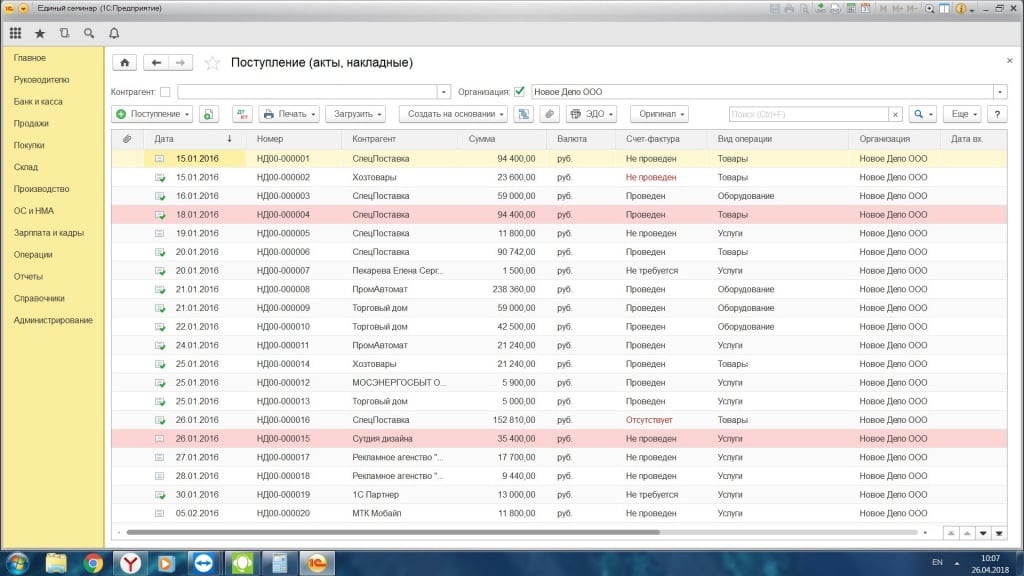
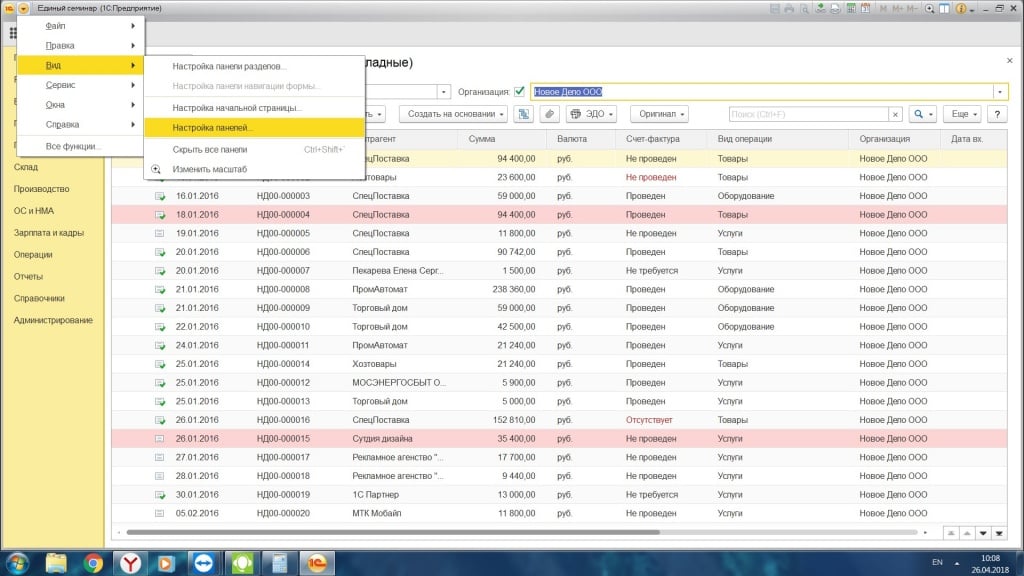
Необходимую настройку вы можете сделать, обратившись к главному меню, выбрав «Вид» – «Настройка панелей».
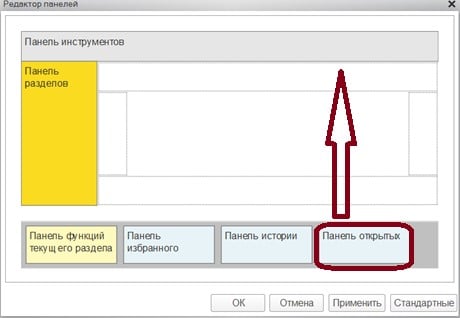
Вы можете не только сделать эту панель активной, но и выбрать удобное для нее расположение, как правило, ее располагают сверху.
Открытые окна теперь отображаются – все хорошо, но часто их скапливается большое количество, а это замедляет работу. Оперативно можем их закрыть, кликнув правой кнопкой мыши на любую вкладку открытого окна.
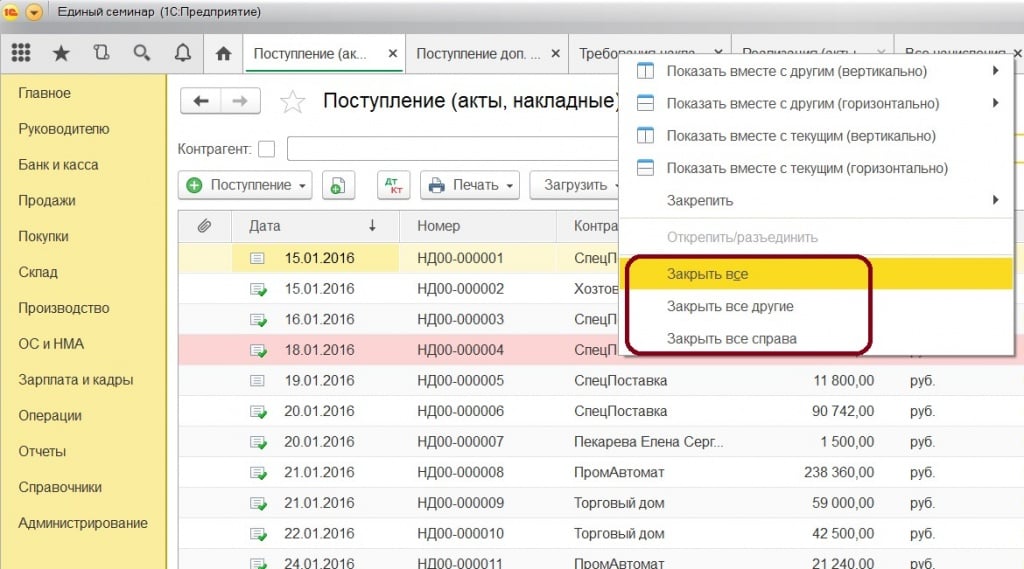
На следующем этапе выбираете необходимое действие: закрыть все вкладки в один клик или закрыть другие.
Еще один популярный вопросы, который мы слышим от пользователей – как открыть одновременно два окна. Например, нужно сравнить два документа, либо оборотно-сальдовые ведомости по счетам. Перескакивать с одной вкладки на другую в этом случае достаточно неудобно.
Для такой настройки нужно, чтобы требуемые окна были открыты, встаем на одно из них и кликаем правой кнопкой мыши. Определяемся с вариантом расположения: вертикальный или горизонтальный, а далее из списка открытых окон выбираем то, с которым хотим одновременно просматривать текущую вкладку.
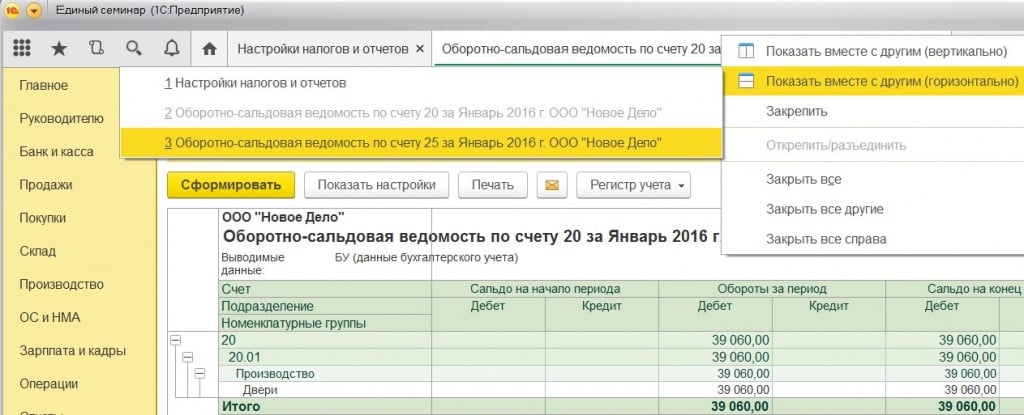
После таких несложных манипуляций мы видим две оборотно-сальдовые ведомости одновременно.
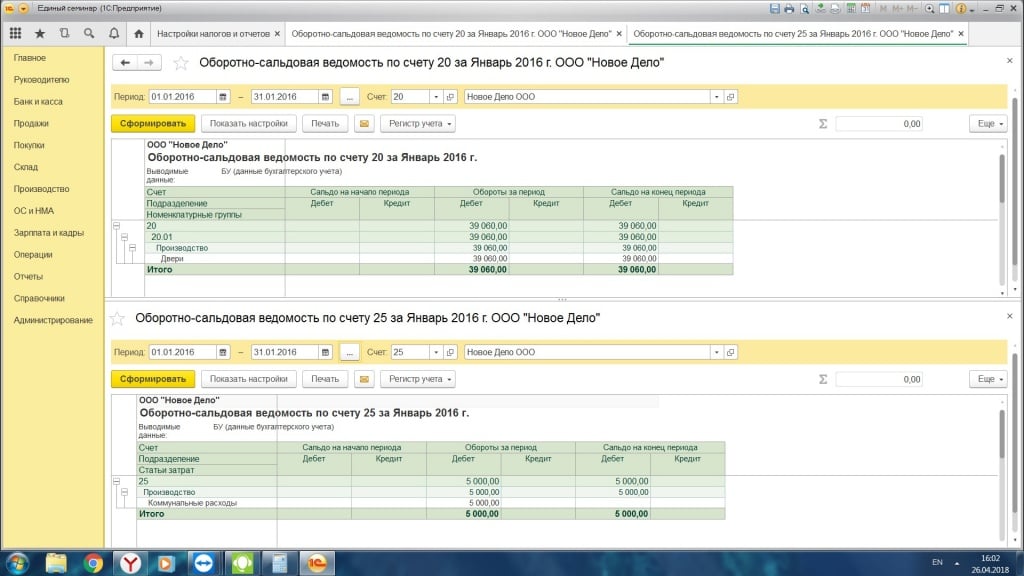
Теперь анализировать информацию стало намного проще. Используйте как можно больше возможностей программы, тогда работать в 1С станет комфортнее!
Настройка панелей
Настройка панелей — это один из стандартных интерфейсных механизмов. Он предоставляется платформой и доступен пользователям любых прикладных решений. С его помощью пользователь может может самостоятельно конструировать своё рабочее пространство, располагая панели в разных областях экрана.
Например, разработчик прикладного решения может задать некоторый стандартный состав и расположение панелей в соответствии с назначением и особенностями приложения.
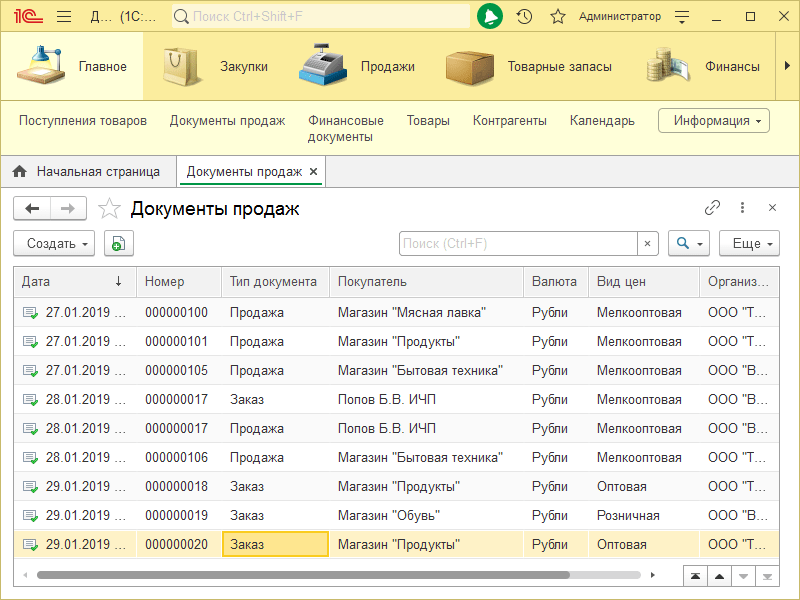
Пользователь может перенести панель открытых вниз и добавить панель избранного:
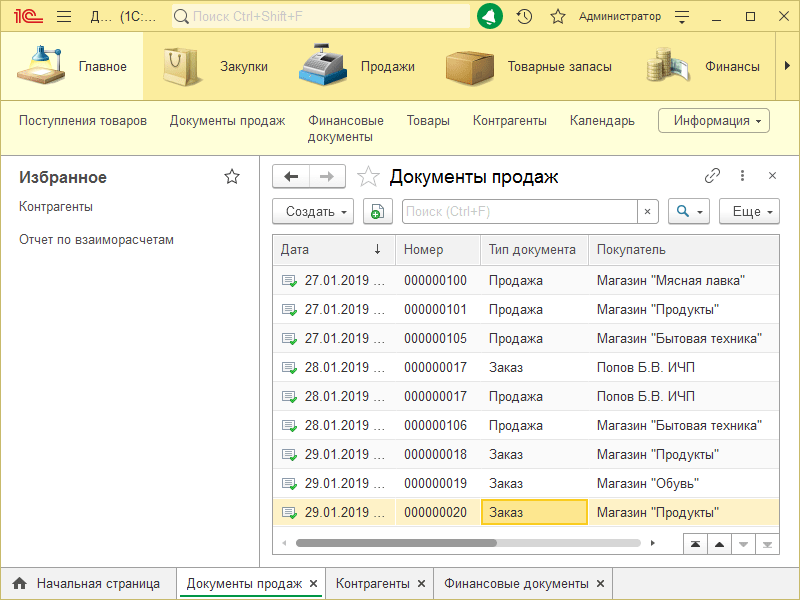
Вызвать настройку панелей можно из главного меню командой Настройки — Настройка панелей…
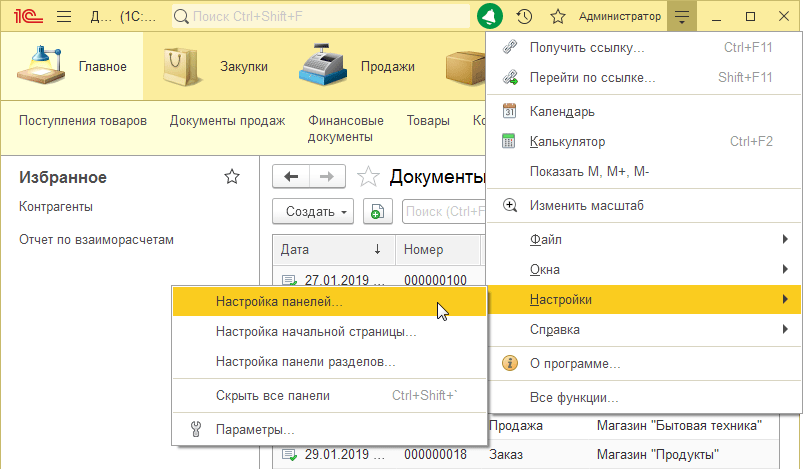
Можно менять взаимное расположение панелей перетаскивая их мышью. Ненужные панели можно перетащить в нижнюю часть окна.
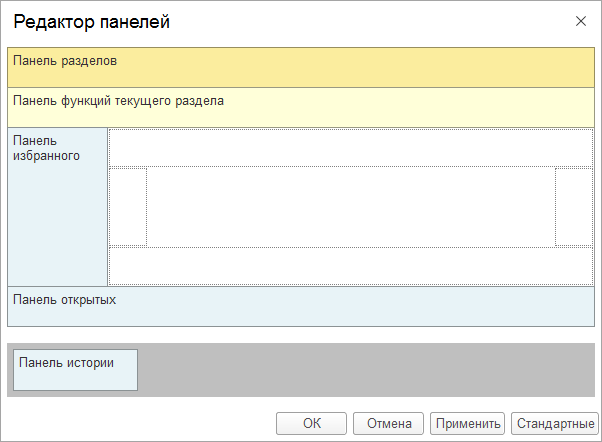
Если возникает необходимость вернуться к тому внешнему виду, который был «задуман» разработчиком, то дял этого используется кнопка Стандартные.
Авторы: В.А. Ажеронок, А.В. Островерх, М.Г. Радченко, Е.Ю. Хрусталева