
Как обойти бан при заходе на дискорд сервер по токену?
Дело в том, что при заходе на любой сервер по ссылке токен отлетает в бан до тех пор, пока юзер руками не подтвердит номер телефона, почту и пароль.
Есть ли способ обойти такой бан?
IP адрес не влияет, проверял, user-agent браузера тоже.
В данных к запросу на api передаётся токен и юзер агент.
- Вопрос задан более двух лет назад
- 315 просмотров
6 комментариев
Средний 6 комментариев
Скорей всего нет. Разработчики не дураки, что бы оставлять такую дыру в безопасности. Не, если конечно вы хакер, я конечно сильно сомневаюсь в этом, то возможно есть какой-нибудь способ обойти.
PS: При чём тут теги: PYTHON, API, TELEGRAM?
Как разбанить игрока в Дискорде?
Обладая правами администратора сервера, когда вы самостоятельно создаете свой собственный сервер, канал для общения в Discord, можно с легкостью забанить/заблокировать активность того или иного пользователя.
После подобной процедуры доступ данного юзера к серверу/каналу в Discord будет полностью закрыт: он не сможет просматривать переписку между другими участниками беседы, прослушивать сохраненные на сервере аудиозаписи и пр. Особенность данной функции заключается в том, что админ может как забанить, так и разбанить пользователя в Discord. Как же провернуть такую процедуру?
Как заблокировать активность юзера в Discord
Прежде чем разобраться, как разбанить пользователя в Discord, сначала рассмотрим специфику процесса блокировки юзера на данной платформе для общения.
Итак, как понятно, забанить пользователя может исключительно администратор либо же участник чата, которому предоставляется такое право – оно выдается посредством функции распределения ролей в соответствующем подпункте пользовательских настроек Роли.
Заблокировать пользователя в Discord можно, выполнив следующие манипуляции:
- Запускаем приложение.
- В списке пользователей наводим курсор мыши на юзера, которого вы хотите заблокировать, кликаем правой кнопкой мыши и в выпадающем окне выбираем пункт Забанить.

- После этого появится новое диалоговое окно, где система предложит указать причину блокировки пользователя – ее будет видеть юзер, которого вы блокируете. Также в данном окне предлагается удалить либо оставить все сообщения, оставленные этим участником, за последние 24 часа. Наличие такой функции особо удобно, когда возникает необходимость в удалении спамера, проявляющего большую активность на вашем сервере/канале.

- Останется только кликнуть по большой красной кнопке Забанить.
Как разбанить юзера в Discord
Если вы вдруг передумали, пожалели заблокированного пользователя или же просто ошиблись, выбрав не того юзера, то можно с легкостью разбанить его.
Тут же хотелось бы повториться, такая возможность предоставляется только пользователям, обладающим правами администратора либо же наделенными такими привилегиями – ролями.
Чтобы разбанить пользователя в Discord, необходимо выполнить следующие действия:
- Запускаем мессенджер.
- Становимся на сервер, на просторах которого вы заблокировали активность определенного юзера.
- Переходим в настройки сервера, нажав на крестик с правой стороны названия сервера.

- В открывшемся диалоговом окне выбираем пункт Баны. В данной вкладке высветится список всех пользователей, которые были забанены.

- Выбираем пользователя, которого вы хотите разбанить, кликаем по его нику левой кнопкой мыши и в появившемся диалоговом окне нажимаем на кнопку Разбанить.

Вместо заключения
Резюмируя все вышесказанное, хотелось бы сказать следующее: Discord – многофункциональная программа для общения, которая не только предоставляет своим пользователями огромные возможности, но и позиционируется всеми юзерами, которые уже пользуются ею, как очень удобная, качественная платформа для передачи текстовых, голосовых сообщений.
Поэтому, разобравшись в ее работе, вы сможете в полном объеме ощутить все прелести работы с данным продуктом!
Как обойти бан в Дискорде на сервере и понять, что ты заблокирован?
Как обойти бан в Дискорде на сервере, есть ли явные признаки блокировки? Можно ли избежать неприятных ограничений? Отвечаем на самые популярные вопросы пользователей и предостерегаем вас от необдуманного шага!
Как вычислить бан
Не удивительно, что многие задумываются о том, как снять бан в Дискорде на сервере! Если вы попали под ограничения, лишитесь многих возможностей – напомним, отправить вас в черный список сервера может только владелец или пользователь, наделенный соответствующей ролью. На крупных серверах используются специальные боты, которые реагируют на нарушение правил – например, использование определенных слов. Внимательно изучите правила!
Как понять, что тебя заблокировали в Дискорде на сервере? Есть несколько очень явных признаков:
- Нельзя написать сообщение;
- Не получается прочесть переписку других пользователей;
- Пропадает доступ ко всему содержимому – например, аудиозаписям.
Что делать, если забанили в Дискорде и вы считаете блокировку несправедливой? Можете обратиться напрямую к администраторам сервера (если у вас есть контакты) через личные сообщения. Объясните ситуацию и попросите о снисхождении.
Как снять бан
Есть ли возможность обойти блокировку в Дискорде? Некоторые пользователи отлично знают о небольшой уязвимости и пользуются ею. В чем же дело?
По умолчанию блокировка накладывается на учетную запись и по IP-адресу. Как это происходит на практике? Если имя пользователя остается заблокированным, то айпи-адрес можно сменить, воспользовавшись прокси.
Прокси-сервер – это своеобразный посредник между сайтом и вашим компьютером. Есть масса бесплатных адресов для подключения, которые позволяют автоматически изменить айпи – и войти в заблокированный чат. Больше никаких ограничений!
Но не спешите радоваться, многие администраторы и владельцы настраивают проверку по мобильному телефону, которая блокирует открывшуюся было лазейку. Что представляет собой проверка? Писать сообщения могут только участники, имеющие подтвержденный номер телефона в учетной записи мессенджера.
Снять бан в Дискорде самостоятельно не получится – это могут сделать только участники, наделенные соответствующими правами, согласно присвоенной роли.
Личная блокировка
Напоследок скажем несколько слов о черном списке определенного человека, в который вы могли попасть? Если вы не можете:
- Позвонить или написать личное сообщение пользователю;
- Оставить реакцию-смайлик в рамках общения на сервере;
Значит, вы попали в ЧС! Хорошенько подумайте, что привело вас к блокировке? К сожалению, самостоятельно выбраться из черного списка не получится – попробуйте связаться с пользователем иными путями (другие мессенджеры или соцсети) и спросите о причинах.
Попытались разобраться, как обойти бан в Дискорде или выбраться из черного списка определенного пользователя. Лучше не искушать судьбу – просто не нарушайте правил сервера, не будьте навязчивы. Тогда сможете общаться без ограничений!
Как разблокировать пользователя в Discord
Блокировки пользователей в Дискорде – дело обычное, особенно если происходит активное общение на серверах, плавно перетекающее в личные сообщения. Однако помимо блокировок иногда может понадобиться снять ограничения с учетной записи, что можно сделать разными методами.
Метод 1: Через личные сообщения
Такой вариант разблокировки любого пользователя в Дискорде подойдет в том случае, если вы еще не очистили переписку с ним и имеете к ней доступ. Чаще всего такое случается, если блокировка была на эмоциях или «случайной». Впрочем, сама цель блокировки вообще не важна, главное, что ее можно снять буквально в несколько кликов.
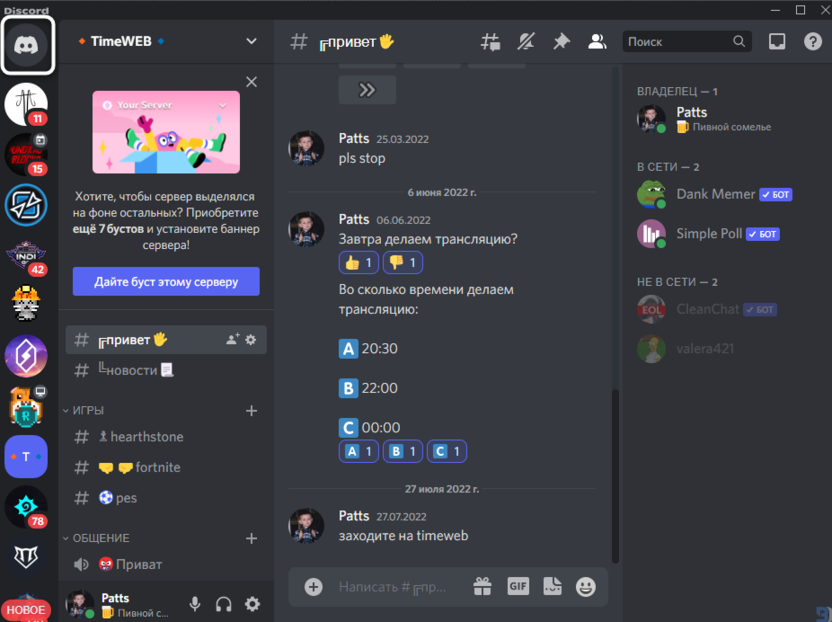
- Сначала откройте раздел с сообщениями, нажав по первому значку на панели слева.
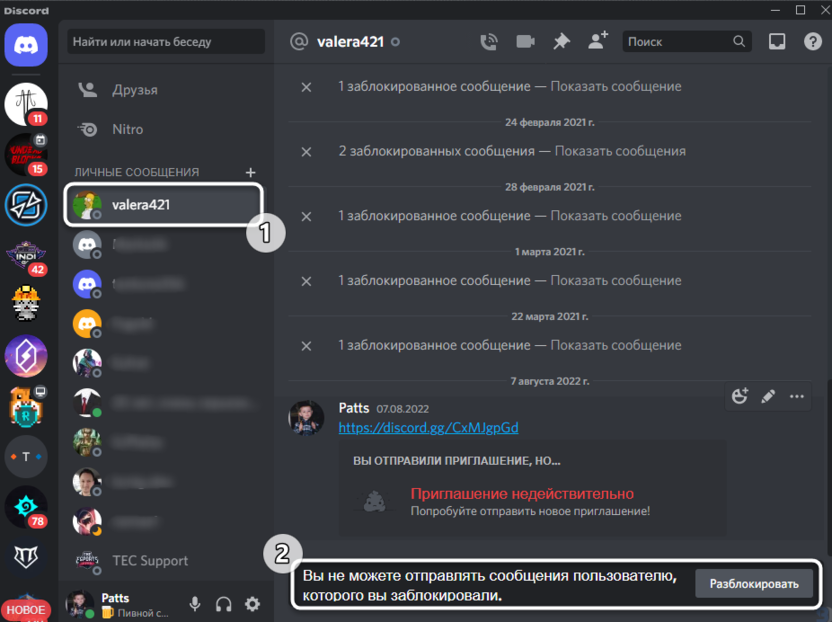
- Отыщите среди переписок заблокированного пользователя и прочитайте сообщение внизу о том, что не можете отправлять ему сообщение из-за блокировки. Как раз рядом с ним и будет находиться кнопка «Разблокировать», которая нужна для снятия ограничений.
- Если же ваша цель разблокирования – исключительно прочтение автоматически заблокированных сообщений, можно обойтись только показом конкретных из них, кликнув по кнопке «Показать сообщение».
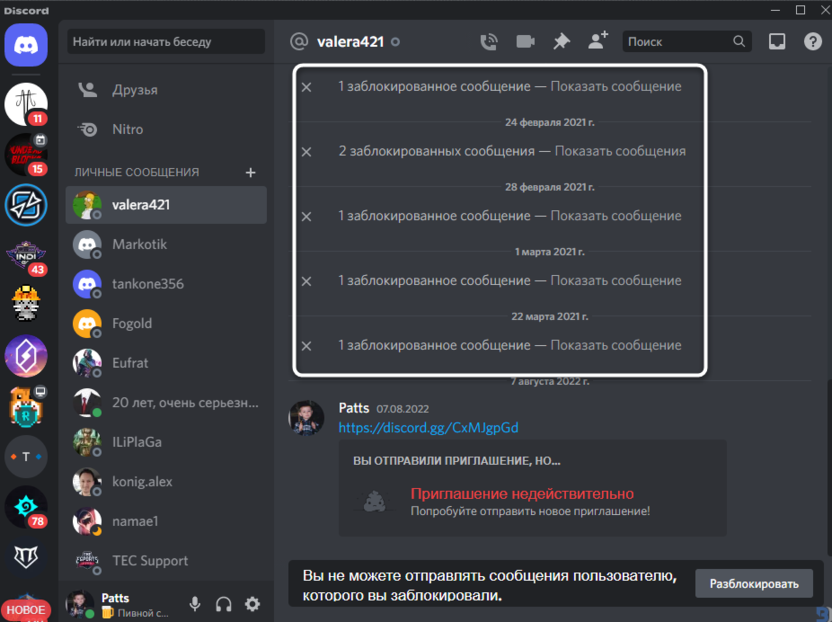
- В случае разблокировки пользователя все сообщения из личной переписки будут восстановлены и доступны для прочтения.
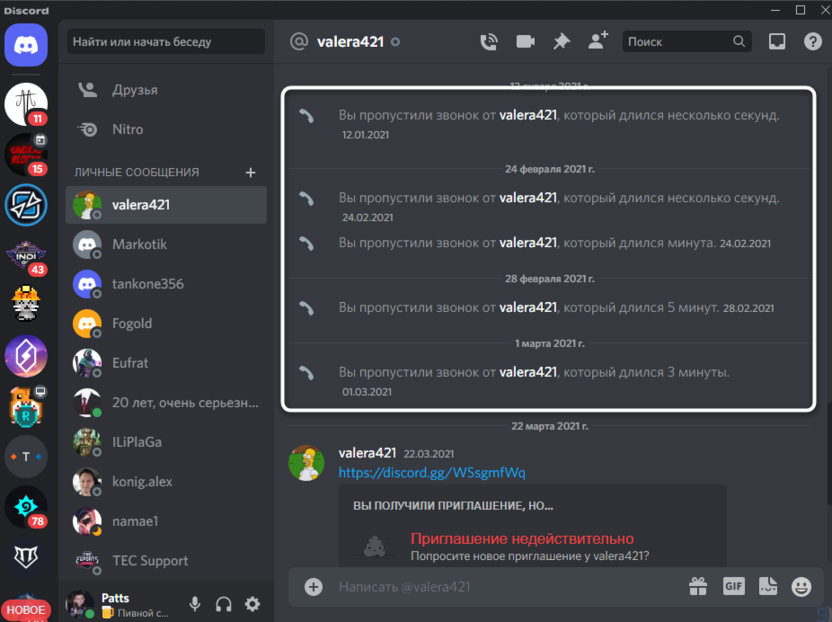
Теперь вы знаете, что если переписка с человеком сохранилась, снять с него блокировку будет не так сложно. В этом поможет инструкция выше, а если диалога не оказалось, выберите один из следующих способов.
Комьюнити теперь в Телеграм
Подпишитесь и будьте в курсе последних IT-новостей
Метод 2: Через контекстное меню управления пользователем
Допустим, вы обнаружили заблокированного ранее пользователя на совместном сервере или нашли его сообщение в каком-то канале. Тогда блокировку тоже можно будет снять, используя для этого контекстное меню управления пользователем, через которое, к слову, он мог быть и заблокирован. Количество действий при реализации этого метода будет минимальным.
- Отыщите имя пользователя или его аватарку в списке участников либо среди сообщений на канале любого сервера. Кликните по значку или имени правой кнопкой мыши для вызова контекстного меню.
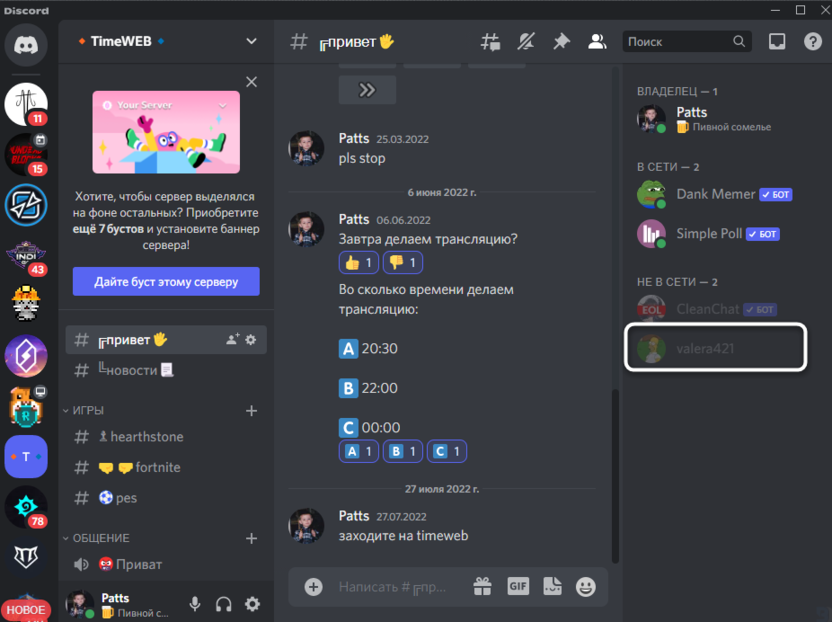
- В нем отыщите пункт «Разблокировать» и щелкните по нему левой кнопкой мыши.
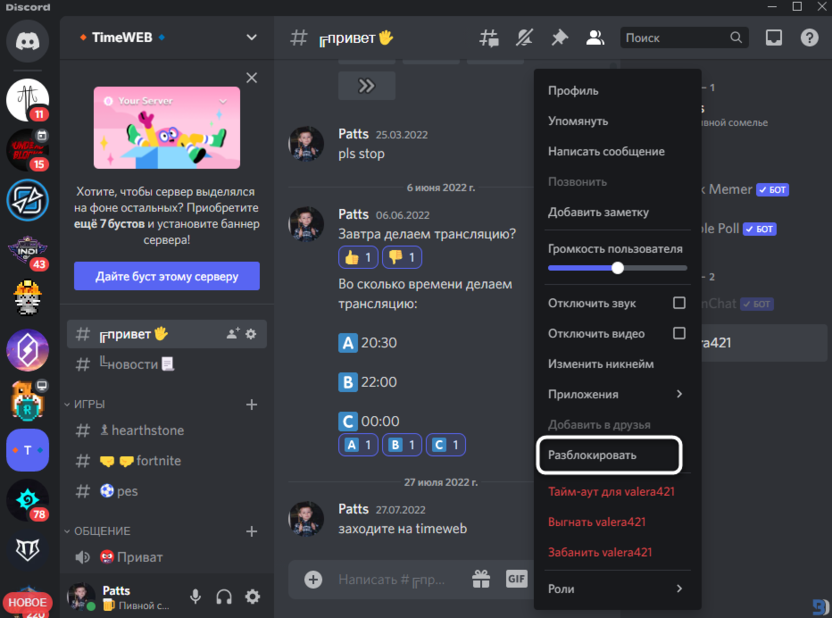
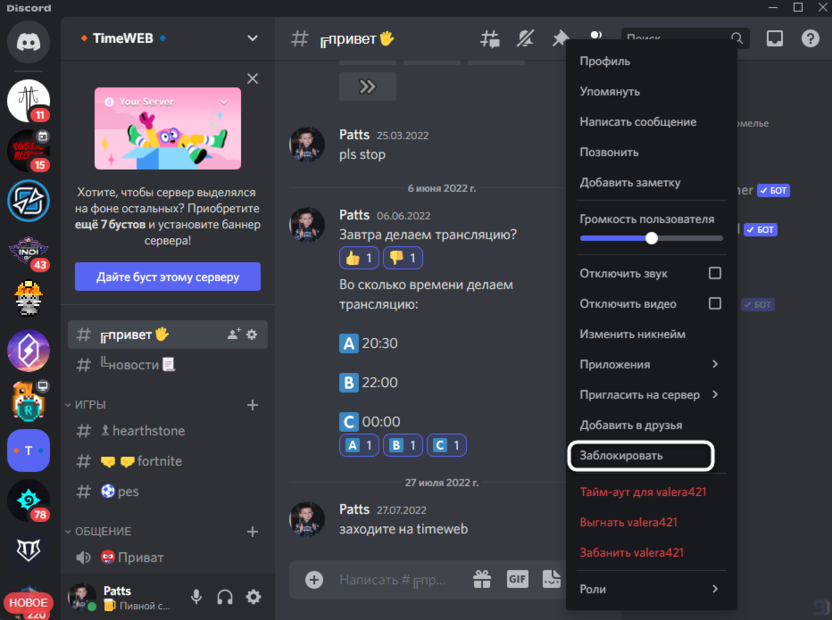
- Никаких уведомлений при этом показано не будет, поэтому успешность разблокировки нужно проверить самостоятельно. Для этого снова вызовите то же самое контекстное меню и обратите внимание на пункт «Заблокировать». Если он есть, значит, теперь человек разблокирован, ему можно писать личные сообщения, а он на них ответит.
Метод 3: Через список заблокированных пользователей
Данный вариант снятия ограничений будет полезен тем пользователям, кто не может найти этого человека на серверах в Дискорде или вообще не знает, кого и когда он блокировал. На такой случай разработчики сделали отдельную категорию в разделе «Друзья», где и отображаются все заблокированные люди, соответственно, с кнопками для их разблокировки.
- На панели слева снова нажмите по первой же кнопке, чтобы перейти к разделу «Друзья». В нем на верхней панели выберите вкладку «Заблокированные».
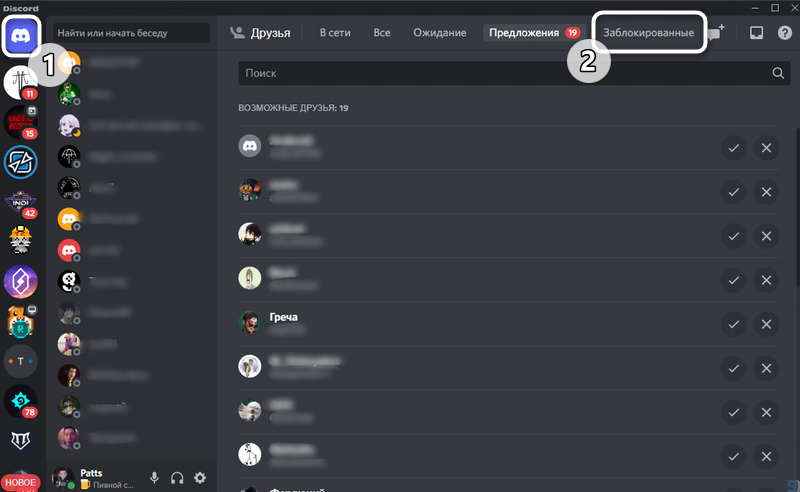
- Ознакомьтесь со списком заблокированных пользователей и решите, с кого хотите снять ограничения. Дополнительно отмечу, что в этом окне есть и строка поиска, если вдруг вы захотите отыскать человека по его имени.
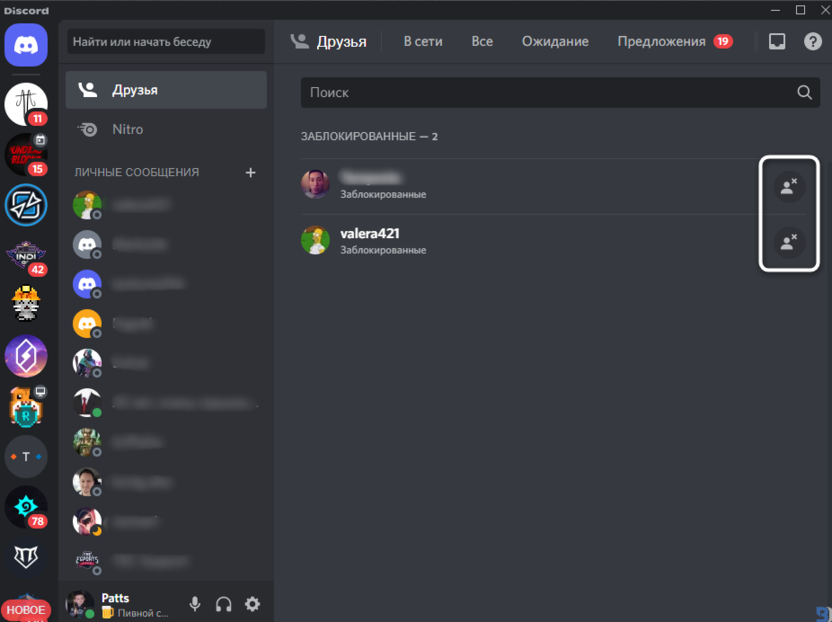
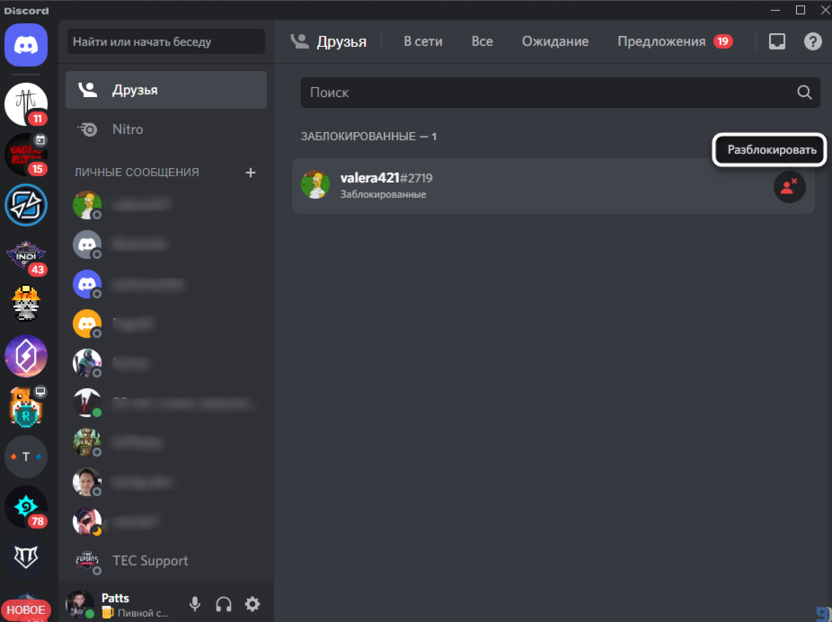
- Никаких уведомлений при разблокировке не появляется, пользователь просто пропадает из этого списка. Поэтому нажмите по ней нужное количество раз, чтобы разблокировать все учетные записи, которые больше не нужны в черном списке.
Метод 4: Через настройки сервера
Последний вариант относится только к тем блокировкам, которые были сделаны на сервере, то есть пользователи попали не в личный черный список, а именно были забанены на сервере. В таком случае способ отмены ограничений немного отличается, а реализовать его сможет только администратор с предоставленными правами или сам создатель сервера.
- Если вы являетесь тем самым администратором или создателем, откройте сервер и нажмите по его названию, чтобы вызвать меню. В нем кликните по пункту «Настройки сервера».
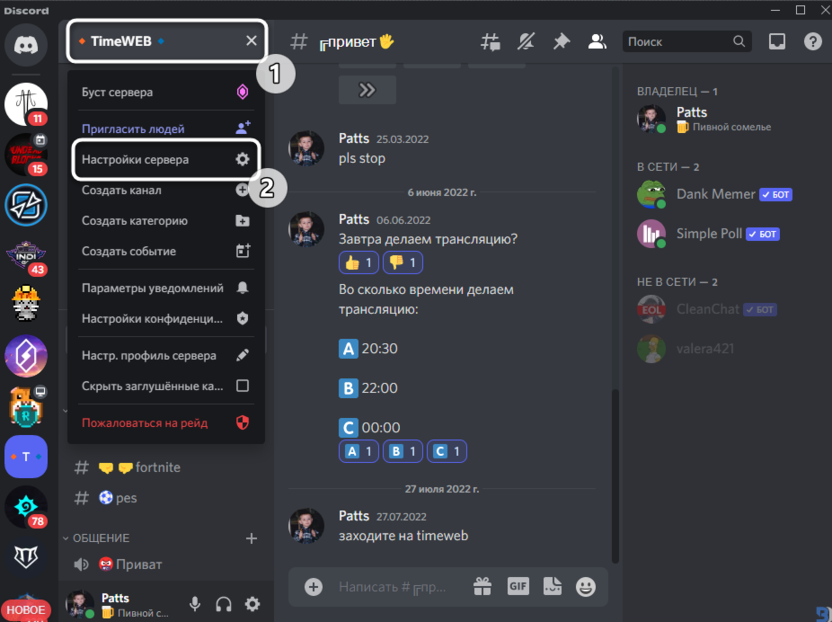
- На панели слева найдите категорию «Модерация» и щелкните по строке «Баны».
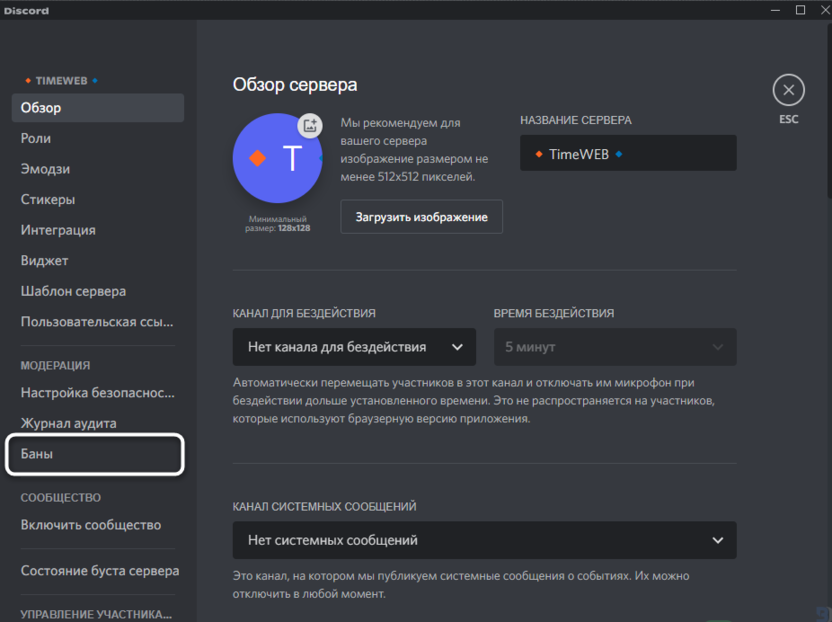
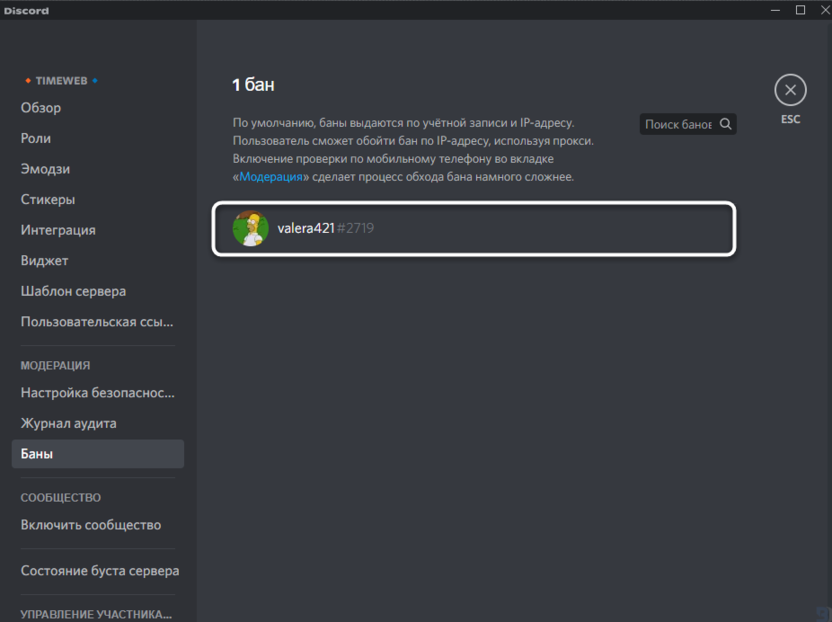
- Теперь вы видите список заблокированных участников и сможете кликнуть по любой учетной записи, чтобы получить больше информации.
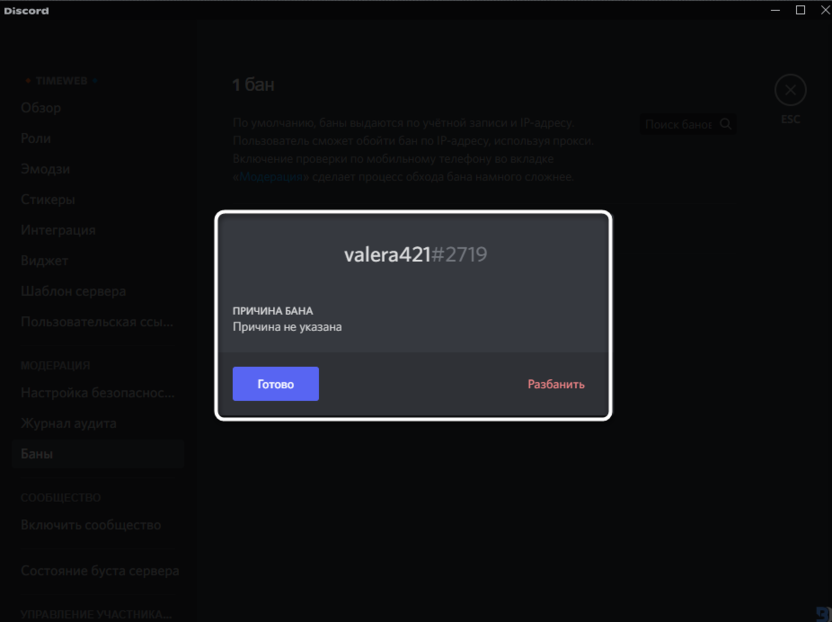
- В небольшом окне будет указана причина блокировки, а ниже расположена кнопка «Разбанить», которая и снимет все ограничения, если это будет нужно.
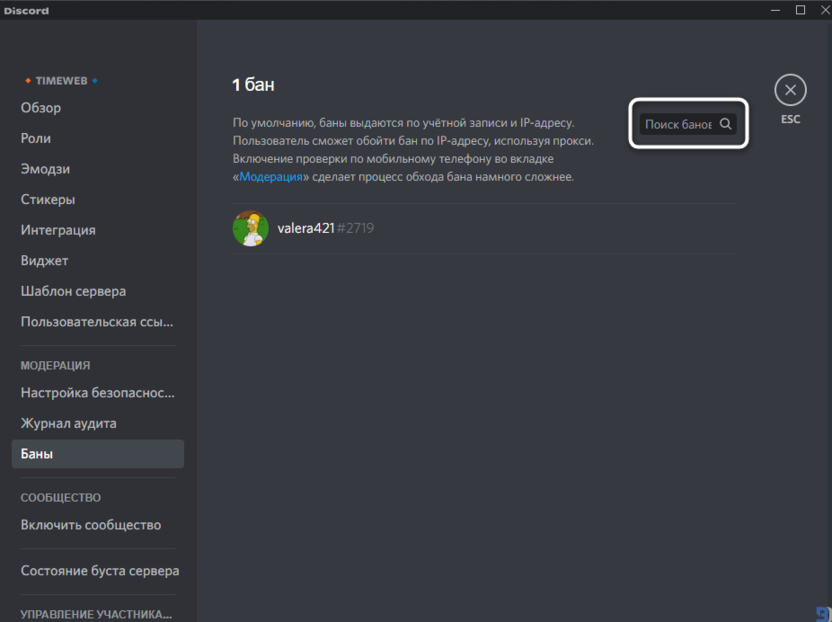
- Дополнительно обращу ваше внимание на то, что на странице с банами есть строка поиска. Введите в нее имя учетной записи, чтобы проверить, есть ли конкретный участник в этом списке.
Это были все методы снятия блокировок с пользователей в Discord, о которых я хотел рассказать. Надеюсь, среди них вы нашли подходящий и успешно справились с выполнением задачи без каких-либо трудностей.