
Как обойти проверку аккаунта Google после сброса настроек Samsung
Кто бы что ни говорил, а операционная система Android обладает продвинутой защитой, позволяющей владельцу чувствовать себя в полной безопасности. Никто не сможет получить доступ к вашим данным, если не знает пароль разблокировки экрана или данные учетной записи Google. Однако подобного рода защита нередко становится причиной возникновения многих проблем. Чаще всего они встречаются на смартфонах Samsung. Так, после сброса настроек телефона южнокорейский производитель требует подтвердить аккаунт, что в некоторый ситуациях сделать попросту невозможно. Поэтому, чтобы в полной мере пользоваться устройством, предварительно нужно обойти проверку Гугл.
Рассказываем, что делать, если после сброса настроек Samsung требует подтвердить аккаунт
Что такое FRP на Samsung
Для понимания всей сложности ситуации приведу простой пример. Допустим, вы решили купить телефон с рук и отдали предпочтение объявлению о продаже устройства Samsung. Подержав гаджет в руках и договорившись о цене, вы полностью уверены в правильном выборе, а продавцу остается лишь выполнить сброс настроек Самсунг. По возвращении домой вы включаете смартфон, а на экране видите сообщение о необходимости подтвердить вход путем ввода графического ключа или авторизации в учетной записи Google.
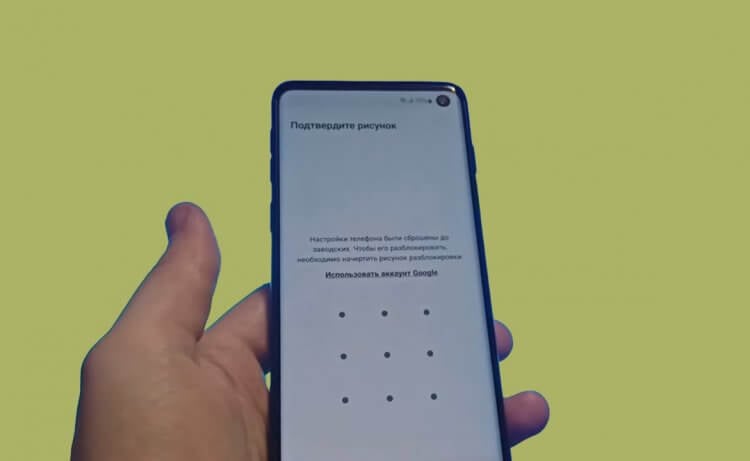
Нельзя так просто взять и включить Samsung после сброса настроек
Создать новый аккаунт Гугл не получится, и вам придется связаться с продавцом, чтобы уточнить пароль для входа или данные учетной записи. Как думаете, передаст ли он эту информацию? Думаю, нет. Но почему вообще после сброса настроек появляется необходимость повторной авторизации под старым аккаунтом?
⚡ Подпишись на Androidinsider в Дзене, где мы публикуем эксклюзивные материалы
Все дело в технологии FRP или Factory Reset Protection, впервые появившейся еще в Android 5.1. Она призвана защитить данные пользователя и сделать кражу практически бесполезной затеей из-за необходимости повторной авторизации после сброса настроек. Очень хитро, но крайне неудобно при покупке телефона с рук или в случае, если сам владелец забыл пароль. Чтобы выйти из сложившейся ситуации, необходимо выполнить сброс Гугла после сброса настроек.
Как обойти аккаунт Гугл

Ситуация, когда нужно сделать сброс аккаунта после сброса настроек, изначально может показаться безвыходной, если вы не помните данные учетной записи или купили телефон с рук. Впрочем, на помощь готова прийти программа DroidKit, специально разработанная для подобного рода проблем.
Приложение работает на компьютерах с Windows и MacOS, а потому является универсальным. DroidKit поддерживает удаление Google для всех смартфонов Samsung с операционной системой Android 6 и выше. Программа позволяет обойти ввод пароля, а также загрузить совместимую прошивку, которая будет работать с нуля без необходимости подтверждения аккаунта.
❗ Поделись своим мнением или задай вопрос в нашем телеграм-чате
На протяжении всего процесса данные пользователя защищены шифрованием SSL-256, а сама настройка Самсунга после сброса выглядит следующим образом:
- Скачайте и установите DroidKit на компьютер.
- Запустите программу и перейдите в раздел «FRP Bypass».
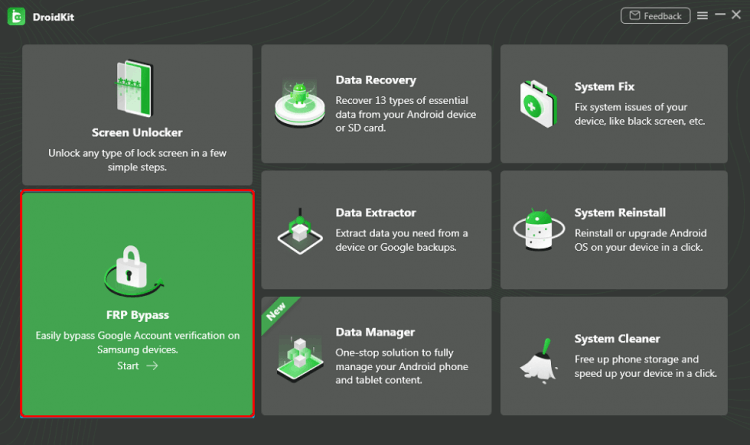
В DroidKit много функций, но нас интересует — FRP Bypass
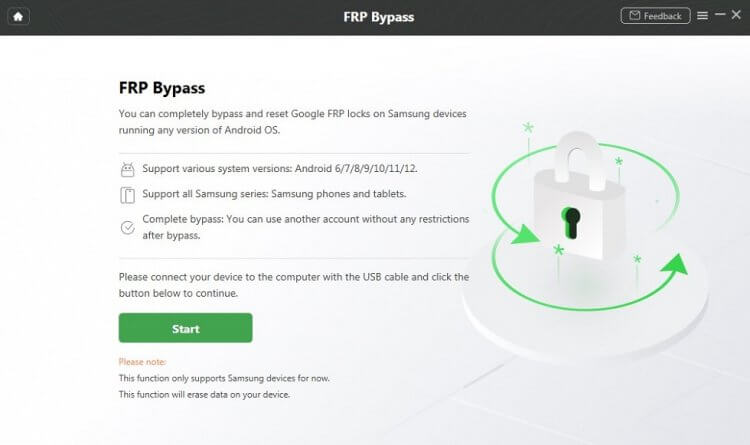
Функция работает на всех смартфонах Samsung, включая старые модели на Android 6 и новые на Android 12
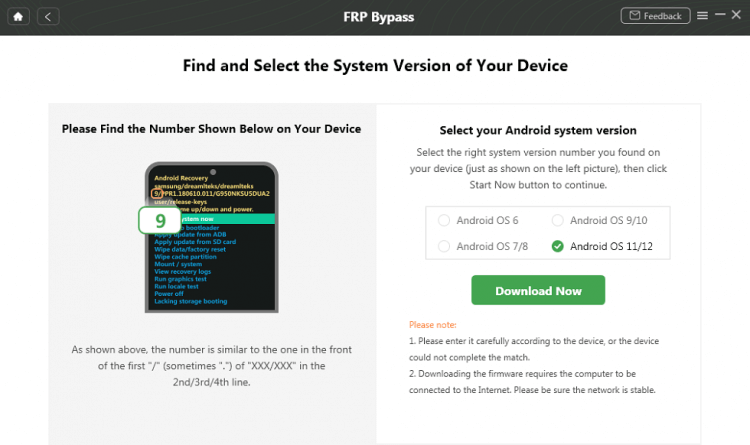
Загрузите нужную версию прошивки
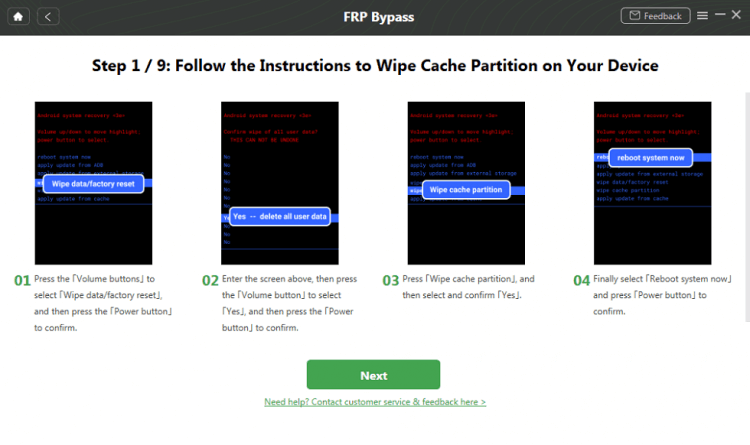
Программа обладает встроенными инструкциями, которые помогут осуществить задуманное
Теперь вы можете пользоваться смартфоном как ни в чем не бывало, позабыв о необходимости подтверждать старую учетную запись Google. Войдите в свой аккаунт и наслаждайтесь всеми Гугл-сервисами.
�� Загляни в телеграм-канал Сундук Али-Бабы, где мы собрали лучшие товары с АлиЭкспресс
DroidKit — обзор приложения
DroidKit — многофункциональное приложение, для которого опция FRP Bypass является основной, но далеко не единственной. Приложение обладает массой других полезных возможностей, также способных выручить вас в неприятной ситуации:
- разблокировка экрана, если забыл пароль;
- восстановление удаленных данных, если не была создана резервная копия;
- извлечение данных со сломанного устройства;
- устранение багов и прочих проблем операционной системы;
- управление контентом смартфона с компьютера;
- переустановка системы;
- удаление мусора.
⚡ Подпишись на Androidinsider в Пульс Mail.ru, чтобы получать новости из мира Андроид первым
Кстати, в отличие от FRP Bypass, многие из этих функций DroidKit работают в связке не только со смартфонами Samsung. К примеру, приложение позволяет снять блокировку экрана Xiaomi, vivo, HUAWEI и множества других устройств.

Теги
- Новичкам в Android
- Приложения для Андроид
Наши соцсети
Новости, статьи и анонсы публикаций
Свободное общение и обсуждение материалов
Лонгриды для вас
Зарядка смартфона — процесс донельзя обыденный и даже примитивный. Воткнул кабель в зарядное гнездо и жди, когда восполнится заряд аккумулятора. Однако излишняя простота этой процедуры большинством воспринимается как обманчивая. Сказывается конечный ресурс АКБ всех портативных гаджетов без исключения, и, желая если не сохранить, то по крайней мере отсрочить износ, люди идут на различные ухищрения. В том числе пытаясь по-особенному настроить батарейку смартфона на правильный режим работы, пока тот ещё новый.

В современном мире смартфон нужен не только взрослым, но и детям. Почему? Да потому что смартфон одновременно выполняет роль средства коммуникации, а также устройства для образования и развлекательных целей. Словом, вещь незаменимая безотносительно возраста его владельца. Однако многие родители наотрез отказываются покупать телефон для ребенка, полагая будто он окажет на него пагубное влияние. Если вы из тех, кто разделяет подобное мнение, то сильно заблуждаетесь, ведь уже давно существует полезный инструмент родительского контроля — детский аккаунт Гугл. Сегодня расскажем, чем он отличается от обычного, как его создать, и что необходимо сделать для правильной настройки смартфона.

Какой бы смартфон вам ни приглянулся, с высокой долей вероятности он работает на процессоре Snapdragon или MediaTek. При этом к чипам второй компании до сих пор существует предвзятое отношение, невзирая на их популярность. Стоит признать, скепсис имеет под собой почву, но к 2023 году продукты тайваньского производителя претерпели серьезные изменения. Сейчас можно смело заявить, что смартфоны на MediaTek лучше своих аналогов на Snapdragon.
Как обойти подтверждение аккаунта Гугл после сброса настроек
Илья – главный редактор сайта softdroid.net. Является автором нескольких сотен руководств и статей по настройке Android. Около 15 лет занимается ремонтом техники и решением технических проблем iOS и Android. Имел дело практически со всеми более-менее популярными марками мобильных смартфонов и планшетов Samsung, HTC, Xiaomi и др. Для тестирования используется iPhone 12 и Samsung Galaxy S21 с последней версией прошивки.
Содержание:
Что такое FRP
В целях повышения безопасности, Android-телефон привязывается к аккаунту Google, что дает дополнительную безопасность устройству в случае кражи. Эта система называется Factory Reset Protection (FRP).
Благодаря FRP, владелец может предварительно защитить своё устройство; для его последующей активации необходимо будет ввести регистрационные данные от аккаунта Google, привязанного к мобильному устройству.
Защита FRP: польза и вред
Защита FRP автоматически срабатывает после сброса настроек (hard reset). С одной стороны, это хорошо: доступ к данным злоумышленник не получит. Он получает, по сути, “кирпич”, бесполезный без доступа к ОС Андроид и содержимому телефона.
С другой стороны, ошибка доступа может возникнуть при самостоятельном восстановлении настроек. Что, если при этом вы не можете вспомнить данные или устройство не хочет их принимать?
Далее будет рассказано, как обойти подтверждение аккаунта Google.
Примечание. На разных моделях устройств (Samsung, Pixel, HTR, Lenovo и т.п.) и версиях Андроид могут быть различия при обходе FRP, но в целом эти инструкции будут полезны, если следовать за ними в пошаговой форме.
Как предотвратить возникновение проблем с FRP
Описанную выше ошибку можно предотвратить, если удалить аккаунт Google до сброса настроек.
Эта мини-инструкция будет полезна, если вы продаете устройство и хотите выполнить hard reset, удалив следы использования. Покупатель сможет воспользоваться телефоном, подключив свой google аккаунт на этапе первого запуска Андроид.
Внимание! Отключая аккаунт Google от телефона, вы удаляете доступ к почте Gmail, сервису Google Play, Google Assistant и другим приложениям, которые связаны с учетной записью.
Для того, чтобы осуществить сброс гугл аккаунта, нужно выполнить следующую последовательность:
- Проходим в Настройки Android.
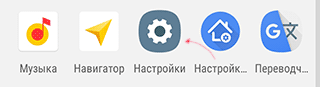
- Перейдите в Аккаунты (или Учетные записи и архивация).
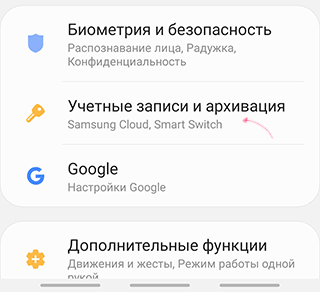
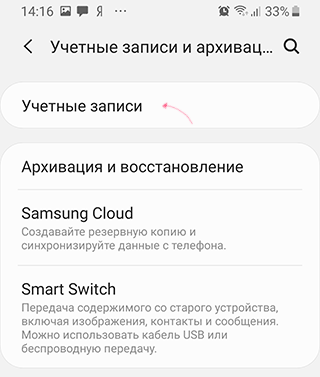
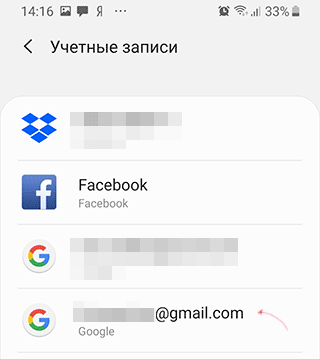
- Выберите аккаунт для удаления из списка, нажав на него.
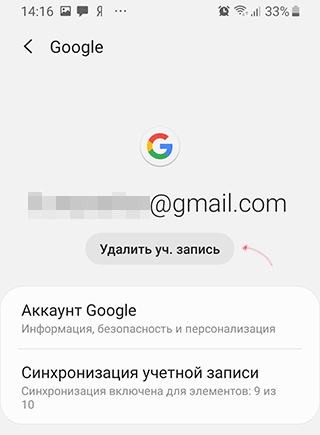
- Нажмите на кнопку Удалить аккаунт (или Удалить уч. запись на Samsung).
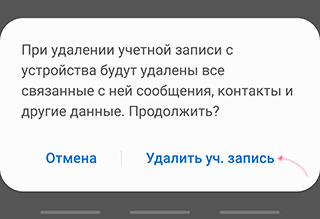
- После нажатия на дублирующую кнопку Удалить уч. запись аккаунт будет удален ТОЛЬКО с текущего устройства (при этом, будет доступен онлайн).
- Переводим телефон в режим разработчика. Для этого выбираем пункт «Разблокировка OEM»
После этого у вас больше не будет ошибок Google аккаунта при сбросе настроек.
Лучшие способы обхода проверки Google-аккаунта
Способ 1: использование APK Tool
Один из внештатных способов обхода проверки – воспользоваться небольшой утилитой APK (Android Package Kit).
Использование APK может вызвать некоторые сложности – установить приложение на телефон не так просто. Связано это с тем, что установка на разных устройствах может иметь свои нюансы. Тем не менее, в общем процесс выглядит так:
1. Выберите версию APK для использования. Доступны такие варианты:
- FRPHijacker Tool (для Samsung),
- FRP Bypass APK,
- D-G Unlocker Tool,
- GSM Flasher ADB Tool.
2. Скачайте одно из приложений на USB-флешку: таким образом будет проще запустить FRP bypass утилиту.
3. Подключите USB-флешку к телефону через OTG-кабель. Вот инструкция, как это сделать.
4. Установите APK с USB-флешки.
5. После этого можно получить доступ к настройкам Андроид и отключить проверку аккаунта Google.
Способ 2: с помощью SIM-карты
- Вытаскиваем сим карту из мобильного устройства и запускаем его.
- Пропускаем уведомление об отсутствии симки и выбираем язык интерфейса.
- В форме с вводом телефонного номера или адреса почты и удерживаем значок @ в течении нескольких секунд.
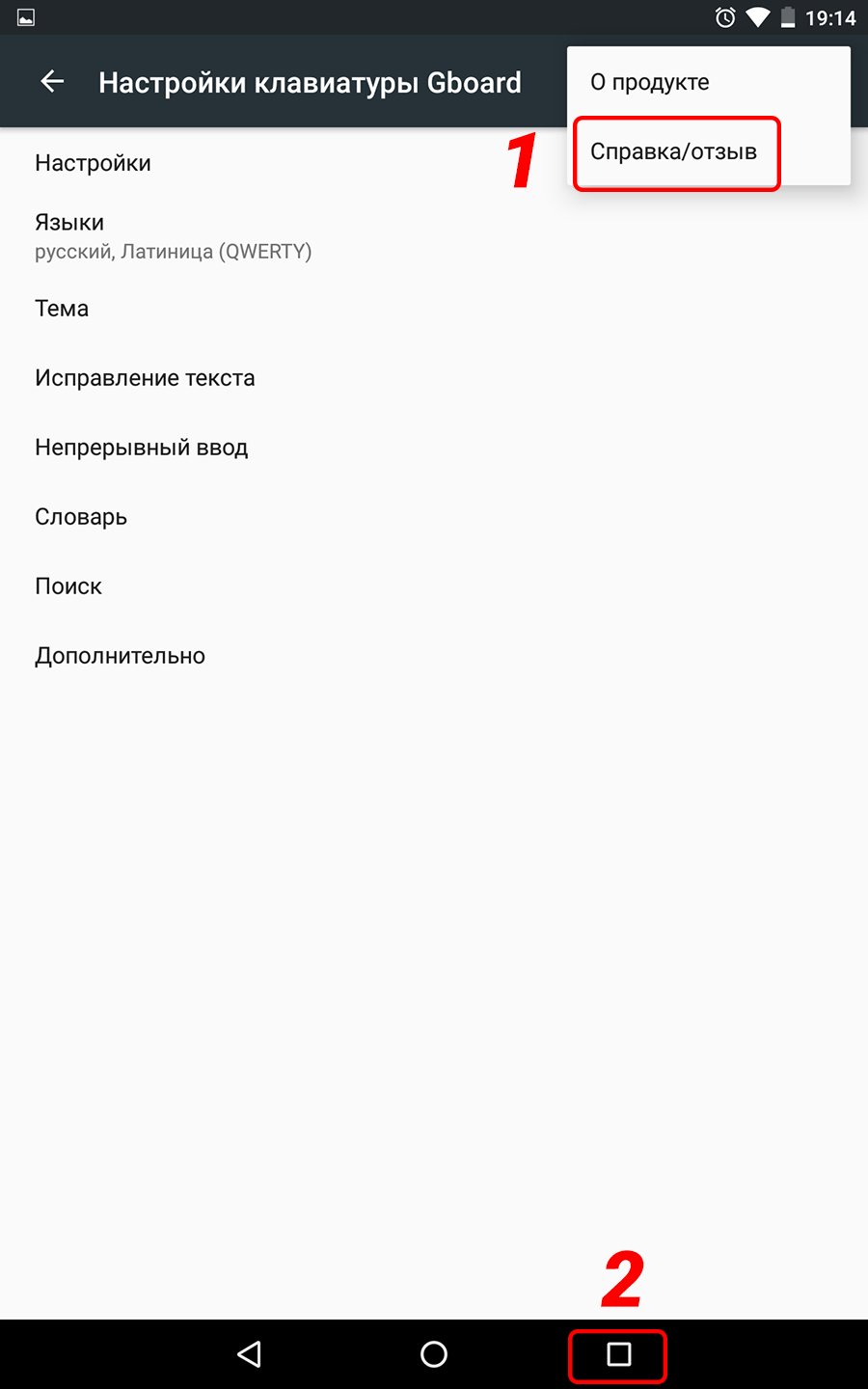
- В появившемся меню настроек выбираем пункт Настройки клавиатуры Android.
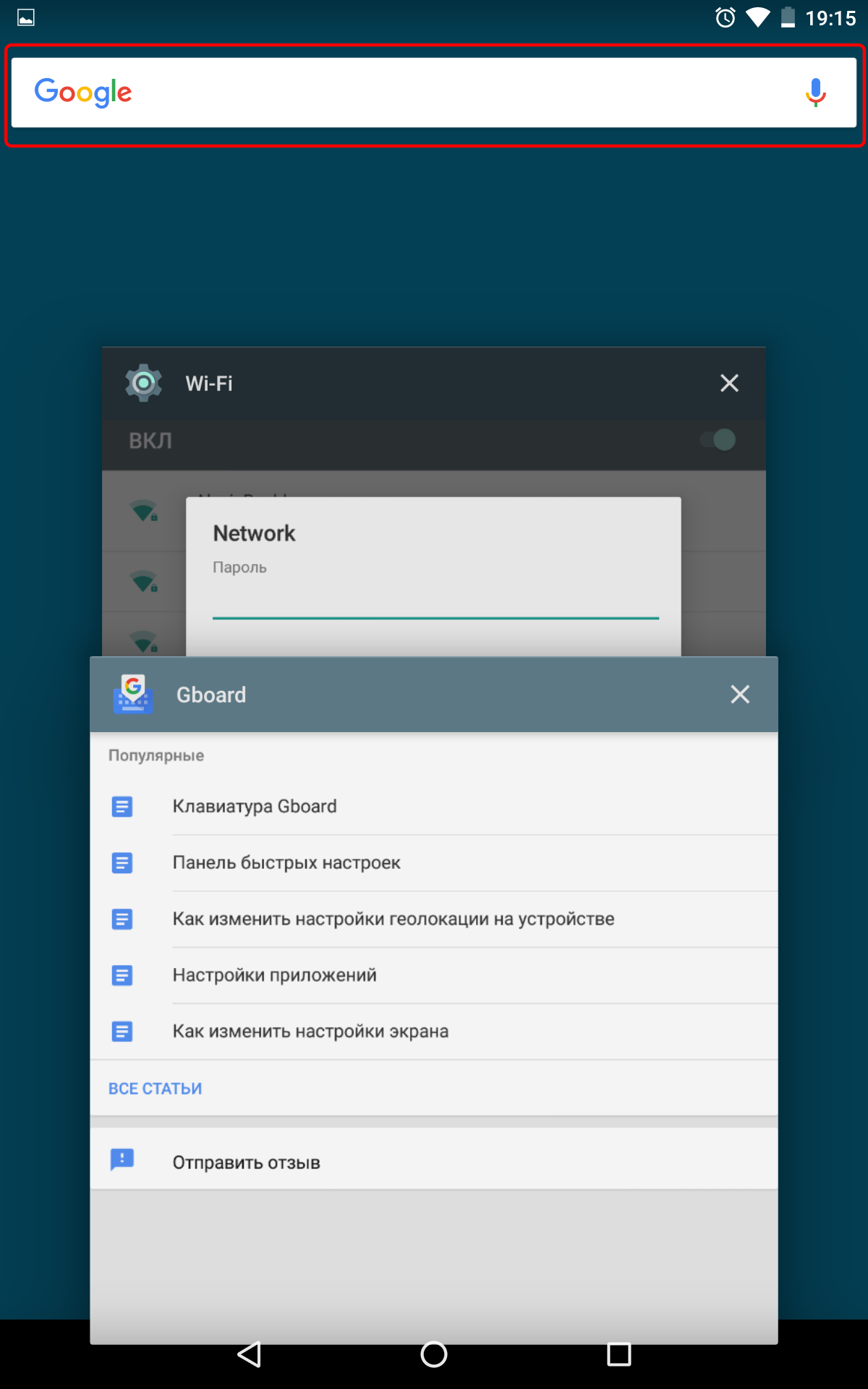
- Нажатием кнопок Назад и Домой активируем поисковик Google (он должен появится на домашнем экране устройства).
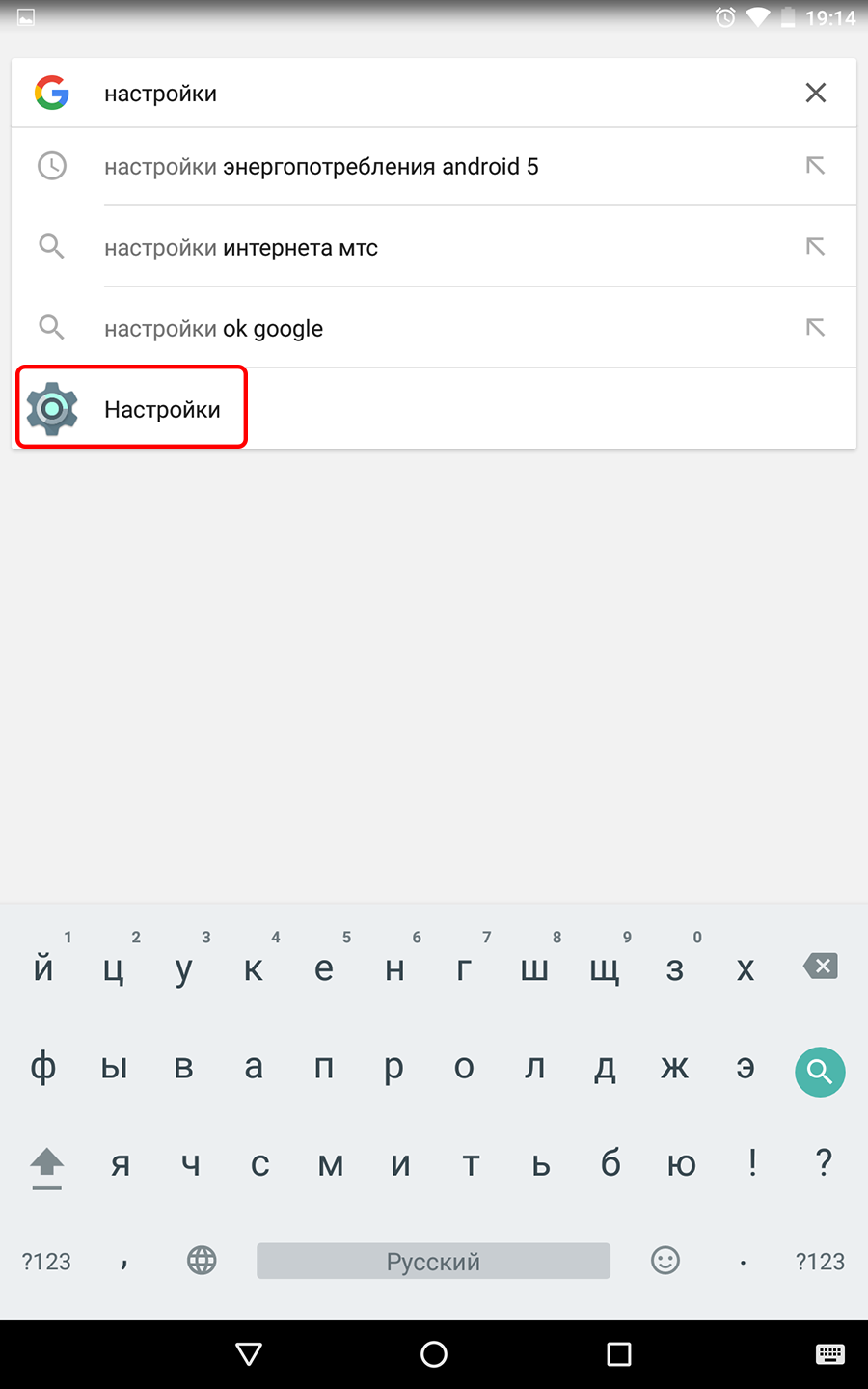
- В поиске набираем запрос Настройки и заходим в соответствующий раздел.
- Отключаем пункты Автовосстановление и Сохранение резервных копий.
- Сбрасываем настройки повторно (выполняем hard reset).
Способ 3: обход FRP без выхода в Интернет
- Устанавливаем в заблокированный смартфон сим карту и звоним на него с другого мобильного телефона.
- Отвечаем на вызов и нажимаем на кнопку Добавить новый вызов.
- В открывшейся форме вводим любой набор цифр.
- Нажимаем кнопку Сохранить, выбираем пункт Google и создаём новый аккаунт.
- Перезагружаем устройство.
Способ 4: код для обхода проверки аккаунта
- В заблокированный смартфон ставим сим карту
- Звоним на телефон с другого номера.
- Добавляем новый вызов нажатием кнопки «+».
- Вводим код *#*#4636#*#* в открывшееся окно.
- При правильном выполнении всех действий должно появиться меню с настройками.
- Нажимаем кнопку Восстановление и сброс и отключаем Копирование данных и Автовосстановление.
- Повторно восстанавливаем заводские настройки и перезагружаем телефон.
Способ 5: через email и SMS
- Подключаемся к интернету.
- Пытаемся ввести e-mail и нажимаем кнопку для отправки его через SMS.
- В открывшимся окне отправляем любое сообщение на номер 112.
- Вам придёт уведомление об ошибке в отправке сообщения, рядом с ним будет располагаться кнопка вызова.
- Нажимаем на неё и вводим код *#*#4636#*#*.
- При звонке Андроид перенаправит вас в настройки
- Через настройки выполняем hard reset.
Выводы
Существует большое количество вариантов сброса Google аккаунта на Андроиде.
Если во всём разобраться, то сделать это будет очень просто. Главная проблема в обходе аккаунта Гугл заключается в проблемах к доступе к меню настроек, именно поэтому приходиться проворачивать такое большое количество манипуляций.
Если один из вышеописанных способов не помог, то попробуйте подождать несколько дней перед следующей попыткой.
ТОП4 способа обойти аккаунт гугл на андроиде Самсунг
FRP или защита от сброса до заводских настроек – весьма полезная функция на смартфоне Android, которая обеспечивает безопасность вашего устройства. Если по каким-либо причинам, вам необходимо выполнить сброс до заводских настроек, например, чтобы удалить пароль, то чтобы это сделать вам сперва необходимо будет ввести данные от гугл аккаунта. Но если вы не имеете никаких данных от гугл аккаунта, то вам необходимо совершить обход гугл аккаунта. Как это сделать вы узнаете в этой статье. Прочтите до конца, чтобы обойти аккаунт гугл на андроиде Самсунг.
- Часть 1: Как отключить FRP
- Часть 2: Как обойти аккаунт гугл на андроиде Самсунг
- Способ 1: Обойти аккаунт гугл на Самсунг через Tenorshare 4uKey for Android
- Способ 2: Обойти google аккаунт через «код *#*#4636#*#*»
- Способ 3: Обойти google аккаунт с помощью «Настройки клавиатуры»
- Способ 4: Обойти google аккаунт через «Fastboot»
Часть 1: Как отключить FRP
Приступим к удалению аккаунта гугл. Если вы не знаете, как удалить аккаунт гугл с телефона Android, то выполните следующие шаги:
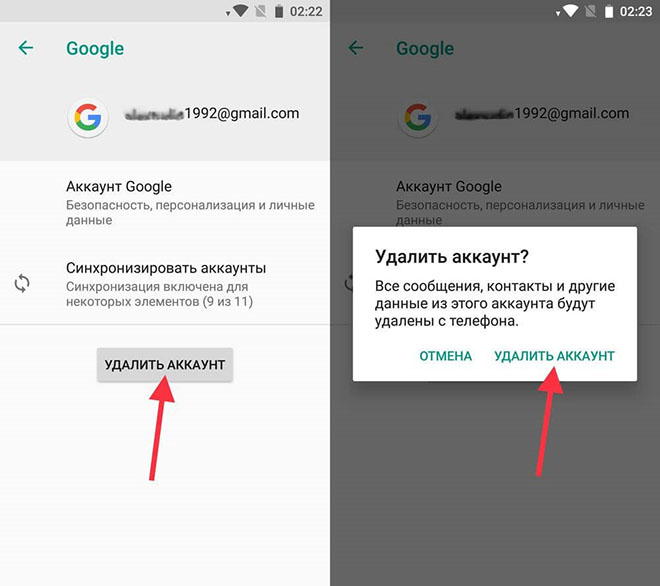
- Шаг 1. Войдите в «Настройки» на устройстве Android;
- Шаг 2. Далее перейдите в раздел «Аккаунты» или в «Пользователи и аккаунты»;
- Шаг 3. Затем выберите нужный гугл-аккаунт и нажмите на «Удалить»;
- Шаг 4. Для подтверждения удаления профиля может потребоваться ввести графический ключ, пароль или пин-код.
Часть 2: Как обойти аккаунт гугл на андроиде Самсунг
Способ 1: Обойти аккаунт гугл на Самсунг через Tenorshare 4uKey for Android
Смартфон требует ввести данные от гугл аккаунта, чтобы сделать сброс до заводских настроек. Как обойти аккаунт гугл на Самсунг? Программа Tenorshare 4uKey for Android дает возможность обойти Samsung FRP без пароля (Поддерживает Android 6-10, и также 11/12). Кроме того, она ещё может удалить пароль, шаблон и блокировку отпечатков пальцев устройств Android.
-
Скачайте бесплатно программу Tenorshare 4uKey for Android и установите на ПК/Mac;

Запустите программу и подключите к компьютеру Ваш телефон Samsung с помощью USB-кабеля. В главном меню программы выберите опцию «Удалить блокировку аккаунта Google (FRP)».
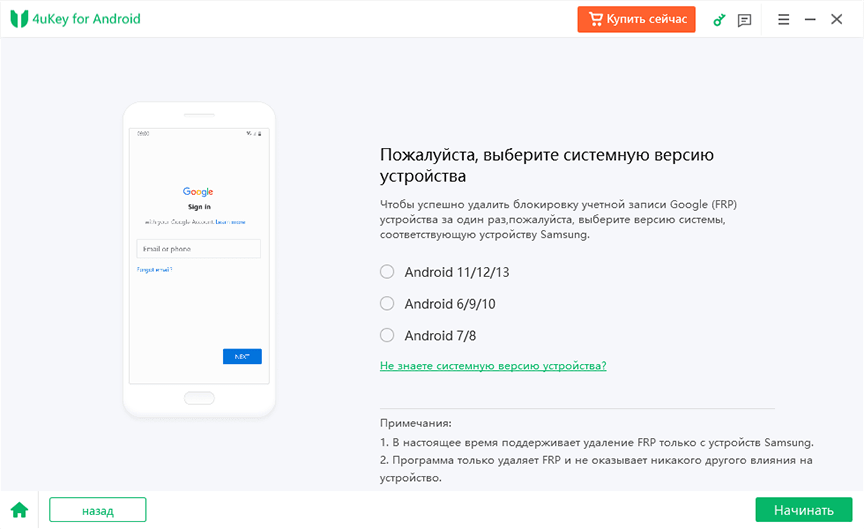
Затем необходимо выбрать ОС устройства.
Примечание: Здесь мы выбрали android 12 для удаления Google аккаунта на телефоне Samsung
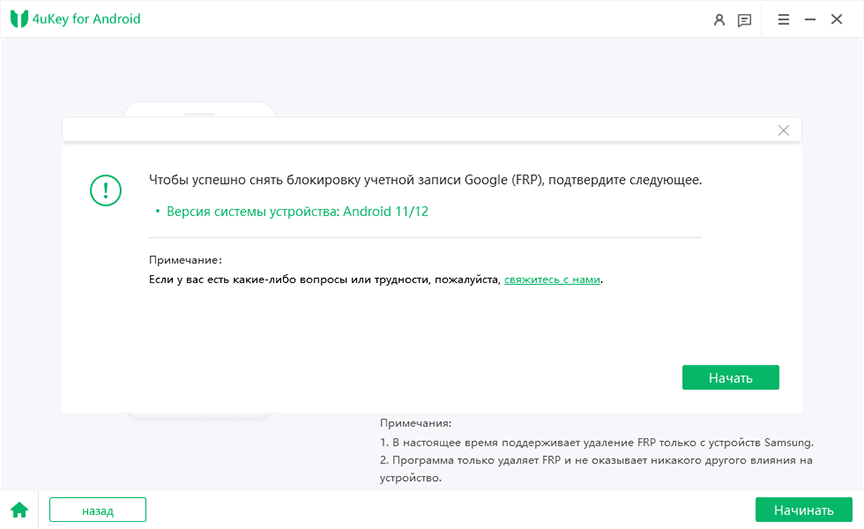
Нажмите «Начать», когда появится всплывающее окно с подтверждением.

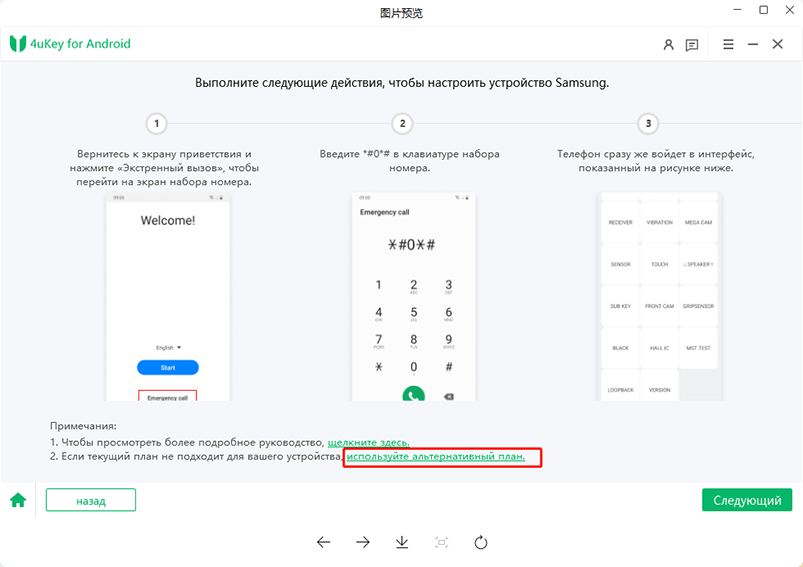
На вашем устройстве Samsung вернитесь к самому первому экрану приветствия. Нажмите «Экстренный вызов», чтобы вызвать панель набора номера, с которой вам нужно ввести *#0*#. Затем ваше устройство немедленно перейдет в режим скрытой диагностики.

Потом нажмите кнопку «Далее» в правом нижнем углу окна программы. 4uKey начнет снимать блокировку FRP с вашего устройства.

Подождите немного, когда блокировка Google FRP будет успешно удалена, на экране появится сообщение об успешном выполнении, и ваше устройство Samsung немедленно перезагрузится.
Если вышеуказанный метод по каким-либо причинам не работает на вашем устройстве или на вашем планшете Samsung нет панели набора номера, мы предлагаем попробовать альтернативный метод.
Способ 2: Обойти google аккаунт через «код *#*#4636#*#*»
Данный способ, с помощью которого вы сможете обойти аккаунт гугл на Самсунг, не требует дополнительных программ, но вам потребуется дополнительный смартфон:
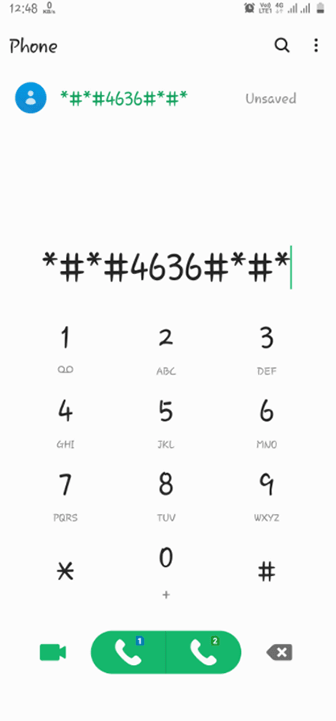
- Шаг 1. Сначала вставить SIM -карту в смартфон.
- Шаг 2. Затем выполните вызов на ваше устройство с другого устройстваа.
- Шаг 3. Теперь необходимо принять вызов и нажать кнопку, чтобы добавить новый вызов.
- Шаг 4. Затем наберите код *#*#4636#*#*
Способ 3: Обойти google аккаунт с помощью «Настройки клавиатуры»
Теперь рассмотрим следующий способ, с помощью которого вы сможете обойти google аккаунт быстро и просто.
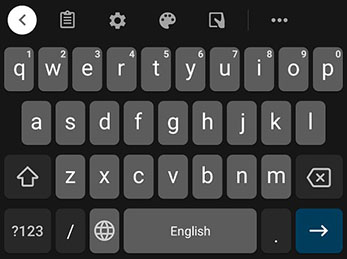
- Шаг 1. Перейдите в настройки и войдите на страницу с wi-fi подключением.
- Шаг 2. В клавиатуре нужно включить определенные настройки: Зажмите пробел > нажмите «Смена языка» > нажмите на ««Swype» > зажмите значок клавиатуры «123» > зажмите запятую
Способ 4: Обойти google аккаунт через «Fastboot»
Данный способ можно применить в том случае, если ваше устройство поддерживает Fastboot. Для этого способа вам понадобится ПК, а также установленные драйвера андроид.
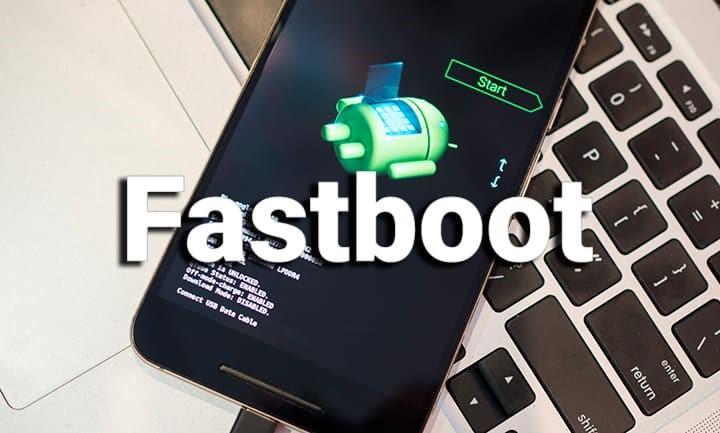
- Сперва установите драйвера Android;
- Затем скачайте FastBoot на устройство.;
- Переведите ваше устройство Samsung в режим Bootlader;
- Далее введите следующие команды: fastboot oem clean_frp или выполнить такую команду fastboot erase persistent, fastboot erase frp, fastboot erase config
Готово. Мы смогли обойти аккаунт гугл на андроид.
Заключение
Обход FRP может стать настоящим препятствием на пути к разблокировке устройства Samsung. Зачастую для такой проблемы как обойти аккаунт гугл необходимы сторонние программы. Поэтому мы советуем воспользоваться программой Tenorshare 4uKey for Android. Утилита Tenorshare 4uKey for Android решит проблему с обходом гугл-аккаунтом с высокой скоростью. Поддержка устройств Samsung с Android 6/7/8/9/10/11/12. Программа способна удалить учетную запись Google без пароля. Кроме того, утилита дает возможность обойти любые виды блокировок экрана (графический ключ, пин-код и т.д.).
Обновление 2022-08-22 / Обновление для Разблокировать телефон андроид
Обход Гугл аккаунта после сброса Андроид (Google FRP Lock)
Google FRP Lock — это защита телефона от злоумышленников, которые решили обойти блокировку смартфона путём сброса настроек. После сброса пользователь обязан войти в Google аккаунт, к которому было привязано устройство, но иногда телефон не принимает правильный аккаунт и пароль. Как же бороться с этой проблемой?
Легкие способы обхода аккаунта Google FRP после сброса
Уже существует очень много методов обхода FRP Lock, для многих смартфонов свои инструкции, поэтому, если у вас не получается снять FRP Lock со своего устройства – напишите полностью модель вашего смартфона/планшета в комментарии, и вы получите подходящую инструкцию.
В политике безопасности Google указано, что FRP Lock действует только 72 часа, так что если вы не спешите, то можете просто подождать три дня, потом смартфон включится.
Обход FRP с помощью карты памяти
Начнём с самого простого и безобидного варианта, для которого вам понадобится только карта памяти или OTG кабель с флешкой. Этот сброс FRP проходит благодаря всплывающему сообщению о подключенной карте памяти, из которого можно попасть в настройки системы, действуйте по порядку:
- Вставьте карту памяти в работающий телефон
- В уведомлении нажмите ОК, вы попадете в настройки хранилища
- Нажмите на «Данные приложений»
- Перейдите во вкладку «Все» и найдите «Настройки», нажмите «Запуск»
- Открылись настройки, выберите «Восстановление и сброс»
- Теперь нажмите на «Сброс DRM» и подтвердите удаление ключей
- Вернитесь в «Восстановление и сброс» и выполните сброс настроек
- Дождитесь включения телефона, теперь вы свободны от FRP Lock.
Простой сброс FRP Lock с помощью Sim-карты
Данный способ предполагает, что у вас есть возможность позвонить на заблокированный смартфон, если такой возможности нет переходите дальше. Обход FRP с Sim-картой:
- Вставьте Сим карту в телефон и включите его, дождитесь подключения связи
- Позвоните на заблокированный телефон, во время звонка нажмите на иконку добавления вызова, а звонок сбросьте
- Вы оказались на экране набора номера, теперь вам нужно ввести комбинацию *#*#4636#*#*, откроется окно расширенных настроек
- В левом верхнем углу должна быть стрелочка назад, нажмите на неё, и вы попадете в стандартные настройки
- Откройте «Восстановление и сброс», отключите привязку резервной копии к Google аккаунту (Либо «Очистить учетные данные» в «Безопасность) и сделайте сброс настроек.
- Дождитесь полного включения устройства и войдите в свой Google аккаунт.
Обход FRP Lock с помощью Wi-Fi
Во время первоначальной настройки перейдите на страницу подключения к Wi-Fi, далее сброс FRP Lock по инструкции:
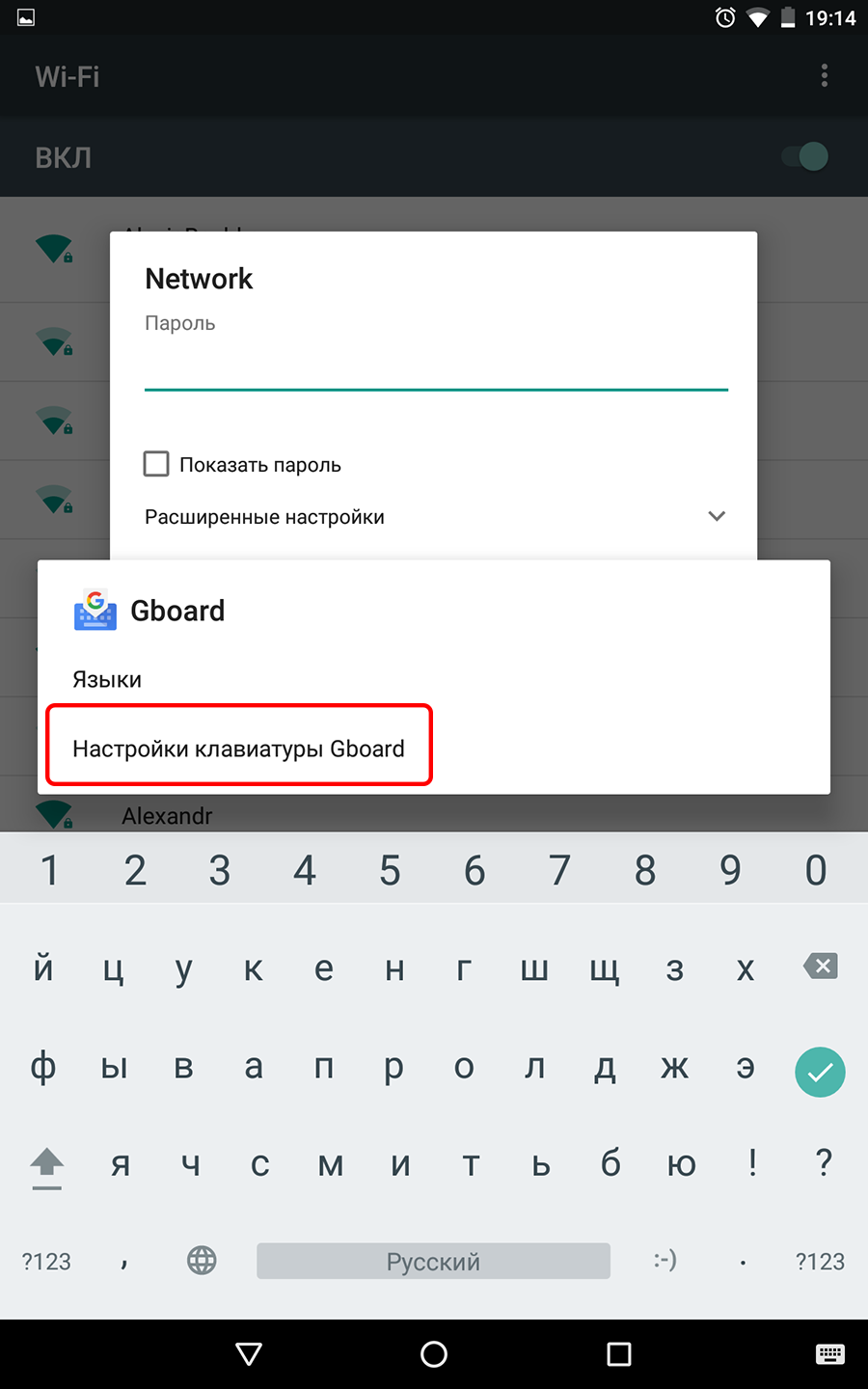
- Выберите любую сеть, откройте клавиатуру нажав на поле ввода пароля
- В клавиатуре нужно вызвать настройки, как это сделать зависит от клавиатуры, если несколько вариантов:
- Зажать пробел
- Нажать «Смена языка»
- Зажать иконку «Swype»
- Зажать значек цифровой клавиатуры (123)
- Зажать запятую
- Включить голосовой ввод, ничего не говорить, дождаться сообщения об ошибке и рядом появится неприметная иконка настроек, выберите Google Now, нажмите отказаться и вы в строке поиска, вам нужно просто написать «Настройки», и вы уже у цели, продолжайте с пункта №6
- Попав в настройки клавиатуры нужно перейти в другое окно, например вызвать окно справки (спрятано в правом верхнем углу под вертикальным троеточием)
Способы обхода аккаунта Google FRP после сброса для продвинутых пользователей
Эти способы обхода аккаунта Google FRP после сброса не рекомендованы пользователям, которые ни разу не пользовались SP Flash Tool или кастомным рекавери. Эти способы подходят только для смартфонов на чипе MTK!
Обход FRP Lock с помощью SP Flash Tool
- Установите драйвера, SP Flash Tool и скачайте scatter-файл от вашей прошивки (можно скачать полную прошивку, разархивировать и взять оттуда scatter)
Важно! Нужен scatter-файл из текущей прошивки! Если у вас установлена ОС Android 5.1, то scatter от Android 6.0 может не подойти!
- В scatter-loading укажите ваш scatter
- Перейдите во вкладку Format – Manual Format Flash
- Теперь нужно указать, по какому адресу записан Google FRP Lock, для этого откройте ваш scatter.txt любым текстовым редактором (удобнее будет в NotePad++) и запустив поиск (Ctrl+f) найдите frp , должно найти что-то подобное:
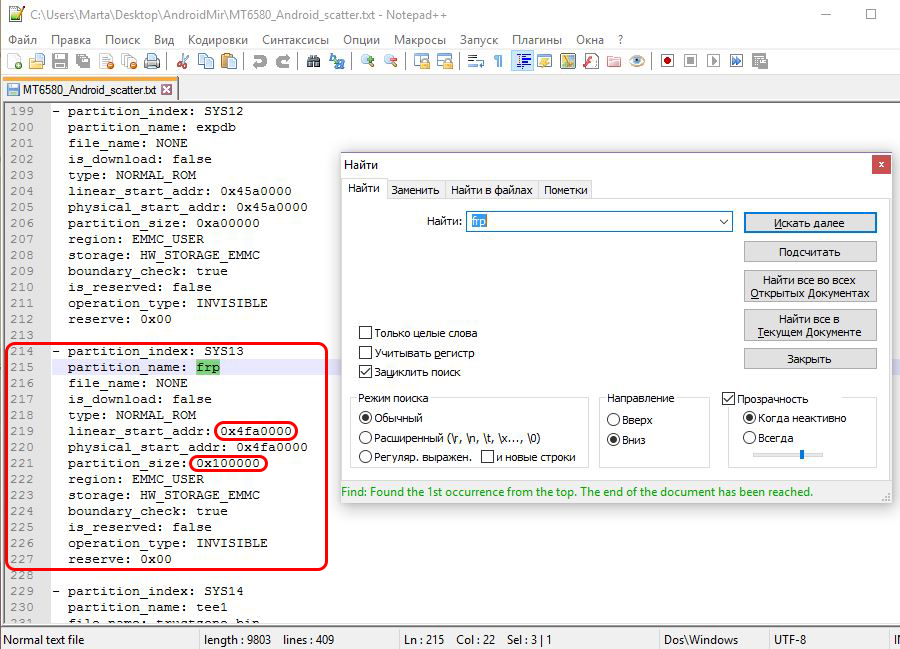
- Теперь переносим значение «linear_start_addr» из scatter.txt в «Begin Adress [HEX]» в SP Flash Tool, также «partition_size:» в «Format Length[HEX]» , именно здесь находится Google FRP Lock
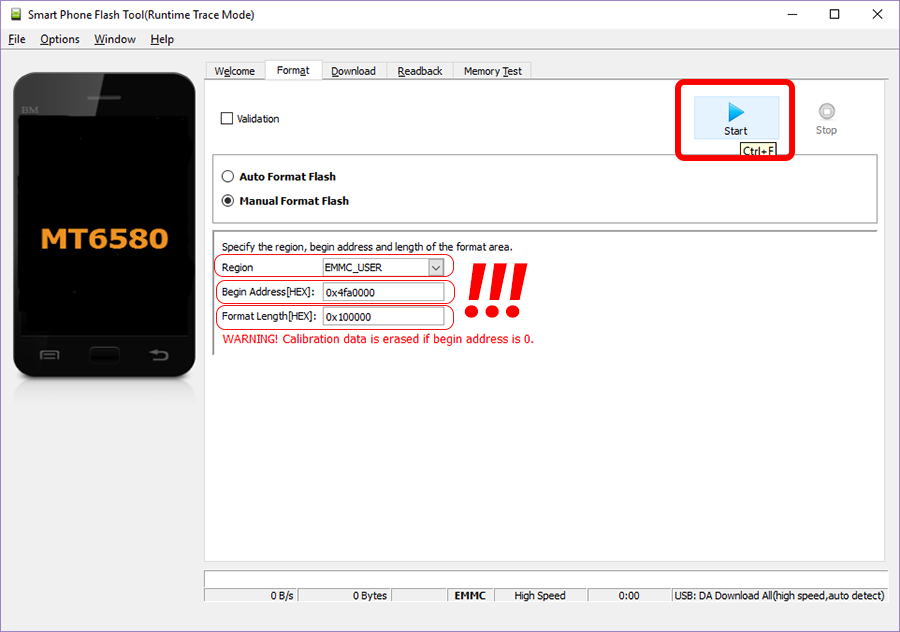
- Нажмите Start и подключите выключенный телефон к ПК, дождитесь окончания очистки
- Включайте устройство, больше никаких FRP Lock нет!
У вас получилось обойти Google FRP Lock? Каким методом воспользовались? Поделитесь своим опытом в комментариях.