
Обрезать Фото Онлайн
Нужно обрезать фото? Легко! Воспользуйтесь нашим редактором, который поможет быстро обрезать фото в нужной области. Вы также можете выбрать из списка пропорции обрезки, например, фото 3х4 или обложка Youtube, это сделает обрезку максимально точным.
Как обрезать фото онлайн?
Загрузите фото в редактор
Настройте ширину и высоту рамки обрезки
Скачайте фото или поделитесь им
Другие инструменты для фото
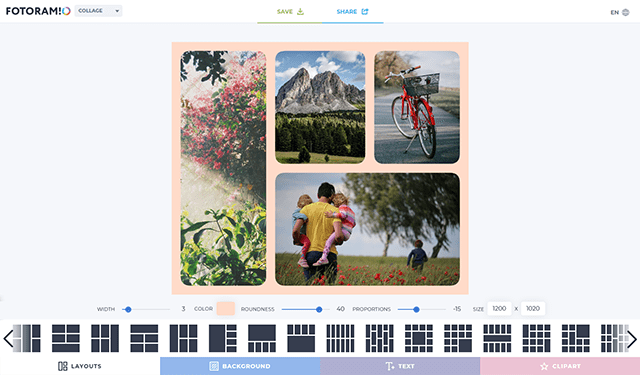
Создавай Коллажи из Фото
Создавайте коллажи с большим выбором шаблонов и используйте расширенные настройки, чтобы настроить дизайн. Процесс создания коллажа очень простой: просто загрузите фото в готовый шаблон, поменяйте их местами если это потребуется, настройте цвет рамки или добавьте фон, также опционально вы можете добавить текст или клипарт к коллажу.
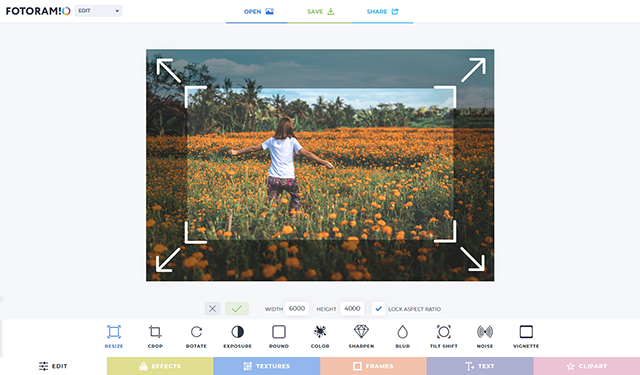
Изменить Размер Фото
Этот простой редактор поможет тебе быстро изменить размер фото под нужную ширину и высоту с сохранением пропорций. Этот инструмент будет полезен, если вы хотите уменьшить или увеличить размер фото до определенного количества пикселей по ширине или высоте.
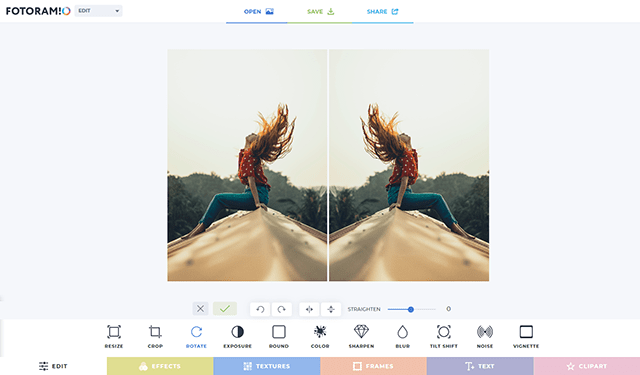
Отразить и Повернуть Фото
Нужно быстро зеркально отразить фото? Тогда воспользуйтесь нашим простым редактором, который поможет вам быстро отразить фото вертикально или горизонтально, а также повернуть фото вправо или влево.
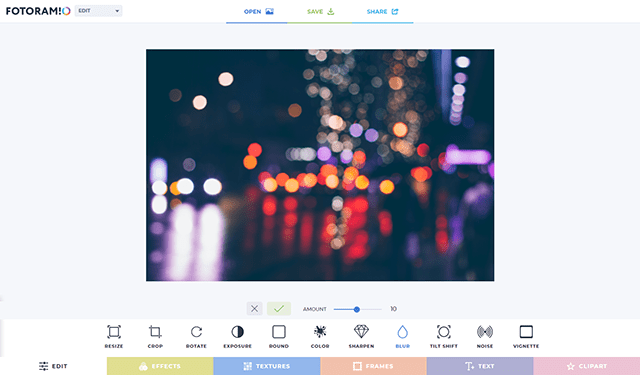
Размыть Фото Онлайн
Нужно сделать фон или фото в размытом стиле? Тогда этот редактор поможет вам это реализовать это очень быстро и качественно. Просто загрузите фото и настройте глубину резкости размытия и через мгновение вы получите размытое фото. Этот инструмент будет полезен, если вам нужно сделать размытый фон или просто обработать фото.
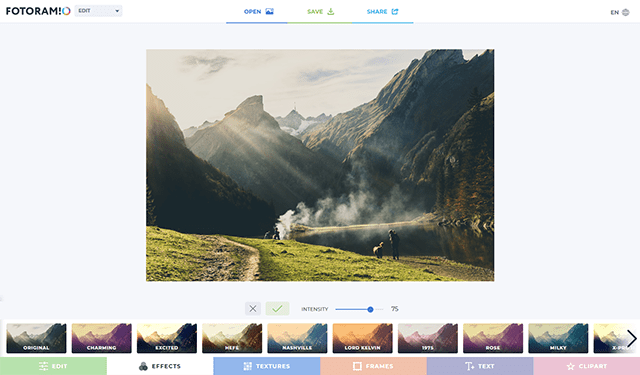
Фото Фильтры и Эффекты
Этот редактор имеет большой набор фото фильтров и эффектов, которые придадут вашему фото особый стиль. Используя этот инструмент, вы можете получить ретро фото стиле начала 20-го века или сделать яркое фото в стиле диско с цветными градиентами и еще сотни вариантов дизайна!
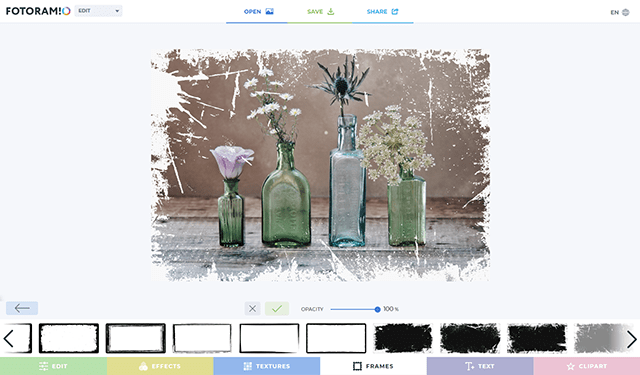
Добавить Рамку для Фото
Воспользуйся большим набором красивых фоторамок, чтобы сделать ваше фото в уникальном стиле. Чтобы добавить рамку к фото, просто откройте редактор и выберите понравившийся вариант рамки из списка (например рамка в стиле винтаж или гранж) или вы можете просто добавьте цветную обводку к фото.
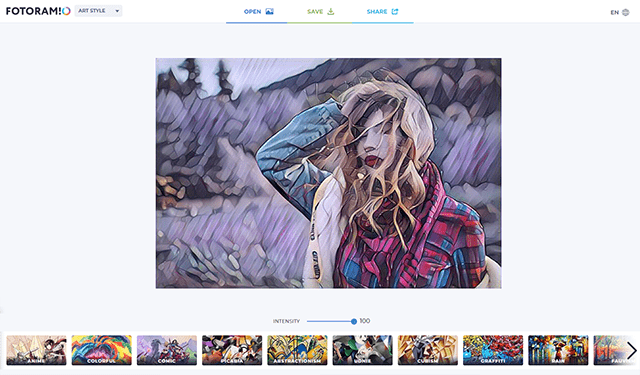
Арт Фильтры для Фото
Этот удивительный инструмент на основе нейронных сетей, позволит вам за несколько секунд, трансформировать ваше фото в картину известного художника. Эти фильтры имеют разные художественные стили и основаны на картинах известных художников, так что не упустите шанс стать еще ближе к искусству!
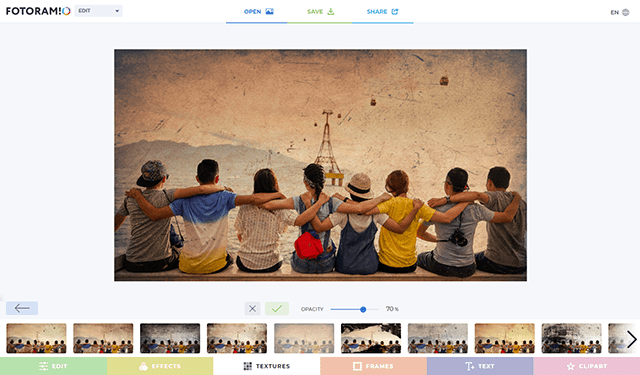
Красивые Текстуры для Фото
Наш фоторедактор имеет десятки необычных текстур, которые можно наложить на фото и настроить уровень прозрачности. Все текстуры отсортированы по категориям, поэтому вам будет легко выбрать самый оптимальный вариант для вашего фото.
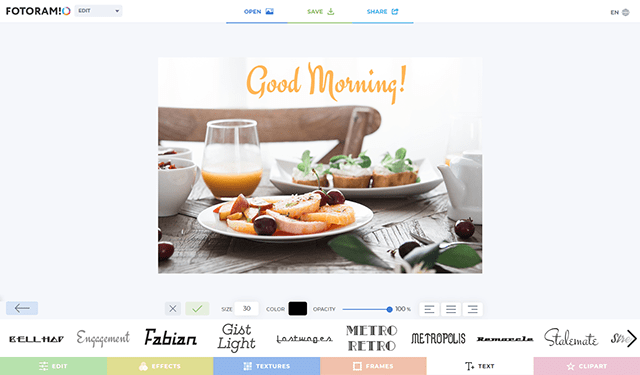
Добавить Текст на Фото
Этот инструмент будет полезен, если вам нужно быстро добавить к фото один или несколько текстов. Воспользуйтесь большим выбором разнообразных шрифтов, которые отразят настроение ваших слов лучше всего. Чтобы начать, просто загрузите фото в редактор и выберите шрифт из списка, введите текст и настройте его цвет и размер.
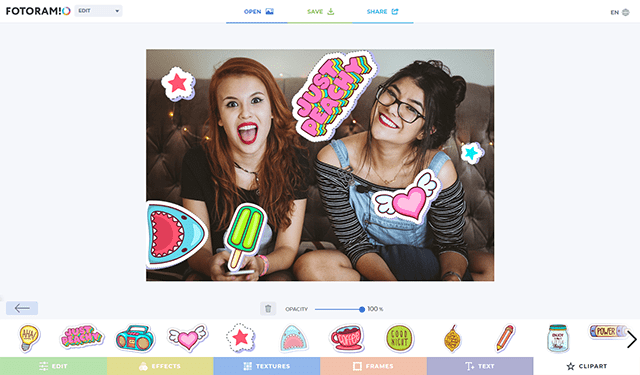
Добавить Клипарт к Фото
Этот инструмент сделает настроение для любой фотографии или изображения. Выберите подходящий стикер из сотен видов клипарта и добавьте к своему фото одним кликом. Перетаскивайте стикеры внутри фото и настраивайте их по своему желанию.
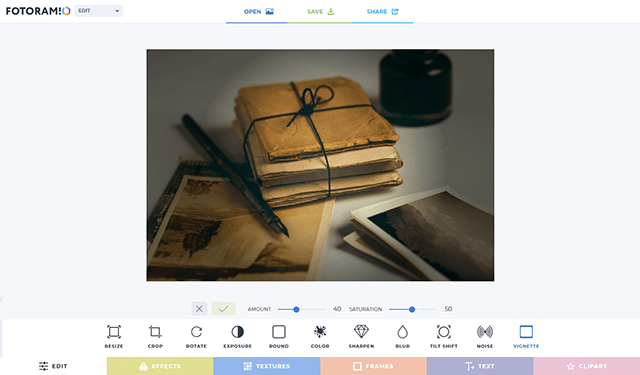
Эффект Виньетки для Фото
С этим инструментом вы сможете быстро добавить виньетку к фото и настроить параметры яркости и насыщенности. Виньетка делает края фотографии немного затемненными и увеличивает визуальный фокус центра фото.
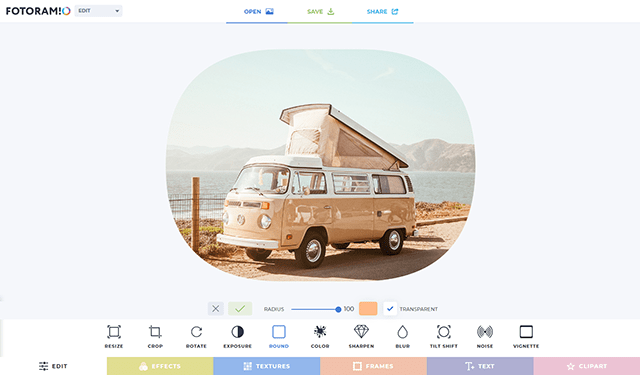
Скруглить Углы для Фото
Этот простой инструмент позволит вам быстро скруглить углы любому изображению. Для этого вам нужно настроить радиус скругления углов и выбрать цвет фона, либо оставить фон прозрачным.
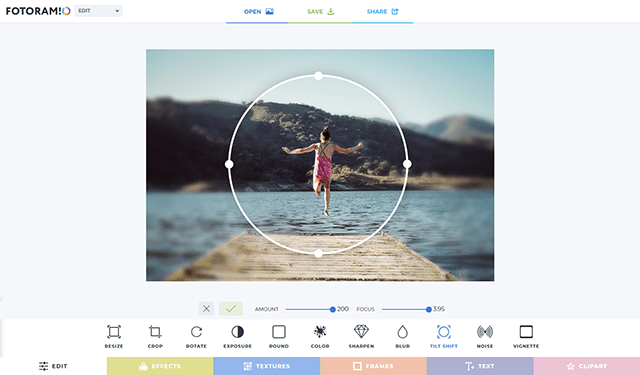
Тилт Шифт Эффект для Фото
Хочешь сделать эффект Тилт Шифт для фото? Попробуй инструмент Tilt Shift от нашего бесплатного фоторедактор, который позволяет быстро настроить величину фокуса и глубину размытия изображения. Вам больше не нужно скачивать дополнительные программы, чтобы добиться эффекта Тилт Шифт.
Бесплатный инструмент для круглой обрезки фото

Поделиться
Загрузить фотографию
· Максимальный размер загрузки: 30MB, 10000px x 10000px
· Поддерживаемые форматы JPEG, WEBP, PNG

Обрезать фото на круг без потери качества
PhotoAiD разработал простой в использовании инструмент для обрезки круглого фото. С помощью этого фото редактора ты можешь получить качественный результат за несколько секунд! Наш инструмент использует ИИ, чтобы результат выглядел профессионально. Если ты задаешься вопросом, как обрезать фотографию по кругу, у нас есть ответ! Все, что тебе нужно это фотография, которую ты загрузишь в браузер, а мы позаботимся обо всем остальном!
Почему инструмент для круглой обрезки фото бесплатный?
В PhotoAiD мы разработали множество инструментов для обработки и проверки биометрических фотографий. Мы заметили, что наши инструменты могут быть довольно полезны сами по себе, и подумали, что можем вернуть их сообществу 🙂 Не стесняйся пробовать этот инструмент для обрезки круглого фото за несколько секунд! Если тебе это нравится — расскажи друзьям о нас 🙂 И, конечно же, пользуйся photooaid.com, чтобы сделать фото для паспорта, удостоверения личности и т.д., чтобы экономить время и деньги 🙂
Проверяй с другими нашими инструментами!
- Убрать тень
- Удалить фон
- Расширение изображений
- Инструмент для затемнения фото
- Негатив фото
- Инструмент для размытых фотографий
- Инструмент для круглой обрезки фото
- Обрезать фото
- Инструмент Пипетка для выбора цвета
- Фото редактор для черно-белого фото
- Повернуть фото
- Осветлитель фото
- Устройство для раскраски фото
- Устройство для вращения фото
Как бесплатно обрезать фото по кругу онлайн

от Lina Thorne · Обновлено 2022.11.22 2022-11-22T00:00:00.000Z 2022-11-22T00:00:00.000Z · Опубликовано в категории Фотография
Согласно современным исследованиям изображения с круглыми формами воспринимаются человеком как нечто более приятное и безопасное. В то время как острые углы отталкивают, неосознанно вызывая ассоциации с чем-то опасным и угрожающим, чем можно порезаться. Поэтому многие владельцы сайтов и страниц в социальных сетях скругляют углы изображений перед публикацией либо полностью обрезают по кругу.
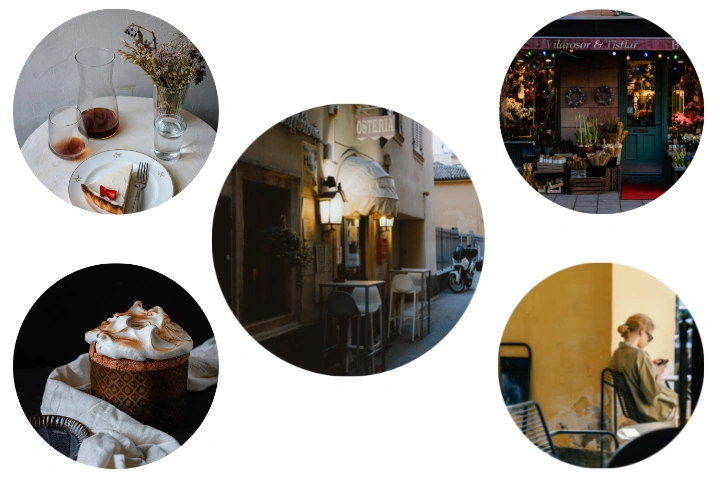
Форма изображения играет ключевую роль в дизайне, будь то ваш логотип, веб-сайт или рекламный баннер.
Понимание психологии восприятия форм может быть выгодно вами использовано. Давайте посмотрим на круг. Он символизирует единство, вечность и целостность, но он также может представлять безопасность и защиту.
Круг считается священной фигурой в подавляющем большинстве культур. Включив много круглых картинок в свой визуальный контент и рекламные материалы, вы можете сообщить клиенту, что вашему бренду можно доверять.
В этой статье мы расскажем, как обрезать фото по кругу с помощью нашего онлайн-приложения и получить такие изображения, которые будут работать в ваших интересах.
Как выбрать инструмент для круговой обрезки
В настоящее время в открытом доступе представлены десятки инструментов редактирования, с помощью которых можно обрезать изображения по форме прямоугольника, квадрата или круга. Некоторые приложения имеют дополнительные функции нестандартной обрезки, например в форме звезды или сердца. Часть программ работает онлайн, часть требует установки на ваше устройство.
Загружаемые программы редактирования часто считаются более надежными и стабильными, поскольку вы можете использовать их без подключения к Интернету. Это правда. Однако процесс их настройки может занять какое-то время. Во-первых, вам нужно убедиться, что загружаемый редактор безопасен и не заразит ваш компьютер вредоносным вирусом. Во-вторых, вы сможете обрезать изображения только после того, как установка будет завершена. В-третьих, поскольку большинство редакторов достаточно сложны, вам нужно будет разобраться с функционалом приложения, на что тоже уйдет время. И только после этого вы сможете обрезать изображение по кругу. Главное преимущество загружаемых редакторов — это возможность быстрой обработки большого количества файлов одновременно.
Однако, если вам нужно обрезать всего несколько фото по кругу быстро и без риска для вашего устройства, нет ничего лучше онлайн-приложения. Онлайн-редактор, как правило, прост для понимания и разработан для выполнения только одной конкретной задачи, как например, обрезка изображения. Вам нужно только загрузить фото, отредактировать зону обрезки, обрезать, а затем сохранить полученное изображение. Главное, на что нужно обратить внимание при выборе онлайн-приложения — это гарантия конфиденциальности ваших файлов.
Наша программа для обрезки фото Visual Watermark Cropper – это надежный сервис, где вы можете обрезать фото по кругу за несколько минут. Работает на любой операционной системе и любом устройстве.
Как обрезать фото по кругу с помощью Visual Watermark Cropper
Все фотографии, которые были сделаны с помощью камеры или смартфона, имеют прямоугольную форму. Но вы в любой момент можете их обрезать по своему усмотрению. Воспользуйтесь нашим онлайн-приложением Visual Watermark Cropper, которое позволит вам обрезать фото по кругу и представить ваши изображения в более интересном виде.
Следуйте нашей инструкции:
Выберите инструмент “Обрезать фото”
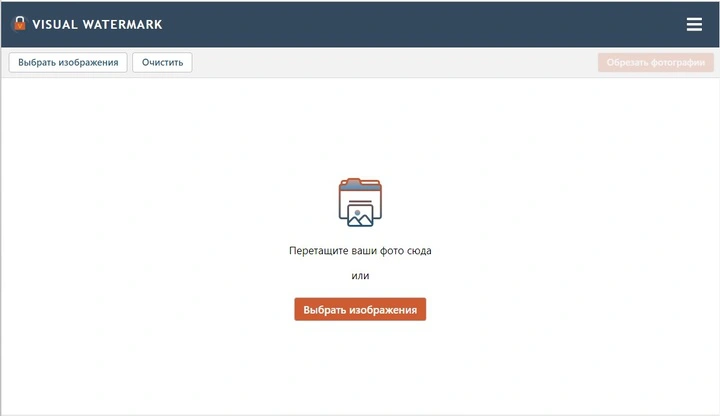
Загрузите изображения для обрезки: для этого вы можете перетащить файлы из своей папки в окно приложения или нажать “Выбрать изображения”, чтобы импортировать фотографии с вашего компьютера, Google Диска, Google Фото, а также из Dropbox.
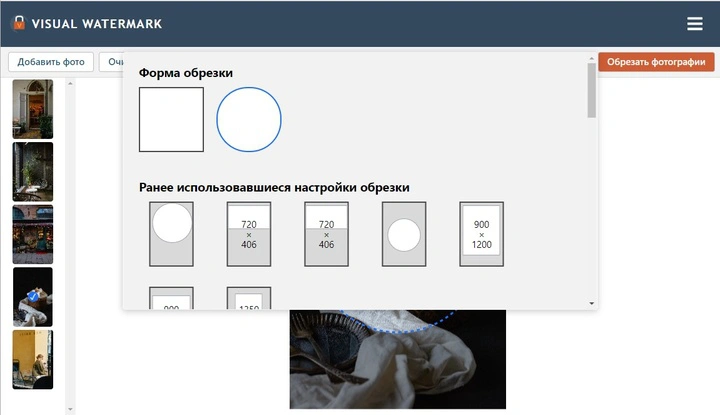
В верхней части приложения найдите панель с надписью “Желаемый размер” и нажмите на синюю стрелку, которая указывает вниз. Откроется меню с вариантами обрезки. В раскрывшемся списке выберите форму круга.
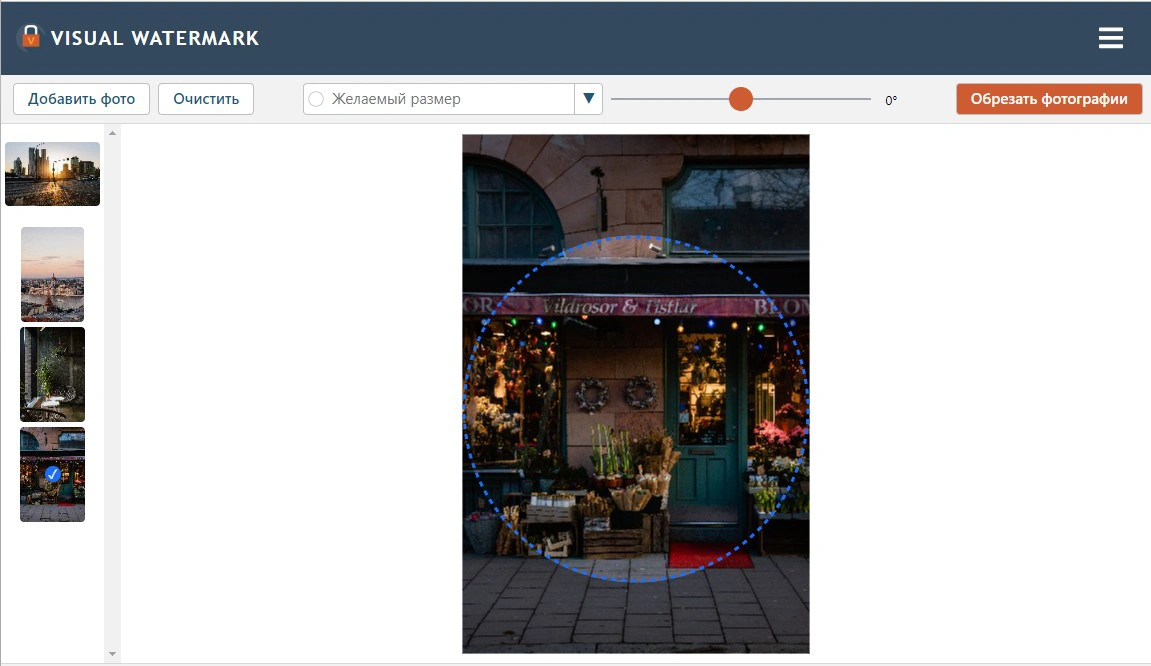
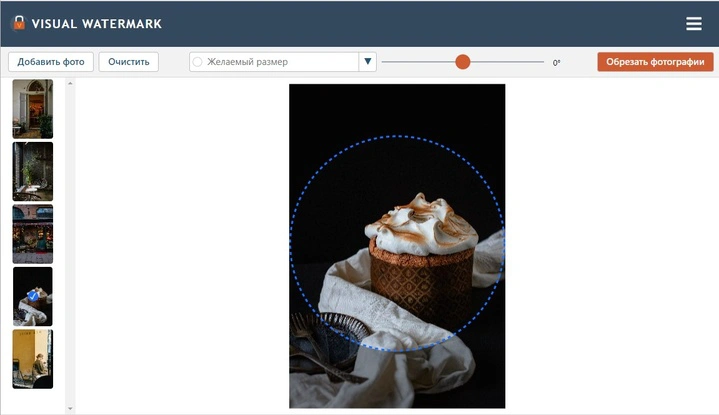
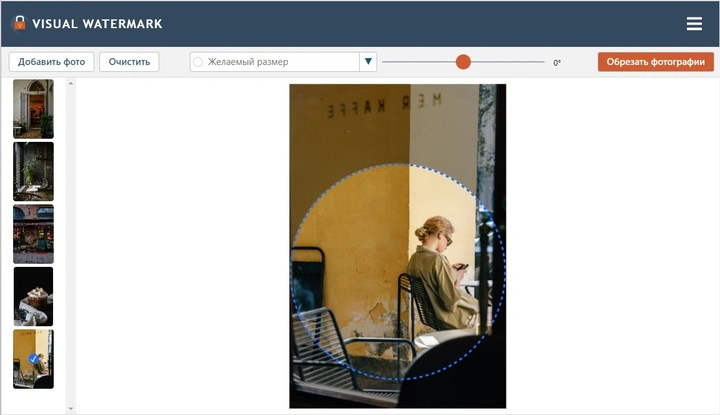
Расположите зону кадрирования в нужном вам месте. Все, что находится за синей пунктирной линией, будет обрезано, а все, что внутри, останется. Вы можете увеличить или уменьшить диаметр круга, перетащив синюю линию курсором. При необходимости можно повернуть фотографию и выпрямить горизонт, отрегулировав синий ползунок.
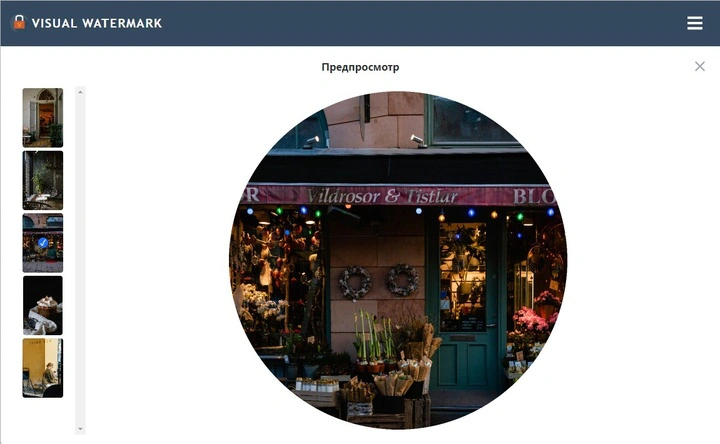
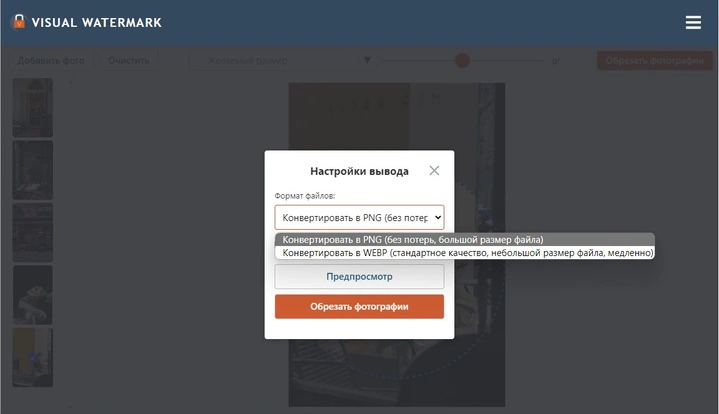
Нажмите “Обрезать изображение” и укажите настройки вывода: выберите формат и качество ваших обрезанных копий. Если вы хотите добавить водяной знак на фото, поставьте галочку в соответствующем месте. В разделе “Предварительный просмотр” можно увидеть, как будут выглядеть изображения после обрезки.
Нажмите “Обрезать фото”, чтобы начать процесс обработки. После этого загрузите полученные картинки на ваше устройство, Dropbox или Google Фото.
Обратите внимание, что при обрезке фотографий по кругу вы сможете выбрать один из следующих форматов в настройках вывода:
- PNG. Этот вариант позволит получить файл относительно большого размера с тем же качеством, что и оригинал.
- WEBP. С этой опцией вы получите файл меньшего размера со стандартным качеством.
Основные преимущества нашего инструмента по обрезке фото по кругу
Наш инструмент по обрезке изображений имеет простой и понятный интерфейс. Работает он как на компьютере, так и на любом смартфоне.
Основные плюсы Visual Watermark Cropper:
- Доступен для каждого. Вы с легкостью сможете обрезать изображение по кругу независимо от того, профессионал ли вы в этой области или просто любитель.
- Позволяет загружать файлы разных форматов. Наш редактор поддерживает все распространенные форматы изображений. Более того, вы можете загружать фотографии любого размера и разрешения. Ограничений нет.
- Сохраняет отличное качество фото после обрезки. Качество полученных изображений не будет отличаться от качества загруженных в приложение оригиналов.
- Позволяет обрезать по кругу бесплатно. Бесплатная версия Visual Watermark позволяет обрезать до 10 фотографий за день. Если же вам необходимо обработать сразу большое количество картинок, приобретите платное приложение или разбейте партию фото по дням.
- Гарантирует безопасность ваших данных. Люди часто не доверяют онлайн-приложениям, потому что боятся, что их файлы будут украдены, как только они попадут на серверы приложений. Но все онлайн-инструменты Visual Watermark обрабатывают ваши файлы непосредственно в браузере. Ваши изображения никогда не попадут на наши серверы, и мы не будем иметь к ним доступа. Ваши данные и файлы будут в полной безопасности.
Где уместно использовать фотографию в форме круга
Круглые изображения могут иметь разное применение. Наиболее часто такая форма фотографий используется в социальных сетях. Такие платформы, как Твиттер, Инстаграм, Фейсбук, размещают фото профиля в форме круга. Конечно, в каждой из этих сетей есть встроенный механизм обрезки, но он не всегда может сработать корректно. Поэтому перед загрузкой картинки в Интернет лучше воспользоваться онлайн-редактором, который позволит получить фото нужной формы, качества и размера.
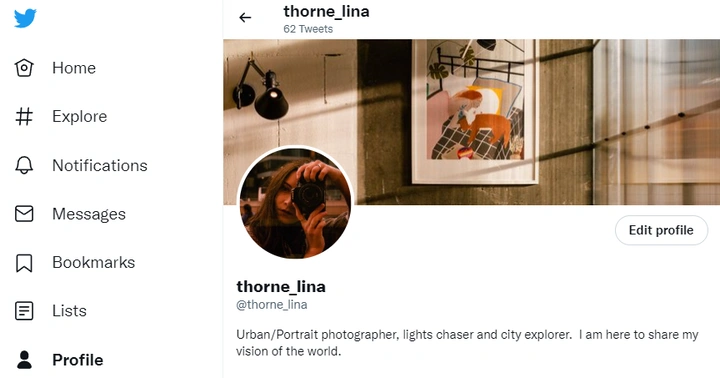
Круглые изображения активно используются в рекламе. Это продиктовано тем, что люди ассоциируют круг с безопасностью и целостностью. Доказано, что волнистые, скругленные линии создают ощущение мягкости и спокойствия. Рекомендуется использовать круговую обрезку, потому что:
- В сети намного меньше круглых фотографий, в основном квадратные и прямоугольные. Поэтому ваше изображение или пост в форме круга будут выглядеть необычно и привлекут больше внимания.
- Вы можете выделить главного героя или объект вашего сообщения, поместив их в круг.
- Учитывая особенности восприятия, такая форма изображения может казаться более привлекательной для клиентов и символизировать о том, что вашему бренду можно доверять.
Круглые изображения часто используются в дизайне сайтов, так как они выглядят стильно. Отсутствие острых углов заставляет посетителей страниц чувствовать себя расслабленными и спокойными. Фото такой формы отлично подходят для разделов “Отзывы” или “Услуги”, поскольку они могут положительно влиять на решения людей о покупке.
Топ 5 вдохновляющих идей использования круглых изображений в дизайне
Круг – это геометрический элемент, который может вам помочь создать настоящие произведения искусства. С психологической точки зрения он представляет собой целостность, интеграцию и единство. Круг пробуждает в людях ощущение гармонии и завершенности. Ведь он не имеет ни начала, ни конца, ни острых углов. По этой причине веб-дизайнеры любят круглые элементы и часто их используют.
Ниже представляем несколько рекомендаций по использованию круглых изображений:
1. Используйте несколько круговых изображений разных размеров.
Сделайте основное изображение крупнее, чем другие, чтобы привлечь больше внимания.
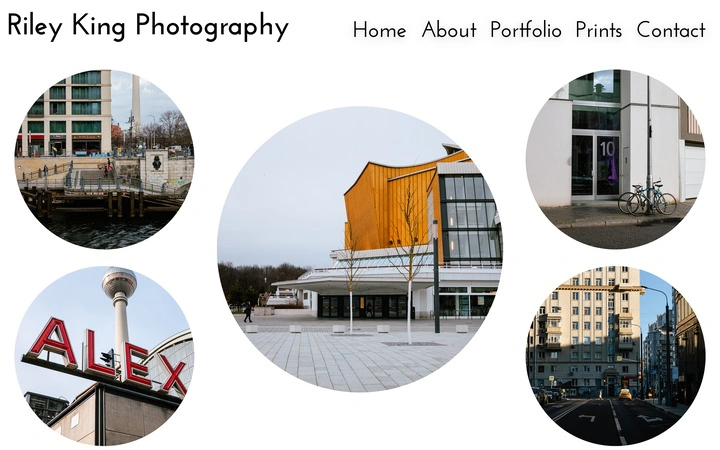
2. Создавайте контраст, смешивая круговые и прямоугольные фото.
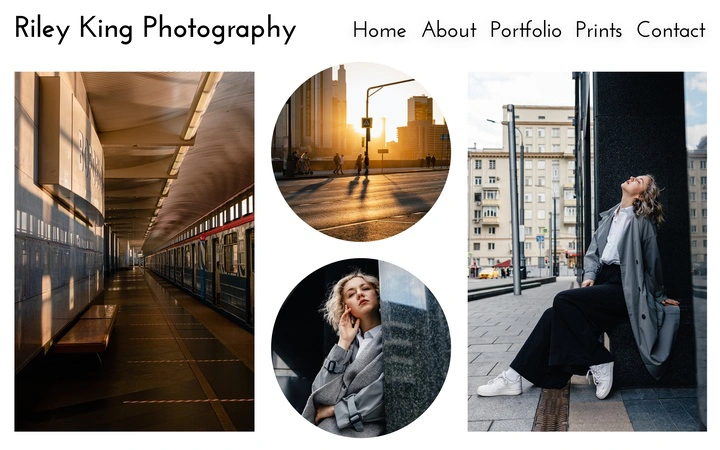
3. Сделайте свой логотип круглым.
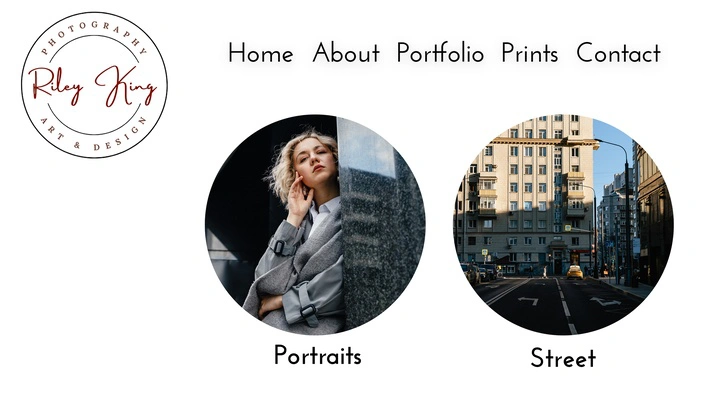
4. Добавьте текст к круговому изображению.
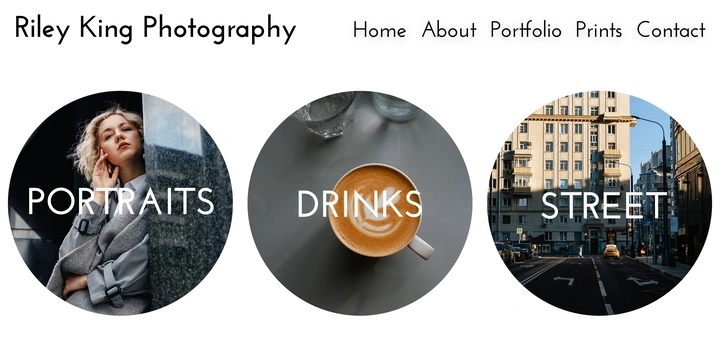
5. Используйте несколько круглых изображений одинакового размера.
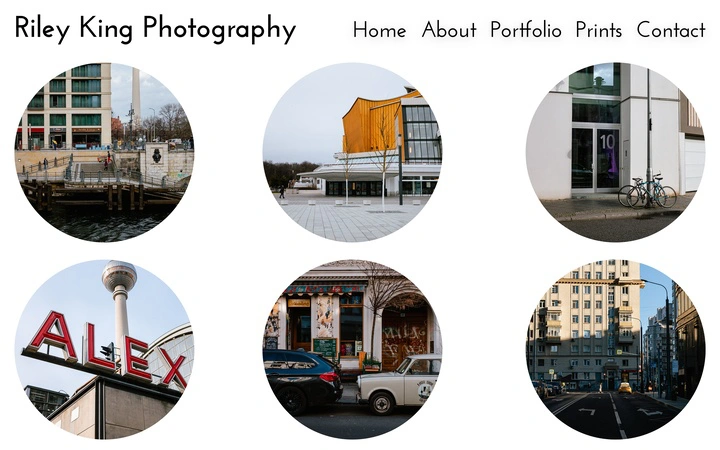
В Visual Watermark Cropper вы можете обрезать одно или несколько изображений по кругу за считанные минуты.
Как обрезать фото на Айфоне без установки приложений из App Store
от Lina Thorne · Обновлено 2022.12.06 2022-12-06T00:00:00.000Z 2022-12-06T00:00:00.000Z · Опубликовано в категории Фотография
Для большинства пользователей устройств Apple вопрос – как обрезать фото – не вызывает трудностей. Однако есть и те, кто делает фотографию или скриншот, и не знает, как убрать элементы, которые не нужны в кадре. На самом деле, выполнить кадрирование достаточно просто. В этой статье мы расскажем – как обрезать фото на Айфоне, которые хранятся не только в вашей медиатеке, но и в Google Фото, на Google Диске и DropBox.
Пошаговая инструкция: как обрезать фото на Айфоне с помощью встроенного редактора
Обладатели iPhone могут легко улучшить фотографию прямо в медиатеке. Более того, здесь можно изменить угол поворота изображения, добавить фильтры, изменить свет и не только.
Как обрезать фото на Айфоне без сторонних приложений:
Откройте “Фото” и выберите нужное изображение для обрезки.
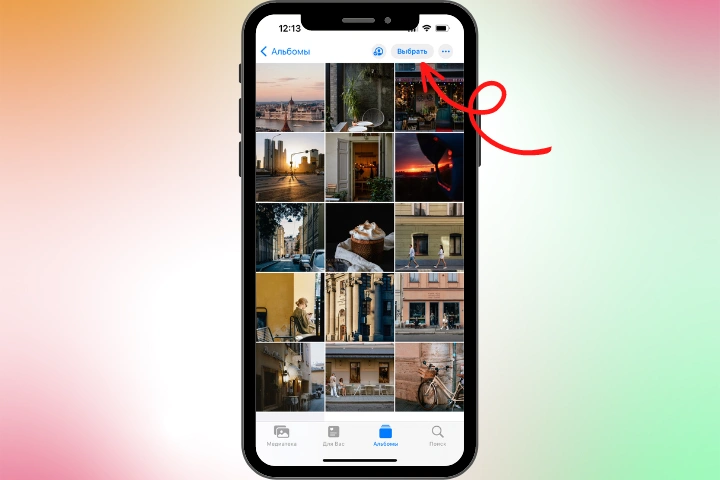
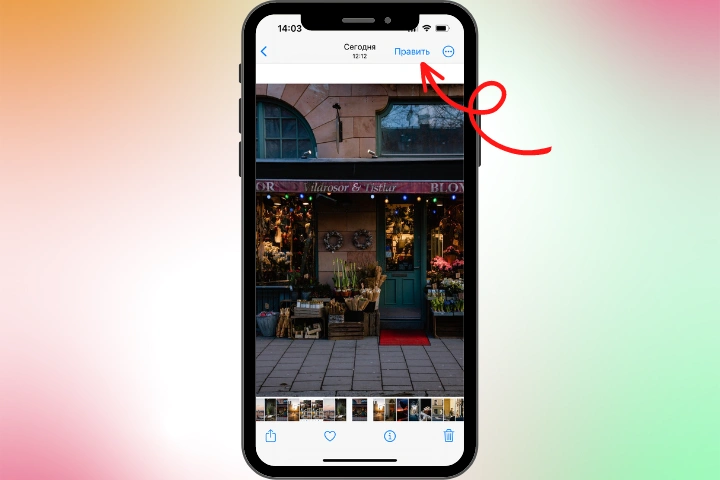
Нажмите кнопку “Править” (название может быть другим в зависимости от версии вашего iPhone).
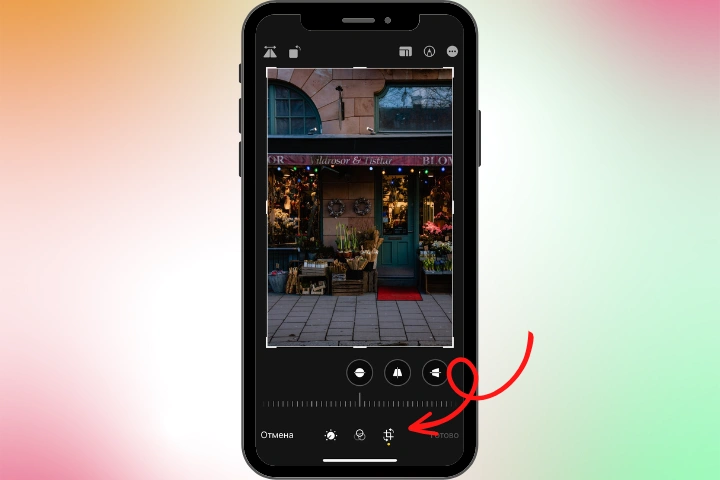
Выберите значок кадрирования (два скрещенных треугольника со стрелочками) в нижней части инструментов.
Самостоятельно измените размер рамки, перетянув уголки до нужного уровня. Также вы можете двумя пальцами увеличить или уменьшить фотографию.
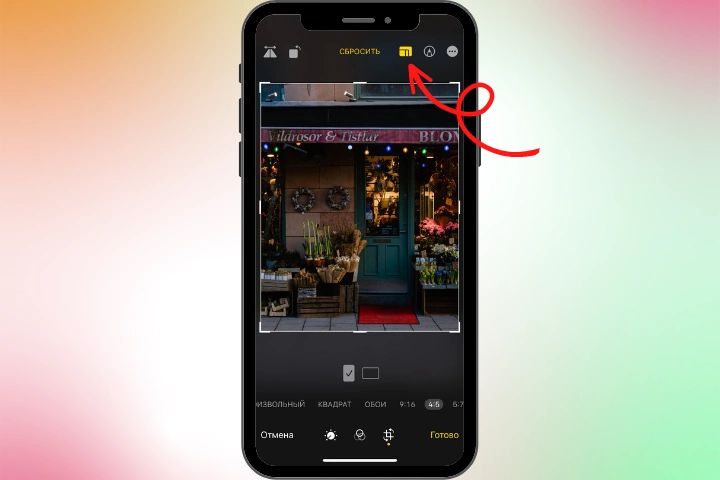
Справа вверху есть кнопка, которая позволяет открыть меню c шаблонами для обрезки. Здесь вы найдете квадрат, размеры с установленным соотношением сторон (например, 9:16, 2:3 и другие).
Слева вверху есть кнопка для поворота изображения и для отражения картинки по горизонтали.
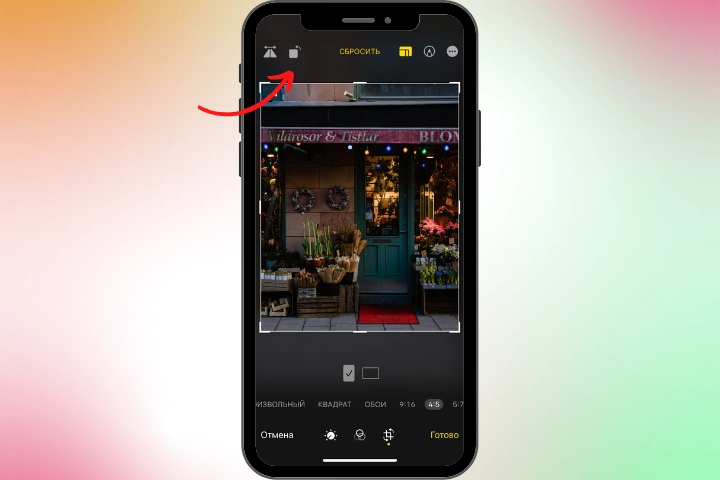
Когда вы закончите с кадрированием, нажмите “Готово” справа внизу, чтобы сохранить изменения.
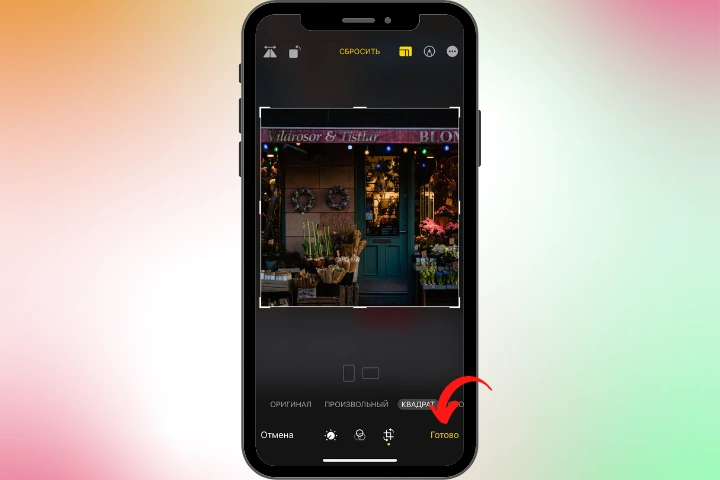
Учитывайте, что вы обрежете оригинал, и в галерее не сохранится фото до обработки. Однако вы сможете вернуться в режим “Править” и “Кадрирование”, чтобы изменить настройки обрезки – там фото сохраняется в изначальном виде.
Встроенный редактор в iPhone – это отличный инструмент для быстрого и легкого кадрирования одного изображения.
Однако этого может быть недостаточно, если вы ищете, как обрезать фото на Айфоне бесплатно, когда нужно откорректировать сразу несколько изображений. Согласитесь, если делать обрезку вручную, это займет много времени. Поэтому нужно искать хорошую альтернативу, которая позволит одновременно загружать несколько снимков и работать с ними. К счастью, с этой задачей легко помогает справиться приложение Visual Watermark.
Как одновременно обрезать до 10 фото на Айфоне бесплатно
Часто бывает так, что нужно сделать фотографии одного размера. Например, для публикации на сайте или в социальной сети. Чтобы платформа самостоятельно не ужимала размер и не приводила к деформации изображения, лучше заранее позаботиться об обрезке картинки. Представим, что вам нужно добавить на сайт 20+ новых изображений. Если кадрировать каждую картинку отдельно, это может стоить вам драгоценного времени. Плюс каждый раз придется выставлять нужные параметры для обрезки.
Сэкономить ваше время поможет бесплатное и интуитивно понятное приложение Visual Watermark. Программа позволяет одновременно обрезать сразу 10 изображений. Вам достаточно их загрузить со своего устройства. Также приложение дает возможность легко работать с картинками, которые сохранены в вашем или стороннем аккаунте Google Фото, Google Диске и DropBox – вам достаточно ввести логин и пароль, чтобы выбрать нужные изображения. Сервис использует надежные сервисы шифрования, поэтому все данные останутся конфиденциальными.
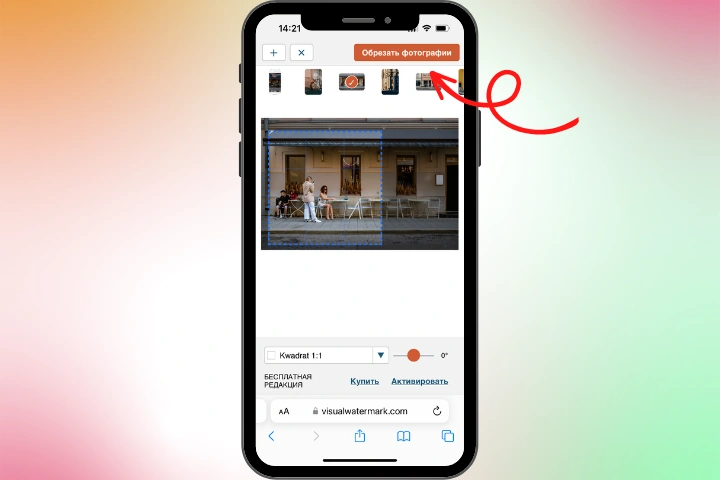
Работать с 10 фотографиями одновременно очень удобно, поскольку это значительно ускоряет весь процесс кадрирования.
Вы можете выбрать одинаковый размер для каждого изображения и через функцию “Предварительный просмотр” убедиться, что все изображения будут обрезаны так, как вам нужно. При необходимости на каждой картинке вы сможете скорректировать границы обрезки, чтобы получить пакет идеально обработанных фотографий.
Одновременная обрезка сразу 10 фотографий – это не предел Visual Watermark. Это количество, которое допускает бесплатная версия приложения. Также можно купить один из тарифов платной версии, которая расширяет возможности для пользователя. Но если вам это не нужно, бесплатные функции будут доступны в любое время. Вы сможете сегодня обрезать 10 фото на Айфон, вернуться завтра и сделать то же самое. И так ежедневно без ограничений.
В Visual Watermark нет лимита пользования бесплатной версией, вам не нужно создавать аккаунт, чтобы начать. Просто переходите в инструмент “Обрезать фото” и начинаете работу.
Наше приложение работает онлайн через мобильный браузер, поэтому вы сможете его открыть на любом iPhone. Для того чтобы легко разобраться в функционале, рекомендуем прочитать нашу инструкцию – как обрезать фото на Айфоне и затем перейти на страницу данной функции для тестирования работы приложения.
Как обрезать фото на Айфоне с помощью Visual Watermark
Итак, чтобы обрезать фото на Айфоне, вам не нужно скачивать отдельное приложение в App Store. Программа имеет мобильную версию, которая работает так же, как и десктопная. Действия будут одинаковыми, независимо от того, обрабатываете вы одно изображение или несколько.
Разберем пошагово:
Зайдите на мобильную версию страницы Visual Watermark “Обрезать фото” и запустите приложение на своем телефоне.
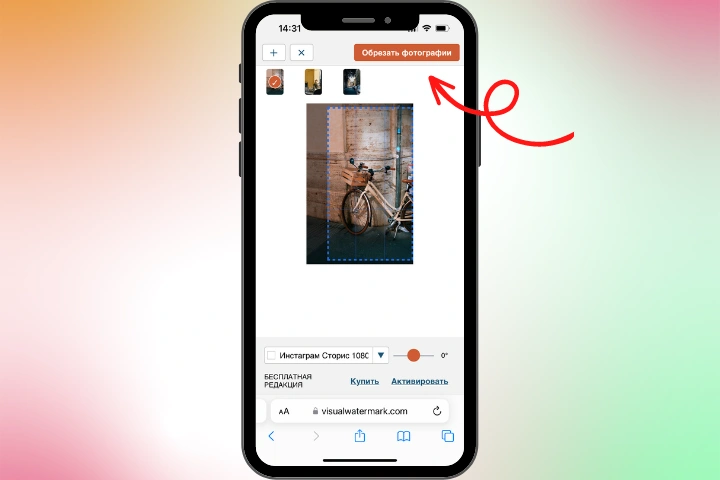
Слева вверху нажмите на знак «+», чтобы загрузить изображения.
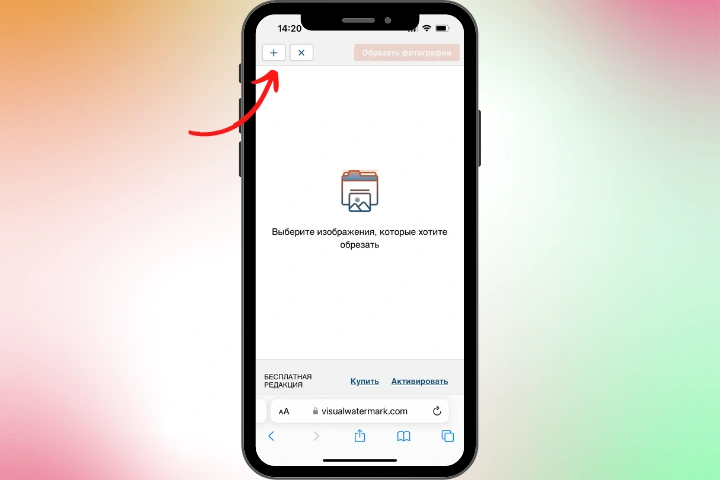
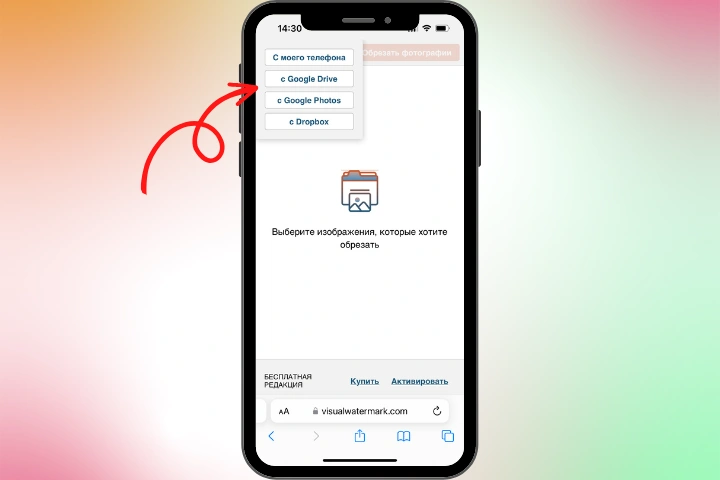
Добавьте их из своей галереи или облачных хранилищ.
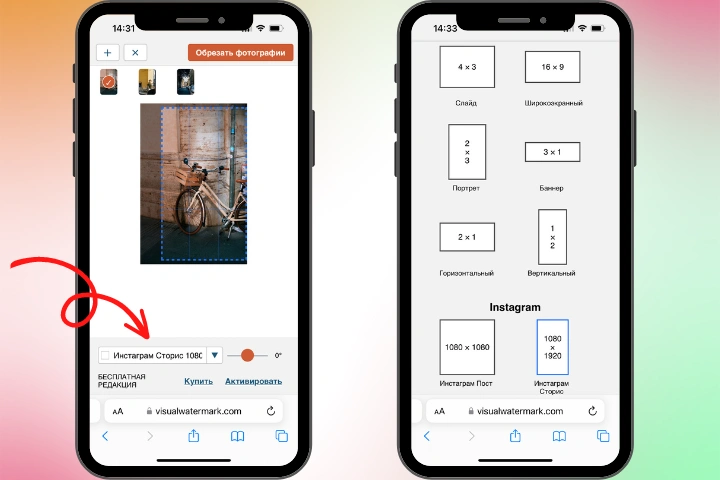
Слева внизу в раскрывающемся списке выберите один из готовых шаблонов или установите свои параметры обрезки.
Проверьте, правильно ли размещены границы обрезки на каждом из фото.
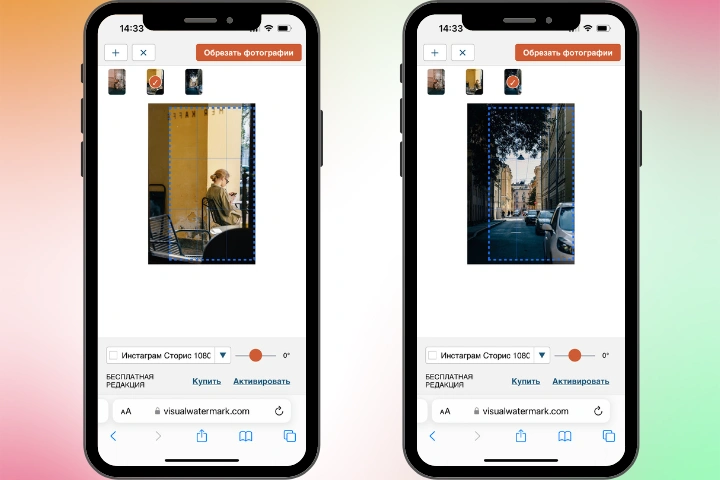
Нажмите “Обрезать фотографии”.
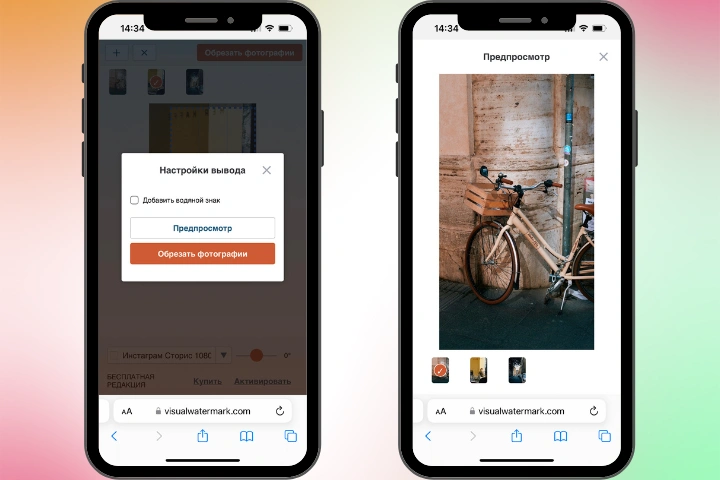
Откройте окно предварительного просмотра и убедитесь, что все обрезано правильно.
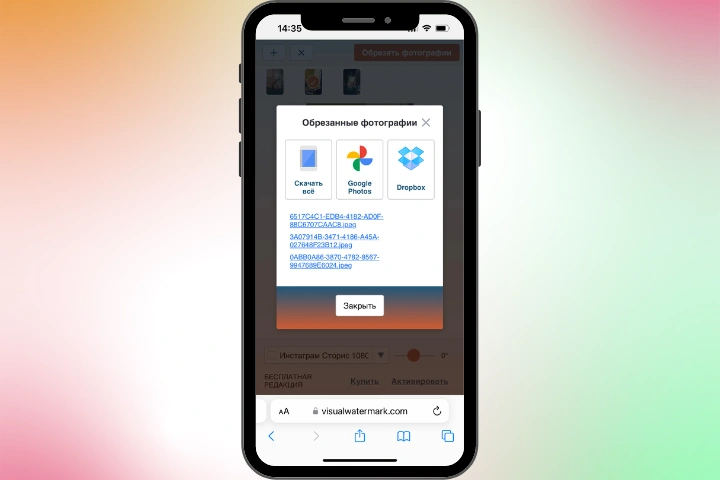
Сохраните изображения в “Фото”, Google Фото или DropBox.
Дополнительно наш инструмент предлагает добавить водяной знак на изображения. Он поможет защитить ваши картинки от кражи и использования без указания авторского права. Такая функция отлично подойдет тем, кто планирует размещать фотографии на сайте или любой платформе в интернете. Вы сможете самостоятельно разработать нужный водяной знак в виде текста, логотипа или нужного символа. Если вы выберете “Добавить водяной знак” перед тем, как обрезать, система автоматически переведет вас на нужную страницу. После создания клейма вы вернетесь к настройкам сохранения фото, которые обрезали.
Доступные параметры кадрирования в Visual Watermark
С помощью приложения вы можете обрезать фото на Айфоне в любых нужных параметрах. Во-первых, инструмент дает полную свободу в действиях, и вы можете самостоятельно менять границы обрезки, изменяя положение вертикальных и горизонтальных линий. Во-вторых, программа также позволяет обрезать фото на Айфоне в форме круга или квадрата. При выборе круговой обрезки вы сможете изменять радиус круга и перемещать его в нужную точку картинки.
Фиксированные пропорции
Здесь есть стандартный квадрат 1х1, широкоэкранный формат 16х9, баннер 3х1 и другие. Это очень удобно, поскольку вам не нужно будет самостоятельно выстраивать пропорции. Просто выбираете нужный параметр, и он автоматически устанавливается на все 10 картинок.
Параметры с правильным соотношением сторон для Instagram
Вам не нужно искать, каким должно быть изображение для Stories или публикаций. В сервисе уже встроены шаблоны с нужными параметрами. Остается только выбрать их, чтобы правильно обрезать фото на Айфоне для публикации в социальной сети.
Фиксированные пропорции для Facebook
Здесь принцип аналогичен параметрам для Instagram. Это сделано для того, чтобы максимально упростить вашу работу при кадрировании фотографий.
Параметры для других социальных сетей
Например, вам нужно сделать 10 вариантов миниатюр для YouTube. Visual Watermark позволяет не тратить время на обрезку каждой картинки. Вы можете легко сделать 10 миниатюр одним нажатием. Также среди шаблонов есть фиксированные пропорции для Twitter и LinkedIn.
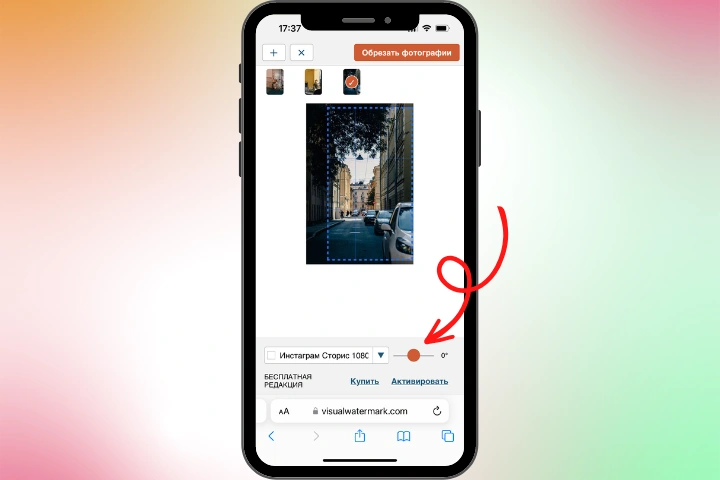
Дополнительная функция в инструменте для обрезки фото на Айфоне и других устройствах – это изменение угла изображения. Вы можете откорректировать его, чтобы выровнять горизонт или объект на картинке. Ползунок для изменения градуса поворота находится справа от параметров обрезки.
Как обрезать фото: 5 важных правил
Есть несколько простых правил, которые следует учитывать при кадрировании изображений. Во многом это поможет сохранить гармонию снимка и убережет от нелепых ошибок.
- Если у вас несколько портретов людей с одинаковым фоном и цветовой гаммой, всегда обрезайте их до одного размера. То есть расстояние до персонажей должно быть одинаковым.
- Обрезайте портреты по уровню глаз, чтобы человек с фотографии как бы «общался» со зрителем. Лучше, чтобы глаза были на уровне верхней трети или на пересечении линий, которые делят картинки на три части.
- Обрезайте картинку так, чтобы на фотографии не было лишних людей, элементов, которые не дополняют композицию.
- Обращайте внимание на линию горизонта, особенно, если есть наклонные элементы. Вы можете представить перед собой тарелку с супом и понять – перельется ли он при таком угле наклона главной линии.
- Располагайте важные детали на пересечении линий, которые визуально делят картинку на три части.
- Если на фотографии модель стоит в профиль, то перед лицом нужно оставить пространство, чтобы создавалась иллюзия взгляда.
Не бойтесь обрезать изображение так, чтобы через кадр удалось рассказать историю. Это скорее исключение, ведь иногда автор может нарушить некоторые правила ради красивой картинки со смыслом. Но здесь стоит всегда помнить об обрезке конечностей людей. Не следует забывать, что неудачное кадрирование может визуально лишить человека руки, кисти или ноги.
Ноги всегда придают снимку движение. Если фото требует обрезки, то всегда думайте, что нельзя кадрировать изображение по стопам, коленям и пальцам. Лучше обрезать в районе середины бедра или ниже колен.
Почему вам стоит обрезать фото на Айфоне с Visual Watermark
Наша программа представляет собой простую альтернативу приложениям, которые нужно устанавливать на iPhone. Оно не требует место на вашем устройстве и отлично работает как веб-приложение через мобильный браузер. Вы сможете его открыть в любом браузере, который есть на вашем телефоне.
Помимо того, что вы можете обрезать фото на Айфоне, наш инструмент предлагает нанести водяной знак, чтобы защитить ваши картинки от кражи и нарушения авторского права.
Одновременно кадрируйте сразу до 10 изображений, чтобы сэкономить свое время и сделать одинаковые пропорции для каждой картинки.
Никакой регистрации. Вы можете пользоваться бесплатной версией каждый день. Несмотря на то, что приложение работает через браузер, загрузка картинок происходит практически моментально, даже при плохом соединении с интернетом. Вам не нужно долго ждать, чтобы выполнить свои задачи.
Обрезайте любые фото онлайн с Visual Watermark. Наша программа гарантирует безопасность и защиту ваших данных. Мы не храним никаких изображений, которые загружают пользователи. Ваши фотографии остаются исключительно в вашей собственности.