
Как опубликовать все страницы сразу?
На любой странице вашего проекта в самом верху находится кнопка «Опубликовать все страницы»:
Похожие вопросы
- Как убрать «Made on Tilda» внизу страницы (в подвале сайта)?
- Как сделать кликабельным номер телефона?
- Как передать сайт или страницу на другой аккаунт?
- Как загрузить файл на свой сайт?
- Почему не видны изменения после публикации, а в предпросмотре есть?
Этот ответ был вам полезен?

Просмотры: 18071
Сообщить о нарушении прав
Если вы считаете, что пользователь Tilda Publishing нарушает ваши права, отправьте нам сообщение через форму
Как связаться с поддержкой
Для консультаций по функциям платформы используйте форму обратной связи в вашем личном кабинете или напишите на team@tilda.cc
Публикация страницы
Страница, которую вы создаете в редакторе не видна никому, кроме вас. Если вы хотите, чтобы вашу страницу увидел кто-то еще, вам нужно ее опубликовать .
Если после публикации вы не видите изменений, обновите страницу (возможно, несколько раз). Часто браузер сохраняет старую версию и поэтому кажется, что изменения не видны.
При публикации вы получите публичную ссылку на страницу. По этой ссылке вашу страницу сможет увидеть любой человек.
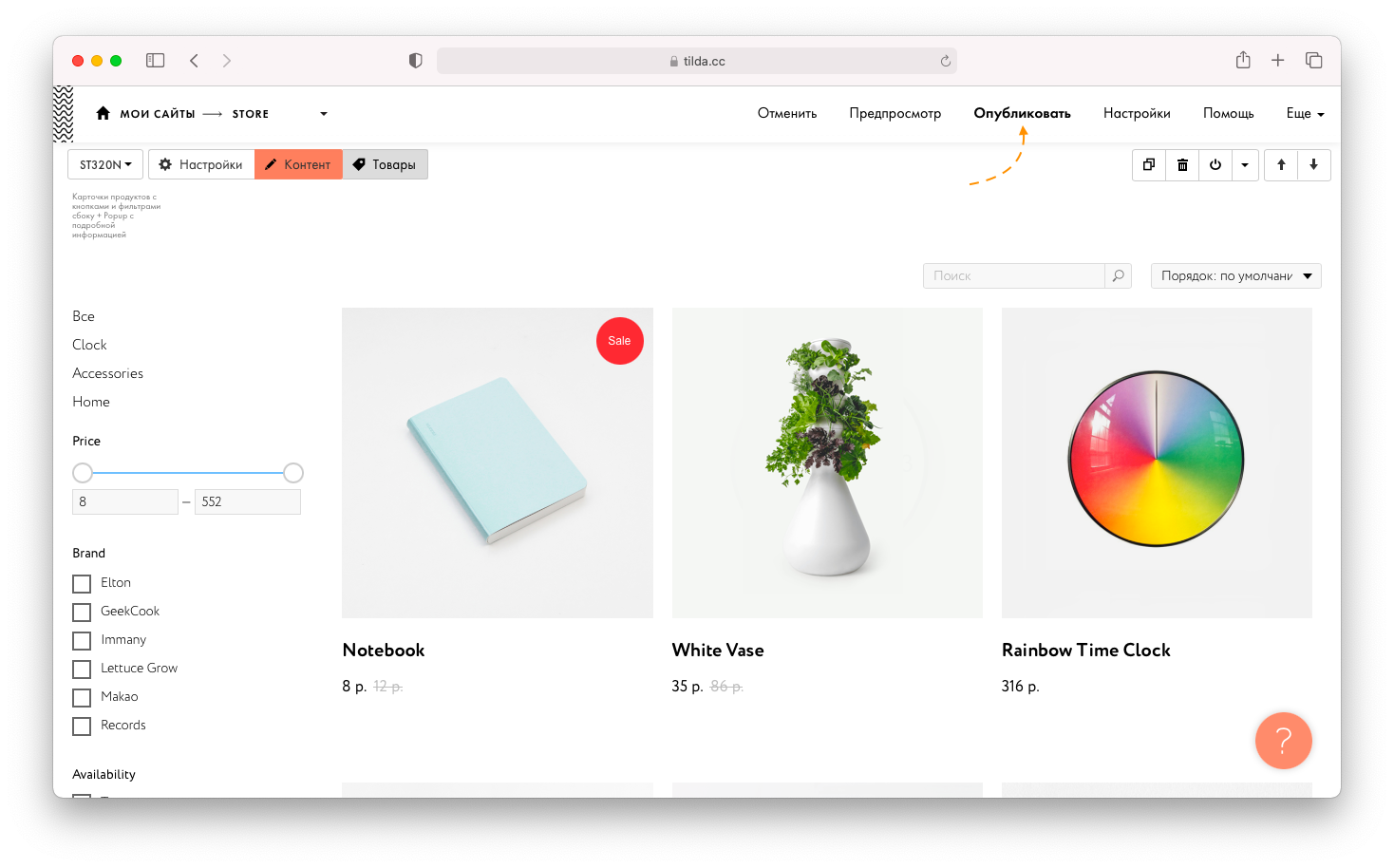
После того, как вы нажали «Опубликовать», вы увидите сообщение:
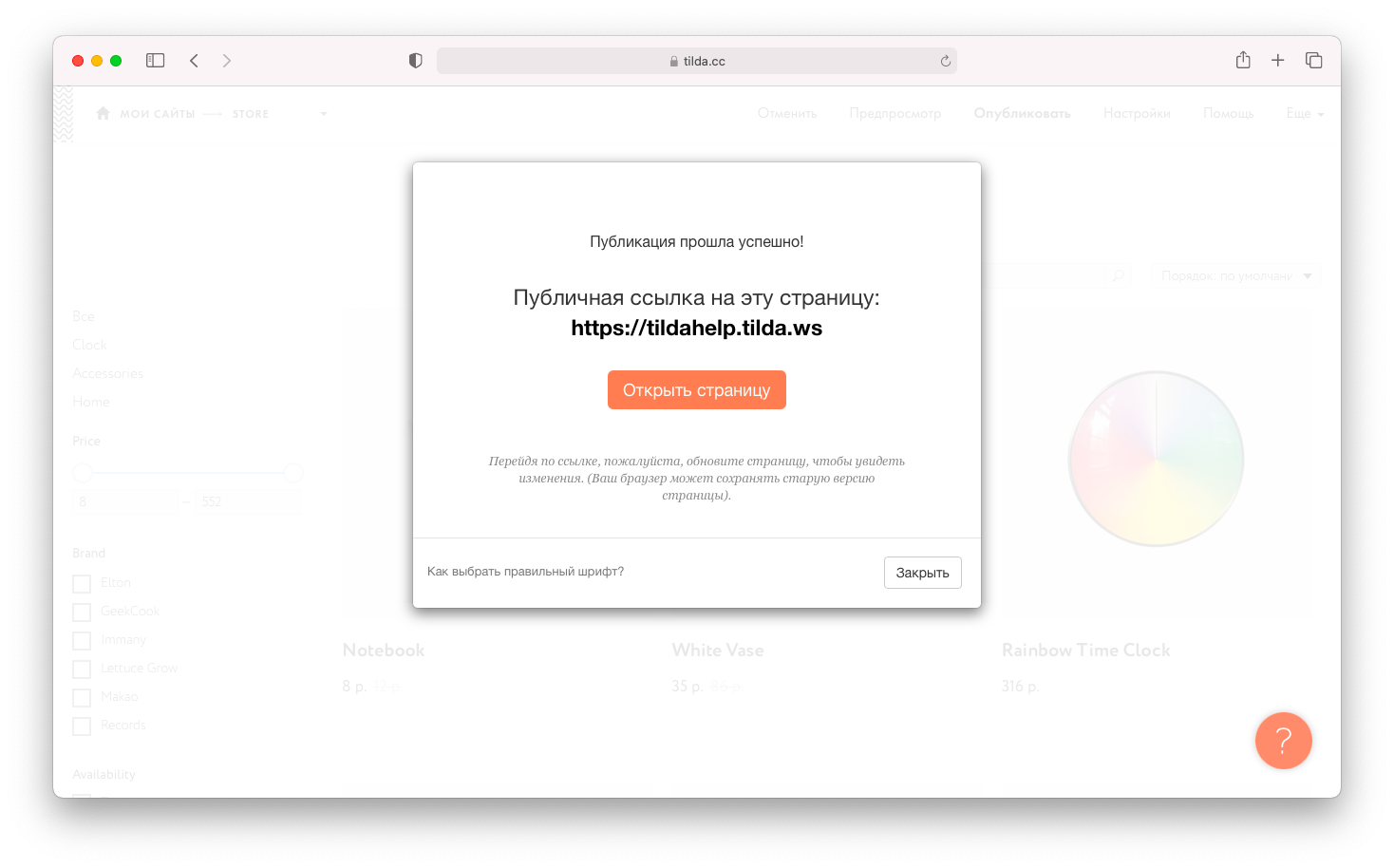
Это публичная ссылка. Поделитесь ей, чтобы показать вашу страницу другому человеку.
Эту же ссылку нужно использовать, когда вы делаете меню сайта или ставите ссылку на страницу на других страницах сайта.
Ссылка в браузере, которую вы видите, когда создаете страницу, служебная . Если вы отправите ее кому-то, она не откроется. Если вы поставите ее в меню, работать она не будет.
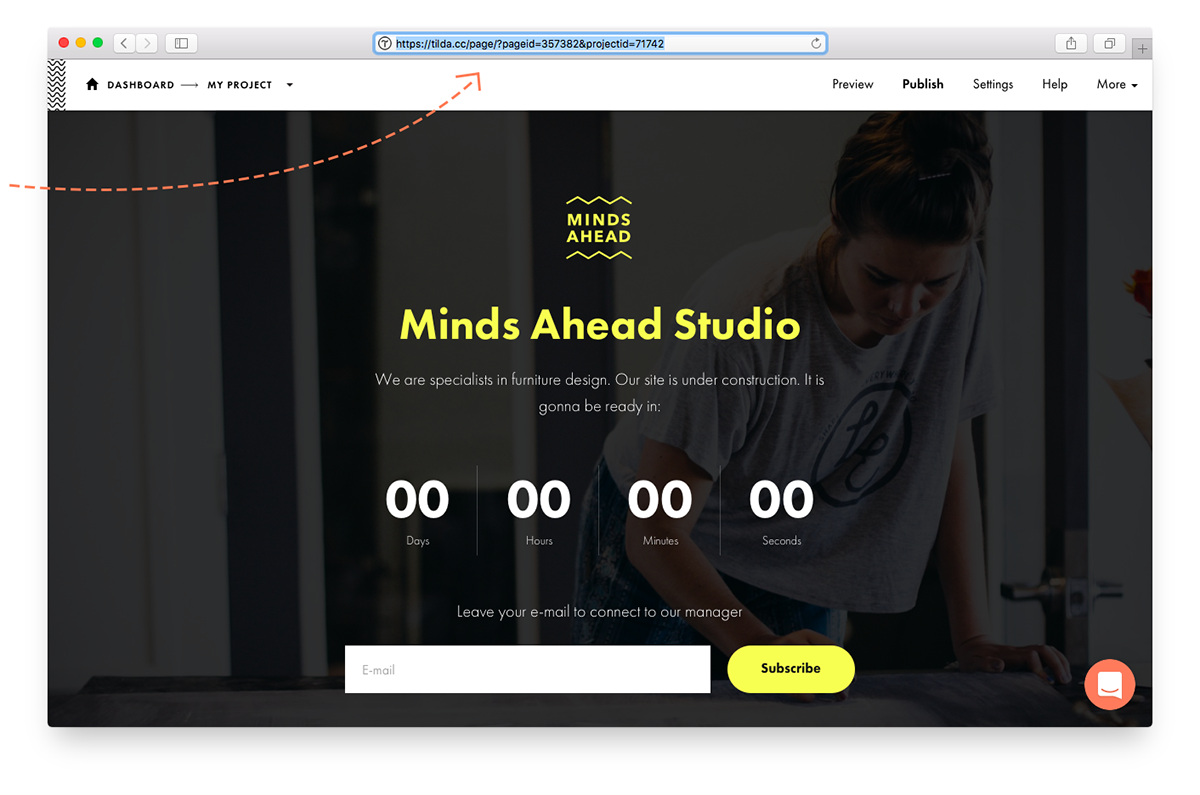
Это служебная ссылка, она открывается только у вас. Она не работает, если поставить ее в меню.
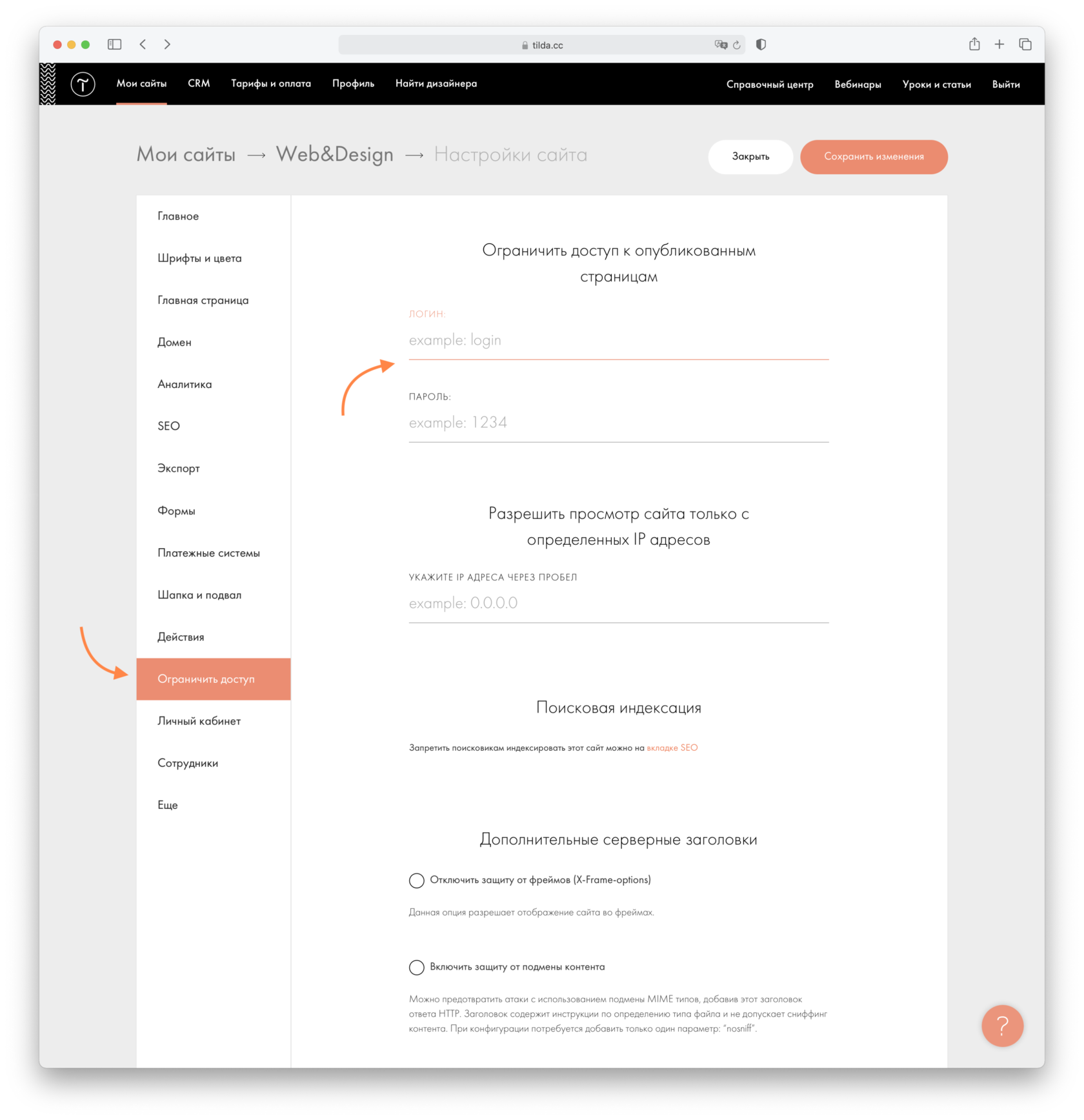
После публикации ваша страница начнет индексироваться поисковыми системами. Если вы не хотите, чтобы это произошло (например, вы еще не подключили домен и переживаете, что страница проиндексируется по служебному адресу), поставьте на сайт логин и пароль. Настройки сайта → Ограничение доступа → Логин и пароль.
Страницу можно снять с публикации. Перейдите в Настройки страницы → Дополнительно → Снять страницу с публикации.
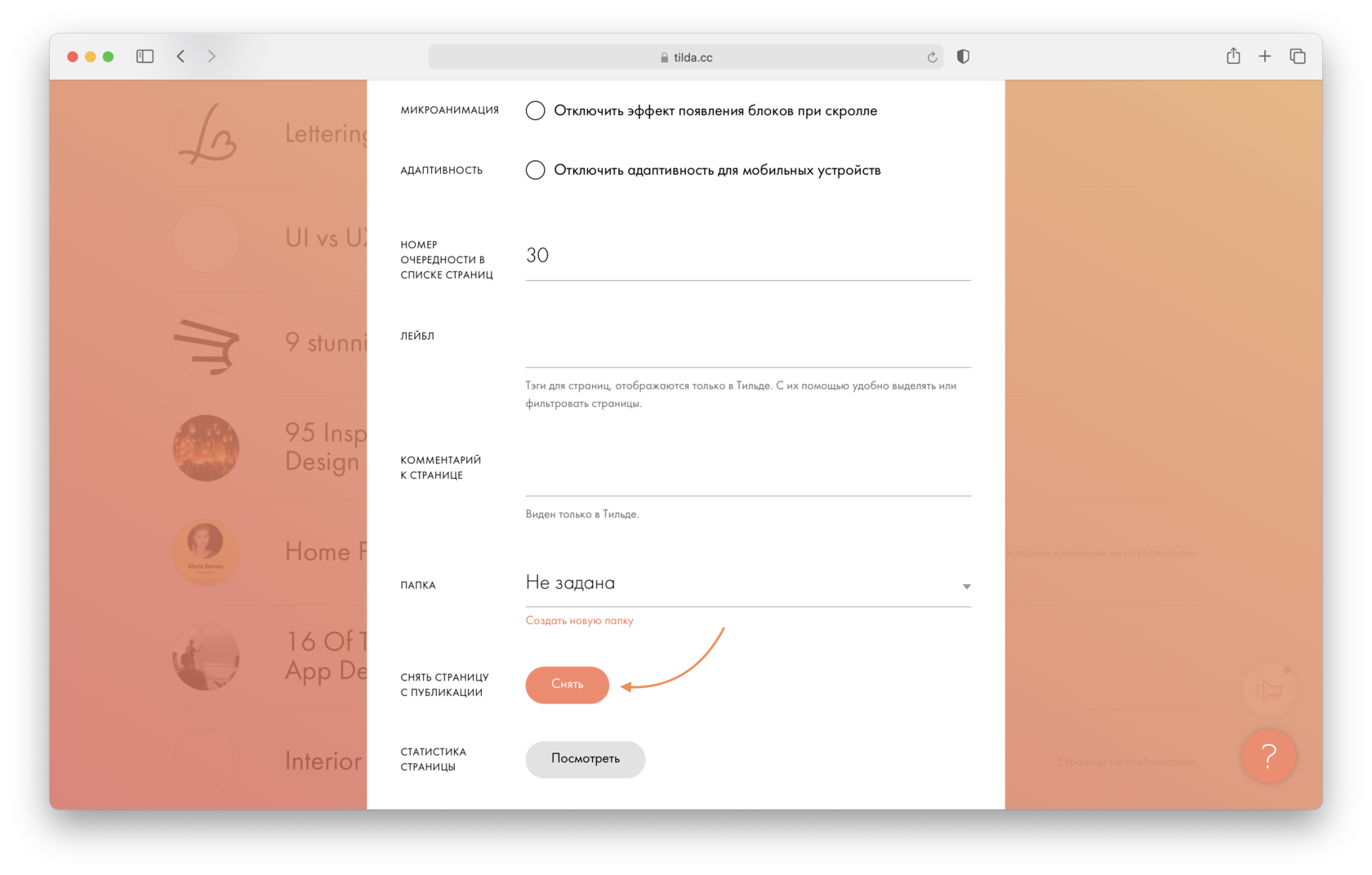
Если вы опубликовали страницу, а потом в редакторе внесли изменения, то чтобы эти изменения были видны другим, ее нужно опубликовать снова.
Как публиковать только отдельные страницы
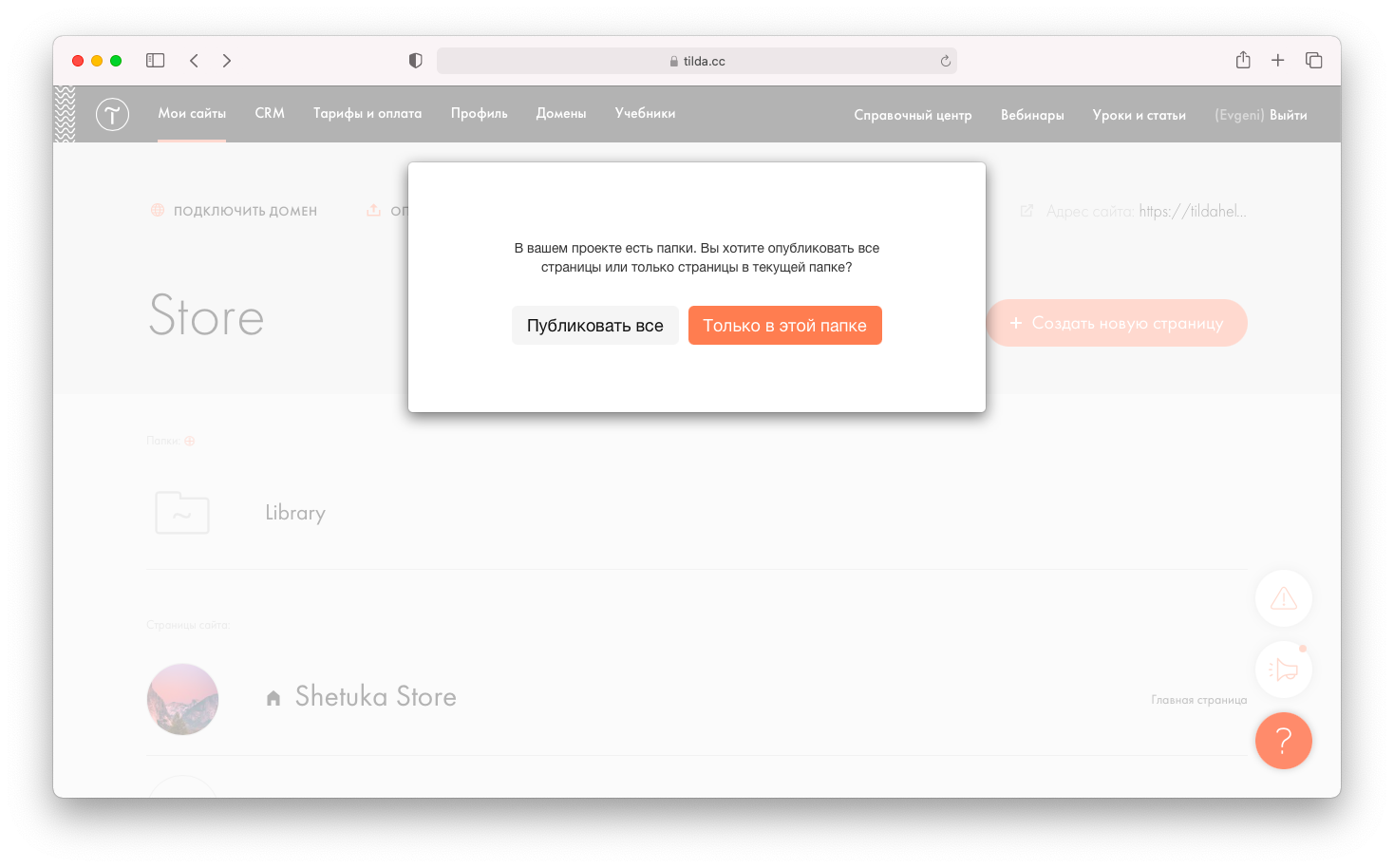
При публикации есть диалоговое окно, которое спрашивает, публиковать ли все страницы или только страницы в папке. Поэтому папки удобно использовать, если у вас есть страницы-заготовки, которые вы не хотите публиковать — их можно добавить в отдельную папку (ее можно назвать Черновики или Draft), которая не будет публиковаться. Если вы выбираете пункт «Только в этой папке», когда находитесь вне папок, то публикуются все страницы, кроме тех, которым назначена папка. Подробнее про создание папок вы можете прочитать в нашей инструкции.
Разделы «Справочного центра»:
- Как устроена Тильда
- Настройки сайта
- Редактирование страницы
- Продвижение сайта
- Домен и сертификат
- Интернет-магазин
- Формы приёма данных
- Статистика сайта
- Zero Block
- Конструктор писем
- Тарифы и платежи
- Потоки и новости
- Личный кабинет
- Разработчикам
Сообщить о нарушении прав
Если вы считаете, что пользователь Tilda Publishing нарушает ваши права, отправьте нам сообщение через форму
Как связаться с поддержкой
Для консультаций по функциям платформы используйте форму обратной связи в вашем личном кабинете или напишите на team@tilda.cc
Как устроена Тильда. Обзор интерфейса
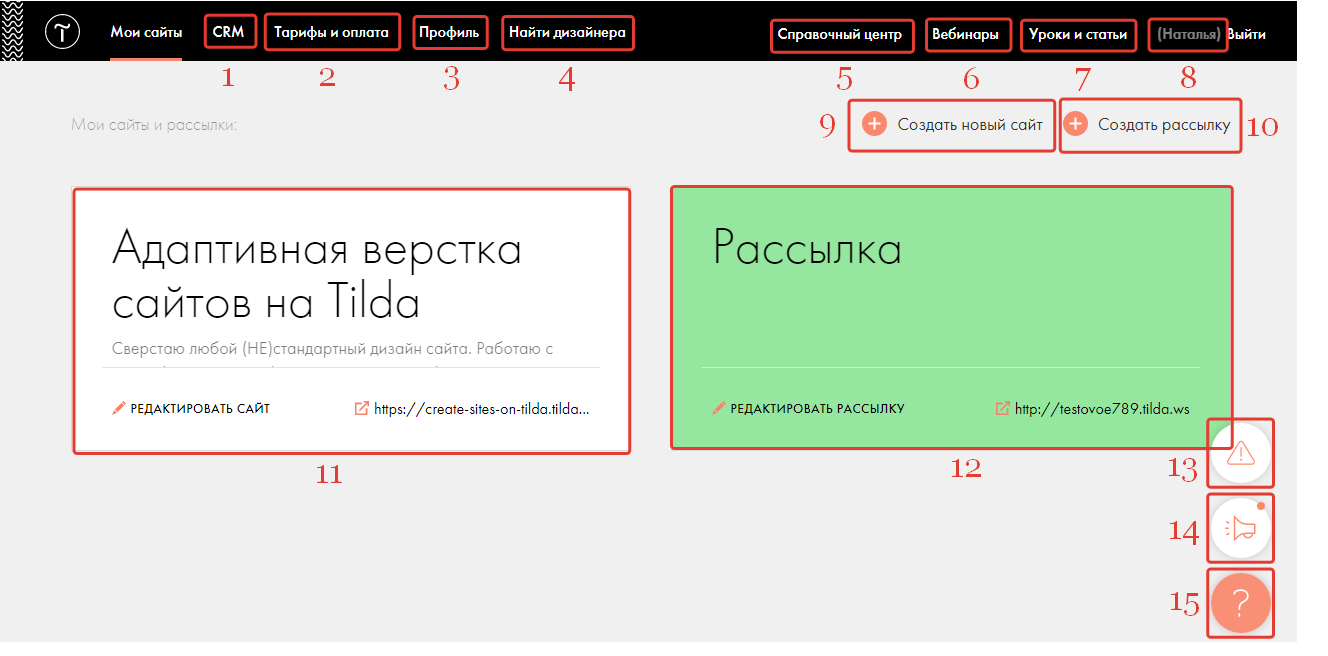
- CRM — в Тильде имеется своя простая CRM, то есть система управления заявками, поступающими от клиентов с сайта.
- Тарифы и планы — ваш тарифный план, интерфейс оплаты, информация о других тарифных планах.
- Профиль — ваш email, пароль, язык интерфейса.
- Найти партнера — каталог дизайнеров по разработке сайтов на Тильде.
- Справочный центр — инструкции по работе с Тильдой.
- Вебинары — расписание вебинаров, на которых обучают делать удобные, красивые сайты на Тильде.
- Уроки и статьи — образовательный журнал платформы для создания сайтов Tilda Publishing. Практические руководства по дизайну и маркетингу для цифровых проектов.
- Наталья — ссылка на Ваш профиль.
- Создать новый сайт — ссылка на создание нового сайта.
- Создать рассылку — ссылка на создание новой рассылки.
- Карточка сайта — карточка из которой можно: перейти в панель управления конкретным сайтом; перейти по ссылке на главную страницу сайта; перейти к любому разделу основных настроек сайта, если нажать на три вертикальные точки вверху справа при наведении курсора на карточку.
- Карточка рассылки — карточка из которой можно: перейти в панель управления рассылкой; перейти к любому разделу основных настроек рассылки, если нажать на три вертикальные точки вверху справа при наведении курсора на карточку.
- Журнал ошибок в Тильде.
- Новости Тильды.
- Справочный центр Тильды.
Панель управления конкретным сайтом.
После клика по заголовку карточки сайта в основной панели управления сайтами переходим в панель управления выбранного сайта:
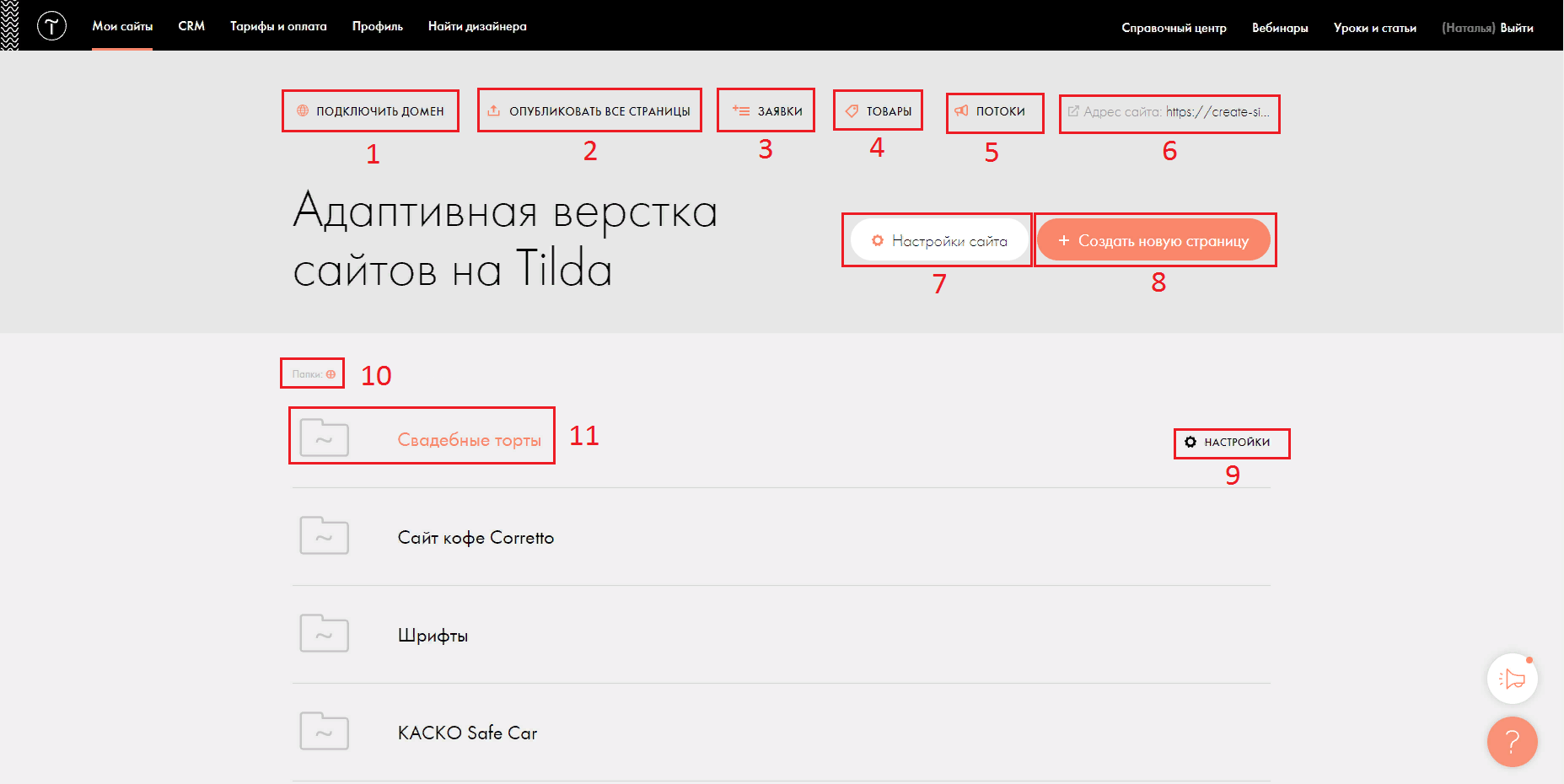
- Подключить домен — ссылка на подключение собственного домена.
- Опубликовать все страницы — опубликовать все имеющиеся в сайте страницы.
- Заявки — заявки, поступающие с сайта в CRM Тильды.
- Товары — ссылка для перехода в каталог товаров интернет магазинов на Тильде.
- Потоки — ссылка для перехода к потокам новостей для блога на Тильде.
- Адрес сайта — ссылка для перехода на главную страницу сайта.
- Настройки сайта — переход к редактированию основных настроек сайта.
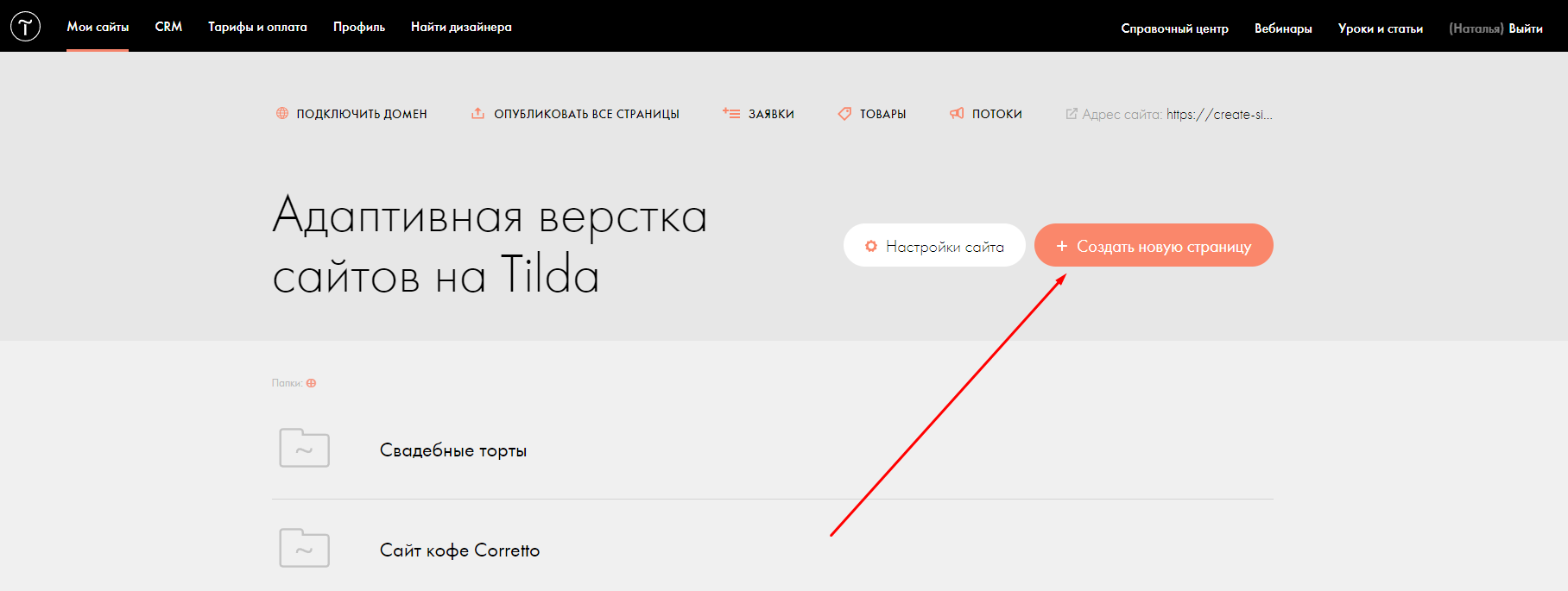
- Создать новую страницу — создание новой страницы сайта.
- Настройки — настройки отельной папки.
- Папки — созданные в Тильде страницы сайта можно распределять по папкам. При нажатии на плюсик происходит создание папки.
- Ссылка для перехода в конкретную папку со страницами сайта, которые включены в эту папку.
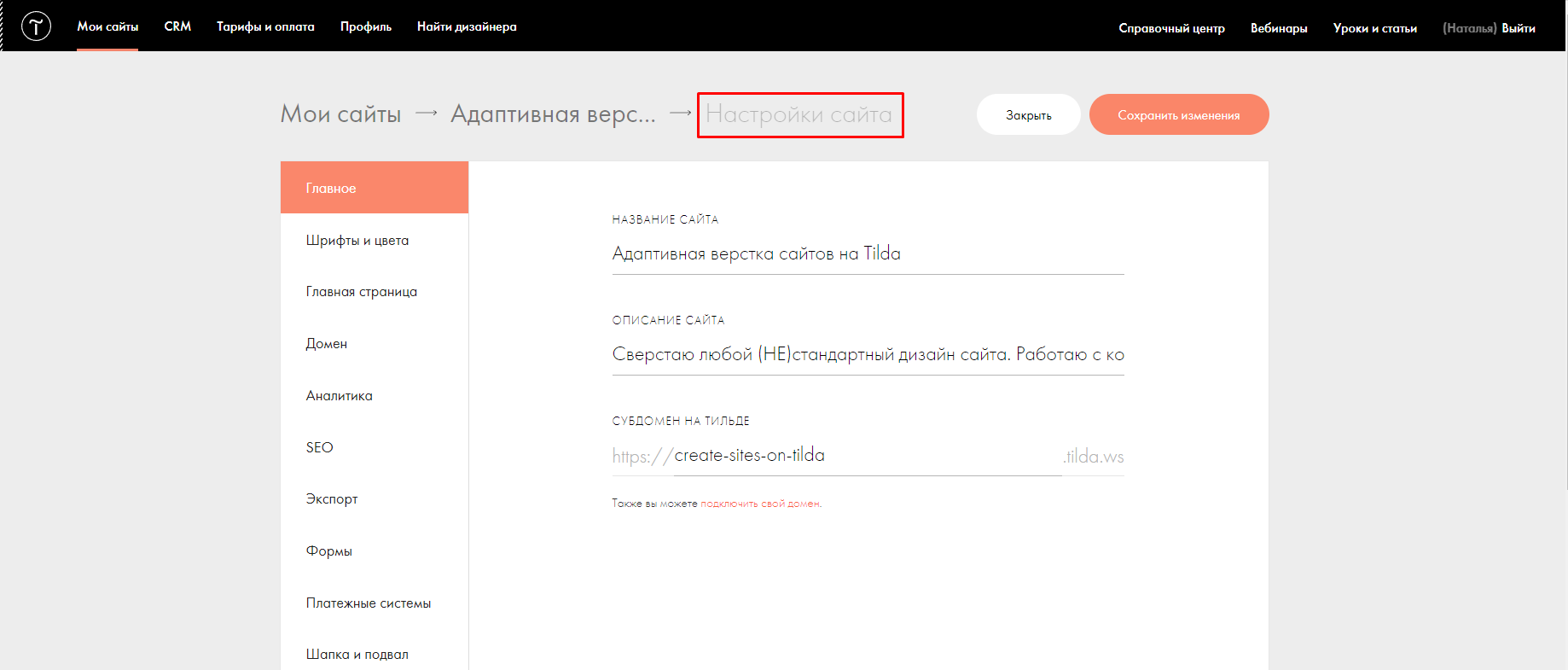
Интерфейс Настроек сайта выглядит следующим образом (подробно будет рассмотрен в другой статье):
А так выглядит список страниц сайта:
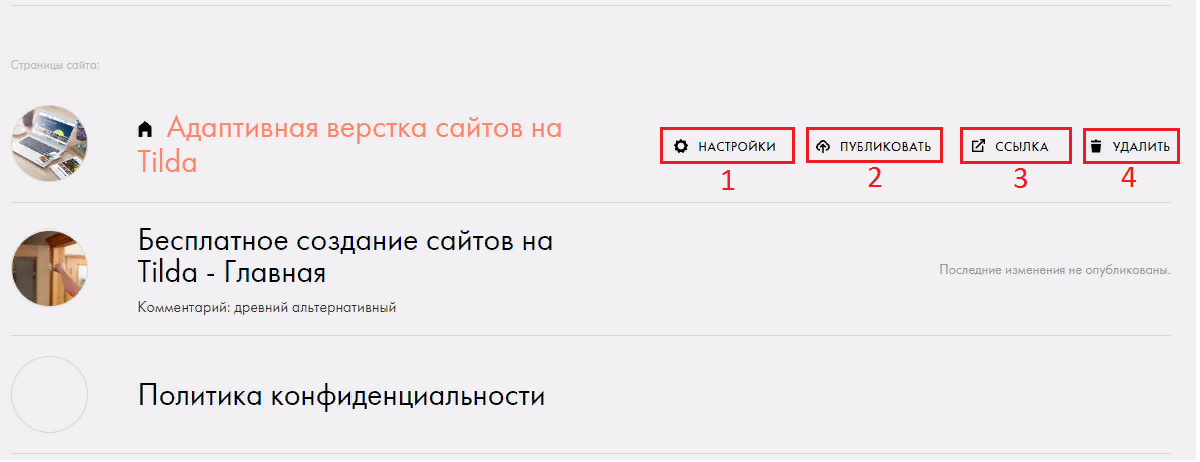
- Настройки — настройки отдельной страницы.
- Публиковать — опубликовать страницу в сети интернет.
- Ссылка — переход на страницу.
- Удалить — удаление отдельной страницы.
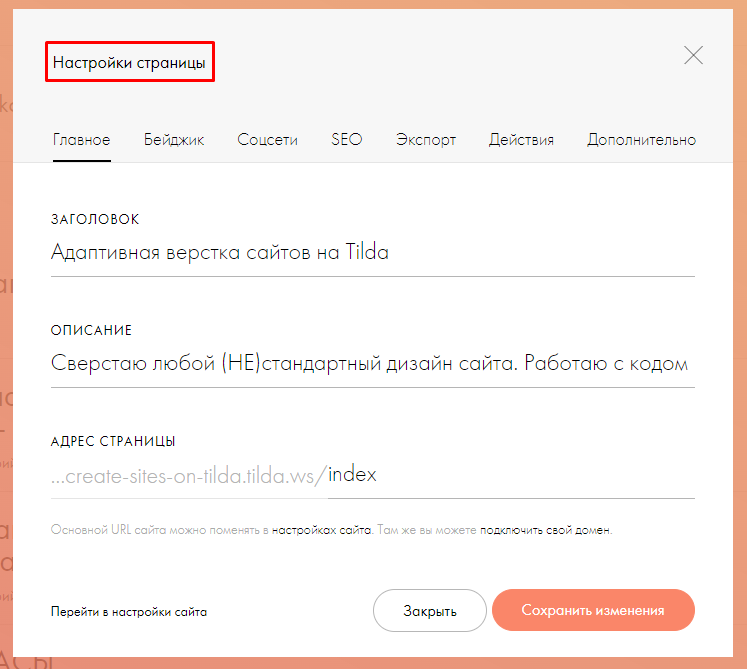
Интерфейс Настроек страницы выглядит так (подробнее в другой статье):
Как создать новую страницу в Тильде
Перейдем к соответствующей опции в панели управления сайтом:
На открывшейся странице мы можем выбрать Пустую страницу, которую будем формировать с нуля, либо можем выбрать уже готовый шаблон, имеющийся в Тильде:
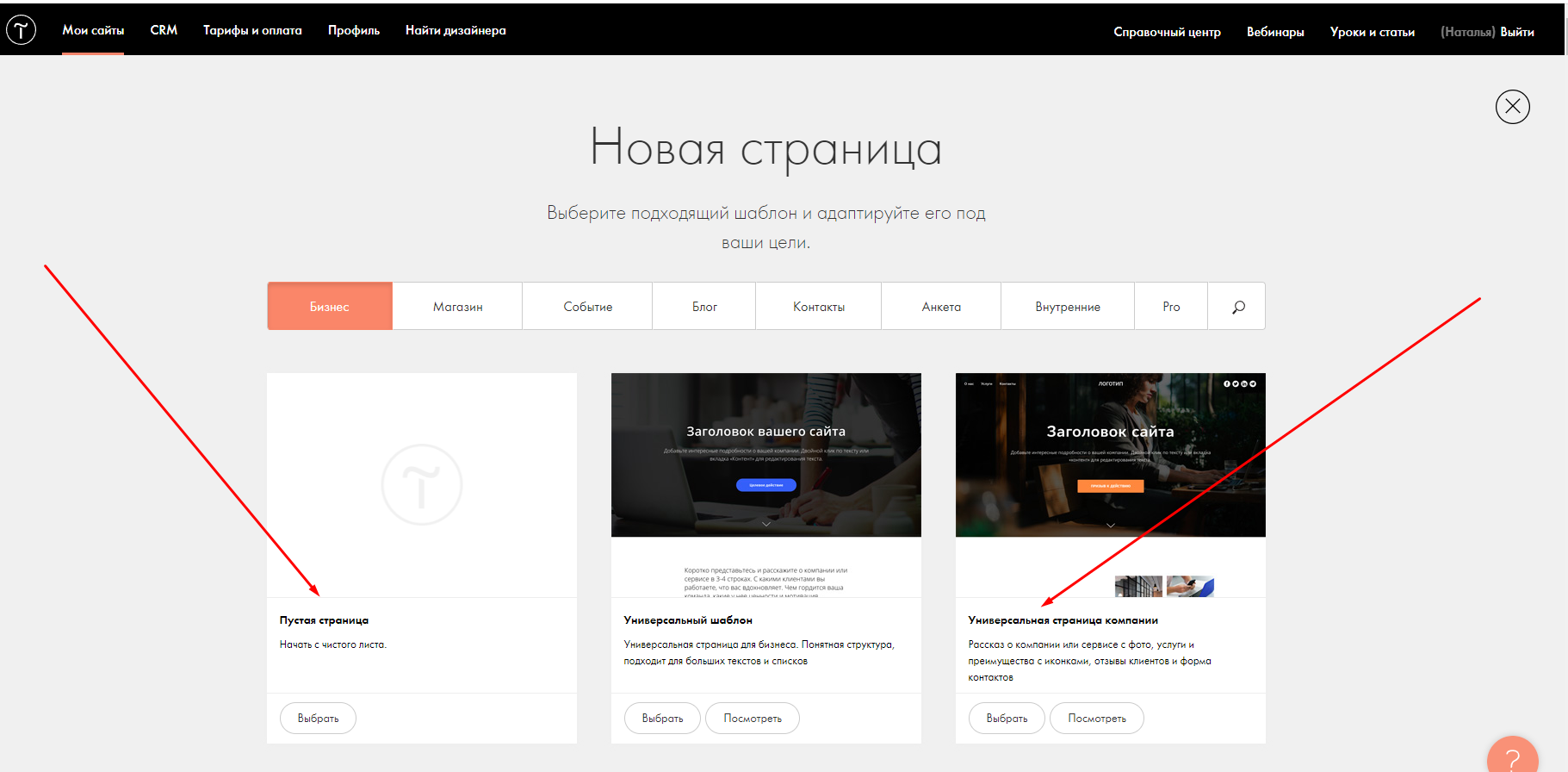
Кстати, выбранный шаблон никак не ограничивает нашу творческую фантазию, мы можем редактировать его как угодно на свое усмотрение.
После того, как мы выбрали нужный шаблон или пустую страницу, попадаем в Интерфейс редактирования страницы.
Интерфейс редактирования страницы
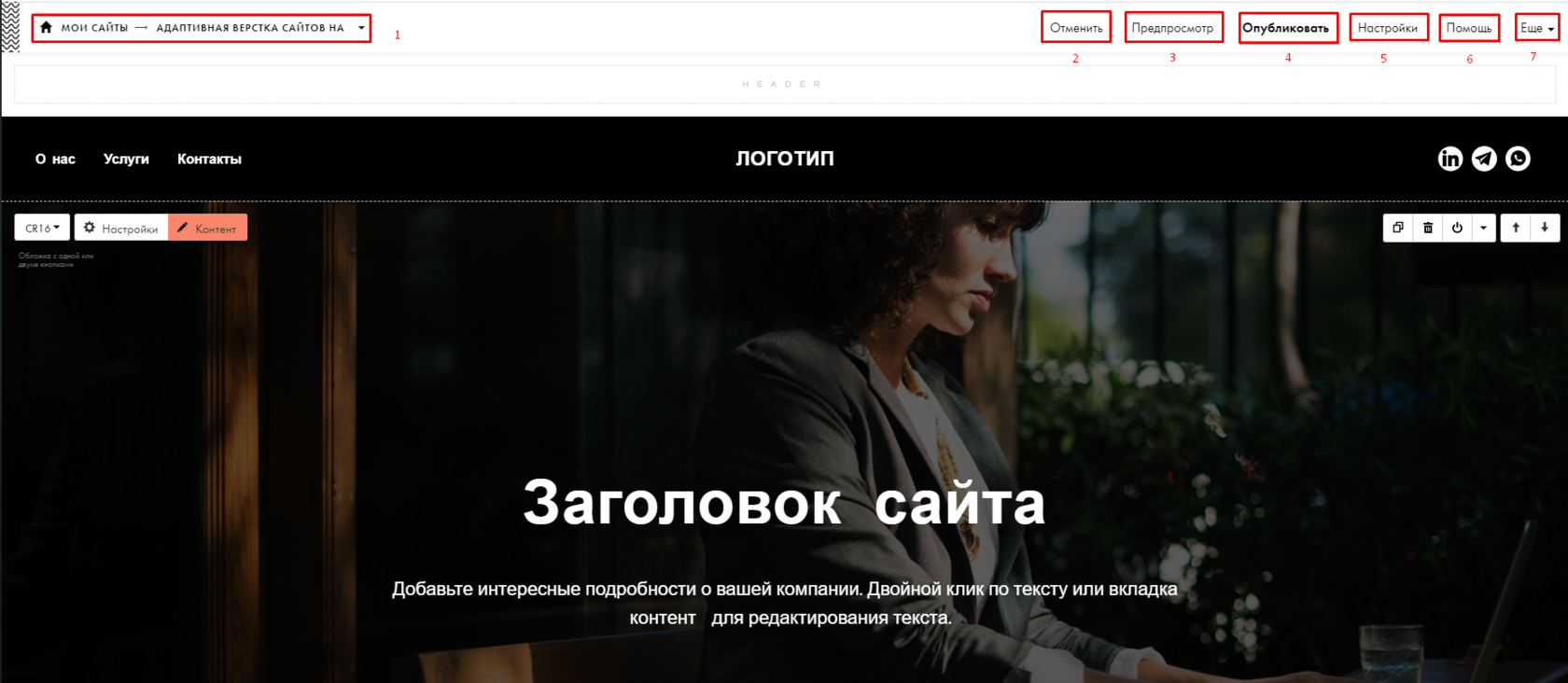
- Ссылка для перехода на домашнюю страницу аккаунта в Тильде, в интерфейс настроек сайта или в интерфейс редактирования отдельной страницы, смотря что Вы выберете.
- Отмена — отмена последнего совершенного при редактировании страницы действия.
- Предпросмотр — при переходе по данной ссылке мы попадем на нашу редактируемую страницу, чтобы оценить, как она будет выглядеть в Интернет для пользователя.
- Опубликовать — публикация внесенных в страницу изменений, после которой они станут доступными для пользователей сайта.
- Настройки — переход к детальным настройкам страницы — заголовок, описание, ссылка, SEO, действия и т.д.
- Помощь — переход в справочный центр Тильды.
- Еще — дополнительные команды меню, предоставляющие быстрый доступ к таким опциям, как:
- настройки сайта,
- настройки страницы,
- шрифты,
- мои сайты,
- профиль,
- тарифы и оплата,
- помощь,
- карта блоков,
- выйти.
Как добавить блок (секцию) на страницу сайта Тильда
Блоки являются основными элементами сборки страниц сайтов на Тильде, которая в своей библиотеке насчитывает более 500 таких блоков. Блоки созданы профессиональными дизайнерами и выполняют большую часть возложенных на них функций. Поэтому Вам самим не обязательно быть профессионалами, достаточно обладать хорошим вкусом и качественным контентом.
Добавьте блок на страницу, используя одну из представленных на изображении ниже опций:
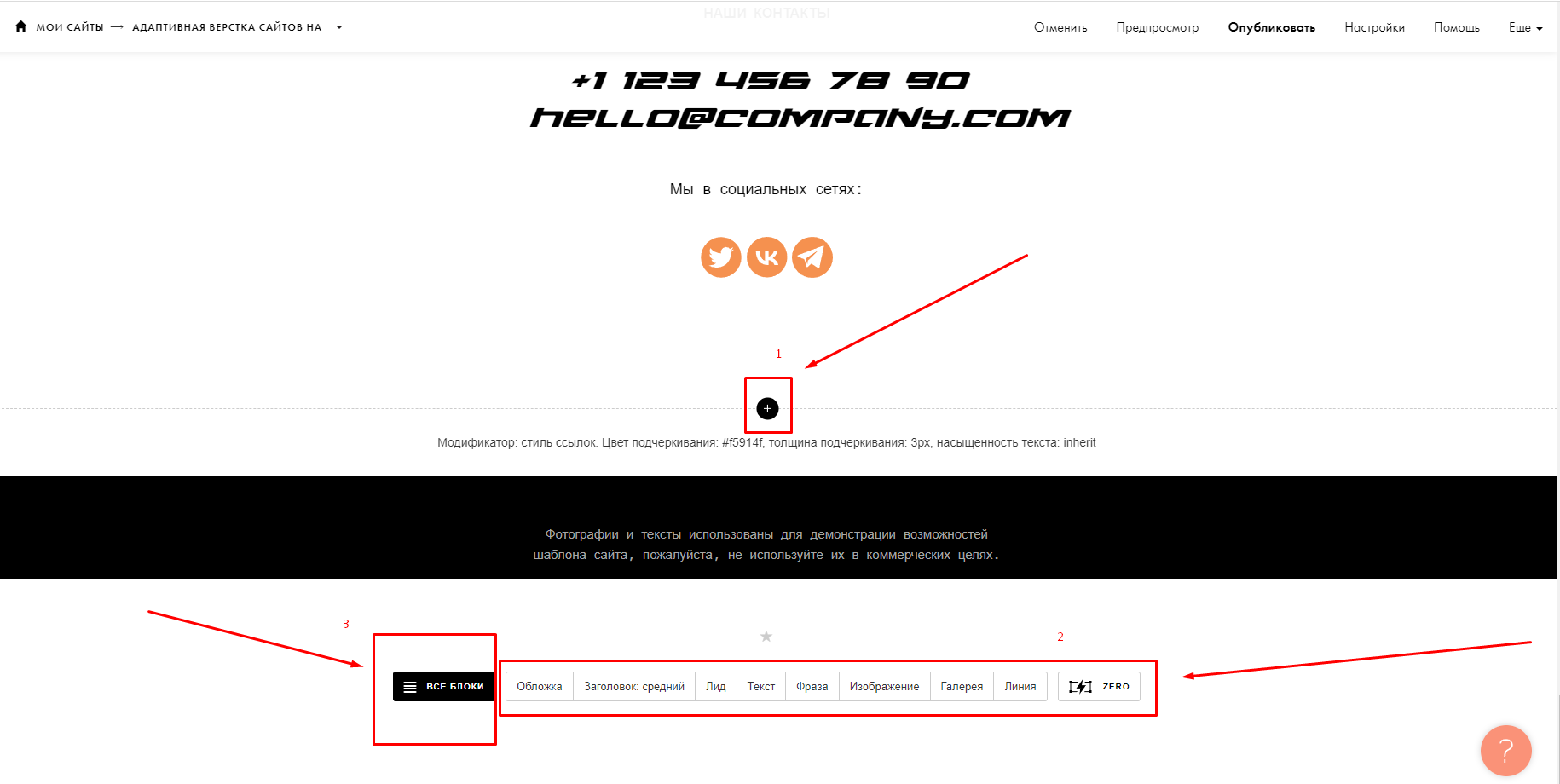
- Значок «+» между блоками на странице.
- Панель часто используемых блоков в самом низу страницы
- Раздел ВСЕ БЛОКИ рядом с панелью часто используемых блоков. Этот раздел содержит в себе все имеющиеся в арсенале Тильды блоки для создания веб-страниц.
На рисунке ниже показано, как выглядит библиотека блоков Тильды:
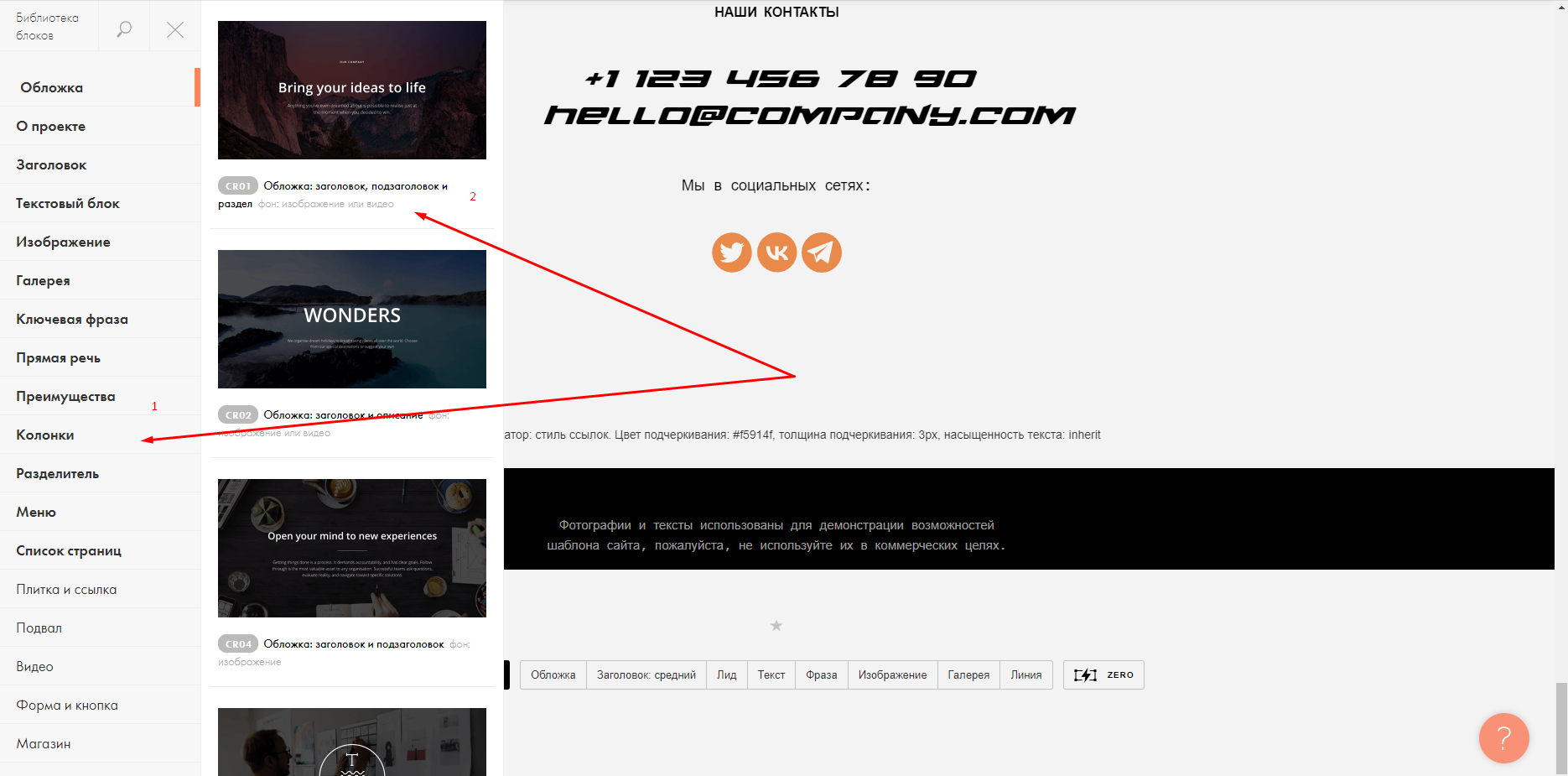
- Все множество блоков разбито на категории
- Внутри категорий содержаться конкретные блоки, ей принадлежащие.
Как добавлять и редактировать контент внутри блоков
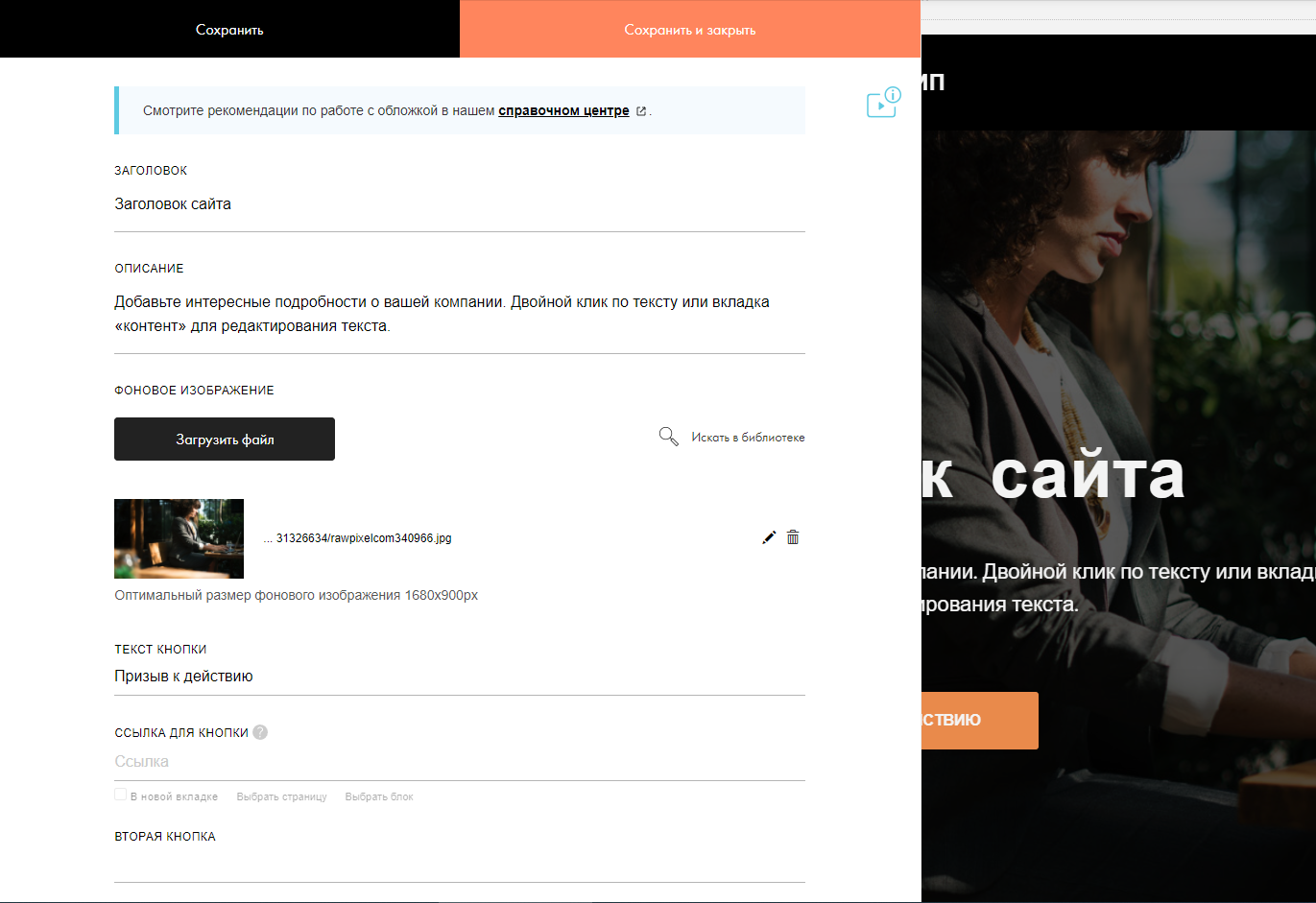
Добавлять и редактировать контент блоков можно прямо на странице, кликнув по редактируемому элементу. Также можно редактировать содержимое, воспользовавшись вкладкой КОНТЕНТ (оранжевая кнопка видна в левом верхнем углу блока при наведении на него курсора мыши).
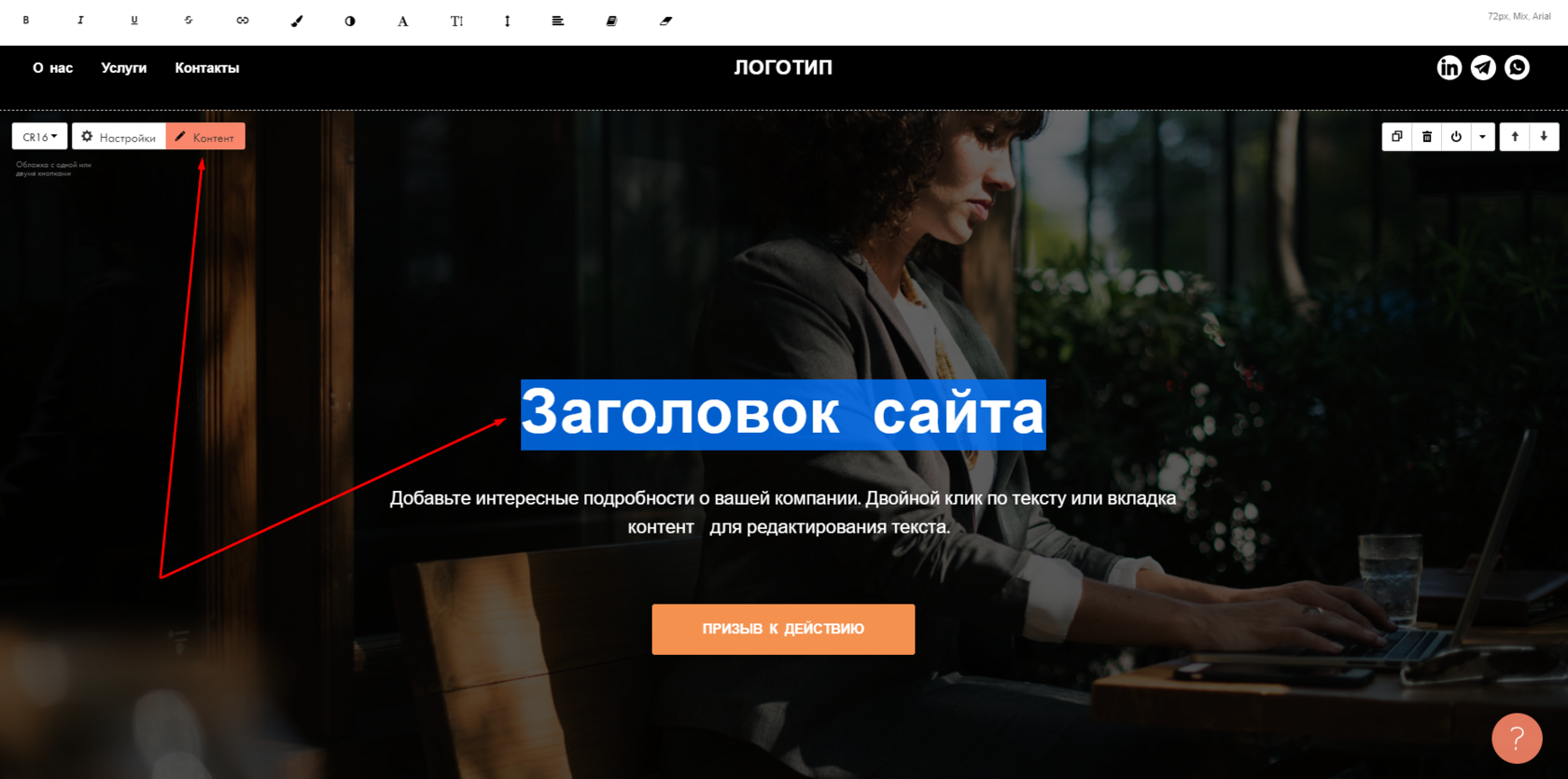
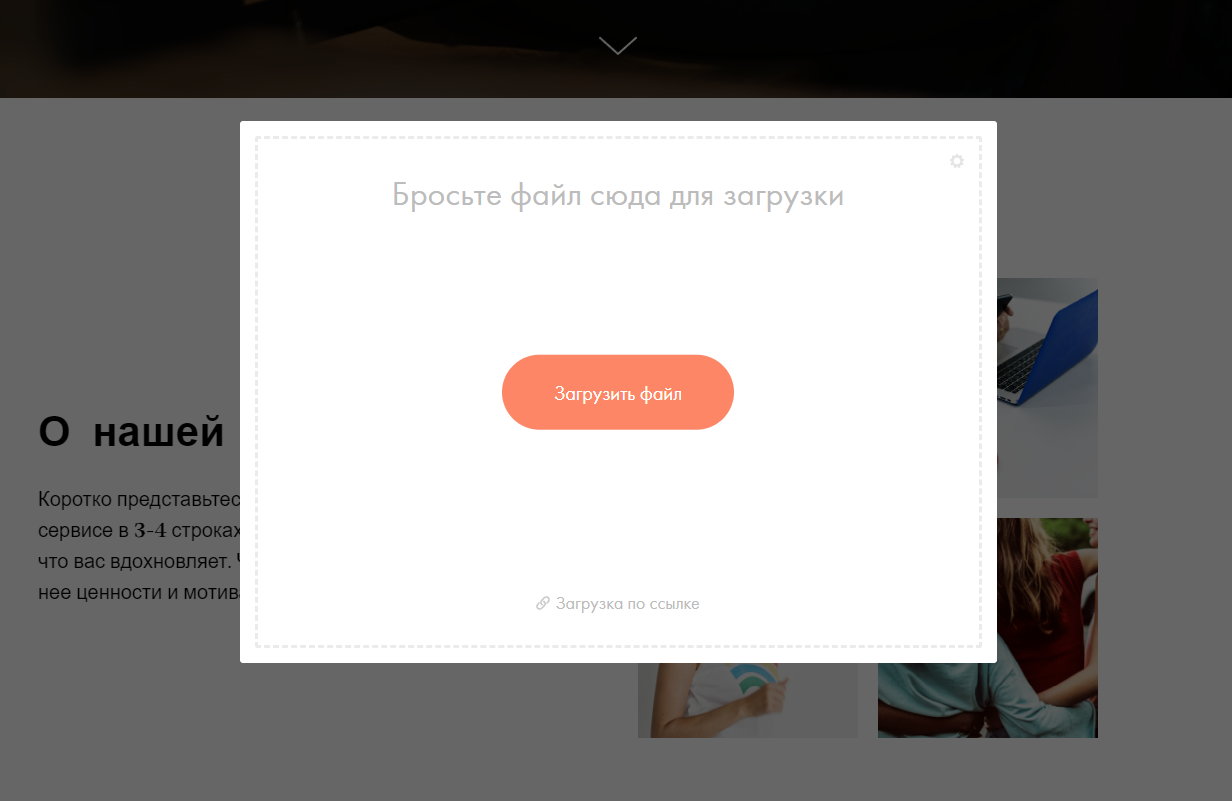
Изображение можно заменить с помощью перетаскивания или через диалоговое окно загрузки:
Так выглядит окно редактирования содержимого через вкладку КОНТЕНТ:
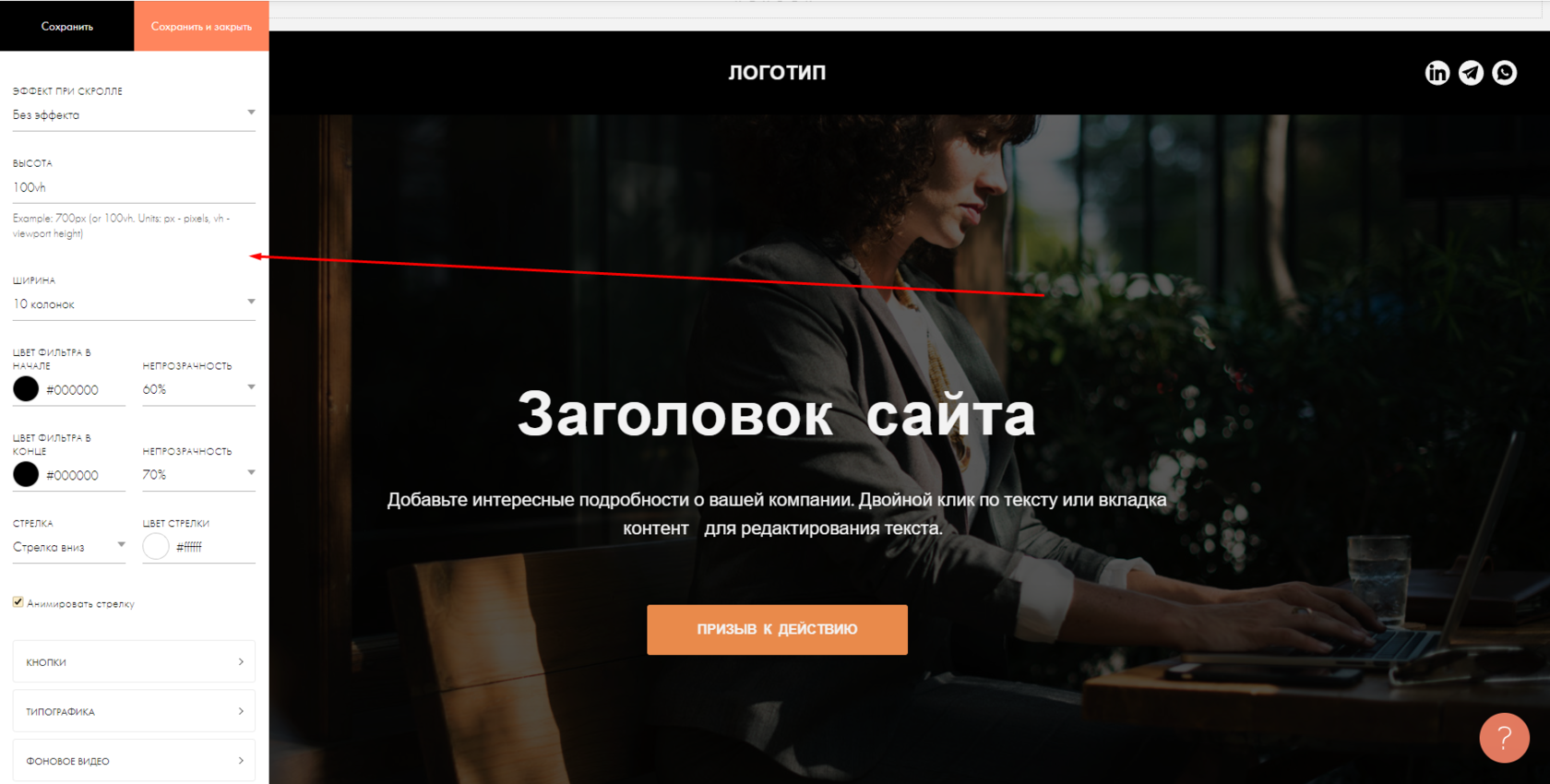
Настройки блока
Каждый блок имеет свои собственные настройки, состав которых зависит от типа блока (изображение, заголовок, описание, видео, кнопка):
С блоками на странице можно совершать следующие операции:
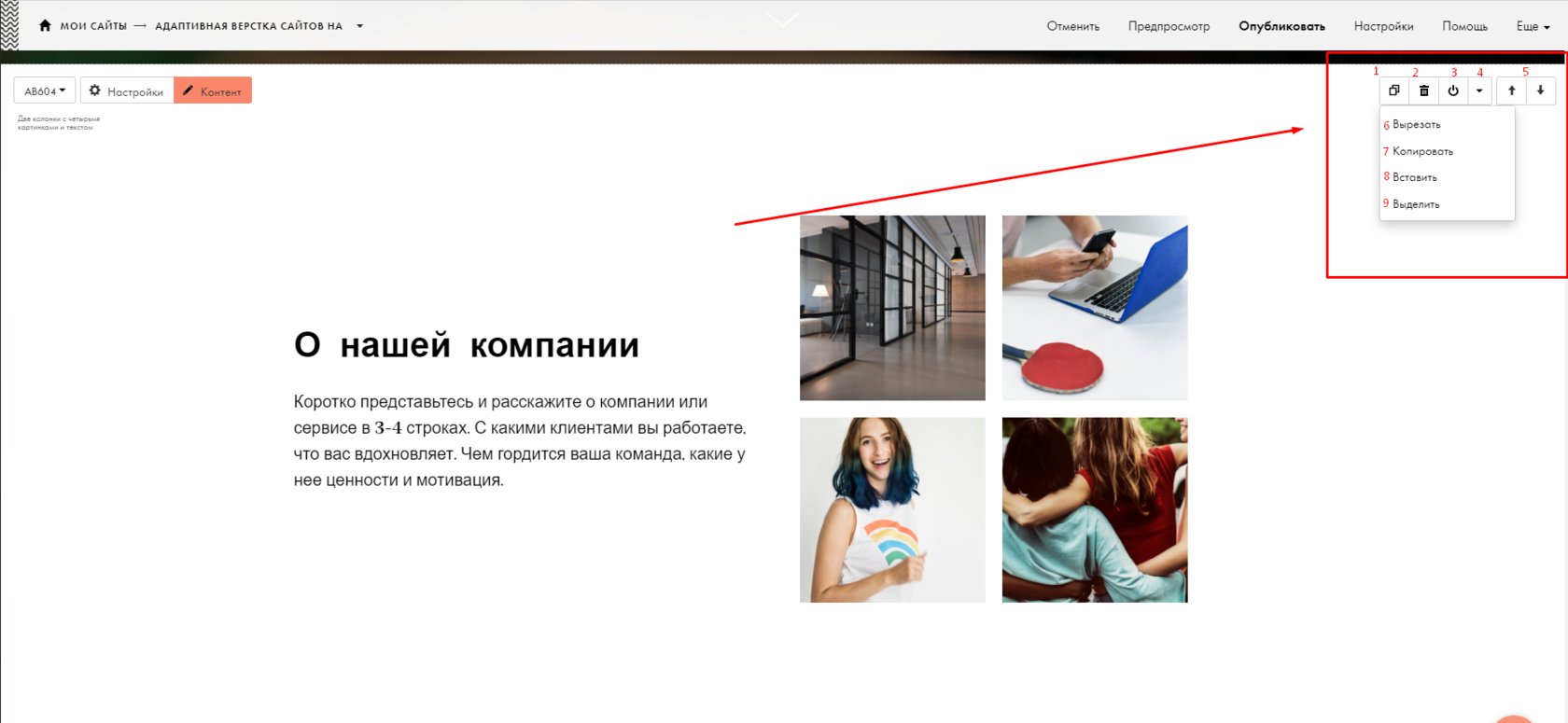
- Дублировать
- Удалить
- Спрятать / Показать — блок будет присутствовать на странице, но не будет виден на опубликованной странице.
- Другие действия (ниже)
- Переместить вверх или вниз
- Копировать
- Вставить
- Выделить
Также есть возможность изменить величину отступов между блоками, не заходя в настройки. Для этого нужно потянуть мышкой за край блока вверх или вниз, чтобы внести необходимые коррективы.
После того, как Вы произвели необходимые настройки блока, добавили в него контент, Вы можете предварительно, без публикации, посмотреть, как блок будет выглядеть на опубликованной странице. Для этого нажмите на кнопку ПРЕДПРОСМОТР.
Посмотрели, все отлично! Теперь можно делать страницу доступной в сети Интернет, нажав на кнопку ОПУБЛИКОВАТЬ.
Поздравляю, Ваша страница готова!
Спасибо, что дочитали до конца! Надеюсь, что статья была полезна.
Желаю Вам творческих успехов! 😉
Как переопубликовать все страницы на тильде
Код интеграции необходимо вставлять в блоке HEAD всех страниц сайта, чтобы интеграция корректно работала на всех страницах сайта, в том числе с каталогом товаров Тильда.
Для этого переходим в личном кабинете Тильда в наш сайт и справа вверху жмём кнопку «Настройки сайта». На открывшейся странице в блоке слева выбираем пункт Ещё (самый нижний пункт меню), находим блок «HTML-КОД ДЛЯ ВСТАВКИ ВНУТРЬ HEAD» и жмём «Редактировать код». В открывшемся окне необходимо ввести весь код, приводимый ниже. Если вы не можете найти поле, куда вводить код — пожалуйста, посмотрите видео выше на этой странице или напишите нам в чат на сайте, мы поможем!
Отредактируем вставленный текст – зададим API-токен из личного кабинета Salesbeat (его нужно вставить вместо 'YOUR_API_TOKEN').
Для задания веса и габаритов товаров — воспользуйтесь каталогом товаров (Размеры задаются в карточке редактирования товаров — в подразделе "Характеристики").
Добавляем Salesbeat в карточку товара
Для того, чтобы добавить Salesbeat в карточку товара нужно в блок кода (из первого шага) добавить следующее содержание:
/* Тут можно стилизировать виджет с помощью CSS */ .salesbeat-deliveries
После изменений не забудьте переопубликовать все страницы (кнопка "Опубликовать все страницы" на странице с проектом).
Добавляем Salesbeat в корзину
Для того, чтобы добавить Salesbeat в корзину нужно:
- Первое заполнить следующими полями (если уже есть поле с типом "Варианты доставки" – его нужно удалить или выключить):
- Тип – "Варианты доставки"
- Заголовок поля – Доставка
- Варианты значения –
Salesbeat = 777
Dismiss - Имя переменной – Delivery
- И поставить галочку "Обязательно для заполнения"
- Тип – "Скрытое поле"
- Имя переменной – SalesbeatDeliveryInformation
Далее, в блок кода (из первого шага) добавить:
/* Тут можно стилизировать виджет корзины */ #sb-cart-widget .wdel2 < font-family: "Open Sans", Arial, sans-serif; >#sb-cart-widget .wdel2-inner < border: transparent; border-radius: 0; >.t706__cartwin_showed < z-index: 9999; >.t450__burger_container
После изменений не забудьте переопубликовать все страницы (кнопка "Опубликовать все страницы" на странице с проектом).
При необходимости можно отредактировать внешний вид виджета через CSS. Дополнительные CSS стили для товарного виджета можно добавить как в самой Тильде, так и в админке Salesbeat (https://app.salesbeat.pro/#/widget, Расширенные настройки).
Иллюстрация данного процесса есть и в картинках:
Найдём корзину и перейдём к её "Контенту"
Переходим к разделу "Поля для ввода"Добавим поле "Варианты доставки" и заполним у него "Тип", "Варианты значения" (если уже есть поле с типом "Варианты доставки" – его нужно выключить или удалить).
. и "Имя переменной", и проставляем галочку "Обязательно для заполнения"
Добавим ещё одно скрытое поле и заполним у него "Имя переменной", после сохраняем изменения
Далее, в html-блок созданный на первом шаге.
добавляем содержимое и сохраняем изменения
Переопубликовываем все странички и вуаля – виджет уже показывается в корзине!
Выгружаем заказы в службу доставкиSalesbeat позволяет легко выгружать созданные заказы в личные кабинеты служб доставки, например, СДЭК и Boxberry.
Чтобы заработала выгрузка заказов, в тильде заходим в Настройки сайта -> Формы -> добавляем Webhook на адрес, который вы найдёте здесь (WEBHOOK URL). В настройках вебхука проставляем галочки: «Посылать Cookies», «Передавать данные по товарам в заказе - массивом», «Передавать externalid в товарах». Галочку «Отправлять данные в виде application/json» — не проставляем, она должна быть снята.
Когда тильда нас спросит, подключить ли созданный Webhook ко всем формам на сайте — выбираем нет, не подключать ко всем формам.
Устанавливаем webhook в корзину в Тильде, чтобы в него передавались данные заказов. Для этого в блоке корзины жмём на кнопку Контент и в открывшемся окне выбираем созданный Webhook в блоке «Подключенные сервисы».
Затем в этом же окне в блоке «Поля для ввода» добавляем ещё одно скрытое поле в корзине с именем SalesbeatDeliveryJson и пустым значением (пожалуйста, не перепутайте, SalesbeatDeliveryJson — это именно «имя переменной», «значение» должно быть пустым).
Здесь надо заполнить данные об отправителе и указать ID ПВЗ, из которых будет отправка. Если курьер к вам сам приезжает забирать — укажите просто ближайший к вам. Если ID ПВЗ не знаете, напишите адрес, мы найдем ID и пришлем вам.
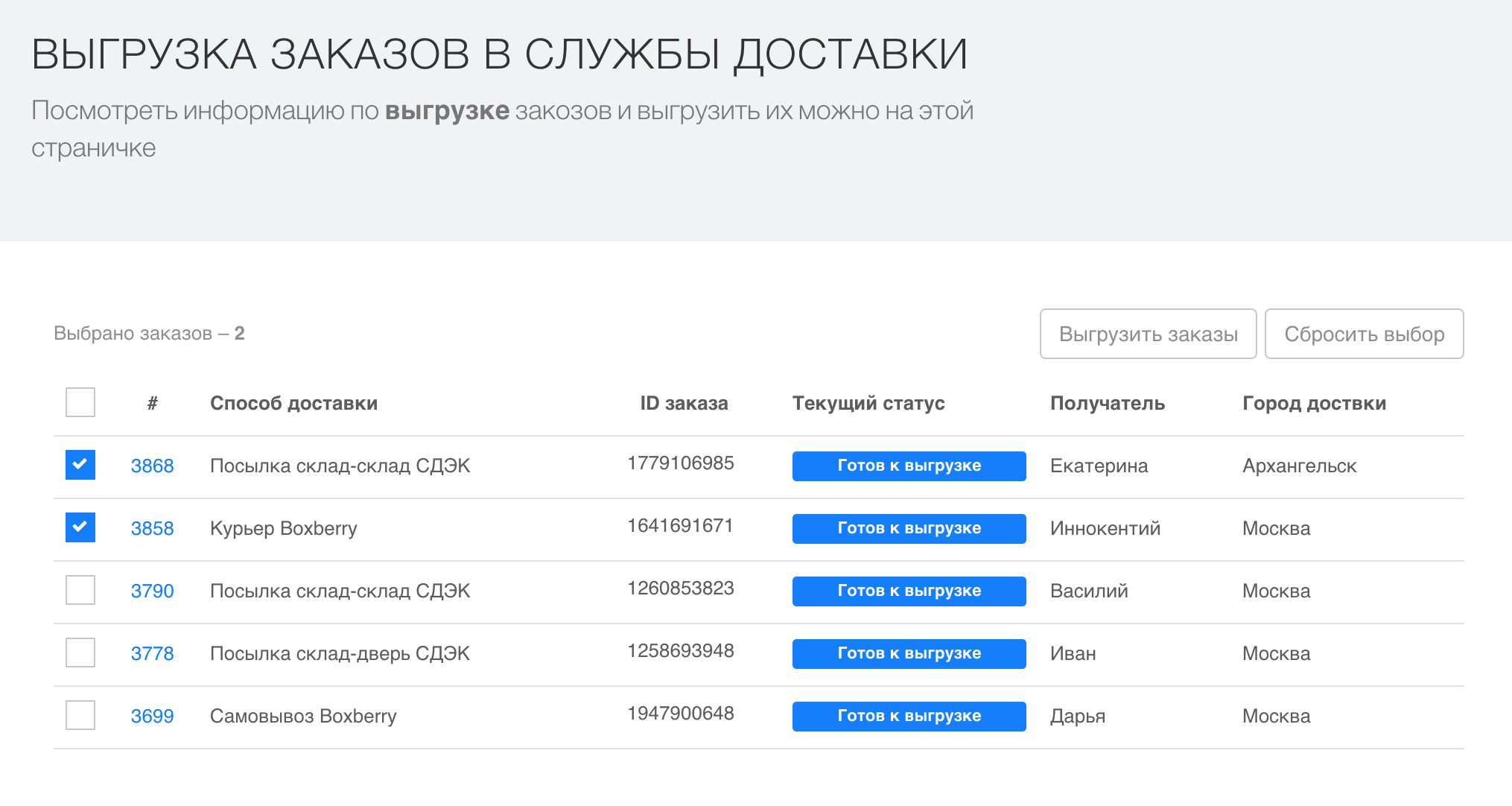
После этого опубликуем все страницы нашего сайта. Созданные заказы будут попадать в личный кабинет Salesbeat на вкладку Выгрузка заказов, откуда вы быстро сможете передать их в доставку. Вжух!
Опциональные расширения
В salesbeatTildaConfig можно передать дополнительные параметры для выполнения отдельных задач:
withoutPayForDelivery — опциональный параметр, если он передан и его значение true, то стоимость доставки не будет добавляться к стоимости заказа в Tilda
deliveryNecessity — опциоанальный параметр, может иметь вид:
deliveryNecessity: > — доставка необходима только для товаров, в названии которых есть слова «iphone» или «брелок», для всех остальных доставка не нужна (не будет показываться виджет в товарной карточке и в корзине)
deliveryNecessity: > — доставка необходима для всех товаров, кроме тех, в названии которых есть слова «сертификат» и «карта», для сертификаторв и карт не будет показываться товарный виджет и виджет в корзинеadditionalCallback — опциональный параметр, это callback, который вызывается, когда покупатель выбрал способ доставки (выбрал пункт выдачи или нажал кнопку Готово, чтобы подтвердить выбор курьерской доставки). В него передается массив всех данных о доставке (он описан здесь). Можно использовать, чтобы скрыть в корзине Тильды способы оплаты, недоступные для выбранного способа доставки.
saveDeliveryInformation — опциональный параметр, функция, сохраняющая данные доставки в Тильде. Можно использовать, чтобы разбить данные о доставке по разным полям в Тильде (для удобной выгрузки заказов дальше в CRM, например):