
Если вам нужна помощь с CarPlay
Если CarPlay не работает надлежащим образом, проверьте настройки, подключение и совместимость с автомобилем.
Что нужно для использования CarPlay
- Убедитесь, что в вашей стране или регионе поддерживается CarPlay.
- Убедитесь, что автомобиль поддерживает CarPlay. Узнать, поддерживает ли ваш автомобиль CarPlay, можно у производителя.
- Убедитесь, что на iPhone установлена последняя версия iOS.
Проверка проводного или беспроводного подключения и настроек iPhone
Если на iPhone установлена последняя версия iOS, выполните указанные ниже действия, проверяя работу CarPlay после каждого шага.
- Проверьте подключение к стерео CarPlay.
- Если у вас проводное подключение, попытайтесь подключиться снова, используя другой кабель USB и другой разъем USB при его наличии.
- В случае беспроводного подключения убедитесь, что на iPhone включен Bluetooth, открыв «Настройки» > «Bluetooth». Затем перейдите в раздел «Настройки» > «Wi-Fi» и убедитесь, что функция Wi-Fi также включена. Нажмите на сеть CarPlay и убедитесь, что для нее включено автоподключение.
- Если CarPlay не активируется автоматически, найдите логотип CarPlay на дисплее автомобиля и выберите его.
- Перезапустите iPhone и автомобиль.
- Убедитесь, что включен голосовой помощник Siri.
- Если ваш iPhone не определяется функцией CarPlay, проверьте, не заданы ли ограничения для функции CarPlay. Нажмите «Настройки» > «Экранное время» > «Контент и конфиденциальность». Если параметр «Контент и конфиденциальность» активирован, нажмите «Разрешенные приложения» и убедитесь, что CarPlay включен.
- Перейдите в раздел «Настройки» > «Общие» > «CarPlay», заведите автомобиль и нажмите «Забыть этот автомобиль». Затем снова настройте CarPlay.
- Убедитесь, что в стереосистеме с поддержкой CarPlay используется последняя версия прошивки, выпущенная производителем автомобиля. Дополнительные сведения см. в руководстве по эксплуатации автомобиля.
Если возникают проблемы с подключением функции CarPlay, свяжитесь со службой поддержки Apple.
Подключение iPhone с разъемом USB-C к CarPlay с помощью адаптера USB-C/Lightning
Адаптер USB-C/Lightning можно использовать с проводным CarPlay в большинстве автомобилей. Однако некоторые комбинации адаптеров, кабелей и автомобильных развлекательных систем могут нарушать проводное подключение к CarPlay. В этой ситуации (или для автомобилей, которые поддерживают только проводной CarPlay) используйте прямое подключение с помощью кабеля USB.
Використання CarPlay з iPhone
CarPlay — це безпечніший і розумніший спосіб використання iPhone в автомобілі, що дає змогу не відволікатися від дороги. Підключивши iPhone до CarPlay, ви зможете отримувати навігацію з вказанням поворотів, здійснювати виклики, надсилати й отримувати повідомлення, слухати музику тощо. В iOS 13 і новіших версій на панелі приладів CarPlay можна простіше переглядати подальший маршрут. На ній можна переглядати карти, керувати аудіосистемою й отримувати пропозиції Siri щодо запланованих у Календарі подій. Ви навіть можете використовувати панель приладів, щоб керувати приладдям HomeKit, як-от механізмом відкривання дверей. Переконайтесь, що у вашій країні чи регіоні підтримується CarPlay і що ваш автомобіль підтримує CarPlay. Дізнатися, чи підтримує ваш автомобіль CarPlay, можна у виробника автомобіля.
Налаштування CarPlay
- Заведіть автомобіль і впевніться, що Siri ввімкнено.
- Підключіть iPhone до автомобіля.
- Якщо автомобіль підтримує CarPlay із використанням USB-кабелю, підключіть iPhone до USB-порту в автомобілі. USB-порт може містити іконку CarPlay або смартфона. Обов’язково використовуйте кабель Apple Lightning-USB.
- Якщо автомобіль підтримує використання CarPlay через бездротове з’єднання та за допомогою USB-кабелю, підключіть iPhone до USB-порту в автомобілі. На iPhone з’явиться сповіщення з пропозицією установлювати бездротове підключення під час наступних поїздок.
- Якщо автомобіль підтримує використання CarPlay тільки через бездротове з’єднання, натисніть і втримуйте кнопку голосового керування на кермі. Переконайтесь, що для стерео встановлено бездротовий режим з’єднання або режим Bluetooth. Потім на пристрої iPhone перейдіть у «Параметри» > Wi-Fi та переконайтеся, що Wi-Fi також увімкнено. Торкніться мережі CarPlay і переконайтеся, що функцію автоматичного під’єднання ввімкнено. Потім перейдіть у меню «Параметри» > «Загальні» > CarPlay і виберіть свій автомобіль. Щоб отримати додаткові відомості, перегляньте посібник із керування автомобілем.

Використання Siri для керування CarPlay
Залежно від автомобіля доступно два способи використання Siri для керування CarPlay.
- Натисніть і втримуйте кнопку голосового керування на кермі. Потім поставте Siri запитання або дайте команду щось зробити.
- Натисніть і втримуйте кнопку панелі приладів CarPlay або кнопку «Початок» CarPlay на сенсорному екрані. Потім поставте Siri запитання або дайте команду щось зробити.
- Якщо ваш автомобіль підтримує команду «Hey Siri», скажіть «Hey Siri». Потім поставте Siri запитання або дайте команду щось зробити. Перейдіть у меню «Параметри» > «Siri і Пошук» і переконайтеся, що функцію «Чекати на «Hey Siri» увімкнено.
Siri також створює пропозиції в системі CarPlay, які стосуються ваших подальших планів, як-от подорож на наступну зустріч. Пропозиції Siri та CarPlay бездоганно інтегровані, тому ви завжди матимете улюблені програми напохваті.
Якщо у вас є приладдя з підтримкою HomeKit, як-от механізм відкривання гаражних дверей, ви можете використовувати пропозиції Siri, які з’являються на панелі приладів CarPlay, або просто просити Siri, наприклад відкрити двері гаража, коли під’їжджатимете до будинку.
Як налаштувати в Siri озвучування повідомлень
В iOS 15 і новіших версій Siri може озвучувати вхідні повідомлення, коли ви в автомобілі. Якщо цю функцію ввімкнено, Siri відтворює звуковий сигнал, оголошує ім’я відправника та зачитує повідомлення. Якщо повідомлення довге, Siri сповістить про вхідне повідомлення та назве ім’я відправника. Ви можете попросити Siri прочитати повідомлення повністю.
Щоб увімкнути функцію оголошування повідомлень на iPhone, виконайте наведені нижче дії.
- Відкрийте програму «Параметри» й натисніть «Сповіщення».
- Натисніть «Оголошувати повідомлення».
- Натисніть CarPlay, а потім увімкніть функцію «Оголошувати повідомлення». Звідси також можна змінити час початку оголошень.
- Натисніть «Назад», щоб вибрати повідомлення, які має зачитувати Siri. Натисніть «Повідомлення», а потім виберіть «Термінові та прямі сповіщення» або «Усі сповіщення».
Щоб увімкнути функцію оголошування повідомлень на дисплеї автомобіля, виконайте нижченаведені дії.
- Відкрийте програму «Параметри» в CarPlay, а потім виберіть «Оголошувати повідомлення».
- Увімкніть функцію «Оголошувати повідомлення».
- Виберіть «Параметри оголошування», щоб указати, чи потрібно зачитувати повідомлення на початку поїздки.
Використання вбудованих елементів керування автомобіля для керування CarPlay
Автомобілі, які підтримують CarPlay, мають містити вбудовані елементи керування, як-от сенсорний екран, поворотна кнопка або сенсорна панель. Щоб дізнатись, як керувати дисплеєм CarPlay, ознайомтеся з посібником, який додано до комплектування автомобіля. Ви можете використовувати Siri для керування CarPlay, навіть якщо в автомобілі є вбудовані елементи керування.
Упорядкування програм CarPlay
Під час використання CarPlay на дисплеї автомобіля буде показано доступні програми. Щоб додати, видалити або впорядкувати програми на iPhone, виконайте нижченаведене.
- Перейдіть у меню «Параметри» > «Загальні» й натисніть CarPlay.
- Виберіть свій автомобіль. Торкніть «Налаштувати».
- Натискайте кнопки «Додати»
 та «Видалити»
  , щоб додавати й вилучати програми. Натисніть і перетягніть програму, щоб змінити порядок відображення програм.
Під час наступного підключення iPhone до CarPlay на дисплеї має з’явитися новий порядок відображення програм. На дисплеї буде відображено лише програми, які підтримує CarPlay.
Як змінити шпалери CarPlay
- На дисплеї автомобіля відкрийте програму «Параметри» в CarPlay.
- Виберіть «Шпалери».
- Оберіть потрібні шпалери, а потім натисніть «Задати».
Как подключить Apple CarPlay или Android Auto в машине?
Смартфоны и другие гаджеты стали неотъемлемой частью нашей жизни. Они помогают нам оставаться на связи, работать, развлекаться, прослушивать любимые музыкальные композиции и смотреть фильмы. К сожалению, многие автомобили не имеют функцию подключения гаджетов к головным устройствам. Но не стоит отчаиваться! В этой статье мы расскажем вам, как подключить Apple CarPlay или Android Auto в машине.
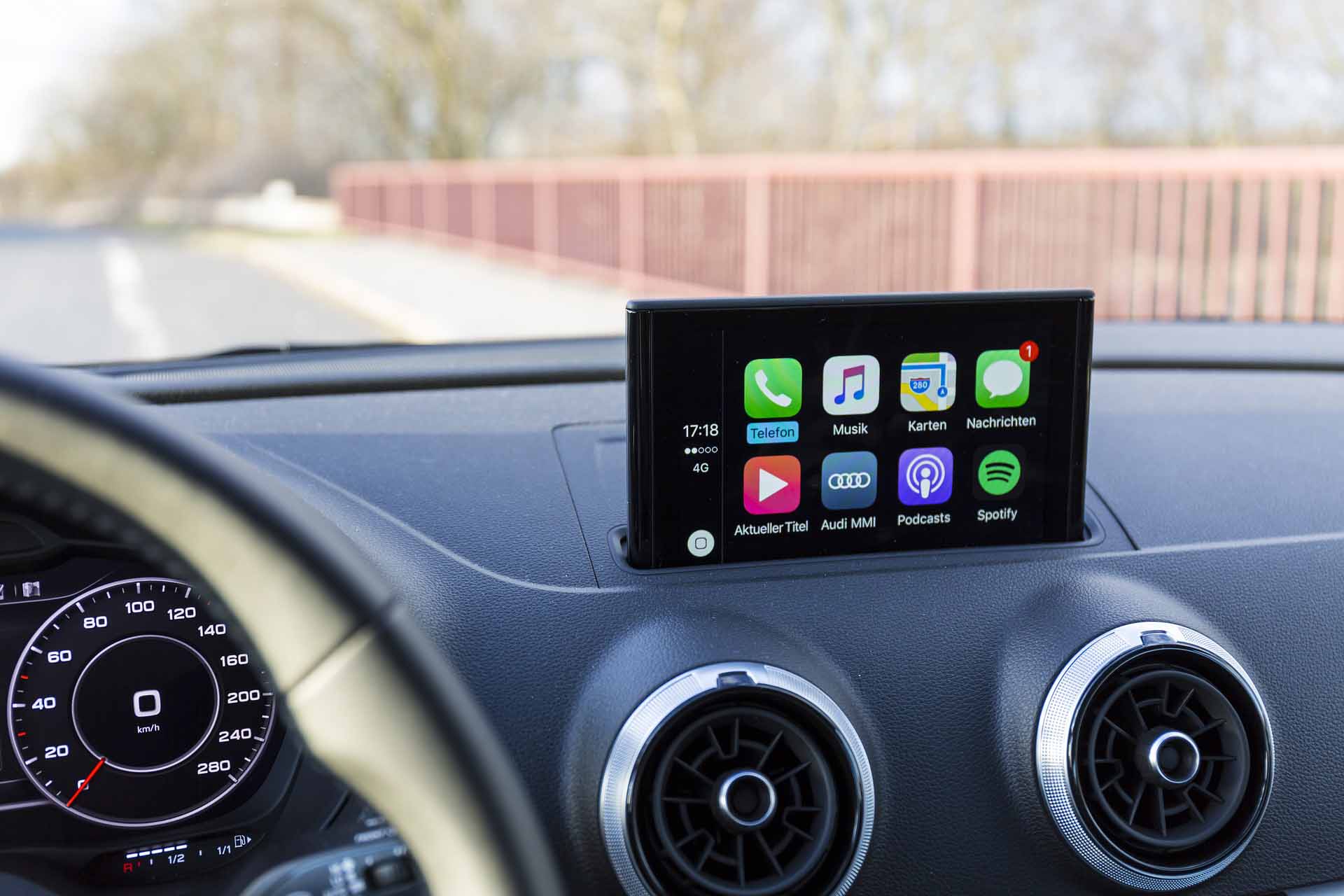
Apple CarPlay: как подключить?
Первое, что вам необходимо сделать, это убедиться, что ваш автомобиль обладает техническими возможностями для подключения Apple CarPlay (если ваш транспорт выпущен после 2014 года, вероятнее всего, он обладает этой возможностью). Также вам понадобится iPhone 5 или более новая модель. Далее необходимо следовать следующему алгоритму:
- Подключите iPhone к машине с помощью кабеля Lightning;
- На дисплее магнитолы выберите режим CarPlay;
- На iPhone откройте «Настройки»;
- Выберите «Общее»;
- Выберите «CarPlay»;
- Выберите свой автомобиль;
- Готово! Теперь вы можете использовать Apple CarPlay в своей машине.
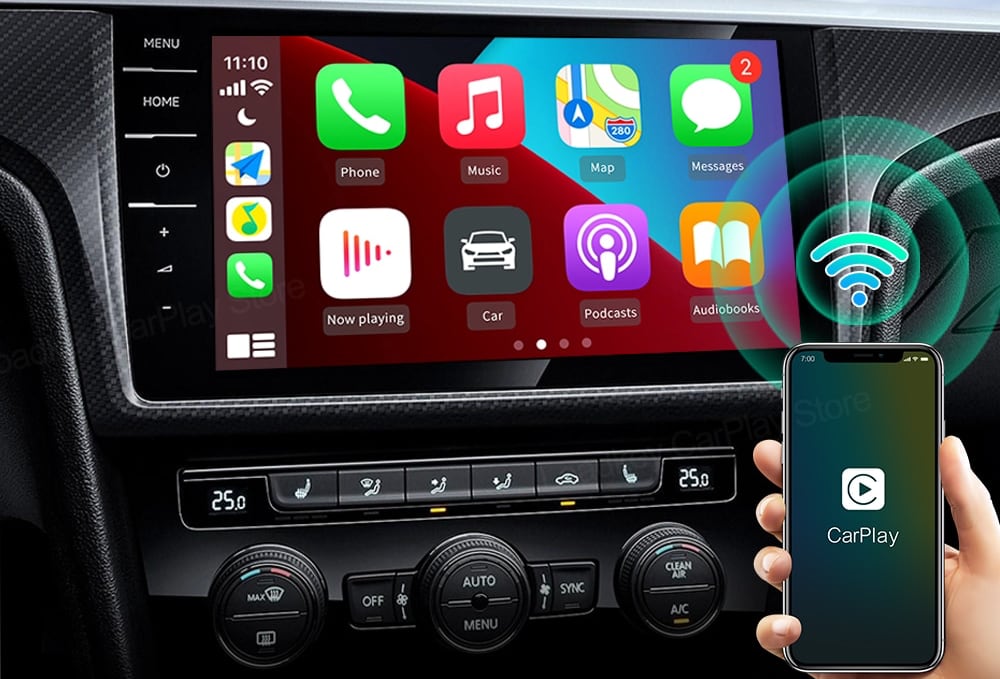
Apple CarPlay: как установить в машину?
Если ваш автомобиль не обладает возможностью подключения Apple CarPlay, вы можете приобрести новую магнитолу с поддержкой этой функции или воспользоваться специальным адаптером. Далее нужно следовать такому алгоритму:
- Выберите магнитолу, которая поддерживает Apple CarPlay;
- Отключите аккумулятор и удалите старую магнитолу;
- Если вы решили использовать переходник, его нужно вставить в специальный разъем;
- Затем установите новое головное устройство или подключите все необходимые кабели;
- Включите АКБ и проверьте работу функции Эпл КарПлей.
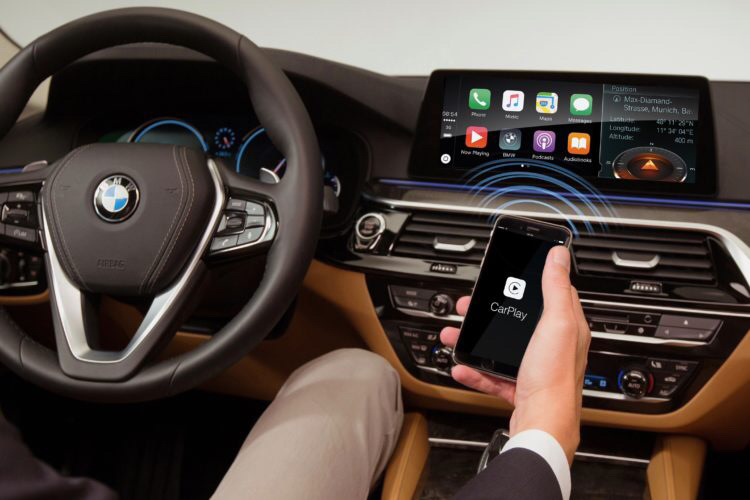
Как установить андроид авто на магнитолу?
Android Auto позволяет использовать основные функции вашего смартфона на базе операционной системы Android. Чтобы установить Android Auto на ГУ, вам понадобится:
- Android-смартфон с версией операционной системы не ниже 5.0;
- девайс с поддержкой функции Android Auto или специальный переходник.
В первую очередь подключите свой Android-смартфон к магнитоле с помощью USB-кабеля. Обычно, головное устройство автоматически определяет смартфон. Если этого не произошло, то вам нужно открыть приложение Android Auto на телефоне и следовать инструкциям на экране. После проделанных действий выберите режим Android Auto на автомагнитоле. Если она не поддерживает Android Auto, вам необходимо приобрести адаптер с функцией андроид авто.
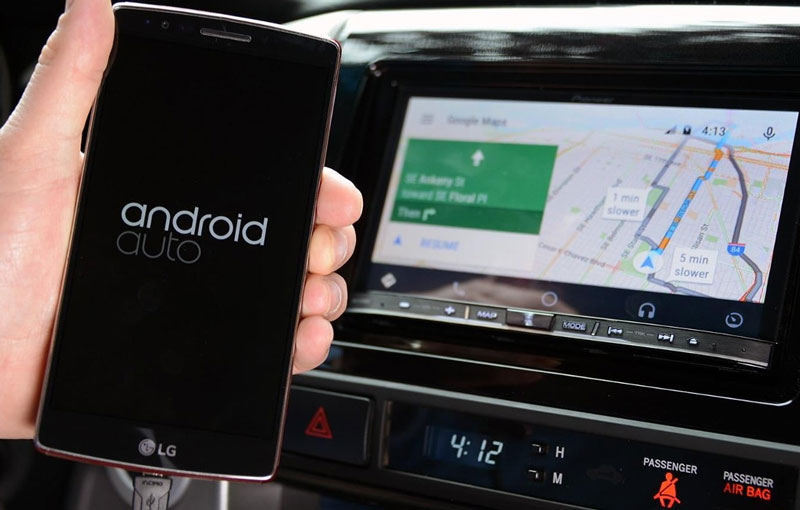
Как включить андроид авто?
Включение данной функции осуществляется в несколько этапов:
- Подключите свой Android-смартфон к магнитоле с помощью USB-кабеля;
- На магнитоле выберите режим Android Auto;
- Откройте приложение Android Auto на своем телефоне;
- На экране смартфона нажмите на значок Android Auto;
- Готово! Теперь вы можете использовать Android Auto в своей машине.

Заключение
Подключение Apple CarPlay или Android Auto в машине может показаться сложным на первый взгляд, но на самом деле это достаточно просто. Если ваша магнитола поддерживает эти технологии, то вам нужно всего лишь подключить ваш смартфон и выбрать нужный режим.
Если головное устройство не поддерживает их, то вы можете приобрести адаптер с функциями Apple CarPlay и Android Auto. Следуя простым инструкциям, вы поймете, как подключить эпл кар плей и андроид авто, благодаря чему сможете наслаждаться всеми преимуществами этих технологий в своем автомобиле.

Купить адаптеры и переходники для авто, а также новую магнитолу по средней рыночной цене вы можете в интернет-магазине Drossel. Доставка осуществляется по всей территории Украины в короткие сроки. Не забывайте оставлять свои отзывы после покупки.
Підключення iPhone до CarPlay
Налаштуйте CarPlay, з’єднавши iPhone і автомобіль за допомогою порту USB автомобіля або бездротового зв’язку.
Переконайтеся, що Siri ввімкнено на iPhone

Якщо Siri не ввімкнено на iPhone, перейдіть у Параметри > Siri і Пошук, а потім увімкніть один із таких параметрів:
- «Тиснути бічну кнопку» (на iPhone із Face ID);
- «Тиснути «Початок» для Siri» (на iPhone із кнопкою «Початок»).
Підключення через USB
Підключіть iPhone до порту USB автомобіля за допомогою схваленого Apple кабелю Lightning — USB або USB-C — USB.
Порт USB може бути позначений логотипом CarPlay або зображенням смартфону.
Бездротове з’єднання
- На автомобілі, який підтримує бездротовий CarPlay, виконайте одну з таких дій (докладні інструкції див. у посібнику користувача):
- Натисніть і утримуйте кнопку голосових команд на кермі.
- Переконайтеся, що автомобіль перебуває в бездротовому режимі або режимі парування Bluetooth.
- На iPhone перейдіть у меню Параметри > Загальні > CarPlay > Доступні автомобілі.
- Виберіть свій автомобіль.
Примітка. Деякі автомобілі, що підтримують бездротовий CarPlay, дають змогу створити пару через просте під’єднання iPhone до порту USB автомобіля за допомогою кабелю Lightning — USB або USB-C — USB. За наявності такої підтримки після запуску CarPlay за допомогою USB вас запитають, чи потрібно спарувати бездротовий CarPlay для подальшого використання. Якщо погодитися, під час наступної поїздки iPhone автоматично під’єднається до CarPlay за допомогою бездротового з’єднання.
Примітка. Після підключення до CarPlay на деяких електромобілях потрібно скористатися програмою «Карти», щоб визначити транспортний засіб для маршруту електромобіля. Див. розділ Налаштування прокладання маршруту для електромобіля в Картах на iPhone.
На деяких моделях автомобілів початковий екран CarPlay з’являється автоматично під час підключення iPhone.
Якщо початковий екран CarPlay не відображається, виберіть логотип CarPlay на дисплеї автомобіля.