
Как подключить наушники к Макбуку
Как подключить наушники к Макбуку, что делать, если ноутбук их не видит и как подключить две пары сразу? В статье рассказываем, как легко и просто подключить наушники к ноутбуку Apple.
Как подключить наушники к Маку
Часто мы играем, смотрим фильмы или работаем на Маке в наушниках, чтобы не мешать окружающим. Если у вас возникают сложности с подключением проводных или беспроводных наушников к ноутбуку Эпл или Макбук их не видит, мы спешим поделиться с вами простыми и понятными инструкциями ниже.
Беспроводные наушники
Каждый компьютер или ноутбук Эпл имеет беспроводной интерфейс Bluetooth, который можно использовать для подключения беспроводных наушников, будь это AirPods или другие модели. Подготовили простую инструкцию, как подключить Блютуз наушники к МакБуку:
- Откройте на МакБуке меню Apple и нажмите «Системные настройки».
- Затем нажмите Bluetooth, чтобы подключить блютуз-наушники к Маку.
- Включите Bluetooth — в строке Bluetooth должно быть написано «Вкл». Если вы видите надпись «Выкл», то нажмите на опцию ниже для включения блютуза.
- Возьмите наушники вместе с кейсом и удерживайте кнопку питания. Начнется сопряжение устройств. Если у вас наушники не AirPods, а другого бренда, то кнопка питания может находиться на кейсе или на ножке наушника.
- Когда оба устройства «увидят» друг друга, на МакБуке появится надпись «Подключиться». Может быть указано название модели наушников, с которыми вы пытаетесь сопрячь МакБук.
Если вы планируете часто подключать наушники, то перенесите значок Bluetooth на нижнюю панель. Сделать это можно, нажав на «Показать Bluetooth в строке меню» в системных настройках. После этого значок всегда будет отображаться на нижней панели, и для включения наушников будет достаточно нажать на значок и синхронизировать ноутбук с требуемыми наушниками.
Подключение беспроводных наушников к Макбуку
Проводные наушники
Во всех МакБуках есть разъем 3,5 мм, через который подключаются проводные наушники. Для их подключения достаточно просто вставить штекер в разъем (мини-джек). Устройства определят друг друга автоматически и звук начнет поступать через наушники, никаких дополнительных действий выполнять не нужно.
Чтобы подключить к MacBook наушники с разъемом Lightning, нужно использовать специальный переходник с Lightning на 3.5 мм. Поскольку в МакБуках нет порта Lightning, через который можно подключить гарнитуру напрямую, то нужно приобрести переходник отдельно.
Подключение проводных наушников к Макбуку
Как подключить две пары наушников к Макбуку
Бывают ситуации, когда нужно подключить две пары наушников к МакБуку. Например, когда хотите показать другу видео на YouTube, вместе послушать музыку, полистать ленту в Тик-Ток и при этом не мешать окружающим. Делимся с вами простым лайфхаком, который поможет подключить две пары наушников к ноутбуку Эпл:
- Подключите наушники (проводные или беспроводные) к МакБуку.
- Откройте Finder и нажмите «Программы».
- Найдите в списке программ «Служебные программы» и кликните по названию.
- Затем нажмите «Настройка Audio MIDI».
- Далее откроется окно «Аудиоустройства», где нужно нажать на кнопку с плюсиком.
- В открывшемся меню нажмите «Создать устройство с несколькими выходами».
- Кликните правой кнопкой мыши по надписи «Устройство с несколькими выходами».
- Затем нажмите «Использовать это устройство для вывода звука».
- Отметьте галочкой ваши наушники в списке аудиоустройств. Если вы подключали еще и проводную гарнитуру, то поставьте галочку напротив «Встроенный выход».
- После этого в «Мастер-устройство» выберите подключенные наушники как основное устройство.
- Затем вернитесь в «Аудиоустройство» и установите «Коррекцию смещения» для вторых наушников.
- Зайдите на МакБуке в «Системные настройки» — «Звук» и перейдите на «Выход».
- Там, где «Выходное аудиоустройство» — выберите «Устройство с несколькими выходами» (или «Агрегатное устройство»).
Готово! При правильном выполнении всех действий ваш MacBook будет воспроизводить звук сразу из двух пар наушников. Если что-то пошло не так, то перепроверьте правильность настроек.
Подключение двух пар наушников к Макбуку
Макбук не видит наушники: почему и что делать
MacBook не видит наушники Bluetooth
Если не работают наушники на МакБуке, устройство не видит беспроводные наушники или в них нет звука, попробуйте полностью удалить Bluetooth-наушники из памяти ноутбука. Чтобы отменить сопряжение гаджетов, откройте уже знакомое окно Bluetooth и нажмите крестик там, где название гарнитуры. После этого подключите блютуз-гарнитуру к МакБуку повторно, как описано выше.
Удаление Bluetooth-наушников из памяти Макбука
MacBook не видит проводные наушники
Иногда МакБук не видит проводные наушники и выводит звук на встроенные динамики. Что можно сделать в таком случае:
- Попробуйте переподключить проводные наушники к MacBook.
- Некоторые проводные наушники работают только через драйверы. Возможно, они «слетели» и их нужно переустановить. Обновить драйверы можно, скачав их с официального сайта производителя наушников или через программу обновления драйверов.
- Если в наушниках нет звука, то зайдите в «Системные настройки» — «Звук» — «Выход» и уберите отметку на «Выключить звук». Возможно, наушники на самом деле подключены, просто из-за галочки на этой отметке на поступал звук.
Переподключение проводных наушников к MacBook
Теперь вы знаете, как подключить наушники к Macbook Air или Pro. Пользуйтесь нашими подсказками и слушайте любимую музыку с удовольствием.
- Какая мышка подходит для Макбука
- Как подключить AirPods к ноутбуку, телефону, компьютеру
- Какой MaсBook выбрать для работы, учебы, игр
Автор: Ксения Семак, копирайтер Stylus.ua
Подключение Беспроводных Наушников или Колонки по Bluetooth к MacBook на MacOS — Не Только Apple AirPods
В продолжение темы беспроводных наушников и Bluetooth колонки рассмотрим вопрос, как подключить их к макбуку. Инструкция будет актуальна для подключения любого MacBook ко всем блютуз колонкам, наушникам и гарнитурам, как Apple AirPods или JBL, так и их аналогам или оригинальным устройствам от Xiaomi, QCY, Huawei, Honor, Vivo, OnePlus и так далее..
Как подключить беспроводные наушники или колонку к макбуку по блютуз?
Каждый компьютер или ноутбук от Apple, не важно это MacBook Air, Pro, Mac Mini или iMac, имеет на борту поддержку беспроводной связи Bluetooth. Поэтому любые TWS наушники или беспроводную колонку можно подключить к макбуку по блютуз, так же как и к айфону или смартфону на Андроиде.
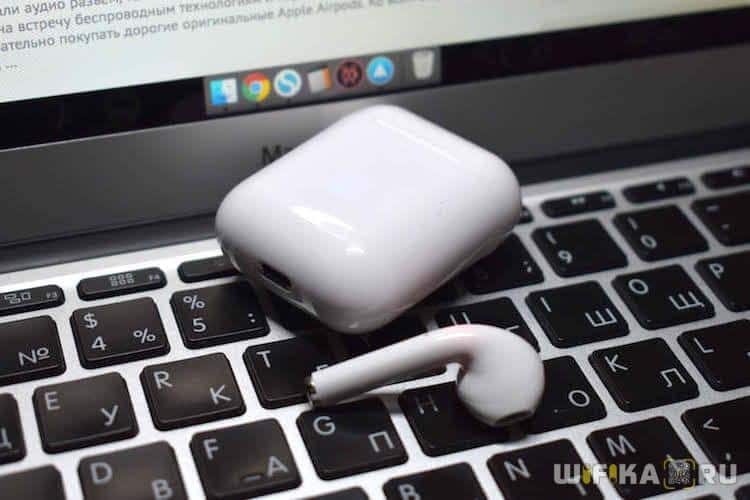
Достаем из кейса беспроводные наушники и ждем, пока они синхронизируются. Чаще всего сопряжение происходит сразу после вытаскивания их из футляра. Но в некоторых моделях необходимо спарить их отдельно одновременным нажатием на кнопки до появления мигания светодиодов или звукового оповещения.
В каждой модели это происходит по-разному, поэтому рекомендую предварительно ознакомиться с инструкцией именно к вашей модификации. У нас на сайте уже много обзоров и инструкций по включению различных беспроводных наушников, можете среди них поискать свои.

К колонке, разумеется, это не относится. На ней просто достаточно активировать кнопкой «B» беспроводной модуль в режим готовности для соединения.

Далее включаем Bluetooth модуль на MacBook. В MacOS можно никуда далеко в настройки не заходить, а щелкнуть по иконке «голубого зуба» на верхней панели и нажать «Включить Bluetooth»

Далее в этом же меню выбираем «Открыть настройки Bluetooth»
Как подключить наушники к Mac?

Часто встречается вопрос пользователей «Как подключить наушники к Mac, iMac, Mac mini?«. Bluetooth-наушники дают возможность сесть подальше от экрана при просмотре видео или передвигаться во время конференц-связи. В сегодняшней статье я подробно расскажу как отключить и подключить беспроводные наушники к Mac компьютеру. Для этого достаточно выполнить следующие 6 шагов!
Кстати! Ранее я описывал руководство по подключению к ПК, телефонам на Android и Iphone.
Как подключить наушники к MacBook, iMac, Mac mini?
- Шаг 1. Откройте меню Apple. Это иконка в форме яблока в левом верхнем углу экрана. Как только вы щелкнете по нему, откроется выпадающее меню.
- Шаг 2. Затем нажмите «Системные настройки».


Читайте также: Лучшие мониторные наушники

Если вы хотите быстрее подключить наушники, установите флажок «Показать Bluetooth в строке меню» в меню Bluetooth в Системных настройках (рядом с красной стрелкой на изображении выше). Затем вы можете щелкнуть значок Bluetooth в строке меню и навести курсор на имя ваших наушников. Далее, нажмите «Подключиться» во всплывающем меню.

Читайте также: ТОП наушники для компьютера
Как отключить беспроводные наушники от Mac компьютера?
Для отключения Bluetooth-наушников от Mac нужно:
- Нажмите значок Bluetooth.
- Выберите наушники и отключите.
Вы также можете отключить Bluetooth в «Системных настройках». Или просто выключите наушники.
Если ваши наушники разрядятся, они отсоединятся от Mac, и вам нужно будет снова подключиться после их зарядки. Кроме того, некоторые наушники отключаются при подключении их к зарядному устройству.
Как удалить наушники из списка устройств Mac?
Вы можете удалить наушники из списка Bluetooth-устройств на MacBook, iMac, Mac mini. Откройте настройки Bluetooth. Нажмите X рядом с наушниками, которые вы хотите удалить. Вы увидите предупреждение о том, что вы больше не сможете автоматически подключаться. Если вы удалите наушники и захотите подключиться позже, вам придется снова пройти через процесс сопряжения.
Article Name
Как подключить наушники к Mac компьютеру? Сопряжение Bluetooth наушников с MacBook — FAQ от Earphones-Review ��
Description
Как подключить наушники к Mac, iMac, Mac mini?�� В статье подробно и пошагово описано подключение беспроводных наушников к Mac компьютеру. Советы и обзоры, FAQ от Earphones-Review. Ответ на вопрос «Как подключить беспроводные наушники к Mac от Apple?» ✔Характеристики ✔Рейтинги ✔Сопряжение с MacBook
Беспроводные стереонаушники с функцией шумоподавления WH-1000XM3
Операция по регистрации устройства, которое вы хотите подключить, называется согласованием. Перед тем как использовать какое-либо устройство с гарнитурой впервые, выполните согласование.
Совместимая версия ОС
macOS High Sierra (версия 10.13)
Перед началом согласования убедитесь, что соблюдены следующие требования:
- Ваш компьютер оснащен функцией Bluetooth, поддерживающей подключения для выполнения воспроизведения музыки (A2DP).
- Компьютер располагается на расстоянии 1 м от гарнитуры.
- Батарея гарнитуры имеет достаточный заряд.
- Инструкция по эксплуатации компьютера находится под рукой.
- В зависимости от используемого компьютера, возможно, потребуется включить встроенный адаптер Bluetooth. Если вы не знаете, как включить адаптер Bluetooth, или не уверены, имеется ли на используемом компьютере встроенный адаптер Bluetooth, см. инструкцию по эксплуатации, прилагаемую к компьютеру.
- Установите динамик компьютера в режим “ВКЛ.”.
Если динамик компьютера находится в режиме “ВЫКЛ.” , звук не будет слышен через гарнитуру.
Динамик компьютера в режиме “ВКЛ.”
Войдите в режим согласования гарнитуры.
Включите гарнитуру при согласовании гарнитуры с устройством в первый раз после покупки или после инициализации гарнитуры (гарнитура не содержит информации согласования). Гарнитура автоматически перейдет в режим согласования. При согласовании второго устройства и последующих устройств (гарнитура содержит информацию согласования с другими устройствами) нажмите и удерживайте кнопку  приблизительно в течение 7 секунд.
 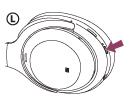 Убедитесь, что синий индикатор мигает сериями по два раза. Вы услышите голосовое уведомление “Bluetooth pairing” (согласование Bluetooth).
Выведите компьютер из спящего режима.
Зарегистрируйте гарнитуру с помощью компьютера.

- Выберите [(System Preferences)] — [Bluetooth] на панели задач в правом нижнем углу экрана.
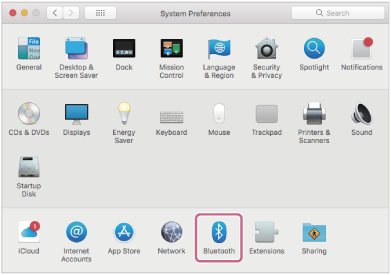
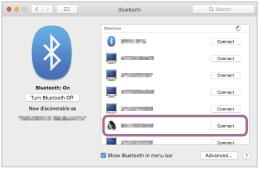
Если на дисплее компьютера появляется сообщение о вводе кода доступа (*), введите “0000”.
Гарнитура и компьютер будут согласованы и подключены друг к другу. Вы услышите голосовое уведомление “Bluetooth connected” (Bluetooth подключено).
Если [WH-1000XM3] не отображается на дисплее, повторите действия, начиная с шага 3.
* Код связи может называться “Код доступа”, “PIN-код” или “Пароль”.
Нажмите значок динамика в верхней правой части экрана и выберите [WH-1000XM3].
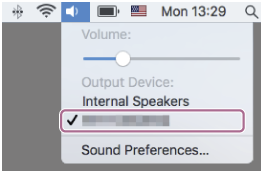
Теперь вы готовы прослушивать музыку на компьютере.
Совет
- Указанная выше процедура приводится в качестве примера. Дополнительные сведения см. в инструкции по эксплуатации, прилагаемой к вашему компьютеру.
- Для удаления всей информации о согласовании см. раздел “Инициализация гарнитуры для восстановления заводских настроек”.
Примечание
- Во время регистрации устройства (согласования) на подключаемом устройстве будет отображаться [WH-1000XM3], [LE_WH-1000XM3] или обе эти надписи. Если отображаются обе надписи или [WH-1000XM3], коснитесь [WH-1000XM3]. Если отображается [LE_WH-1000XM3], коснитесь [LE_WH-1000XM3].
- Если согласование не было установлено в течение 5 минут, режим согласования отменяется и гарнитура выключается. В этом случае начните процедуру снова с шага 1.
- Если устройства Bluetooth согласованы, выполнять согласование повторно не требуется, кроме следующих случаев:
- Информация о согласовании была удалена после ремонта и т. д.
- Если согласуется 9-е устройство
Согласование гарнитуры можно выполнить максимум с 8 устройствами. Если новое устройство согласуется после выполнения согласования с 8 устройствами, информация о регистрации устройства, которое согласовывалось давнее всего, будет заменена информацией нового устройства. - Если информация о согласовании гарнитуры удалена с устройства Bluetooth.
- Если выполняется инициализация гарнитуры
Вся информация о согласовании удаляется. В этом случае удалите информацию о согласовании с гарнитурой с устройства и выполните согласование снова.
См. также
- Установка беспроводного соединения с устройствами Bluetooth
- Подключение к согласованному компьютеру (Mac)
- Прослушивание музыки с устройства через подключение Bluetooth
- Отключение соединения Bluetooth (после использования)
- Инициализация гарнитуры для восстановления заводских настроек