
Использование функции CarPlay на iPhone
CarPlay — это система, позволяющая использовать iPhone в автомобиле, не отвлекаясь от дороги. Подключив iPhone к CarPlay, можно пользоваться системой спутниковой навигации, делать звонки, отправлять и получать сообщения, слушать музыку и делать многое другое. Панель инструментов CarPlay Dashboard на базе iOS 13 и более поздних версий обеспечивает удобный контроль над дорогой. На панели инструментов можно просматривать карты, управлять аудиосистемой и получать предложения Siri по запланированным в календаре событиям. Кроме того, с панели можно контролировать аксессуары HomeKit, например устройства открывания гаражных ворот. Убедитесь, что функция CarPlay доступна в вашей стране или регионе и что она поддерживается вашим автомобилем. Узнать, поддерживает ли ваш автомобиль CarPlay, можно у производителя.
Настройка функции CarPlay
- Заведите автомобиль и убедитесь, что голосовой помощник Siri включен.
- Подключите свой iPhone к автомобилю.
- Если ваш автомобиль поддерживает функцию CarPlay с использованием кабеля USB, подключите iPhone к разъему USB автомобиля. Разъем USB может быть отмечен значком CarPlay или изображением смартфона. Обязательно используйте кабель Apple Lightning-USB.
- Если ваш автомобиль поддерживает функцию CarPlay с использованием беспроводной связи и кабеля USB, подключите iPhone к разъему USB автомобиля. На iPhone появится предупреждение с предложением устанавливать беспроводное подключение в следующих поездках.
- Если автомобиль поддерживает только беспроводное подключение к CarPlay, нажмите и удерживайте кнопку голосовых команд на руле, чтобы начать настройку CarPlay. Убедитесь, что стереосистема находится в режиме беспроводной связи или Bluetooth. Затем на iPhone перейдите в раздел «Настройки» > Wi-Fi и убедитесь, что функция Wi-Fi также включена. Нажмите на сеть CarPlay и убедитесь, что для нее включено автоподключение. Затем перейдите в раздел «Настройки» > «Основные» > CarPlay и выберите свой автомобиль. Дополнительные сведения см. в руководстве по эксплуатации автомобиля.

Управление функцией CarPlay с помощью Siri
В зависимости от автомобиля, управлять CarPlay посредством Siri можно тремя способами.
- Нажмите и удерживайте кнопку голосовых команд на руле. Задайте Siri вопрос или попросите выполнить какое-либо действие.
- Нажмите и удерживайте кнопку панели инструментов CarPlay Dashboard или кнопку «Домой» CarPlay на сенсорном экране. Задайте Siri вопрос или попросите выполнить какое-либо действие.
- Если ваш автомобиль поддерживает функцию «Привет, Siri», скажите «Привет, Siri». Задайте Siri вопрос или попросите выполнить какое-либо действие. Перейдите в раздел «Настройки» > «Siri и Поиск» и убедитесь, что функция «Слушать «Привет, Siri»» включена.
На дисплее CarPlay будут появляться предложения Siri о дальнейших действиях, например о поездке на запланированную встречу. Благодаря идеальной интеграции функции «Предложения Siri» и CarPlay ваши любимые приложения всегда будут под рукой.
Система CarPlay позволяет управлять аксессуарами HomeKit, например устройством открывания гаражных ворот, с помощью Siri. Воспользуйтесь предложением, появившимся на панели инструментов CarPlay Dashboard, или просто отдайте голосовую команду, например скажите «Открой ворота гаража», приближаясь к дому.
Разрешение Siri озвучивать сообщения
В iOS 15 и более поздних версий Siri может озвучивать входящие сообщения в автомобиле. Когда эта функция включена, Siri воспроизводит звуковой сигнал, называет имя отправителя и читает сообщение. Если сообщение длинное, Siri уведомит о входящем сообщении и назовет имя отправителя. Вы можете попросить Siri прочитать сообщение полностью.
Чтобы включить объявление уведомлений на iPhone, выполните следующие действия.
- Откройте приложение «Настройки» и нажмите «Уведомления».
- Нажмите «Объявлять уведомления».
- Нажмите CarPlay, затем включите функцию «Объявлять сообщения». Здесь также можно изменить время начала объявлений.
- Нажмите «Назад», чтобы указать, какие сообщения должны зачитываться Siri. Нажмите «Сообщения» и выберите «Неотложные и личные сообщения» или «Все уведомления».
Чтобы включить функцию «Объявлять сообщения» на дисплее автомобиля, выполните следующие действия.
- Откройте приложение «Настройки» в CarPlay, затем выберите «Объявлять сообщения».
- Включите функцию «Объявлять сообщения».
- Выберите «Параметры объявлений», чтобы указать, следует ли озвучивать сообщения после начала поездки.
Управление функцией CarPlay посредством встроенных систем автомобиля
В автомобилях с поддержкой CarPlay должны быть встроенные элементы управления: сенсорный экран, поворотная кнопка или сенсорная панель. Подробнее об управлении дисплеем CarPlay см. в руководстве по эксплуатации автомобиля. Даже при наличии встроенных элементов вы все равно можете управлять функцией CarPlay с помощью Siri.
Упорядочивание приложений CarPlay
При использовании функции CarPlay на дисплее вашего автомобиля будут отображаться доступные приложения. Для добавления, удаления или упорядочивания приложений на iPhone выполните следующие действия.
- Перейдите в раздел «Настройки» > «Основные» и нажмите CarPlay.
- Выберите свой автомобиль. Нажмите «Настройка».
- Нажмите кнопку «Добавить»
 или кнопку «Удалить»
  для добавления или удаления приложений. Чтобы изменить порядок отображения приложений, перетаскивайте их, не отрывая палец от экрана.
При следующем подключении iPhone к CarPlay порядок приложений на дисплее обновится. Будут отображаться только приложения с поддержкой функции CarPlay.
Смена обоев в CarPlay
- На дисплее автомобиля откройте приложение «Настройки» в CarPlay.
- Выберите «Обои».
- Выберите обои, которые хотите использовать, затем нажмите «Установить».
ТОП-10 советов по настройке Apple CarPlay

Apple CarPlay был анонсирован в 2014 году. Система серьёзно преобразилась за эти годы и стала для многих незаменимой. Настолько, что владельцы самого технологичного электрокара Tesla ищут обходные пути, чтобы запустить CarPlay на своих авто. А теперь к фишкам!
1. Режим «Не беспокоить»
Если вы отвлекаетесь за рулём на входящие сообщения или звонки, пора настроить режим «Не беспокоить».
Как активировать режим «Не беспокоить» в авто
- Откройте «Настройки» на iPhone;
- Перейдите в меню «Фокусирование»;
- Нажмите плюс и выберите «За рулём»;
- Выберите, кто из ваших контактов сможет присылать вам сообщения.
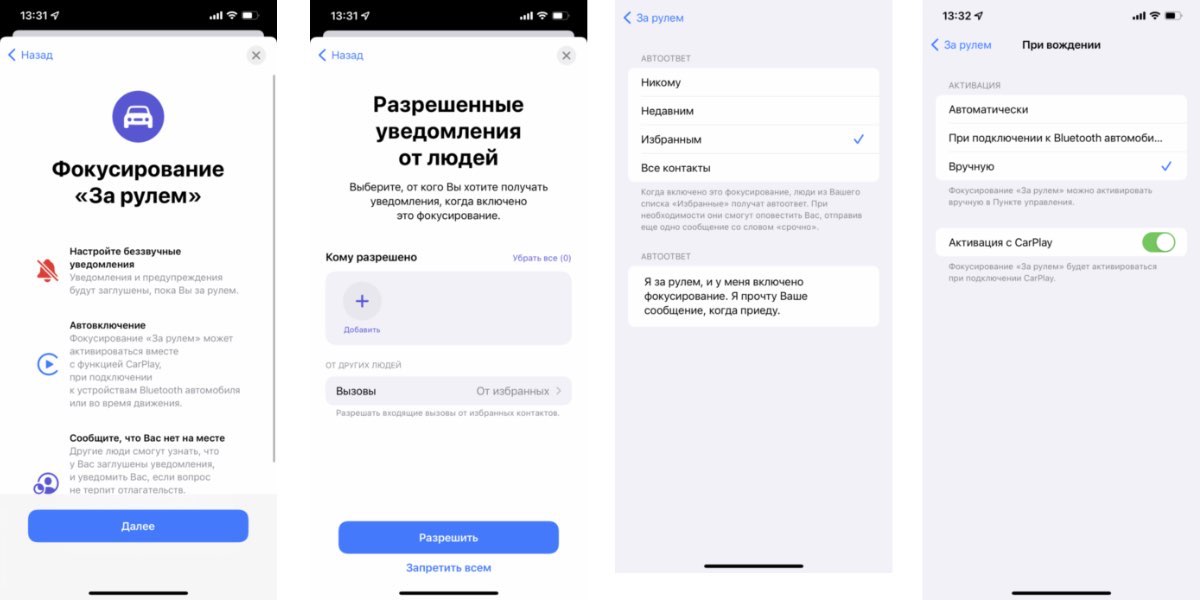
В этом же меню вы можете настроить автоответ, который будут получать избранные или все контакты, а также автоматическую активацию режима при использовании CarPlay или подключении к Bluetooth автомобиля.
2. Найдите новые приложения
На официальной странице Apple, которая посвящена CarPlay, упоминается довольно много поддерживаемых приложений. Практически все стримминговые сервисы поддерживают CarPlay. Это особенно актуально, если у вас нет подписки Apple Music, а слушать радио в машине или искать треки на iPhone неудобно.
3. Скриншот экрана CarPlay
Не самая необходимая функция, а скорее нишевый вариант для опытных пользователей.
Как сделать скриншот экрана CarPlay
- Подключите iPhone к автомобилю;
- Сделайте снимок экрана на iPhone зажав кнопку питания и кнопку уменьшения громкости.
На смартфон отобразится два скриншота.
4. Настройте отображение приложений на авто
Делается это на iPhone, а многие об этом и не знают.
Как настроить отображение приложений на CarPlay
- Откройте «Настройки» на iPhone;
- Перейдите в пункт «Основные» — «CarPlay»;
- Подключите iPhone к автомобилю;
- Выберите приложения, которые будут отображаться на экране автомобиля.

В этом списке показаны только те программы, которые совместимы с CarPlay.
5. Отдайте iPhone пассажиру
CarPlay позволяет параллельно пользоваться смартфоном в обычном режиме. Если вам отвлекаться нельзя, а что-то на смартфоне нужно проверить или ответить на сообщение, iPhone можно передать пассажиру и попросить сделать что-то за вас.
6. Используйте Siri
Для многих Siri — глупый ассистент, который лучше не запускать, чтобы не разочаровываться. Однако с каждым годом система всё умнее и распознаёт команды лучше. Стоит просто приучить себя обращаться к Siri для отправки сообщений, переключении треков или поиска маршрута.
7. Изучите, что умеет ваш автомобиль
Часть функций для управления CarPlay может быть реализована через кнопки на руле. Например, управление громкостью или воспроизведением. Google в помощь, как говорится! Управлять CarPlay через кнопки на руле гораздо безопаснее, чем отвлекаться на дисплей, так что игнорировать такую возможность нельзя.
8. Проверьте, где вы припарковались
Это, скорее, функция стандартных «Карт», но и к CarPlay она имеет прямое отношение.
Как проверить на iPhone, где вы припарковались
- Откройте «Настройки» — «Карты» и активируйте «Показ места парковки».
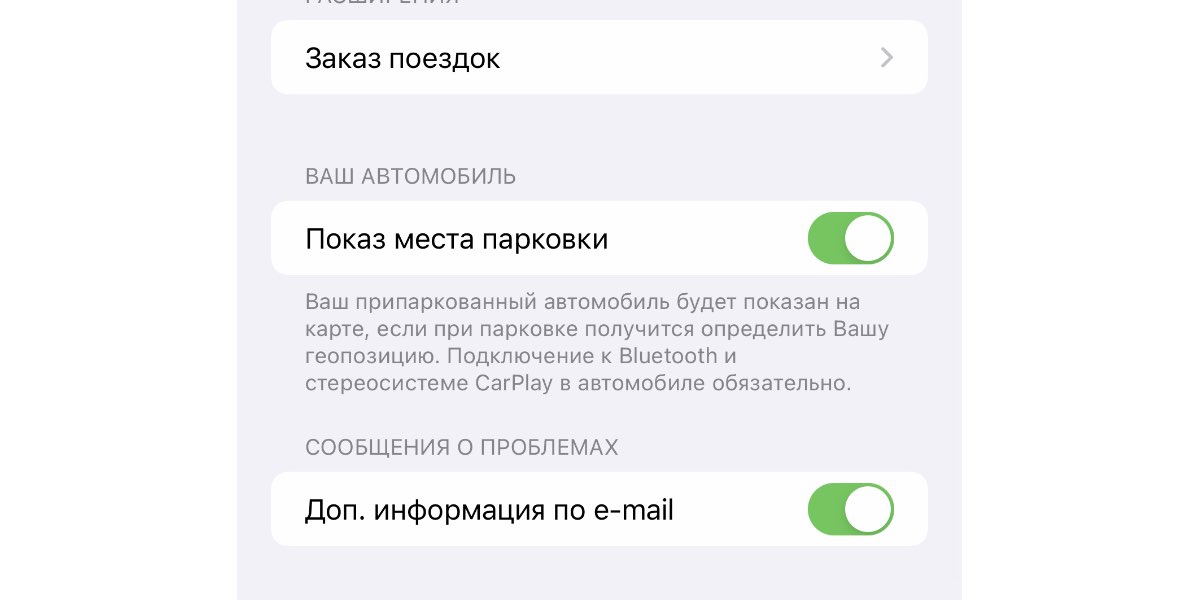
Если ваш смартфон был подключен к авто, то перед тем как выйти из него, iPhone отметит на картах место парковки. И если это не актуально для маленького двора или частного дома, то отыскать автомобиль на парковке торгового центра будет гораздо проще.
9. Измените обои CarPlay
Вы также можете изменить тёмный режим, если светлая тема раздражает.
Как изменить обои на CarPlay
- Откройте «Настройки» на приборной панели автомобиля;
- Выберите пункт «Внешний вид».
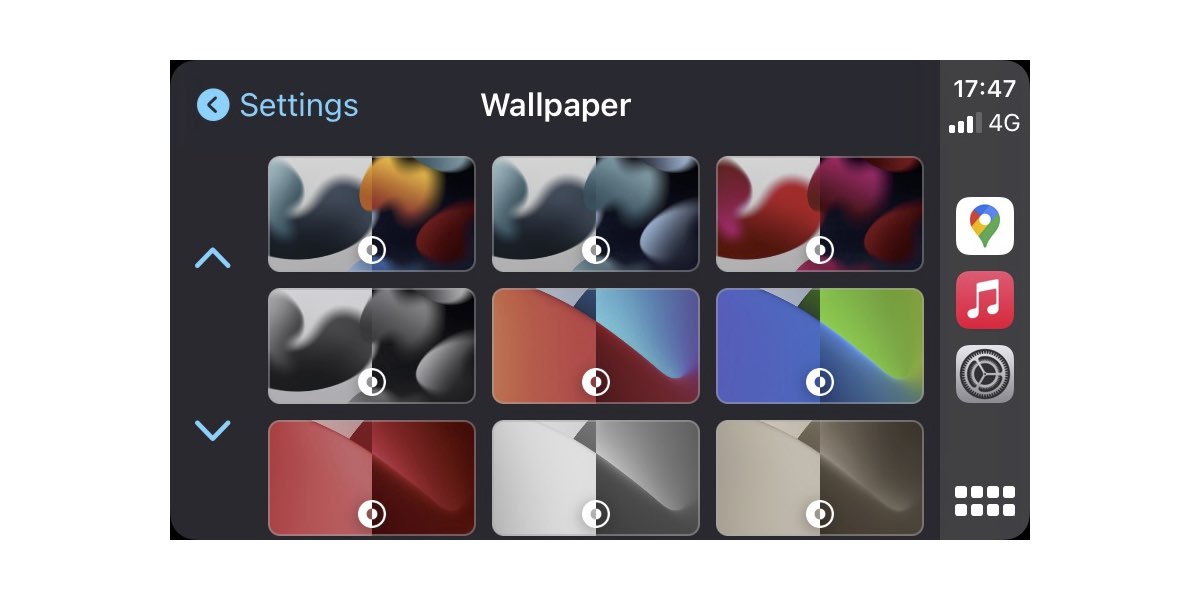
Помимо темы оформления можно выбрать фон для оформления. Выбор скудный, но хоть немного изменить под свой вкус получится.
10. Настройте быстрые команды Siri
Приложение «Команды» на вашем iPhone работает и с CarPlay. Можно, например, задать определённый маршрут в картах Google, а не стандартных, или автоматически отправлять сообщение своей второй половинке, что вы уже в пути. Всё ограничивается вашей фантазией.
Как подключить CarPlay и Android Auto на авто: беспроводной и проводной способы
Во время езды на автомобиле очень важно оставаться внимательным и сконцентрированным, так как от этого зависит не только ваше здоровье, но и здоровье окружающих. Именно ради повышения уровня безопасности с сохранением уровня комфорта были придуманы технологии Android Auto и Apple CarPlay — они позволяют пользоваться функциями вашего смартфона, будь то карты, звонки, приложения для прослушивания музыки или что-то ещё, без необходимости отвлекаться на небольшой дисплей смартфона. И хотя почти у всех более или менее современных автомобилей эти функции имеются, не все знают, как их запустить. Сегодня быстро и понятно в этом разберёмся.
Telegram-канал создателя Трешбокса про технологии
Подготовительный этап
Перед тем, как заниматься активацией какой-либо функции и тестом возможностей приложений, нужно пройти несколько подготовительных этапов.
- убедитесь, что ваш автомобиль поддерживает Android Auto и/или Apple CarPlay, а смартфон отвечает минимальным системным требованиям:
список автомобилей, поддерживающих Apple CarPlay
список автомобилей, поддерживающих Android Auto - заранее найдите кабель для подключения смартфона к вашей модели автомобиля (у некоторых новинок 2020 года и новее используется выход USB Type-C, другие авто оборудованы стандартным USB Type-A);
- включите мобильный интернет на смартфоне;
- найдите безопасное место (не на проезжей части дорог общего пользования) — парковку возле торгового центра, двор жилого комплекса, личный гараж;
- заведите автомобиль и убедитесь, что КПП установлена на режим паркинга («P»), либо переведите коробку на «нейтралку» и воспользуйтесь ручным тормозом.
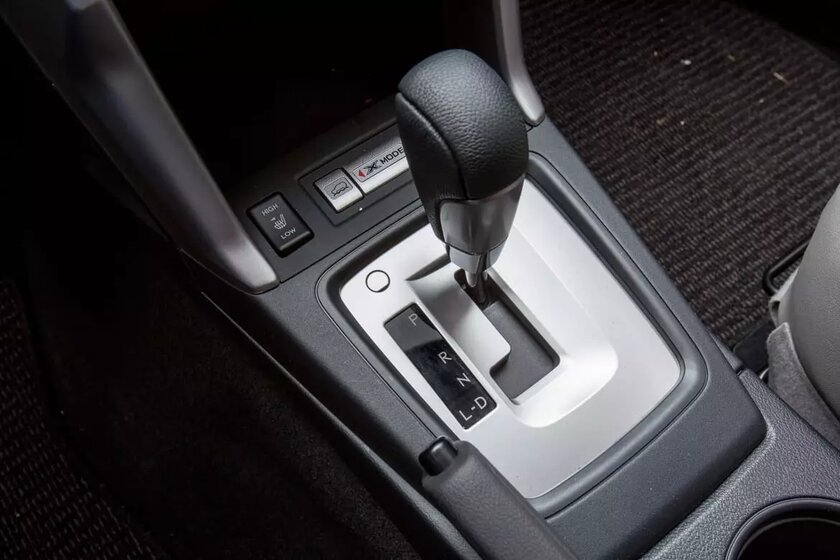
⚠️ Важно: данные пункты необходимы для вашей же безопасности — проверять работу того или иного софта на дорогах или трассах категорически не рекомендуется.
Как подключить Apple CarPlay
Перед работой с Apple CarPlay стоит активировать голосовой помощник Siri — он выполняет множество функций за рулём, позволяя, например, сразу набрать нужный номер телефона, отправить SMS или построить маршрут в навигаторе при помощи голосовых команд.
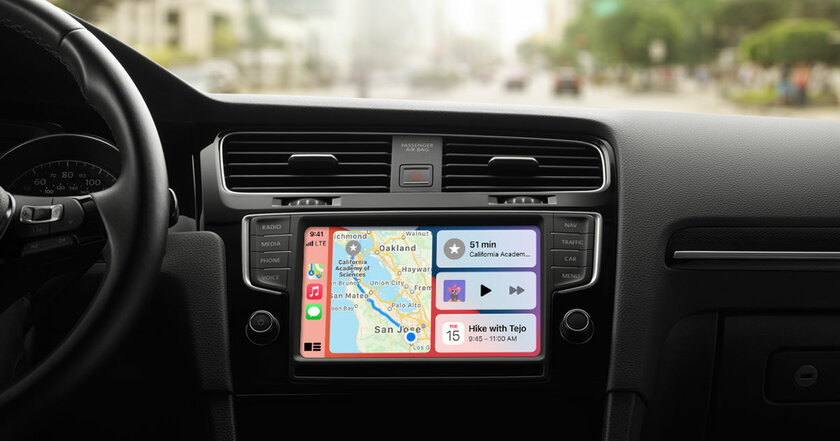
CarPlay по проводу
- подключите USB-кабель в нужный разъём автомобиля (обычно он расположен под дисплеем мультимедийной системы и обозначен соответствующей иконкой смартфона — точное расположение можно узнать из инструкции или документации на сайте производителя);
- подключите кабель в смартфон;
- дождитесь появления интерфейса Apple CarPlay на дисплее мультимедийной системы.
Некоторые современные автомобили поддерживают беспроводное подключение Apple CarPlay — узнать, есть ли данная функция на вашей модели транспортного средства, можно на официальном сайте или в инструкции.
Беспроводной CarPlay
- зажмите клавишу активации голосовых команд на руле (иконка с говорящим человеком);
- переведите стереосистему автомобиля в режим беспроводной связи и/или Bluetooth;
- на смартфоне откройте «Настройки», перейдите в раздел «Общее»;
- перейдите в пункт «CarPlay», откройте меню «Доступные автомобили»;
- выберите своё транспортное средство;
- дождитесь появления интерфейса Apple CarPlay на дисплее мультимедийной системы.
Как подключить Android Auto
Систему Android Auto тоже можно подключить как проводным, так и беспроводным способами (если это поддерживает автомобиль). Правда, стоит учесть, что на операционной системе Android 10 и выше приложение Android Auto вшито в систему и не представлено отдельным приложением, но перед началом работы стоит обновить софт через Google Play до последней версии.
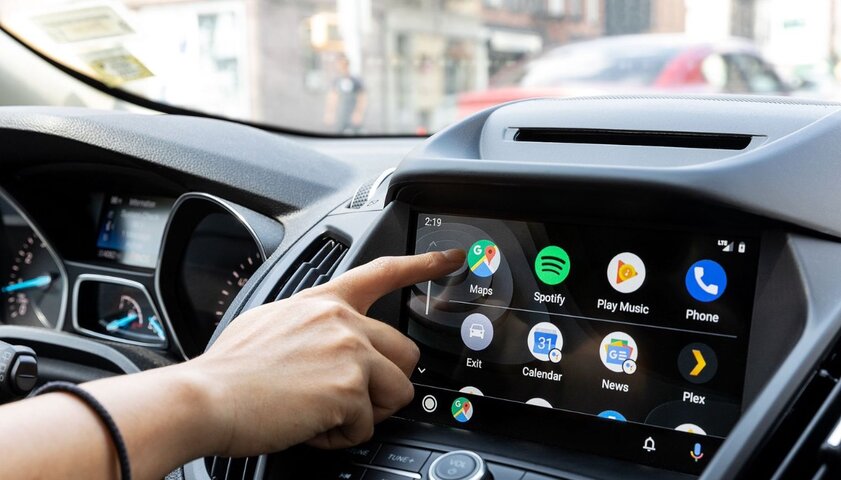
Android Auto по проводу
- подключите USB-кабель в нужный разъём автомобиля (обычно он расположен под дисплеем мультимедийной системы и обозначен соответствующей иконкой смартфона — точное расположение можно узнать из инструкции или документации на сайте производителя);
- подключите кабель в смартфон;
- выполните простые действия инструкции на экране (система спросит, запускать ли Android Auto на данном автомобиле);
- дождитесь появления интерфейса Android Auto на дисплее мультимедийной системы.
Данная система поддерживает и беспроводное подключение, но нужно отметить, что Android Auto по беспроводу работает только на ОС Android 11 и выше. Кроме того, беспроводная работа Android Auto поддерживается бортовыми компьютерами далеко не всех автомобилей.
Беспроводное Android Auto
- подключите USB-кабель в нужный разъём автомобиля (обычно он расположен под дисплеем мультимедийной системы и обозначен соответствующей иконкой смартфона — точное расположение можно узнать из инструкции или документации на сайте производителя);
- подключите кабель в смартфон;
- выполните простые действия инструкции на экране;
- отключите кабель;
- дождитесь появления интерфейса Android Auto на дисплее мультимедийной системы.
В случае, если вы захотите отключить режим беспроводного подключения к Android Auto, нужно открыть меню уведомлений на смартфоне и нажать на кнопку «Выйти из режима «На автомобиле».
Материалы по теме:
- Обзор Evolute i-SKY: за молодёжной внешностью скрывается современный электромобиль
- Гибридная революция? Обзор Skywell HT-I
- Хотели как лучше… и получилось! Обзор Lada Vesta Cross
- Это один из лучших «китайцев», продающихся сейчас в России. Обзор универсального Tank 300
- Мы посетили офис АТОМ, чтобы узнать о российском электрокаре будущего. И вам тоже расскажем
Школа The iStore
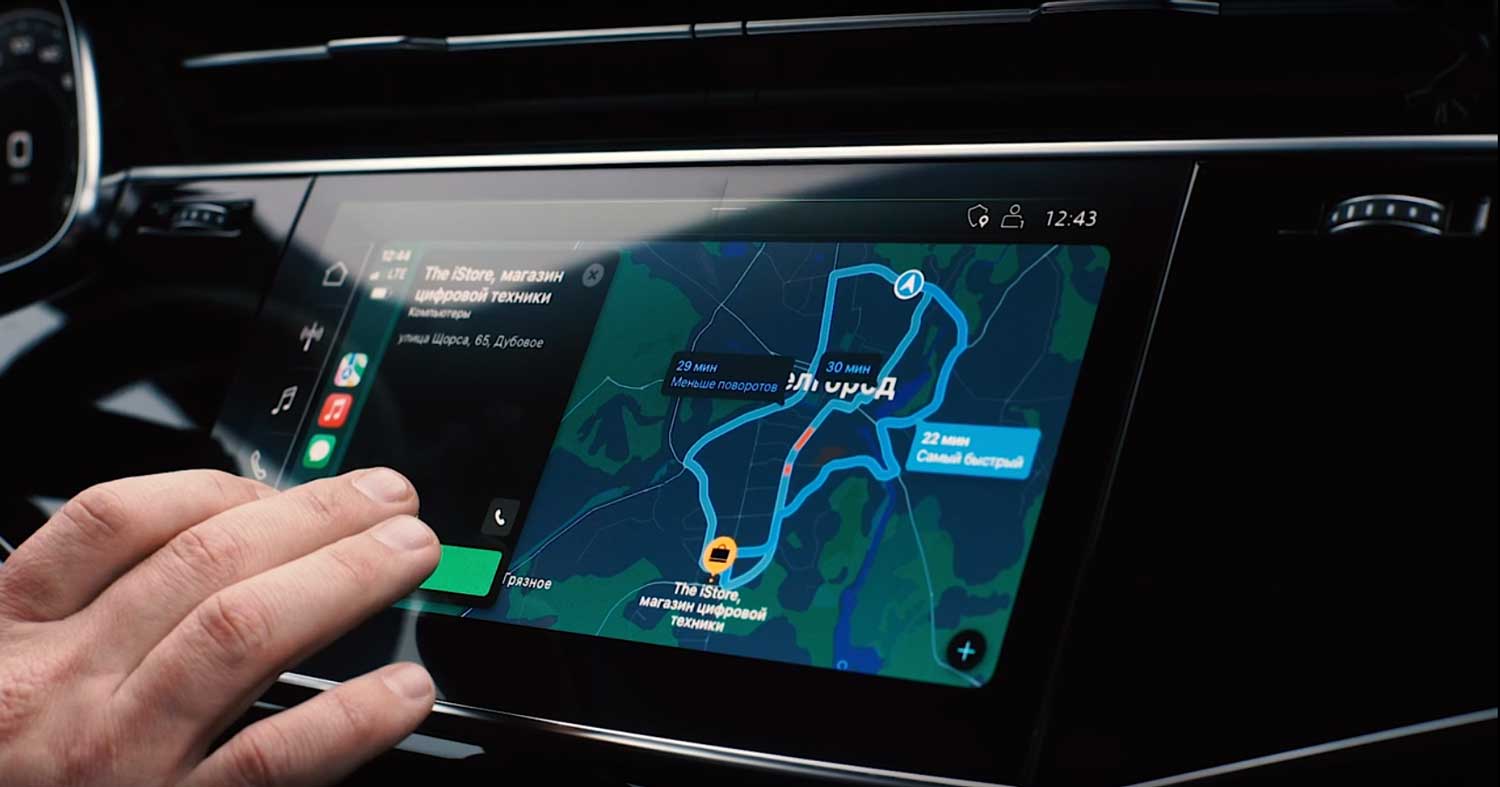
CarPlay — это умный и более безопасный способ пользоваться возможностями iPhone за рулём автомобиля. С Apple CarPlay можно быстро и просто подключить iPhone к мультимедийной системе.
Многие пользователи сегодня все еще не понимают, как работает CarPlay. Однако сразу после знакомства с новой системой она буквально становится важной и упрощает жизнь пользователю.
Как работает CarPlay?
Подключение смартфона к автомобилю осуществляется с помощью USB-кабеля с разъемом Lightning, после этого на экране будет отображаться рабочий стол с иконками iPhone.
Многие новые автомобили имеют гораздо больший функционал, поэтому есть возможность подключиться с помощью Bluetooth.
Сразу после подключения водитель может начать пользоваться новой системой с помощью голоса и при этом управлять автомобилем.
Главная идея CarPlay — это перенести экран гаджета на панель автомобиля. Но среди основных функций можно выделить следующие возможности:
1. чтение и отправка сообщений;
2. навигация с использованием карт;
3. включение музыки, переключение треков;
4. осуществление приема звонков.
Компания Apple позаботилась о том, чтобы водитель не отвлекался, поэтому система не позволит включить сериал или запустить развлекательные приложения.
Система способна поддерживать все приложения которые не повлияют на безопасность водителя за рулем.
С новой функцией «Ключи от автомобиля» ваш iPhone станет ещё более полезным помощником в поездках. Эта функция позволяет открыть и завести машину с помощью iPhone, для разблокировки замков достаточно будет просто поднести устройство к автомобилю. Предварительно потребуется подтвердить свою личность посредством FaceID или TouchID.
Главное, нужно понимать — CarPlay не является программной платформой, запускающей в машине iOS. Это коммуникационное решение, которое транслирует знакомый iOS-интерфейс на встроенную в автомобиль автомагнитолу.