
Как подключить компьютер к серверу
Вы можете подключиться к Серверу через веб-интерфейс с помощью любого поддерживаемого веб-браузера. Веб-браузер должен быть установлен на компьютере, который имеет доступ по сети к компьютеру Сервера Kaspersky Industrial CyberSecurity for Networks.
Чтобы подключиться к Серверу Kaspersky Industrial CyberSecurity for Networks через веб-браузер, выполните следующие действия:
- Откройте веб-браузер.
- Введите в адресной строке: https://: где:
- – IP-адрес или имя компьютера Сервера, которое было указано при установке Веб-сервера;
- – номер порта, который был указан при установке Веб-сервера.
Если при установке Веб-сервера был указан номер порта по умолчанию (443), в адресной строке достаточно ввести только IP-адрес или имя компьютера Сервера. В этом случае протокол HTTPS и номер порта будут определены автоматически.
В окне веб-браузера откроется страница веб-интерфейса Kaspersky Industrial CyberSecurity for Networks.
Сеанс подключения к Серверу ограничен по времени. Время действия сеанса составляет 10 часов. Если с момента подключения прошло 10 часов, происходит переход с текущей страницы веб-интерфейса программы на страницу ввода учетных данных. В этом случае для продолжения работы вам потребуется снова ввести имя и пароль пользователя программы.
Как подключиться к удаленному серверу
Подробно рассмотрим, как подключиться к удаленному серверу с компьютера и со смартфона на Android. Для подобных целей на PC используется протокол RDP, присутствующий в Windows XP и более поздних версиях. Для каждой из них Microsoft сделала собственный RDP-клиент, поэтому подключение к удаленному рабочему столу не требует особой подготовки.
Что потребуется для подключения
В Windows это стандартная программа, скачивать ее отдельно не придется. Если же требуется организовать подключение к серверу с помощью смартфона, нужно специальное приложение. Еще необходим IP-адрес сервера, имя пользователя и пароль. Узнать эту информацию можно у поставщика услуг.
Подключаемся с помощью Windows
Имея всю нужную информацию, можно подключаться. Для этого необходимо совершить четыре шага:
- Найдите пункт «Выполнить» в меню «Пуск». Или зажмите одновременно клавиши Win и R. Вводим mstsc.exe.
- Появится окно для записи IP-адреса. После ввода нажмите кнопку «Подключить».
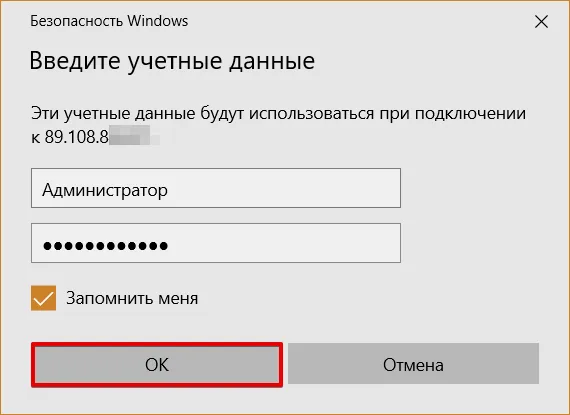
- На следующем этапе требуется вписать имя и пароль.
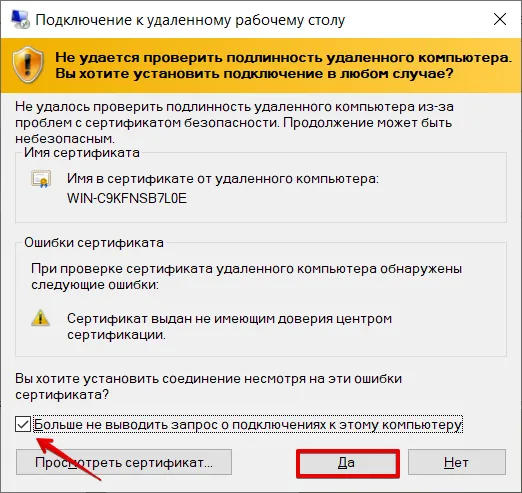
- Поставьте внизу галочку, нажмите «Да». Теперь можете пользоваться удаленным рабочим столом.
C помощью Android
Получить удаленный доступ к виртуальному серверу с Android не сложнее, чем на PC. В Google Play или другом магазине приложений найдите Microsoft Remote Desktop. Далее выполните 5 простых шагов:
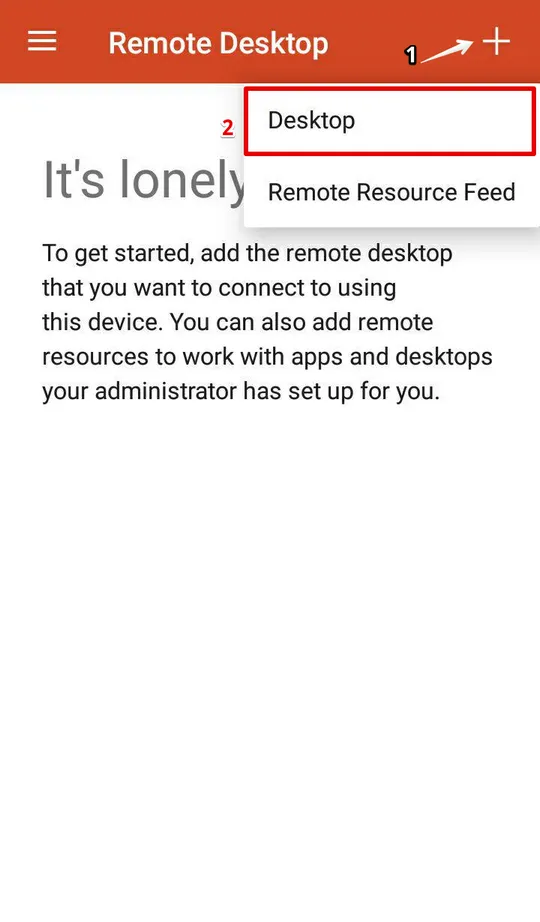
- Откройте приложение, в верхнем углу выберите «+» и далее Desktop.
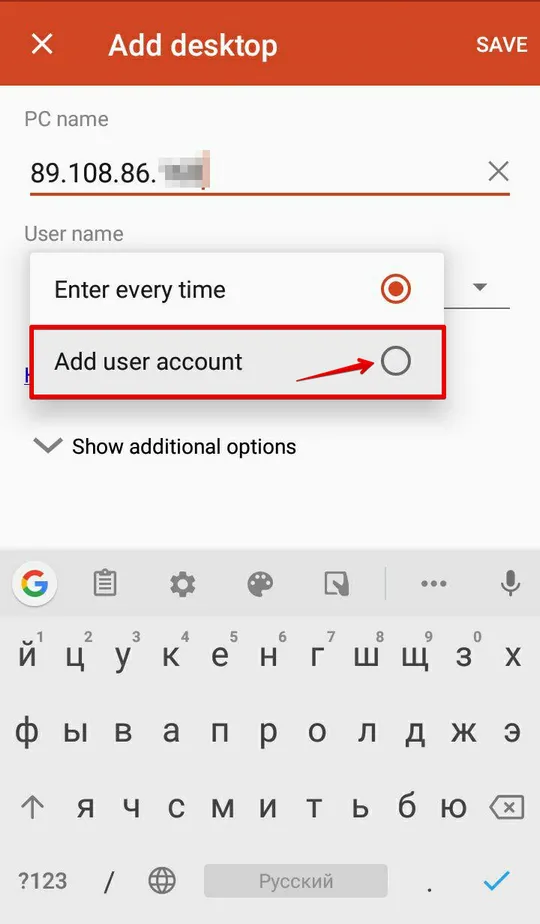
- Введите IP-адрес, ниже Add user account.
- Затем впишите имя, пароль и Save.
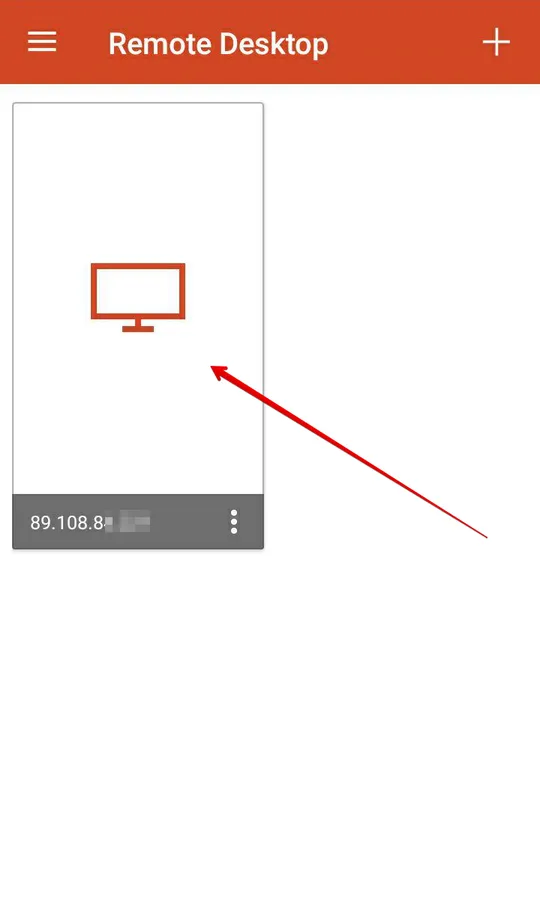
- У вас появится новое подключение. Выбирайте его, чтобы удаленно управлять рабочим столом.
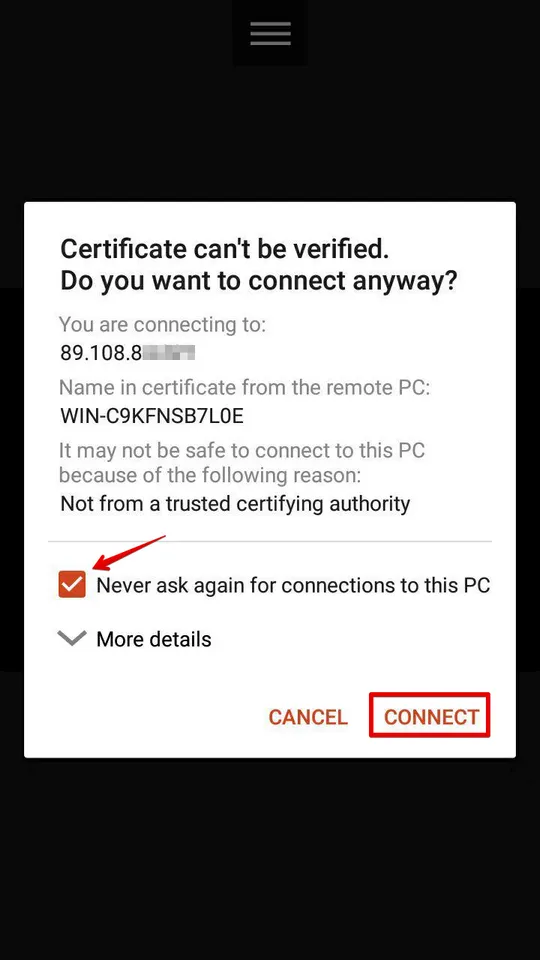
- Поставьте галочку внизу и жмите Connect. Теперь можете работать дистанционно.
Подключиться к выделенному серверу
Для удаленного управления выделенным сервером можно подключиться к нему:
- по протоколу SSH — для серверов с операционной системой Linux;
- по протоколу RDP — для серверов с операционной системой Windows;
- по протоколу VNC — для серверов с macOS;
- через KVM-консоль — для серверов с любой операционной системой и для серверов линейки Chipcore Line с дополнительной услугой Подключение IP-KVM на 3 часа.
Если вы заказали сервер без операционной системы, вы можете установить ОС вручную.
Посмотреть параметры для подключения
Параметры для подключения к выделеннному серверу можно посмотреть в панели управления:
- имя пользователя (логин) и пароль — в разделе Серверы и оборудование → Серверы → страница сервера → вкладка Операционная система → поля Логин и Пароль;
- публичный IP-адрес сервера — в разделе Серверы и оборудование → Серверы → страница сервера → вкладка Операционная система → поле IP.
Если вы забыли пароль от сервера, можно сбросить и восстановить его.
Подключиться по SSH
Протокол SSH используется для подключения к серверам с ОС Linux.
Для подключения к серверу можно вводить логин и пароль или использовать пару SSH-ключей. Мы рекомендуем использовать SSH-ключи вместо логина и пароля — подключиться с помощью ключей можно только с того компьютера, на котором хранится приватный ключ.
Можно хранить публичные SSH-ключи в панели управления в хранилище для SSH-ключей.
- Из Linux/macOS
- Из Windows
- Опционально: создайте пару SSH-ключей и разместите публичный SSH-ключ ключ на сервере.
- Откройте CLI.
- Подключитесь к серверу:
- — имя пользователя (логин). Можно посмотреть в панели управления в разделе Серверы и оборудование → Серверы → страница сервера → вкладка Операционная система → поле Логин;
- — публичный IP-адрес сервера. Можно посмотреть в панели управления в разделе Серверы и оборудование → Серверы → страница сервера → вкладка Операционная система → поле IP.
В Windows 10 подключиться к выделенному серверу можно так же, как в Linux и macOS, — через командную строку (cmd.exe).
В более ранних версиях Windows используйте PuTTY.
- Опционально:создайте пару SSH-ключей и разместите публичный ключ на сервере.
- Установите PuTTY и запустите его.
- Перейдите на вкладку Session.
- В поле Host Name введите публичный IP-адрес сервера.
- В поле Port укажите порт для SSH подключения (по умолчанию 22 ).
- В поле Connection type выберите тип соединения SSH.
- Если вы используете пару SSH-ключей, откройте вкладку SSH — Auth, нажмите Browse и загрузите файл с закрытым ключом.
- Нажмите Open.
- Подтвердите подключение и введите логин и пароль для входа на сервер. Можно посмотреть в панели управления в разделе Серверы и оборудование → Серверы → страница сервера → вкладка Операционная система → поле Логин и Пароль. Если вы используете пару SSH-ключей, вводить пароль не нужно.
Подключиться по RDP
Протокол RDP используется для подключения к выделенным серверам с ОС Windows.
- Из Windows
- Из Linux
- Из macOS
- Откройте меню Пуск → Подключение к удаленному рабочему столу.
- В поле Компьютер введите публичный IP-адрес сервера. Можно посмотреть в панели управления в разделе Серверы и оборудование → Серверы → страница сервера → вкладка Операционная система → поле IP.
- Нажмите Подключить.
- Введите имя пользователя. Можно посмотреть в панели управления в разделе Серверы и оборудование → Серверы → страница сервера → вкладка Операционная система → поле Логин.
- Введите пароль. Можно посмотреть в панели управления в разделе Серверы и оборудование → Серверы → страница сервера → вкладка Операционная система → поле Пароль.
- Нажмите OK.
- Установите RDP-клиент (rdesktop, Remmina и пр.). Подробнее в статье блога Selectel RDP клиенты удаленного доступа для Linux.
- Откройте CLI.
- Подключитесь к серверу (пример для rdesktop):
rdesktop -u -p - — публичный IP-адрес сервера. Можно посмотреть в панели управления в разделе Серверы и оборудование → Серверы → страница сервера → вкладка Операционная система → поле IP;
- — имя пользователя (логин). Можно посмотреть в панели управления в разделе Серверы и оборудование → Серверы → страница сервера → вкладка Операционная система → поле Логин;
- — пароль. Можно посмотреть в панели управления в разделе Серверы и оборудование → Серверы → страница сервера → вкладка Операционная система → поле Пароль.
- Установите Microsoft Remote Desktop и запустите его.
- Чтобы создать подключение, нажмите +.
- В поле PC name введите публичный IP-адрес сервера. Можно посмотреть в панели управления в разделе Серверы и оборудование → Серверы → страница сервера → вкладка Операционная система → поле IP.
- В поле Username введите имя пользователя. Можно посмотреть в панели управления в разделе Серверы и оборудование → Серверы → страница сервера → вкладка Операционная система → поле Логин.
- В поле Password введите пароль. Можно посмотреть в панели управления в разделе Серверы и оборудование → Серверы → страница сервера → вкладка Операционная система → поле Пароль.
- Нажмите Save.
- Нажмите два раза на созданное подключение в списке.
Подключиться по VNC
Протокол VNC используется для подключения к выделенным серверам с macOS.
- Из macOS
- Из Windows/Linux
- Запустите Finder.
- Откройте меню Переход → Подключение к серверу.
- В поле Адрес сервера введите:
Для подключения используйте на локальном компьютере клиент для VNC (TightVNC, RealVNC и пр.). Процесс подключения зависит от выбранного клиента.
Cтандартный порт для подключения — 5900.
Подключиться через KVM-консоль
Подключиться через KVM-консоль в панели управления можно к выделенному серверу с любой операционной системой.
Для подключения через KVM-консоль к серверам линейки Chipcore Line закажите дополнительную услугу Подключение IP-KVM на 3 часа.
- В панели управления перейдите в раздел Серверы и оборудование → Серверы.
- В карточке сервера нажмите
Подробнее о работе с KVM-консолью в инструкции Управлять сервером через KVM-консоль.
- Посмотреть параметры для подключения
- Подключиться по SSH
- Подключиться по RDP
- Подключиться по VNC
- Подключиться через KVM-консоль
Как подключиться к Windows-серверу?
В статье расскажем об азах управления Dedicated, а именно о том, как подключиться к удаленному серверу. Внимание, речь пойдет о подключении к Windows-серверам по RDP (Remote Desktop Protocol). Подключение к Linux-серверам осуществляется по SSH, и о нем в другой раз. Не переключайтесь.
Как подключиться к серверу Windows?
Как говорилось выше, к Windows-серверу можно подсоединиться через RDP. По умолчанию это удаленный доступ включен для всех готовых Windows-серверов. Если после заказа функционал недоступен, обратитесь в службу поддержки. Если же вы настраивали ОС сервера самостоятельно, специалисты не смогут проконсультировать вас по включению и настройке RDP.
Для подключения по RDP понадобятся:
- доступы к серверу (IP-адрес, пользователь и пароль);
- стандартная программа на компьютере (продемонстрирует на примере ОС Windows, но и о пользователях Ubuntu Microsoft позаботились, выпустив клиент Remmina) или приложение на телефоне (разберем на примере Android).
Теперь по порядку.
Где взять доступы к серверу?
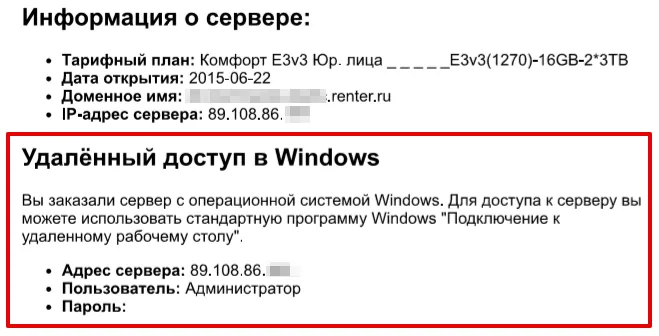
У поставщика услуг. Если вы заказали выделенный Windows-сервер в Renter (а если нет, то еще не поздно, ловите инструкцию), письмо с доступами придет на контактный e-mail. То, что мы ищем в блоке Удаленный доступ в Windows:
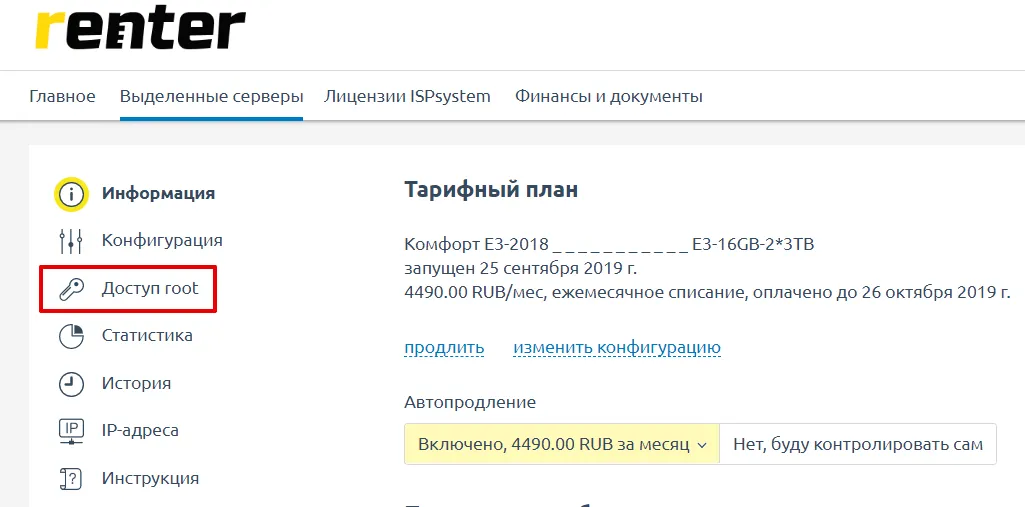
На случай если письмо потерялось в пучине спама, доступы продублированы в Личном кабинете. Просто авторизуйтесь, выберите интересующий вас сервер и перейдите в раздел Доступ root
Имея под рукой доступы можно перейти к настройке подключения на своем компьютере/телефоне.
Как подключиться через RDP к серверу (для ОС Windows 10)
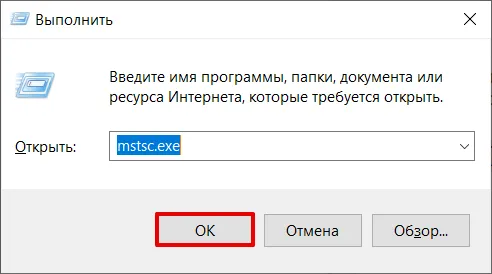
- Нажмите комбинацию клавиш Win + R, введите mstsc.exe и кликните OK:
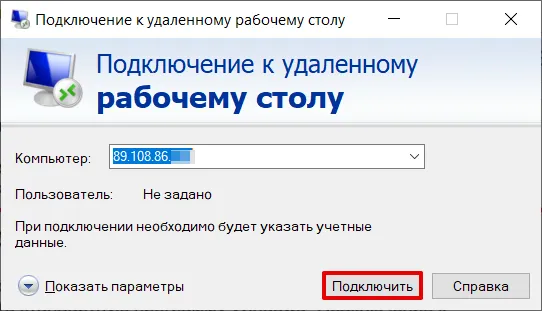
- Скопируйте и вставьте IP-адрес вашего сервера и нажмите Подключить:
- Введите пользователя и пароль (из письма) и нажмите ОК:
- В открывшемся окне поставьте галочку, как указано на скриншоте, и нажмите Да:
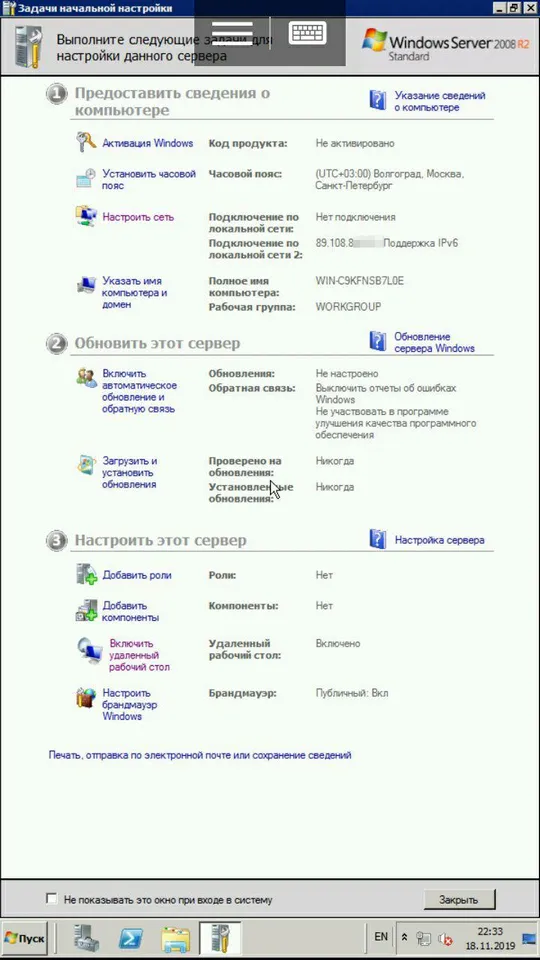
В новом окне откроется интерфейс рабочего стола для работы с удаленным сервером.
Чтобы выйти из RDP после выполнения нужных вам операций, нажмите Пуск — Завершить сеанс. После этого вы вернетесь к рабочему столу вашего компьютера.
Как подключиться через RDP к серверу (для Android)
- Скачайте на смартфон приложение Microsoft Remote Desktop в Google Play.
- Нажмите плюс и выберите Desktop:
- В поле PC name введите IP-адрес сервера. В пункте “User name” выберите Add user account:
- Введите пользователя и пароль (из письма). Чтобы продолжить, нажмите Save. Затем нажмите Save в правом верхнем углу. После этого в приложении будет добавлено подключение.
- Чтобы перейти к удаленному рабочему столу, нажмите на экран:
- На открывшейся странице поставьте галочку и нажмите Connect:
После этого вы перейдете к удаленному рабочему столу и сможете управлять сервером через приложение:
Ну вот мы и рассмотрели, как удаленно подключиться к Windows-серверу по RDP, без установки ПО через интернет.
Нужен надежный и недорогой выделенный сервер?
Выделенные серверы по низким ценам! Переходи и выбирай свой!