
How to install Node.js
Node.js can be installed in different ways. This post highlights the most common and convenient ones. Official packages for all the major platforms are available at https://nodejs.org/download/.
One very convenient way to install Node.js is through a package manager. In this case, every operating system has its own. Other package managers for MacOS, Linux, and Windows are listed in https://nodejs.org/download/package-manager/
nvm is a popular way to run Node.js. It allows you to easily switch the Node.js version, and install new versions to try and easily rollback if something breaks. It is also very useful to test your code with old Node.js versions.
See https://github.com/nvm-sh/nvm for more information about this option.
In any case, when Node.js is installed you’ll have access to the node executable program in the command line.
Copyright OpenJS Foundation and Node.js contributors. All rights reserved. The OpenJS Foundation has registered trademarks and uses trademarks. For a list of trademarks of the OpenJS Foundation, please see our Trademark Policy and Trademark List. Trademarks and logos not indicated on the list of OpenJS Foundation trademarks are trademarks™ or registered® trademarks of their respective holders. Use of them does not imply any affiliation with or endorsement by them.
Tutorial: Node.js for Beginners
If you’re brand new to using Node.js, this guide will help you to get started with some basics.
- Try using Node.js in Visual Studio Code
- Create your first Node.js web app using Express
- Try using a Node.js module
Prerequisites
- Installing on Node.js on Windows or on Windows Subsystem for Linux
If you are a beginner, trying Node.js for the first time, we recommend installing directly on Windows. For more information, see Should I install Node.js on Windows or Windows Subsystem for Linux
Try NodeJS with Visual Studio Code
If you have not yet installed Visual Studio Code, return to the prerequisite section above and follow the installation steps linked for Windows or WSL.
- Open your command line and create a new directory: mkdir HelloNode , then enter the directory: cd HelloNode
- Create a JavaScript file named «app.js» with a variable named «msg» inside: echo var msg > app.js
- Open the directory and your app.js file in VS Code using the command: code .
- Add a simple string variable («Hello World»), then send the contents of the string to your console by entering this in your «app.js» file:
var msg = 'Hello World'; console.log(msg); Notice that when you type console in your ‘app.js’ file, VS Code displays supported options related to the console object for you to choose from using IntelliSense. Try experimenting with Intellisense using other JavaScript objects.
Create your first NodeJS web app using Express
Express is a minimal, flexible, and streamlined Node.js framework that makes it easier to develop a web app that can handle multiple types of requests, like GET, PUT, POST, and DELETE. Express comes with an application generator that will automatically create a file architecture for your app.
To create a project with Express.js:
- Open your command line (Command Prompt, Powershell, or whatever you prefer).
- Create a new project folder: mkdir ExpressProjects and enter that directory: cd ExpressProjects
- Use Express to create a HelloWorld project template: npx express-generator HelloWorld —view=pug
Note We are using the npx command here to execute the Express.js Node package without actually installing it (or by temporarily installing it depending on how you want to think of it). If you try to use the express command or check the version of Express installed using: express —version , you will receive a response that Express cannot be found. If you want to globally install Express to use over and over again, use: npm install -g express-generator . You can view a list of the packages that have been installed by npm using npm list . They’ll be listed by depth (the number of nested directories deep). Packages that you installed will be at depth 0. That package’s dependencies will be at depth 1, further dependencies at depth 2, and so on. To learn more, see Difference between npx and npm? on StackOverflow.
- bin . Contains the executable file that starts your app. It fires up a server (on port 3000 if no alternative is supplied) and sets up basic error handling.
- public . Contains all the publicly accessed files, including JavaScript files, CSS stylesheets, font files, images, and any other assets that people need when they connect to your website.
- routes . Contains all the route handlers for the application. Two files, index.js and users.js , are automatically generated in this folder to serve as examples of how to separate out your application’s route configuration.
- views . Contains the files used by your template engine. Express is configured to look here for a matching view when the render method is called. The default template engine is Jade, but Jade has been deprecated in favor of Pug, so we used the —view flag to change the view (template) engine. You can see the —view flag options, and others, by using express —help .
- app.js . The starting point of your app. It loads everything and begins serving user requests. It’s basically the glue that holds all the parts together.
- package.json . Contains the project description, scripts manager, and app manifest. Its main purpose is to track your app’s dependencies and their respective versions.
npm install npx cross-env DEBUG=HelloWorld:* npm start Tip The DEBUG=myapp:* part of the command above means you are telling Node.js that you want to turn on logging for debugging purposes. Remember to replace ‘myapp’ with your app name. You can find your app name in the package.json file under the «name» property. Using npx cross-env sets the DEBUG environment variable in any terminal, but you can also set it with your terminal specific way. The npm start command is telling npm to run the scripts in your package.json file.
Try using a Node.js module
Node.js has tools to help you develop server-side web apps, some built in and many more available via npm. These modules can help with many tasks:
| Tool | Used for |
|---|---|
| gm, sharp | Image manipulation, including editing, resizing, compression, and so on, directly in your JavaScript code |
| PDFKit | PDF generation |
| validator.js | String validation |
| imagemin, UglifyJS2 | Minification |
| spritesmith | Sprite sheet generation |
| winston | Logging |
| commander.js | Creating command-line applications |
Let’s use the built-in OS module to get some information about your computer’s operating system:
- In your command line, open the Node.js CLI. You’ll see the > prompt letting you know you’re using Node.js after entering: node
- To identify the operating system you are currently using (which should return a response letting you know that you’re on Windows), enter: os.platform()
- To check your CPU’s architecture, enter: os.arch()
- To view the CPUs available on your system, enter: os.cpus()
- Leave the Node.js CLI by entering .exit or by selecting Ctrl+C twice.
Tip You can use the Node.js OS module to do things like check the platform and return a platform-specific variable: Win32/.bat for Windows development, darwin/.sh for Mac/unix, Linux, SunOS, and so on (for example, var isWin = process.platform === «win32»; ).
Feedback
Submit and view feedback for
Установка Node.js на Windows и macOS
Node.js помогает JavaScript взаимодействовать с устройствами ввода-вывода через свой API и подключать разные внешние библиотеки (главное, делать это без фанатизма).
Перейдите на официальный сайт и скачайте последнюю стабильную версию с припиской LTS. На сайте есть версии и для Windows, и для macOS. Выглядит это примерно так:
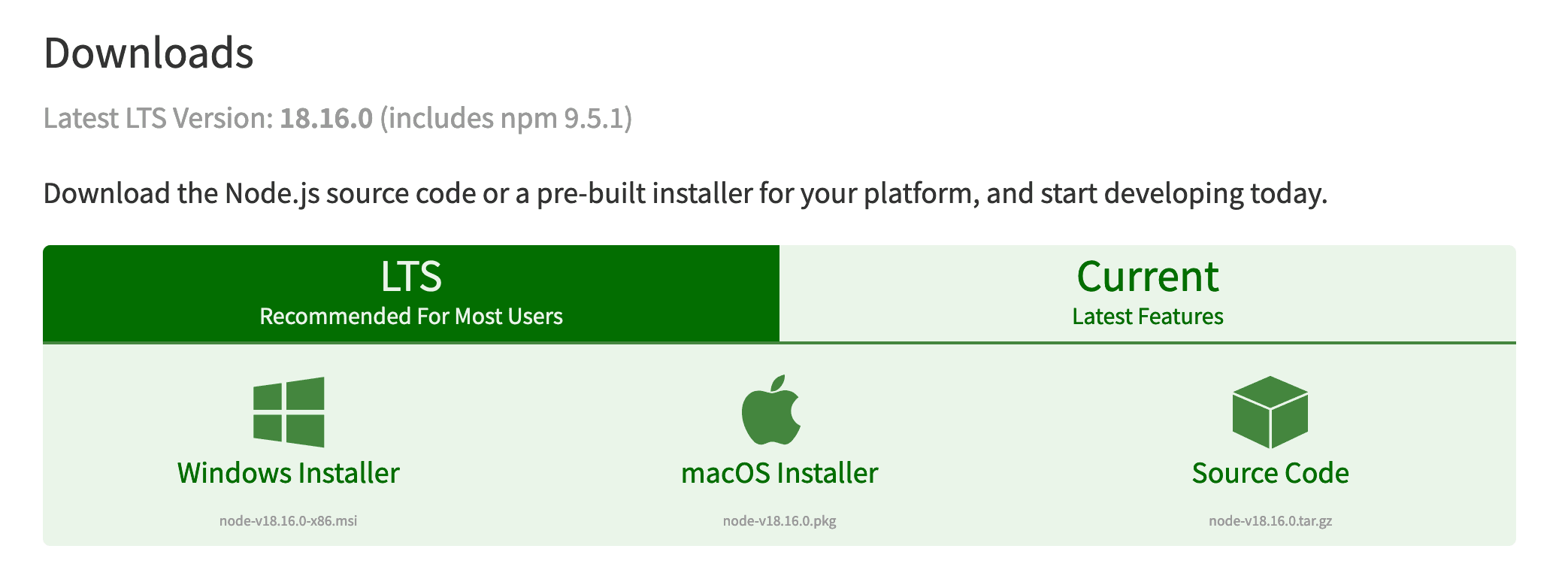
После загрузки запустите установщик и установите Node.js как любую другую программу (то есть Далее—Далее—Далее). Чтобы проверить, что Node.js установилась, и узнать версию, откройте терминал и введите две команды node -v и npm -v .
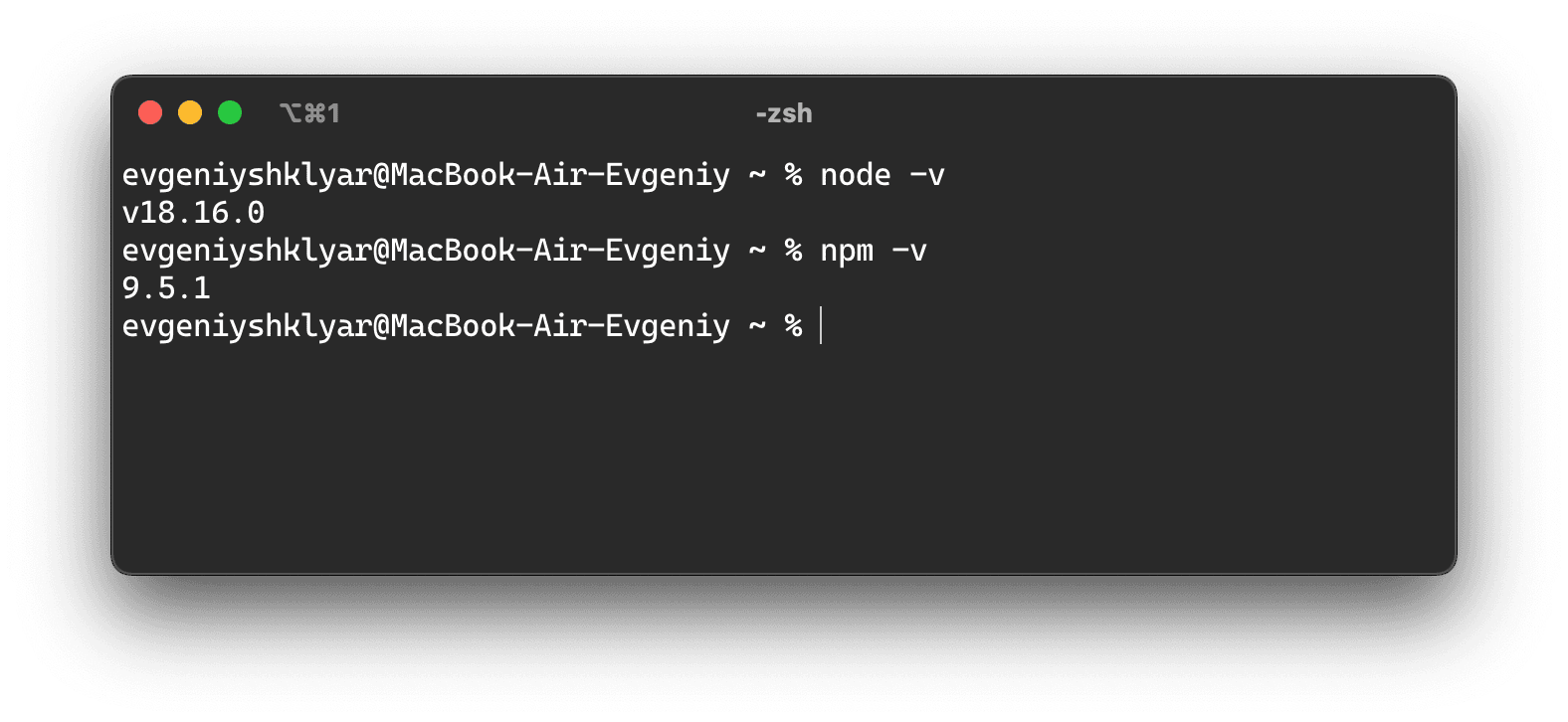
Вот и всё — можете пользоваться.
«Доктайп» — журнал о фронтенде. Читайте, слушайте и учитесь с нами.
Читать дальше
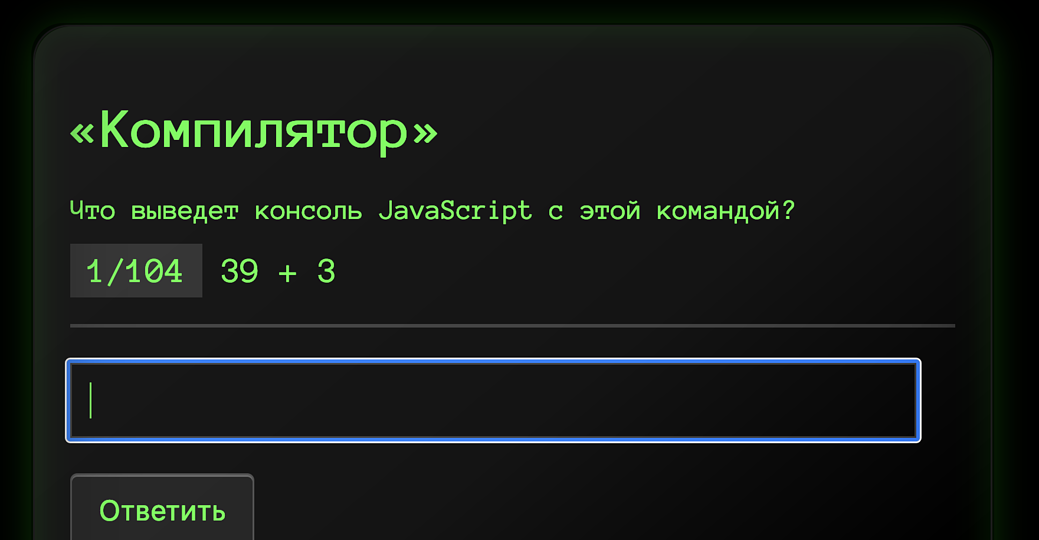
ChatGPT не справляется
Притворитесь нейросетью и решите 101 задачку по JavaScript как можно быстрее.
- 2 ноября 2023

Знакомство с JavaScript
Теперь, когда вы знаете, как создать структуру веб-страницы с помощью HTML и оформить ее стилями с помощью CSS, пришло время оживить её с помощью JavaScript (JS). JavaScript — это мощный язык программирования, который используется для создания интерактивных и динамических веб-сайтов.
Что такое JavaScript?
JavaScript — это язык сценариев, который позволяет вам создавать динамически обновляемый контент, управлять мультимедиа, анимировать изображения и многое другое. Почти все современные веб-сайты используют JavaScript для улучшения пользовательского опыта.
Подключение JavaScript к веб-странице
Вы можете добавить JavaScript в ваш HTML-документ двумя способами:
Встроенный JavaScript: непосредственно в HTML-документ, в тегах :
Внешний JavaScript: подключение внешнего .js файла к HTML-документу:
Основы синтаксиса JavaScript
JavaScript состоит из инструкций, которые выполняются компьютером. Вот пример простого синтаксиса:
var message = "Привет, мир!"; alert(message); Переменные
Переменные в JavaScript — это контейнеры для хранения данных. Вы можете думать о них как о ящиках, на которых есть имена. Переменные объявляются с помощью ключевых слов var , let и const .
var name = "Алиса"; // Старый способ объявления переменной let age = 25; // Современный способ объявления переменной const pi = 3.14; // Константа, значение которой нельзя изменить Функции
Функции — это блоки кода, предназначенные для выполнения конкретной задачи. Они могут принимать параметры и возвращать значение.
function sayHello(name) < alert("Привет, " + name); >sayHello("Мир"); События
События в JavaScript позволяют реагировать на действия пользователя. Например, клик мыши или нажатие клавиши.
document.getElementById("myButton").onclick = function() < alert("Кнопка была нажата!"); >; Условия и циклы
JavaScript также поддерживает условные операторы и циклы для управления потоком выполнения кода.
if (age > 18) < alert("Вы совершеннолетний!"); >else < alert("Вы ещё не совершеннолетний!"); >for (let i = 0; i
Объекты и массивы
Объекты представляют собой коллекции данных, а массивы позволяют хранить упорядоченные коллекции данных.
let person = < name: "Джон", age: 30 >; let numbers = [1, 2, 3, 4, 5]; Отметим, что JavaScript не просто добавляет интерактивность к вашим веб-страницам, он также вносит логику и динамичность в ваш сайт. И вот почему это возможно.
Объекты Document Object Model (DOM)
DOM (объектная модель документа) — описывает структуру документа и позволяет программам изменять структуру, стиль и содержание веб-страниц. JavaScript может использовать DOM для манипуляции элементами и атрибутами.
document.getElementById("demo").innerHTML = "Привет, DOM!"; Обработка событий
События играют ключевую роль в интерактивности веб-сайтов. JavaScript может отслеживать действия пользователя, такие как клики мышью, нажатия клавиш, перемещения мыши и многие другие.
document.getElementById("myButton").addEventListener("click", function() < alert("Кнопка нажата!"); >); JSON (JavaScript Object Notation)
JSON — это формат обмена данными, легко читаемый как людьми, так и машинами. В JavaScript вы можете легко преобразовывать объекты в JSON и обратно.
let jsonObject = JSON.stringify(< name: "Джон", age: 30 >); let jsObject = JSON.parse(jsonObject); Асинхронность
JavaScript часто используется для асинхронных операций, таких как загрузка данных из интернета без перезагрузки страницы. Промисы и асинхронные функции ( async/await ) являются современными способами работы с асинхронным кодом.
fetch('https://api.example.com/data') .then(response => response.json()) .then(data => console.log(data)) .catch(error => console.error(error)); Замыкания
Замыкания позволяют функции доступ к переменным из области, в которой она была создана, даже после того как эта область перестала существовать. Это мощная концепция в JavaScript для управления приватностью и состоянием.
function createCounter() < let count = 0; return function() < count += 1; return count; >; > const counter = createCounter(); console.log(counter()); // 1 console.log(counter()); // 2 Современный синтаксис ES6+
Современный JavaScript включает множество улучшений синтаксиса и новых возможностей, таких как стрелочные функции, классы, шаблонные строки и деструктуризация.
// Стрелочная функция const greet = name => `Привет, $!`; // Класс class Person < constructor(name) < this.name = name; >sayHello() < return `Привет, $!`; > > // Деструктуризация const < name, age >= < name: "Джон", age: 30 >; Подводя итог, JavaScript — это только начало вашего путешествия в создание интерактивных веб-сайтов. Продолжайте изучать и экспериментировать, и вскоре вы сможете создавать сложные веб-приложения.
В следующих статьях мы углубимся в различные аспекты JavaScript, включая современный синтаксис ES6+, асинхронное программирование и работу с фреймворками, такими как React или Vue.
- 1 ноября 2023

Событие onclick в JS на примерах
Интерактивность — ключевой компонент любого современного сайта. И одним из наиболее часто используемых событий для создания интерактивности является событие onclick . В этой статье мы подробно разберёмся, что такое событие onclick , как его использовать и приведем примеры применения.
Событие onclick — это событие JavaScript, которое активируется, когда пользователь кликает на определенный элемент страницы. Это может быть кнопка, ссылка, изображение или любой другой элемент, на который можно нажать.
- 30 октября 2023

Как перевернуть сайт. Самая короткая инструкция
Не представляем, зачем это может понадобиться, но не могли пройти мимо.
Никакой магии. Мы вызываем JavaScript-функцию rotateBody() , которая применяет свойство transform с значением rotate(180deg) к элементу . Когда вы нажмете на кнопку «Перевернуть», всё, что находится внутри будет повернуто на 180 градусов (то есть, встанет вниз головой)
function rotateBody() < document.body.style.transform = 'rotate(180deg)'; > Но такой код повернёт страницу только один раз. Если нужно, чтобы она возвращалась обратно при втором клике, усложним код:
let isRotated = false; function rotateBody() < if (isRotated) < document.body.style.transform = 'rotate(0deg)'; document.body.style.direction = "ltr"; >else < document.body.style.transform = 'rotate(180deg)'; document.body.style.direction = "rtl"; >isRotated = !isRotated; > Надеемся, вы прочитали это описание до того, как нажать на кнопку.
- 25 октября 2023

Как узнать геолокацию: Geolocation API
Geolocation API позволяет сайтам запрашивать, а пользователям предоставлять свое местоположение веб-приложениям. Геолокация может использоваться для выбора города в интернет-магазине, отображения пользователя на карте или навигации в ближайший гипермаркет.
Основной метод Geolocation API — getCurrentPosition() , но есть и другие методы и свойства, которые могут пригодиться.
- 16 октября 2023

Что такое localStorage и как им пользоваться
localStorage — это место в браузере пользователя, в котором сайты могут сохранять разные данные. Это как ящик для хранения вещей, которые не исчезнут, даже если вы выключите компьютер или закроете браузер.
До localStorage разработчики часто использовали cookies, но они были не очень удобны: мало места и постоянная передача данных туда-сюда. LocalStorage появился, чтобы сделать процесс более простым и эффективным.
- 12 октября 2023

Случайное число из диапазона
Допустим, вам зачем-то нужно целое случайное число от min до max . Вот сниппет, который поможет:
function getRandomInRange(min, max)
- Math.random () генерирует случайное число между 0 и 1. Например, нам выпало число 0.54 .
- (max — min + 1): определяет количество возможных значений в заданном диапазоне. 10 — 0 + 1 = 11 . Это значит, что у нас есть 11 возможных значений (0, 1, 2, . 10).
- Math.random () * (max — min + 1): умножает случайное число на количество возможных значений: 0.54 * 11 = 5.94 .
- Math.floor (): округляет число вниз до ближайшего целого. Так, Math.floor(5.94) = 5 .
- . + min: смещает диапазон так, чтобы минимальное значение соответствовало min . Но в нашем примере, так как min = 0 , это не изменит результат. Пример: 5 + 0 = 5 .
- Итак, в нашем примере получилось случайное число 5 из диапазона от 0 до 10.
Чтобы протестировать, запустите:
console.log(getRandomInRange(1, 10)); // Тест - 7 сентября 2023

В чём разница между var и let
Если вы недавно пишете на JavaScript, то наверняка задавались вопросом, чем отличаются var и let , и что выбрать в каждом случае. Объясняем.
var и let — это просто два способа объявить переменную. Вот так:
var x = 10; let y = 20; Переменная, объявленная через var , доступна только внутри «своей» функции, или глобально, если она была объявлена вне функции.
function myFunction() < var z = 30; console.log(z); // 30 >myFunction(); console.log(z); // ReferenceError Это может создавать неожиданные ситуации. Допустим, вы создаёте цикл в функции и хотите, чтобы переменная i осталась в этой функции. Если вы используете var , эта переменная «утечёт» за пределы цикла и будет доступна во всей функции.
Переменные, объявленные с помощью let доступны только в пределах блока кода, в котором они были объявлены.
if (true) < let a = 40; console.log(a); // 40 >console.log(a); // ReferenceError В JavaScript блок кода — это участок кода, заключённый в фигурные скобки <> . Это может быть цикл, код в условном операторе или что-нибудь ещё.
if (true) < let blockScoped = "Я виден только здесь"; console.log(blockScoped); // "Я виден только здесь" >// здесь переменная blockScoped недоступна console.log(blockScoped); // ReferenceError Если переменная j объявлена в цикле с let , она останется только в этом цикле, и попытка обратиться к ней за его пределами вызовет ошибку.
- 30 августа 2023

Быстрый гайд по if, else, else if в JavaScript
Допустим, вы собираетесь идти на прогулку. Если на улице солнечно, вы возьмёте с собой солнечные очки.
Это можно описать с помощью оператора if .
let weather = "sunny"; if (weather === "sunny")
А если погода не солнечная, а, скажем, дождливая, вы возьмете зонт.
Этот сценарий можно описать с помощью if-else .
let weather = "rainy"; if (weather === "sunny") < console.log("Возьму солнечные очки"); >else
Условный оператор if-else if-else
Теперь представим, что у вас есть несколько вариантов транспорта для дороги на работу: машина, велосипед, общественный транспорт. Выбор будет зависеть от различных условий, например, погоды и времени суток. Логично, что в дождь безопаснее ехать на автобусе, а в хорошую погоду можно прокатиться на машине или велосипеде, если утро и пробки. То есть схема такая:
И всё это очень легко описывается кодом:
let weather = "sunny"; let time = "morning"; if (weather === "rainy") < // если дождь, то только так console.log("Еду на автобусе"); >else if (time === "morning") < // если не дождь и утро console.log("Еду на велике мимо пробок"); >else < // если второе не дождь и не утро console.log("Еду на машине"); >Ветвление только может показаться сложным, но вообще оно очень логичное, если понять, какие действия после каких условий выполняются. Разберитесь один раз и поймёте на всю жизнь, 100%.
- 30 августа 2023

Как исправить ошибки SyntaxError в JavaScript
Ошибки SyntaxError появляются, если разработчик нарушил правила синтаксиса JavaScript, например, пропустил закрывающую скобку или точку с запятой. Давайте посмотрим, что означает каждая ошибка и в чём может быть проблема.
Как установить Node.js на Windows: пошаговая инструкция
На JavaScript выполняется большая часть интерактивных элементов на сайтах и в мобильных приложениях. JavaScript отлично работает с HTML/CSS и интегрирован основные браузеры на рынке. Чистый JavaScript используется в вебе, а для общего применения JavaScript разработчики используют различные среды выполнения, например, Node.js.
Node.js — это среда выполнения кода JavaScript. Она позволяет использовать JavaScript как язык программирования общего назначения: создавать на нем серверную часть и писать полноценные десктопные приложения.
Основа Node.js — движок V8. Этот движок был разработан Google и используется в браузере Google Chrome. Он компилирует код JavaScript в машинный код, который понимает процессор. Однако, чтобы сделать из JavaScript язык общего назначения, одного движка недостаточно. Так, например, для создания серверной части нужно, чтобы язык умел работать с файлами, сетью и т.п. Для решения этой проблемы разработчики добавили к V8 дополнительные возможности, с помощью своего кода и сторонних библиотек. В итоге у них получился инструмент, который превращает JavaScript в язык общего назначения.
Node.js стала популярна среди разработчиков благодаря возможности создавать серверную и клиентскую часть на одном языке, скорости работы и NPM. В этом материале мы расскажем, как правильно установить Node.js на Windows 10.
Удаление старых версий
Перед установкой необходимо удалить старые версии среды выполнения, если они были ранее установлены. Наличие предыдущих версий может привести к возникновению конфликтов.
Проверим систему на наличие версий Node.js. Для этого в cmd (чтобы ее запустить, нажмите Win+R, введите cmd и нажмите Enter) выполняем команду nvm list :
C:\Users\Timeweb>nvm list
18.9.0
18.8.0
16.17.0
Как видим, у нас установлено несколько версий. Удалим их:
- Выполняем команду npm cache clean —force .
- В «Установка и удаление программ» удаляем Node.js.
- Перезагружаем компьютер.
- Удаляем следующие каталоги. Некоторые из них могут существовать, а некоторые, наоборот, отсутствовать:
- C:\Program Files (x86)\Nodejs
- C:\Program Files\Nodejs
- C:\Users\\AppData\Roaming\npm
- C:\Users\\AppData\Roaming\npm-cache
- C:\Users\\.npmrc
- C:\Users\\AppData\Local\Temp\npm-*
- Возвращаемся в командную строку и выполняем nvm uninstall к каждой версии, полученной с помощью nvm list :
C:\Users\Timeweb>nvm uninstall 18.9.0
Uninstalling node v18.9.0. done

C:\Users\Timeweb>nvm uninstall 18.8.0
Uninstalling node v18.9.0. done

C:\Users\Timeweb>nvm uninstall 16.17.0
Uninstalling node v18.9.0. done
Дополнительно проверим, что версии удалены:
C:\Users\Timeweb>nvm list
No installations recognized.

C:\Users\Timeweb>where node
ИНФОРМАЦИЯ: не удается найти файлы по заданным шаблонам.

C:\Users\Timeweb>where npm
ИНФОРМАЦИЯ: не удается найти файлы по заданным шаблонам.
Как установить Node.js на Windows 10
С помощью nvm-windows
Node Version Manager или сокращенно NVM — это диспетчер версий Node.js. Возможно, во время работы вам придется использовать различные версии Node и переключаться между ними. Версии часто меняются, поэтому при работе рекомендуется использовать диспетчер версий.
NVM — самый распространенный диспетчер версий, но, к сожалению, в Windows он не доступен, и вместо него используется адаптированный вариант nvm-windows.
- Зайдите в репозиторий nvm-windows на github.
- Загрузите установщик nvm-setup.exe последней версии диспетчера.
- После загрузки осуществите установку.
- По окончании работы установщика откройте PowerShell от имени администратора и проверьте работоспособность NVM:
PS C:\Windows\system32 > nvm list
No installations recognized.
Теперь нужно выбрать версию Node.js, которую вы будете устанавливать на свой компьютер. Команда nvm list available покажет частичный список доступных для загрузки версий:
Если для вашего проекта не требуется определенная версия, то рекомендуется выбрать последний LTS-выпуск. Риск возникновения проблем при работе с такой версией минимален. Если же вы хотите протестировать нововведения и улучшенные возможности, то вы можете загрузить последнюю версию. При этом не стоит забывать, что риск возникновения проблем с новейшей версией выше.
Установим последний LTS. Возьмем номер версии из результата nvm list available и установим его с помощью nvm install :
PS C:\Windows\system32> nvm install 16.17.0
Downloading node.js version 16.17.0 (64-bit).
Extracting.
Complete
Creating C:\Users\Timeweb\AppData\Roaming\nvm\temp

Downloading npm version 8.15.0… Complete
Installing npm v8.15.0…

Installation complete. If you want to use this version, type

nvm use 16.17.0
Установка завершена. В ряде случаев при установке nvm-windows может возникнуть проблема: nvm не загрузит диспетчер пакетов NPM. В этом случае рекомендуем воспользоваться следующим способом установки.
Как установить node.js с помощью официального установщика
- Зайдите на официальный сайт nodejs.org в раздел «Загрузка».
- Выберите и загрузите нужную версию.
- По завершению загрузки откройте файл, после чего начнется установка.
- Следуйте инструкциям установщика.
Установка node.js в WSL2
Если вы хотите использовать Node.js вместе с Docker, планируете работать с командной строке Bash или просто любите Linux, то имеет смысл задуматься об установке среды выполнения в WSL2.
WSL (Windows Subsystem for Linux) — это программная прослойка для запуска приложений, созданных под Linux-системы, на ОС Windows. Возможно, вам уже приходилось работать в WSL с приложениями, у которых нет Windows-версий. Ранее мы уже рассматривали установку Node.js на Ubuntu 20.04. Поэтому в этом разделе будет размещена инструкция по установке WSL 2 — об установке Node.js на Ubuntu читайте в статье « Как установить Node.js в Ubuntu 20.04» .
Алгоритм установки WSL2 в Windows 10 зависит от версии операционной системы. Чтобы её узнать, нажмите Win+R и введите winver . После этого откроется такое окно:
Алгоритм для версий старше 2004
В PowerShell от имени администратора выполняем следующие команды:
wsl --install
wsl --set-version Ubuntu 2
Для проверки результата воспользуемся командой wsl.exe -l -v :
PS C:\WINDOWS\system32> wsl.exe -l -v
NAME STATE VERSION
* Ubuntu Stopped 2
Алгоритм для версий младше 2004 (как минимум потребуется ОС версии 1903)
В PowerShell (от имени администратора) активируем подсистему Windows для Linux.
dism.exe /online /enable-feature /featurename:Microsoft-Windows-Subsystem-Linux /all /norestartЗатем активируем функцию виртуальной машины:
dism.exe /online /enable-feature /featurename: VirtualMachinePlatform /all /norestart После выполнения этих действий нужно перезагрузить компьютер.
Когда компьютера запустится, скачиваем и устанавливаем пакет обновлений ядра Linux. Загрузить его можно по здесь .
В PowerShell выберем 2 версию WSL в качестве основной:
wsl --set-default-version 2Теперь скачаем какую-нибудь операционную систему на Linux. Сделать это можно прямо магазине приложений Microsoft Store:
По окончании установки вы сможете зайти в консоль установленной системы через меню поиска:
Заключение
Node.js — это популярная среда разработки, которая используется множеством крупных компаний: PayPal, Yahoo, Ebay, General Electric, Microsoft и Uber. В рамках этого материала мы рассмотрели способы как установить Node.js на Windows 10.