
Как создать чат-бот в Telegram
Чат-бот — это автоматизированный многофункциональный помощник, который может показывать информацию подписчикам и собирать информацию по запросу согласно заранее подготовленным сценариям.
Следуйте пошаговой инструкции, чтобы создать своего первого чат-бота для Telegram мессенджера или подключить существующий к сервису SendPulse для дальнейшей настройки.
Содержание
Если у вас уже создан бот, переходите сразу к третьему пункту.
Зачем нужен чат-бот Telegram
Чаще всего чат-боты применяются для автоматизации обслуживания клиентов. Боты могут быстро и эффективно отвечать на вопросы и запросы клиентов 24/7, автоматически собирать обратную связь от клиентов после покупки или обслуживания. Для этого вам необходимо создать сценарий бота с необходимыми командами, которые будет выбирать подписчик для решения своих вопросов.
Боты могут отправлять мгновенные уведомления через рассылки о новых акциях, событиях или важных обновлениях бизнеса, что помогает удерживать клиентов в курсе и повышать узнаваемость бренда.
Как создать свой бот в Telegram
Откройте мессенджер Telegram, войдите в вашу учетную запись или создайте новую.
Введите в поле поиска @BotFather и выберите бот.
У официального бота Telegram будет стоять синий подтверждающий знак возле имени в виде галочки.
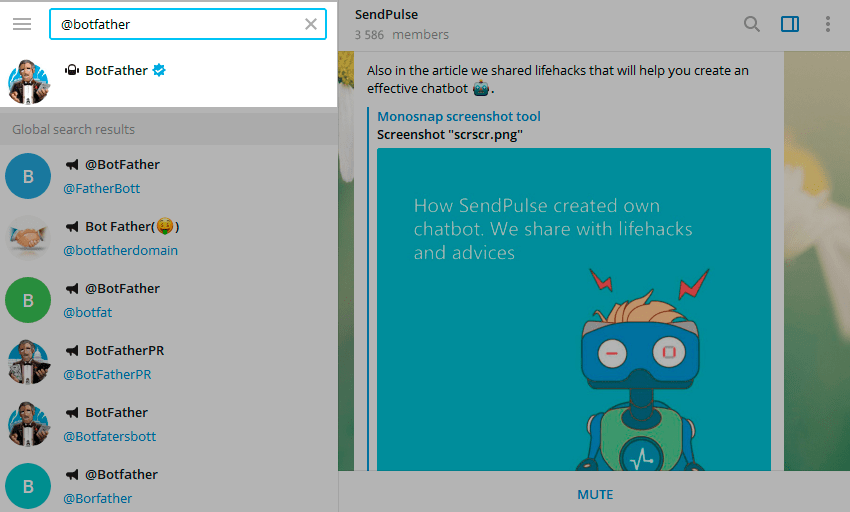
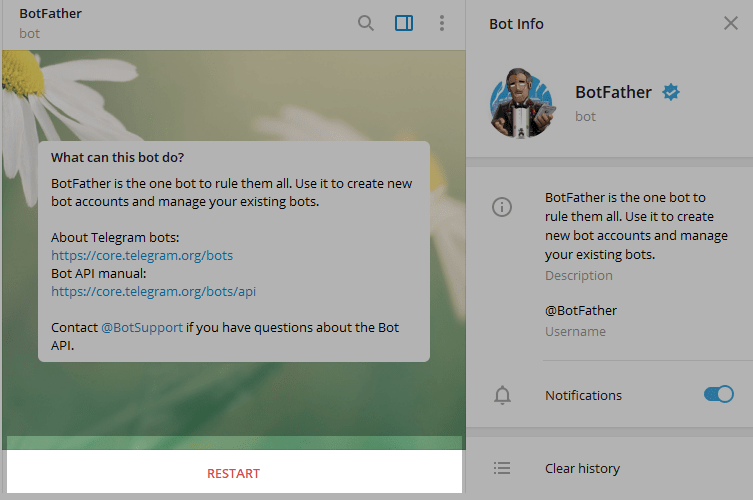
Нажмите «Запустить» для активации бота BotFather.
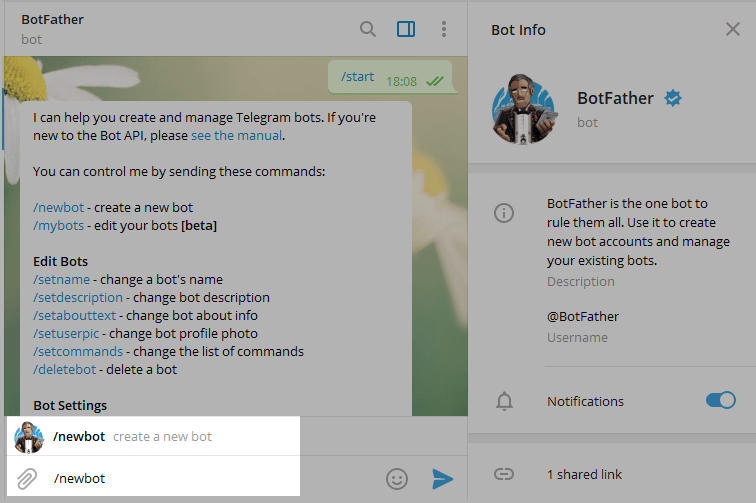
В ответ вы получите список команд по управлению ботом.
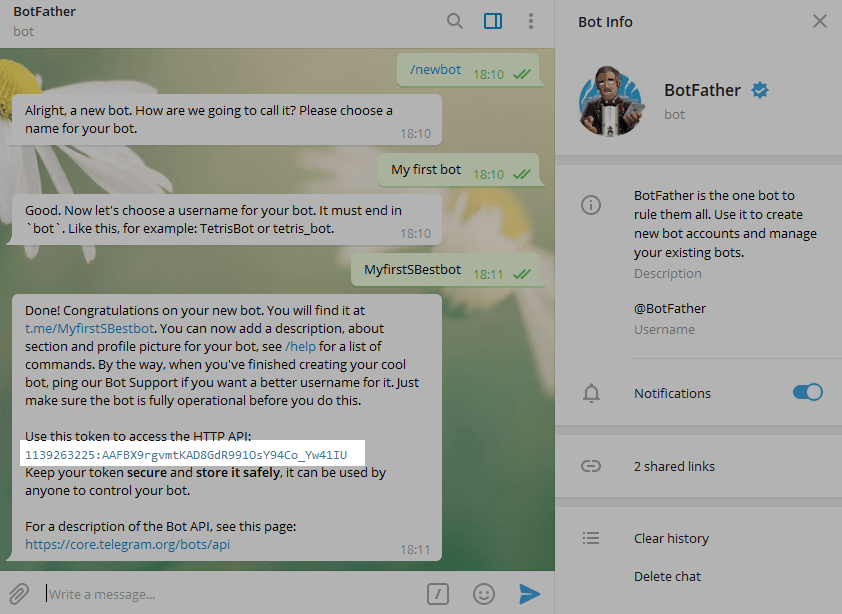
Выберите или напечатайте и отправьте команду /newbot .
Дайте имя боту — клиенты увидят это имя при общении с ботом. И никнейм бота — по нему можно будет найти бота в Telegram. Никнейм должен быть уникальным, не повторять существующие в базе и заканчиваться на слово «bot».
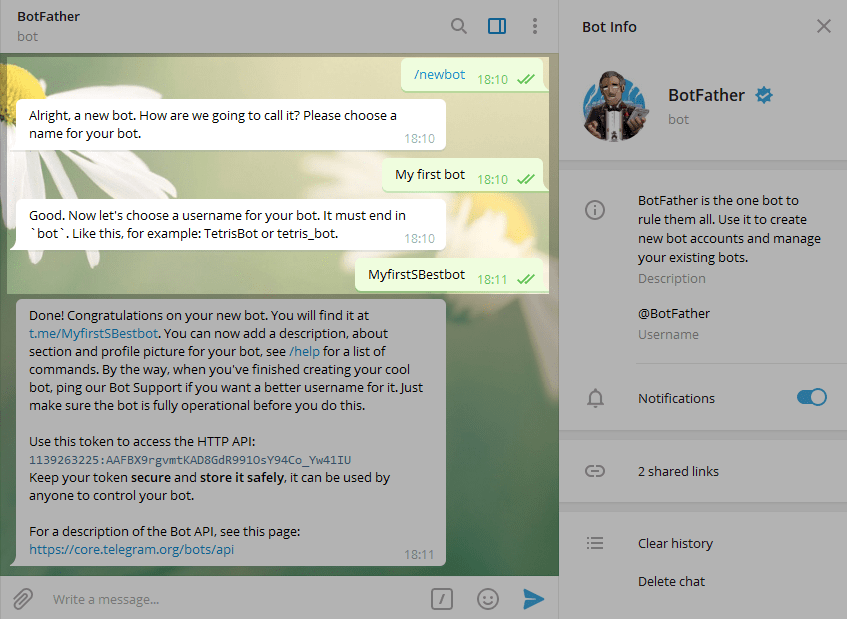
После того как вы выберите подходящее имя бот будет создан. Вы получите сообщение со ссылкой на бота t.me/ , рекомендации по настройке аватарки, описание бота и список команд для его настройки.
Для подключения бота в SendPulse вам понадобится токен. Скопируйте значение токена и перейдите к последнему пункту.
Где найти ключ для уже существующего бота
Перейдите к боту @BotFather и введите команду /token .
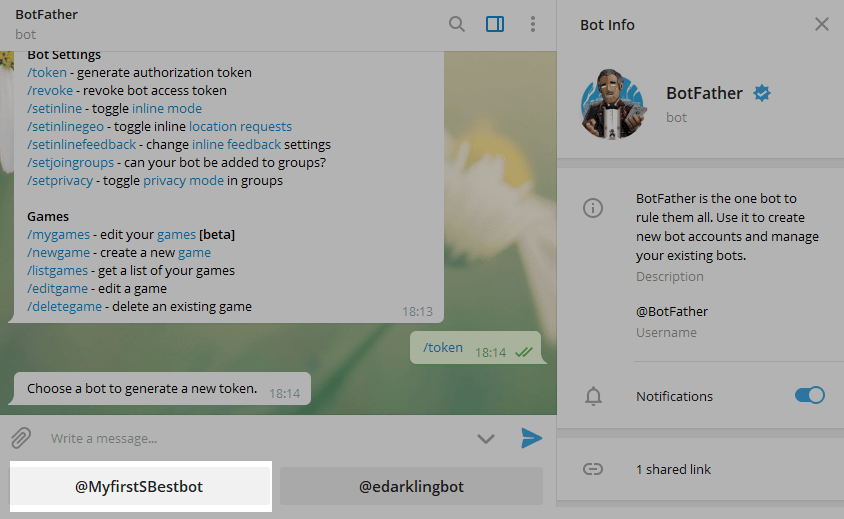
Вы увидите кнопки с созданными ботами.
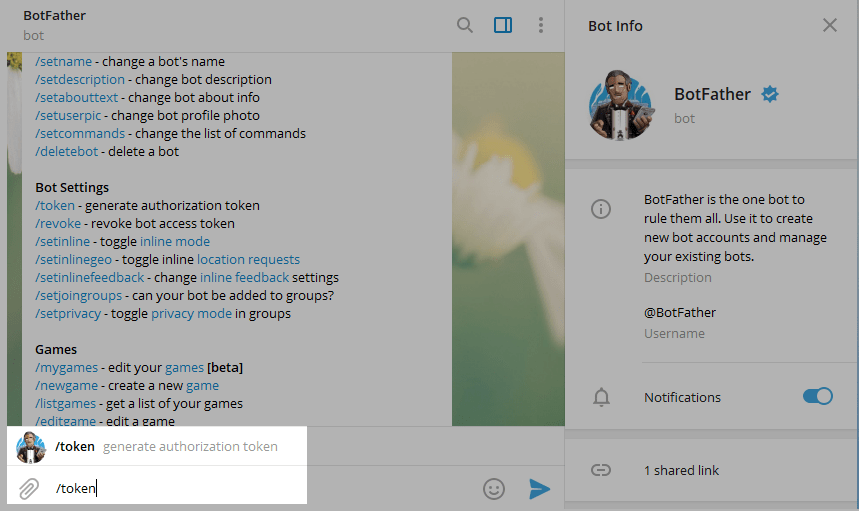
Выберите бот, который нужно подключить.
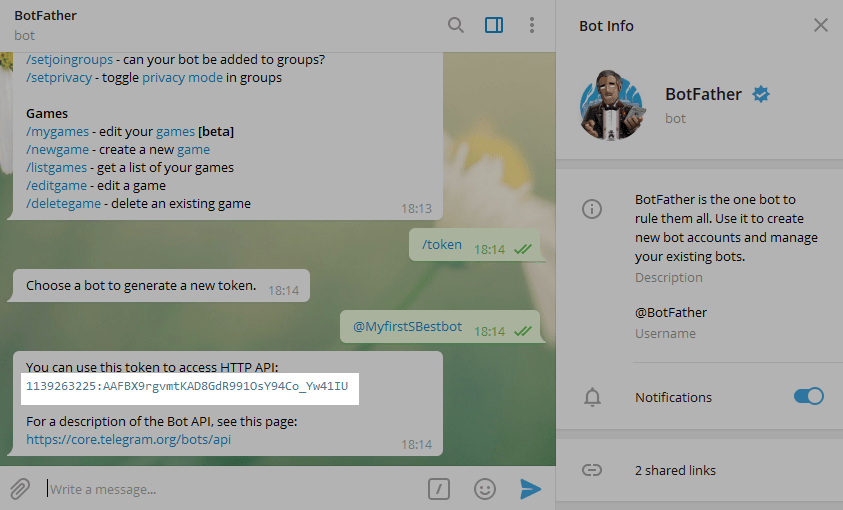
Скопируйте значение токена.
Как подключить бот в Sendpulse
Перейдите в раздел «Чат-боты» в вашем аккаунте SendPulse. Если у вас нет подключенных каналов, нажмите на кнопку «Подключить каналы».
Если вы уже подключали ботов, перейдите в раздел «Управление ботами» и нажмите «Добавить бот». Также вы можете выбрать «Подключить» напротив нужного канала.
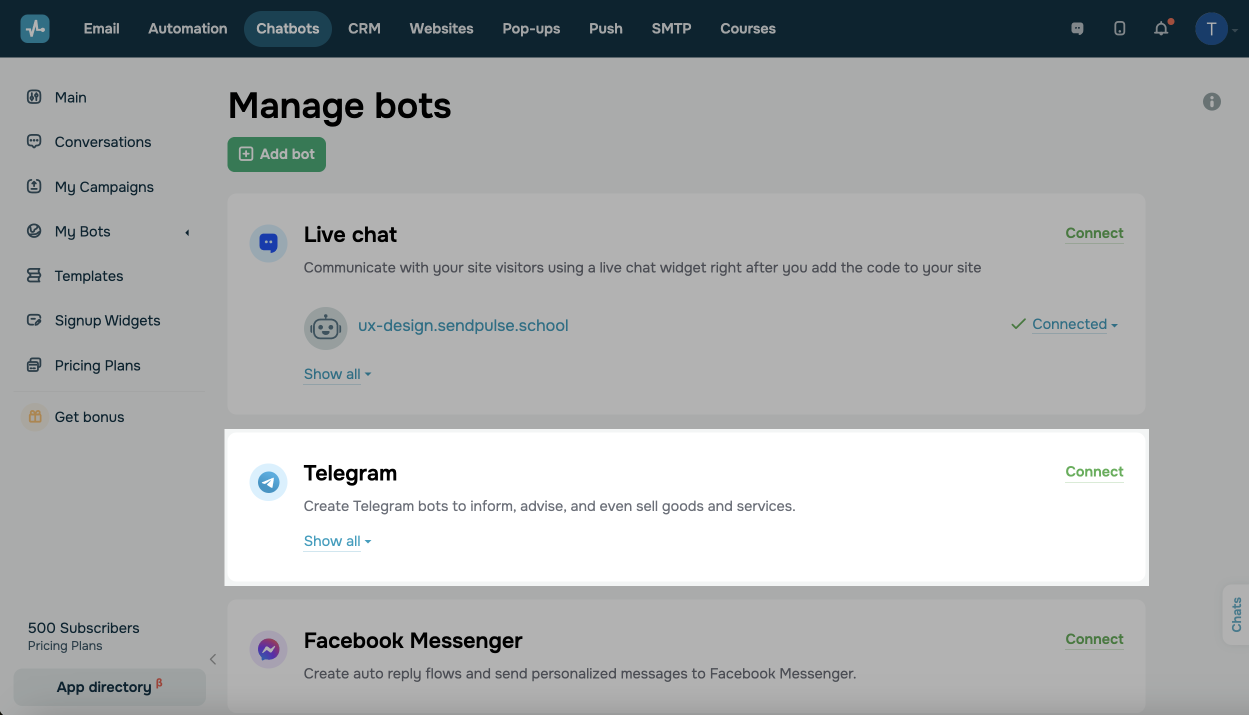
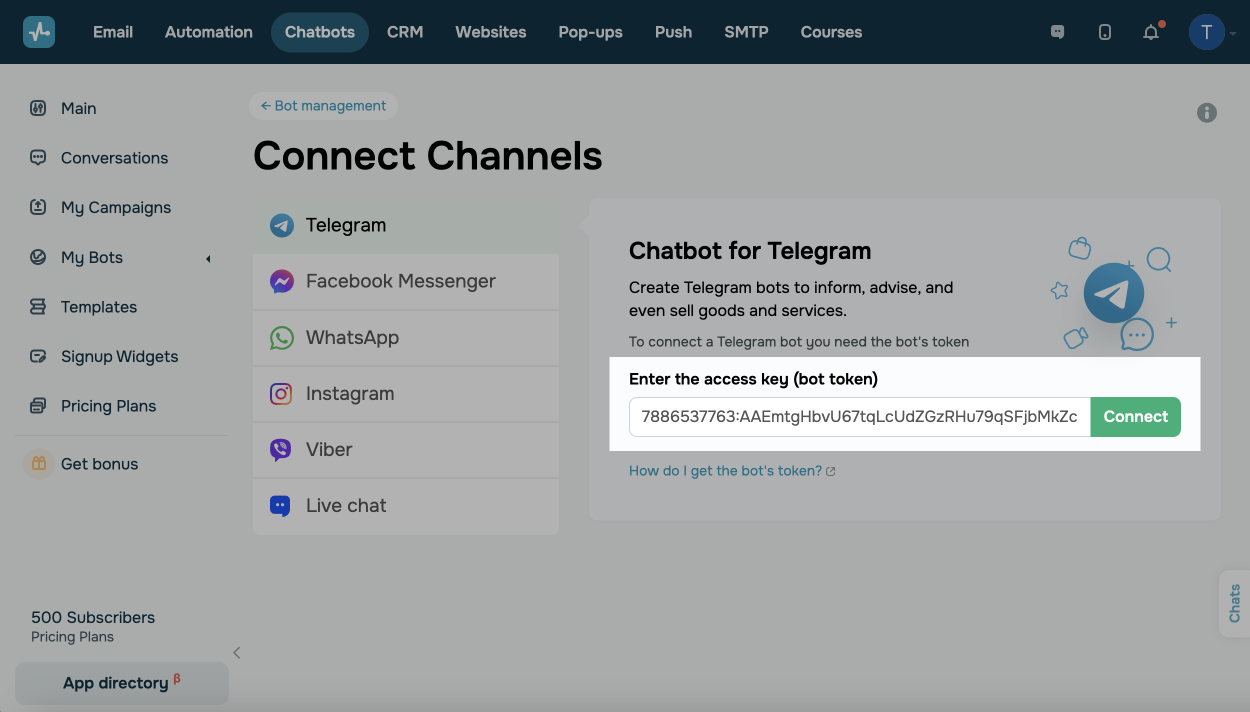
В секции «Telegram» введите ключ доступа — токен полученный в созданном боте. Нажмите «Подключить».
Нажмите на кнопку «Подписаться на бота». Таким образом вы сможете тестировать каждое сообщение и цепочку и отправлять их себе перед реализацией.
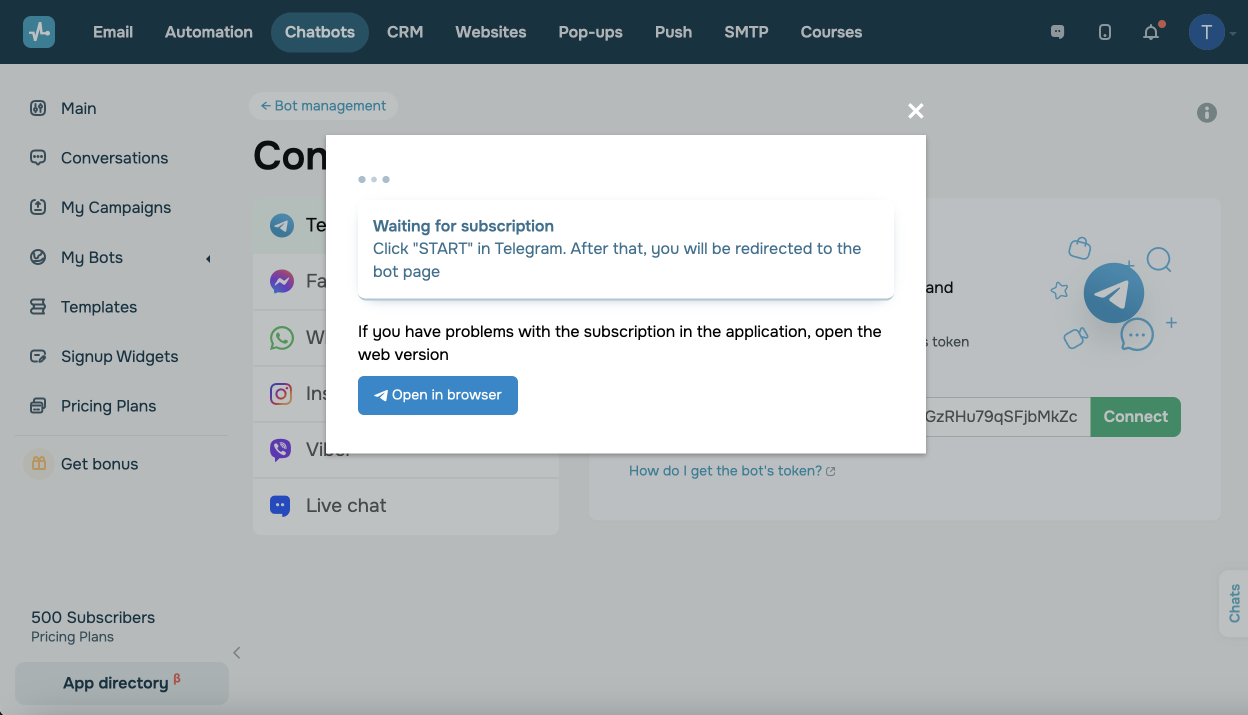
Вы будете перенаправлены в приложение Telegram, нажмите на кнопку «Запустить» и вы подпишетесь на свой бот.
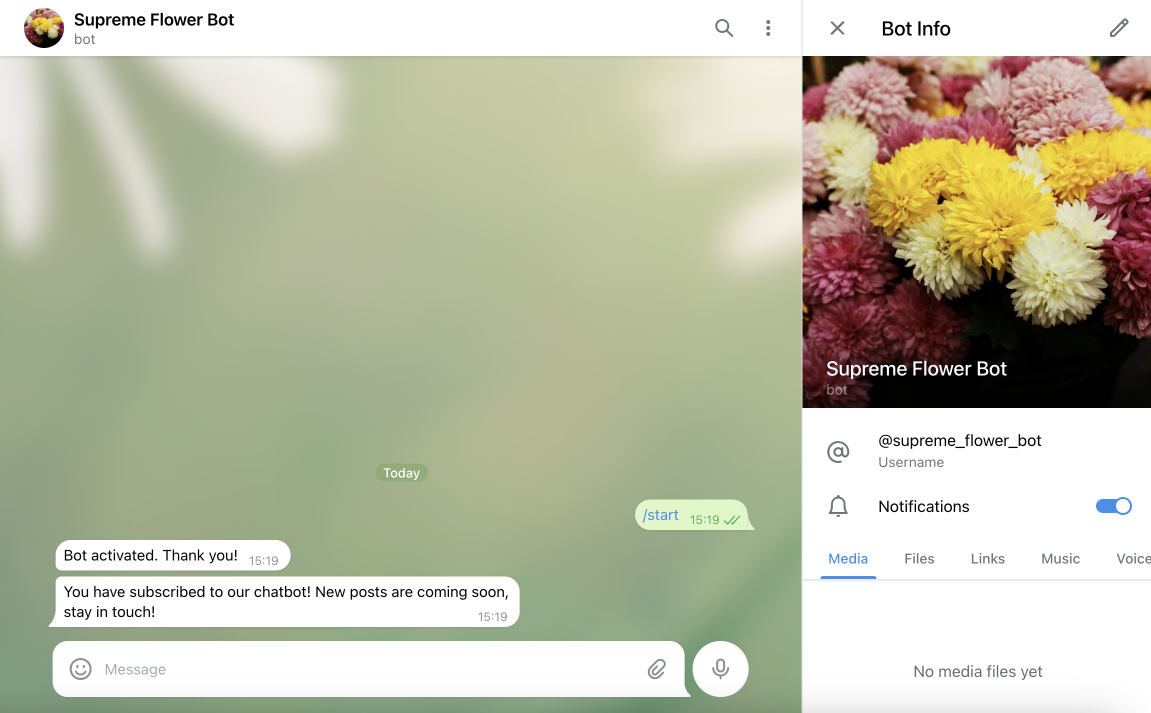
После успешного подключения чат-бота вы получите приветственную цепочку, бот появится у вас в списке ботов и вы можете начинать создавать приветственные и триггерные цепочки, массовые рассылки.
Как создать сценарий чат-бота
По умолчанию доступны цепочки «Приветственная серия», «Стандартный ответ» и «После отписки». Также вы можете создавать свои триггеры и сценарии.
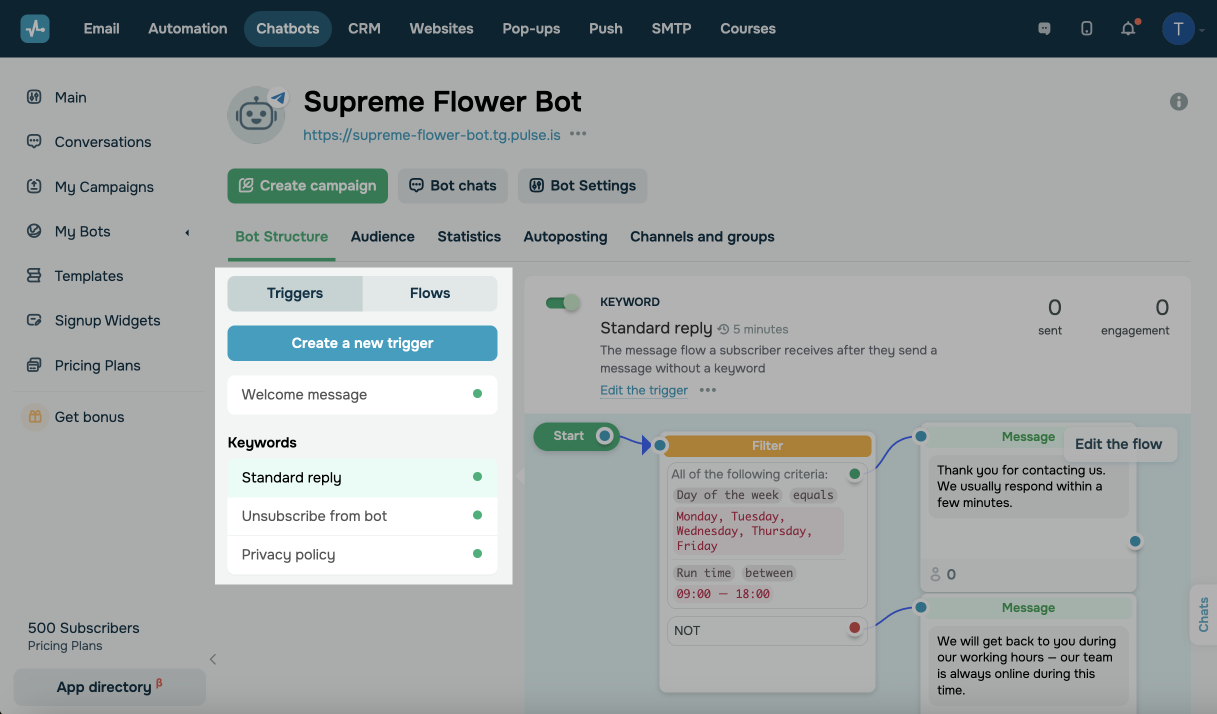
Вы можете создавать сценарии самостоятельно, редактировать на основе готовых шаблонов под разные запросы в SendPulse или генерировать с помощью искусственного интеллекта от OpenAI.
Самостоятельно
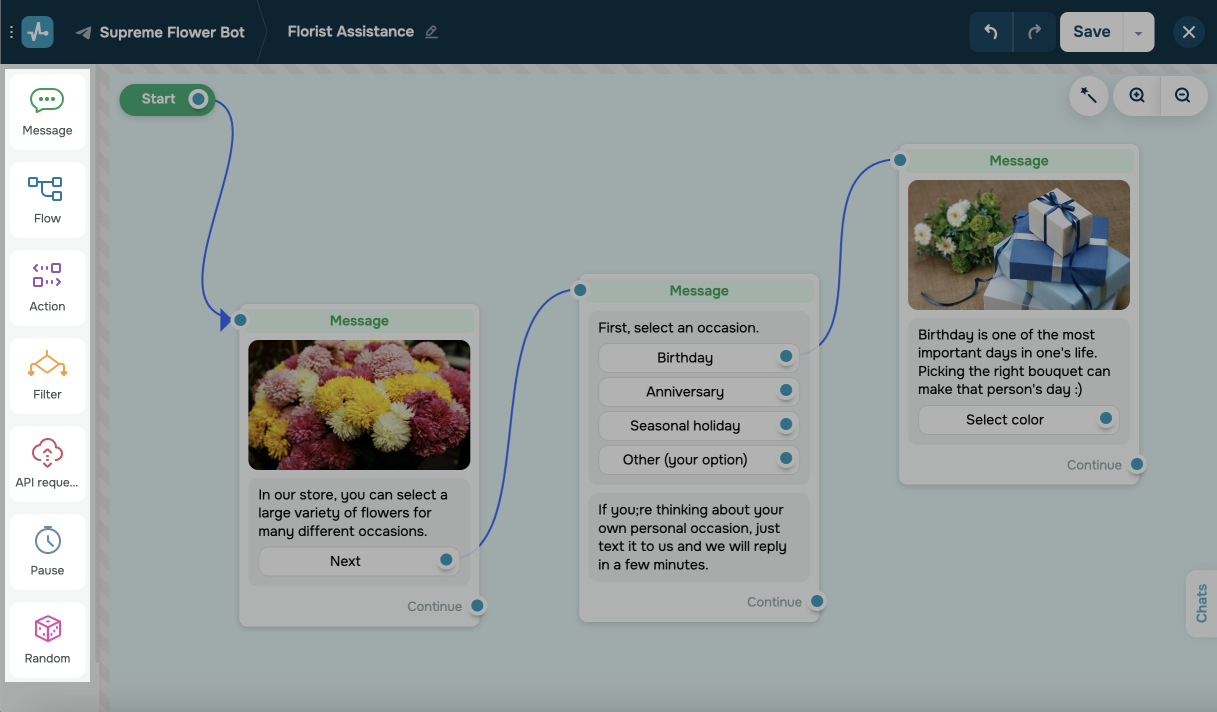
Сначала определите, для чего вы создаете бот. Например, это может быть автоматизация клиентского обслуживания, сбор контактных данных, предоставление информации о продуктах или услугах и так далее.
Определите основные диалоги, которые ваш бот должен поддерживать. Напишите их на бумаге или создайте диаграммы, чтобы визуализировать последовательность.
Используйте разные блоки в одном сценарии: текст, картинки, фильтр, поле ввода, чтобы сделать сценарий полезным и динамичным для подписчика.
По шаблону
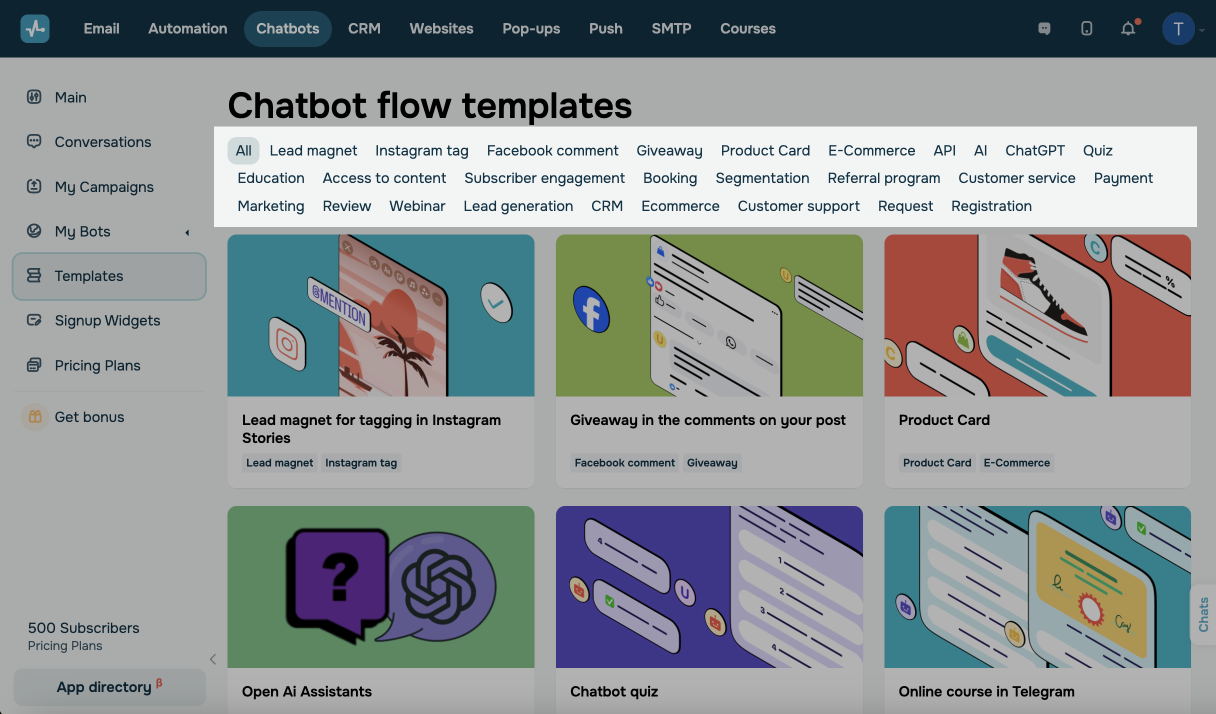
Также вы можете использовать готовые решения или вдохновиться ими. В разделе «Шаблоны» есть шаблоны цепочек по разным темам. Вы можете взять один из них за основу, а потом работать с ним в конструкторе, добавляя необходимый контент в блоки.
С помощью AI
Также вы можете задействовать искусственный интеллект для создания сценариев цепочек под ваши запросы. Это позволит существенно сократить время на генерацию творческих идей и продумывание логики.
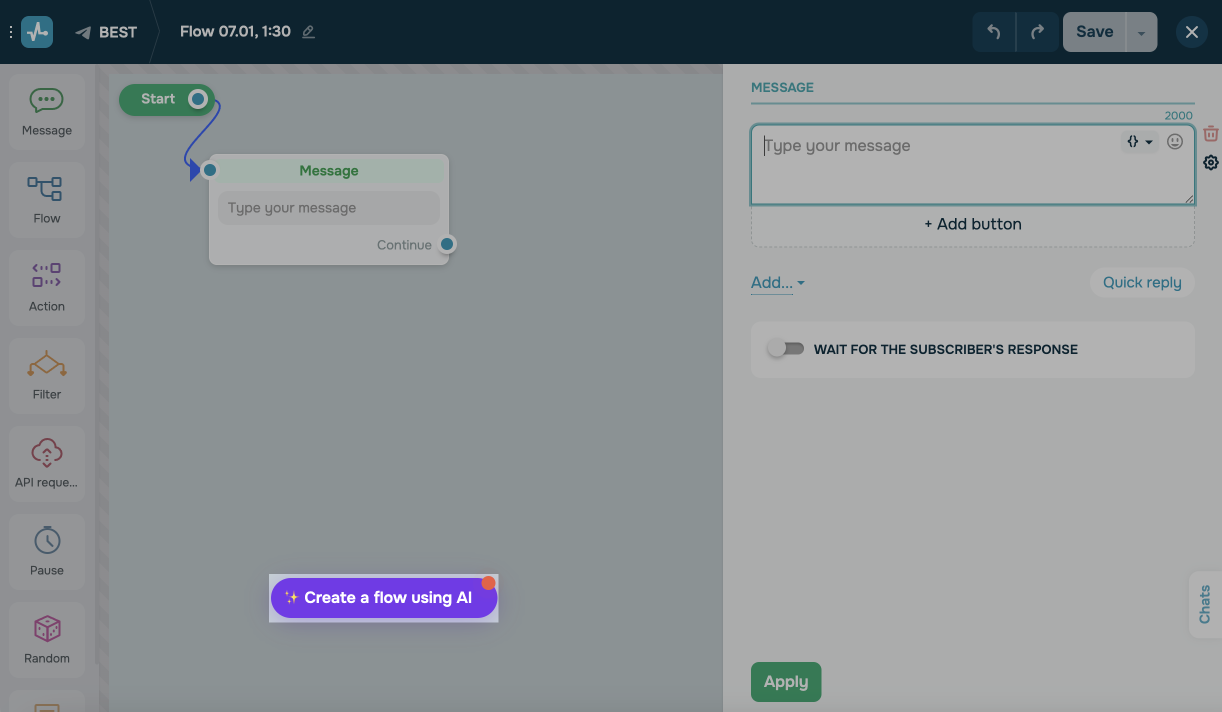
Откройте конструктор и нажмите кнопку «Создать цепочку с помощью ИИ» (Create a flow with AI). Продумайте все детали, которые вы хотели бы включить в бот, и впишите требования в подсказку для генерации цепочки.
Искусственный интеллект можно подключить и для того, чтобы нейронная сеть генерировала ответы пользователям в режиме реального времени, не по сценариям. Подключите ChatGPT и предоставьте основные данные о вашей компании, на которые вы хотите, чтобы бот отвечал.
После того как вы создали бот в Telegram и настроили сценарии ответов, вы можете добавить ссылку на бот на ваш сайт или подключить его к умным попапам. Если у вас есть список ID подписчиков из 8-10 чисел, можете его импортировать.
Вы также можете отслеживать поведение бота в статистике и в чатах с подписчиками, чтобы анализировать путь пользователя и улучшать их опыт взаимодействия.
Подключение интеграции с Telegram
Интеграция с Telegram позволяет вам получать сообщения от ваших клиентов, которые пишут в Telegram, в приложение Jivo, так же, как вы получаете сообщения с сайта.
Чтобы подключить канал связи Telegram, сначала нужно создать бота и сгенерировать ключ API по инструкции ниже.
Откройте Telegram, найдите в нем пользователя с именем @botfather и начните чат с ним. Затем необходимо отправить в чат Telegram (с @botfather) команду для создания нового бота — /newbot

Затем необходимо ввести имя нового бота, которое будет отображаться у посетителей во время чата с ним. Например, tester.
Следующим шагом нужно будет указать имя пользователя для бота, по которому ваши клиенты смогут найти его и написать вам. Обратите внимание, что имя пользователя обязательно должно заканчиваться на «bot», например, Jivochatbot или Jivochat_bot.
После этого будет предоставлен ключ API, который нам понадобится при подключении канала Telegram.

Если вы хотите установить фотографию для вашего нового бота, то это можно сделать, написав следующую команду боту @botfather: /setuserpic.
Затем нужно будет ввести имя вашего бота, например @testerjivobot и после этого отправить нужное изображение в чат.


На следующим этапе подключения интеграции вам нужно добавить новый канал в приложении. Перейдите в Управление > Каналы связи, в разделе Добавьте новые каналы найдите Telegram в списке и нажмите Добавить.

Затем нажмите кнопку «Подключить Телеграм».

После этого вставьте полученный ранее ключ API в поле «Токен» и нажмите «Подключить Телеграм».

После подключения откроется окно настроек канала Telegram.

Чтобы кнопка «Telegram» появилась в чате Jivo на вашем сайте, включите Telegram в настройках омниканальности.
На этом всё! Теперь ваши клиенты смогут писать вашему новому боту в Telegram и сообщения будут приходить напрямую в приложение Jivo!