
Изменить разрешение (dpi)
Вот я сваял такую тему. Очень хорошо знаком с двухмерной графикой. Разрешение, т.е. для качества картинки чем больше, тем лучше. При рендере в максе выставляю например 1900х1450, вроде большое разрешение, а dpi то всего 72, можно ли как то увеличить до 300 или я фигню несу?
Вложения
42,6 КБ Просмотров: 1 501
hobobobo
Знаток
Рейтинг 59
увеличивай разрешение
nanobes
Активный участник
Рейтинг 16
у меня порой складывается впечатление, что магическое слово dpi на полиграфистов действует подобно валерьянке на кота. при этом далеко не каждый первый решается понять о чём идёт речь, хотя что такое dpi знают. по порядку, есть картинка и её разрешение в пикселях (по горизонтали и вертикали, в вашем случае это 1900×1450 px). Всё. Это и есть картинка. Никаких dpi в этой картинке нет. Эти пиксели вы можете распечатать на бумаге (или ещё на чём, неважно) с любым разрешением, какое только захотите. для наглядности — пусть картинка 600×600 пикселей. при печати в 150 dpi вы получите 150 точек на дюйм, т.е. напечатате картинку размером 4×4 дюйма. в 300 dpi — 2×2 дюйма. в 600 dpi — 1×1 дюйм.
если вам нужно распечатать картинку определённого размера и с определённым dpi — высчитывайте, сколько пикселей нужно отрендрить. в 3dmax для этого есть помогалка — Rendering / Print Size Assistant .
p.s. по сути, такая же помогалка в фотошопе, когда вы указываете размер документа в см (дюймах, метрах) и dpi — фотошоп создаёт документ с разрешением столько-то на столько-то пикселей.
кстати да, пара ссылок по теме
http://www.artlebedev.ru/kovodstvo/sections/69/
http://www.artlebedev.ru/kovodstvo/sections/70/
и уж совсем p.p.s.
достаточно часто не различают понятия dpi и ppi. и подразумевают под первым второе. зачастую по инерции, сам этим грешу, хотя мне можно — не полиграфист
Артер
Куратор форума
Команда форума
Рейтинг 825
есть картинка и её разрешение в пикселях
Неверно. В пикселях есть размер. Разрешение — это степень квантования единицы площади некой отображающей поверхности на минимально возможные сегменты. То есть пиксели. Соответственно разрешения у картинки быть не может — она не является отображающей поверхностью. А вот мониторы, распечатки и т.п. — являются. И разрешением того же монитора называется количество пикселей, которое он способен отобразить на своей площади. По вертикали и горизонтали соотвественно.
DPI — это dots per inch, то есть точек на дюйм. Полиграфический термин. Разрешающая способность принтера при переносе картинки на бумагу или другой носитель.
PPI — это pixels(points) per inch, то есть пикселей на дюйм. Разрешающая способность монитора при отображении картинки.
Естественно, что необходимый размер картинки вычисляется как высота|ширина в дюймах умноженная на разрешение печатающего устройства в dpi.
По опыту могу сказать, что за исключением особых случаев хватает за глаза 200..300 dpi, что составляет в среднем примерно 100 пикселей на сантиметр.
nanobes
Активный участник
Рейтинг 16
спорить не буду. действительно, наверное, правильнее говорить о размере в пикселях.
впрочем, что под разрешением картинки в пикселях подразумевался размер в пикселях надеюсь было всё равно понятно, пусть даже это и не совсем корректно.
«The resolution of digital images can be described in many different ways. Pixel resolution:
The term resolution is often used as a pixel count in digital imaging, even though American, Japanese, and international standards specify that it should not be so used, at least in the digital camera field . when the pixel counts are referred to as resolution, the convention is to describe the pixel resolution with the set of two positive integer numbers, where the first number is the number of pixel columns (width) and the second is the number of pixel rows (height), for example as 640 by 480.»
(http://en.wikipedia.org/wiki/Image_resolution#Pixel_resolution)
по поводу dpi и ppi — не полиграфист, потому спорить настойчиво тоже не буду. насколько я понял ppi относится
не только к мониторам:
«1DPI = 1PPI (пикселей на дюйм) для принтера, использующего смешивание красок при печати. В случае, если принтер печатает без смешивания красок, N*DPI = 1PPI, где N — кол-во цветов, используемое при печати. Этим отличаются струйные принтеры от фотомашин: при равной детализации, то есть равных ppi, струйные принтеры имеют значительно более высокое значение dpi, так как ставят много точек, чтобы передать один пиксель изображения. При печати изображения правильно использовать термин PPI, если речь идёт о выводе пикселей на бумагу. Хотя многие, возможно по инерции, пользуются термином DPI.» (http://ru.wikipedia.org/wiki/Dpi).
Естественно, что необходимый размер картинки вычисляется как высота|ширина в дюймах умноженная на разрешение печатающего устройства в dpi.
получается, скорее, всё же высота|ширина в дюймах умноженная на ppi. нас ведь интересует именно сколько пикселей мы напечатаем на дюйм, а не сколько точек нафигачит принтер, чтобы напечатать этот пиксель. и в фотошопе мы задаём Image Resolution именно в pixels/inch. или не так ?
«DPI and PPI are used interchangeably a lot of the time, but are not the same thing. For example, you can print an image on your 300dpi printer at 72ppi, 100ppi, or 300ppi. Changing the ppi affects the size of the printed photograph. You can’t change the DPI, since this is set for whatever printer you are using.»
Другое дело, что под ppi понимают именно dpi не потому, что так правильно, а потому что вот так.
хотя я могу быть не прав, но кажется именно так.
как предупреждают: «Keep in mind that many companies will ask for images at 300dpi when they really mean 300ppi.»
Разрешение рендера
Люди, подскажите как сделать разрешение картинки при рендере как у рабочего стола? А то в настройках Output size в ручную ввёл разрешение, но он у меня картинку выдаёт 640х420!
На сайте c 28.11.2007
Сообщений: 485
Рендеришь через Вирей фреймбуфер? Выставь в его настройках галочку Get resolution from MAX.
Репутация: 0
На сайте c 15.01.2010
Сообщений: 7
Ендукъ, забыл сказать, рендер через ментал рей!
Аууу, подскажите, как в ментал рей изменить разрешение изображение рендера как у моего рабочего стола?
На сайте c 04.09.2008
Сообщений: 12981
Уфа
даж нинаю чо сказать.. покажи скрин а
На сайте c 26.09.2008
Сообщений: 2959
Отключить замочек рядом, и вводить цифры и энтером фиксировать
На сайте c 02.09.2009
Сообщений: 134
Если я правильно понял вопрос то: Жми F10 , выбирай вкладку (1) а затем ручками вбивай нужное разрешение (2)

Репутация: 0
На сайте c 15.01.2010
Сообщений: 7
Вписывать то я умею! Проблема в том что разрешение которое я ставлю, не сохраняеться!
И ещё один вопросик! Как уменьшить размер модели который преобразован в поли, при это не теряя его пропорци предыдущего размера?
На сайте c 17.10.2006
Сообщений: 11377
Казань
Щтырлитц2
сделай разрешение экрана 640х480 и наслаждайся
Ощущение, что у тебя какой-то редкий программный глюк. Попробуй другой макс.
По пропорциям тоже непонятно, в чём проблема.
Если ты имеешь ввиду, что после перевода в поли теряется значение масштаба, то не конвертируй в поли, а нацепляй модификатор EditPoly
Пропорции (в обычном их значении) можно испортить только непропорциональным масштабированием.
Репутация: 0
На сайте c 15.01.2010
Сообщений: 7
О nailgun, здаров друг! Нее, кажеться проблема у меня а не у макса, я это проделывал и с максом 2010, таже ситуация! Изменения разрешения стоят пока прогу не перезапустишь! Надоело каждый раз вводить его! А про масштаб я имел ввиду, типа, я сделал два объект по отдельности, и когда открываю обе объекта в одной студии то видно один объект не пара другому! Вопрос: Как уменьшить объект не передвигая вершины? Есть ли модификатор, или способ какой то? А то чувствую еси буду передвигать вершины, возни будет не мало! Объяснил свой вопрос как смог!
На сайте c 17.10.2006
Сообщений: 11377
Казань
Щтырлитц2
Поставь на макс все патчи и хотфиксы (все на autodesk.com лежат), обнови DirectX, NETFramework, Java. Если и не поможет, то всё равно полезно
По масштабированию — видимо один сделан в сцене с другими еденицами. Просто отмасштабируй (инструмент масштабирования — внизу есть поля для ввода цифр или нажав F12)
Точки трогать не надо.
Настройки рендера V-Ray 3.0. Пресеты для рендера.
Хочу поделиться с Вами своими настройками, к которым, в конце концов, пришел, они устраивают по качеству на данный момент, и являются более-менее универсальными.
Настройки рендера V-Ray 3.0. Пресеты для рендера.
Хочу поделиться с Вами своими настройками, к которым, в конце концов, пришел, они устраивают по качеству на данный момент, и являются более-менее универсальными.
Начать стоит с того, что нет однозначного мнения по поводу универсальных настроек любого рендера, каждый автор настраивает по своему, в зависимости от ситуации, задачи и того качества которое хочется получить. Для того, чтобы полностью разобраться во всех нюансах и тонкостях может уйти целая куча времени, есть официальный хелп и море информации в сети. Я же хочу поделиться с Вами своими настройками, к которым, в конце концов, пришел, они устраивают по качеству на данный момент, и являются более-менее универсальными. Публикую скриншоты настроек, подчеркнуто то, что необходимо изменять, остальное оставим без изменения.
Предварительный рендер интерьера. Низкое качество / высокая скорость.
Нажмите на изображение для увеличения*
Выбор системы рендеринга в 3ds Max. Базовые параметры рендера
Уникальность программ для 3D моделирования в том, что они позволяют создать нечто несуществующее. А существующее позволяют воссоздать, не поднимаясь с рабочего места. Но только лишь моделированием объектов современные программы не ограничиваются. Уже давно существует возможность создавать изображение объекта с помощью рендеринга. Говоря очень грубо, это аналог фотографии, сделанной прямо в программе моделирования. Благодаря системам рендеринга можно, например, превратить набор объектов в полноценный интерьер.
1. Выбираем рендер
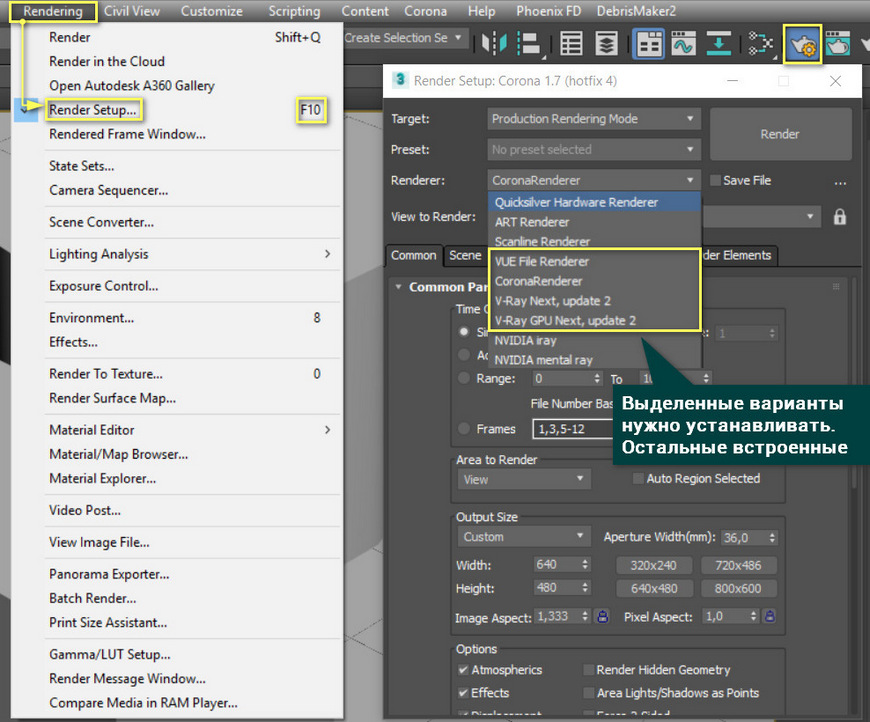
Это статья не про то, какую программу для рендера вам выбрать. Но скажу так: наиболее популярны в архитектурной визуализации VRay и Corona Renderer. Vray более гибкий в настройках, где-то быстрее работает. Corona Renderer дает отличное качество при минимальной настройке и более интуитивна. Обе эти программы необходимо сначала установить. В 3ds Max они устанавливаются как плагины. Однако программа имеет и встроенные пакеты для рендеринга.
Для того, чтобы начать пользоваться новым программным обеспечением нужно открыть окно Render Setup. Это можно сделать кнопкой в Main Toolbar (ссылка на статью Разбор кнопок панели Main Toolbar), с помощью Rendering – Render Setup или горячей клавишей «F10». В выпадающем списке Renderer как раз и выбирается нужная программа.
Чтобы не приходилось выбирать каждый раз заново, опуститесь в самый низ окна и откройте Assign Renderer – «…» – Ваш рендер – OK. В списке не отображается тот рендер, который стоял в окне Production до выбора. Замок рядом с Material Editor означает, что для редактора материалов будет выбрана та же программа, что и для визуализации. ActiveShade можно оставить без изменений. Нажимаем Save as Default.
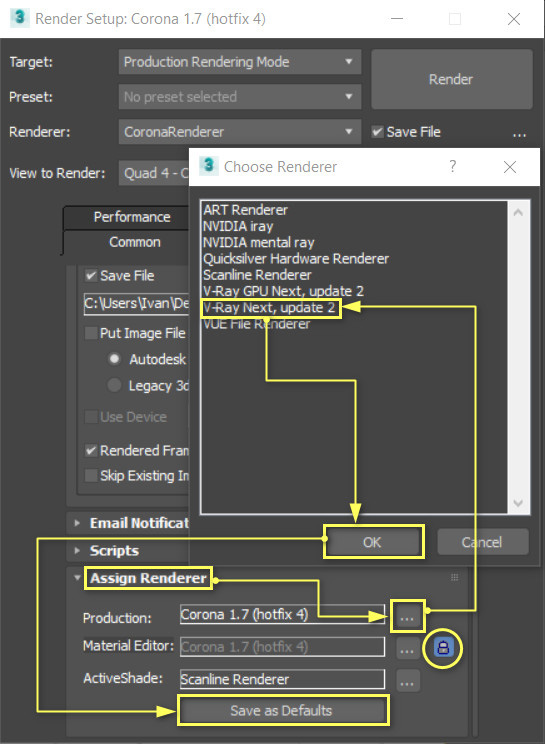
Таким же образом можно менять системы рендеринга между собой.
2. Преднастройка рендерера
Меню Target предлагает на выбор 5 типов рендеринга:
- Production – полноценный финальный рендер со всеми настройками
- Iterative – игнорирует некоторые настройки для быстрого рендера – наброска.
- ActiveShade – в какой-то мере это интерактивный рендер. Но у него есть более серьезные аналоги, встроенные в Corona и Vray.
- A360 Cloud – рендеринг в сервисе облачной визуализации. К сожалению, этот сервис имеет много ограничений.
- Network rendering — позволяет рендерить на нескольких компьютерах, объединенных в сеть.
Мы же будем использовать Production mode.
Свиток Preset позволяет создавать, загружать и использовать готовые настройки рендера, сохраненные ранее.
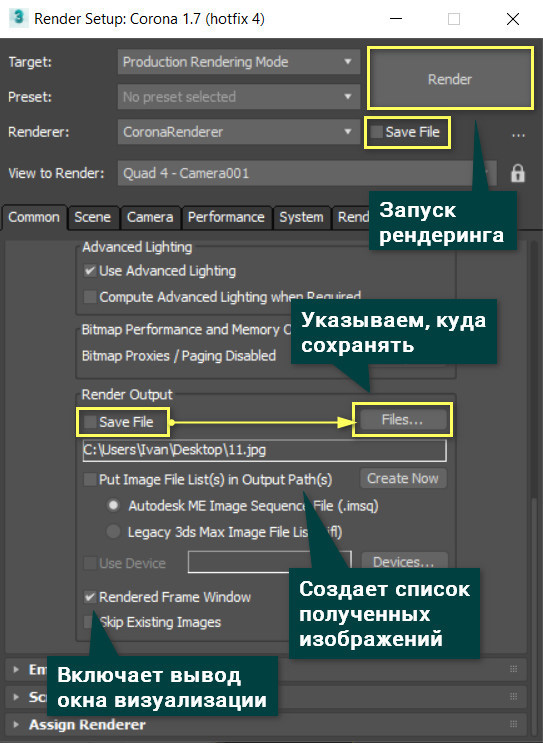
Большая кнопка Render запустит расчет сцены.
Перед началом рендеринга обязательно нужно создать поверхность (пол) и источник света!
Галочка Save File позволяет автоматически сохранить картинку после рендеринга. Ниже есть меню Render Output, где можно задать место сохранения файла, создать список сохраненных файлов или выводить на стороннее устройство.
View to Render позволяет выбрать, какое из окон с проекциями нужно рендерить. Но при переходе из одного в другое меняется и область рендеринга. Для этого воспользуйтесь замком рядом. Он заблокирует переключения между окнами.
3. Настройки раздела Common
Это окно одинаково для всех программ рендеринга и содержит самые базовые настройки.
Time Output позволяет выбрать, сколько и какие кадры будут рендериться. Это скорее нужно для анимации или визуализации каких-то анимированных объектов.
Я приведу в пример 2 картинки, которые являются 0 и 25 кадром. Сохранились они автоматически с помощью функции Save File.
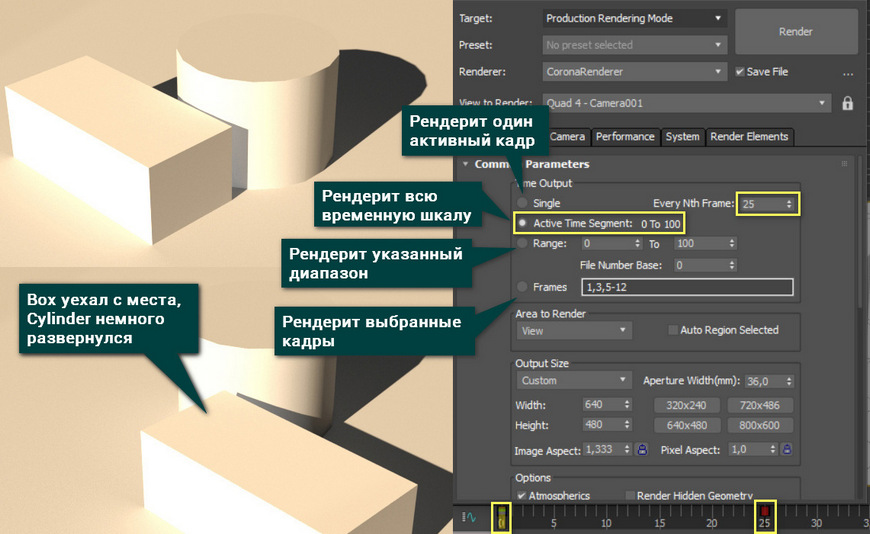
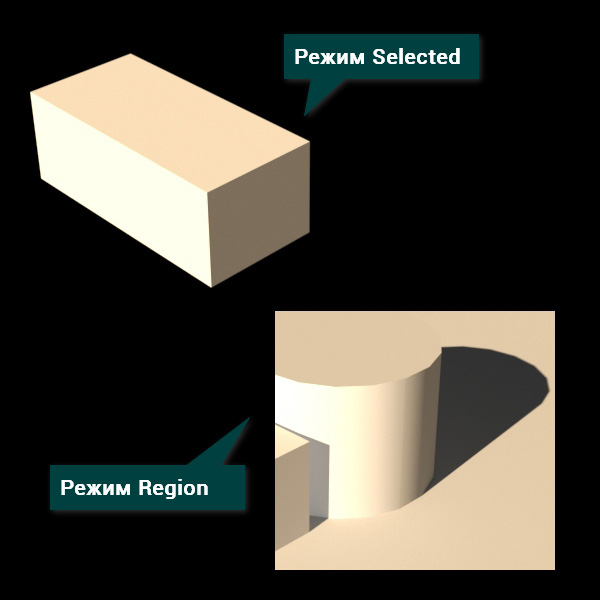
Area to Render позволяет рендерить не только то, что попадает в вид рабочей области, но и отдельные объекты, регионы и прочее.
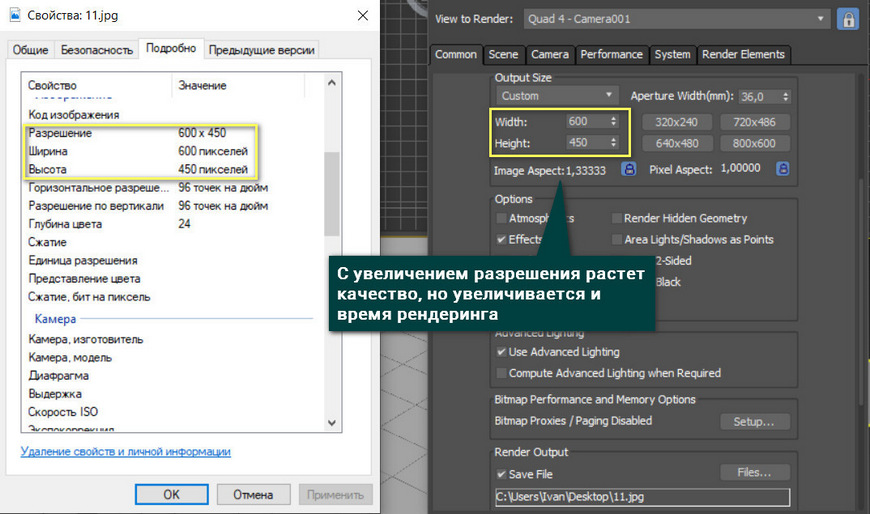
Output Size устанавливает размеры итоговой картинки в пикселях. Width и Height отвечают за число пикселей по ширине и высоте. Image Aspect равняется отношению ширины к высоте. Если поставить рядом с этим значением замок, то оба параметра разрешения будут меняться вместе, сохраняя отношение. Pixel Aspect определяет соотношение сторон пикселя. Его изменение влияет на разрешение, не учитывая Image Aspect. В свитке можно выбрать множество заранее настроенных разрешений.
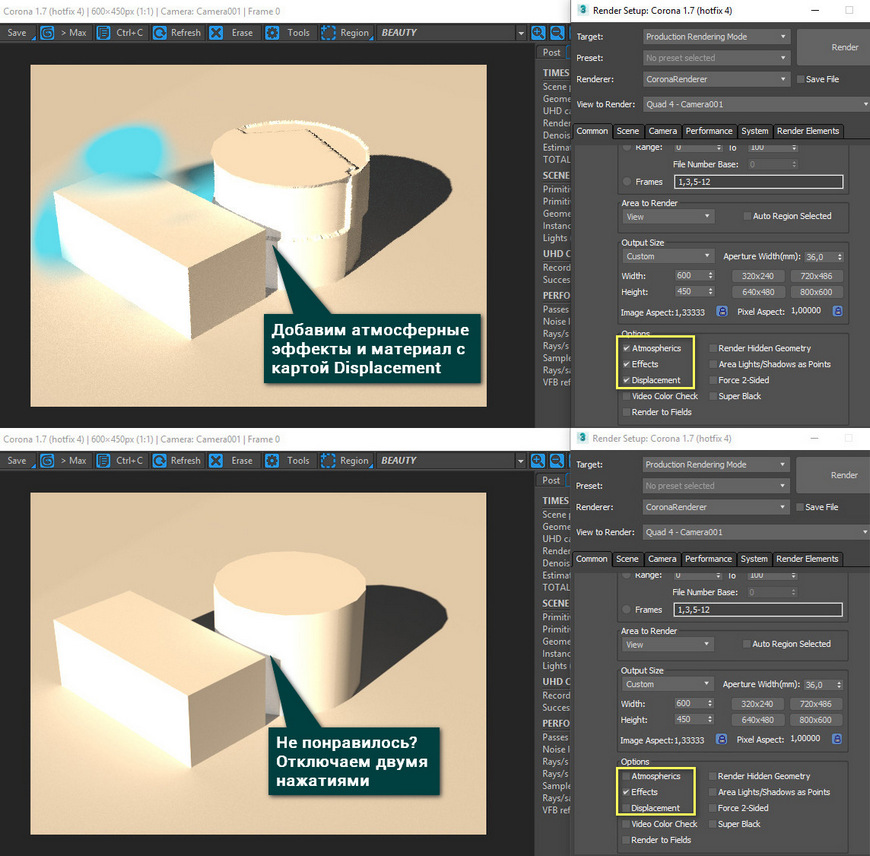
Options позволяет быстро включать и отключать отображение разных эффектов:
- Atmospherics – отображает атмосферные эффекты;
- Effects – отображает используемые эффекты;
- Displacement – отображает действие карт смещения;
- Video Color Check – включает контроль цветовой интенсивности по стандартам PAL и NTSC;
- Render to Fields – устанавливает режим полукадровой визуализации;
- Render Hidden Geometry – отображает скрытые объекты;
- Area Lights/Shadows as Points – изменяет визуализацию пространственных источников света и теней на точечные;
- Force 2-Sided – включает визуализацию поверхностей с двух сторон, уменьшая скорость рендеринга;
- Super Black – включает режим суперчерного цвета, который применяется для создания видеоизображений.
Use Advanced Lighting включает визуализацию непрямого освещения. Compute Advanced Lighting when Required позволяет пересчитать непрямое освещение. Это нужно при изменении геометрии сцены во время анимации.
Email Notifications – позволяет отправлять письмо на email по окончании рендеринга.
Scripts – дает возможность добавлять сценарии действий до и после визуализации.
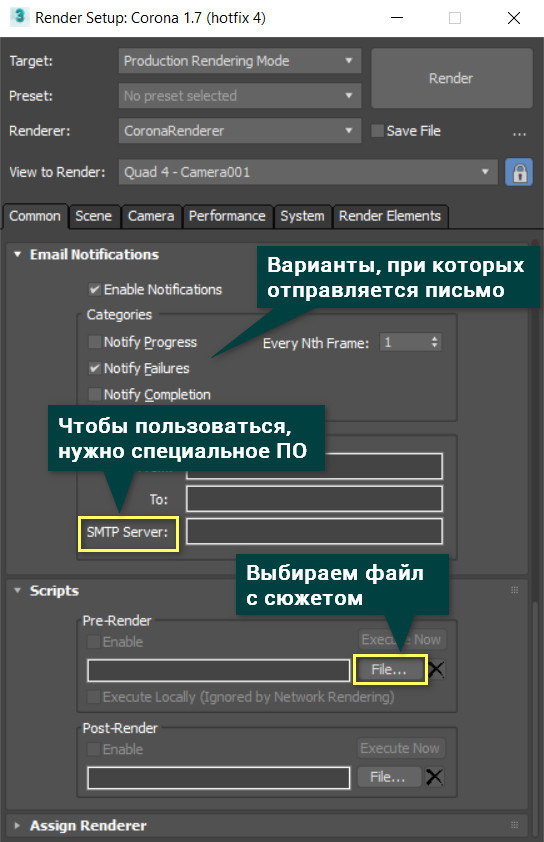
Большая часть остальных меню будет зависеть от программы для рендера. Поэтому разбираться в них нужно конкретно при использовании какого-либо пакета. Но даже без этого программы будут визуализировать сцену. Если у вас стоит Corona Renderer, то можете расставить источники света и просто нажать на большую кнопку Render.
Освойте профессию визуализатора
Научитесь создавать крутые рендеры, панорамы 360, виртуальные туры и анимационные ролики.