
Функция ЕСЛИ в Excel с примерами нескольких условий
Логический оператор ЕСЛИ в Excel применяется для записи определенных условий. Сопоставляются числа и/или текст, функции, формулы и т.д. Когда значения отвечают заданным параметрам, то появляется одна запись. Не отвечают – другая.
Логические функции – это очень простой и эффективный инструмент, который часто применяется в практике. Рассмотрим подробно на примерах.
Синтаксис функции ЕСЛИ с одним условием
Синтаксис оператора в Excel – строение функции, необходимые для ее работы данные.
Разберем синтаксис функции:
Логическое_выражение – ЧТО оператор проверяет (текстовые либо числовые данные ячейки).
Значение_если_истина – ЧТО появится в ячейке, когда текст или число отвечают заданному условию (правдивы).
Значение,если_ложь – ЧТО появится в графе, когда текст или число НЕ отвечают заданному условию (лживы).
Оператор проверяет ячейку А1 и сравнивает ее с 20. Это «логическое_выражение». Когда содержимое графы больше 20, появляется истинная надпись «больше 20». Нет – «меньше или равно 20».
Внимание! Слова в формуле необходимо брать в кавычки. Чтобы Excel понял, что нужно выводить текстовые значения.
Еще один пример. Чтобы получить допуск к экзамену, студенты группы должны успешно сдать зачет. Результаты занесем в таблицу с графами: список студентов, зачет, экзамен.
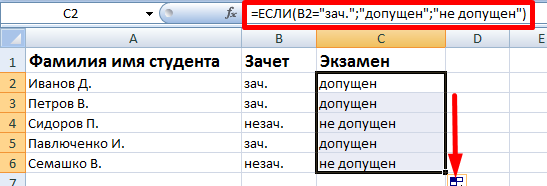
Обратите внимание: оператор ЕСЛИ должен проверить не цифровой тип данных, а текстовый. Поэтому мы прописали в формуле В2= «зач.». В кавычки берем, чтобы программа правильно распознала текст.
Функция ЕСЛИ в Excel с несколькими условиями
Часто на практике одного условия для логической функции мало. Когда нужно учесть несколько вариантов принятия решений, выкладываем операторы ЕСЛИ друг в друга. Таким образом, у нас получиться несколько функций ЕСЛИ в Excel.
Синтаксис будет выглядеть следующим образом:
Здесь оператор проверяет два параметра. Если первое условие истинно, то формула возвращает первый аргумент – истину. Ложно – оператор проверяет второе условие.
Примеры несколько условий функции ЕСЛИ в Excel:
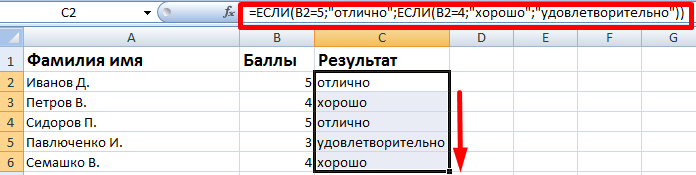
Таблица для анализа успеваемости. Ученик получил 5 баллов – «отлично». 4 – «хорошо». 3 – «удовлетворительно». Оператор ЕСЛИ проверяет 2 условия: равенство значения в ячейке 5 и 4.

В этом примере мы добавили третье условие, подразумевающее наличие в табеле успеваемости еще и «двоек». Принцип «срабатывания» оператора ЕСЛИ тот же.
Расширение функционала с помощью операторов «И» и «ИЛИ»
Когда нужно проверить несколько истинных условий, используется функция И. Суть такова: ЕСЛИ а = 1 И а = 2 ТОГДА значение в ИНАЧЕ значение с.
Функция ИЛИ проверяет условие 1 или условие 2. Как только хотя бы одно условие истинно, то результат будет истинным. Суть такова: ЕСЛИ а = 1 ИЛИ а = 2 ТОГДА значение в ИНАЧЕ значение с.
Функции И и ИЛИ могут проверить до 30 условий.
Пример использования оператора И:

Пример использования функции ИЛИ:

Как сравнить данные в двух таблицах
Пользователям часто приходится сравнить две таблицы в Excel на совпадения. Примеры из «жизни»: сопоставить цены на товар в разные привозы, сравнить балансы (бухгалтерские отчеты) за несколько месяцев, успеваемость учеников (студентов) разных классов, в разные четверти и т.д.
Чтобы сравнить 2 таблицы в Excel, можно воспользоваться оператором СЧЕТЕСЛИ. Рассмотрим порядок применения функции.
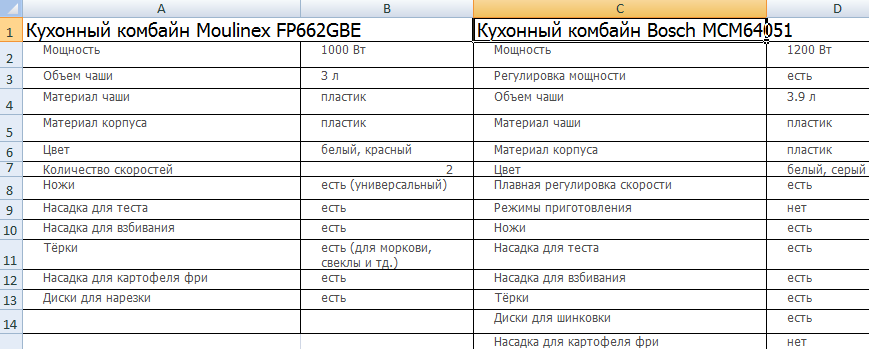
Для примера возьмем две таблицы с техническими характеристиками разных кухонных комбайнов. Мы задумали выделение отличий цветом. Эту задачу в Excel решает условное форматирование.
Исходные данные (таблицы, с которыми будем работать):
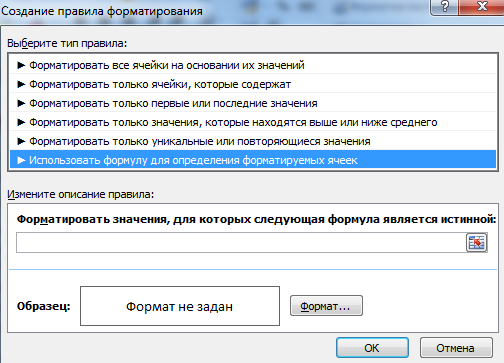
Выделяем первую таблицу. Условное форматирование – создать правило – использовать формулу для определения форматируемых ячеек:
В строку формул записываем: =СЧЕТЕСЛИ (сравниваемый диапазон; первая ячейка первой таблицы)=0. Сравниваемый диапазон – это вторая таблица.
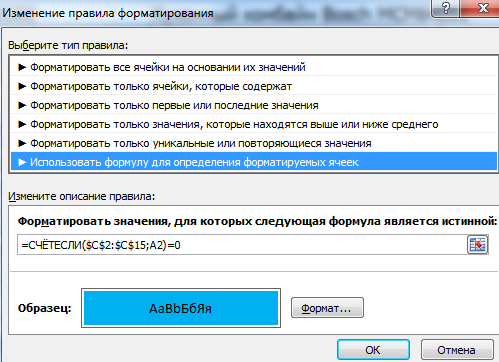
Чтобы вбить в формулу диапазон, просто выделяем его первую ячейку и последнюю. «= 0» означает команду поиска точных (а не приблизительных) значений.
Выбираем формат и устанавливаем, как изменятся ячейки при соблюдении формулы. Лучше сделать заливку цветом.
Выделяем вторую таблицу. Условное форматирование – создать правило – использовать формулу. Применяем тот же оператор (СЧЕТЕСЛИ).
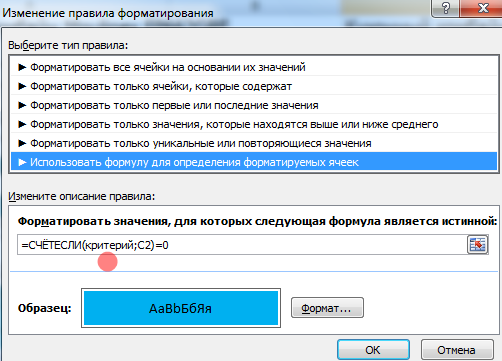
Здесь вместо первой и последней ячейки диапазона мы вставили имя столбца, которое присвоили ему заранее. Можно заполнять формулу любым из способов. Но с именем проще.
- Excel Formula Examples
- Создать таблицу
- Форматирование
- Функции Excel
- Формулы и диапазоны
- Фильтр и сортировка
- Диаграммы и графики
- Сводные таблицы
- Печать документов
- Базы данных и XML
- Возможности Excel
- Настройки параметры
- Уроки Excel
- Макросы VBA
- Скачать примеры
Функция ЕСЛИ — вложенные формулы и типовые ошибки
Excel для Microsoft 365 Excel для Microsoft 365 для Mac Excel для Интернета Excel 2021 Excel 2021 для Mac Excel 2019 Excel 2019 для Mac Excel 2016 Excel 2016 для Mac Excel 2013 Excel Web App Excel 2010 Excel 2007 Excel для Mac 2011 Excel для Windows Phone 10 Excel Starter 2010 Еще. Меньше
Функция ЕСЛИ позволяет выполнять логические сравнения значений и ожидаемых результатов. Она проверяет условие и в зависимости от его истинности возвращает результат.
- =ЕСЛИ(это истинно, то сделать это, в противном случае сделать что-то еще)
Поэтому у функции ЕСЛИ возможны два результата. Первый результат возвращается в случае, если сравнение истинно, второй — если сравнение ложно.
Заявления ЕСЛИ являются исключительно надежными и являются основой для многих моделей электронных таблиц, но они также являются основной причиной многих проблем с электронными таблицами. В идеале утверждение ЕСЛИ должно применяться к минимальным условиям, таким как «Мужчина/женщина», «Да/Нет/Возможно», но иногда может потребоваться оценить более сложные сценарии, для которых требуется вложенное* более 3 функций ЕСЛИ.
* «Вложенность» означает объединение нескольких функций в одной формуле.
Технические подробности
Функция ЕСЛИ, одна из логических функций, служит для возвращения разных значений в зависимости от того, соблюдается ли условие.
ЕСЛИ(лог_выражение; значение_если_истина; [значение_если_ложь])
- =ЕСЛИ(A2>B2;»Превышение бюджета»;»ОК»)
- =ЕСЛИ(A2=B2;B4-A4;»»)
Имя аргумента
лог_выражение
Условие, которое нужно проверить.
значение_если_истина
Значение, которое должно возвращаться, если лог_выражение имеет значение ИСТИНА.
значение_если_ложь
Значение, которое должно возвращаться, если лог_выражение имеет значение ЛОЖЬ.
Примечания
Excel позволяет использовать до 64 вложенных функций ЕСЛИ, но это вовсе не означает, что так и надо делать. Почему?
- Нужно очень крепко подумать, чтобы выстроить последовательность из множества операторов ЕСЛИ и обеспечить их правильную отработку по каждому условию на протяжении всей цепочки. Если при вложении вы допустите в формуле малейшую неточность, она может сработать в 75 % случаев, но вернуть непредвиденные результаты в остальных 25 %. К сожалению, шансов отыскать эти 25 % немного.
- Работа с множественными операторами ЕСЛИ может оказаться чрезвычайно трудоемкой, особенно если вы вернетесь к ним через какое-то время и попробуете разобраться, что пытались сделать вы или, и того хуже, кто-то другой.
Если вы видите, что ваш оператор ЕСЛИ все разрастается, устремляясь в бесконечность, значит вам пора отложить мышь и пересмотреть свою стратегию.
Давайте посмотрим, как правильно создавать операторы с несколькими вложенными функциями ЕСЛИ и как понять, когда пора переходить к другим средствам из арсенала Excel.
Примеры
Ниже приведен пример довольно типичного вложенного оператора ЕСЛИ, предназначенного для преобразования тестовых баллов учащихся в их буквенный эквивалент.
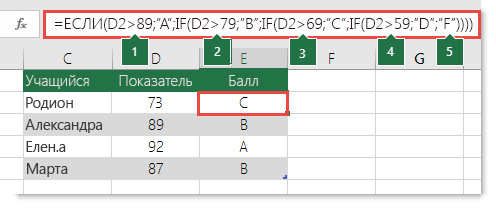
- =ЕСЛИ(D2>89;»A»;ЕСЛИ(D2>79;»B»;ЕСЛИ(D2>69;»C»;ЕСЛИ(D2>59;»D»;»F»)))) Этот сложный оператор с вложенными функциями ЕСЛИ следует простой логике:
- Если тестовых баллов (в ячейке D2) больше 89, учащийся получает оценку A.
- Если тестовых баллов больше 79, учащийся получает оценку B.
- Если тестовых баллов больше 69, учащийся получает оценку C.
- Если тестовых баллов больше 59, учащийся получает оценку D.
- В противном случае учащийся получает оценку F.
Этот частный пример относительно безопасен, поскольку взаимосвязь между тестовыми баллами и буквенными оценками вряд ли будет меняться, так что дополнительных изменений не потребуется. Но что если вам потребуется разделить оценки на A+, A и A– (и т. д.)? Теперь ваши четыре условных оператора ЕСЛИ нужно переписать с учетом 12 условий! Вот так будет выглядеть ваша формула:
- =ЕСЛИ(B2>97;»A+»;ЕСЛИ(B2>93;»A»;ЕСЛИ(B2>89;»A-«;ЕСЛИ(B2>87;»B+»;ЕСЛИ(B2>83;»B»;ЕСЛИ(B2>79;»B-«; ЕСЛИ(B2>77;»C+»;ЕСЛИ(B2>73;»C»;ЕСЛИ(B2>69;»C-«;ЕСЛИ(B2>57;»D+»;ЕСЛИ(B2>53;»D»;ЕСЛИ(B2>49;»D-«;»F»))))))))))))
Она по-прежнему работает правильно и работает правильно, но на написание и проверку нужно много времени, чтобы убедиться, что она работает правильно. Еще одна наиболее взглялая проблема в том, что вам приходилось вручную вводить оценки и эквивалентные буквы оценок. Какова вероятность случайного опечатки? Теперь представьте, что вы пытаетесь сделать это 64 раза с более сложными условиями! Конечно, это возможно, но действительно ли вы хотите обучебиться с такого рода усилиями и возможными ошибками, которые будет трудно обнаружить?
Совет: Для каждой функции в Excel обязательно указываются открывающая и закрывающая скобки (). При редактировании Excel попытается помочь вам понять, что куда идет, окрашивая разными цветами части формулы. Например, во время редактирования показанной выше формулы при перемещении курсора за каждую закрывающую скобку «)» тем же цветом будет окрашиваться соответствующая открывающая скобка. Это особенно удобно в сложных вложенных формулах, когда вы пытаетесь выяснить, достаточно ли в них парных скобок.
Дополнительные примеры
Ниже приведен распространенный пример расчета комиссионных за продажу в зависимости от уровней дохода.
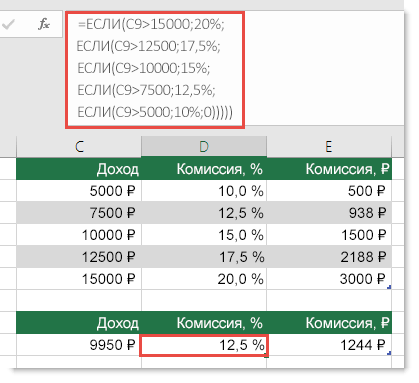
- =ЕСЛИ(C9>15000;20%;ЕСЛИ(C9>12500;17,5%;ЕСЛИ(C9>10000;15%;ЕСЛИ(C9>7500;12,5%;ЕСЛИ(C9>5000;10%;0)))))
Эта формула означает: ЕСЛИ(ячейка C9 больше 15 000, то вернуть 20 %, ЕСЛИ(ячейка C9 больше 12 500, то вернуть 17,5 % и т. д.
Хотя она выглядит примерно так же, как в примере с более ранними оценками, эта формула является отличным примером того, насколько сложно использовать крупные выписки ЕСЛИ. Что делать, если ваша организация решила добавить новые уровни компенсаций и, возможно, даже изменить существующие значения в рублях или процентах? У вас будет много работы на руках!
Совет: Чтобы сложные формулы было проще читать, вы можете вставить разрывы строк в строке формул. Просто нажмите клавиши ALT+ВВОД перед текстом, который хотите перенести на другую строку.
Перед вами пример сценария для расчета комиссионных с неправильной логикой:
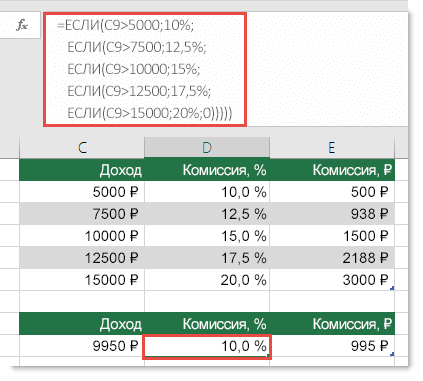
Видите, что не так? Сравните порядок сравнения доходов с предыдущим примером. Как это будет происходить? Правильно, она будет снизу вверх (от 5 000 до 15 000 рублей), а не наоборот. Но почему это так важно? Это очень важно, так как формула не может пройти первую оценку для любого значения стоимостью более 5 000 рублей. Предположим, что вы получили доход в размере 12 500 долларов США— если вы получили 10 %, так как она больше 5 000 рублей, и она остановится на этом. Это может быть чрезвычайно проблемным, так как во многих ситуациях такие типы ошибок остаются незамеченными до тех пор, пока они не оказывают отрицательного влияния. Так что же можно сделать, зная о том, что при сложных вложенных заявлениях ЕСЛИ существуют серьезные недостатки? В большинстве случаев вместо создания сложной формулы с помощью функции ЕСЛИ можно использовать функцию ВЛОП. С помощью ВLOOKUPсначала нужно создать таблицу для справки:
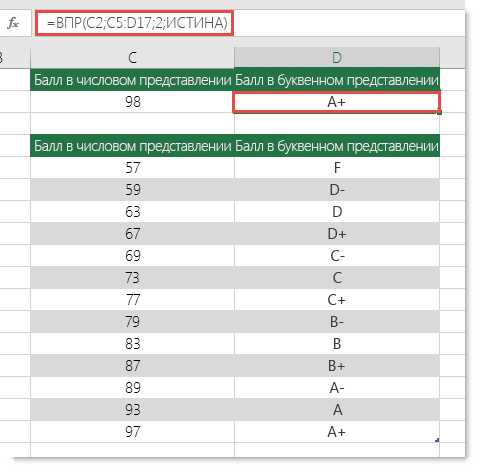
- =ВПР(C2;C5:D17;2;ИСТИНА)
В этой формуле предлагается найти значение ячейки C2 в диапазоне C5:C17. Если значение найдено, возвращается соответствующее значение из той же строки в столбце D.
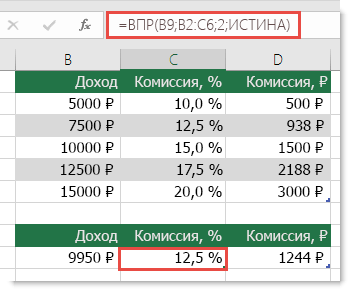
- =ВПР(B9;B2:C6;2;ИСТИНА)
Эта формула ищет значение ячейки B9 в диапазоне B2:B22. Если значение найдено, возвращается соответствующее значение из той же строки в столбце C.
Примечание: В обеих функциях ВПР в конце формулы используется аргумент ИСТИНА, который означает, что мы хотим найти близкое совпадение. Иначе говоря, будут сопоставляться точные значения в таблице подстановки, а также все значения, попадающие между ними. В этом случае таблицы подстановки нужно сортировать по возрастанию, от меньшего к большему.
В этой области в этой области вложена более подробная информация,но это намного проще, чем 12-уровневая сложная вложенная если-выписка! Есть и другие, менее очевидные, преимущества:
- Таблицы ссылок функции ВПР открыты и их легко увидеть.
- Значения в таблицах просто обновлять, и вам не потребуется трогать формулу, если условия изменятся.
- Если вы не хотите, чтобы люди видели вашу таблицу ссылок или вмешивались в нее, просто поместите ее на другой лист.
Вы знали?
Теперь есть функция УСЛОВИЯ, которая может заменить несколько вложенных операторов ЕСЛИ. Так, в нашем первом примере оценок с 4 вложенными функциями ЕСЛИ:
- =ЕСЛИ(D2>89;»A»;ЕСЛИ(D2>79;»B»;ЕСЛИ(D2>69;»C»;ЕСЛИ(D2>59;»D»;»F»))))
можно сделать все гораздо проще с помощью одной функции ЕСЛИМН:
- =ЕСЛИМН(D2>89;»A»;D2>79;»B»;D2>69;»C»;D2>59;»D»;ИСТИНА;»F»)
Функция ЕСЛИМН — просто находка! Благодаря ей вам больше не нужно переживать обо всех этих операторах ЕСЛИ и скобках.
Примечание: Эта функция доступна только при наличии подписки на Microsoft 365. Если вы являетесь подписчиком Microsoft 365, проверьте, установлена ли у вас последняя версия Office.
Дополнительные сведения
Вы всегда можете задать вопрос эксперту в Excel Tech Community или получить поддержку в сообществах.
Использование ЕСЛИ с функциями И, ИЛИ и НЕ
Excel для Microsoft 365 Excel для Microsoft 365 для Mac Excel для Интернета Excel 2021 Excel 2021 для Mac Excel 2019 Excel 2019 для Mac Excel 2016 Excel 2016 для Mac Excel 2013 Excel Web App Excel 2010 Excel 2007 Excel для Mac 2011 Excel 2007 для разработчиков Excel 2010 для разработчиков Excel 2013 для разработчиков Excel для Windows Phone 10 Excel Starter 2010 Еще. Меньше
Функция ЕСЛИ позволяет выполнять логические сравнения значений и ожидаемых результатов. Она проверяет условие и в зависимости от его истинности возвращает результат.
- =ЕСЛИ(это истинно, то сделать это, в противном случае сделать что-то еще)
Но что делать, если необходимо проверить несколько условий, где, допустим, все условия должны иметь значение ИСТИНА или ЛОЖЬ (И), только одно условие должно иметь такое значение (ИЛИ) или вы хотите убедиться, что данные НЕ соответствуют условию? Эти три функции можно использовать самостоятельно, но они намного чаще встречаются в сочетании с функцией ЕСЛИ.
Технические сведения
Используйте функцию ЕСЛИ вместе с функциями И, ИЛИ и НЕ, чтобы оценивать несколько условий.
- ЕСЛИ(И()): ЕСЛИ(И(лог_выражение1; [лог_выражение2]; …), значение_если_истина; [значение_если_ложь]))
- ЕСЛИ(ИЛИ()): ЕСЛИ(ИЛИ(лог_выражение1; [лог_выражение2]; …), значение_если_истина; [значение_если_ложь]))
- ЕСЛИ(НЕ()): ЕСЛИ(НЕ(лог_выражение1), значение_если_истина; [значение_если_ложь]))
Имя аргумента
лог_выражение (обязательно)
Условие, которое нужно проверить.
значение_если_истина (обязательно)
Значение, которое должно возвращаться, если лог_выражение имеет значение ИСТИНА.
значение_если_ложь (необязательно)
Значение, которое должно возвращаться, если лог_выражение имеет значение ЛОЖЬ.
Общие сведения об использовании этих функций по отдельности см. в следующих статьях: И, ИЛИ, НЕ. При сочетании с оператором ЕСЛИ они расшифровываются следующим образом:
- И: =ЕСЛИ(И(условие; другое условие); значение, если ИСТИНА; значение, если ЛОЖЬ)
- ИЛИ: =ЕСЛИ(ИЛИ(условие; другое условие); значение, если ИСТИНА; значение, если ЛОЖЬ)
- НЕ: =ЕСЛИ(НЕ(условие); значение, если ИСТИНА; значение, если ЛОЖЬ)
Примеры
Ниже приведены примеры распространенных случаев использования вложенных операторов ЕСЛИ(И()), ЕСЛИ(ИЛИ()) и ЕСЛИ(НЕ()). Функции И и ИЛИ поддерживают до 255 отдельных условий, но рекомендуется использовать только несколько условий, так как формулы с большой степенью вложенности сложно создавать, тестировать и изменять. У функции НЕ может быть только одно условие.
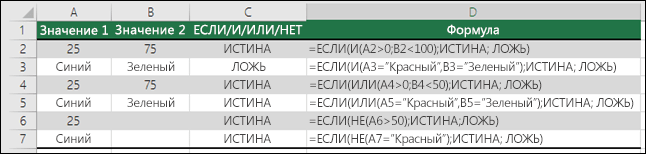
Ниже приведены формулы с расшифровкой их логики.
Если A2 (25) больше нуля и B2 (75) меньше 100, возвращается значение ИСТИНА, в противном случае возвращается значение ЛОЖЬ. В этом случае оба условия имеют значение ИСТИНА, поэтому функция возвращает значение ИСТИНА.
Если A3 («синий») = «красный» и B3 («зеленый») равно «зеленый», возвращается значение ИСТИНА, в противном случае возвращается значение ЛОЖЬ. В этом случае только одно условие имеет значение ИСТИНА, поэтому возвращается значение ЛОЖЬ.
Если A4 (25) больше нуля или B4 (75) меньше 50, возвращается значение ИСТИНА, в противном случае возвращается значение ЛОЖЬ. В этом случае только первое условие имеет значение ИСТИНА, но поскольку для ИЛИ требуется, чтобы только один аргумент был истинным, формула возвращает значение ИСТИНА.
Если значение A5 («синий») равно «красный» или значение B5 («зеленый») равно «зеленый», возвращается значение ИСТИНА, в противном случае возвращается значение ЛОЖЬ. В этом случае второй аргумент имеет значение ИСТИНА, поэтому формула возвращает значение ИСТИНА.
Если A6 (25) НЕ больше 50, возвращается значение ИСТИНА, в противном случае возвращается значение ЛОЖЬ. В этом случае значение не больше чем 50, поэтому формула возвращает значение ИСТИНА.
Если значение A7 («синий») НЕ равно «красный», возвращается значение ИСТИНА, в противном случае возвращается значение ЛОЖЬ.
Обратите внимание, что во всех примерах есть закрывающая скобка после условий. Аргументы ИСТИНА и ЛОЖЬ относятся ко внешнему оператору ЕСЛИ. Кроме того, вы можете использовать текстовые или числовые значения вместо значений ИСТИНА и ЛОЖЬ, которые возвращаются в примерах.
Вот несколько примеров использования операторов И, ИЛИ и НЕ для оценки дат.
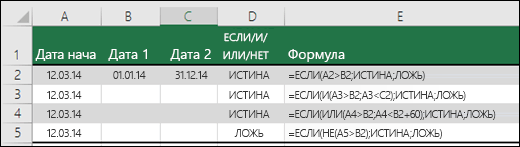
Ниже приведены формулы с расшифровкой их логики.
Если A2 больше B2, возвращается значение ИСТИНА, в противном случае возвращается значение ЛОЖЬ. В этом случае 12.03.14 больше чем 01.01.14, поэтому формула возвращает значение ИСТИНА.
Если A3 больше B2 И меньше C2, возвращается значение ИСТИНА, в противном случае возвращается значение ЛОЖЬ. В этом случае оба аргумента истинны, поэтому формула возвращает значение ИСТИНА.
Если A4 больше B2 ИЛИ меньше B2+60, возвращается значение ИСТИНА, в противном случае возвращается значение ЛОЖЬ. В этом случае первый аргумент равен ИСТИНА, а второй — ЛОЖЬ. Так как для оператора ИЛИ требуется, чтобы один из аргументов был истинным, формула возвращает значение ИСТИНА. Если вы используете мастер вычисления формул на вкладке «Формулы», вы увидите, как Excel вычисляет формулу.
Если A5 не больше B2, возвращается значение ИСТИНА, в противном случае возвращается значение ЛОЖЬ. В этом случае A5 больше B2, поэтому формула возвращает значение ЛОЖЬ.
Использование операторов И, ИЛИ и НЕ с условным форматированием
Вы также можете использовать операторы И, ИЛИ и НЕ в формулах условного форматирования. При этом вы можете опустить функцию ЕСЛИ.
На вкладке Главная выберите Условное форматирование > Создать правило. Затем выберите параметр Использовать формулу для определения форматируемых ячеек, введите формулу и примените формат.
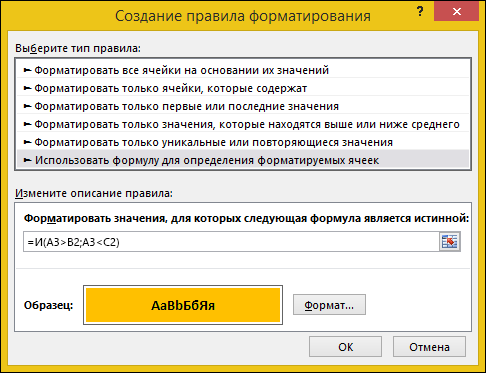
Вот как будут выглядеть формулы для примеров с датами:
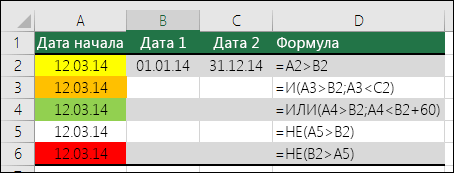
Если A2 больше B2, отформатировать ячейку, в противном случае не выполнять никаких действий.
Если A3 больше B2 И меньше C2, отформатировать ячейку, в противном случае не выполнять никаких действий.
Если A4 больше B2 ИЛИ меньше B2 + 60, отформатировать ячейку, в противном случае не выполнять никаких действий.
Если A5 НЕ больше B2, отформатировать ячейку, в противном случае не выполнять никаких действий. В этом случае A5 больше B2, поэтому формула возвращает значение ЛОЖЬ. Если изменить формулу на =НЕ(B2>A5), она вернет значение ИСТИНА, а ячейка будет отформатирована.
Примечание: Распространенной ошибкой является ввод формулы в условное форматирование без знака равенства (=). В этом случае вы увидите, что в диалоговом окне Условное форматирование в формулу будут добавлены знак равенства и кавычки : =»OR(A4>B2,A4
Дополнительные сведения
См. также
Вы всегда можете задать вопрос эксперту в Excel Tech Community или получить поддержку в сообществах.
Принципы работы функции ЕСЛИ в Excel
Функция ЕСЛИ является одной из самых популярных в Excel — с её помощью легко получать разные значения для множества ячеек в зависимости от выполнения какого-либо условия, находить ошибки и проверять, выполняются ли условия в выбранном диапазоне. Мы указываем критерий для проверки, а ЕСЛИ сравнивает его с данными в ячейках, а затем выдаёт необходимый результат. В статье рассмотрим, что делает функция ЕСЛИ в Excel, как её прописать и использовать для решения рабочих задач при одном или нескольких условиях.
В своей деятельности Excel помогает специалистам из различных сфер. Одни из них — аналитики данных. Стать Data Science и трудоустроиться помогают на курсах «Аналитик данных» от Skypro и «Data Scientist: с нуля до middle» от Нетологии.
Функция ЕСЛИ в Excel — что это и как работает
Функция создана для того, чтобы проверять условия — если оно выполняется, то возвращается одно значение, если нет — другое. Поэтому результат может быть два: ИСТИНА и ЛОЖЬ. Синтаксис функции ЕСЛИ в Excel выглядит таким образом:
=ЕСЛИ(логическое выражение, значение если «да», значение если «нет»)
Подробнее разбёрем, что значит каждый из составных компонентов этой функции в Excel:
- Логическое выражение — это обязательно условие. Оно возвращает значение «истина» или «ложь».
- Значение если «да» — действие, которое будет выполнено, если ответ верный.
- Значение если «нет» — ещё одно действие, которое выполняется в случае, когда ответ отрицательный.
Первый аргумент — логический вопрос. Ответом на него может быть лишь «да» или «нет», «истина» или «ложь». Чтобы правильно задать вопрос, нужно составить логическое выражение, используя операторы “=”, “>”, “=”, “”.
Курс «Excel для анализа данных» поможет разобраться даже в сложных функциях программы. Вы научитесь строить понятные интерактивные отчеты, работать с большим массивом данных, быстро анализировать и визуализировать логические концепты.
Простой пример функции ЕСЛИ в Excel:
=ЕСЛИ(А1=30; [значение_если_истина]; [значение_если_ложь]) — если А1 равно 30, то выражение А1=30 даст значение ИСТИНА, а если меньше или больше 30, то ЛОЖЬ.

Второй пример: =ЕСЛИ(А1>30; [значение_если_истина]; [значение_если_ложь]) — если в ячейки А1 число больше 30, то А1>30 вернет ИСТИНА, а если число меньше, то ЛОЖЬ
В функции ЕСЛИ можно использовать текстовые аргументы в формуле. Пример: =ЕСЛИ(А1>=5;»Зачет сдал»;»Зачет не сдал») .
Представители IT-сферы в своей работе также пользуются Excel и другими специализированными программами. Менеджеры проектов разбираются в системе планирования и отслеживают прогресс, уделяют внимание аналитике и взаимодействию членов команды между собой. Project manager в IT — перспективная профессия, которую легко освоить на онлайн-курсах.

В аргумент логическое_выражение функции ЕСЛИ также можно вложить текстовое условие при любом использовании.
Формула возвращает значение 10, если ячейка А1 содержит строку «Стол», и 290, если в ней находится другое логическое значение.

Использование Excel требует предельного внимания и практики. Научиться работать с программой и быстро выполнять даже сложные задачи от руководства можно с помощью курсов:
- Excel для аналитиков — ProductStar
- Excel и Google-таблицы для роста бизнеса — Eduson Academy
Получите промокод 10 000 ₽ на обучение и курсы стоимостью 20 000 ₽ в подарок!
Нажимая на кнопку «Получить», я соглашаюсь на обработку моих персональных данных.
Спасибо! Мы получили вашу заявку. Скоро с вами свяжемся.
Создание функции ЕСЛИ с одним условием
Сначала проверим, как функция в Excel работает с одним условием, а чуть ниже — с несколькими. Представим, что у нас есть задача — подобрать смартфон для клиента, который пришёл в магазин с техникой. Выбор большой, как и количество моделей, поэтому мы сделали таблицу в Excel и внесли в неё основные параметры каждого телефона. Это объём внутренней и внешней памяти, количество ядер, цвет, размер диагонали экрана. Для начала покажем, как использовать функцию ЕСЛИ в Excel с одним условием. Например, потенциальный покупатель заинтересован в моделях, которые стоят до 50 000 рублей.
Алгоритм программы изучит выбранный нами диапазон из таблицы и проверит, подходят ли данные из ячеек исходному запросу. Потом функция в Excel вернётся в указанную ячейку в виде формулы и покажет результат: ИСТИНА или ЛОЖЬ. Поэтому первым делом для использования функции нужно создать дополнительный столбец — назовём его «До 50 тыс. руб.».
Затем выделите первую ячейку созданного столбца и откройте окно для поиска функций. Существует два способа, чтобы сделать это: найдите вкладку «Формулы» и нажмите «Вставить функцию» или щелкните на «fx» в строке ссылок на любой из вкладок. Справа в окне «Построитель формул» через поиск найдите функцию ЕСЛИ и нажмите на «Вставить функцию». Теперь Excel предлагает заполнить поля комментариев « Лог_выражение », « Значение_если_истина », « Значение_если_ложь ». В функции три аргумента — вы создаёте запрос и отмечаете два варианта ответа на него.

« Лог_выражение » — это то, что будет проверять алгоритм функции. В нашем примере — стоимость товара. В этом случае необходимо, чтобы функция выбрала лишь те смартфоны, стоимость которых равна или меньше 50 000 рублей.
Для этого в построителе формул функции в Excel поставьте курсор в окно « Лог_выражение ». На нужно первое значение в столбце «Цена, руб.» из ячейки G2. Название ячейки перенесётся в « Лог_выражение » построителя формул, тут же появится и в строке ссылок. К значению G2 в формулу нужно вложить наш запрос:

Бесплатный курс «Excel: простые шаги для оптимизации работы с данными» разработан специально для новичков, которые только изучают особенности инструмента. Этот симулятор поможет решить несколько реальных задач в реальном времени. Вы быстро поймёте, как с помощью функций и комментариев Excel оптимизировать собственную работу.
« Значение_если_истина » — второй аргумент, если его значение будет соответствовать тому, что было указано в условии, именно этот результат отобразится в ячейке. Нам надо придумать, что будет возвращать функция, если посчитает, что товар стоит 50 тысяч рублей или дешевле. В окне аргумента истины введите подходящее значение — это может быть как символ, так и слово. Чтобы было более понятно, выберем текст «Подходящий вариант».
« Значение_если_ложь » — при несовпадении значения с условием функция приносит указанные данные. Под эту категорию попадают смартфоны дороже 50 000 рублей. В качестве третьего аргумента укажите текст «Не подходит».
В строке ссылок должна отобразиться следующая формула:
Получить результат функции в реальном времени просто: нажмите «Готово» в построителе формул справа. В первой ячейке в созданном столбце будет виден результат: «Подходящий вариант». Цена телефона 37 500 рублей, покупатель сможет купить себе эту модель. Теперь протяните данные из первой ячейки вниз до конца списка, чтобы функция в Excel оценила стоимость всех товаров в таблице и вернула результат в виде текста — так вы поймёте соответствуют ли смартфоны критерию.

Системные администраторы, которые работают со списками и базами данных, также пользуются Excel для проверки и оптимизации. Это направление востребовано, а специалисты получают высокую заработную плату. Один из вариантов обучения — курс «Системный администратор: LINUX И BASH» от ProductStar.
Как сделать функцию ЕСЛИ с несколькими условиями
Для настройки функции ЕСЛИ в Excel с несколькими условиями мы добавим к ней другие операторы — «И» и «ИЛИ». В качестве примера этого случая их синтаксис можно расписать так:
И: =ЕСЛИ(И(условие; другое условие); значение, если ИСТИНА; значение, если ЛОЖЬ)
ИЛИ: =ЕСЛИ(ИЛИ(условие; другое условие); значение, если ИСТИНА; значение, если ЛОЖЬ) .
Например, новому покупателю важно не одно условие, как выше, а три: объём памяти, цена и размер диагонали. Как же написать функцию ЕСЛИ в таком случае? Первый шаг — добавление нового столбца с параметрами («До 50 тыс.руб., 128 или 256 Гб, диаг. не менее 6.7». Далее аналогично с предыдущим примером вызываем окно в построителе формул и заполняем аргументы функции в Excel.
Особое внимание уделим аргменту «Лог_выражение». В него необходимо добавить дополнительный аргумент «И», а затем открыть скобку. Сначала введём два варианта памяти — здесь нужен ещё один дополнительный аргумент «ИЛИ». Для него также нужна ещё одна скобка. Выбираем первое значение в столбце «Память» — ячейку C2. Пишем знак равенства и ищем в этом же столбце значение из запроса: «128 Гб» — ячейку С3. Ставим знак точки с запятой. Теперь опять выбираем первое значение столбца «Память», проставляем знак равенства, находим подходящие данные в другой ячейке: «256 Гб» — ячейка C4. Закрываем скобку, ставим точку с запятой.
Важно закрепить ячейки с данными о памяти. Если у вас Windows, по очереди выберите значения в строке ссылок, затем нажмите F4. На macOS действуем по-другому: выбираем все значения ячеек и нажимаем сочетание клавиш Cmd + T. Без закрепления не получится протянуть получившуюся формулу вниз, чтобы она эффективно сработала на всех строках таблицы в Excel.

SEO-специалист может работать с данными, сортировать, производить фильтрацию и преобразование именно в Excel. Если давно мечтали об этой профессии, обратите внимание на онлайн-курс с сайта tutortop «Контекстная реклама и SEO».
Следующий шаг — надо выбрать первое значение из столбца «Диагональ экрана» — ячейку F2. Добавляем к нему значение >6,7. Опять ставим знак точки с запятой.
Последнее значение — в столбце «Цена.» — ячейка G2. У нас есть чёткий запрос:
Теперь формула в строке ссылок должна выглядеть так:
Окошки «Значение_если_истина» и «Значение_если_ложь» заполним также — «Подходящий вариант», «Не подходит».
Итоговый вариант после проверки:
В первой ячейке отобразится результат выполнения функции в Excel. Благодаря закреплению мы можем вниз до конца таблицы — так функция проверит все указанные данные о смартфонах и покажет, какие из них подойдут под требования покупателя.

Как сравнить данные в двух таблицах в Excel
Сделать это можно с помощью функции СЧЁТЕСЛИ . Функция входит в группу статистических функций и помогает найти число ячеек по выбранному критерию в Excel. В неё входит два аргумента: диапазон — значения, которые необходимо подсчитать и критерий — условие, созданное специально для подсчёта.
Как пример в этом случае — у вас есть две таблицы с техническими характеристиками двух миксеров. Их надо сравнить, а отличия — выделить цветом. Выделяем диапазон с данными первого миксера. Затем нажимаем «Условное форматирование» → «Создать правило» → «Использовать формулу для определения форматируемых ячеек».
В окне формулы для форматирования пишем функцию =СЧЁТЕСЛИ (сравниваемый диапазон; первая ячейка первой таблицы)=0. Результат:
Важно задать форматирование ячеек. Для этого возле образца нужно нажать на кнопку «Формат». Мы можем использовать заливку, ведь она наиболее удобна для этих целей. А в качестве диапазона назначаем имя столбца: =СЧЁТЕСЛИ(критерий;C2)=0. Так гораздо удобнее, чем прописывать весь диапазон вручную.
Вы бухгалтер и ищите отдельный курс для прокачки навыков? Eduson Academy предлагает пройти обучение по Excel и Google-таблицам специально для бухгалтеров. Вас ждёт много практики, интерактивные упражнения и личный куратор.
Подводим итоги
Функция ЕСЛИ в Excel имеет не одну форму, существует несколько разных видов, каждый из которых позволяет автоматически выполнять стандартные действия для расчёта, сравнения, выбора с одним или несколькими условиями. На примерах в разных случаях мы рассмотрели, как работает эта функция, как правильно её использовать, как составлять команды. Кстати, часто из-за функции ЕСЛИ таблицы в Excel называют программируемыми. Основа и различные виды функции помогают делать из листа в Excel настоящую программу, ведь благодаря такому подходу есть возможность действовать по сложным алгоритмам без ошибок.
Анна Уженкова
Копирайтер. Увлекается литературой и любит разбираться в сложных вещах. В работе ценит сам процесс — тексты, это не просто тексты, а возможность на что-то повлиять. Среди тем, которые нравятся, — образование, психология, IT.