
Как сделать ссылку на адрес электронной почты?
Адрес электронной почты пишется в формате vlad@webref.ru, где vlad — это имя пользователя, а webref.ru — имя домена. Для создания ссылки используется элемент , в атрибуте href сперва пишется ключевое слово mailto: , затем без пробела указывается адрес электронной почты пользователя.
При щелчке по такой ссылке открывается почтовая программа по умолчанию. Если подобные ссылки ещё не открывались, то операционная система выведет окно со списком программ (рис. 1).
Рис. 1. Список программ для открытия адреса электронной почты
По своему виду такая ссылка ничем не отличается от обычных ссылок на сайты. Чтобы пользователь их как-то различал можно использовать следующие рекомендации.
В тексте ссылки дать адрес.
Написать пояснение в тексте.
Добавить символ почты до или после текста ссылки с помощью свойства content и псевдоэлемента ::before или ::after, как показано в примере 1. Чтобы иконка работала только с нужными ссылками, мы используем селектор a[href^=»mailto»] , он будет применять стиль только к элементам , у которых атрибут href начинается с mailto .
Пример 1. Иконка после адреса
Результат данного примера показан на рис. 1. Иконка взята с сайта utf8icons.com.
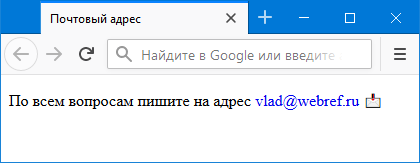
Рис. 1. Иконка после адреса почты
См. также
- content
- quotes
- relative и absolute
- text-decoration-skip-ink
- Аккордеон меню
- Анимация ссылок при наведении
- Атрибуты ссылок
- Добавление тени
- Использование :hover
- Наследование в CSS
- Не только текст
- Очистка float
- Подробнее о позиционировании
- Псевдоэлемент ::after
- Псевдоэлементы
- Псевдоэлементы ::after и ::before
- Создание ссылок
- Ссылки
- Ссылки
- Ссылки в HTML
- Якоря
Как добавить гиперссылку на слайд презентации
Самый быстрый способ создать простейшую веб-гиперссылку на слайде в PowerPoint — нажать клавишу ВВОД после ввода адреса веб-страницы (например, http://www.contoso.com ).
Вы можете создать ссылку на веб-страницу, либо создать ссылку на новый документ или место в существующем документе, либо же вы можете создать сообщение на определенный адрес электронной почты.

Ссылка на веб-сайт
- Выделите текст, фигуру или рисунок, который вы хотите использовать как гиперссылку.
- На вкладке Вставка нажмите Гиперссылка.
- Выберите Существующий файл или веб-страница и добавьте:
- Текст. Введите текст, который должен отображаться в качестве гиперссылки.
- Подсказка. Введите текст, который должен отображаться при наведении указателя мыши на гиперссылку (необязательно).
- Текущая папка, Просмотренные страницы или Последние файлы: Выберите, куда должна вести ссылка.
- Адрес. Если вы еще не выбрали расположение выше, вставьте URL-адрес веб-сайта, на который должна указывать ссылка. Если создать ссылку на файл, расположенный на локальном компьютере, и перенести презентацию PowerPoint на другой компьютер, необходимо также перенести все связанные файлы.
- 4. Нажмите ОК.
Создание ссылки на место в документе, новый документ или адрес электронной почты
- Выделите текст, фигуру или рисунок, который вы хотите использовать как гиперссылку.
- Выберите Вставка >Гиперссылка и выберите подходящий вариант:
- Место в документе: Используется для создания ссылки на определенный слайд в презентации.
- Новый документ: Используется для создания ссылки на другую презентацию.
- Электронная почта. Используется для создания ссылки на отображаемый адрес электронной почты, с помощью которой запускается почтовый клиент пользователя.
- Заполните поля Текст, Подсказка и укажите, куда должна указывать ссылка.
- Нажмите ОК.
Изменение цвета гиперссылки
Вы можете изменить цвет гиперссылки по своему усмотрению. Если вы хотите изменить отображение текста ссылки, щелкните правой кнопкой мыши и выберите Изменить ссылку.
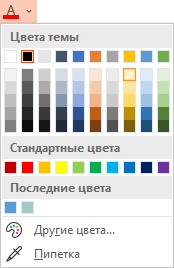
- Выделите гиперссылку, у которой необходимо изменить цвет.
- На вкладке Главная на ленте нажмите стрелку рядом с кнопкой Цвет шрифта, чтобы открыть меню палитры цветов.
- Выберите цвет для гиперссылки.
Проверка гиперссылки
После вставки ссылки вы можете протестировать ее (в обычном режиме), кликнув по гиперссылке правой кнопкой мыши и выбрав Открыть гиперссылку.
Показ и возврат
Поле Показ и возврат неактивно, если только вы не создаете ссылку на произвольный показ в презентации.
Если вы Microsoft 365подписчик и хотите использовать такую функцию, как Показ и возврат , щелкните здесь, чтобы узнать о том, как создать ссылку на другой слайд с помощью команды «Масштаб» в приложении PowerPoint, а затем см. функции «Выбор возврата» в конце этой статьи.
См. также
Самый быстрый способ создать простейшую веб-гиперссылку на слайде в PowerPoint — нажать клавишу ВВОД после ввода адреса веб-страницы (например, http://www.contoso.com ).
Вы можете создать ссылку на веб-страницу, определенное место в вашей презентации, другую презентацию или создание сообщения электронной почты.
2016
Выберите заголовок раздела ниже, чтобы открыть подробные инструкции.
Ссылка на веб-страницу
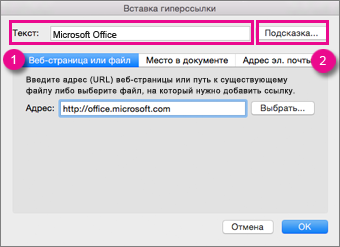
- В обычном режиме просмотра выделите текст, фигуру или рисунок, который требуется использовать как гиперссылку.
- На вкладке Вставка нажмите кнопку Гиперссылка. Открывается диалоговое окно Вставка гиперссылки. 1. Отображаемый текст: связанный со ссылкой текст в документе. 2. Всплывающая подсказка: Текст, который отображается при наведении указателя мыши на текст ссылки на слайде.
- В поле Адрес введите веб-адрес. (Например: https://www.contoso.com )
Изменение цвета гиперссылки
Эта функция доступна в версии PowerPoint 2016 для Mac 16.14.18061000. Определение версии Office
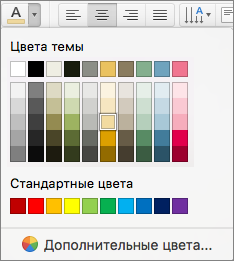
- Выделите гиперссылку, у которой необходимо изменить цвет.
- На вкладке Главная на ленте нажмите стрелку рядом с кнопкой Цвет шрифта, чтобы открыть меню палитры цветов.
- Выберите цвет для гиперссылки.
Ссылка на слайд в той же презентации
- В диалоговом окне Вставка гиперссылки выберите Этот документ.
- В разделе Выберите место в документе щелкните слайд, на который нужно создать ссылку.
Ссылка на другую презентацию
- В диалоговом окне Вставка гиперссылки выберите Веб-страница или файл.
- Щелкните Выбрать и выберите нужную презентацию или файл.
Примечание: В PowerPoint для macOS нельзя создать ссылку на конкретный слайд в другой презентации.
Создание ссылки на адрес электронной почты
- В диалоговом окне Вставка гиперссылки выберите Адрес эл. почты.
- В поле Адрес эл. почты введите адрес электронной почты, на который будет указывать ссылка, или выберите адрес электронной почты в поле Недавно использовавшиеся адреса электронной почты.
- В поле Тема введите тему сообщения.
2011
Выберите заголовок раздела ниже, чтобы открыть подробные инструкции.
Ссылка на веб-страницу
- Выберите текст или объект, который требуется превратить в гиперссылку.
- На вкладке Главная в группе Вставить нажмите кнопку Текст и выберите пункт Гиперссылка.
- В поле Связать с введите веб-адрес.
Примечание: Чтобы связать объект с определенным расположением на веб-странице, щелкните вкладку Веб-страница и следуйте инструкциям в разделе Привязка.
Ссылка на документ или адрес электронной почты
Вы можете добавить текст или объект как гиперссылку, которая будет открывать определенный слайд презентации PowerPoint или произвольное слайд-шоу. Также можно создать ссылку на документ Word, книгу Excel, файл или адрес электронной почты.
- Выберите текст или объект, который требуется превратить в гиперссылку.
- На вкладке Главная в группе Вставить нажмите кнопку Текст и выберите пункт Гиперссылка.
- Перейдите на вкладку Документ или Адрес электронной почты, чтобы выбрать нужный тип гиперссылки.
- Следуйте инструкциям, чтобы создать ссылку.
Примечание: Гиперссылка активна в режиме слайд-шоу.
Ссылка на определенное место в презентации
Вы можете создавать ссылки на определенные участки или объекты презентации, например первый, последний, последующий слайды или на заголовки слайдов.
- Выберите текст или объект, который требуется превратить в гиперссылку.
- На вкладке Главная в группе Вставить нажмите кнопку Текст и выберите пункт Гиперссылка.
- Перейдите на вкладку Документ и в разделе Привязка щелкните Найти.
- Выберите место в документе, на которое должна указывать ссылка.
Примечание: Гиперссылка активна в режиме слайд-шоу.
Ссылка на произвольный показ
Гиперссылки на произвольные показы позволяют быстро открывать их из основной презентации. Например, вы можете создать слайд содержания презентации, пункты которого будут гиперссылками. С такого слайда содержания можно переходить к различным разделам презентации, а следовательно выбирать, какие из них показывать аудитории в тот или иной момент. Далее описывается, как создавать один или несколько произвольных показов и добавлять на них гиперссылки из основной презентации.
Примечание: Если требуется создать гиперссылку из одной презентации на другую, можно добавить гиперссылку на другой документ. Дополнительные сведения см. в статье Создание, изменение и удаление гиперссылок.
- Откройте презентацию, которая будет использоваться для создания произвольного показа по гиперссылке.
- На вкладке Показ слайдов в группе Воспроизвести слайд-шоу щелкните Произвольные показы и нажмите кнопку Изменить произвольные показы.
- Нажмите кнопку Создать.
- В поле Слайды презентации выберите слайды, которые нужно включить в произвольный показ, а затем нажмите кнопку Добавить.
Совет: Чтобы выбрать несколько последовательных слайдов, щелкните первый из них и, удерживая нажмите клавишу SHIFT и, ее, щелкните последний нужный слайд. Чтобы выбрать несколько непоследовательных слайдов, удерживая клавишу COMMAND, щелкните все нужные слайды.
Изменение гиперссылки
- Выделите гиперссылку, которую требуется изменить.
- В меню Вставка выберите Гиперссылка.
- Внесите необходимые изменения.
Удаление гиперссылки
- Выберите текст или объект, представляющие гиперссылку, которую требуется удалить.
- На вкладке Главная в группе Вставить нажмите кнопку Текст и выберите пункт Гиперссылка и нажмите кнопку Удалить ссылку.
См. также
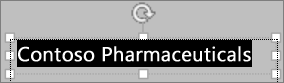
- Выделите текст, который хотите использовать в качестве гиперссылки.
- На вкладке Вставка нажмите кнопку Гиперссылка.
 Откроется диалоговое окно Ссылка.
 - В поле Отображаемый текст введите текст, который будет отображаться на слайде для гиперссылки.
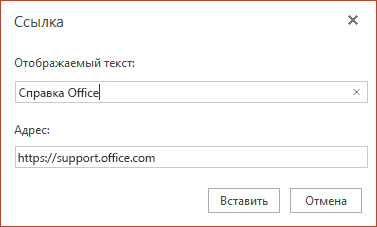
- В поле Адрес введите веб-адрес. (Например: https://www.contoso.com )
- Нажмите Вставка.
- Чтобы проверить гиперссылку, выберите вкладку Слайд-шоу на ленте и нажмите кнопку Воспроизвести с начала. (Если вы отключили упрощенную ленту, вкладка Слайд-шоу не отображается. Используйте вместо нее вкладку Вид, чтобы начать слайд-шоу.)
- Кроме того, вы можете создать гиперссылку на адрес электронной почты. Вместо того чтобы вводить веб-адрес в поле Адрес (шаг 4 выше), введите mailto:// , а затем полный адрес электронной почты.
Вставка гиперссылки
- На слайде коснитесь места, на котором вы хотите добавить ссылку.
- На вкладке Вставка на ленте выберите Ссылка.
- Выберите Вставить ссылку. Или: Вы можете добавить ссылку на последний веб-адрес или недавно открытый файл, выбрав пункт из появившегося списка Последние элементы.
- В поле Отображаемый текст введите текст гиперссылки.
- В поле Адрес введите адрес для ссылки. (Например: https://www.contoso.com )
- Нажмите Вставка.
Изменение цвета гиперссылки

Эта возможность в настоящее время доступна только участникам программы предварительной оценки Office.
Вставка гиперссылки
- На слайде коснитесь места, на котором вы хотите добавить ссылку.
- На вкладке Вставка на ленте выберите Ссылка.
- Выберите Вставить ссылку. Или: Вы можете добавить ссылку на последний веб-адрес или недавно открытый файл, выбрав пункт из появившегося списка Последние элементы.
- В поле Отображаемый текст введите текст гиперссылки.
- В поле Адрес введите адрес для ссылки. (Например: https://www.contoso.com )
- Нажмите Вставка.
Изменение цвета гиперссылки

- Выделите гиперссылку, у которой необходимо изменить цвет.
- На вкладке
Главная на ленте, нажмите стрелку рядом с кнопкойЦвет шрифта , чтобы открыть меню палитры цветов. - выберите цвет для гиперссылки.
Вставка гиперссылки
- На слайде введите текст, который вы хотите преобразовать в гиперссылку.
- Выделите текст.
- На вкладке Вставка на ленте выберите Ссылка.
- Выберите Вставить ссылку. Или: Вы можете добавить ссылку на недавно открытый файл, выбрав его в появившемся списке Последние элементы.
- В открывающемся диалоговом окне в поле Адрес введите адрес для ссылки. (Например: https://www.contoso.com )
- Нажмите Вставка.
Изменение цвета гиперссылки

- Выделите гиперссылку, у которой необходимо изменить цвет.
- На вкладке
Главная на ленте, нажмите стрелку рядом с кнопкойЦвет шрифта , чтобы открыть меню палитры цветов. - Нажмите цвет, который необходимо выбрать для гиперссылки.
Как поставить ссылку на свои профили в мессенджерах
Привет, друзья. Сегодня поговорим о том, как сделать активную ссылку на Telegram, Whatsapp и Viber, то есть на свои профили или группы в этих замечательных (и не очень) мессенджерах.
Речь идет о ссылках, подобных телефонным или для почты, когда, кликая по ним открывается ваше приложение для работы с почтой или набранный номер.
Подобную операцию можно провернуть и с мессенджерами. Многие активно используют их (ссылки на мессенджеры), в построении автоворонок и, говорят, что такие мобильные лендинги имеют невероятную конверсию.
Зачем делать активную ссылку на мессенджер?
Мессенджеры пользуются огромной популярностью. Многие заводят каналы и паблики, так как информацию можно доносить прямо в телефон целевой аудитории, да еще и push-уведомлением, а значит пользователь обязательно увидит ваше сообщение.
Кроме того, оставляя такую ссылку на своем сайте, мы позволяем написать нам, ведь для многих звонок — это стресс, писать сообщение намного проще. Но это еще не все, ведь некоторым невыгодно звонить из региона в регион, или из страны в страну, а мессенджеры сделают звонок бесплатным.
В чем сложность?
Проблемы начинаются в тот момент, когда нужно поддерживать и мобильную версию и десктопную, то есть в 99% случаев. Дело в том, что приложение для телефонов и приложение для компьютера работают с разными ссылками и получается, что если указать ссылку для смартфона, то приложение для ПК сработает некорректно или совсем не сработает. Это касается мессенджера Viber, при этом WhatsApp и Telegram не испытывают подобных проблем.
Кроме того, не все знают как именно должна выглядеть ссылка, чтобы она открывала приложения. Чтобы вам не приходилась искать на разных сайтах, я сделал эту статью с инструкцией как правильно ставить активную ссылку на сайте, чтобы при клике на нее открывался мессенджер и сразу отправлял пользователя в чат с вами.
Давайте разбираться как должен выглядеть атрибут «href» у ссылок на тот или иной мессенджер.
Как поставить ссылку на свои профиль в Telegram?
Как я уже говорил с этим замечательным мессенджером нет никаких проблем в плане проставления ссылки. Главное правильно прописать значение в атрибуте href. Для этого достаточно воспользоваться шаблоном:
«NikName» – это имя пользователя, которые вы задавали в Телеграме. То, которое с символом @. В моем случае это @Dimadv, но вставлять нужно без «@». Так:

Как поставить ссылку на свой профиль в WhatsApp?
С проставлением ссылки на свой профиль в мессенджере WhatsApp, тоже никаких проблем нет. Кроме того, есть возможность даже добавить текст по умолчанию, который уже будет набран и пользователю останется его только отправить.
Ссылка должна выглядеть следующим образом:
- «380950000000» – ваш номер телефона,
- «?text %20» – символ пробела в сообщении.
Тут, как видите, тоже все достаточно просто.
Как поставить ссылку на свой профиль в Viber?
При проставлении ссылки на Viber нужно учесть некоторые особенности. Делво в том, что десктопное и мобильное приложение по-разному воспринимают символ «+». В связи с этим раньше были проблемы с тем, чтобы задать разную ссылку под разные устройства и я писал код, котрый подменял ссылку в зависимости от типа этого устройства, но один из читателей посоветовал другой подход. Спасибо вам за то, что делитесь со мной подобными решениями. Ссылку нужно задать в виде:
Где «%2B» — этот тот самый закодированный «+», который воспринимают обе версии приложений.
Надеюсь, теперь у вас не возникнут проблемы с добавлением ссылок на сайт, которые ведут на ваши профили в мессенждерах. Если возникнут вопросы, задавайте в комментариях.
Пример работы
05/10/2022 Дмитрий Давыдов
Похожие публикации
- Как связать форму на сайте с Telegram
- Как сделать превью сайта при попытке поделиться ссылкой в социальных сетях
- Как сделать QR-код со ссылкой на сайт
Рекламный баннер для сайта: как сделать самостоятельно

Рекламный баннер — один из самых эффективных инструментов для привлечения внимания клиентов. Изготовить баннер для сайта можно, обратившись к дизайнеру-фрилансеру или креативному агентству. Но создать такое изображение вполне реально и самостоятельно.
В статье разберем, как сделать баннер для сайта самому и что для этого необходимо знать и уметь. А также как создать баннер при помощи онлайн-редакторов и какие есть лучшие инструменты для этого.
Что такое баннер на сайте и как он работает
Сегодня практически каждый знает, что такое баннер сайта. Такая реклама появилась вместе с распространением интернета. И хотя еще 10 лет назад она выглядела и подавала информацию иначе, чем сегодня, функции баннерной рекламы остались практически неизменными.
Где взять идеи и какими программами воспользоваться? Что такое HTML5 баннер? Как сделать дизайн самостоятельно? Обо всем этом поговорим далее, но сначала разберемся — что должен содержать баннер?
Дизайн баннера для сайта всегда включает в себя:
- изображение, которое может быть статическим или динамическим, состоять из нескольких кадров;
- продающий текст;
- активную ссылку, кнопки перехода на соцсети и подобные ресурсы.
Если мы рисуем баннер для сайта, важно помнить, что его просмотр должен мотивировать посетителя перейти по ссылке, совершить покупку или совершить другое действие, которое принесет вам пользу. От того, как человек воспримет этот блок рекламы на веб-ресурсе или email-рассылке, зависит в том числе и количество продаж. Перед тем как изготовить баннер для сайта, детально продумайте, что на нем необходимо разместить, каков лучший способ для этого.
Классификация баннеров
Виды интернет-баннеров можно выделять по разным критериям.
По площадке размещения
Глобально можно разделить баннерные изображения на два типа:
1) внутренние — располагаются на сайте рекламодателя;
2) внешние — размещаются на сторонних площадках.
В числе внешних площадок для кампании могут быть:
- сайты;
- выдача в поисковых системах;
- социальные сети — ленты новостей, сообщества, личные страницы;
- мобильные приложения.
По размеру
- Широкий, Leaderboard. Обычно 728×90 пикселей.
- Полный, Full Banner. 468×60 пикселей.
- Большой прямоугольный, Large Rectangle. 336×280 пикселей.
- Средний прямоугольный, Medium Rectangle. 300×250 пикселей.
- Вертикальный, Skyscraper. 120×600 пикселей.
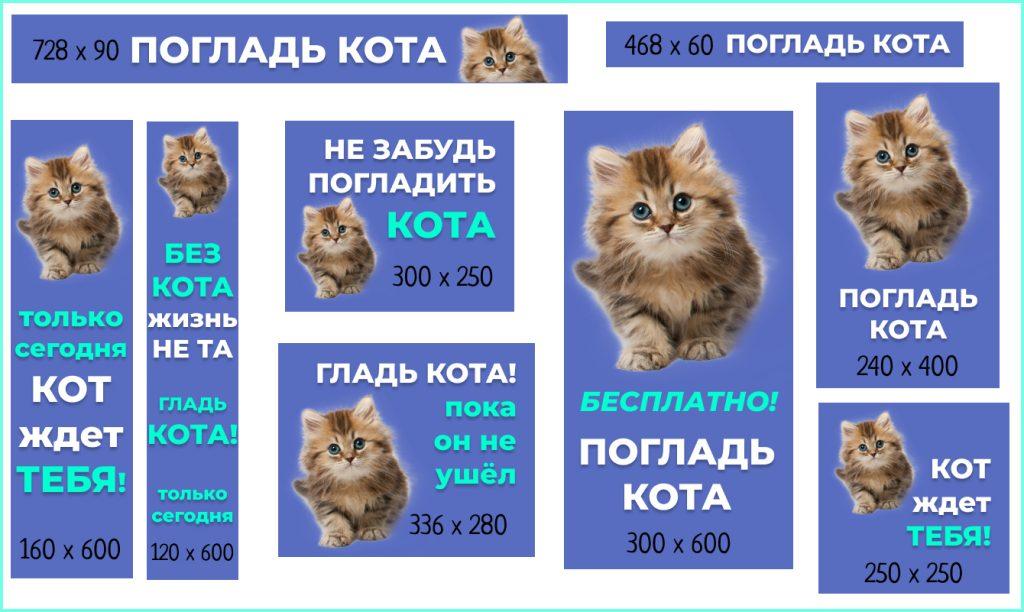
Большой популярностью пользуются web-баннеры 240 на 400 HTML5. Но размеры больше и меньше для блоков рекламы также активно используют. Подбор размера баннера для рекламы зависит от вида сайта и задач, которые он должен решать.
По цели маркетинговой кампании
- Привлечение трафика на веб-сайт или в мобильное приложение.
- Увеличение узнаваемости бренда с помощью размещения логотипов, слоганов и подобных идентифицирующих элементов.
- Продвижение конкретного товара, услуги или спецпредложения.
- Генерация лидов — для привлечения потенциальных клиентов и сбора их контактной информации.
По формату
Здесь рассмотрим подробнее, так как формат важен для эффективности креатива при любых его размерах или целях маркетинговой кампании.
Выделяют следующие виды баннеров для сайта.
На таком креативе есть только текст.
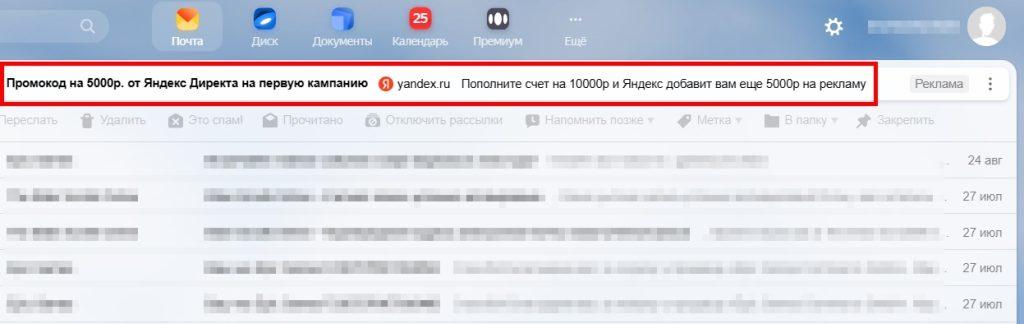
- Статический баннер для сайта
Это обычное графическое изображение различных форм. С такой картинки по клику пользователь может перейти на нужную страницу ресурса.
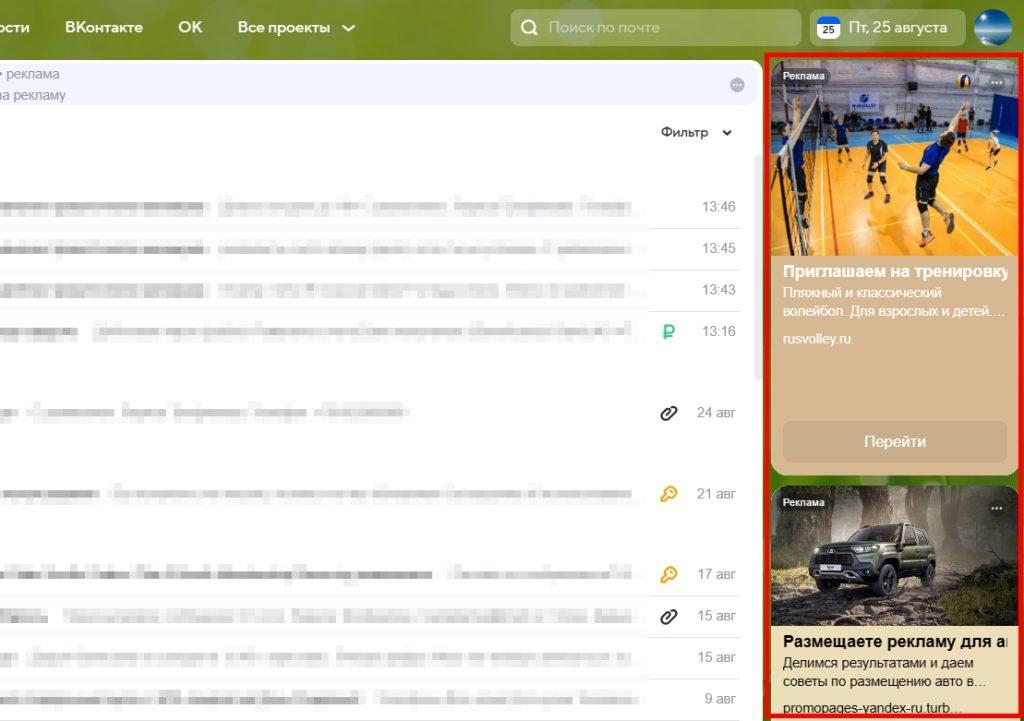
- Динамические баннеры
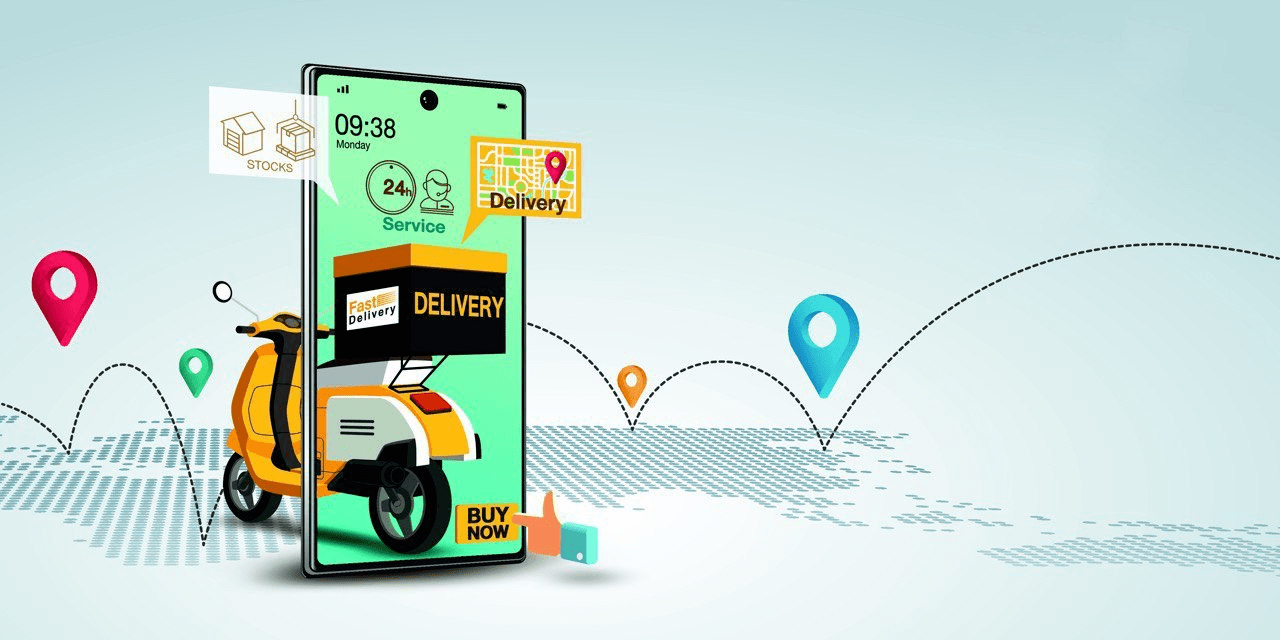
Изображение, которое может меняться, исходя из выбранной локации. Как правило, такие креативы применяются в сетях контекстной рекламы. Например, в программе Google Web Designer адаптивный баннер можно создать единожды и использовать такой креатив сразу в нескольких размерах. Подобное изображение умеет самостоятельно подстраиваться под разные размеры блоков рекламы, подбирает оптимальную ширину и высоту, чтобы содержимое отображалось корректно.
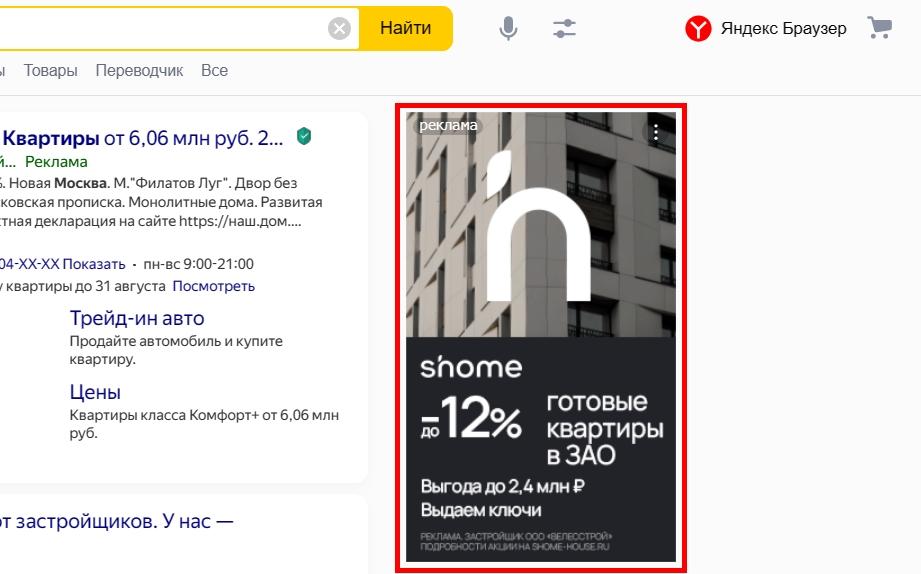

- Сквозной баннер
Это изображение, проходящее «насквозь» через весь ресурс, то есть расположенное на всех страницах сайта.
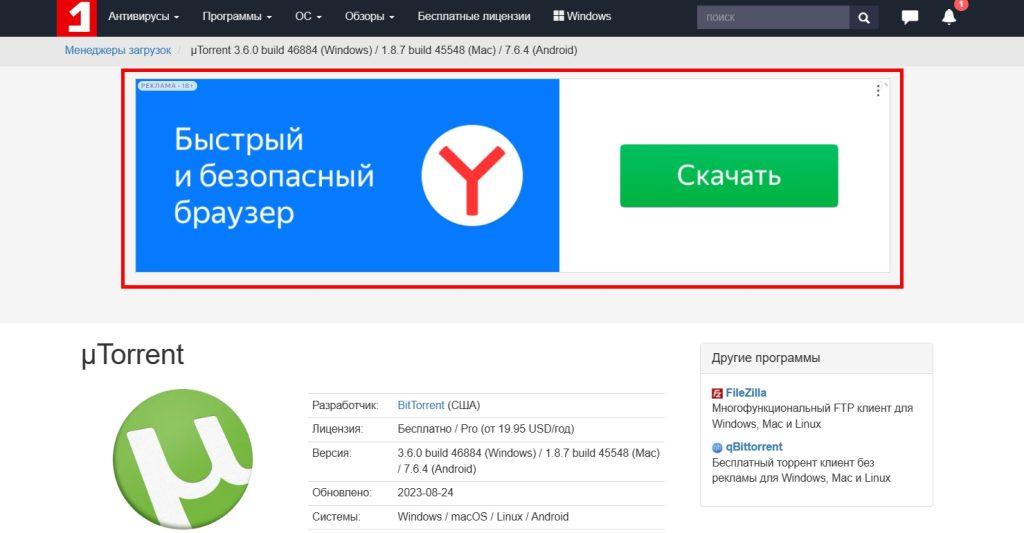
- HTML-баннер
Это интерактивный баннер, который может содержать в себе серию изображений, анимацию, а также HTML-код. Он обладает расширенным функционалом — можно запрограммировать переход на разные страницы в зависимости от клика по определенной области. Создание такого баннера для сайта — сложный процесс, требует больше времени и сил.
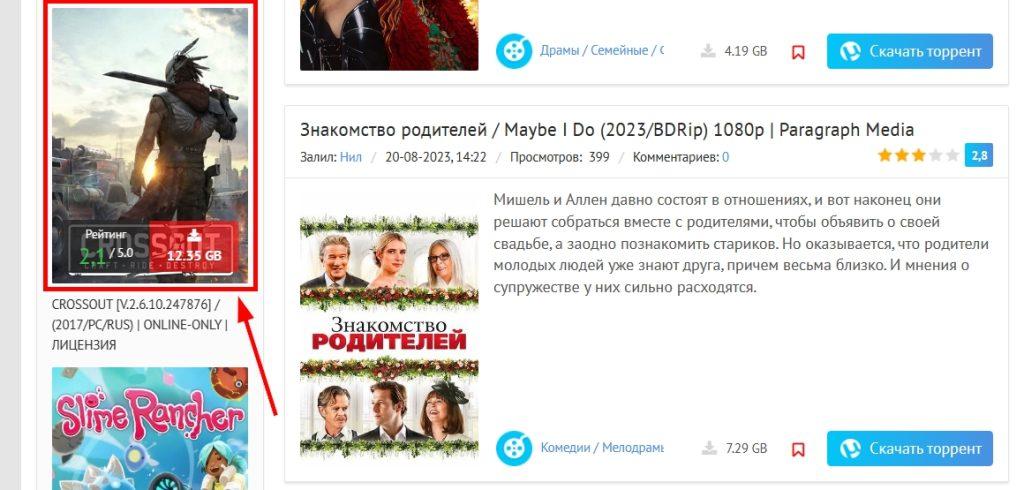
- Rich-media баннер
Этот креатив может содержать в себе информацию разных форматов: видео, текст, изображение — всё «богатство» контента.
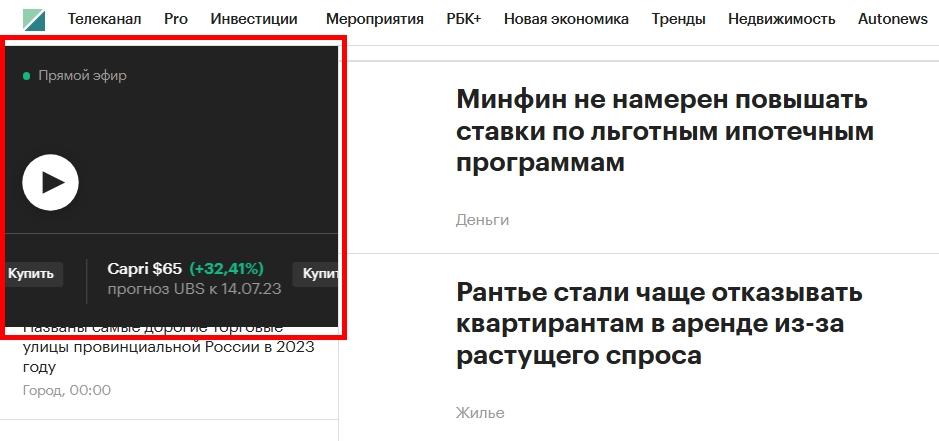
Интерактивный — баннеры и статические изображения, адаптивные баннеры и сквозные, — этот же вид. В зависимости от своего местоположения на странице может быть нескольких типов:
1) pop-up — открывается в отдельном окне и перекрывает весь главный экран;
2) pop-under — открывается в отдельном окне под предыдущим изображением;
3) top line — занимает всю верхнюю часть страницы.
Размещение баннеров
Если вы уже разобрались, как сделать хороший баннер, стоит решить, где его разместить и кому показывать. Есть несколько вариантов размещения таких блоков рекламы.
Как это работает
Раньше всё можно было сделать только вручную: на странице создавался блок, где и размещалась будущая реклама. Сейчас в интернете есть множество баннерных сетей, которые позволяют заливать контент рекламной платформы и показывать его посетителям. На этих ресурсах у рекламодателей есть личные кабинеты, через которые они загружают свои блоки рекламы.
В зависимости от того, к какой аудитории и потребительскому сегменту принадлежит посетитель вашей страницы, ему показывают определенные интернет-баннеры. Причем их подбор осуществляется автоматически и мгновенно. Только в последние секунды загрузки сайта ресурс определяет, что отобразится в этом блоке.
Каждая баннерная сеть имеет свои требования к креативам. Одни ресурсы дают широкий выбор форматов, другие ограничивают только определенным видом контента. Баннер на сайт, размеры которого подбираются в зависимости от платформы, желательно создавать уже после того, как вы выбрали площадки для его размещения и изучили их требования.
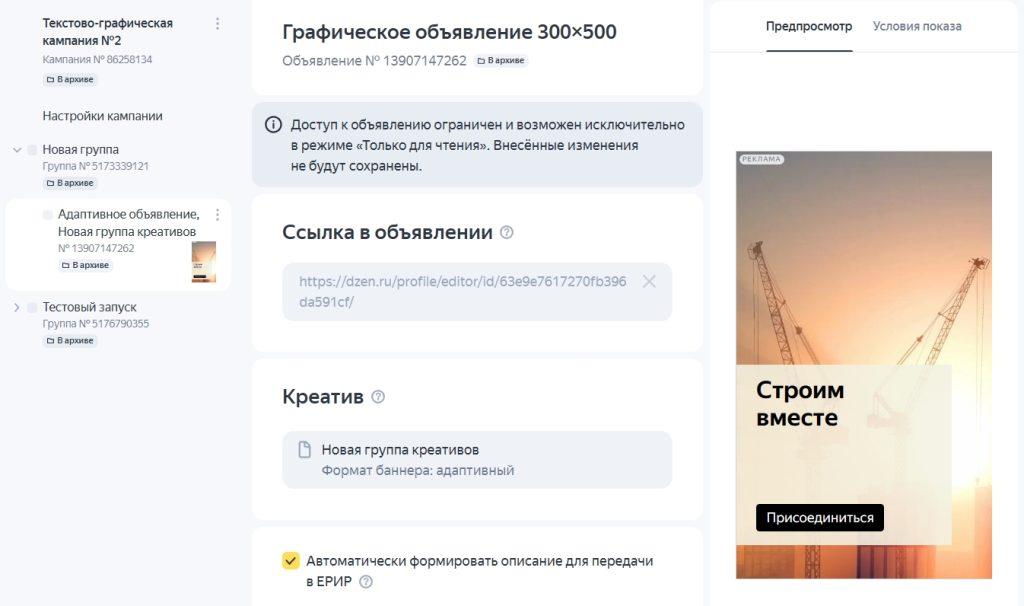
Например, сеть контекстной рекламы Яндекс.Директ предлагает загружать баннеры исключительно заданных форматов. Сайты, которые сотрудничают с поисковиком, подобраны таким образом, чтобы на их страницах было место именно для таких форматов. Наиболее распространенные из них: баннер 240 на 400 пикселей, 240 на 600, 300 на 250, 300 на 300.
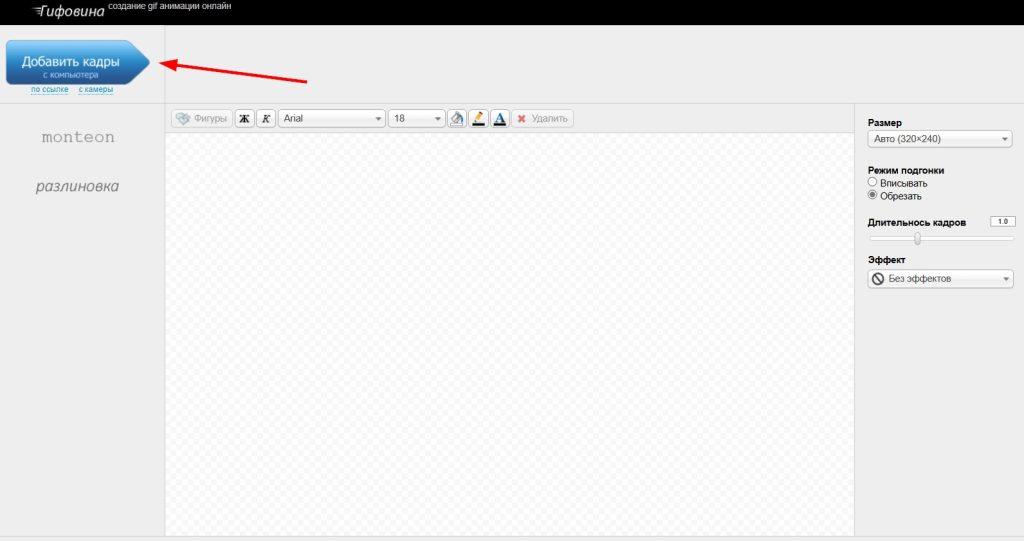
Как создать креатив на этом сервисе?
- Если у вас есть фоновое изображение, загрузите его по кнопке «Добавить кадры».
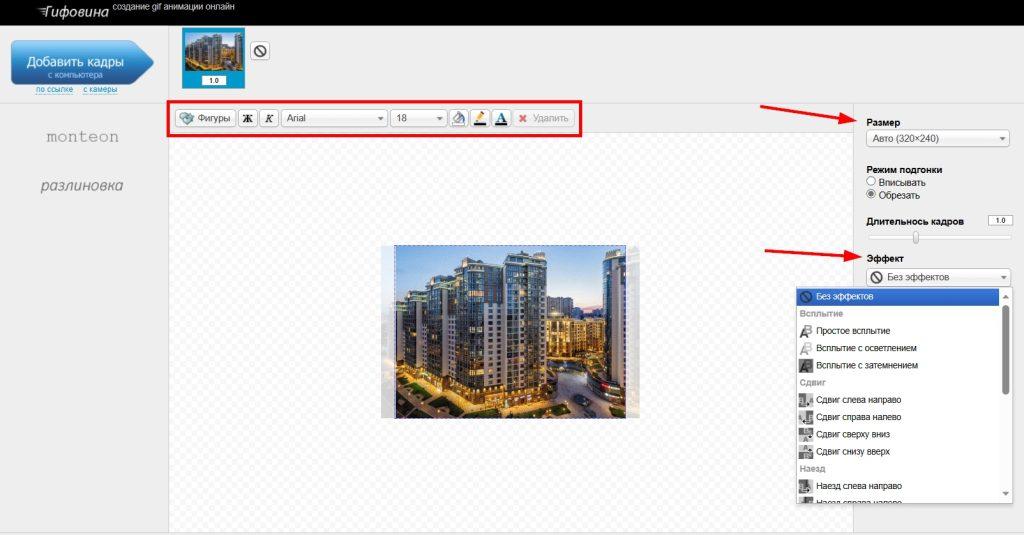
- Изображение загрузилось на сервис. Через инструменты меню вы можете добавлять к работе фигуры, текст, а также менять размер и подбирать эффекты анимации.
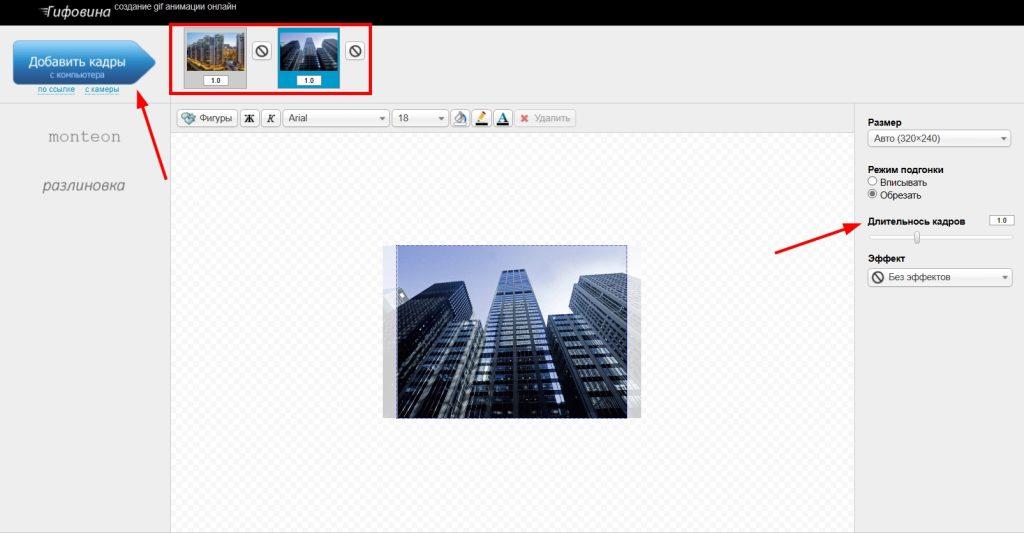
- Если вам нужно сделать gif-баннер со сменой изображений, загрузите новую картинку по той же кнопке «Добавить кадр». Вы можете настроить длительность кадров, чтобы задать продолжительность показа каждого изображения.
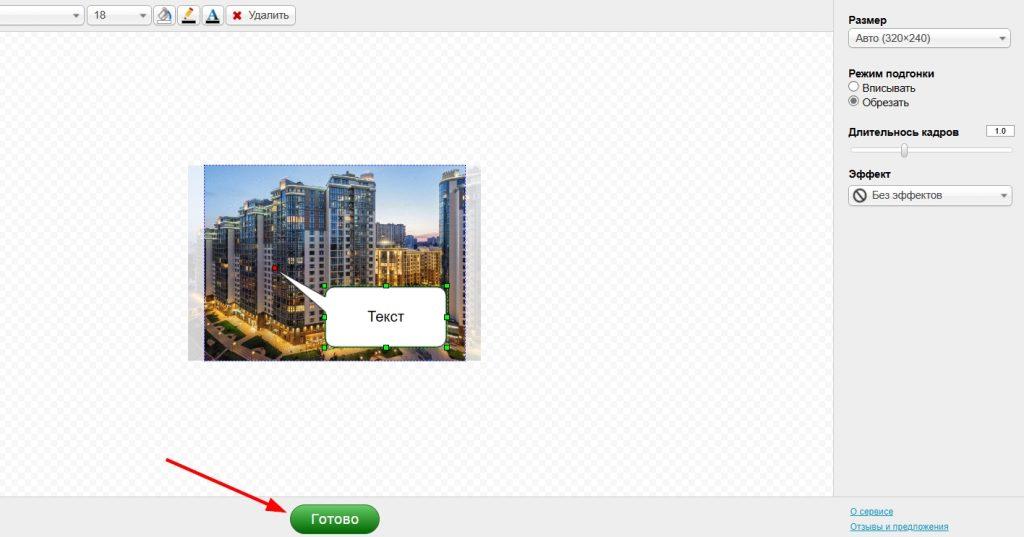
- Когда закончите создавать креатив, нажмите «Готово».
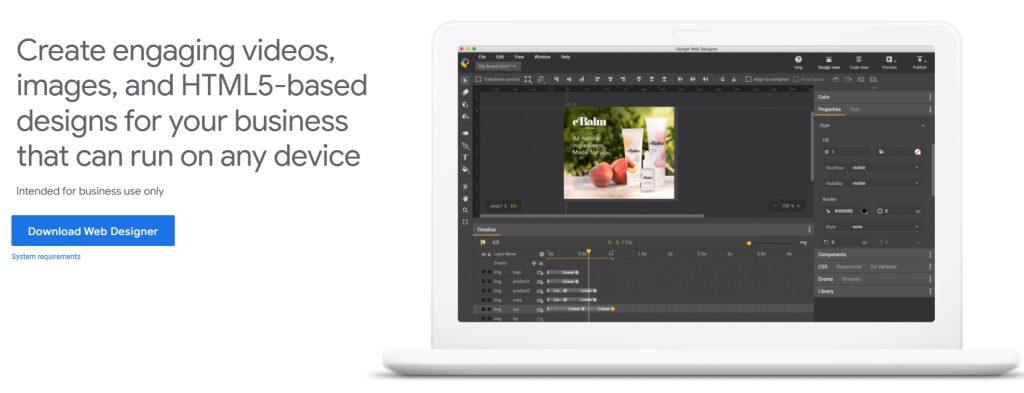
Google Web Designer
Продвинутый сервис с интерфейсом наподобие видеоредактора. Здесь можно сделать дизайн баннера со сложной анимацией, однако для новичков инструмент иногда кажется сложным.
Онлайн-редактор Canva
Доступен сейчас в РФ только через VPN. Есть множество бесплатных шаблонов для различных целей. Помимо баннера на сайт тут можно создавать афиши, обложки для публикаций и картинки для соцсетей.
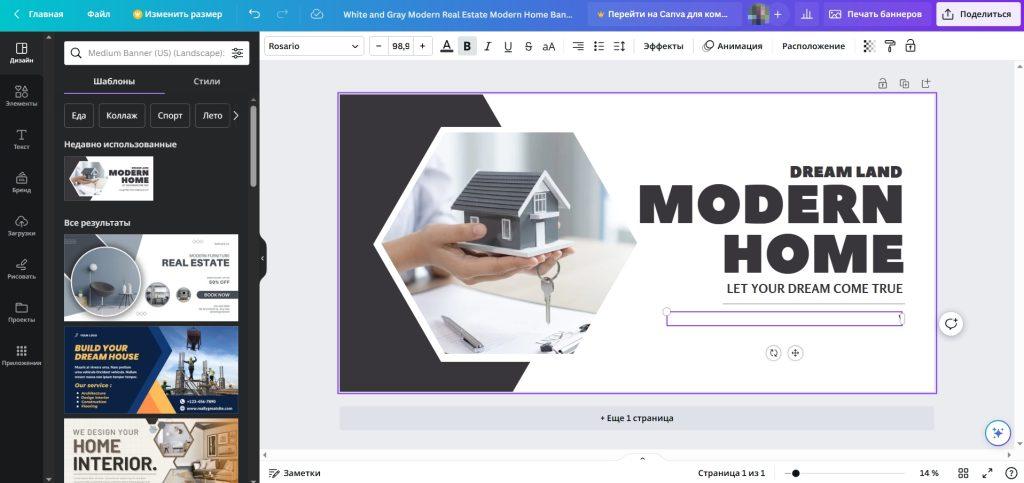
Создание баннера для сайта при использовании графических онлайн-редакторов под силу даже новичку, а готовые шаблоны в интернет-сервисах послужат отличным примерами для вдохновения.
HTML-баннер: как делать
HTML-формат требует больше усилий, чем остальные виды креативов, однако даст ряд весомых преимуществ:
- может быть адаптирован под любую версию страницы сайта — и для мобильных устройств, и для просмотров с ПК;
- не повлияет на скорость загрузки сайта;
- имеет больше возможностей для интеграции с системами статистики;
- позволяет воплотить любые идеи с динамикой контента.
Данный формат можно реализовать, воспользовавшись CSS3 и JavaScript. В данном материале мы говорим о том, как изготовить баннер для сайта без специальных навыков, поэтому расскажем о специальном софте, который поможет в решении задачи.
В программах есть множество настроек и возможностей, а встроенный мастер поможет подобрать оптимальный вариант размера для созданной gif-картинки.
Еще одна популярная программа для создания HTML5-баннеров. Может использоваться также и другой продукт от этого же разработчика — Adobe Animate CC.
То, в какой программе сделать баннер, зависит от ваших желаний и возможностей. Выбрать лучше тот софт, который для вас удобнее и справится с поставленными перед вами задачами.
Перед созданием первого креатива посмотрите пример, как сделать баннер для сайта онлайн, или с помощью подходящего вам онлайн-редактора подберите готовые шаблоны. Для любого способа сначала продумайте, что будет показывать блок рекламы, и создайте черновой вариант баннера на бумаге или в любом формате на компьютере.

Для вставки баннера в шапку сайта потребуется найти файл header.php. А для размещения в тексте — просто скопировать необходимый код и разместить в формате HTML в статье.
Рекомендации по созданию наиболее эффективных баннеров
Не существует понятия «правильный баннер», как и нет единых требований по наполнению такого блока рекламы. Но креатив станет отличным инструментом маркетинга лишь в случае, если привлечет внимание посетителей, замотивирует их перейти по ссылке, купить товар или услугу. Ведь баннер на сайте — это прежде всего грамотно сформированная с точки зрения маркетинга картинка, которая при этом привлекательна для пользователя.
Чтобы красивый баннер для сайта приносил прибыль и новых клиентов, рекомендуем воспользоваться следующими советами.
- Изображения для блока рекламы должны быть не шаблонными, привлекающими внимание, но не вызывающими негативных или неоднозначных реакций. Содержание картинки должно быть понятно каждому. Графические файлы важно делать качественными и подобранными по размеру.
- Если вы создаете блок изображений самостоятельно, убедитесь, что код баннера для сайта или для email написан правильно. В нем должна быть и картинка, и адрес ссылки, на которую ведет реклама.
- Рекламные баннеры на сайт должны запоминаться, мотивировать потенциальных клиентов сделать клик по ним. Нужно, чтобы и изображения, и текст вызывали интерес, тогда посетитель захочет увидеть продолжение.
- Добавляйте на изображение уникальные детали, которые сделают вашу компанию или сайт узнаваемыми онлайн и офлайн. Например, используйте ваш логотип в баннере на сайт. Размеры элемента очень важны, так как слишком маленькая картинка может рябить в глазах и быть нечитаемой. Обратите внимание на формат самого баннера при добавлении подобных элементов.
- В блоке рекламы может не быть текста. Но желательно добавить несколько лаконичных строк, которые зацепят внимание посетителя.
- Размещайте креатив только на ресурсах с вашей целевой аудиторией. Для каждой группы посетителей обычно нужно разработать свой вид креатива, тогда он сработает лучше. Ведь то, что понравится подросткам и молодым людям, вряд ли не заинтересует пенсионеров.
- Поместите ссылку на ваш ресурс на видном месте в соцсетях. Это нужно, чтобы пользователь точно знал, куда нажимать для совершения покупки или получения подробной информации о вашем товаре.
- Используйте шрифты, которые легко читаются. Позаботьтесь о том, чтобы текст не «резал» глаз своим оформлением, цветом, текстурой и другими параметрами. Так, например, не стоит писать красным цветом на синем фоне. Юзабилити сайта и баннера на нем сильно влияет на поведение посетителей на ресурсе.
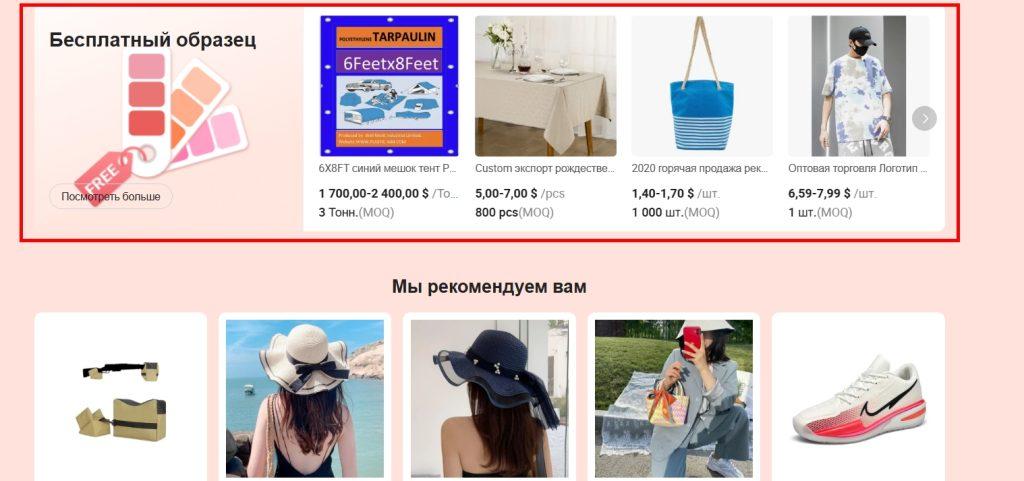
- Помните: интерактивный баннер HTML5 порой выглядит более презентабельно, чем статичное изображение с текстом. Поэтому постарайтесь сделать ваш рекламный блок не только красивым, но и оформленным с учетом современных тенденций. Чтобы раскрыть все преимущества магазина с широким ассортиментом, можно использовать динамический баннер. Пример такого креатива — слайдер с популярными товарами.
В статье мы рассказали, как сделать баннер для сайта самостоятельно. Не бойтесь ошибиться. Верстка баннера не так сложна, как кажется на первый взгляд. С любой программой можно разобраться благодаря обучающим материалам в Сети. А чтобы реклама приносила больше клиентов и прибыли, нужно продумать, что вы хотите ею сказать и какие изображения для баннеров на сайте будут уместнее всего.
Подберите текст, продумайте, кому его будете показывать. Способность правильно и грамотно формулировать обращение в маркетинге — это ключ к успеху. Поэтому просто выбирайте любой из подходящих вам методов создания баннера, пользуйтесь нашими рекомендациями и получайте прибыль.
Частые вопросы
Что такое баннер?
Это графическое изображение с текстом или без него. Оно дает представление о компании или продукте, привлекает внимание и предлагает совершить покупку. По клику пользователь легко может перейти с блока баннерной рекламы или из email-рассылки на страницу ресурса, который его заинтересовал.
Какие виды информации следует включать в баннер, чтобы привлечь целевую аудиторию?
В баннер следует включать информацию, которая наглядно демонстрирует продукт или услугу и акцентирует внимание на их пользе. Кроме того, добавление яркой и привлекательной визуальной графики или слогана может дополнительно привлечь внимание целевой аудитории.
Какие размеры баннера рекомендуются для использования на большинстве веб-сайтов?
Рекомендуется создавать креативы с размерами 300×250 пикселей или аналогичными пропорциями, так как они широко применяются на большинстве сайтов и хорошо вписываются в макеты.
Какие цвета и шрифты привлекают внимание и улучшают эффективность баннерного изображения?
Чтобы привлечь внимание пользователей , обычно лучше всего работают цвета , которые сильно контрастируют с фоном сайта. Также важны шрифты с четкой читаемостью и достаточным размером.
Как научиться создавать маркетинговые креативы?
Стоит начать с простого: как сделать статичный б анне р для сайта . Это вид креатива для рекламы , в котором все детали неподвижны и отображаются одновременно. Анимированный же б анне р для р еклам ы — лучший вариант, так как он будет выглядеть интереснее и привлечет больше внимания посетителей ресурса, однако и делать его сложнее. Такой HTML5 б анне р — это изображение с большим количеством возможностей.
Может показаться, что создать б анне р самостоятельно сложно и потребует много знаний и навыков, которыми рядовой пользователь не обладает. Но сегодня есть масса возможностей, позволяющих создать баннер для рекламы самому, даже если вы не специалист в графических редакторах. Вполне реально даже создание б аннеро в онлайн бесплатно , при котором можно сделать верстку б аннер а для сайта или email за считанные минуты.