
Как сделать круглую кнопку в android studio
Полный текст статьи и исходники программы доступны только зарегистрированным участникам сайта.
Прочитайте внимательно условия! В начале каждой статьи указывается, к какому курсу относится данная статья. Например, если статья из 4 курса, значит нужно заплатить за все курсы по четвёртый включительно.
Стоимость регистрации — символические 360 рублей. После регистрации у вас будет доступ ко второму курсу.
Для регистрации сначала необходимо пополнить ЮMoney 410011383280263 на указанную сумму или QIWI (перевод по никнейму), а затем прислать письмо на адрес [email protected] с указанием, на какой кошелёк вы делали оплату и реквизиты, по которым можно вас определить (не прикрепляйте к письму картинки или файлы, пишите в письме). Учитывайте комиссию при переводах.
По поводу перевода на ЮMoney. Если делать перевод по указанной ссылке, то к сумме нужно прибавить 3% самостоятельно. Если вы знаете, как переводить по номеру кошелька 410011383280263 без указанной ссылки, то по идее ваш банк сам рассчитает комиссию. Эти новые правила стали применяться в октябре 2022, возможно вам придётся доплачивать, когда я увижу точную сумму прихода.
Не присылайте в письме мои номера кошельков — поверьте, я их знаю и без вас.
В ответном письме вы получите учётные данные для чтения статей из закрытой зоны за второй курс.
Доступ к третьему курсу обучения доступен только после оплаты второго курса и составляет 360 руб.
Доступ к четвёртому курсу обучения доступен после оплаты третьего курса и составляет 360 руб. и т.д.
При оплате сразу всех курсов одновременно (2-10) цена составит 3200 руб.
Доступ даётся как минимум на один год. Для тех, кто оплатил третий и другие курсы, сроки доступа увеличиваются.
Также возможен приём на PayPal (только для зарубежных пользователей). Обратите внимание, что в этом случае стоимость одного курса составляет 7$.
На данный момент PayPal не доступен в России.
Webmoney тоже не особо доступен в России, но по запросу можно отправить на Z-кошелёк (7S), если вдруг кому-то удобно из других стран.
Учебник Android Studio – круглая иконка в приложении
Как сделать круглую иконку в андроид-приложении с помощью библиотеки.
Вам також може сподобатися
Уроки по android разработке на Java 0 1 904
Добро пожаловать в Now in Android, ваше текущее руководство по новинкам и важным событиям

Архитектура андроид-приложений 0 10 291
Продолжая серию уроков о разработке мобильных приложений, мы будем изучать компонент Navigation набора инструментов

Документация по android 2 31 294
Перевод статьи на Медиуме о технологии Broadcast Receivers (широковещательные приемники). Это компоненты андроид, которые
Создание круглой кнопки
Приветствую. Подскажите можно ли как-нибудь сделать из стандартной кнопки круглую, ну или другие варианты создания круглой кнопки.
94731 / 64177 / 26122
Регистрация: 12.04.2006
Сообщений: 116,782
Ответы с готовыми решениями:
Создание круглой кнопки
Добрый вечер! Подскажите как можно создать круглую кнопку, на подобии кнопок во вкладках "хрома"??
Сглаживание круглой кнопки
Доброго дня. Создал круглую кнопку, путем прописывания в обычной button: .

Тень круглой кнопки
Рисую круглую кнопку: class But (QtWidgets.QPushButton): def __init__(self, back_image): .
Компонент круглой кнопки
Пытался разобраться сам, но все же обращусь за помощью к более опытным. Мне нужно создать.
Регистрация: 16.07.2013
Сообщений: 11
Очень просто
копируешь в ресурсы картинку (которая будет у тебя кнопкой)
пишешь — button1.setBackgroundResource(R.drawable.kartinka1);
где button1 — нужная конопка , kartinka1 — картинка которая будет кнопкой
Регистрация: 03.01.2012
Сообщений: 66
Она отображается как круглая но работает как квадратная. Мне надо чтобы углы не активные были т.е. событие происходило после нажатия именно на круг а не рядом.
1162 / 986 / 1
Регистрация: 28.06.2012
Сообщений: 3,462
какой смысл в ограничении кликабельной области? обычно наоборот — увеличивают.
106 / 106 / 1
Регистрация: 09.04.2012
Сообщений: 655
 Сообщение от Sanek92
Мне надо чтобы углы не активные были т.е. событие происходило после нажатия именно на круг а не рядом.
Сделать свой селектор
Регистрация: 03.11.2013
Сообщений: 405
Тема с созданием круглых кнопок все еще не раскрыта?
86 / 86 / 13
Регистрация: 03.03.2011
Сообщений: 1,873
android:background="my_round_button" />
android:shape="ring" />
Регистрация: 03.11.2013
Сообщений: 405
spydark91, как вы думаете новичек который пытается понять как это работает поймет что с этим делать? Спасибо что отвечаете, пожалуйста оставляете по подробнее ответы.
Предлагаю гуру немножко изменить тактику и поднять репутацию форума. На данный момент это самый активный форум для русскоязычных. Весь технологический университет Таджикистана и Казахстана являются участниками форума и стараются донести до друних знания. В этом и суть данного форума. Спасибо Вам всем за помощь и поддержку.
Добавлено через 14 секунд
spydark91, как вы думаете новичек который пытается понять как это работает поймет что с этим делать? Спасибо что отвечаете, пожалуйста оставляете по подробнее ответы.
Предлагаю гуру немножко изменить тактику и поднять репутацию форума. На данный момент это самый активный форум для русскоязычных. Весь технологический университет Таджикистана и Казахстана являются участниками форума и стараются донести до друних знания. В этом и суть данного форума. Спасибо Вам всем за помощь и поддержку.
86 / 86 / 13
Регистрация: 03.03.2011
Сообщений: 1,873
файл разметки
android:background="my_round_button" />
my_round_button.xml
1 2 3 4
android:shape="ring" xmlns:android="http://schemas.android.com/apk/res/android" > android:startColor="#000" android:centerColor="#fff" android:endColor="#000" android:angle="90" /> >
Делаем красивые кнопки в Android

Одним из важных компонентов пользовательского интерфейса в приложения является кнопка. Она используется для выполнения различных действий пользователя.
В этой статье мы приведём примеры использования и стилизации кнопки.
Добавляем кнопку на разметку
Пользовательский интерфейс приложения определён в XML-файле с разметкой. Вы можете добавить элемент Button и установить атрибуты вручную. Или вы можете, воспользовавшись инструментом дизайна, добавить Button из палитры элементов и задать атрибуты.
Атрибуты кнопки
Button является подклассом TextView и наследует атрибуты от TextView и View. Ниже приведены некоторые важные атрибуты кнопки, которые можно использовать для настройки стиля и поведения.
- background: установка в качестве фона как цвета, так и drawable
- onClick: установить метод, который будет запускаться при нажатии на кнопку
- minHeight: для определения минимальной высоты кнопки
- minWidth: для определения минимальной ширины кнопки
- stateListAnimator: определение анимации при изменении состояния кнопки
- focusable: для определения того, будет ли обработано нажатие клавиши
- clickable: указать, является ли кнопка кликабельной
- gravity: установка выравнивания текста кнопки
- textAppearance: установить стиль текста
Включение и выключение кнопки
Вы можете использовать атрибут enabled для включения или выключения кнопки, установив его в true или false. Также это можно сделать программно, вызвав метод setEnabled(), как показано ниже:
((Button)findViewById(R.id.button)).setEnabled(false);
Кнопка с Drawable
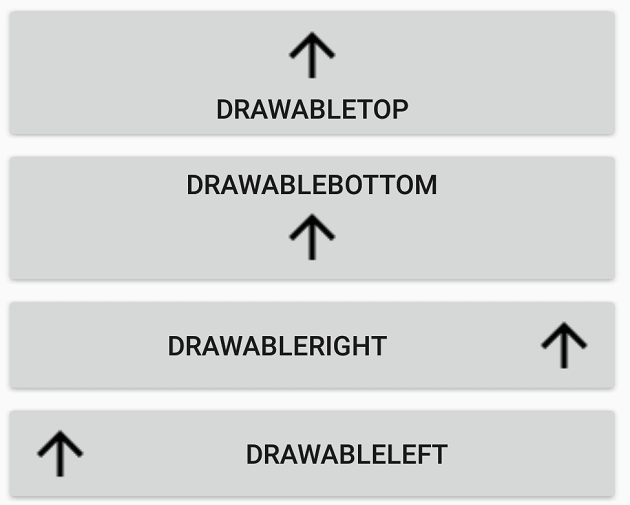
Вы можете отображать на кнопке вместе с текстом изображение, используя drawableTop, drawableRight, drawableBottom или drawableLeft, в зависимости от того, где располагать картинку, как показано на скриншоте ниже.
ImageButton
Android также предоставляет ImageButton, задачей которого является использование изображения в качестве кнопки. Чтобы установить изображение, вы можете использовать атрибут src. Вы также можете использовать разные изображения, которые будут меняться в зависимости от состояния кнопки, меняя в XML drawable selector как показано ниже.
Пример XML drawable selector
Обработка нажатий на кнопку
Клики можно обрабатывать двумя способами. Первый — это установить атрибут onClick в разметке XML. Второй — назначить кнопке слушатель в коде активности или фрагмента.
Чтобы установить атрибут onClick, сначала определите метод типа void, принимающий в качестве параметра View, в активности или фрагменте и затем используйте имя этого метода как значение для атрибута onClick, как показано ниже.
public void doSomething(View v) < //do something >
Ниже приведён код обработки нажатия с помощью слушателя.
Button doSomethingButton = (Button) findViewById(R.id.do_something_b); doSomethingButton.setOnClickListener(new View.OnClickListener() < @Override public void onClick(View view) < //пишем код >>);
Дизайн и стили кнопок
Вы можете применять стили и темы для изменения внешнего вида кнопок. Платформа Android предоставляет заранее определённые стили. На рисунке ниже вы можете увидеть, как отображаются кнопки с различными стилями.
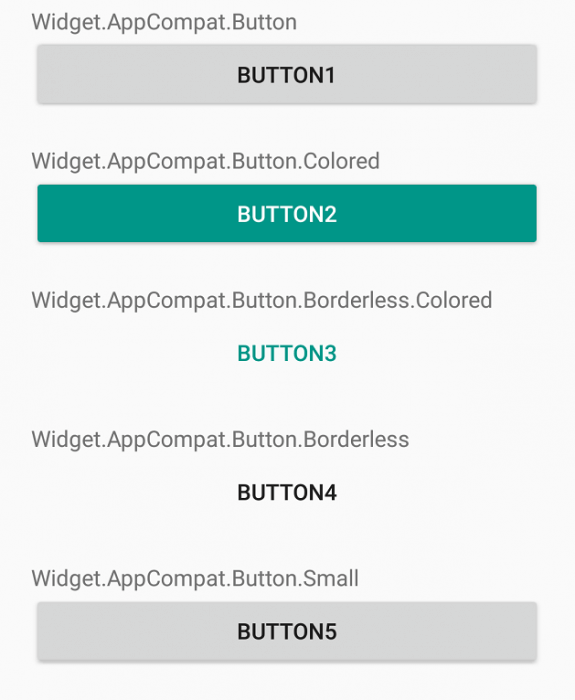
Пример применения темы для кнопки.
Настройка стилей кнопок
Вы можете изменить цвета по умолчанию для стилей, применяемых к кнопке, установив атрибут colorAccent на уровне приложения и атрибут colorButtonNormal на уровне виджета для нужных цветов. Атрибут colorControlHighlight используется для установки цвета кнопки, когда она находится в нажатом состоянии.
Как только вы определите собственный стиль, вы можете применить его к кнопкам с помощью атрибута theme. Ниже приведен пример пользовательской темы.
Кнопка с закруглёнными углами
Вы можете определить элемент inset, как показано ниже, чтобы создать кнопку с закруглёнными углами и сохранить файл с drawable в папке res/drawable. Вы можете увеличить или уменьшить атрибут радиуса элемента, чтобы отрегулировать радиус углов кнопки.
Затем определите стиль, задающий атрибут background для xml drawable и примените его к кнопке с помощью атрибута style.

Высота и тень кнопки
Вы можете установить атрибуты elevation и translationZ, чтобы нарисовать тень кнопки.

Настройка анимации тени
Вы можете определить различные свойства теней для разных состояний кнопки и анимировать переход путём определения селектора. Вы можете применить аниматор к кнопке, используя свойство stateListAnimator.
Обратите внимание, что stateListAnimator установлен в null в приведённом выше примере. Это было сделано для удаления аниматора по умолчанию, чтобы elevation и translationZ работали.
Чтобы настроить анимацию тени при изменении состояния кнопок, вам нужно определить селектор, как показано ниже, в папке res/animator и установить свойство stateListAnimator своей темы для определённого аниматора.
Примените следующую тему, которая использует аниматор, к кнопке с использованием атрибута style или theme.
Простая кнопка логина
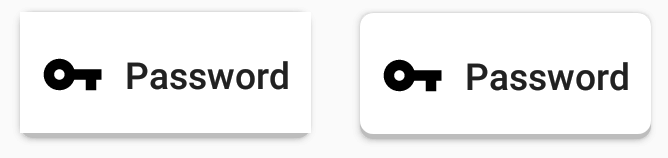
Совмещая всё вышесказанное, можно создать красивую кнопку, позволяющую, например, заходить пользователям на свои аккаунты. Код разметки будет выглядеть следующим образом:
Кроме того, с помощью атрибута drawableLeft можно добавить изображение к нашей кнопке, в том числе и векторное. На старых устройствах, векторные изображения вызывают падение всего приложения, поэтому сделаем это программно в коде активности при помощи AppCompatResources:
((Button) findViewById(R.id.btn_email_password)).setCompoundDrawablesWithIntrinsicBounds( AppCompatResources.getDrawable(this, R.drawable.ic_vpn_key_black_24dp), null, null, null);
Метод setCompoundDrawablesWithIntrinsicBounds() делает то же, что и атрибуты drawableLeft, drawableTop и так далее. В качестве параметров нужно указать, где именно будет размещаться изображение (указываем null в случае, если здесь изображение не нужно).
Раздел: Кодинг Метки: Android, button, icon, material, shadow, style, theme
Делаем красивые кнопки в Android : 1 комментарий
- Георг 12.09.2022 Вообще не понятно откуда брать/как создавать
btn_rounded_corner
element_background
@animator/button_elevation