
Анимация или вывод текста по одной строке
PowerPoint для Microsoft 365 PowerPoint для Интернета PowerPoint 2021 PowerPoint 2021 для Mac PowerPoint 2019 PowerPoint 2019 для Mac PowerPoint 2016 PowerPoint 2016 для Mac PowerPoint 2013 PowerPoint 2010 PowerPoint для Mac 2011 Еще. Меньше
Параметр «По абзацам» позволяет отображать элементы списка по одному. Этот тип анимации иногда называют слайдом сборки .
Вывод текста по одной строке
- На слайде выделите поле, содержащее текст.
- На вкладке Анимация выберите эффект анимации, например «Появления», «Выцвета»или «Вылет».Для некоторых эффектов анимации, таких как Вылет, выберите Параметры эффектов ,так как вам нужно выбрать направление для маркеров, снизу, сверху, слева или справа.
- Выберите Параметрыэффектов , а затем выберите По абзацам, чтобы абзацы текста появлялись по одному. (Другая команда — Все вместе — позволяет вывести все строки текста одновременно.)
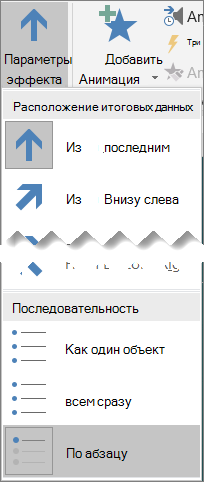 PowerPoint сразу же просмотрите анимацию.
По умолчанию в режиме слайд-шоу после каждого щелчка появляется следующий абзац. Таким образом вы определяете, когда должен появиться каждый абзац. Вы можете изменить этот параметр с помощью элементов управления «Начало»,«Длительность» и «Задержка» в правой части вкладки «Анимация».
Вывод текста по одной букве
Кроме того, можно создать визуальный эффект «ввода», сделав так, чтобы символы в абзаце появлялись по одному.
- На слайде выделите поле, содержащее текст.
- На вкладке Анимация в меню Добавить анимацию выберите эффект анимации, например «Эффект анимации».
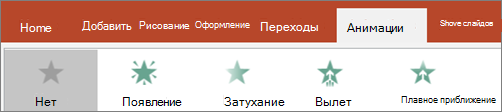
- На вкладке Анимация выберите вкладку Анимация, а затем — в области анимации.
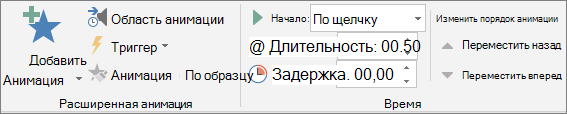 Область анимации откроется в правой части окна PowerPoint.
 - В области анимации выберите стрелку рядом с анимацией и выберите Параметры эффектов.
- В диалоговом окне на вкладке Эффект в области Улучшения выберитестрелку рядом с полем Анимироватьтекст и выберите по буквам. Затем можно изменить время задержки в секундах между буквами.
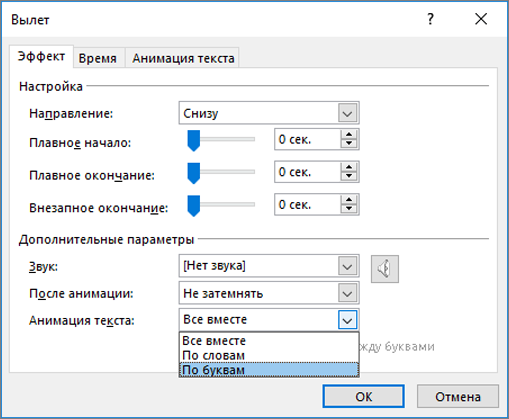 PowerPoint сразу же показывает анимацию, чтобы можно было проверить, как появляются символы. Чтобы повторить предварительный просмотр, выберите анимацию в области анимации и выберите играть выбранным.
См. также
Вывод текста по одной строке
- На слайде выделите поле, содержащее текст.
- На вкладке Анимация выберите эффект анимации, например «Отобрать», «Растворить»или «Вылет».
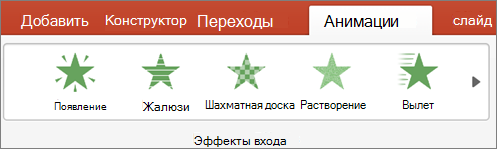 Для некоторых эффектов анимации, таких как Вылет,выберите Параметры эффектов на вкладке Анимация, чтобы выбрать направление для вылета маркеров, например снизу, сверху, слева или справа.
 - Снова выберите Параметры эффектов, а затем выберите По абзацам, чтобы абзацы текста появлялись по одному. (Другой вариант — Всеза один раз — одновременно анимирует все строки текста в замедере или текстовом поле.)
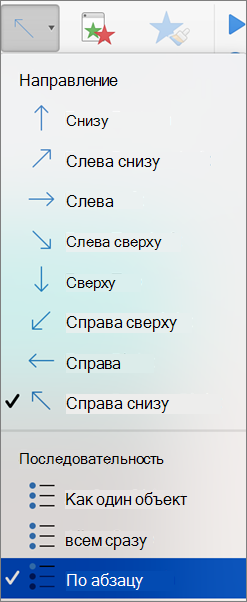 PowerPoint сразу же просмотрите анимацию.
По умолчанию в режиме слайд-шоу после каждого щелчка появляется следующий абзац. Таким образом вы определяете, когда должен появиться каждый абзац. Вы также можете изменить этот параметр с помощью параметров Начало,Длительность и Задержка вобласти анимации.
Вывод текста по одной букве
Кроме того, можно создать визуальный эффект «ввода», сделав так, чтобы символы в абзаце появлялись по одному.
- На слайде выделите поле, содержащее текст.
- На вкладке Анимации откройте раскрывающееся меню Добавить анимацию и выберите анимацию, например Возникновение, Появление или Вылет.
- На вкладке Анимация выберите вкладку «Анимация» и выберите «Области анимации».
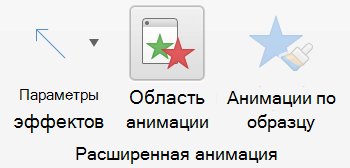 (В PowerPoint для Mac 2011: в меню Вид выберите Настраиваемая анимация). Область анимации откроется в правой части окна PowerPoint.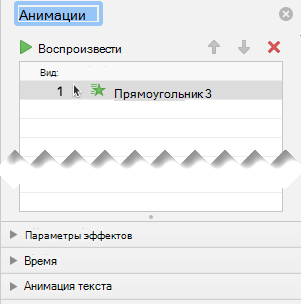
- В области анимации выберите эффект анимации, который вы хотите изменить, а затем выберите стрелку рядом с параметром Анимация текста.
- В текстовом поле Анимировать выберите по буквам.
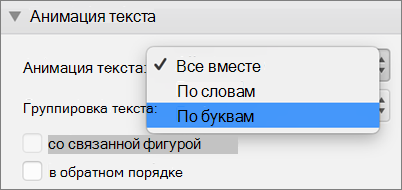 По умолчанию задержки между буквами отображаются в течение 0,5 секунд, но вы можете изменить это, нажмя стрелку рядом с полем Время, а затем выбрав новое значение в поле Задержка. PowerPoint сразу же показывает анимацию, чтобы можно было проверить, как появляются символы. Чтобы повторить предварительный просмотр, выберите анимацию в области анимации и выберите играть выбранным.
Анимировать текст в фигуре
Теперь добавим к тексту анимации Вылет и Вращение.
- Вы можете выбрать текст фигуры и выбрать вкладку Анимация.
- Выберите Вылет вэффекты входа.

- Выделим текст еще раз и выберите Вращение в эффекты ударение. Область свойств Анимация теперь имеет следующий вид:
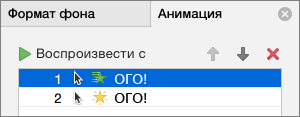
- (Необязательно) В области свойств анимации выберите каждый этап анимации и соответствующим образом настройте Параметры эффектов и Время. Дополнительные сведения.
- Чтобы просмотреть анимацию, выберите первую анимацию и выберите от.
См. также
Вывод текста по одной строке
- На слайде выделите поле, содержащее текст.
- На вкладке Анимация выберите эффект анимации, например «Появления», «Выцвета»или «Вылет».Для некоторых эффектов анимации, таких как Вылет, выберите Параметры эффектов ,так как вам нужно выбрать направление для маркеров, снизу, сверху, слева или справа.
- Выберите Параметрыэффектов , а затем выберите По абзацам, чтобы абзацы текста появлялись по одному. (Другая команда — Все вместе — позволяет вывести все строки текста одновременно.)
- Чтобы просмотреть анимацию, на вкладке Вид в группе Начать слайд-шоу выберите С текущего слайда ,а затем выберите, чтобы каждый абзац текста появлялся по одному.

По умолчанию в режиме слайд-шоу после каждого щелчка появляется следующий абзац. Таким образом вы определяете, когда должен появиться каждый абзац.
Как сделать появляющийся текст в html
Для создания появляющегося текста в HTML можно использовать CSS анимацию. Вот пример кода:
class="fade-in">Этот текст появится с анимацией .fade-in opacity: 0; /* начальное значение непрозрачности */ animation: fadeIn ease-in 1; /* добавляем анимацию fadeIn */ animation-fill-mode: forwards; /* будет видимым после завершения анимации */ animation-duration: 1s; /* длительность анимации в 1 секунду */ > @keyframes fadeIn 0% opacity: 0; > 100% opacity: 1; > > В данном примере мы создали класс .fade-in , который устанавливает начальное значение непрозрачности элемента в 0. Затем мы добавили анимацию fadeIn , которая будет применяться к элементу с классом .fade-in . Анимация fadeIn задает изменение непрозрачности элемента от 0 до 1 за 1 секунду.
Ключевой момент здесь — использование @keyframes , где мы указываем настройки анимации. В нашем случае, мы указали, что на 0% непрозрачность элемента должна быть равна 0, а на 100% — 1.
Таким образом, при загрузке страницы элемент с классом .fade-in будет иметь непрозрачность 0 и станет видимым с анимацией, когда посетитель прокрутит страницу.
Как анимировать текст в Фигме
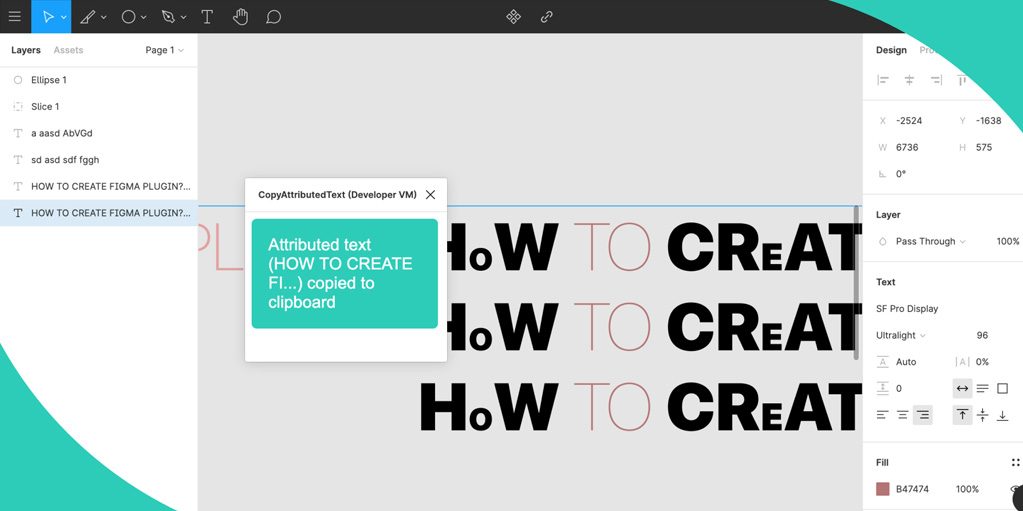
Программа Figma является удобным и универсальным приложением, с помощью которого web-дизайнеры создают сайты с яркой и интересной визуализацией. Однако особый интерес представляет анимация, которая с каждым годом становится все более актуальной, так как позволяет «оживлять» картинку или текст. Это делает его более привлекательным, завлекающим и запоминающим, формируя положительное впечатление у посетителя.
Почему интерактивные элементы являются сегодня очень важными в web-дизайне
Опытные эксперты отмечают, что грамотная анимация наилучшим образом дополняет визуальную составляющую любого интерфейса. Ведь помимо красоты, при помощи motion-дизайна можно облегчить посетителю навигацию, сделав ее проще и удобней. Более того, в реальности жизни мы постоянно наблюдаем движение и динамику, поэтому анимированный интерфейс как нельзя лучше «заходит» каждому посетителю.
Современные web-дизайнеры стараются с самого начала изучать основы анимации и особенности ее применения, поскольку такие сайты лучше воспринимаются посетителями, формируя их лояльность. Согласно исследованиям, проведенным сервисом Canva, анимация наряду с 3D-элементами и градиентами является сегодня ведущим трендом в дизайне.
Главное достоинство анимированных картинок — имитация взаимодействия объекта с реальным миром, что делает интерфейс намного удобнее, нежели статическая картинка. Smart animate вполне может быть реализована в Фигме, поскольку приложение обладает для этого всем необходимым функционалом. С помощью определенных команд можно легко анимировать макет, создать интерактивный текст и картинки, которые будут «живыми», поэтому рассмотрим их более подробно.
Главные параметры анимации
Для лучшего понимания того, как работает анимация в принципе, стоит рассмотреть его главные элементы: тайминг, кривая и изменяющийся параметр.
1. Тайминг. Чтобы картинка «ожила», ей требуется задать временные параметры, причем в очень малом диапазоне взаимодействия. Обычно анимация в Фигме замеряется в диапазоне от 100 ms (0.1s) до 1000 ms (1s), поэтому измеряется в миллисекундах. Важно добавить, что при использовании задержки больше 1 секунды у любого пользователя неизбежно возникает ощущение задержки. Ведь появление объекта происходит медленнее, нежели его исчезновение, а здесь важно соблюсти правило: чем меньше объект по размеру, тем быстрее он появляется.
2. Кривая. Здесь действуют законы физики, который характеризуются тем, что каждый объект имеет определенный момент замедления и ускорения. Его можно изобразить на графике в виде определенной кривой, параметры которой задает сам web-разработчик. Для этого в программе Figma имеются соответствующие команды:
Ease-out – замедление в конце (подходит лучше всего для появления объекта).
Ease-in – аккуратное замедление в самом начале (хорошо подходит для исчезновения элемента).
Ease-in-and-out – замедление как в начале, так и в конце (лучше всего для изменения объекта внутри самого экрана).
Linear – мувинг без изменения скорости (подходит для коротких взаимодействий).
При помощи таких простых команд можно настроить анимационную картинку или текст таким образом, который требуются веб-дизайнеру наилучшим образом.
3. Изменяющийся параметр. Здесь речь идет о функциях, которые задает способ изменения текста или изображения. К числу наиболее востребованных можно отнести такие:
Position — определенное расположение на мониторе, что определяется при помощи оси координат Z, X или Y.
Opacity — степень прозрачность, при помощи чего можно аккуратно преобразовать текст из невидимого в видимый.
Rotate — поворот изображения или любого иного объекта, причем с определенной скоростью.
Scale — масштабируемость, где текст можно увеличить или уменьшать, в зависимости от поставленной задачи.
Color stroke — изменение цвета контура (обводки).
Color fill — смена цвета, используемого в качестве главной заливки.
Это далеко не все параметры и функции, которые можно использовать в Фигме, чтобы сделать интересную анимацию при создании сайта. Однако чаще всего разработчики используют их, чего зачастую оказывается вполне достаточным.
Прототипирование как эффективный инструмент для создания анимации в Figma
Для создания интерактивного изображения или текста можно использовать прототип, с помощью которого обеспечивается взаимодействие с интерфейсом. Данная функция позволяет создавать схематичный макет сайта или же мобильного приложения путем создания нескольких экранов и последующей настройки анимационного перехода.
За счет прототипа можно открыть будущий проект прямо в браузере, после чего проверить, насколько он удобен и функционален для конечного пользователя. Таким образом, все эти операции можно провести еще на этапе разработки дизайна, так что это отличный способ для демонстрации своей работы как клиентам, так и коллегам.
Для примера можно создать обычный фрейм, нарисовав квадрат и обозначив его как Rectangle. Далее следует продублировать фрейм и в 2 раза уменьшить габариты нашей фигуры. После этого выделяем Rectangle и переходим на Prototype, который располагается с правой стороны. Здесь находим опцию interaction и жмем на «+», что позволит создать связь между двумя состояниями будущего анимационного элемента. Благодаря этому будет создана определенная связь, вследствие чего web-разработчик сможет уже выбрать то моушн-действие, которое требуется.
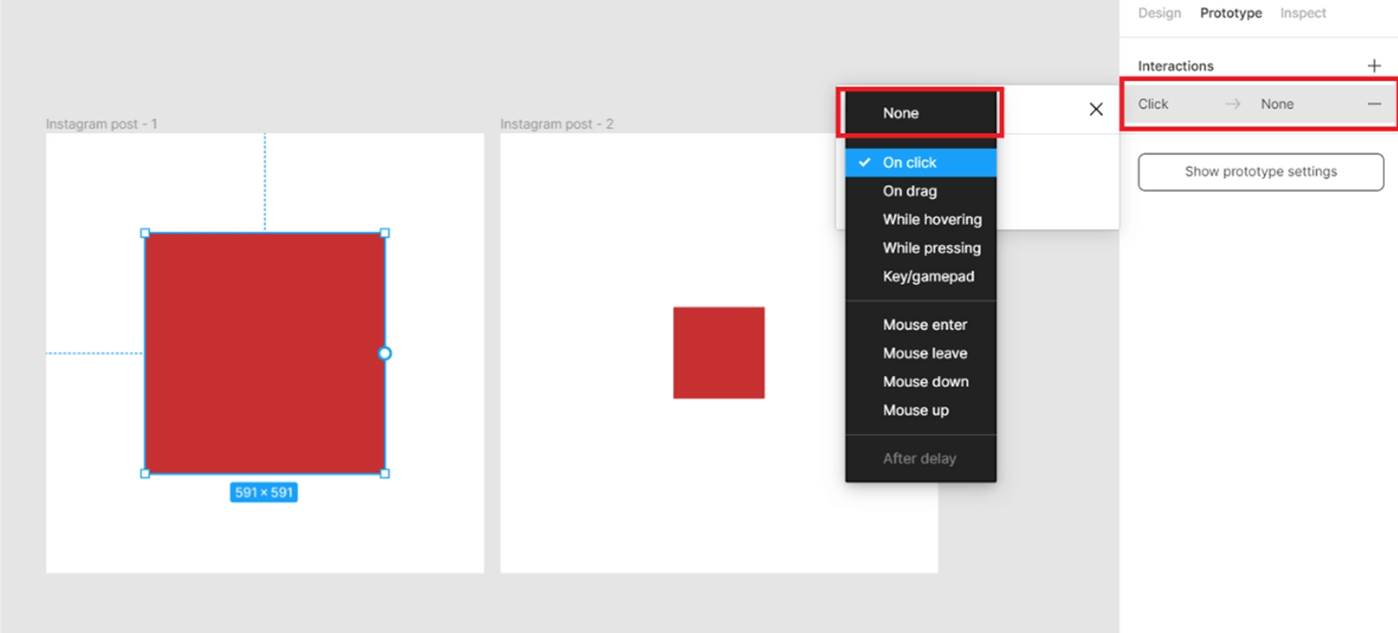
В правом меню выбираем варианты действия с объектом.
Как можно увидеть, разработчик может задать тот параметр, который требуется, начиная от перетаскивания (on drag) и заканчивая покиданием курсора (mouse leave). К вариантам также можно отнести удержание клика, наведение, нажатие горячей клавиши, при появлении курсора и так далее.
Следующий шаг – выбор самого действия, то есть того, что именно будет происходить с объектом после наведения на него мыши. Здесь также представлен широкий список вариантов, в числе которых следующее:
Как сделать появляющийся и сменяющийся текст?
Необходимо, чтобы строки сменяли друг друга через каждые 5 секунд.
Думала сделать через функцию наподобие такой:
$(function() < var message = ['#text']; function show() < var text = message.shift(); message.push(text) text(text).fadeIn(700, hide); >function hide() < delay(2000).fadeOut(700, show) >show()Но она не работает. Подскажите, в чем проблема.
Пример такого текста на сайте hpicheck.com
- Вопрос задан более трёх лет назад
- 104 просмотра