
Удалить контакты
В адресной книге автоматически сохраняются все адреса, с которыми вы переписывались.
Как удалить контакт в Почте
На главной странице адресной книги
- Перейдите в адресную книгу .
- Найдите контакт, который хотите удалить.
- Нажмите ︙ справа от контакта.
- Нажмите .
Контакт удалится из адресной книги, и Почта не будет предлагать его, когда вы вводите адрес получателя.
Вы можете удалить сразу несколько контактов: нажимайте на аватары тех, чьи контакты хотите удалить, а затем нажмите над списком контактов. Чтобы удалить все контакты сразу, нажмите над списком контактов «Выделить все» → .
В карточке контакта
- Перейдите в адресную книгу .
- Найдите контакт, который хотите удалить.
- Нажмите на имя контакта.
- Нажмите ︙ справа от кнопки .
- Нажмите .
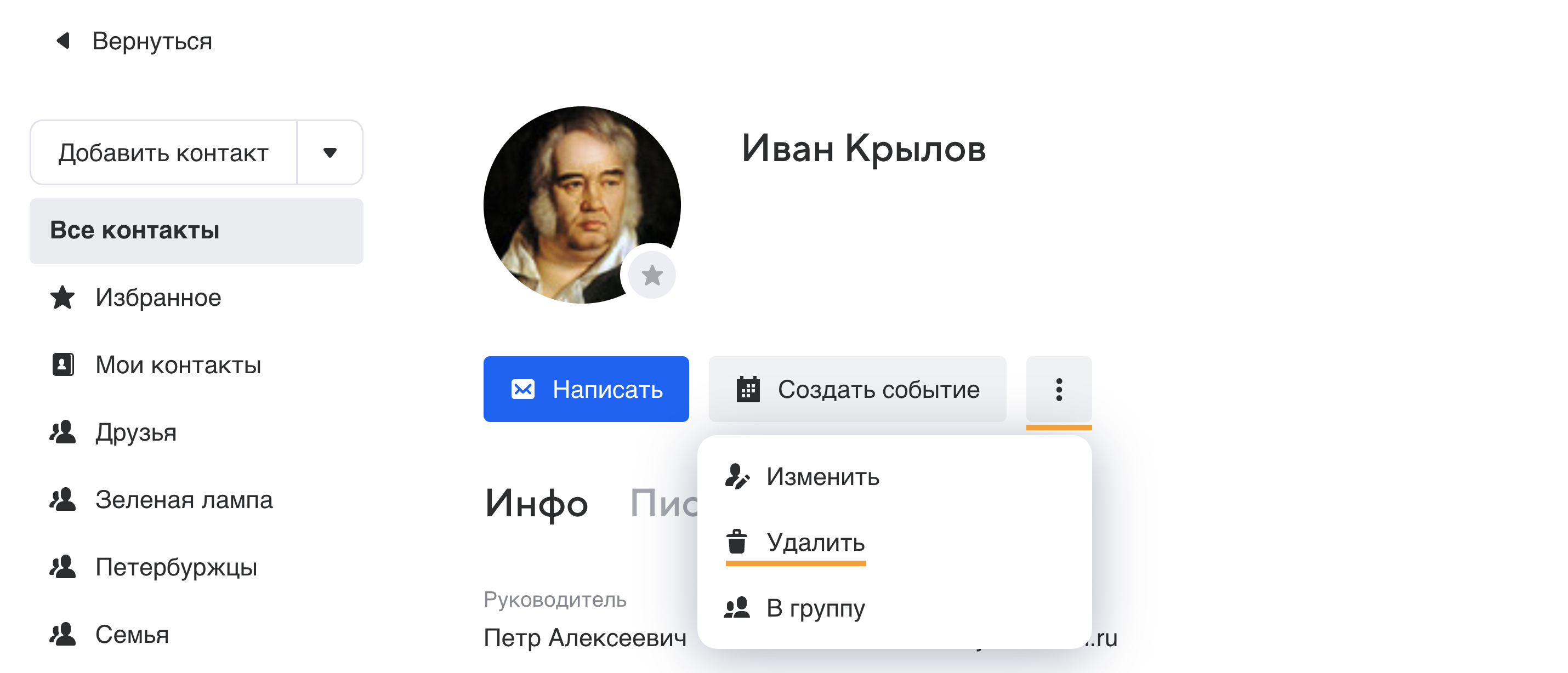
Контакт удалится из адресной книги, и Почта не будет предлагать его, когда вы вводите адрес получателя.
Восстановить удалённый контакт нельзя. Чтобы контакт снова появился в списке, добавьте новый контакт с тем же адресом и именем.
Если вы удалили полезный контакт по ошибке, попробуйте найти его в письмах. Введите в поисковой строке имя человека, чей контакт ищите. Если ранее вы не удаляли переписку с этим человеком, Почта найдёт его письма. Откройте любое из них, нажмите на имя отправителя и скопируйте адрес в буфер обмена.
Как удалить один / несколько / все контакты в Android
Есть много причин, объясняющих, почему люди удаляют контакты на Android. Например, вы расстаетесь с кем-то или просто думаете, что с этого момента не будете звонить этому человеку. Организация контактов — это хороший способ помочь вам сэкономить много времени. Вы можете найти определенного человека, чтобы позвонить немедленно. Вместо тысяч незнакомых контактов, хранящихся в вашем Android, вы можете освободить больше места для друзей и семей. Кроме того, слишком много контактов могут сделать ваш телефон Android медленным и медленным.

По тем или иным причинам пришло время удалять контакты в Android. И эта статья также объясняет такие вопросы, как
«Почему мой Android не удаляет контакты» и подобные.
Поэтому наберитесь терпения и найдите нужную вам часть. Независимо от того, сколько контактов вы хотите удалить, вы всегда можете получить подробное руководство о том, как удалить телефонные контакты здесь.
- Часть 1: Как удалить все контакты с телефона Android
- Часть 2: Как удалить контакт в Android
- Часть 3: Как удалить контакты из Android аккаунта Google
- Часть 4: Часть 4: Как удалить несколько контактов в Android
- Часть 5: Удалить контакты Android с телефона? Восстановись сейчас!
Часть 1 : Как удалить все контакты с телефона Android
— «Есть ли способ удалить все контакты и начать с нуля без сброса настроек? Я просто хочу удалить эти дубликаты из Google и помощника по резервному копированию».
— «Чтобы удалить все контакты с телефона Android, вы можете отключить опцию« Синхронизация »учетной записи, которую вы синхронизировали ранее».
Шаг 1 . Откройте приложение «Настройки».
Шаг 2 . В разделе «Личный» выберите «Учетная запись».
Шаг 3 , Нажмите на учетную запись, которую вы больше не хотите синхронизировать.
Шаг 4 , Отключить контакты.
Шаг 5 . Выберите «Еще» с тремя точками вверху.
Шаг 6 . Выберите «Синхронизировать сейчас».
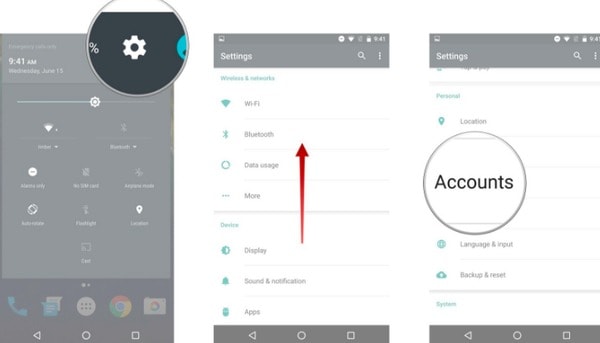
Поскольку вы отключили все контакты для этой учетной записи, вам не нужно выполнять сброс настроек. На самом деле, все связанные контакты будут удалены с вашего телефона или планшета Android одновременно.
Часть 2 : Как удалить контакт в Android
— «Как мне просто удалить или отредактировать контакт? Я пробовал все, что мог придумать, нажимая и удерживая имя и скользя. Но это не относится к делу».
— «Если вы находитесь в одной лодке, то вы можете повторить следующий процесс. Может быть, вы просто пропустите определенный шаг, из-за которого вы не можете удалить контакты Android».
Шаг 1 , Включите свой телефон Android и запустите приложение Контакты.
Шаг 2 , Выберите контакт, который вы хотите удалить.
Шаг 3 . Найдите и нажмите кнопку «Еще».
Шаг 4 . Выберите «Удалить» из его списка.
Шаг 5 . Нажмите «Удалить» или «ОК», чтобы подтвердить процесс.
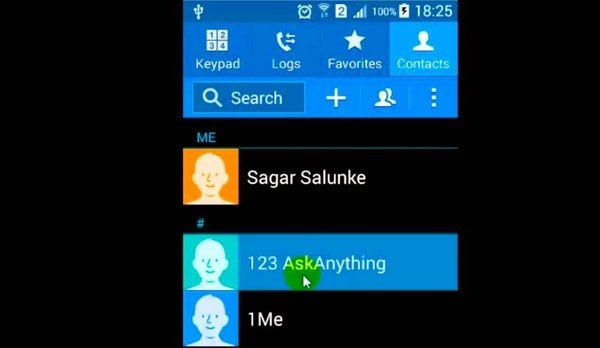
Что ж, вы можете получить доступ ко многим другим функциям из его раскрывающегося меню, включая «Добавить в черный список», «Ссылка», «Поделиться контактом» и многое другое.
Часть 3 : Как удалить контакты из Android аккаунта Google
— «Я только что вернулся на Android через некоторое время, купив Samsung Galaxy S7 Edge. Более того, я специально не хочу, чтобы показывались устаревшие записи Google. Как удалить контакты из учетной записи Android Google?»
— «Откройте contacts.google.com в браузере, чтобы удалить телефонные контакты из учетной записи Android Google».
Шаг 1 , Запустите любой браузер и откройте веб-сайт контактов Google.
Шаг 2 , Нажмите на определенную фотографию профиля.
Шаг 3 . Выберите вариант «Еще» и выберите «Удалить».
Шаг 4 , Перейдите в приложение «Настройки Android».
Шаг 5 . Выберите «Учетные записи» и выберите «Google» из списка.
Шаг 6 . Нажмите «Синхронизировать сейчас» в меню «Еще».
Хотя вы удаляете контакты на телефоне Android, вы все равно восстановить удаленные контакты на телефоне Android из Gmail здесь.
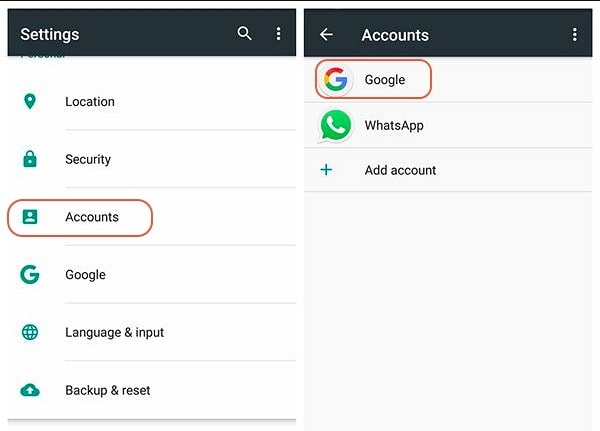
Позже ваш аккаунт Google будет синхронизировать контакты и другие данные Google по беспроводной сети. Кроме того, вы можете успешно удалить синхронизированные контакты из учетной записи Google Android.
Часть 4 : Как удалить несколько контактов в Android
— «Как удалить несколько контактов в Lenovo a6000 одновременно? Я не могу найти способ« выбрать несколько »контактов сразу и удалить их…»
— «Вы можете удалить несколько контактов в Lenovo с помощью приложения« Контакты »».
Шаг 1 , Откройте приложение Контакты или Люди.
Шаг 2 . Выберите вариант «Еще» с тремя точками.
Шаг 3 . Выберите вариант «Удалить».
Шаг 4 , Установите флажок перед контактом, который хотите удалить.
Шаг 5 . Нажмите «ОК», чтобы удалить несколько контактов Android.
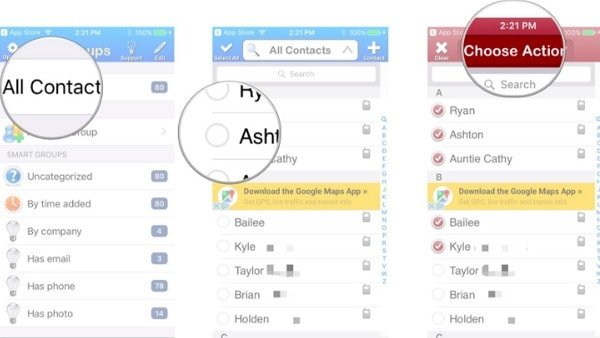
Если вы выбрали неправильный контакт, вы можете просто снять флажок рядом с этим контактом, чтобы решить проблему.
Если вы хотите удалить контакты из учетной записи Skype, вы можете нажать здесь проверить детали.
Часть 5 Удалить контакты Android с телефона? Восстановись сейчас!
Удалить телефонные контакты из Android по ошибке? Хотите спасти удаленные контакты Android как можно скорее? Не волнуйся об этом. Вы можете восстановить любой удаленный или потерянный файл Android с помощью Apeaksoft Android Восстановление данных.
Кроме того, вы можете запустить этот универсальный Android Data Recovery для восстановления данных, потерянных в различных сценариях, таких как ошибочное удаление, сбой системы, проблема с SD-картой и другие. Благодаря поддержке более чем 20-типов файлов вы можете восстанавливать не только удаленные контакты, но и другие файлы Android, такие как журналы вызовов, сообщения и многое другое.
- Восстановление удаленных или потерянных контактов с телефонов Android, планшетов и SD-карт.
- Поддержка сообщений, контактов, журналов вызовов и более 20 типов файлов.
- Полная совместимость с более чем портативными устройствами 5,000 Android.
- Резервное копирование и управление данными Android (включая потерянные или удаленные файлы) на ПК с Windows или Mac.
Шаг 1 , Запустите Android Восстановление данных
Бесплатно скачайте и установите Android Data Recovery. Затем подключите телефон Android к компьютеру с помощью USB-кабеля с молнией.
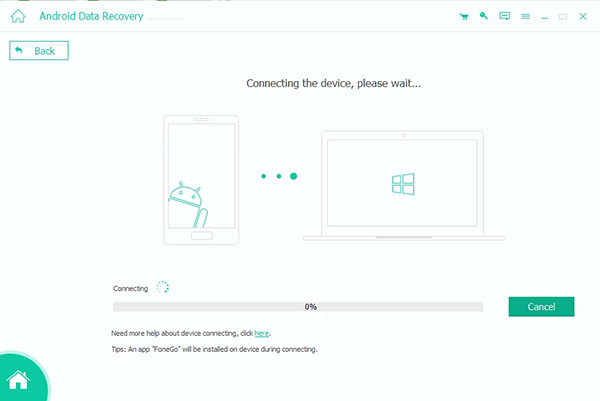
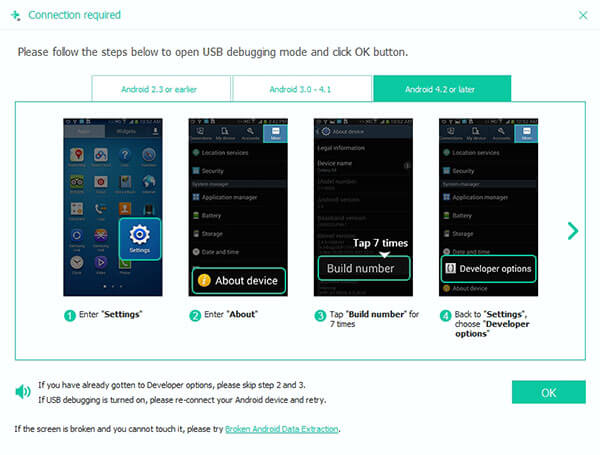
Шаг 2 , Включить режим отладки по USB
В тот момент, когда вы подключаете Android к ПК, эта программа может автоматически обнаружить ваш телефон или планшет на Android. Далее следуйте инструкциям на экране, чтобы перевести устройство Android в режим отладки USB.
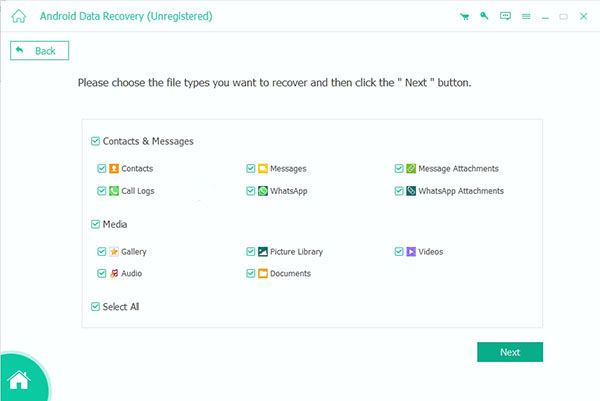
Шаг 3 , Выберите типы файлов для восстановления
Вы можете увидеть все доступные типы файлов во всплывающем окне. Затем установите флажок перед «Контакты». Нажмите «Далее», чтобы двигаться дальше.
Шаг 4 , Восстановить удаленные контакты с Android
Android Data Recovery может тщательно обнаружить все контакты, хранящиеся на вашем Android. Таким образом, вы можете видеть, что все категории отображаются по порядку. Включите параметр «отображать только удаленные элементы», чтобы получить доступ только к удаленным телефонным контактам. Наконец, выберите контакты, которые вы хотите восстановить, и нажмите «Восстановить» в правом нижнем углу.
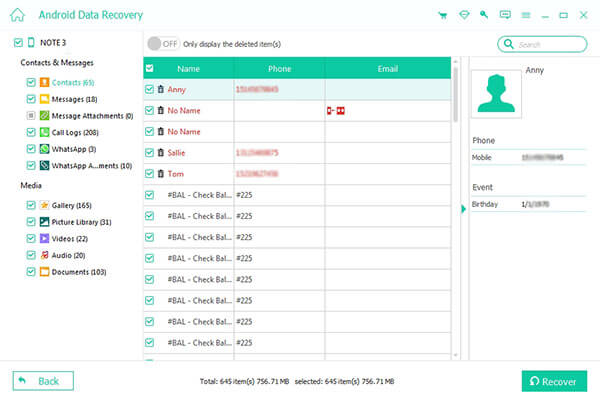
Конечно, Android Data Recovery позволяет пользователям восстановить удаленный телефонный контакт, восстановить несколько удаленных телефонных контактов и восстановить все удаленные контакты Android без потери данных. Учитывая его высокую производительность и простые в использовании инструменты, в следующий раз, когда вам понадобится восстановить любые удаленные или потерянные данные Android, вы не должны пропустить Android Data Recovery.
Конечно, удаление контактов или восстановление контактов на Android — задача не из легких. Поэтому, чтобы избежать потери данных, вам лучше резервное копирование контактов на Android часто.
Теперь вы можете смело удалять контакты Android с помощью вышеуказанных решений, потому что Android Data Recovery всегда ваш надежный друг. Более того, если вы все еще не понимаете, как удалить телефонные контакты, вы можете записать свои трудности в комментариях ниже.
- Data Eraser
- [Решено] Как удалить сообщения в Hangouts / историю разговоров
- Конкретное руководство по удаленному удалению iPhone без функции «Найти мой iPhone»
- Очистить историю буфера обмена на телефоне Android (Samsung Galaxy)
- Как очистить корзину на iPhone/iPad/iPod (поддерживается iOS 17) навсегда
- Полное руководство по Android Backup File Extractor
- Как удалить историю инкогнито на Windows / Mac / iOS / Android
- 3 Easy Ways для удаления фильмов или телешоу из iTunes
- Как удалить (одно / несколько / все) сообщения Facebook (обе стороны)
- 4 способа найти и восстановить удаленную историю на iPhone (поддерживается iOS 16)
- Как удалить наиболее посещаемые сайты на iPhone или компьютере
- [2023] Как отменить / обновить обновление приложения на iPhone и Android
- 100% рабочие решения для очистки данных кэша Waze на iPhone/iPad
- Все, что вам нужно, чтобы удалить загрузки на Mac в 2023
- 6 способы безопасного и постоянного удаления мусора на Mac
- У вас нет разрешения на удаление этого файла iPhone — исправлено

- Как удалить данные из iCloud, чтобы освободить хранилище
- Учебник для удаления загрузок на iPhone и Android быстро и просто
- Как удалить фотографии из Android навсегда
- Центр загрузок
- Апексофт Магазин
- Компания
- О Нас
- Свяжитесь с нами
- Пользовательское соглашение
- Персональные данные
- Лицензионное соглашение
- Продукт
- Восстановление данных iPhone
- Android Восстановление данных
- Передача iPhone
- iPhone Eraser
- Восстановление данных
- Поддержка
- Центр поддержки
- Решения
- Карта сайта
- FAQ
Как удалить все контакты на Андроид: подробная инструкция
В современном мире мобильные телефоны стали незаменимым инструментом коммуникации. Мы создаем список контактов, чтобы иметь доступ к номерам телефона и другой информации о наших друзьях, семье, коллегах и знакомых. Но иногда может возникнуть необходимость удалить все номера телефона из списка контактов.
Как удалить все контакты на Андроид? Подобная задача может возникнуть, например, при продаже или передаче телефона другому человеку, или когда вы хотите начать «с чистого листа». Не волнуйтесь, процесс удаления всех контактов на Андроид очень простой и не требует особых навыков.
Для удаления всех контактов на Андроид вы можете использовать встроенные функции вашего телефона или воспользоваться специальными приложениями из Google Play Store. Важно помнить, что при удалении всех контактов все номера телефонов, электронные адреса и другая информация будут удалены без возможности восстановления, поэтому перед удалением следует сохранить важную информацию в другом месте.
Резервное копирование перед удалением контактов
Перед тем как удалить все контакты на Андроид телефона, рекомендуется создать резервные копии всех ваших номеров. Это позволит вам сохранить важные контакты, на случай если вам понадобится их восстановить в будущем.
Существует несколько способов создания резервных копий номеров на Андроид телефоне:
- Резервное копирование на Google аккаунт — Андроид телефоны имеют функцию автоматического резервного копирования контактов на ваш Google аккаунт. Чтобы включить эту функцию, откройте настройки вашего телефона, перейдите в раздел «Аккаунты» и выберите «Google». Затем включите опцию «Синхронизация контактов». После этого все ваши контакты будут резервироваться и храниться на вашем Google аккаунте.
- Экспорт в файл — Вы можете экспортировать все контакты на Андроид телефоне в один файл. Чтобы это сделать, откройте приложение «Контакты», нажмите на троеточие в правом верхнем углу экрана и выберите опцию «Импорт/экспорт». Затем выберите «Экспорт в файл» и сохраните файл на вашем телефоне или в облачном хранилище.
- Использование сторонних приложений — Существуют приложения для резервного копирования контактов, которые позволяют вам сохранить все номера на вашем Андроид телефоне. Выберите подходящее приложение из Google Play Store, установите его на свой телефон и следуйте инструкциям для создания резервной копии контактов.
После создания резервной копии ваших номеров, вы можете быть уверены, что в случае удаления всех контактов, у вас будет возможность восстановить необходимую информацию. Это обеспечит безопасность и сохранность всех ваших данных.

Удаление контактов вручную
Если вам нужно удалить все контакты на Андроид и не прибегать к использованию специальных приложений, вы можете сделать это вручную. Вот как:
- Откройте приложение «Контакты» на своем устройстве.
- Нажмите на иконку меню (обычно это три точки или три полоски) в верхнем правом углу экрана.
- Выберите пункт «Настройки» из выпадающего меню.
- Прокрутите вниз и найдите опцию «Импорт/экспорт».
- Выберите «Экспорт в хранилище» или «Экспорт в файл».
- Выберите формат файла, в котором вы хотите сохранить контакты (например, VCF или CSV).
- Нажмите на кнопку «Экспортировать» или «Сохранить», чтобы сохранить файл.
Теперь, когда у вас есть файл с контактами, вы можете удалить все контакты из приложения «Контакты» на Андроид с помощью следующих шагов:
- Откройте приложение «Контакты».
- Нажмите на иконку меню.
- Выберите пункт «Настройки».
- Прокрутите вниз и найдите опцию «Импорт/экспорт».
- Выберите «Импорт из хранилища» или «Импорт из файла».
- Выберите файл с контактами, который вы экспортировали на предыдущем шаге.
- Нажмите на кнопку «Импортировать» или «Открыть», чтобы импортировать контакты.
Все ваши контакты будут удалены из приложения «Контакты» на Андроид и заменены импортированными контактами из файла.

Использование приложений для удаления контактов
Вариантов приложений для удаления всех контактов с устройства на базе операционной системы Android существует множество. Они предлагают различные способы удаления и предоставляют дополнительные функции для управления контактами. Рассмотрим несколько популярных приложений для удаления контактов на Android.
1. Google Контакты
Приложение Google Контакты является стандартным приложением для управления контактами на устройствах Android. С его помощью можно удалить все контакты телефона следующим образом:
- Откройте приложение Google Контакты на своем устройстве.
- Нажмите на иконку меню (обычно это три горизонтальные линии).
- Выберите пункт «Всякое» или «Удалить все».
- Подтвердите удаление всех контактов.
2. Contacts +
Contacts + — это еще одно популярное приложение для управления контактами на Android. Оно обладает более продвинутыми функциями для работы с контактами и предоставляет возможность удалить все контакты с помощью следующих шагов:
- Откройте приложение Contacts + на своем устройстве.
- Нажмите на иконку меню (обычно это три точки вертикально).
- Выберите пункт «Настройки» или «Удаление контактов».
- Выберите опцию «Удалить все контакты» и подтвердите действие.
3. Cleaner — удаление контактов

Чтобы удалить все номера телефонов на Android с помощью приложения Cleaner — удаление контактов, выполните следующие шаги:
- Установите и откройте приложение Cleaner — удаление контактов на своем устройстве.
- Нажмите на кнопку «Сканировать» или «Просмотреть контакты».
- Выберите все контакты, которые вы хотите удалить, или нажмите на кнопку «Выбрать все».
- Нажмите на кнопку «Удалить» и подтвердите удаление всех выбранных контактов.
4. Delete All Contacts
Приложение Delete All Contacts является специализированным инструментом для удаления всех контактов на Android. Для удаления всех контактов с использованием этого приложения выполните следующие действия:
- Установите и откройте приложение Delete All Contacts на своем устройстве.
- Нажмите на кнопку «Удалить все контакты» или аналогичную.
- Подтвердите удаление всех контактов.
Обратите внимание, что перед удалением всех контактов рекомендуется создать резервную копию, чтобы сохранить важные данные. Также стоит отметить, что действия для удаления контактов могут отличаться в зависимости от установленных на вашем устройстве приложений и версии операционной системы Android.
Подтверждение удаления контактов
Удаление всех контактов с Андроид-телефона может иметь непредвиденные последствия, поэтому перед тем как удалить все контакты, рекомендуется произвести дополнительные действия для подтверждения.
Шаг 1: Создайте резервную копию
Прежде чем удалить все контакты, важно создать резервную копию, чтобы в случае чего можно было восстановить потерянные данные. Вы можете использовать специальное приложение для резервного копирования или просто экспортировать контакты на компьютер или облачное хранилище.
Шаг 2: Проверьте синхронизацию
Если у вас настроена синхронизация контактов с аккаунтом Google, убедитесь, что все контакты успешно синхронизированы. Для этого зайдите в настройки аккаунта Google на устройстве и проверьте раздел «Синхронизация». Если контакты там отображаются, это значит, что они уже сохранены в облачном хранилище Google и будут восстановлены после удаления.
Шаг 3: Подтвердите свои действия
Перед тем как удалить все контакты, убедитесь, что это действительно то, что вы хотите сделать. Одним из способов сделать это является повторное подтверждение вашего намерения в специальном диалоговом окне, которое появляется при удалении контактов.
Шаг 4: Удаление контактов
Если вы все ещё хотите удалить все контакты, вам нужно зайти в приложение «Контакты» на вашем Андроид-телефоне, выбрать опцию «Удалить» и подтвердить ваше намерение удалить все контакты. После этого все контакты будут удалены и нельзя будет их восстановить без предварительной резервной копии.
Как Удалить Все Номера с Телефона Андроид
Удаление всех номеров со смартфона на базе операционной системы Android может быть необходимо в различных ситуациях, например, при продаже устройства или передаче его другому человеку. Для того чтобы удалить все номера с телефона Android, можно воспользоваться несколькими способами.
- Способ 1: Удаление через настройки
1. Откройте «Настройки» на вашем телефоне Android.
2. Пролистайте вниз до раздела «Учетные записи и синхронизация» или «Аккаунты и резервное копирование».
3. Найдите и выберите «Google» или «Аккаунты Google».
4. В открывшемся меню найдите и выберите свой аккаунт Google.
5. Нажмите на иконку с тремя точками в правом верхнем углу экрана и выберите «Синхронизация сейчас».
6. Пролистайте вниз до раздела «Контакты» и убедитесь, что опция «Синхронизация контактов» выключена.
7. Вернитесь на предыдущий экран и откройте «Приложения» или «Управление приложениями».
8. Найдите приложение «Контакты» или «Контактное приложение».
9. Откройте его и выберите «Хранилище».
10. Нажмите на «Очистить данные» или «Очистить кэш».
11. Подтвердите удаление данных.
-
Способ 2: Удаление через приложение «Контакты»
1. Откройте приложение «Контакты» на вашем телефоне Android.
2. Нажмите на иконку с тремя точками в правом верхнем углу экрана.
3. Выберите опцию «Настройки».
4. Прокрутите вниз и найдите опцию «Удалить все контакты».
5. Подтвердите удаление.
После выполнения выбранного способа, все номера будут удалены с вашего телефона Android. Обратите внимание, что удаление контактов будет невозможно отменить, поэтому убедитесь, что все необходимые данные были предварительно сохранены или переданы на другое устройство.
Открытие списка контактов
Если у вас на Андроид-телефоне сохранены номера телефонов всех ваших контактов и вы хотите удалить все контакты одним шагом, вам потребуется открыть список контактов. Этот список содержит все сохраненные на вашем телефоне номера телефонов и другую информацию о ваших контактах.
Как открыть список контактов на Андроид-телефоне?
Чтобы открыть список контактов на Андроид-телефоне, вам понадобится выполнить следующие шаги:
- На главном экране вашего телефона найдите иконку «Контакты» и нажмите на нее. Обычно она представляет собой иконку с изображением человеческой головы или двух головок, расположенных рядом друг с другом.
- После нажатия на иконку «Контакты» откроется список всех сохраненных на вашем телефоне контактов. Здесь вы увидите имена, номера телефонов и другую информацию о ваших контактах.
Теперь вы открыли список контактов на вашем Андроид-телефоне и можете приступить к удалению всех контактов, если у вас имеется такая необходимость.
Задавайте вопросы, получайте полезные советы и помощь от других пользователей
Как удалить все контакты на Андроид?
Для удаления всех контактов на Андроид необходимо открыть приложение «Контакты» на устройстве. Затем, внизу экрана, нажать на иконку с тремя точками или горизонтальными линиями. В появившемся меню выбрать опцию «Настройки». В разделе настроек найти кнопку «Удалить все контакты» и подтвердить свой выбор. После этого, все контакты будут удалены с устройства.
Как удалить все номера с телефона на Андроид?
Для удаления всех номеров с телефона на Андроид необходимо открыть приложение «Контакты» на устройстве. Затем, внизу экрана, нажать на иконку с тремя точками или горизонтальными линиями. В появившемся меню выбрать опцию «Настройки». В разделе настроек найти кнопку «Удалить все контакты» и подтвердить свой выбор. После этого, все номера будут удалены с устройства.
Как удалить все контакты на моем Андроид-смартфоне?
Для удаления всех контактов на Андроид-смартфоне откройте приложение «Контакты». Внизу экрана вы увидите иконку с тремя точками или горизонтальными линиями. Нажмите на нее и выберите «Настройки». В разделе настроек найдите опцию «Удалить все контакты» и подтвердите свой выбор. Ваши контакты будут удалены.
Как мне удалить все номера с моего Андроид-телефона?
Чтобы удалить все номера с Андроид-телефона, откройте приложение «Контакты». Нижняя часть экрана содержит иконку с тремя точками или горизонтальными линиями. Нажмите на иконку и выберите «Настройки». В настройках найдите «Удалить все контакты» и подтвердите свое решение. После этого все номера будут удалены с вашего телефона.
Как удалить все контакты со смартфона на Android?
Для удаления всех контактов с смартфона на Android откройте приложение «Контакты». Внизу экрана находится иконка с тремя точками или горизонтальными линиями. Нажмите на нее и выберите «Настройки». Перейдите к опции «Удалить все контакты» и подтвердите ваш выбор. В результате все контакты будут удалены с вашего устройства.
Затем действуйте, чтобы удалить контакты, по этой инструкции:
- найдите строку «Дополнительно» и выберите ее;
- из опций в открывшемся меню выберите «Пакетное удаление»;
- активируйте его;
- вернитесь в «Контакты»;
- проставьте галочки рядом с теми записями, от которых вы хотите избавиться;
- сверху нажмите кнопку удалить.
Это основные способы удаления сразу нескольких контактов, но ими пользоваться не всегда удобно. Если вы хотите полностью обнулить записную книжку, то нужно сделать иначе.
Как удалить контакты-дубликаты на Android
Google предлагает два быстрых способа удалить дублирующиеся контакты. Какой бы вы ни выбрали, результат будет один: если система найдёт в телефонной книге записи с одинаковым именем, она объединит их в единый контакт. Причём, если в дублях указаны разные номера телефонов, все они привяжутся к обобщённому контакту.
Обратите внимание: эти способы работают только с теми контактами, которые хранятся в аккаунте Google.
Редактирование синхронизированных данных Google
Если вы дублируете список контактов в своем Гугл-аккаунте, то можно не только удалить его целиком, но и отредактировать, а потом синхронизировать устройство с учетной записью. Это удобно, если у вас очень много номеров в записной книжке и вы не знаете, как удалить номер телефона из аккаунта не отключая его. Действуйте по инструкции:
Если у вас есть несколько аккаунтов Google, удаление одного из них не затронет остальные:
Способ 3: Через сервис «Google Contacts»
Кроме того, можно восстановить удаленные контакты в телефоне Андроид при помощи уже описанного ранее сервиса «Google.контакты»:
- Зайти на официальный портал Google Contacts, ввести данные от своей учетки.
- На левой боковой панели инструментов щелкнуть по опции «Еще».
- В раскрывшемся списке команд выбрать «Восстановить…».
- На экране высветится сообщение: «Восстановить контакты по состоянию на…». Выбрать нужный диапазон для восстановления данных, например, 10 мин. назад, час назад, вчера, неделю назад, либо иное значение, после чего – тапнуть на интерактивную клавишу синего цвета («Восстановить»).
- Если данное действие не привело к результатам, нужно зайти в «Settings» — «Accounts», удалить имеющуюся учетку Гугл, после чего – попробовать вернуть удаленные контакты на Андроид при помощи повторного ввода регистрационных данных Google account и использования опции «Sync now».
Удаление нескольких контактов на Андроиде
Отличный способ быстро очистить список телефонных номеров — массовое удаление. Это пригодится для людей, у которых в смартфоне или планшете находится большое количество сохраненных контактов. В таком случае удалять по одному — не вариант, потому что на это уйдет много времени. Чтобы удалить сразу несколько телефонных номеров, нужно сделать следующее:
- Зайти в приложение с контактами на Android.
- Открыть контекстное меню в углу экрана.
- Выбрать список дополнительных параметров.
- В окне есть функция «Пакетное удаление». Необходимо нажать на нее.
- Система вернет пользователя в список контактов, где нужно ставить галочки напротив ненужных контактов. После этого все выбранные записи удалятся при нажатии на соответствующую кнопку.
Совет! В некоторых смартфонах это делается долгим нажатием на один из номеров (как при открытии контекстного меню).
Через это меню вы также можете настроить синхронизацию других элементов: фото, музыка, почта, новости и многое другое.
Как удалить контакты-дубликаты при помощи сторонних приложений
Если в телефонной книге есть повторяющиеся контакты, привязанные не к Google, а к другим аккаунтам (Viber, Telegram и прочим), эти дубликаты придётся удалять вручную или с помощью сторонних программ вроде Contacts Optimizer. Достаточно выбрать в ней нужный аккаунт, нажать Tap to find duplicates, отметить дубли и подтвердить их удаление.
Поэтому, запустив приложение «Контакты», вам нужно удерживать первый контакт, который вы хотите удалить. Рядом с контактом появится небольшой флажок. Теперь пролистывайте список и ставьте такие же флажки напротив всех абонентов, кому вы больше не хотели бы звонить.
Способ 1: Удаление связанных контактов из мессенджеров (WhatsApp, Telegram)
Если при попытке очистки контактного листа на экране появляется надпись «Контакты из аккаунтов, доступных только для чтения, будут скрыты, но не удалены», то для того, чтобы избавиться от нежелательной записи в адресной книге, потребуется следовать инструкции:
Чтобы удалить контакт из Ватсапа на Андроиде, необходимо деинсталлировать его из адресной книги устройства. Для этого нужно действовать следующим образом:
- Запустить приложение WhatsApp, тапнув по соответствующему значку в общем списке установленного софта.
- Зайти в закладку под названием «Чаты».
- Кликнуть по значку в виде листа бумаги с карандашом – перейти в «Новый чат», нажать на удаляемый контакт и тапнуть на имя абонента, расположенное в верхней части дисплея.
- Щелкнуть на «Изменить», проскролить до самого низа экрана и нажать на интерактивную клавишу «Delete…».
Обратите внимание! При очистке WhatsApp от нежелательных собеседников следует дополнительно удалить контакты из смартфона Андроид стандартным способом. Таким образом, придется перейти в контактный лист, либо в пропущенные вызовы, зайти в конкретный contact и деинсталлировать его при помощи команды «Delete».
Чтобы удалить контакты в Телеграмме на Андроиде, нужно выполнить следующие манипуляции:
Чтобы удалить свою личную страницу в контакте на Андроиде, необходимо следовать инструкции:
Как объединить одинаковые контакты в телефоне Андроид
Следующий метод подходит для пользователей с более новыми устройствами. Суть его заключается в объединении одинаковых телефонных номеров:
- Открыть приложение с контактами на устройстве с ОС Андроид.
- Выбрать кнопку контекстного меню (три точки в углу экрана).
- В выпадающем списке нужно воспользоваться дополнительными опциями.
- Затем нажать на пункт «Объединение дубликатов».
После этого высветится окно, предлагающие анализировать список. Завершив поиск, система исправит проблему, соединив одинаковые записи в одну.
Как Удалить Все Контакты в Телефоне Андроид
Обратите внимание! Дублирование контактов часто наблюдается после того, как пользователь устанавливает различные мессенджеры (Viber, Telegram и так далее). Также копии сохраненных записей в контактной книге — не редкость при использовании двух SIM-карт в устройстве.
Как удалить контакт с телефона если он не удаляется
Откройте меню «Настройки» > «Приложения», выберите нужное приложение. Выберите пункт «Разрешения», отключите «Контакты». Если контакт сохранен в учетной записи Google, Вы можете удалить его на сайте contacts.google.com. Нажмите на три точки напротив нужного контакта, выбрите пункт «Удалить».
- На устройстве Android откройте «Настройки» Google Управление аккаунтом Google.
- Вверху экрана нажмите Личная информация.
- В разделе «Контактная информация» выберите Телефон.
- Выберите номер телефона.
- Нажмите на значок «Удалить» Удалить номер.
- В левом верхнем углу экрана нажмите на значок «Назад».
Перейдите на страницу Настройки доступа своего аккаунта Google. В разделе «Контакты» выберите Информация о контактах с ваших устройств.
Способ 5: Удаление из учетной записи Google
Если пользователь сохранил адреса телефонной книги в Гугл аккаунте, то для удаления контакта с телефона Андроид потребуется действовать согласно инструкции:
Откройте меню «Настройки» > «Приложения», выберите нужное приложение. Выберите пункт «Разрешения», отключите «Контакты». Если контакт сохранен в учетной записи Google, Вы можете удалить его на сайте contacts.google.com. Нажмите на три точки напротив нужного контакта, выбрите пункт «Удалить».
Чтобы прокомментировать или ответить, прокрутите страницу вниз ⤓
Как удалить контакты с сим-карты на Андроиде: подробная инструкция
Андроид — одна из самых популярных операционных систем для мобильных устройств. Но что делать, если вы хотите удалить контакты с сим-карты на своем Андроиде? В этой статье мы расскажем вам, как это сделать шаг за шагом.
Сим-карта является незаменимой частью мобильного устройства и содержит контакты, которые вы можете использовать для звонков и сообщений. Однако, иногда может возникнуть необходимость удалить ненужные контакты с сим-карты.
Чтобы удалить контакты с сим-карты на Андроиде, вам потребуется открыть приложение «Контакты», затем выбрать опцию «Сим-карта» в меню и найти нужные контакты для удаления. Вы можете выбрать одиночные контакты или удалять их по группам. Не забудьте подтвердить удаление контактов после выбора.
Как удалить контакты с сим-карты на Андроиде
Сохранение контактов на сим-карте может быть удобно, но иногда возникает необходимость удалить ненужные или устаревшие контакты. В данной инструкции будет описано, как удалить контакты с сим-карты на устройствах с операционной системой Андроид.
Шаг 1: Открытие списка контактов
Перейдите к приложению «Контакты» на вашем устройстве Андроид. Обычно оно имеет иконку с изображением контактной книги или человеческой головы.
Шаг 2: Переход в настройки контактов
Откройте меню настройки контактов, нажав на значок «Настройки» или на три вертикальные точки вверху экрана. В зависимости от версии операционной системы, место этой настройки может отличаться.
Шаг 3: Выбор источника контактов
В меню настройки контактов найдите и выберите пункт «Источник контактов». Затем выберите «Сим-карта» в списке доступных источников.
Шаг 4: Удаление контактов
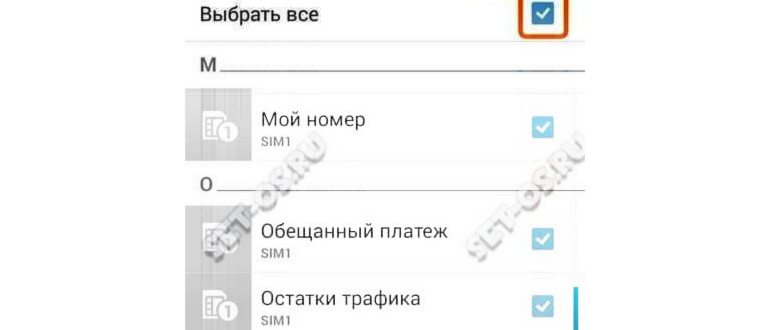
Теперь вы увидите список контактов, которые хранятся на сим-карте. Выберите контакты, которые вы хотите удалить. Для выбора контактов можно использовать отмеченные флажком квадратики или провести пальцем по экрану, чтобы выбрать несколько контактов одновременно.
Шаг 5: Удаление контактов
После выбора контактов на экране появится список доступных действий. Нажмите на иконку удаления, обычно это изображение мусорной корзины.
В случае, если контакты не удаляются с сим-карты, возможно ваше устройство не поддерживает данную функцию. В этом случае вам придется обратиться к инструкции на ваше конкретное устройство или обратиться за помощью в сервисный центр.
Подробная инструкция: Как удалить контакты с сим-карты на Андроиде
Если у вас возникла необходимость удалить контакты с сим-карты на Андроиде, вам потребуется выполнить несколько простых шагов. Эта инструкция поможет вам удалить все контакты с сим-карты и очистить ее для использования.
Шаг 1: Откройте приложение «Контакты»
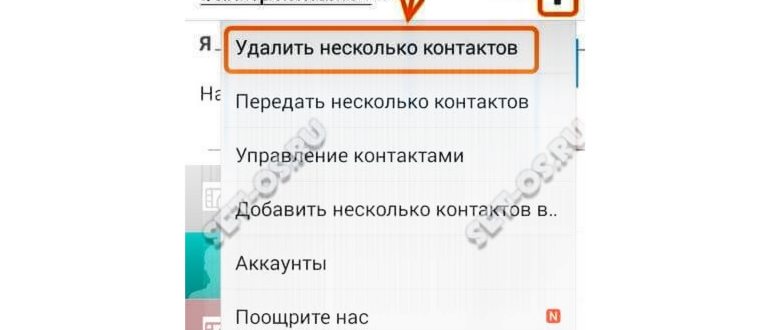
На вашем устройстве найдите и откройте приложение «Контакты». Обычно оно имеет иконку телефонной трубки на рабочем столе или в списке приложений.
Шаг 2: Перейдите к настройкам приложения
В верхнем правом углу экрана вы увидите значок с тремя точками или линиями. Нажмите на него, чтобы открыть дополнительные настройки приложения «Контакты».
Шаг 3: Выберите «Импорт/экспорт»
После открытия настроек приложения «Контакты» найдите и выберите пункт меню «Импорт/экспорт». Обычно он находится в разделе «Настройки» или «Дополнительно».
Шаг 4: Выберите «Экспорт на SIM-карту»
В списке доступных опций выберите пункт «Экспорт на SIM-карту». Это позволит вам сохранить контакты с сим-карты на ваше устройство.
Шаг 5: Удалите контакты с сим-карты
После экспорта контактов с сим-карты на устройство вернитесь в список настроек приложения «Контакты». Найдите и выберите пункт меню «Управление контактами», «Импорт/экспорт» или «Удаление контактов».
Шаг 6: Выберите «Удалить все контакты»
В списке доступных опций найдите пункт «Удалить все контакты» и выберите его. Система может запросить подтверждение перед удалением контактов с сим-карты, подтвердите свое намерение.
Шаг 7: Подтвердите удаление контактов с сим-карты
Некоторые устройства могут запросить вашу подтверждение перед окончательным удалением контактов. Подтвердите свои намерения и подождите, пока система завершит удаление контактов с сим-карты.
Теперь все контакты были удалены с вашей сим-карты на Андроиде, и она готова к использованию.
Как Удалить Контакты с Сим Карты Андроид: Полезные советы
Сим-карта – это небольшая пластиковая карта, которая используется в устройствах на Android, чтобы хранить контакты и другую информацию. Но иногда может возникнуть необходимость удалить контакты с Сим-карты, например при смене устройства или передаче карты другому человеку. В этой статье мы рассмотрим полезные советы по удалению контактов с Сим-карты на Андроиде.
Способ 1: Удаление контактов через настройки
- Откройте приложение «Контакты» на своем Андроид-устройстве.
- Найдите и откройте раздел «Настройки» или «Настройки контактов».
- Выберите опцию «Импорт/экспорт» или «Управление контактами».
- Выберите «Сим-карта» в качестве источника контактов.
- Выберите контакты, которые вы хотите удалить.
- Нажмите на опцию «Удалить» или «Удалить контакты».
- Подтвердите удаление контактов.
Способ 2: Удаление контактов вручную
Если вы хотите удалить отдельные контакты с Сим-карты, вы можете сделать это вручную следующим образом:
- Откройте приложение «Контакты» на своем Андроид-устройстве.
- Найдите контакт, который вы хотите удалить.
- Откройте контакт и нажмите на опцию «Редактировать» или «Изменить».
- Прокрутите вниз до раздела «Сим-карта» или «На сим-карте».
- Нажмите на опцию «Удалить» или «Удалить с Сим-карты».
- Подтвердите удаление контакта.
- Повторите шаги 2-6 для удаления других контактов.
Способ 3: Удаление всех контактов с Сим-карты
Если вы хотите удалить все контакты с Сим-карты сразу, вы можете воспользоваться следующей инструкцией:
- Откройте приложение «Контакты» на своем Андроид-устройстве.
- Найдите и откройте раздел «Настройки» или «Настройки контактов».
- Выберите опцию «Импорт/экспорт» или «Управление контактами».
- Выберите «Сим-карта» в качестве источника контактов.
- Выберите опцию «Выделить все» или «Выбрать все».
- Нажмите на опцию «Удалить» или «Удалить контакты».
- Подтвердите удаление всех контактов.
После выполнения этих шагов все выбранные контакты будут удалены с Сим-карты на устройстве на Андроиде.
Простые способы удалить контакты с сим-карты на Андроиде
Если у вас возникла необходимость удалить контакты с сим-карты на устройстве с операционной системой Андроид, вам доступно несколько простых способов выполнить эту задачу.
1. Удаление контактов с помощью встроенных инструментов
На устройствах с Андроидом присутствуют встроенные приложения, которые позволяют управлять контактами и удалить ненужные записи с сим-карты. Следуйте этим шагам, чтобы удалить контакты:
- Откройте приложение «Контакты» на вашем устройстве.
- Перейдите на вкладку «Сим-карта».
- Выберите контакты, которые вы хотите удалить.
- Нажмите на иконку удаления или используйте опцию «Удалить» в контекстном меню.
- Подтвердите удаление контактов.
2. Использование стороннего приложения для удаления контактов
Если встроенные инструменты не удовлетворяют ваши потребности, вы можете воспользоваться сторонним приложением для удаления контактов с сим-карты. На сайтах Google Play или App Store вы можете найти множество приложений, предназначенных для управления контактами и удаления записей с сим-карты.
После установки выбранного приложения следуйте инструкциям, чтобы удалить контакты с сим-карты.
3. Удаление контактов вручную
Если у вас не так много контактов на сим-карте, вы можете удалить их вручную без использования специальных приложений или встроенных инструментов:
- Откройте приложение «Контакты» на вашем устройстве.
- Перейдите на вкладку «Сим-карта».
- Выберите контакт, который вы хотите удалить.
- Нажмите на иконку удаления или используйте опцию «Удалить» в контекстном меню.
- Подтвердите удаление контакта.
- Повторите шаги для удаления остальных контактов.
Удаление контактов с сим-карты на устройствах с Андроидом — простая задача, которую можно выполнить различными способами. Выберите наиболее удобный для вас вариант и избавьтесь от ненужных записей с сим-карты на своем устройстве.
Форум, посвященный ремонту сотовых телефонов (мобильных)
Как удалить контакты с сим-карты на Андроиде?
Чтобы удалить контакты с сим-карты на Андроиде, откройте приложение «Контакты» на своем устройстве. Затем нажмите на иконку меню (обычно это три точки, вертикально или горизонтально расположенные) и выберите «Настройки» или «Настройки контактов». После этого найдите опцию «Импорт/экспорт» или «Управление контактами». В этом разделе вы должны найти опцию «Удалить все контакты с сим-карты» или что-то подобное. Нажмите на эту опцию и подтвердите удаление контактов.
Можно ли удалить контакты с сим-карты на Андроиде через компьютер?
Да, можно удалить контакты с сим-карты на Андроиде через компьютер. Для этого подключите свое устройство к компьютеру с помощью USB-кабеля. Затем откройте проводник (Windows) или Finder (Mac) и найдите свое устройство в списке подключенных устройств. Откройте папку с контактами на устройстве и удалите нужные контакты. Обратите внимание, что при удалении контактов с сим-карты через компьютер, они также будут удалены с вашего телефона.
Что произойдет, если я удалю контакты с сим-карты на Андроиде?
Если вы удалите контакты с сим-карты на Андроиде, они исчезнут из списка контактов вашего устройства и больше не будут отображаться при звонке или отправке сообщений. Однако, если вы синхронизировали свои контакты с аккаунтом Google или другим облачным сервисом, они останутся доступными через ваш аккаунт и будут восстановлены при синхронизации снова. Поэтому перед удалением контактов с сим-карты рекомендуется сделать их резервную копию.
Как сделать резервную копию контактов с сим-карты на Андроиде?
Чтобы сделать резервную копию контактов с сим-карты на Андроиде, откройте приложение «Контакты» на своем устройстве. Затем нажмите на иконку меню и выберите «Настройки» или «Настройки контактов». После этого найдите опцию «Импорт/экспорт» или «Управление контактами». В этом разделе вы должны найти опцию «Экспорт контактов на сим-карту» или что-то подобное. Нажмите на эту опцию и подтвердите сохранение контактов на сим-карте.
Как удалить контакты на Редми?
- войдите в настройки устройства и промотайте вниз до категории «Приложения»;
- нажмите на строку «Системные приложения», после чего выберете графу «Контакты»;
- перейдите в «Настройки отображения» и кликните по «Фильтр контактов»;
- рассортируйте ненужные контакты, выберете в опциях удаление.
- Откройте Google Контакты.
- Выберите один из следующих вариантов: Один контакт. Установите флажок рядом с именем контакта. Несколько контактов. .
- В верхней части экрана нажмите на значок «Ещё» Удалить «Удалить«. Контакты окажутся в корзине и через 30 дней будут удалены навсегда.
Как очистить сим карту от контактов
Помимо удаления смсок, многие не знают, как удалить контакты с сим карты, поступали и такие вопросы. Советы слишком короткие для отдельной статьи, поэтому вставлю в эту.
Вот и все премудрости, надеюсь после этих советов, ваша симка больше не будет переполнена. Был еще вопрос, связанный с картой памяти, но это будет уже совершенно другая история.
В технологиях нет единого пути, который дает нам решение, но есть несколько, которые дают одинаковый результат. С намерением, чтобы возможности SIM-карты не сопротивлялись вам, мы даем вам ключи, которые позволят вам контролировать состояние SIM-карты в мобильном телефоне, без различий между брендами или даже операционной системой, которая у нас есть. .
Как удалить контакт только для чтения?
- Запустите браузер. .
- На веб-странице следует авторизоваться в свой аккаунт, после чего отыскать нужных абонентов и выбрать посредством стандартного клика по варианту;
- Затем нажмите по клавише удаления в верхней области интерфейса, чтобы устранить контакт из учётной записи Google;
Выберите «Настройки» > «Контакты» > «Учетные записи». Нажмите учетную запись, контакты которой необходимо добавить или удалить. Чтобы добавить контакты, включите параметр «Контакты». Чтобы удалить контакты, выключите параметр «Контакты», затем нажмите «Удалить с iPhone».
Читайте также: Как вставить сим-карту в смарт-часы и вытащить обратно?
Редактирование синхронизированных данных Google
Если вы дублируете список контактов в своем Гугл-аккаунте, то можно не только удалить его целиком, но и отредактировать, а потом синхронизировать устройство с учетной записью. Это удобно, если у вас очень много номеров в записной книжке и вы не знаете, как удалить номер телефона из аккаунта не отключая его. Действуйте по инструкции:
Чтобы на телефон всегда могли поступать сообщения, и в любой момент можно было добавить новый контакт, рекомендуется время от времени чистить память чипа. Кроме того, подобная процедура понадобится в случае, если абонент отдает симку другому человеку.
Память сим-карты заполнена — что делать и как очистить
Иногда так бывает, что в телефон постоянно сообщает, что память сим-карты заполнена. Очистить память карты — несложный процесс. Правда, он может несколько варьироваться в зависимости от модели телефона и его операционной системы.
2 В iPhone такой функции нет. Поэтому нужно либо установить программу-менеджер, которая поможет это осуществить (например, Cydia). Либо синхронизировать телефон с пустым iTunes, тогда все контакты автоматически очистятся.
4 В смартфонах BlackBerry необходимо зайти в телефонную книгу, а оттуда перейти в контакты на сим-карте. Вы можете выделить их все разом и выбрать опцию «Удалить».
5 В аппаратах с ОС Симбиан зайдите в «Контакты», там выберете пункт «Параметры», затем «Использование памяти сим». После этих действий контакты с сим-карты начнут отображаться и их легко можно будет удалить.
6 Помните, что удаленные контакты с сим-карты не восстанавливаются, а потому если вы не хотите их потерять — предварительно сохраните, например, перенеся в память телефона. Подробные инструкции всегда есть на официальных сайтах производителей.
Самый верный способ очистить SIM-карту в таком случае – вставить чип в другой телефон, чтобы попробовать произвести удаление на нем. Если и это не помогает, можно попробовать удалять контакты по одному. Чаще всего таким способом удается избавиться от лишних контактов и СМС.
Дублированные контакты: как объединить и удалить лишние?
- Запустить приложение «Люди» или «Контакты».
- Нажать на сенсорную кнопку меню под дисплеем телефона (крайняя слева).
- Найти в списке строку «Дополнительно».
- Выбрать функцию «Объединение дубликатов».
- Вы перейдете на новый экран, где операционная система предложит найти идентичные записи и объединить их.
- Подтвердите свое решение.
Если у вас телефон синхронизирован с аккаунтом Гугл и информация сохраняется на его сервере, то удалить дубликаты можно иначе. Действия будут похожи на те, которые вы проводили для редактирования списка. Вам потребуется сделать следующее:
- Зайти через браузер на google.com/contacts.
- Ввести логин (свой электронный ящик Гугл) и пароль от используемой вами учетной записи.
- Зайти во вкладку «Все контакты» и выбрать строку «Найти похожие контакты».
- Теперь вам нужно выбрать дубли. Удалите их через верхнюю строку с пиктограммой «Корзина».
Теперь вы знаете, как можно удалить номер телефона из основного списка в смартфоне. Мы рассказали вам обо всех способах, работающих на Андроид ОС. Делитесь информацией с друзьями, задавайте вопросы и делитесь своими наблюдениями в комментариях. Обратная связь приветствуется!
Очистить Сим Карту от Контактов на Андроид
Аппарат спросит — откуда будет удалять. Выбираем вариант «С SIM-карты». Посоле этого память СИМ-карты будет очищена.
Затем действуйте, чтобы удалить контакты, по этой инструкции:
- найдите строку «Дополнительно» и выберите ее;
- из опций в открывшемся меню выберите «Пакетное удаление»;
- активируйте его;
- вернитесь в «Контакты»;
- проставьте галочки рядом с теми записями, от которых вы хотите избавиться;
- сверху нажмите кнопку удалить.
Это основные способы удаления сразу нескольких контактов, но ими пользоваться не всегда удобно. Если вы хотите полностью обнулить записную книжку, то нужно сделать иначе.
Как очистить сим карту от контактов
Помимо удаления смсок, многие не знают, как удалить контакты с сим карты, поступали и такие вопросы. Советы слишком короткие для отдельной статьи, поэтому вставлю в эту.
Вот и все премудрости, надеюсь после этих советов, ваша симка больше не будет переполнена. Был еще вопрос, связанный с картой памяти, но это будет уже совершенно другая история. .
Очистить Сим Карту от Контактов на Андроид
Многие сохраняют контакты на SIM -карте, чтобы при смене аппарата иметь к ним доступ. В этом случае вы можете столкнуться с проблемой, как удалить старые номера телефонов, если они записаны в памяти СИМ. Если вы предпочитаете хранить номера друзей и знакомых не в памяти телефона, то последовательность действий будет иная:
Что делать если в телефоне не показывает контакты?
- Зайдите в настройки телефона.
- Зайдите в пункт «Восстановление и сброс».
- Найдите подпункт о хранении резервной копии данных. Именно там хранится копия всего списка контактов.
- Восстановите ваш список контактов.
Хранить контакты телефонной книги можно разными способами: в памяти телефона, в облачном сервисе и на сим—карте. На современных сим-картах помещается от 100 до 200 контактов. Если использовать способы по отдельности, это не обеспечивает 100% сохранности данных.
Очистить Сим Карту от Контактов на Андроид
Если вы хотите полностью обнулить список контактов, то необходимо отключить учетную запись, с которой они синхронизированы. Эта опция будет полезной в том случае, если вы готовите телефон к продаже или наоборот купили с рук смартфон и хотите избавиться от чужих номеров. Отключение аккаунта производится по инструкции: