
Samsung Galaxy S9 Как изменить Sim Pin — как это работает
Если вы получили новый Samsung Galaxy S9 или Samsung Galaxy S9 Plus в рамках продления контракта и получили новый Samsung Galaxy S9 или Samsung Galaxy S9 Plus и новую сим-карту, то, возможно, вы захотите поменять ее.
Большую часть времени вы хотите использовать тот же пин, который вы использовали раньше. С S9 вы можете легко изменить Sim Pin через системные настройки Android. Просто следуйте инструкциям ниже.
Краткие инструкции по замене пин-кода SIM-карты на Samsung Galaxy S9 или Galaxy S9 Plus
1. Откройте настройки системы Android и выберите «Защита устройства»
2. Выберите здесь «Другие настройки безопасности».
3. В пункте меню «Sim Lock setup» вы теперь найдете опцию «Изменить пин-код сим-карты» — выберите запись
4. Вы должны ввести старый пин-код сим-карты, а затем установить нужный пин-код. (ваш старый пин-код) PIN-код, который вы сейчас установили на своей SIM-карте, теперь действителен при последующем перезапуске телефона.
Теперь вы знаете, как изменить Sim-контакт на Samsung Galaxy S9. Надеюсь, это поможет вам запомнить это.
Как установить ПИН-код на СИМ-карту: доп. защита (рекомендуется всем, у кого к телефону подключен интернет-банк!)

Всем привет!
Если вы пользуетесь интернет-банками и они привязаны к вашему мобильному — я бы настоятельно рекомендовал ознакомиться с сегодняшней заметкой до конца!
�� В чем суть (и зачем нужен какой-то ПИН) : если вы случайно потеряете мобильный телефон — то весьма неплохим вариантом для вас будет, если его кто-то сдаст в скупку. Однако, всё может быть гораздо хуже — если злоумышленник вынет из него СИМ-карту и через нее получит доступ к интернет-банку. Как итог: можете увидеть пустой счет, или еще хуже, кредит. (к сожалению, таких случаев в этом году очень много — для сомневающихся, можете почитать здесь. ).
�� Как себя обезопасить от этого :
- первое: установить на включение смартфона вход по отпечатку пальца (чтобы никто, кроме вас, с наскоку не мог включить телефон);
- второе: установить ПИН-код на саму СИМ-карту (по умолчанию они идут без него). Благодаря этому, если кто-то вынет вашу СИМ-карту из телефона и вставит ее в другой аппарат, — потребуется после включения ввести ПИН! Три раза неверно — и карта заблокирована. Это, конечно, не дает 100% гарантий, но хоть что-то. (будет хоть какое-то время, чтобы успеть заблокировать утерянную СИМ-карту).
- Третье: разумеется, еще лучше СИМ-карту, к которой у вас привязан банковский счет с основными средствами, хранить отдельно (в надежном месте). Чтобы исключить риск потери, и «свечения» ее в различных сервисах.
Ну а в этой заметке рассмотрим, как выполнить «второе» ☝. Итак.
�� Дополнительно (только важное)!
Как настроить телефон, чтобы мошенники не взяли на ваше имя кредит и не «опустошили» счета. Рекомендуется всем, кто пользуется интернет-банками: https://ocomp.info/kak-nastroit-telefon-skachat-10-zametok.html
Установка ПИН-кода на SIM’ку
�� ШАГ 1
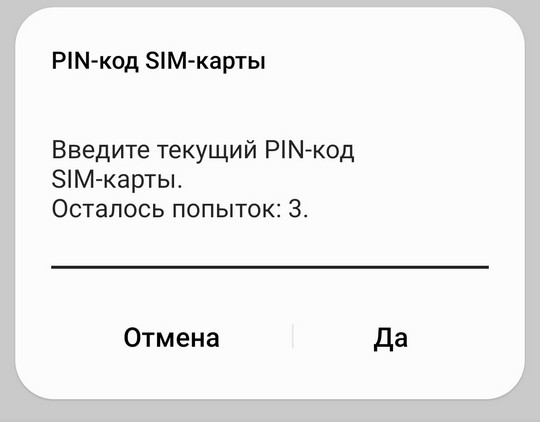
Для начала обратите внимание на фото ниже: примерно такое же меню у вас будет появляться (после задания ПИН-кода) при каждой перезагрузке смартфона. Т.е. SIM-карта заблокирована, пока вы не введете ПИН!
С одной стороны это немного неудобно, а с другой — много ли раз нормально-работающий смартфон приходится перезагружать (или выключать/включать)? Мне за последние 3-4 месяца — ни разу. ��
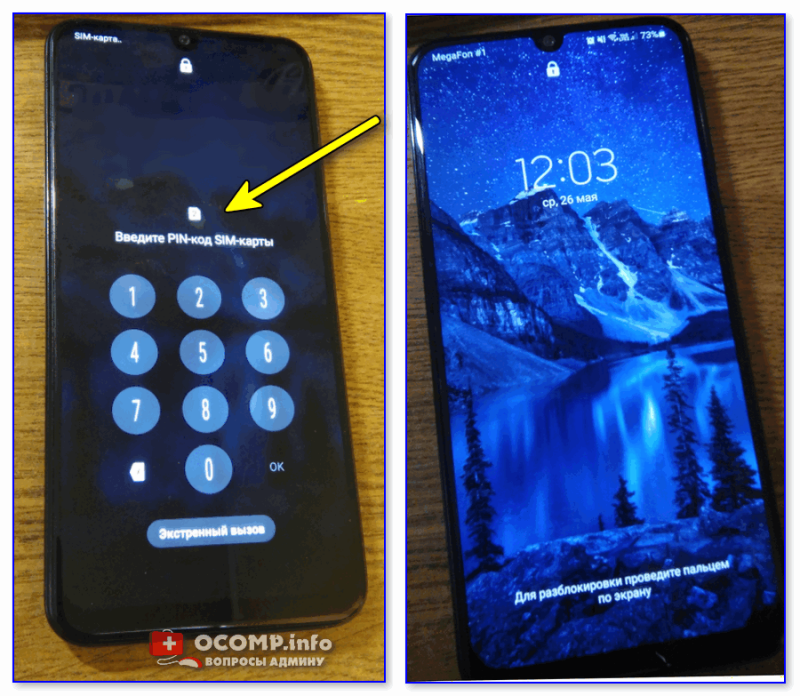
Как это выглядит на практике: телефон при вкл. будет просить ПИН-код
Меня, кстати, даже немного удивляет, почему в целях безопасности операторы связи не ставят такой ПИН по умолчанию.
�� ШАГ 2
Теперь о том, как его задать.
Для начала нужно открыть настройки смартфона — раздел «Безопасность/Блокировка SIM-карты» (либо «Биометрия и безопасность / другие параметры безопасности / настройка блокировки. « ) ��.
Примечание : в зависимости от марки телефона и версии Android название нужного меню может несколько отличаться.
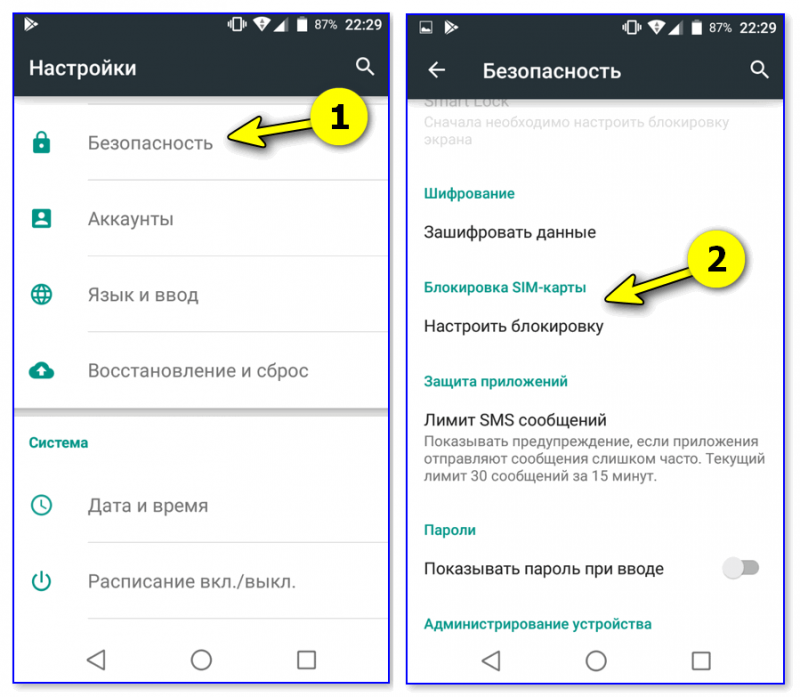
Безопасность — блокировка SIM-карты (Android 7.0, 6.0)
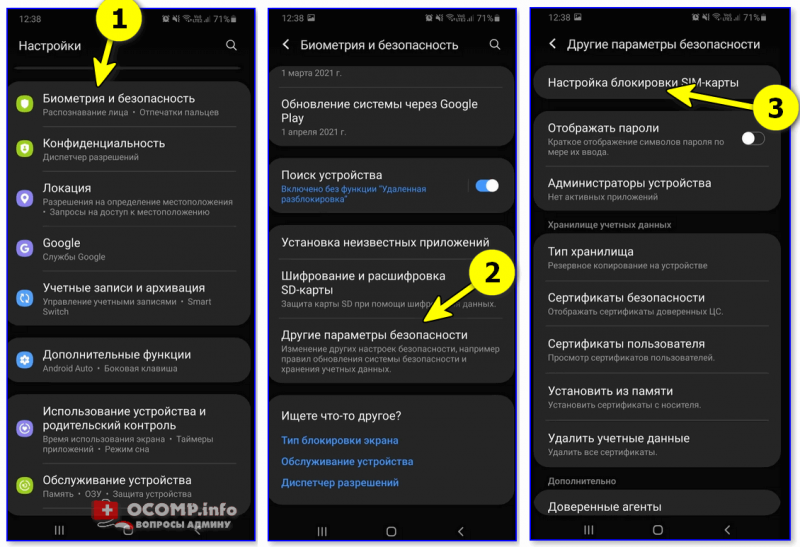
Биометрия и безопасность — др. параметры безопасности (Android 10.0 Samsung)
�� ШАГ 3
Далее произойдет довольно интересный момент (не торопитесь и прочитайте этот шаг до конца).
При попытке установить ПИН-код — телефон попросит ввести текущий дефолтный ПИН SIM-карты (который оператор установил автоматически, и который не спрашивается при вкл. смартфона. Забавно. ).
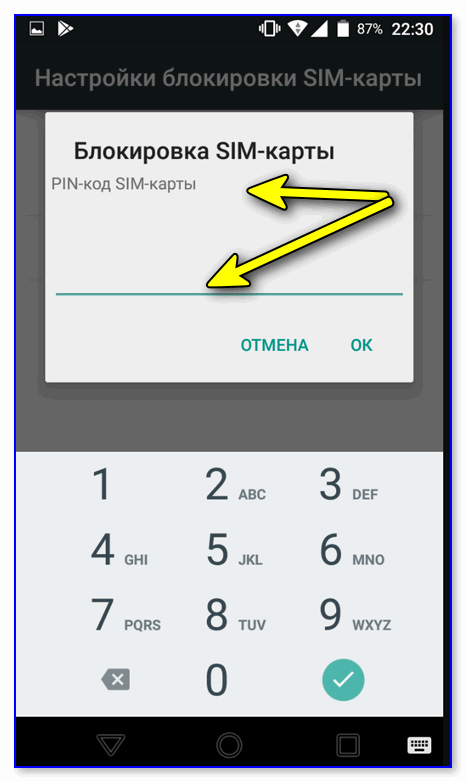
Нужно ввести ПИН-код по умолчанию
Так вот, найти этот код можно на «пластике», который шел вместе с вашей SIM-картой. Там же указан и PUK-код (он может пригодиться для разблокировки SIM-карты). См. фото ниже. ��
Чаще всего одним из ПИН’ов по умолчанию явл. «0000» (по крайней мере у операторов МТС и Мегафон одно время было так. ). Само собой, играть в «угадайку» больше 1-го раза явно не стоит (во избежание блокировки номера).
Важно: если вы не знаете свой текущий дефолтный ПИН — то после трех неверных попыток его ввести — SIM-карта будет заблокирована. И без посещения офиса оператора (в некоторых случаях звонка) — будет уже не обойтись.
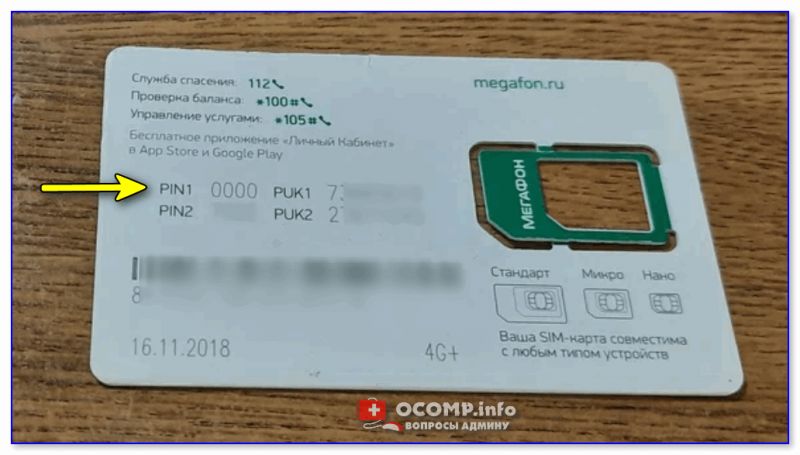
Как только вы правильно укажите ПИН-код (оператора) — то телефон тут же предложит задать новый. Разумеется, в целях безопасности — не задавайте четыре одинаковых цифры!
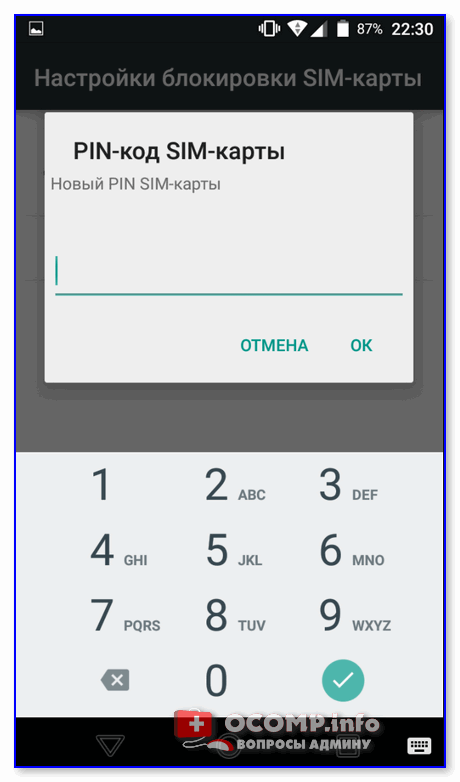
Новый ПИН-код для SIM
�� ШАГ 4
Если ПИН-код был установлен — напротив пункта с блокировкой появится соответствующая галочка.
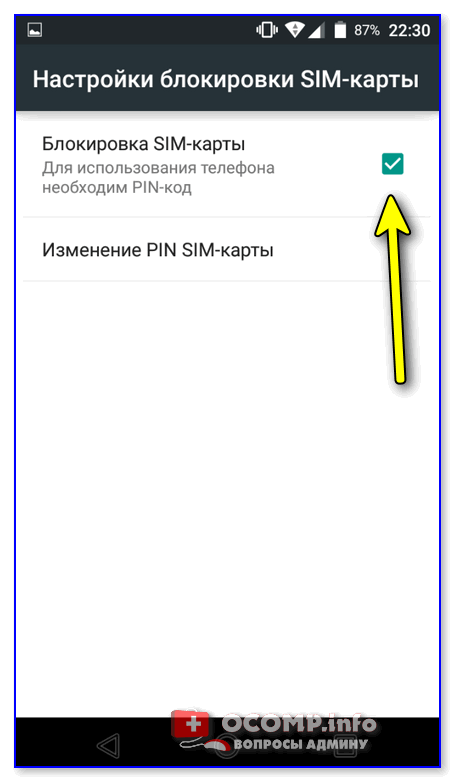
Само собой, лучше бы сразу проверить, как это работает на практике — достаточно просто выключить/включить телефон.
Теперь при каждом включении (перезагрузки) аппарата — телефон будет просить ПИН-код
Описанная выше защита — не дает каких-либо 100% гарантий, но вероятность того, что кто-то быстро сможет воспользоваться вашей SIM’кой значительно снижается.
В общем, рекомендую! Хуже быть не должно (если, конечно, из-за своей торопливости с вводом дефолтного ПИН’а вы не заблокируете себе номер. ��).
Как поставить пин-код на сим-карту в телефоне?
Пин-код на новой сим-карте, как правило, по умолчанию отключен, то есть вводить его, когда вы вставили карту в смартфон, не нужно. С одной стороны, это удобно, с другой – ничего не случится, если вы введете 4 цифры, ведь на кону безопасность ваших средств. Если сим-карта без пин-кода попадете в ненужные руки, кто знает, что с ней могут сделать… Поэтому мы советуем всегда устанавливать пин-код. Покажем, как это делается на смартфонах Android.
Откройте приложение “Настройки”.
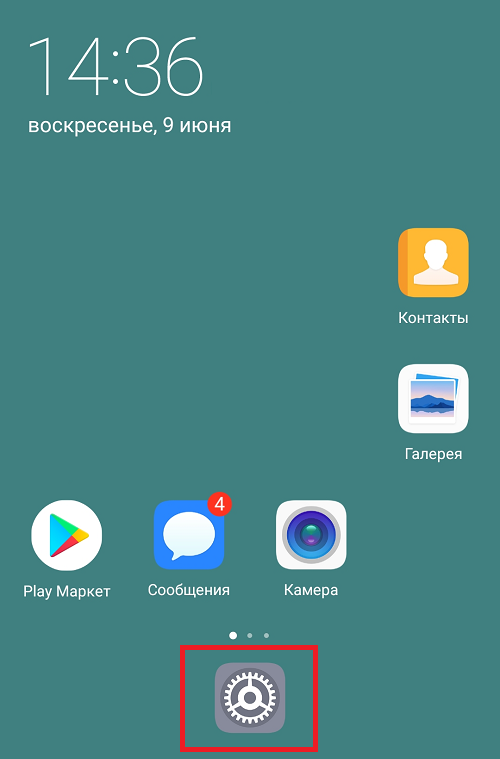
Зайдите в раздел “Безопасность и конфиденциальность”.
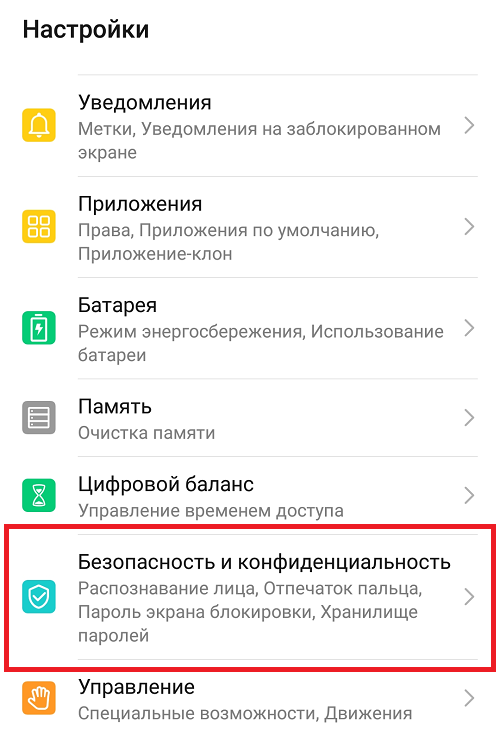
Далее – “Дополнительные настройки”.
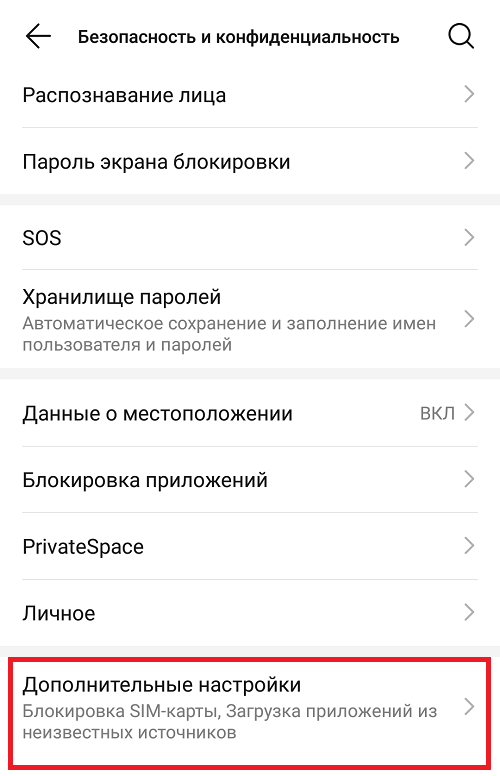
Здесь – строчка “Шифрование и учетные записи”.
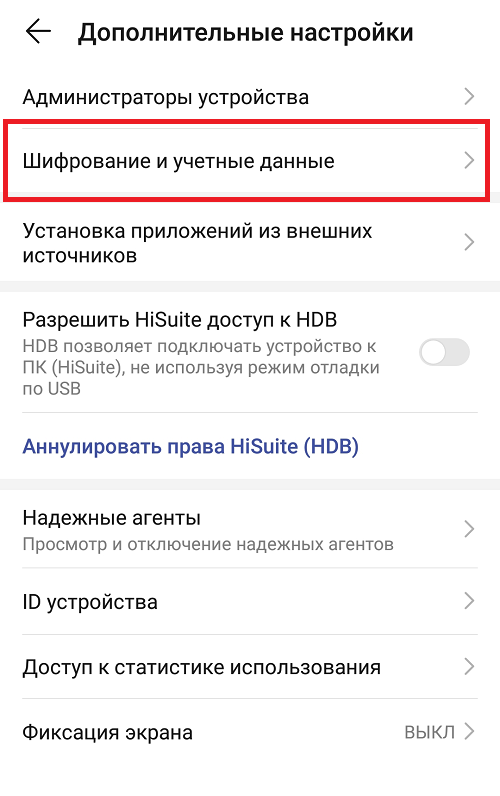
Тапните по пункту “Задать блокировку”.
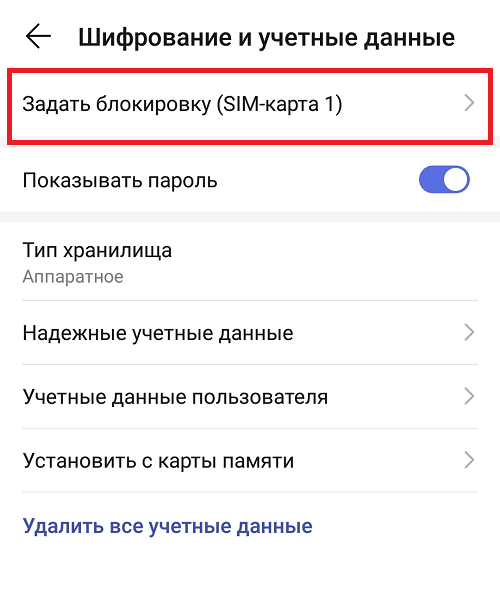
И выберите, для какой сим-карты нужно установить пин-код. Допустим, это первая сим-карта – переведите переключатель в строке “Блокировка SIM-карты” в положение “Вкл”.
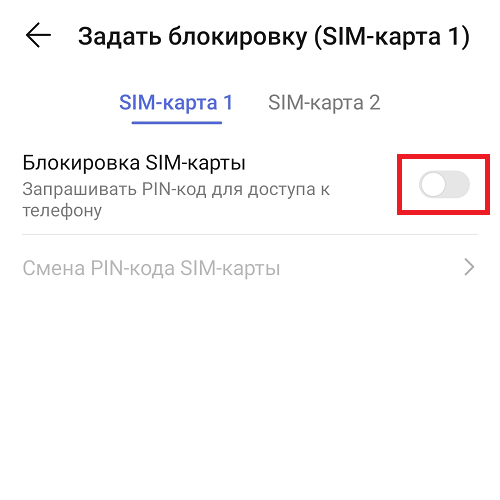
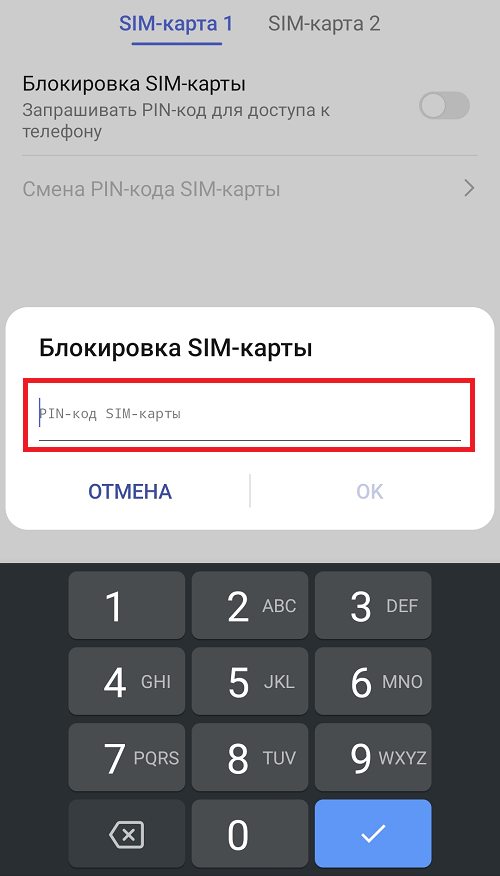
А теперь интересный момент: нужно добавить тот пин-код, который указан на комплекте, что шел вместе с сим-картой. Как правило, заводской пин-код простой – вроде 0000 или 1234, но лучше узнайте его у своего оператора.
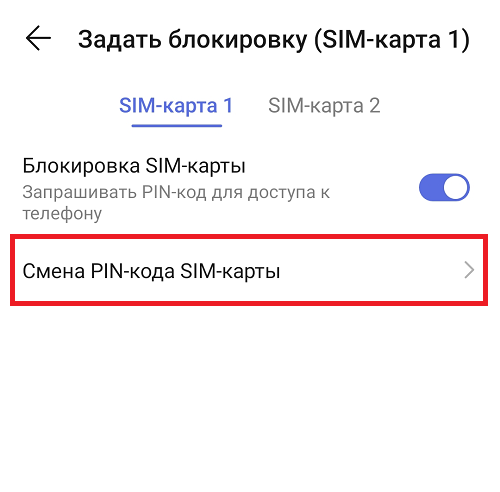
Блокировка сим-карты установлена, но в данном случае используется заводской пин-код. Для смены нажмите “Смена PIN-кода SIM-карты”.
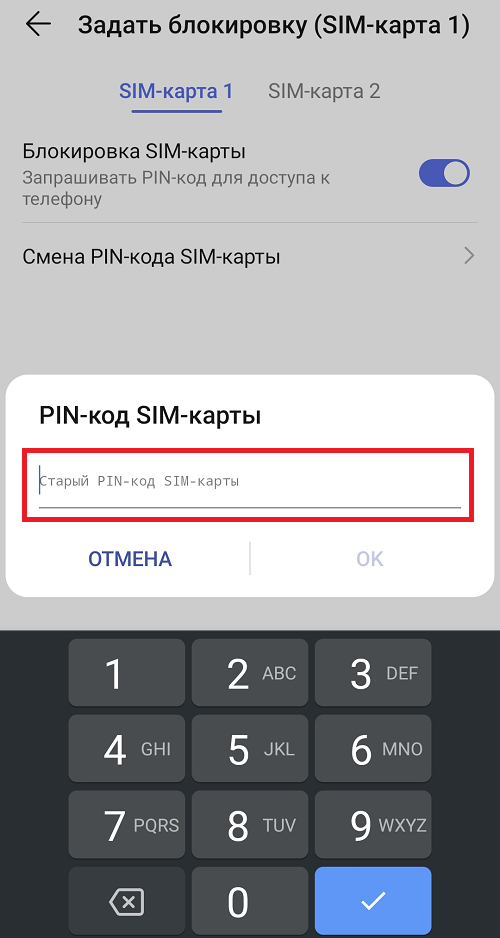
Укажите старый пин-код и новый два раза.
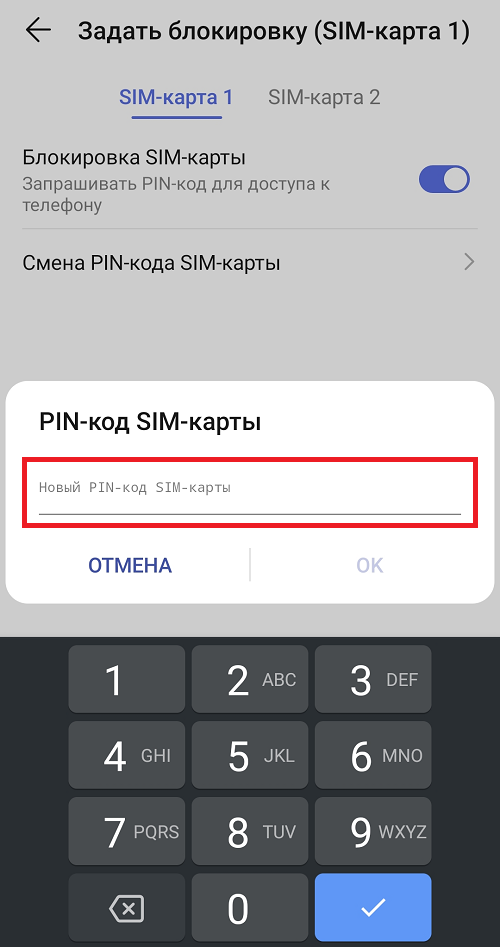
Готово. Теперь при перезагрузке смартфона или после того, как вы вставите свою сим-карту в любой телефон или смартфон, система потребует ввода пин-кода.
Кстати, если у вас другое меню (в примере – прошивка EMUI для Honor/Huawei), используйте поиск по меню по ключам “pin”, “безопасность”, “блокировка” (запрос указывается без кавычек) для нахождения нужного раздела. И к слову, оператор роли не играет – данная инструкция подходит для Билайн, МТС, Мегафон, Теле2 и т.д.
- Оставить комментарий к статье.
- Подписаться на наш канал на YouTube.
- Подписаться на наш канал в Телеграме.
- Подписаться на нашу группу ВКонтакте.
- Подписаться на наш канал в Дзене.
Другие интересные статьи:
- Как отключить пин-код на сим-карте на телефоне Андроид?
- Как убрать экран блокировки на Андроид-устройстве?
- Как удалить аккаунт Гугл в телефоне Samsung?
- Как установить мелодию на звонок на Honor или Huawei?
- Как сделать браузер по умолчанию на Андроид?
- Родительский контроль на Android-телефоне или планшете
- Как отформатировать карту памяти на телефоне Android?
Как поставить или изменить пароль на SIM карту на Самсунг

PIN-код SIM-карты предназначен для защиты ваших данных от несанкционированного доступа. Каждая СИМ-карта, которую вы вставляете в смартфон, имеет PIN-код, который необходимо ввести, чтобы активировать ее. Некоторые операторы мобильной связи используют стандартные PIN-коды, типа 0000 или 1234, для всех своих SIM-карт, в то время как другие генерируют уникальные PIN-коды.
Некоторые пользователи Samsung хотели бы изменить пароль на СИМ карту на какой-то свой, что бы не нужно было запоминать еще один или просто хочется изменить стандартный. Кто-то вообще хотел бы убрать ПИН код, чтобы не было необходимости его вводить каждый раз (я не рекомендую этого делать). В этой статье расскажу, как изменить или убрать пароль на СИМ карту на Самсунг. Важно, вы должны знать текущий свой пин, чтобы это сделать.
Как поставить или убрать пароль на СИМ карту на Самсунг
1. Открываем настройки телефона и переходим в раздел Биометрия и безопасность.

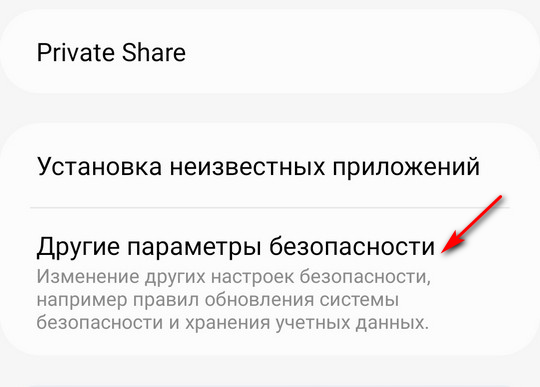
2. Открываем внизу Другие параметры безопасности.
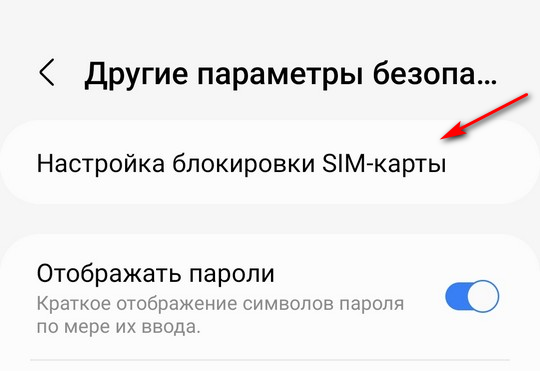
3. Настройка блокировки SIM-карты.
4. Если вы используете несколько СИМ карт, внизу переключитесь на ту, которой нужно убрать, сменить или поставить пароль.
5. Чтобы поставить пароль, включите пункт Блокировка SIM-карты. После чего введите текущий ПИН код.
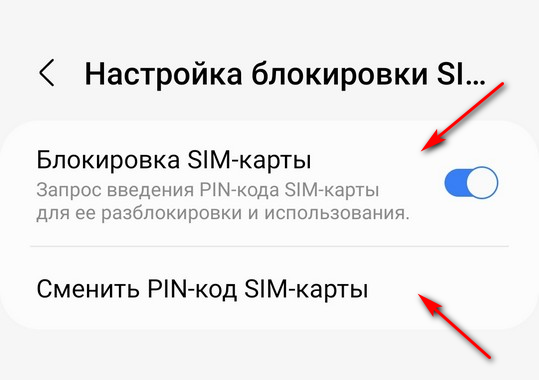
6. Для смены пароля выберите Сменить PIN-код SIM-карты и введите текущий ПИН.
7. Затем введите новый.