
Экспорт всех листов в многостраничный файл PDF
Для сохранения всех листов в файл PDF можно использовать команду ЭКСПОРТПДФ.
- В левом нижнем углу области чертежа щелкните вкладку листа.
- Щелкните вкладку «Вывод» панель «Экспорт в DWF/PDF» «Экспорт» PDF . найти
- В диалоговом окне «Сохранить в PDF» проверьте текущие параметры. Если они не соответствуют имеющимся требованиям, выполните следующие действия.
- В списке набора параметров PDF выберите набор параметров PDF, который наиболее точно соответствует требованиям.
- Выберите «Параметры».
- При необходимости внесите дальнейшие изменения в параметры файла PDF.
- Нажмите «ОК».
- В раскрывающемся списке «Экспорт» выберите пункт «Все листы».
- В диалоговом окне «Сохранить в PDF» выберите дополнительные необходимые параметры, введите имя файла и нажмите кнопку «Сохранить».
Понятия, связанные с данным
Задачи, связанные с данной
- Экспорт пространства модели в файл PDF
- Экспорт одного листа в файл PDF
- Экспорт выбранных листов в файл PDF
- Изменение настроек для набора параметров PDF
Печать листов в Автокад (Публикация в Автокад)
Если перед вами стоит задача распечатать одновременно несколько чертежей, то следует разобраться с понятием пакетная печать в Автокаде.
Публикация в AutoCAD. Настройка листов
Если вы хотите выполнить быструю и правильную печать в Автокаде нескольких листов, то сначала нужно настроить пространство Листа. Оно предназначено для оформления чертежей и вывода их на печать. По умолчанию любой чертеж содержит два листа формата А4 с именами «Лист1» и «Лист2».
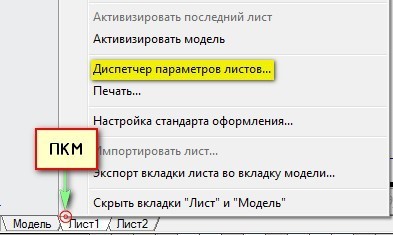
Нажмем ПКМ по вкладке Лист и выберем «Диспетчер параметров листов…»
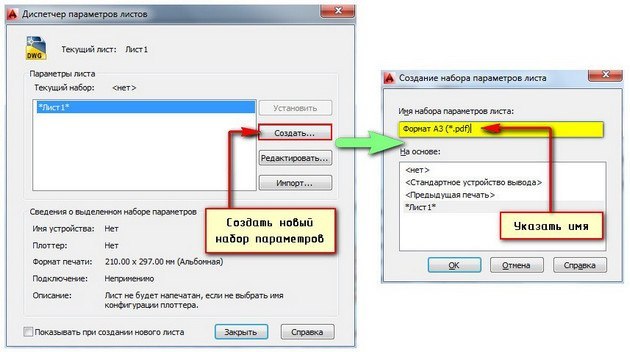
В диалоговом окне Диспетчера нужно создать новый набор параметров. Это позволит оптимизировать работу с листами. Т.к. набор предоставляет возможность настроить один раз необходимые параметры, а затем их присваивать вновь создаваемым листам.
Нажмите «Создать», после чего укажите имя набора и нажмите «Ok».
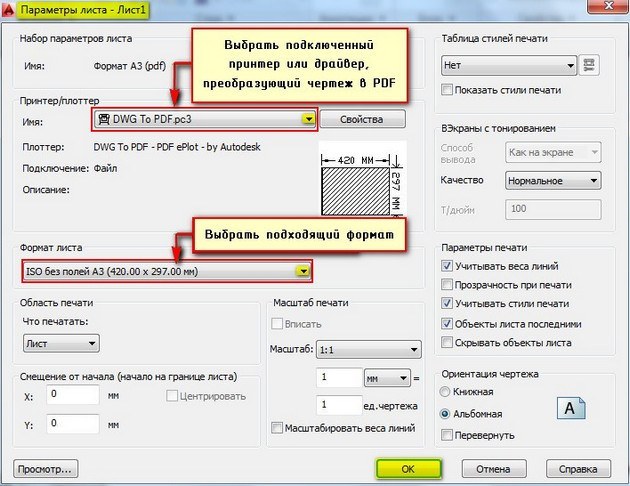
Откроется окно «Параметры листа». Первым делом нужно в закладке «Принтер/плоттер» в поле «Имя» выбрать подключенное устройство. Если никакой принтер не подключен, то выберите драйвер DWG To PDF. В этом случае чертеж сохранится в универсальном формате *.pdf. Второй важный шаг − выставить подходящий формат.
После нажатия кнопки «Ок» снова откроется «Диспетчер параметров листов», в котором нужно выделить созданный набор и нажать кнопку «Установить».
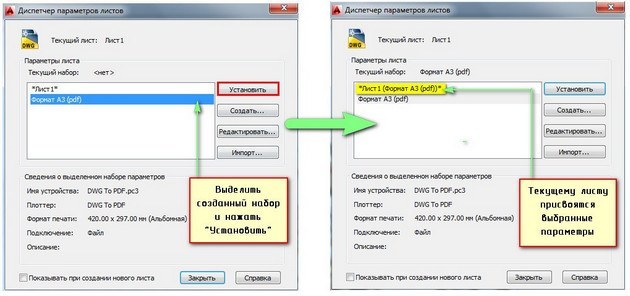
Теперь текущему Листу автоматически будут присвоены все настроенные параметры. По такому же принципу нужно присвоить созданный набор другим листам. Все, что вам остается сделать, это оформить чертежи на листах в соответствии с необходимыми требованиями.
Пакетная печать AutoCAD – пошаговая инструкция
Теперь можно непосредственно приступать к публикации, которая позволяет выполнить печать всех листов в Автокаде за один клик. Данный способ очень быстрый и простой.
Зайдите в Меню-приложения и выберите «Публикация».
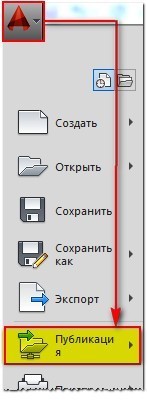
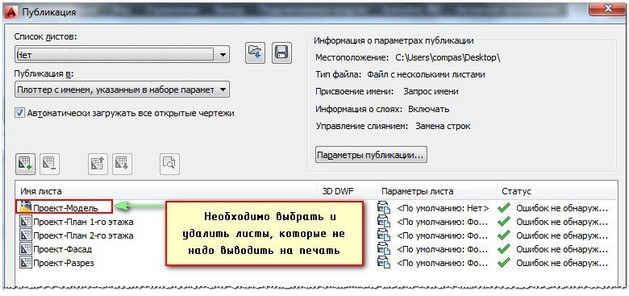
Откроется диалоговое окно, в котором, при наших настройках, нужно сделать всего несколько шагов. Печать нескольких листов в AutoCAD настраивается именно здесь.
В первую очередь оставьте те листы, которые планируете распечатать, а остальные удалите.
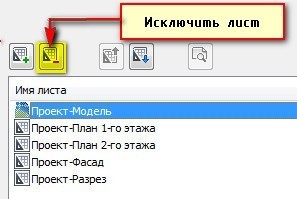
Для этого надо выделить лист и нажать кнопку «Исключить листы». К примеру, не будем выводить на печать «Проект -Модель». Т.е. то, что находится в пространстве модели, поскольку это нецелесообразно.
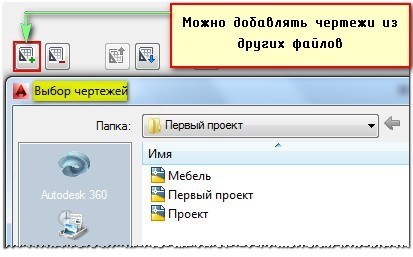
Здесь есть интересная особенность: можно печатать листы не только из текущего файла, но и из других файлов. Для этого нужно нажать кнопку «Добавить листы» и выбрать подходящий чертеж.
Если вас не устраивает исходное место для сохранения файла, то выберите новое, нажав «Параметры публикации…».
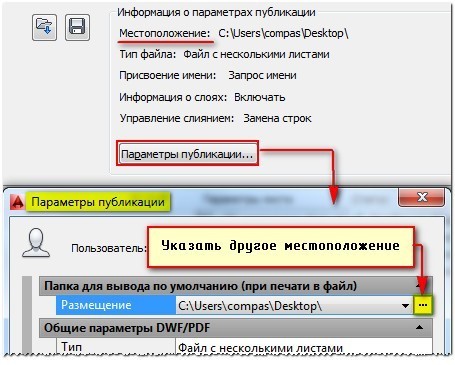
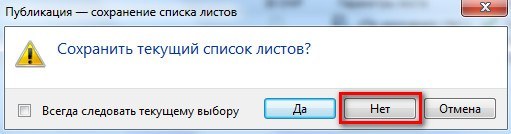
Нажимаем «Публикация». Программа предложит вам сохранить вновь созданный список листов. Если вы нажмете «Да», то создастся новый файл, который будет содержать текущий список, но зачастую в этом нет необходимости.
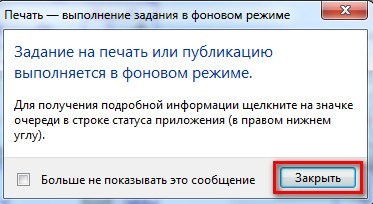
Еще одно текстовое сообщение предупреждает, что выполнение публикации осуществляется в фоновом режиме.
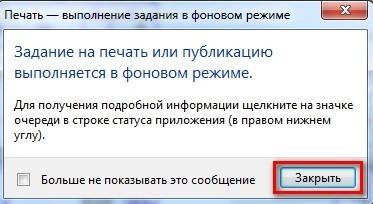
Публикация в Автокаде – полезный инструмент, который позволяет за один клик полностью распечатать проект, состоящий из большого количества листов, даже если они находятся в разных файлах.
Освойте профессию проектировщика
Научитесь быстрому черчению, освоите прикладное 3D, автоматизируете создание ведомостей и спецификаций.
Как перевести/сохранить Автокад в pdf
Рассмотрим несколько вариантов, как сохранить автокад в пдф. Изначально необходимо настроить параметры листов, которые используются для оформления и дальнейшей распечатки чертежа.
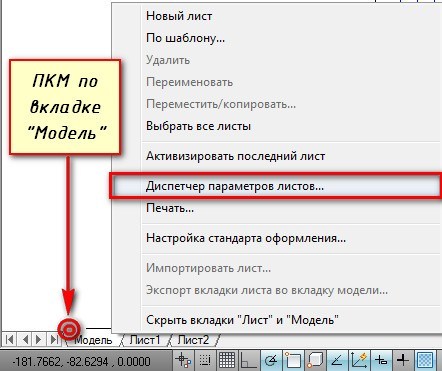
В нашем случае чертеж находится в пространстве «Модель». Нужно нажать ПКМ по вкладке «Модель», как показано на рис., затем выбрать «Диспетчер параметров листов».
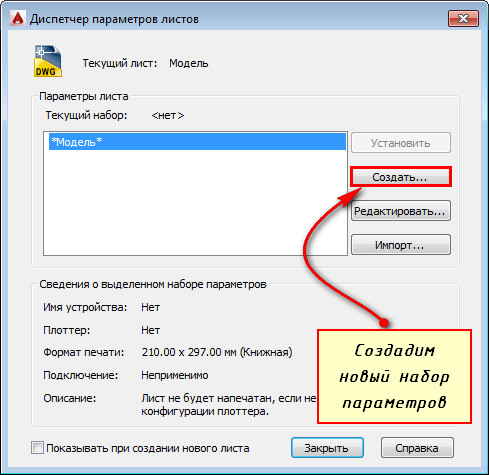
Откроется диалоговое окно, в котором мы создадим новый набор параметров с помощью кнопки «Создать».
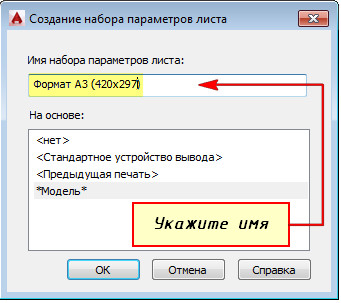
Далее необходимо указать имя набора параметров листа, а затем «Ok».
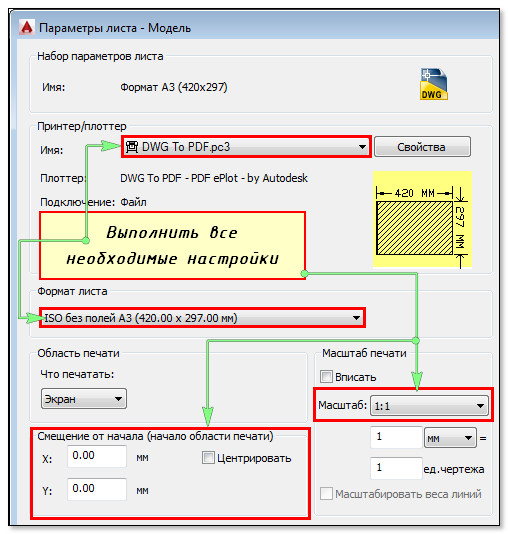
В появившемся окне «Параметры листа — Модель» нужно выбрать драйвер DWG To PDF.pc3. Определитесь с форматом и масштабом. Далее установите подходящую ориентацию чертежа.
Особое внимание стоит уделить области печати. Есть 3 варианта: граница, лимиты, экран. Подберите подходящий способ.
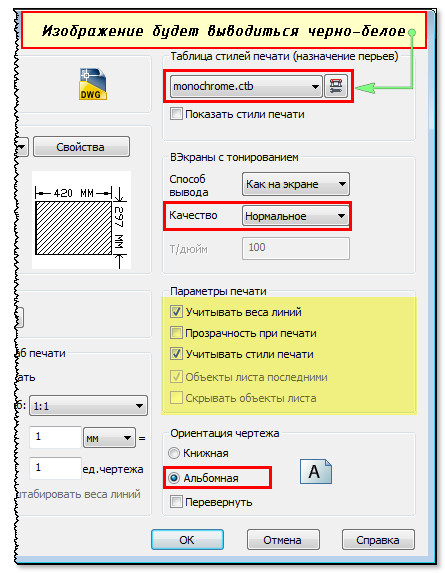
Уделите внимание стилям печати. Если выбрать вариант monochrome.ctb, то весь чертеж будет выводиться в черно-белом (монохромном) виде. Также важно, какое качество печати вы выберете.
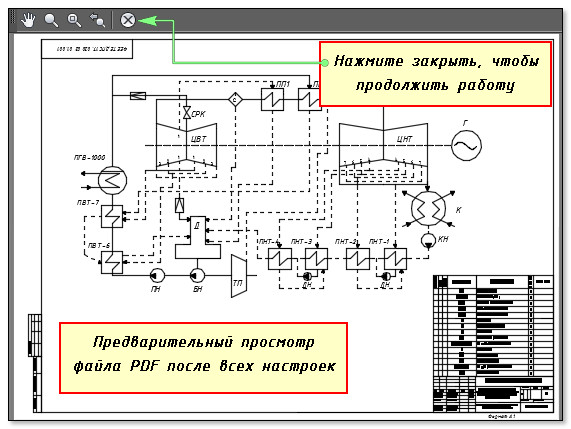
Нажав просмотр в левом нижнем углу, вы можете видеть результат настройки.
Если Вас все устраивает, нажмите «Ок».
Далее вновь созданный набор нужно установить нашей модели. Нажмите «Установить». Результат показан на рисунке ниже.
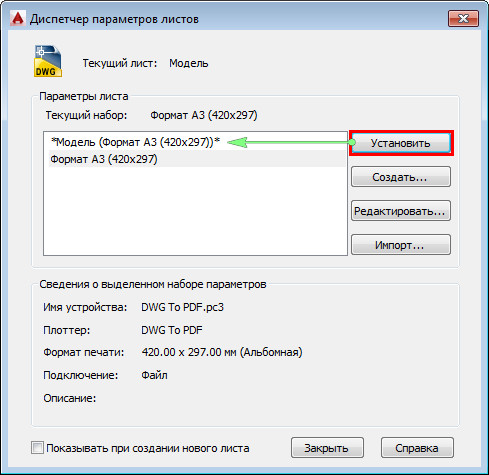
ПРИМЕЧАНИЕ: Если работа оформлена в пространстве «Лист», то последовательность настройки параметров листов для вывода на печать – аналогичная. Единственное, нужно нажимать ПКМ на вкладке «Лист», когда она активная. Далее выбрать «Диспетчер параметров листов» и т.д.
Перевод из AutoCAD в pdf с помощью команды «Печать»
Зайдите в меню-приложения → «Печать» или пропишите в командной строке «ПЕЧАТЬ».
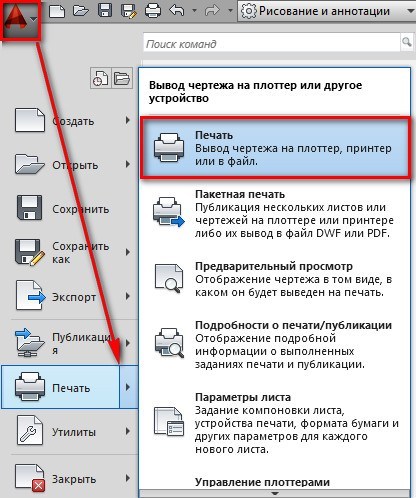
Откроется уже знакомое нам диалоговое окно. Т.к. ранее был создан набор параметров, достаточно его выбрать. В противном случае выполните необходимые настройки, как описано выше.
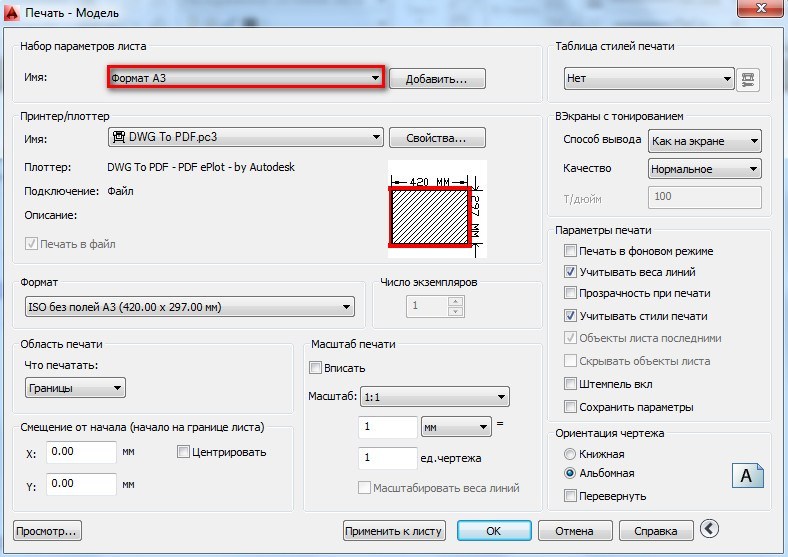
Далее достаточно нажать «Ок» и выбрать место для сохранения файла.
Экспорт из Автокада в pdf
Чтобы выполнить экспорт из автокада в пдф, необходимо выбрать меню приложения → Экспорт → PDF, как показано на рисунке.
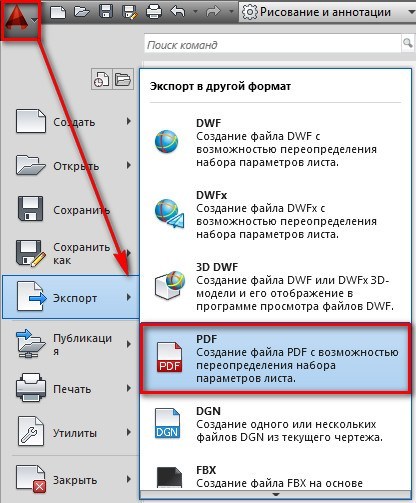
Откроется диалоговое окно, как показано на рисунке.
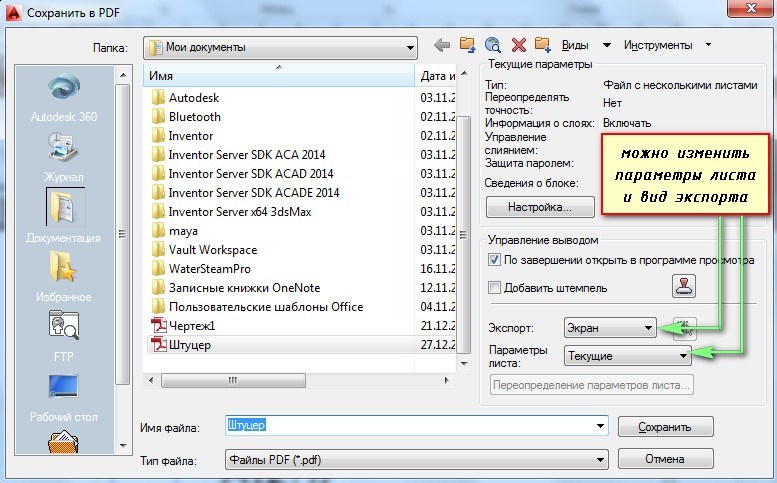
Данный способ позволяет создавать файл pdf с возможностью переопределения набора параметров листов. Выберите место для файла, при необходимости измените параметры листа и вид экспорта. Укажите имя файла, а затем нажмите «Сохранить».
AutoCAD сохранение в pdf через публикацию
Выполнить сохранение чертежа Автокада в пдф можно также через публикацию.
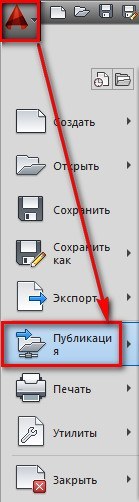
Откроется диалоговое окно, как показано на рисунке ниже. Вам необходимо оставить только те листы, которые Вы планируете преобразовать в PDF в autocad. Остальные следует удалить.
Также нужно указать место для сохранения файла, нажав «Параметры публикации…». После того, как все настроено, выбрать «Публикация».
Далее появится диалоговое окно, в котором Вам будет предложено сохранить текущий список листов.
Еще одно информационное окно предупреждает вас о том, что публикация выполняется в фоновом режиме. Просто закройте его.
Преобразовать или сохранить Автокад в пдф можно разными способами. Результат будет один и тот же.
Помните, что данный формат обладает такими неоспоримыми преимуществами, как:
- на основе чертежа создается файл пдф, который можно открыть на компьютере, даже если не установлен AutoCAD;
- качество не теряется;
- сохраняются слои;
- при повторном открытии файла с разрешением .pdf в Автокаде в качестве подложки, можно использовать объектные привязки к элементам чертежа.
Мы разобрали, как в AutoCAD сохранить в PDF файл чертежа в формате .dwg. Надеюсь, у Вас больше не возникнет с этим проблем.
Освойте профессию проектировщика
Научитесь быстрому черчению, освоите прикладное 3D, автоматизируете создание ведомостей и спецификаций.
Инструкция по переводу чертежей из AutoCAD в PDF
Чтобы преобразовать чертежи сохранённые в форматах AutoCAD в pdf — файлы, необходимо открыть последовательно кажый чертёж в программе AutoCAD и произвести с ним следующие действия:
1. В Автокаде жмём «Печать».
2. В открывшемся окне выбираем Принтер/плоттер Имя: DWG To PDF.pc3 (Рис.1).
3. Жмём «Свойства».
4. Далее выбираем и нажимаем «Дополнительные свойства» (Рис.2).
5. Там где Шрифты ставим точку «Включить все» и потом галочку «В виде линий» (это для того, чтобы потом все шрифты читались независимо от их наличия в компьютере) (Рис.3). Жмём «ОК».
6. Если размер чертежа стандартный (например: А0, А1, А2, А3, А4), то переходим к пункту 7, иначе выбираем Нестандартные форматы листа (Рис.4).
Жмём «Добавить», точка «Начать заново» (Рис.5). Жмём «Далее».
Задаём размеры листа для чертежа (Рис.6). Жмём «Далее».
Здесь задаём размеры полей (если дополнительные белые поля к чертежу не нужны, то устанавливаем везде «0») (Рис.7). Жмём «Далее».
Здесь пишем название своего размера листа (в названии лучше эти размеры указать, чтобы потом не запутаться) (Рис.8). Жмём «Далее».
Потом жмём «Готово» (Рис.9).
7. Жмём «ОК». Ставим точку «Сохранить изменения в следующем файле» (чтобы настройки сохранились для следующих чертежей, если это необходимо). Далее опять «ОК» (Рис.10).
8. Выбираем размер листа из списка Формат: либо тот лист, что мы создали, либо другой нужный.
9. В области печати «Что печатать» выбираем «Рамка» (Рис.11). Выбираем внешние границы чертежа.
10. Ставим галочку «Центрировать».
11. Устанавливаем масштаб печати.
12. В Таблице стилей печати выбираем «monochrome.ctb» (если чертёж должен получиться чёрно-белый) или другое (Рис.12).
13. Ставим галочки «Учитывать веса линий» и «Учитывать стили печати».
14. При необходимости меняем ориентацию чертежа точкой «книжная» или «альбомная».
15. Жмём «Применить к листу» (Рис. 13).
16. Жмём «Просмотр» и проверяем, что получилось.
17. Если что-то не удовлетворяет, жмём «Крестик» (отмена), если всё в порядке жмём на значок принтера «Печать».
18. В открывшемся окне выбираем папку, пишем названия файла, далее жмём «Сохранить» (Рис.14).
PDF-файл нашего чертежа создан.
© 2007-2023 profiplot.ru
Все права защищены.
Копирование с сайта запрещено.
Телефоны: +7 499 322-38-12, +7 909 957-72-66
E-mail: inbox@profiplot.ru Часы работы: понедельник — пятница с 10:00 до 19:00, без обеда; суббота, воскресенье — выходные. Адрес: г. Москва, ул. Ладожская, д. 15. м. Бауманская.