
Как подключить и настроить беспроводные наушники к телефону Андроид
Эпоха проводов стремительно уходит, оставляя людям только беспроводные альтернативы. 20 лет назад люди держали в кармане сплетенные клубки проводков, а сегодня их активно заменяют девайсы, работающие на основе Bluetooth, Wi-Fi и NFC. Среди беспроводных технологий выделяются наушники, которые найдутся почти у каждого владельца смартфона. О том, как правильно подключить беспроводные наушники к телефону на базе ОС Андроид, и пойдет речь.
Особенности беспроводных наушников
- Приходится постоянно подзаряжать в кейсе. Сам же кейс подпитывается от тех же проводных зарядок.
- Выключаются на морозе. Эта проблема касается любых устройств со встроенной батарейкой.
- Иногда сбивается синхронизация звука. По итогу в одном ухе музыка играет с запозданием.
- Легче потерять. Не всегда заметно выпадение крохотного предмета с весом в десять грамм из уха.
А вообще, существуют две разновидности беспроводных наушников: полностью без проводов или наполовину беспроводные. У последних остается шнур, который можно прицепить куда-то и на котором размещаются кнопки управления. С такими вероятность потерять аксессуар намного ниже. Но, вне зависимости от того, используете ли вы премиальные AirPods или предпочитаете пользоваться купленными в подворотне китайскими моделями, алгоритм подключения везде почти идентичен.
Алгоритм подключения по Bluetooth
Итак, для выполнения описанных ниже действий достаточно базовых навыков работы со смартфоном. Даже если у вас их нет, благодаря подробному описанию каждого шага вы легко подключите ваш аксессуар к телефону.
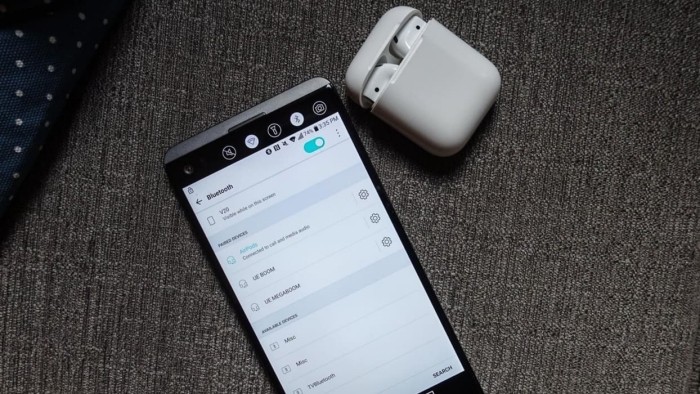
Включение наушников
Одни начинают с подготовки телефона, но мы же начнем с настройки самих наушников. В зависимости от модели, для включения необходимо выполнить одно из действий ниже:
- Вытащите наушник из кейса при его наличии.
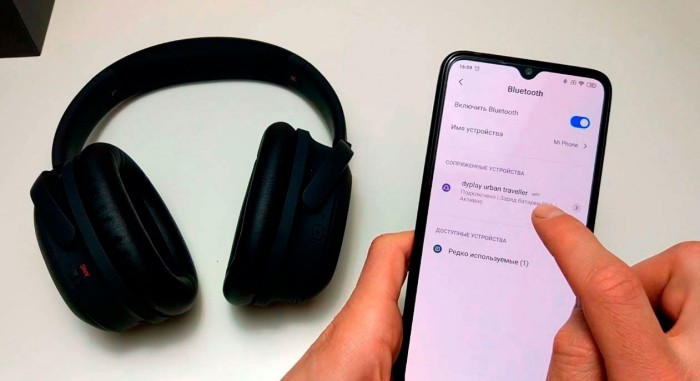
- Держите палец на сенсоре наушника (или кнопке, если нет сенсора) около 5 секунд.
- Держите кнопку «Play» около 5 секунд при ее наличии.
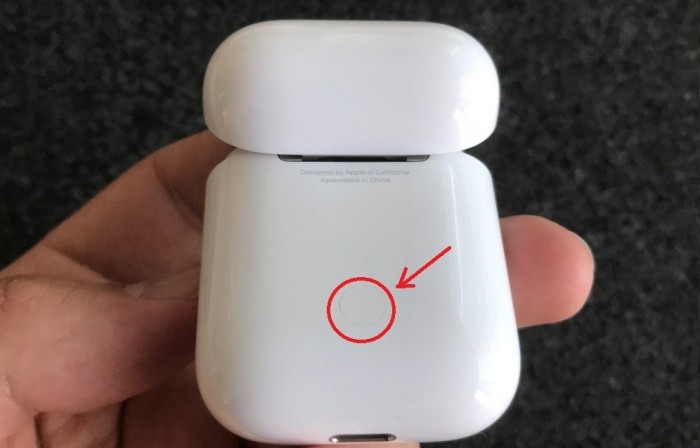
После успешного включения индикатор на наушниках должен мигать синим и красным цветами. Если этого не произошло, то рекомендуем ознакомиться с инструкцией именно для вашей модели, которая обычно идет в комплекте с устройством. Учтите, что некоторые наушники (особенно купленные в ларьках) изначально разряжены, потому также попробуйте сначала зарядить их.
Включение Bluetooth и поиск устройства
Второй этап – это настройка телефона. Рекомендуем делать это сразу после включения наушников, так как у последних есть особенность отключаться при долгом отсутствии подключения по Блютуз. Алгоритм действий:
- Откройте настройки. Для этого кликните по значку шестеренок в шторке уведомлений или на главном экране.
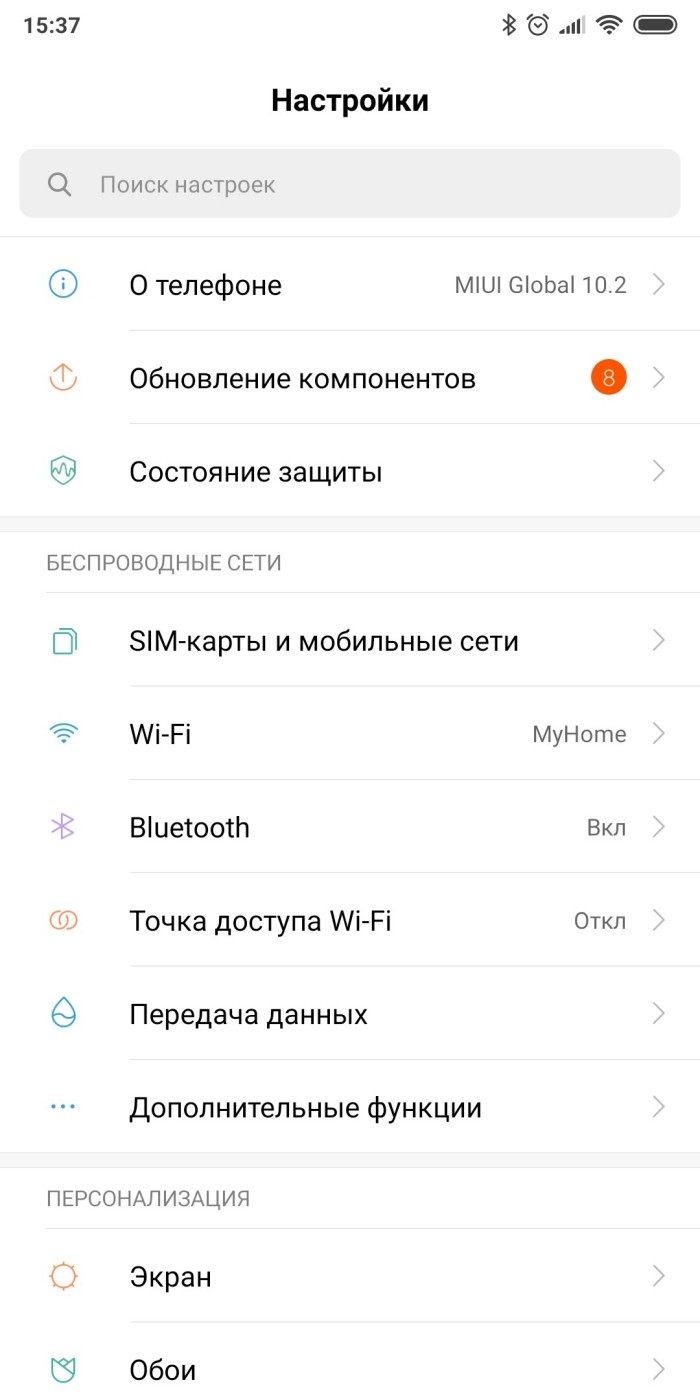
- Перейдите в раздел «Bluetooth».
- Поставьте галочку напротив пункта «Включить Bluetooth».

После должен появиться список доступных устройств. Точное название девайса (которое должно появиться) в списке обычно пишется на лицевой стороне коробки.
Соединение и настройка
И, наконец, завершающий этап – это сам процесс подключения. Для этого достаточно нажать на нужное устройство в списке и выбрать «Соединиться». На некоторых моделях последнее действие происходит автоматически. Возможно, появится всплывающее уведомление с вопросом: «Принять соединение?». Нажимаете «Да». Также, если появится сообщение с необходимостью подтвердить код (такое бывает редко, но все же), снова нажимаете «Да». При успешном подключении пункт в списке устройств выделится особым цветом или надписью «Подключено».
Кстати, в некоторых современных девайсах имеется поддержка «быстрого соединения» через NFC.
Если она поддерживается вашими устройствами, то попробуйте включить NFC на телефоне (для этого достаточно кликнуть на соответствующую иконку в центре управления или шторке уведомлений), а после поднесите телефон к наушникам.
После того, как подключитесь, останется настроить устройство. В этом нет особой необходимости, но откалиброванные наушники всегда играют лучше. Например, в телефонах Xiaomi для настройки необходимо выполнить действия ниже:
- Откройте настройки.
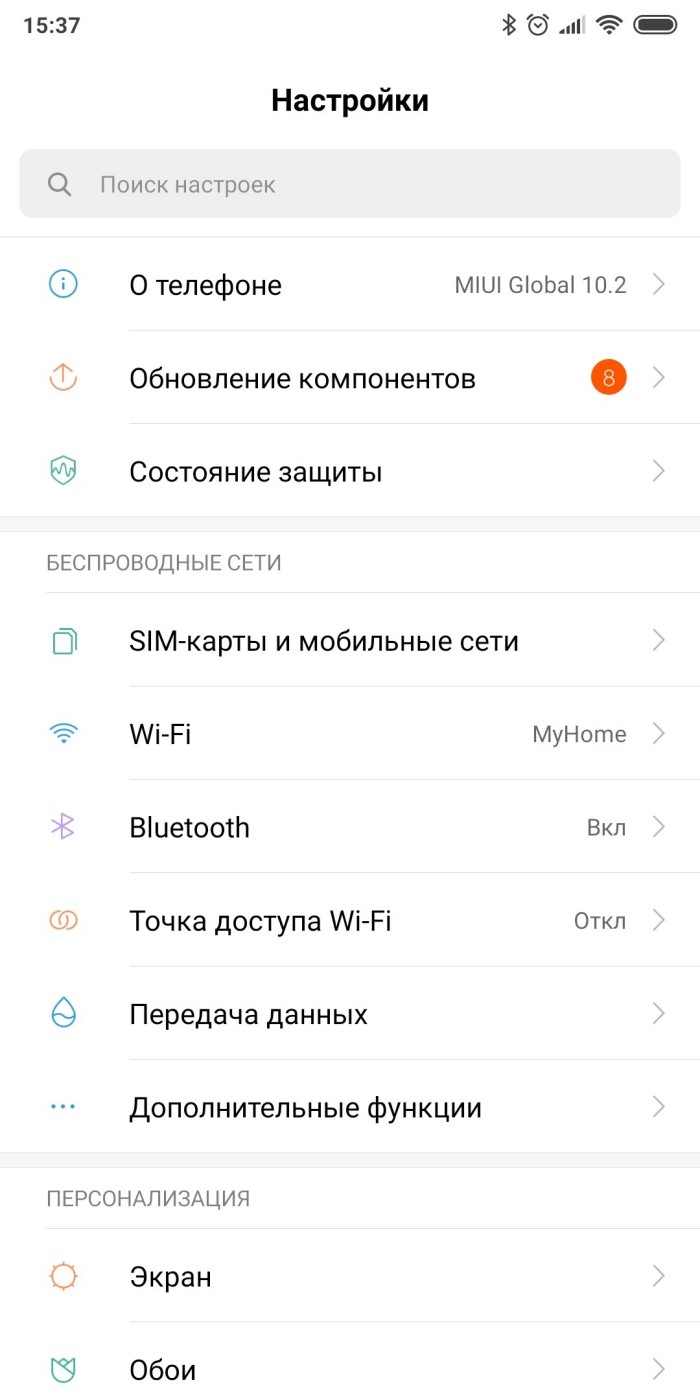
- Перейдите в раздел «Звук и вибрация».

- Откройте подраздел «Звуковые эффекты».
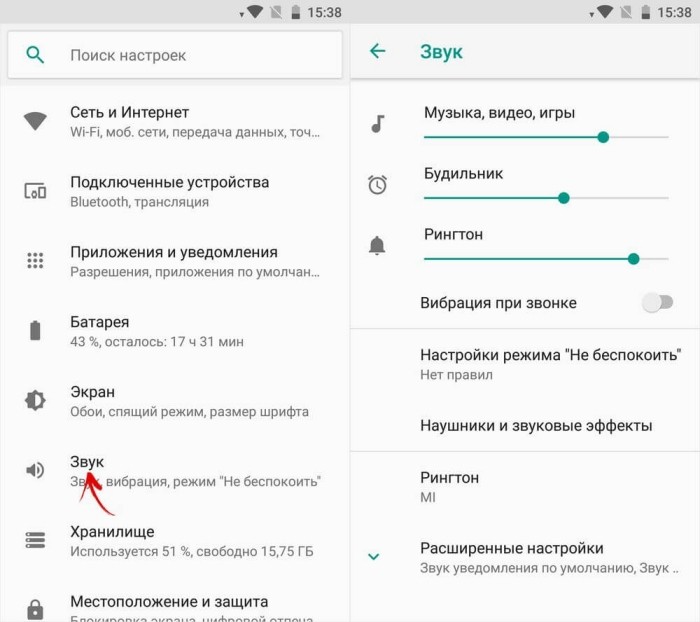
- Перейдите в подпункт «Регулировка звука под наушники».
Дальше останется настроить параметры на свой вкус.
Возможные проблемы
Увы, но иногда процесс подключения не проходит так гладко, как хотелось бы.
Ниже описаны частые проблемы и способы решения:
- Устройство не появляется в списке доступных. Попробуйте перезапустить Блютуз либо отключить показ имен устройств. Также рекомендуем переименовать сам телефон в настройках.
- При подключении появляется ошибка. Вероятно, предыдущее подключение было неудачным. В таком случае попробуйте перезагрузить телефон и наушники.
- Подключение произошло, но звука нет. Откройте настройки Bluetooth, а после в настройках соединения укажите «Только аудио».
Благодарим за прочтение.
Как подключить беспроводные наушники к Андроиду
Беспроводные наушники освобождают руки, не имеют мешающихся проводов, поэтому использовать их удобно и просто. Можно отвечать на звонки и разговаривать за рулем, слушать любимую музыку во время пробежки, да и вообще брать их везде с собой, ведь больше не придется возиться c распутыванием проводов. Остается разобраться, как подключить беспроводные наушники к Андроиду. Об этом подробно расскажет данная статья.
Как включить наушники беспроводные на Андроид первый раз
Первое подключение, как правило, вызывает затруднения у пользователей. На этом этапе часто возникают вопросы о том, как подключить блютуз наушники к телефону Андроид. На самом деле, все довольно просто, главное – внимательно следовать инструкциям.
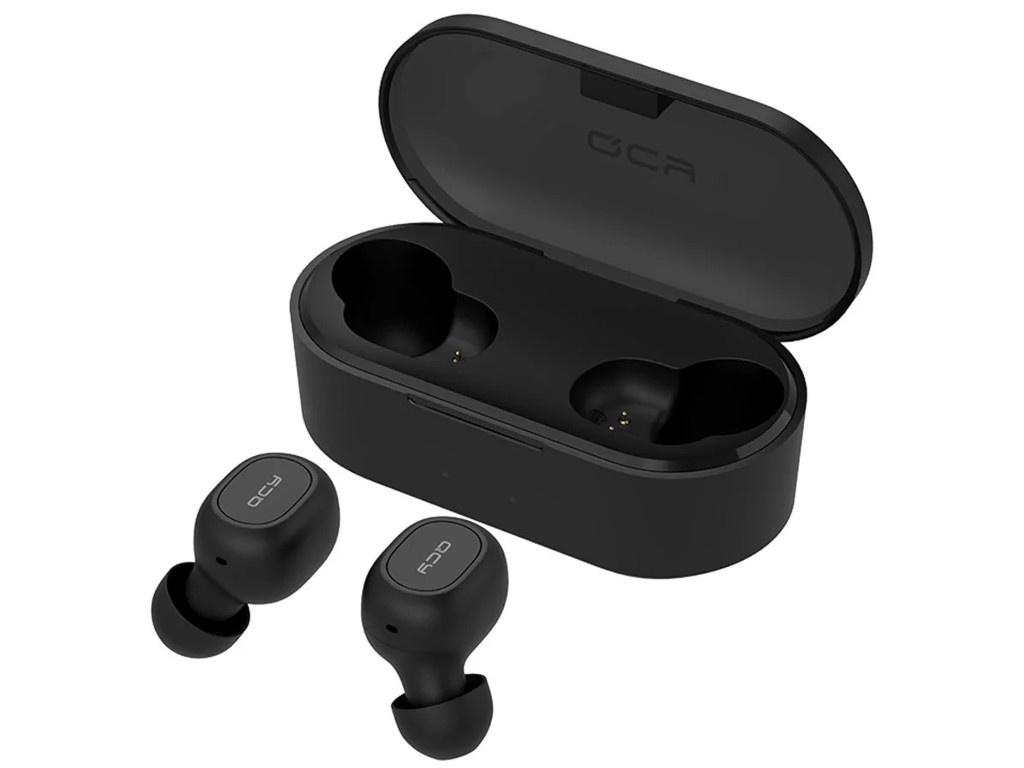
Подключение к телефону через Bluetooth
Беспроводная гарнитура соединяется с телефоном при помощи сети Bluetooth, которая встроена в каждом смартфоне. Она создана специально для передачи информации и данных, без применения проводной связи. Обычно сигнал распространяется на пространстве диаметром до 20 метров, чего вполне хватает для наушников и смартфона. Кроме того, в некоторых современных моделях данное расстояние еще больше.
Как включить блютуз
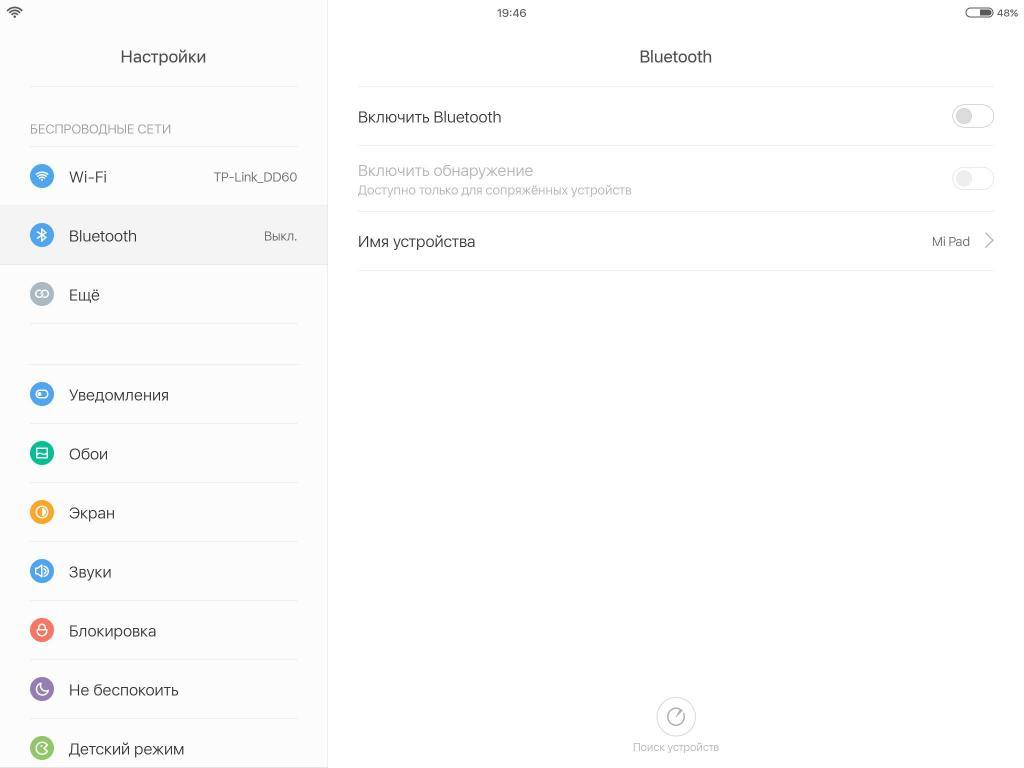
На гарнитуре Bluetooth-соединение включено автоматически. Поэтому для того чтобы соединить их со смартфоном, необходимо подключить сигнал на самом телефоне. Сделать это можно следующим образом:
- На главном экране выбрать раздел «Настройки».
- Перейти к разделу «Bluetooth».
- Включить его, переведя ползунок в активное состояние.
- Перед пользователем откроются все устройства, подключенные к Bluetooth, в радиусе действия. Здесь же можно увидеть и беспроводную подключаемую гарнитуру.
- Кликнуть по нужной строке и дождаться соединения.
Теперь гарнитура подключена и готова к работе.
К сведению! Блютуз также можно включить другим способом: провести пальцем по экрану сверху вниз, после чего откроется меню быстрого доступа. Кликнуть по значку Bluetooth и дождаться подключения.
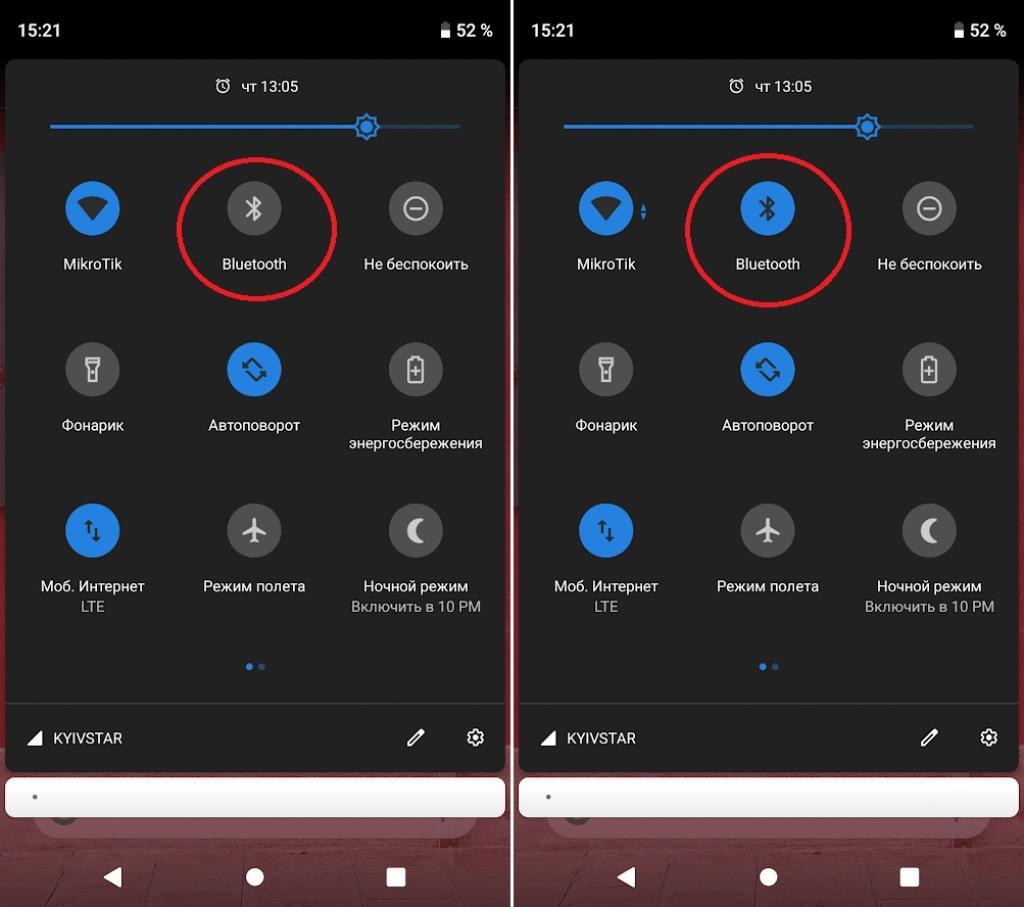
Как еще включить блютуз
Основные правила подключения
При подключении могут возникнуть проблемы, которые, как правило, объясняются низким качеством беспроводной сети. От этого может пострадать качество передаваемого звука, а также скорость передачи данных.
Соединить устройства быстро и без ошибок помогут следующие простые рекомендации:
- Перед первым подключением полностью зарядить устройства: смартфон и беспроводную гарнитуру.
- Откалибровать громкость звука в гарнитуре: изначально поставить на максимальное значение, а после подключение подстроить под себя.
- Подсоединить телефон к беспроводной сети Bluetooth.
- Оценить качество звука музыки, а также громкость голоса собеседника при звонке. Для этого можно попросить кого-то из домашних позвонить и проверить сеть.
- Сохранить настроенные параметры, если подобная функция в смартфоне предусмотрена.
Важно! Приведенная инструкция носит общий характер. Правила могут незначительно изменяться в зависимости от марки беспроводной гарнитуры или смартфона. Но обычно в комплекте всегда прилагается подробная информация.
Как подключить беспроводные наушники Honor
Беспроводная гарнитура от Honor подходит для устройств марки Самсунг, Хуавей, Xiaomi и Хонор. Они относятся к линейке бюджетных, но при этом имеют довольно хорошее качество и широкие функциональные возможности.

Чтобы подключить Bluetooth-гарнитуру данного производства, необходимо:
- Включить саму гарнитуру: на наушниках имеется кнопка включения.
- Включить Bluetooth на наушниках: зажать кнопку Power и удерживать ее до тех пор, пока не появятся красный и синий моргающие значки.
- Включить Bluetooth на смартфоне.
- Выбрать нужное устройство и подключить.
- Если Bluetooth-гарнитура включена правильно, то красная лампочка погасает, а синяя перестает мигать.
К сведению! Если при включении Bluetooth на наушниках загорается только одна лампочка, значит, они не были подключены к беспроводной сети.
Подключение гарнитуры JBL
Беспроводная Bluetooth-гарнитуру JBL несколько отличается по внешнему виду от других, поскольку имеет соединительный провод. Данный аксессуар часто используется спортсменами на пробежках или тренировках, поскольку надежно закрепляется и не выпадает при высокой активности.

Чтобы подключить такую Bluetooth-гарнитуру к телефону с операционной системой Android, необходимо:
- На главном экране выбрать раздел «Настройки».
- Перейти к разделу «Bluetooth».
- Включить его, переведя ползунок в активное состояние.
- Перед пользователем откроются все устройства, подключенные к Bluetooth, в радиусе действия. Здесь же можно увидеть и беспроводные наушники.
- Кликнуть по соответствующей строке и дождаться соединения.
Если Bluetooth-гарнитура ранее была подключена к смартфону, то сразу после включения Bluetooth она будет готова к работе.
Подключение наушников TWS IS
Данная Bluetooth-гарнитура к настоящему времени имеет наибольшую популярность. Всё потому, что она являются бюджетным аналогом знаменитых AirPods. Только цена ее во много раз ниже оригинальных.

Чтобы подключить беспроводную гарнитуру TWS IS версий i11S, i7S, i12, необходимо:
- На главном экране выбрать раздел «Настройки».
- Перейти к разделу «Bluetooth».
- Включить его, переведя ползунок в активное состояние.
- Перед пользователем откроются все устройства, подключенные к Bluetooth, в радиусе действия. Здесь же можно увидеть и беспроводные наушники.
- Кликнуть по строке и дождаться соединения.
На Bluetooth-гарнитуре должна загореться синяя лампочка. Она сигнализирует об успешном подключении. Если она не загорелась, необходимо перезагрузить оба устройства и повторить действия.
Важно! Если наушники подключаются повторно, то клавишу включения нужно удерживать несколько дольше, до тех пор пока синяя и красная лампочка не начнут попеременно мигать.
Подключение наушников Sony
Беспроводная гарнитура производства Sony подходит для устройств Самсунг, Хуавей, Xiaomi и Хонор.
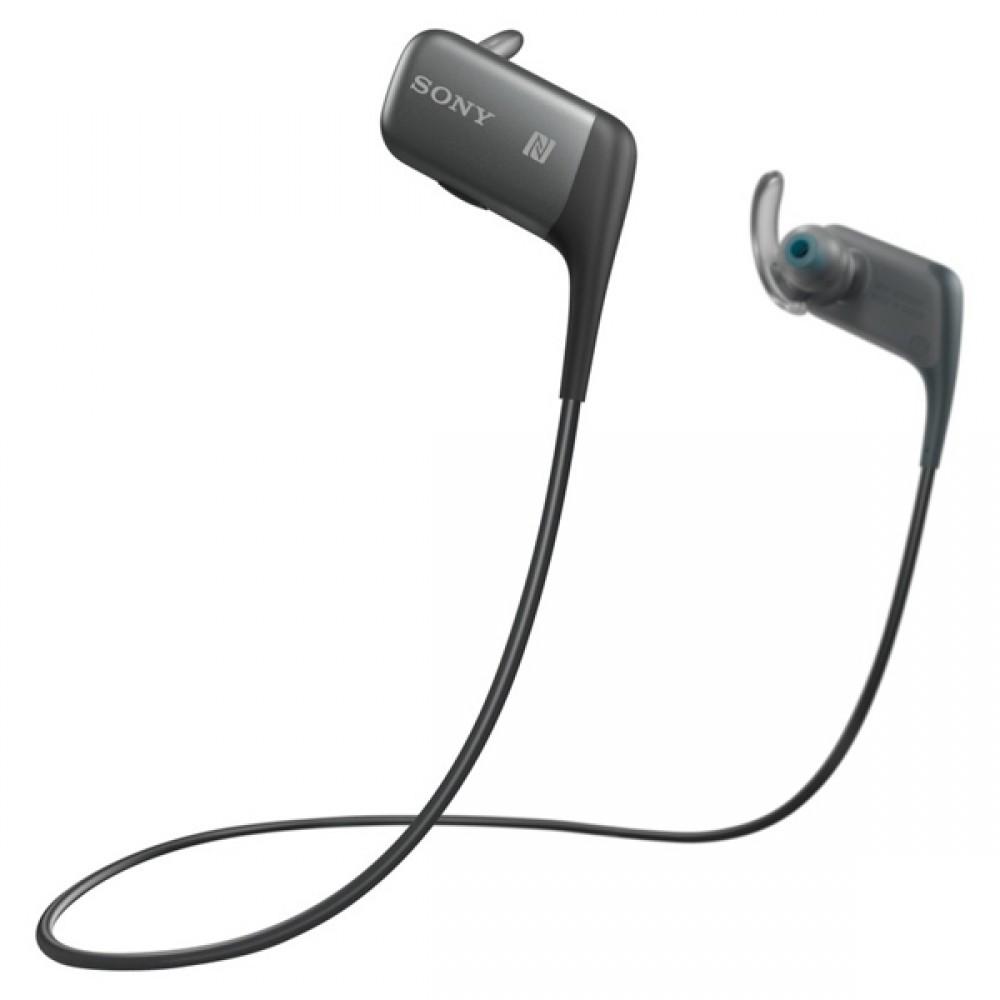
Сопряжение в данном случае будет производиться следующим образом:
- Подключить устройство: зажать и удерживать клавишу включения до тех пор, пока индикатор не начнет мигать, а затем отпустить – соединение осуществлено.
- Подключить устройство.
- На главном экране выбрать раздел «Настройки».
- Перейти к разделу «Bluetooth».
- Включить его, переведя ползунок в активное состояние.
- Перед пользователем откроются все устройства, подключенные к Bluetooth, в радиусе действия. Здесь же можно увидеть и беспроводные наушники.
- Кликнуть по строке и дождаться соединения.
Важно! Смартфон должен находиться на расстоянии менее метра от беспроводных наушников при первом подключении. Это исключит появление различных ошибок из-за недостаточного качества сети.
Как подключить наушники Redmi от Xiaomi
Данные наушники также пользуются большой популярностью среди пользователей из-за невысокой цены, но хорошего качества. Их можно купить в фирменном магазине или заказать из Китая, где стоимость будет еще ниже.
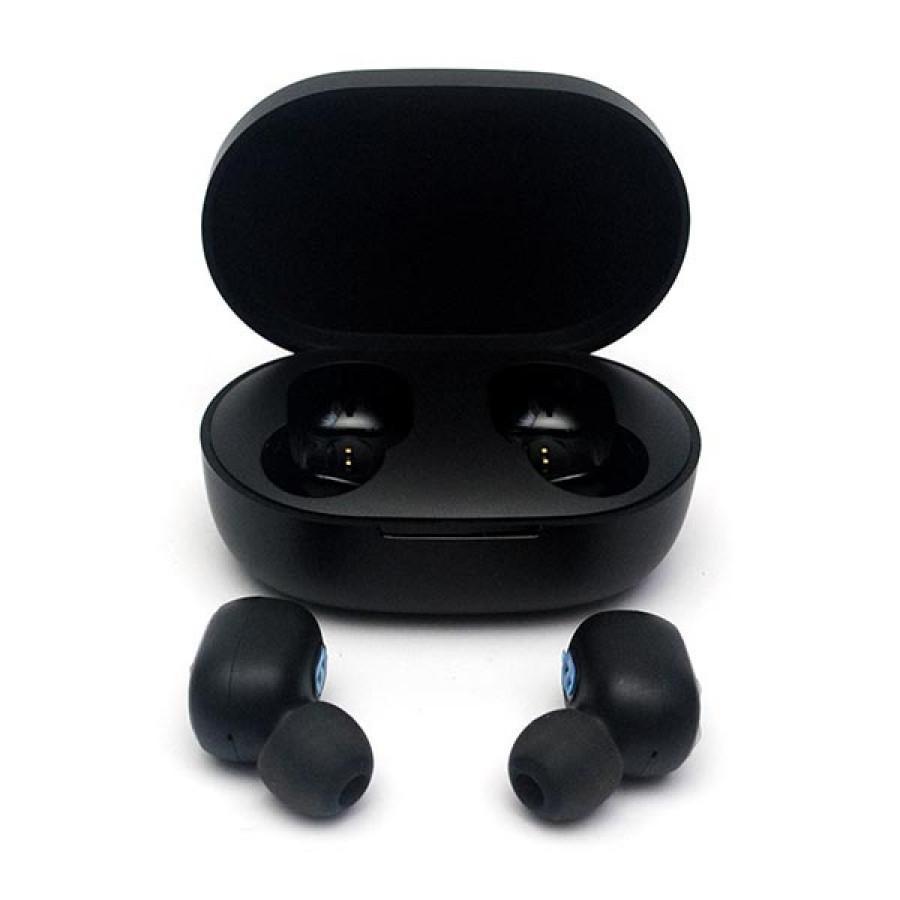
Порядок подключения в данном случае следующий:
- Подключить устройство: на главном экране выбрать раздел «Настройки».
- Перейти к разделу «Bluetooth».
- Включить его, переведя ползунок в активное состояние.
- Перед пользователем откроются все устройства, подключенные к Bluetooth, в радиусе действия. Здесь же можно увидеть и беспроводные наушники.
- Кликнуть по соответствующей строке и дождаться соединения.
- Подключить наушники: зажать кнопку питания на 5 секунд до тех пор, пока они не отключатся.
На экране должен загореться красный индикатор. После этого снова зажать кнопку питания и дождаться момента, когда красный и белый индикатор начнут мигать поочередно. Дождаться, пока индикаторы перестанут мигать. Это значит, что правый наушник синхронизировался с левым.
Важно! Если наушники не подключаются, необходимо перезагрузить оба устройства и попытаться еще раз.
Возможные ошибки при подключении
Во время сопряжения устройств могут возникнуть различные трудности. Наиболее частые из них следующие:
| Описание | Решение |
| На телефоне в разделе «Bluetooth» не видно наушников | Отключить оба устройства, подождать 5-10 секунд, включить снова. |
| После обновления операционной системы телефон перестал видеть беспроводную гарнитуру | Обычно при обновлении ОС устанавливаются новые драйвера на встроенные приложения, а для дополнительной гарнитуры – нет. Пользователю необходимо самостоятельно скачать и поставить их, чтобы устройства можно было соединить. |
| Слабый сигнал Bluetooth, который периодически пропадает | Обычная причина этому – несоответствие версий Bluetooth. В данном случае рекомендуется обратиться к специалистам сервисных центров, поскольку обновить прошивку самостоятельно очень трудно. |
Важно! В случае непредвиденных ошибок рекомендуется обратиться в сервисный центр. Обычно на каждое устройство действует гарантия. Если пользователь нарушает ее правила, в частности, самостоятельно вскрывает гарнитуру или пытается изменить прошивку, то гарантия перестает действовать и ремонт будет осуществляться за счет покупателя.
Теперь вопрос о том, как настроить блютуз гарнитуру на Андроиде, разобран. Осталось еще несколько, не менее важных моментов.
Как пользоваться беспроводными наушниками блютуз на Android
Сразу после подключения наушников к смартфону они готовы к работе. Используются они так же, как и самые обычные. Достаточно включить музыку через любой мультимедийный плеер или позвонить любому контакту, используя встроенное приложение «Телефон».
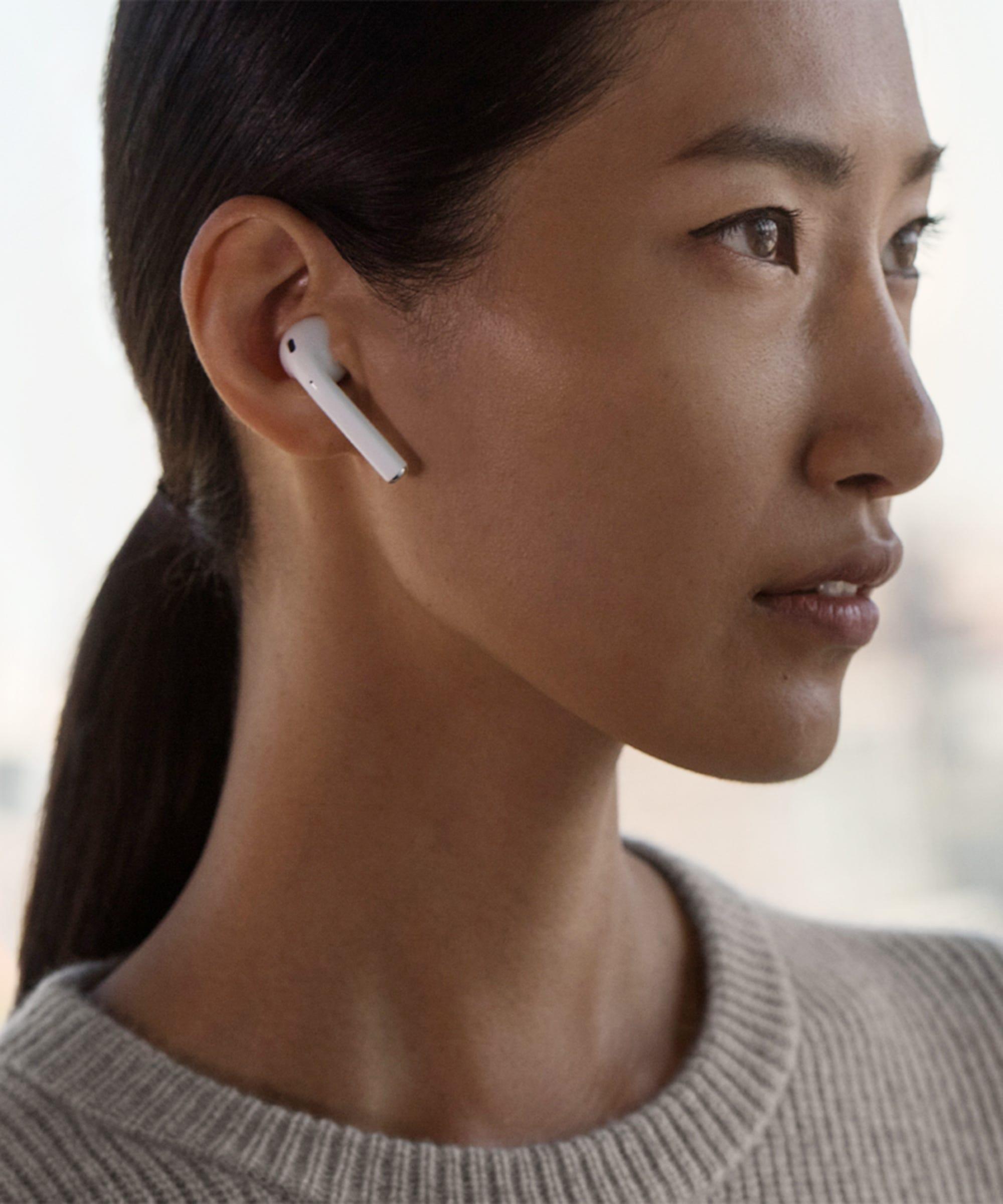
Человек в беспроводных наушниках
Использование беспроводных наушников намного удобнее, ведь провода не будут мешаться или зацепляться за одежду. Единственное, за чем необходимо следить пользователям – чтобы смартфон всегда находился поблизости, в зоне действия Bluetooth.
Настройка Bluetooth гарнитуры для Андроид, если играет только один наушник, а не оба
На некоторых вариантах беспроводной гарнитуры имеется так называемый моно-режим. Тогда пользователь самостоятельно выбирает один из наушников и пользуется только им. Так, например, аксессуар может на протяжении дня находиться в ухе, что позволит пользователю переводить на него входящие звонки.
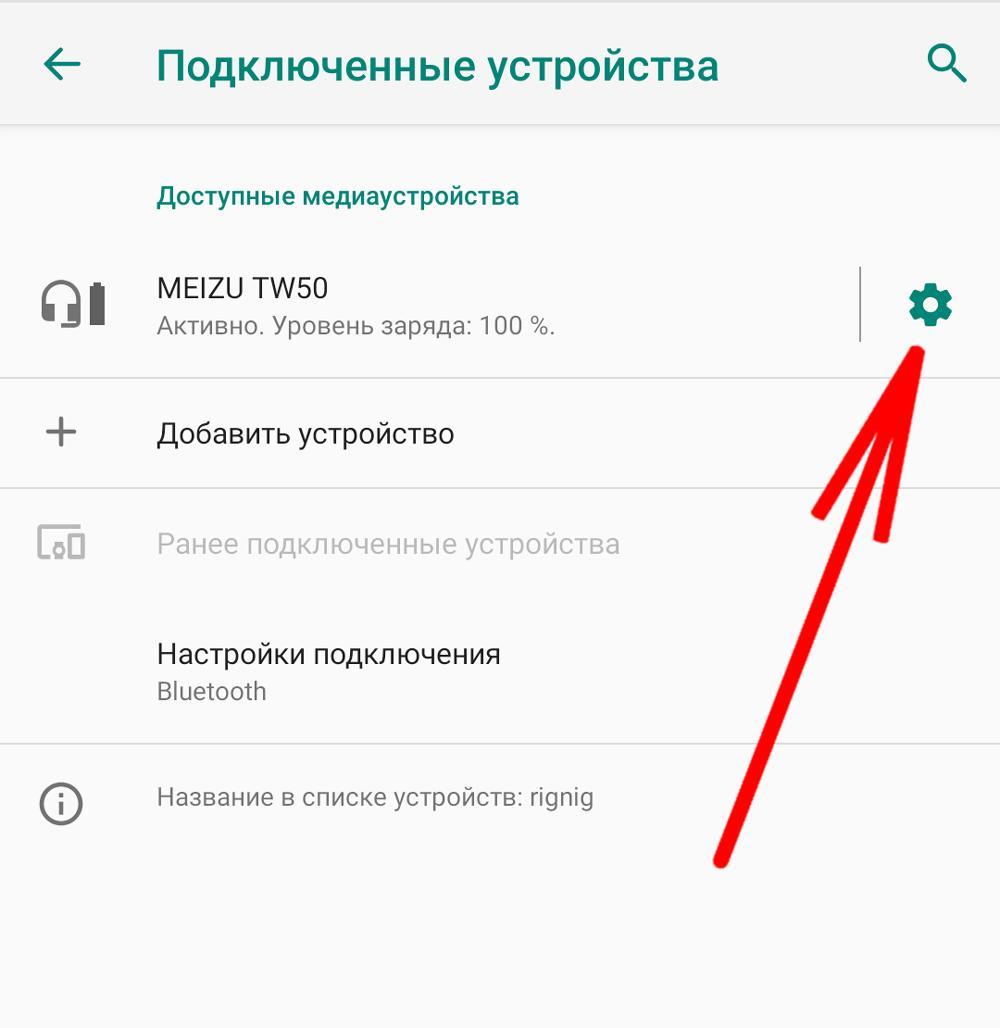
Но случается так, что один из наушников в принципе перестает работать, не подключается к смартфону. Основная причина – потеря сопряжения гарнитуры. Получается, что наушники не видят друг друга. Обычно даже в меню «Bluetooth» они отображаются по отдельности, различаются буквами R и L (правый и левый).
Как удалить наушники из подключенных
Выход из ситуации простой:
- На главном экране выбрать раздел «Настройки».
- Перейти к разделу «Bluetooth».
- Включить его, переведя ползунок в активное состояние.
- Перед пользователем откроются все устройства, подключенные к Bluetooth в радиусе действия. Здесь же можно увидеть и свои беспроводные наушники.
- Кликнуть по строке и удерживать, пока не появится вариант «Забыть». На некоторых смартфонах может быть написано «Удалить соединение».
После того как беспроводные наушники будут отключены, необходимо перезагрузить устройства и снова пройти процедуру сопряжения.
Если данный способ не помог, скорее всего, проблема носит технический характер. Тогда рекомендуется обратиться к специалистам сервисного центра.
Важно! Ни в коем случае не стоит пытаться вскрыть корпус самостоятельно.
Как использовать беспроводные наушники AirPods на Андроиде
Некоторые пользователи ошибочно считают, что подключить AirPods к устройствам на базе Андроид невозможно. Поскольку сопряжение осуществляется посредством Bluetooth, это основной критерий, других нет. Так что вопрос, как настроить блютуз наушники на телефон Андроид и использовать их, решается просто.
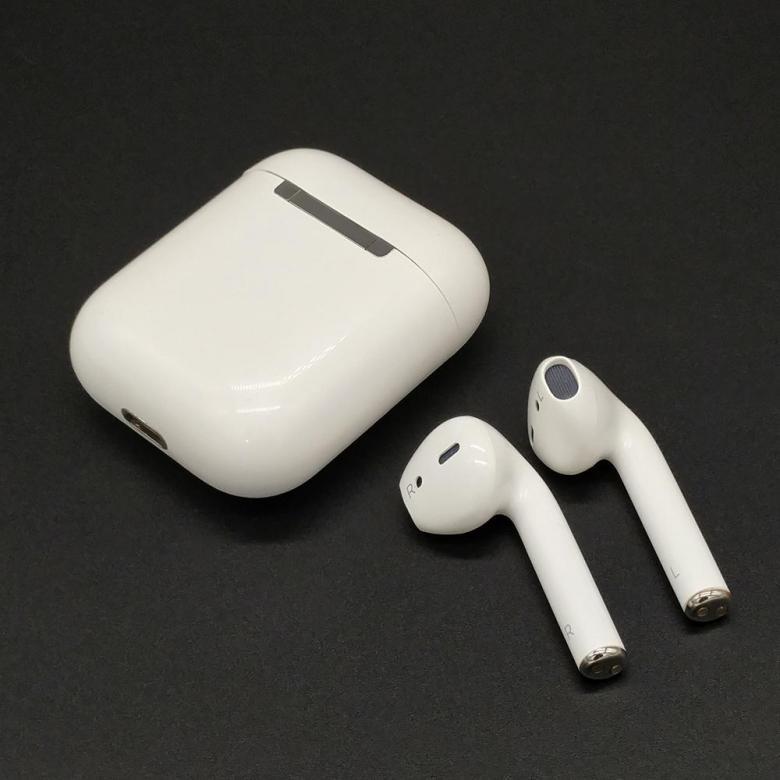
Чтобы присоединить Эйр Подс к Андроид, необходимо:
- Открыть крышку кейса: здесь можно увидеть маленькую горящую зеленую точку.
- Зажать и удерживать клавишу, расположенную на задней поверхности кейса и отпустить, когда зеленый огонек сменится на мигающий белый.
- Включить на устройстве Bluetooth способом, описанным выше и подключить гарнитуру.
Теперь оба устройства подключены и готовы к работе.
Использование программ для расширения возможностей блютуз наушников на Андроиде
Существуют также приложения для беспроводных наушников на Андроид, которые способны повысить функциональные возможности устройства. К наиболее распространенным программам относят:
- Bluetooth Audio Widget Battery FREE;
- Droidpods – Airpods for Android APK;
- Mono Bluetooth Router.
Каждое можно бесплатно скачать из Google Play. Они откроют пользователю новый перечень опций, например, слушать радио или треки, отвечать на звонки и т. д.
Таким образом, подключение и настройка беспроводной гарнитуры не отнимет у пользователя много времени, зато предоставит новые возможности, сделает выполнение повседневных дел проще и интереснее.
Как включить наушники беспроводные на андроид basic
Как включить наушники беспроводные на андроид basic
В данной статье содержится инструкция Mi Earphones 2 Basic на русском языке, которая включает в себя технические характеристики устройства, особенности эксплуатации, а также ответы на некоторые наиболее популярные вопросы касающиеся использования беспроводных наушников.
Комплектация
Как и у большинства других современных наушников, комплектация Mi Earphones 2 Basic максимально упрощена.
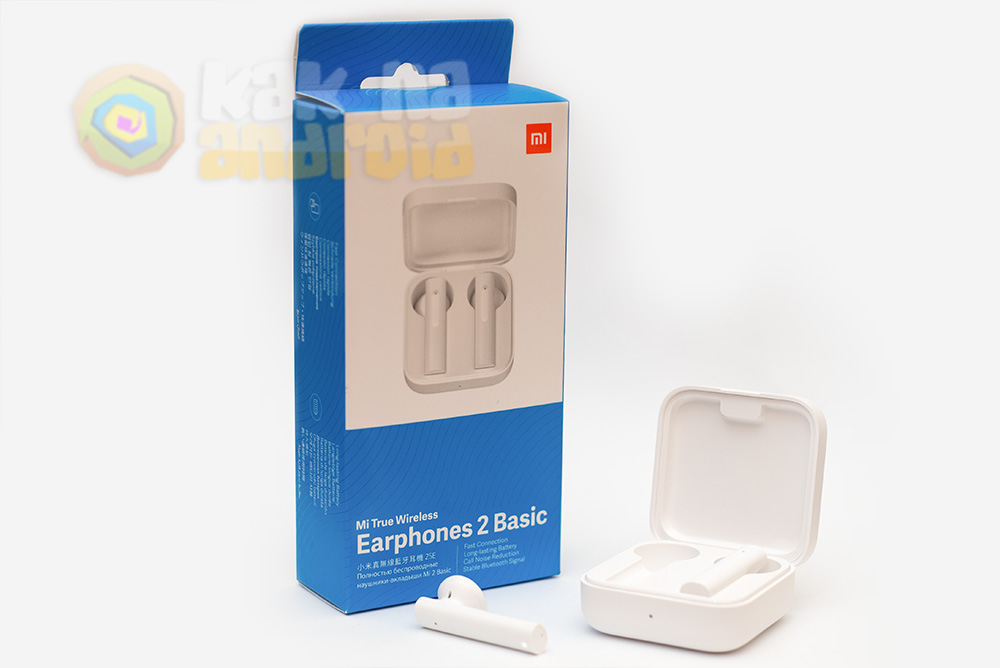
В коробке с наушниками находятся: зарядный кейс, кабель USB – USB Type-C и книжечка с документацией на разных языках.
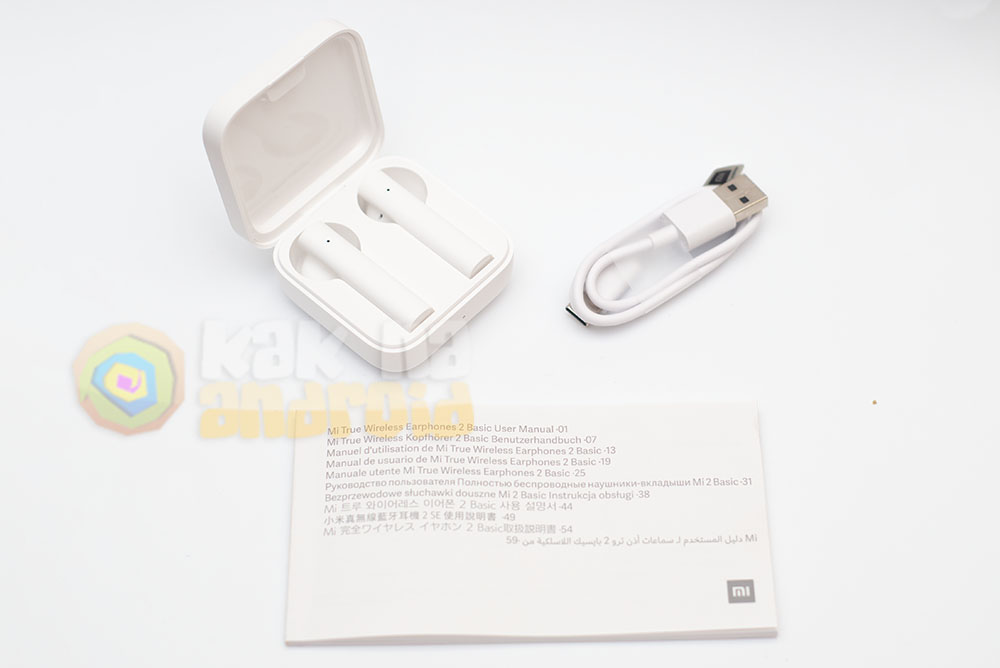
С учетом того, что в комплекте традиционно отсутствует зарядное устройство, для подзарядки кейса можно использовать ноутбук, компьютер, павербанк или “зарядку” от любого смартфона с напряжением 5В и силой тока 1А.
Технические характеристики
- Модель: TWSEJ08WM
- Масса: 48 г.
- Разъем для зарядки: Type-C
- Сопротивление: 32 Ом
- Входящее напряжение: 5В 1А
- Версия Bluetooth: 5.0 с поддержкой профилей BLE/HFP/HSP/A2DP/AVRCP (радиус действия до 10 метров на открытом пространстве без препятствий)
- Поддерживаемый аудио кодек: SBC/AAC
- Время зарядки: 1.5 часа
- Время работы аккумулятора: 5 часов в автономном режиме и до 20 часов при использовании зарядного кейса
Зарядка
Зарядка наушников автоматически стартует после установки их в зарядный кейс и в процессе зарядки светодиодный индикатор наушников светится белым цветом. В случае полной зарядки индикатор гаснет.
Подробнее о зарядке можно узнать из статьи:
Уровень заряда аккумуляторной батареи наушника можно узнать в строке состояния на экране смартфона в районе часов. Отображается уровень заряда наушника с наименьшим количеством заряда.
На некоторых смартфонах уровень заряда не отображается (это может зависеть от версии прошивки операционной системы мобильного устройства).
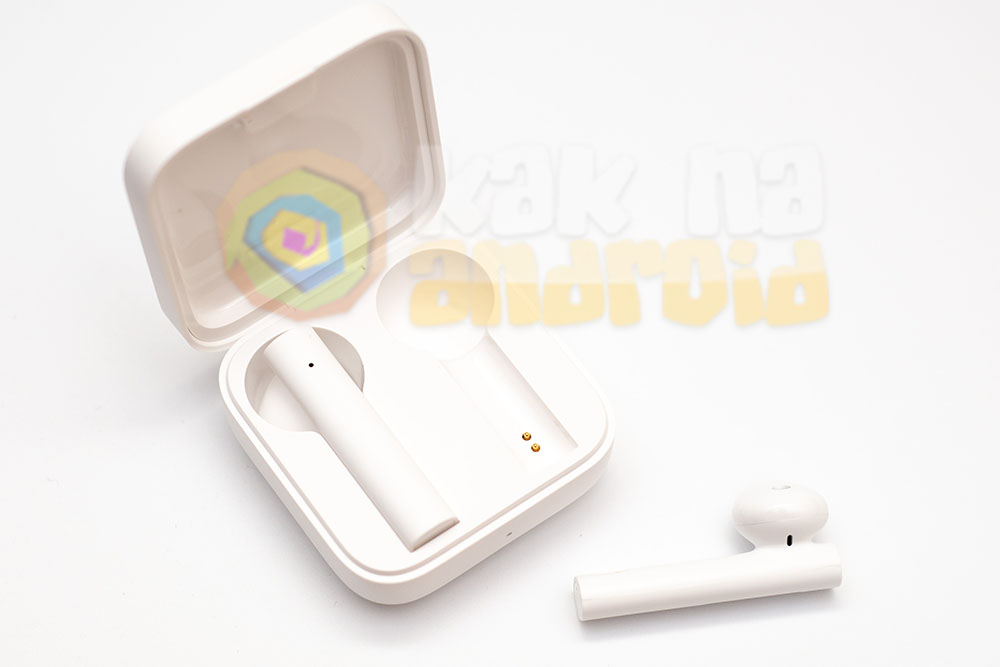
Заряжать наушники в кейсе можно как сразу оба, так и поочередно.
Для проверки уровня заряда самого кейса, необходимо открыть его и поместить внутрь наушники. При достаточном уровне заряда аккумулятора светодиод на кейсе будет светиться в течении пяти секунд, но если заряда недостаточно, если батарея разряжена, индикатор начнет мигать и это является поводом для скорейшей установки кейса на подзарядку.
Первое включение
Так как в коробке наушники находятся отдельно от чехла, то при первом включении необходимо поместить их внутрь и закрыть чехол. В этот момент наушники пройдут процесс активации и будут готовы к использованию.
В дальнейшем, для включения потребуется лишь открывать крышку кейса и доставать оттуда наушники, включаться они будут автоматически. При закрытии крышки наушники уходят в спящий режим.
Ношение
Для правильного ношения поместите наушник с маркировкой R в правой ухо и L – в левое.
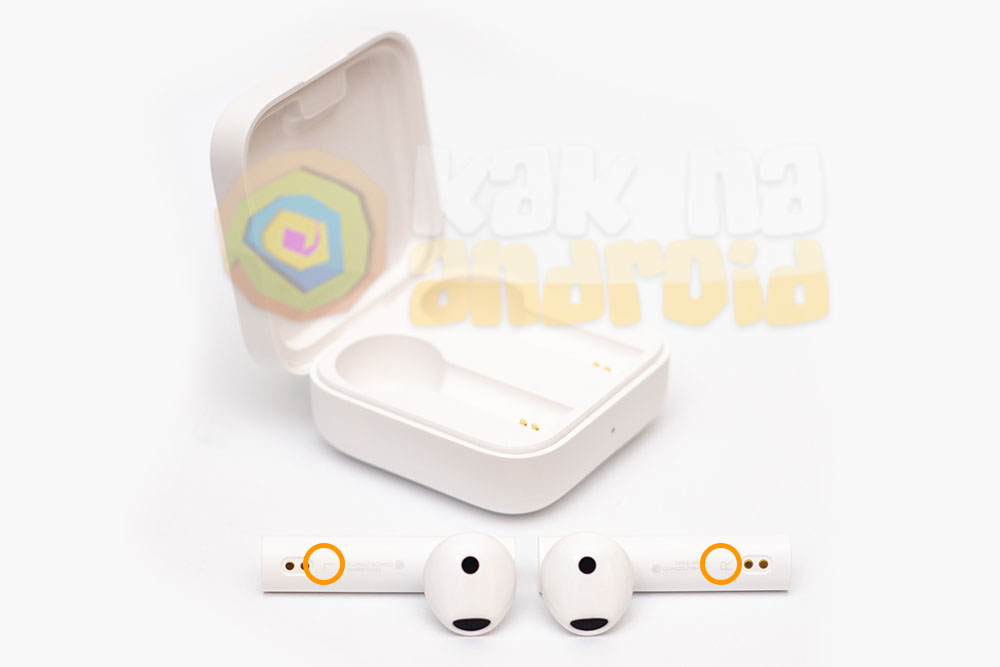
При желании можно поочередно пользоваться левым или правым наушником.
В том случае, если наушники не используются, поместите их в кейс для надежного хранения и автоматической зарядки.
Подключение
Особенностью наушников TWSEJ08WM является то, что на них отсутствует кнопка включения. Процесс подключения и поиска устройства начинается в тот момент, когда вы открываете крышку зарядного кейса (при этом доставать наушник оттуда совсем не обязательно).
Подробный процесс подключения наушников к мобильному устройству описан в инструкции:
Если смартфон находится вне зоны действия наушников или же Bluetooth на нём отключен, наушники автоматически перейдут в режим ожидания подключения, а через пять минут после отсутствия какого-либо подключения они переходят в спящий режим.
С учетом того, что наушники автоматически ищут последнее подключение, может возникать автоматическое сопряжение не с тем устройством, что нужно. В этом случае потребуется сброс настроек:
Управление Earphones 2 Basic
Так как Xiaomi Mi True Wireless Earphones 2 являются бюджетными наушниками, возможности их управления довольно урезаны и ограничены по сравнению с более “продвинутыми” моделями.
Во время входящего звонка двойное касание позволяет принять звонок, а повторное – сбросить.
В обычном режиме двойное касание на сенсорную панель включает и отключает музыку, а на левую – активирует голосового ассистента (если он, конечно же, присутствует в смартфоне).
Если же одет только левый наушник, то при двойном касании будет активирован процесс включения или постановки музыки на паузу.
Вопросы и ответы
Можно ли заряжать наушники Xiaomi Earphones 2 Basic без зарядного кейса?
Это возможно при использовании специальной лягушки-зарядки, которая подключается к контактам наушника и дает возможность зарядить его.
Можно ли использовать один наушник Earphones 2 Basic в качестве Bluetooth-гарнитуры?
Можно. В каждом из наушников присутствует по одному основному и одному вспомогательному микрофону используемому для шумоподавления. Таким образом, можно использовать наушники поочередно в качестве гарнитуры.
/rating_on.png)
/rating_half.png) (15 гол., 4,80)
(15 гол., 4,80)
Беспроводные TWS наушники: как включить, подключить, пользоваться, заряжать?
В комментариях к другим подобным статьям я вижу очень много разных вопросов связанных с использованием беспроводных TWS наушников. Больше всего разных непонятных моментов возникает именно с китайскими наушниками. Дело в том, что с такими наушниками очень редко идет инструкция на русском или украинском языке. В лучшем случае на английском, а в худшем на китайском, или ее вообще нет. А работают эти наушник не всегда стабильно, да и не всегда понятно, как они вообще работают и как ими пользоваться. В том плане, что практически у всех по-разному организовано управление, подключение, синхронизация и т. д.
Формат таких наушников нельзя назвать простым (ниже я подробно расскажу как они работают) . Даже популярные производители-гиганты делают такие наушники с некоторыми проблемами (в виде рассинхронизации, обрывов соединения) , а наши друзья из Китая штампуют их по несколько долларов за штуку и особо не переживают за качество и удобство использования.
Я решил написать небольшую инструкцию на русском языке по использованию беспроводных TWS наушников. В основном речь пойдет о наушниках из Китая. Это у нас популярные модели TWS i7, i7s, i8, i9, TWS i9s (5.0), i10, i11, i12, i18, F9. Что касается наушников от более известных производителей типа JBL, Xiaomi, Haylou, QCY и т. д., то по ним вопросов меньше. Ну и там есть инструкции, поддержка, да и по качеству они лучше, с этим трудно поспорить.
В этой статья я отвечу на несколько популярных вопросов:
- Как работают TWS наушники.
- Как включить или выключить TWS наушники.
- Как подключить TWS наушники к телефону, ноутбуку, или другому устройству. Отдельно рассмотрим как подключить оба наушника.
- Как пользоваться TWS наушниками, как носить их, как управлять музыкой и вызовами.
- Как заряжать TWS наушники от кейса. Как заряжать сам кейс. Как понять, что наушники заряжаются и как узнать уровень заряда кейса и самих наушников.
Как работают?
TWS расшифровывается как True Wireless Stereo (настоящее беспроводное стерео) . Два наушника полностью беспроводные, соединяются с устройством и между собой по Bluetooth. TWS наушники состоят их зарядного кейса и двух отдельных наушников, правого и левого. В кейс встроенный аккумулятор, который заряжается. А наушник в свою очередь заряжаются от кейса. Кейс используется в качестве зарядки и чехла для хранения и переноса наушников.

Работают эти наушник очень просто. После включения правого и левого наушника (автоматически, после изъятия из кейса, или вручную) происходит синхронизация наушников. Они соединяются друг с другом по Bluetooth. После чего их (как пару, в режиме стерео) можно подключить к источнику звука (телефону, ноутбуку) используя Bluetooth соединение. При необходимости можно включить только один наушник и подключить его к устройству.
Как включить или выключить TWS наушники?
Как правило все наушники автоматически включаются после того, как мы достаем их из зарядного кейса (когда разрывается контакт между наушником и кейсом) . И выключаются, когда мы кладем их в кейс и начинается процесс зарядки.
Так же включить и выключить наушники можно вручную. Как это сделать: нужно на 4-5 секунд зажать кнопку на одном из наушников. Практически всегда звучит команда Power Off (повер офф) , или что-то на китайском и оба наушника выключаются. Для включения наушников так же нужно зажать кнопку на 4-5 секунд. Прозвучит команда Power On (повер он) и наушники заработает. Включать нужно каждый наушник отдельно.

На фото выше показаны I7s и i30 (копия AirPods) . На i12 i11 i10 i9s это выглядит так же. Кнопка может быть как сенсорная, так и аппаратная. Здесь особой разницы нет. Зажали на 5 секунд – наушник включился. Зажали еще на 5 секунд – наушник выключился.
Как подключить оба TWS наушника?
Процесс подключения практически всех беспроводных TWS наушников выглядит так:
- Достать наушники из кейса. Если они не включились автоматически – включить их вручную.
- Подождать несколько секунд, чтобы наушники синхронизировались. Обычно это происходит очень быстро. В результате, как правили, индикатор мигает (чаще всего красно-синим цветом) только на одном наушнике. Так же на некоторых моделях звучит команда Connected (конектед) .
- Зайти в настройки Блютуз на телефоне или ноутбуке, включить его, из списка доступных устройств выбрать наушники.
- Через пару секунд наушники подключаться к устройству и ими можно пользоваться.
К телефону
- Достаньте наушники из кейса и включите их, если они не включились автоматически. Если вы уже подключали наушники к каким-то устройствам, и после включения они автоматически подключились, а вы хотите подключить их к другому устройству, то их сначала нужно отключить (удалить на устройстве, к которому они подключились) . Практически всегда (в зависимости от модели) , когда наушники синхронизированы между собой и готовы к подключению, на одном наушнике мигает индикатор (красным-синим, или просто синим цветом) .

- На телефоне зайдите в настройки, в раздел Bluetooth. Если он выключен – включите.
- В списке доступных устройств должны отображаться наши наушники. Как правило название соответствует модели (i8, i9, i10, i11, i12 и т. д.) . У меня i7s TWS. Нажимаем на них и они подключаться к телефону. На примере iPhone:
 На Android все точно так же (на примере i12) :
  В дальнейшем наушники будут автоматически подключаться к этому устройству после их включения (извлечения из кейса) .

Если у вас iPhone и наушники последних моделей из Китая, то возможно наушники поддерживаю быстрое подключение. Когда после включения наушников на Айфоне сразу появляется анимация с предложением подключить наушники (как в случае с подключением оригинальных AirPods) . При чем сначала они называются как AirPods, а затем как I7s TWS.
Если телефон не видит наушники, то ознакомьтесь с этой инструкцией: почему телефон не видит беспроводные наушники по Bluetooth.
Если не удается подключить оба наушника одновременно, а подключается только левый либо правый наушник – смотрите эту статью: Наушники TWS i7, i8, i9, i10, i11, i12 – не работает один наушник, не подключается. Синхронизация правого и левого китайского наушника между собой.
К компьютеру
- Как и в случае подключения к телефону нужно сначала достать наушники из кейсе и включить их (убедиться, что они включились автоматически) .
- Дальше на компьютере нужно открыть параметры Bluetooth. В Windows 10 это раздел «Устройства» – «Bluetooth и другие устройства» в параметрах. Запускаем поиск устройств нажав на «Добавление Bluetooth или другого устройства».
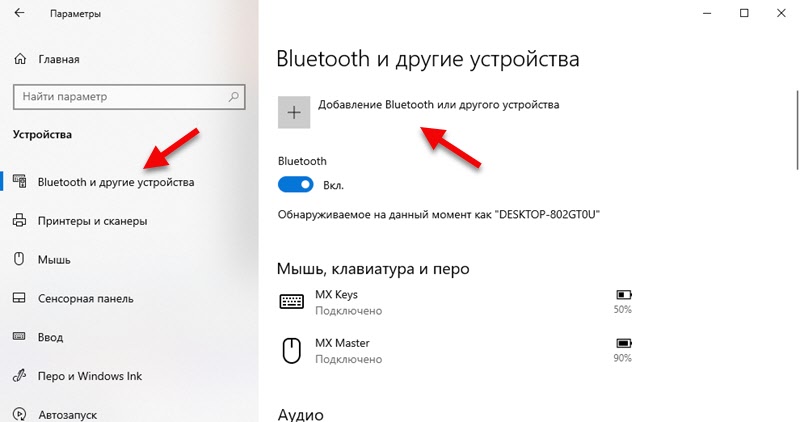 В списке доступных устройств должны появиться наши TWS наушники. Нажмите на них.
  Наушники будут подключены. Звук с компьютера будет транслироваться на наушники.
С подключением наушников мы разобрались. Устанавливать подключение нужно только один раз, в дальнейшем они будут подключаться автоматически, пока вы их не удалите на устройстве (например, перед подключением к другому устройству) . После этого процесс сопряжения придется выполнить заново.
На всякий случай оставлю еще ссылку на инструкцию по подключению наушников к другому устройству (при смене устройства).
Как пользоваться?
Пользоваться TWS Bluetooth наушниками очень просто. Подключили их к своему телефону или компьютеру, вставили в уши и готово. Если хотите отключить наушники, просто выключите их вручную (инструкция есть выше в статье) , или спрячьте их в кейс, они сами выключаться (иногда бывает проблема, что они автоматически не выключаются, подробнее об этом здесь ) .
Еще очень часто спрашивают, как носить эти наушник? Честно говоря, даже не знаю как ответить на этот вопрос �� Просто вставляем в уши и носим. Кейс прячем в сумку или в карман. Можно дома оставить, если вы не надолго уходите.
Как управлять музыкой или звонками?
Практически на всех подобных наушниках есть функциональные кнопки. Они могут быть как сенсорные, так и аппаратные (обычные) .
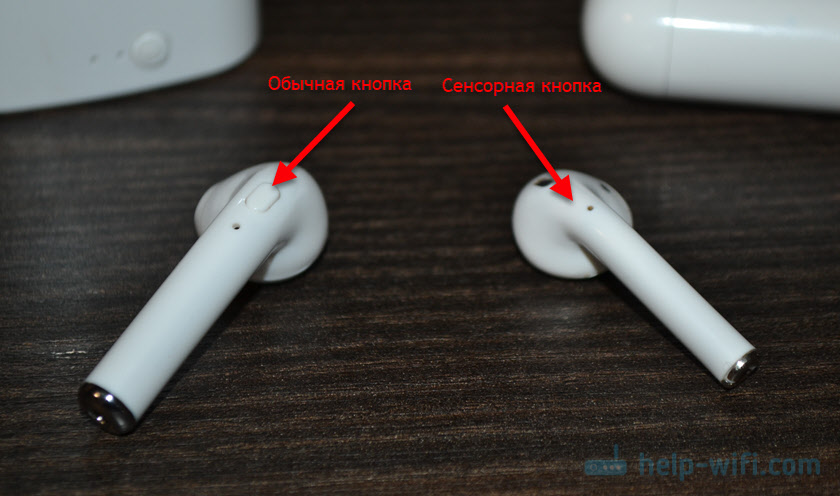
Они используются для управления работой наушников (включение/выключение, синхронизация, сброс настроек) и для управления воспроизведением музыки и видео, а так же для управления вызовами при подключении к телефону.
На разных моделях беспроводных наушников эти кнопки могут работать по-разному. Но чаще всего они выполняют следующие задачи:
- При воспроизведении музыки или видео одно короткое нажатие по кнопке на любом наушнике ставит воспроизведение на паузу. Еще одно короткое нажатие активирует воспроизведение.
- Два коротких нажатия – следующий трек. Или два коротких нажатия по правому наушнике – следующий трек. По левому наушнику – предыдущий трек. На некоторых моделях предыдущий трек можно включить сделав три нажатия по кнопке. На моих I7s, например, тройное нажатие по правому наушнику уменьшает громкость, а по левому – увеличивает. А следующий/предыдущий трек активируется нажатием и удержанием кнопки 2-3 секунды.
- Для вызова голосового ассистента (Siri, Google, Cortana) обычно нужно сделать три коротки нажатия по кнопке на правом или левом наушнике.
- Управление вызовами: во время поступления вызова его можно принять одним коротким нажатием по одному из наушников. Если вы хотите отклонить вызов – подержите кнопку нажатой около 3 секунд. Чтобы завершить вызов, нужно один раз нажать на кнопку.
Как заряжать TWS наушники – подробная инструкция
Почему-то очень много вопросов связанных именно с зарядкой. Не очень понимаю почему, так как там нет ничего сложно. Конечно, если все работает и ничего не сломалось. Если вы все делаете правильно, но наушники не заряжаются, то я рекомендую не тратить время и сразу ознакомиться со статьей, в которой я рассказал о всех возможных проблемах: не заряжается правый или левый наушник, кейс от наушников.
Зарядка кейса
В случае с TWS наушниками мы заряжаем кейс. А наушники заряжаются от кейса. Для зарядки кейса нужно просто подключить его к источнику питания. Для этого используйте кабель, который идет в комплекте (можно взять какой-то другой) , и адаптер питания от телефона, планшета, можно просто подключить в USB-порт компьютера, повербанка и наушник будут заряжаться. Как правило в наушниках разъем Micro USB, Lightning, или USB Type-C.
О том, что идет зарядка, можно понять по индикатору на кейсе. На I7s, например, он мигает красным цветом. При полной зарядке перестает мигать. Все зависит от модели. На некоторых индикатор сначала горит оранжевым цветом, а после полной зарядки зеленым. Реакция по индикатору (если он есть) должна быть после подключения питания.

Если у вас проблемы с зарядкой кейса, то смотрите статью по ссылке выше. Но как показывает практика, если кейс перестал заряжаться и смена источника питания и кабеля не помогает, то это аппаратная поломка.
Зарядка наушников
Практически на всех моделях наушники заряжаются всегда, когда находятся в кейсе. Есть несколько моделей, на кейсе которых есть кнопка питания, с помощью которой можно включить или отключить зарядку наушников. Выглядит это вот так:

Но, повторюсь, такая кнопка есть лишь на некоторых моделях (i7, i7 mini, TWS i12) . Во всех других случаях мы просто кладем наушник в кейс и они начинают заряжаться. При условии, что кейс у нас заряжен. На кейсе может быть кнопка, но она может выполнять другие функции. Например, активировать отображение уровня заряда кейса и/или наушников. Выполнять управление наушниками (сброс, синхронизация) .
О том, что наушники начали заряжаться обычно можно понять по изменившемуся состоянию индикатора на кейсе, внутри кейса, наушниках. Он либо начинает мигать, либо меняет цвет. Так, например, когда наушники заряжаются, индикатор на кейсе может гореть синим цветом, или зеленым. А когда заряжены – индикатор гаснет. А наушники в процессе зарядки могут подсвечиваться красным цветом.

По индикаторам всегда можно понять, когда TWS наушники заряжаются или заряжены.
Сколько нужно заряжать наушники?
До полной зарядки, или сколько вам удобно. Здесь какого-то конкретного времени нет. Это зависит от самих наушников, насколько они были разряжены, какой износ батареи и т. д. То же самое касается кейса. В характеристиках на сайте или в инструкции производитель обычно указывает примерное время до полной зарядки наушников и кейса. А так же время работы наушников от одного заряда и сколько раз можно зарядить наушники от кейса. Тут все индивидуально, нужно смотреть по каждой модели отдельно.
Как проверить уровень заряда наушников и кейса?
Не на всех TWS наушниках есть подробная индикация заряда самих наушников и кейса. На некоторых моделях уровень заряда каждого наушника отображается на отдельном экране, или с помощью индикаторов.

Посмотреть уровень заряда наушников можно на самом устройстве, к которому они подключены. На Айфоне эта информация отображается в специальном виджете. На Android в статус баре или в настройках Блютуз возле самих наушников.

На компьютере уровень заряда батареи можно посмотреть в параметрах Bluetooth.

На этом все. Надеюсь, моя универсальная инструкция для TWS наушников вам пригодилась. Если у вас остались какие-то вопросы, вы не смогли решить проблему, или найти необходимую информацию – пишите в комментариях. Так же буду раз видеть ваши дополнения к этой статье и решения из личного опыта.
Как подключить беспроводные наушники к телефону Android?
Сегодня я постараюсь дать ответ на частый вопрос «Как подключить наушники к телефону Android?». В этом нет абсолютно ничего сложного. Я ранее описывал подобного рода вопросы в отношении сопряжения с iPhone и компьютером.
Итак, всего за 6 шагов вы узнаете как подключить беспроводные наушники к Android.
Как подключить наушники к Android телефону?
- Шаг 1. Сначала откройте «Настройки». Свайпните вниз от верхней части экрана и нажмите на значок в форме шестеренки в правом верхнем углу.
- Шаг 2. Далее нажмите «Подключения». Здесь все просто, а подробности на изображении ниже.
- Шаг 3. Затем нажмите «Bluetooth». Здесь вы можете увидеть, включено ли соединение Bluetooth.


Читайте также: ТОП наушники для телефона
Как подключить Bluetooth наушники к Android?
После того, как вы подключили наушники в первый раз, вам больше не придется нажимать кнопку сканирования. Когда наушники включены и находятся в режиме сопряжения, они появятся в списке устройств Bluetooth.
Теперь вы знаете, как подключить беспроводные наушники к Android. Если вас не устраивают ваши наушники Bluetooth, посмотрите наш рейтинг лучших беспроводных наушников здесь.
Как подключить TWS-гарнитуру (беспроводные наушники) к телефону, ноутбуку
Всем здравия!
Довольно занятная статистика : каждый 10-й сталкивается с проблемой подкл. беспроводных наушников (причем, многие считают, что им продали бракованное изделие, и хотели бы вернуть средства. ). ��
Однако, далеко не всегда наушники не исправны! В ряде случаев, виной тому небольшие «нюансы». Вот о них (и о том, как правильно подключить TWS-гарнитуру к телефону) и будет сегодняшняя заметка. ��
Примечание!
Сейчас в продаже достаточно много гарнитур: AirDots (от Xiaomi), JBL, Huawei Freebuds, i7s, i9s, и т.д. Отмечу, что данная заметка носит обобщенный характер (на основе TWS Aceline LightPods) и должна «быть актуальной» к большинству моделей устройств.

Подключение TWS-наушников
ШАГ 1
Первое, что нужно сделать, после того, как наушники оказались у вас — установить их в кейс и подключить его к USB-порту (для зарядки! *). Как правило на нем должен загореться светодиод (красный/синий/зеленый — в зависимости от модели). Обычно время зарядки на большинстве устройств (подобного типа) — составляет 2-3 часа!
* Примечание : многие беспроводные наушники, продающиеся в магазинах, разряжены в ноль! И нередко пользователи не могут их подключить как раз по этой причине.
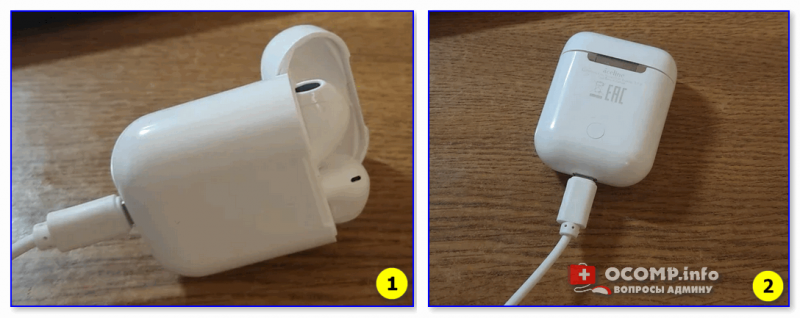
Подключаем кейс к USB для зарядки
�� Важно!
Если светодиоды на гарнитуре не начали моргать — обратите внимание, что некоторые кейсы (да и сами наушники) могут быть доп. упакованы в целлофан, часть элементов зафиксирована (заизолирована) скотчем. Иногда он может быть едва заметным!
Очень многие пользователи, кстати, не замечают «скромную» наклейку на аккумуляторах. Такие же бывают и на гарнитурах. ��
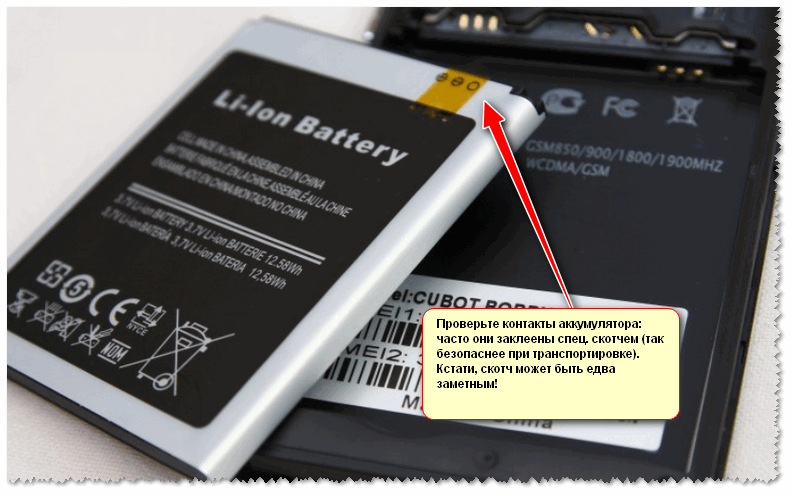
Контакты аккумулятора заклеены (в качестве примера)
ШАГ 2
После зарядки, обратите внимание на кейс от наушников. Если на нем есть кнопка (по центру) — не доставая наушники зажмите ее на 3-4 сек. (актуально для первого подкл.).
Примечание : это нужно для того, чтобы наушники «забыли» предыдущие подключения (операция делается «на всякий» случай. ).
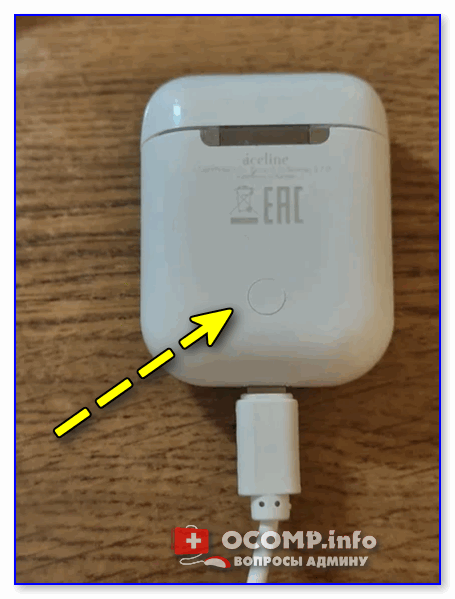
Кнопка на кейсе
ШАГ 3
Для телефона
Далее необходимо открыть настройки телефона, перейти во вкладку «Подключения / Bluetooth» и проверить, чтобы флажок стоял в режиме «Включено» («Enabled» — по англ.). См. пример ниже. ��
Примечание : настройки Bluetooth на телефоне не закрывайте, до окончания сопряжения с наушниками.
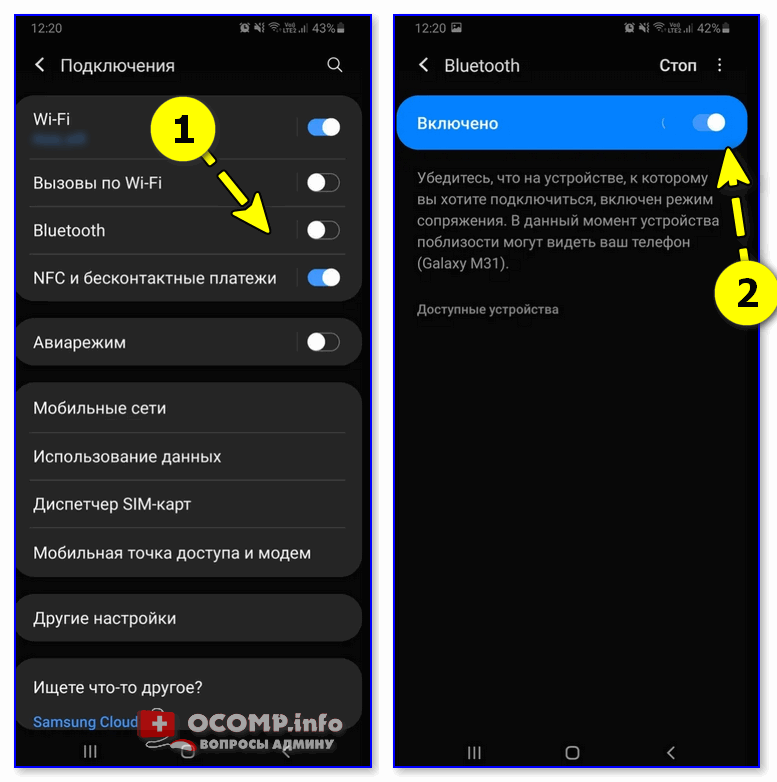
Включаем Bluetooth-модуль на телефоне
Для ноутбука
Нужно кликнуть ПКМ по значку Bluetooth в трее (если его нет, или после клика по нему ничего не происходит — то читать это) и выбрать опцию «Добавить устройство. « . Согласиться на подкл. беспроводного устройства.
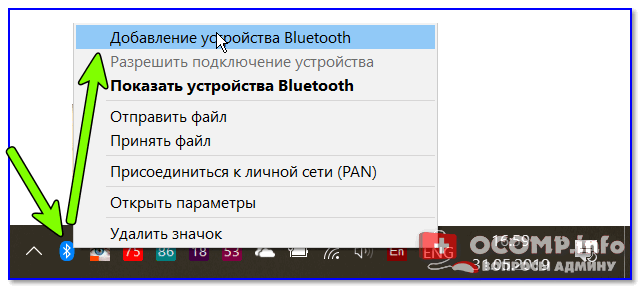
Добавление устройства / Windows 10

Bluetooth — мыши, клавиатуры.
ШАГ 4
Необходимо извлечь наушники из кейса и включить их (некоторые модели вкл. автоматически). Наушники, ожидающие сопряжения, начинают моргать сине-красными (розовыми) светодиодами. ��
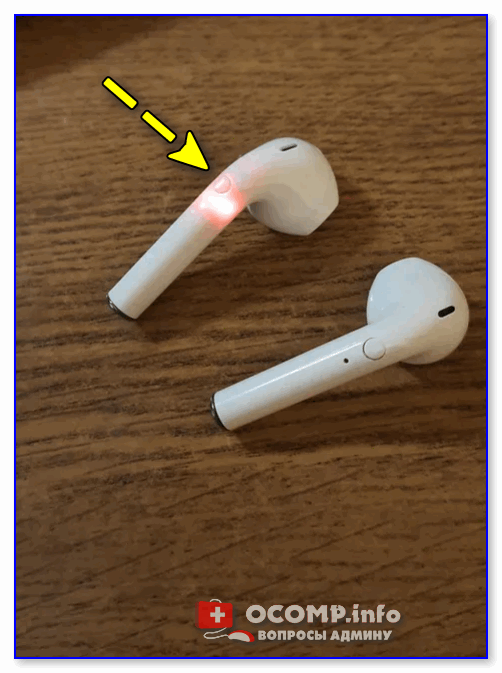
Кнопка вкл. наушников
ШАГ 5
Для телефона
В этот момент (когда наушники начнут «моргать» ☝) — телефон должен автоматически их найти и «увидеть»: среди доступных устройств начнет отображаться название (модель) гарнитуры. В моем случае — LightPods Lite. Необходимо нажать по их иконке и согласиться на сопряжение! ��
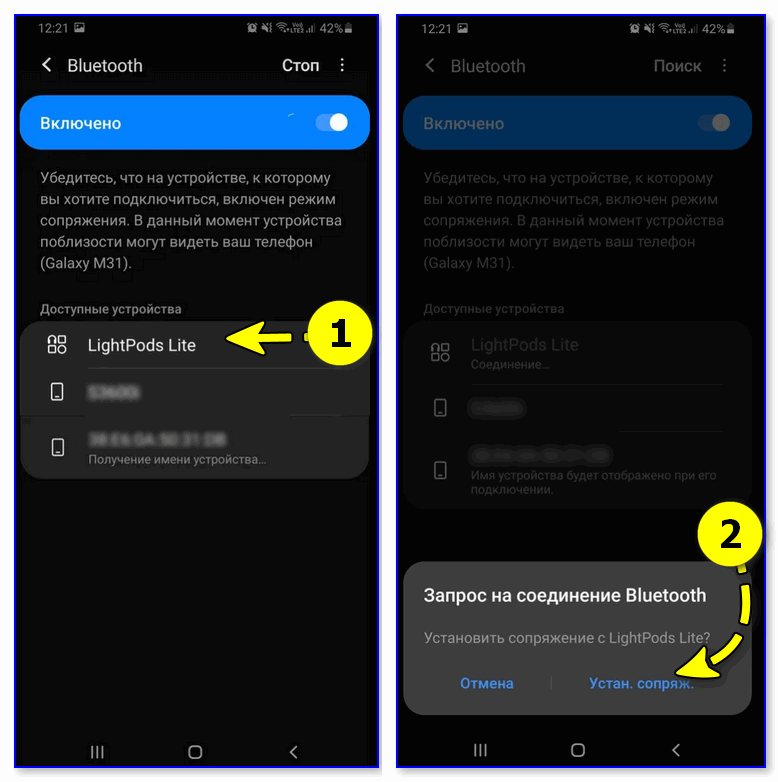
Через 2-3 сек. подключение должно быть установлено — о чем будет и написано в примечании. Кроме этого, многие современные гарнитуры позволяют мониторить состояние заряда (в моем примере ниже — 100% ��).
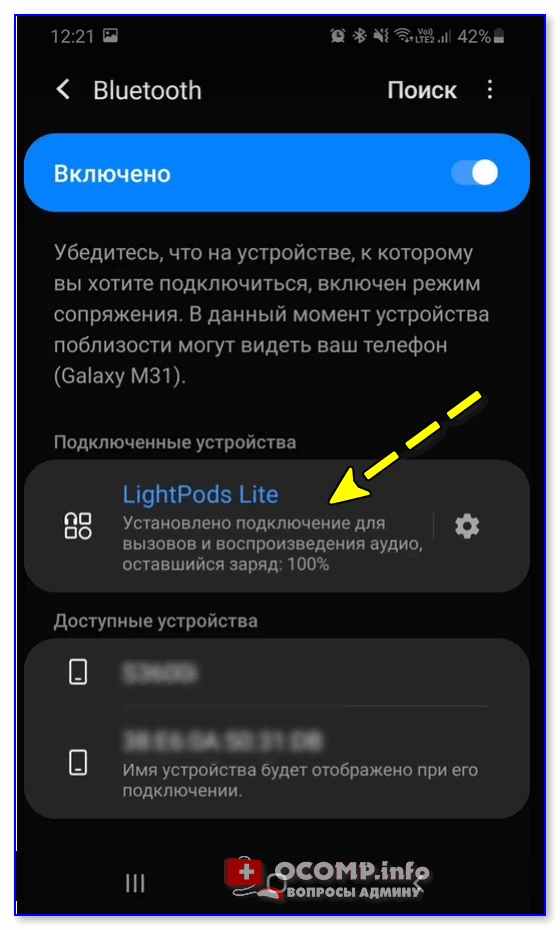
LightPods Lite — сопряжение установлено. 100% заряда!
Собственно, на этом вроде как всё.
При последующей зарядке (после установки наушников в кейс, и извлечении их из него) — телефон будет использовать эти наушники автоматически, никаких настроек дополнительно вводить не нужно! ��
Для ноутбука
С компьютером в этом плане еще проще и быстрее. После того, как наушники появятся в списке доступных устройств — достаточно только их выбрать. Далее и ноутбук, и гарнитура автоматически «найдут» друг друга. ��
Примечание : если появится требование ввести ПИН-код — то см. это (такое происходит не часто, но мало ли. ).

Выбираем наушники и соглашаемся на сопряжение
�� Типовые проблемы
При подкл. наушники не подают признаков «жизни»
«Расплывчатая» формулировка, но часто встречается. Порекомендую следующее:
- для начала следует проверить заряд аккумулятора (моргают ли вообще светодиоды, при подкл. наушников к кейсу для зарядки?). Возможно, наушники не заряжаются, из-за «оставшегося» где-то кусочка скотча от упаковки;
- попробовать подключить гарнитуру к др. телефону (ноутбуку);
- возможно произошла рассинхронизация наушников. Попробуйте их сбросить: для этого, как правило, нужно зажать кнопку вкл. на обоих наушниках на 20-30 сек., а после положить их в кейс. Через 5-10 сек. снова достать из него — и они автоматически установят «пару»;
- обратите внимание, что сопрягаемые устройства должны находиться не дальше 5-10 метров друг от друга! Для первой настройки подкл. — лучше поднести их вплотную!
- если вышеприведенные действия не дали никаких результатов — возможно наушники пришли в негодность .
У меня на ПК/ноутбуке нет значка Bluetooth
Раз нет значка Bluetooth — значит и подкл. наушники нельзя. ��
Это не всегда так! Дело в том, что отсутствие значка на панели задач не означает отсутствие Bluetooth-адаптера. Просто иногда значок не выводится в силу некоторых программных настроек.
Если у вас ОС Windows 10 — попробуйте для начала зайти в ее параметры и открыть раздел «Устройства» . Можно ли там вкл. Bluetooth? См. скрин ниже. ��
Если таким образом включить не удалось — ознакомьтесь с инструкцией, ссылку на которую привожу ниже.
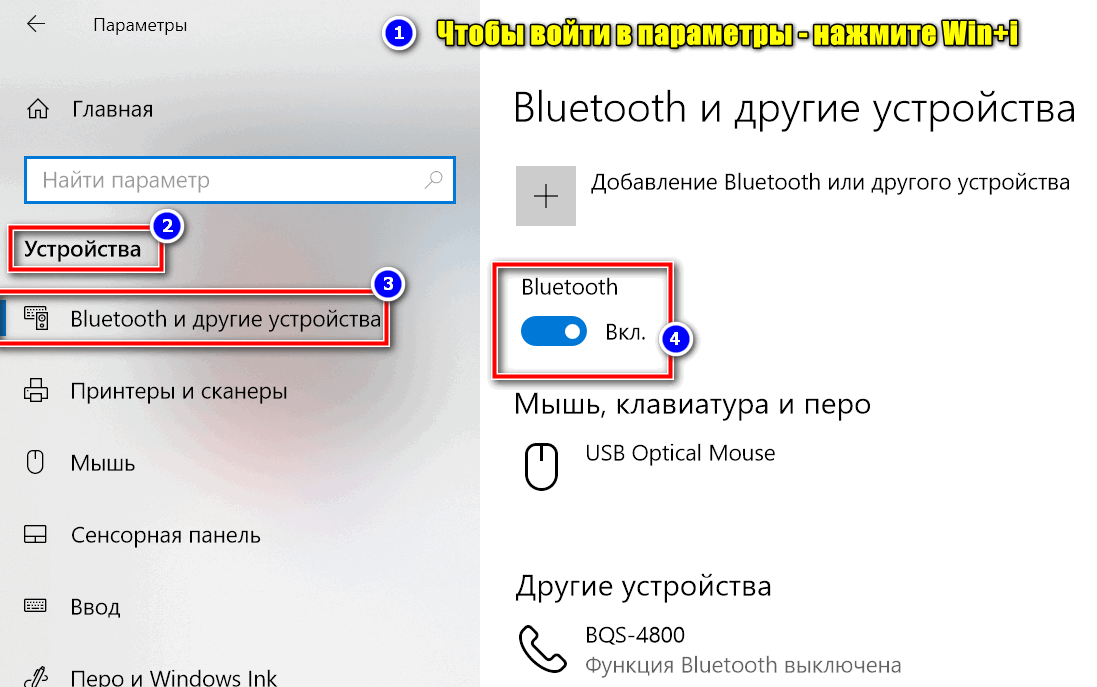
Параметры Windows — включить Bluetooth
Требуется «какой-то» ПИН-код
Обычно, для сопряжения с наушниками ПИН-код не требуется. Но, если вдруг данное сообщение появилось, нужно:
- проверить инструкцию и упаковку, которые шли с гарнитурой. Такая информация должна указываться там;
- попробовать ввести стандартные пароли: 0000, 1234, 9999, 0001, 1111;
- как вариант — ничего не вводить, и сразу нажать «Далее» (прим.: этот шаг может быть опциональным, и никакой блокировки не нести. ).
Один наушник играет, а другой нет
- банально, но часто такое бывает, из-за того, что один наушник — выключен! Попробуйте выкл./вкл. оба наушника еще раз!
- также могла произойти рассинхронизация и требуется установить сопряжение наушников между собой заново (выше рассказывал, как это делается ☝);
- проверьте, заряжена ли гарнитура (возможно, что один наушник был не плотно вставлен в кейс и просто-напросто не зарядился;
- проверьте работу гарнитуры на др. ПК/телефоне;
- возможно, что один из наушников пришел в негодность (особенно, если он подвергался мех. воздействию).
Звук подается на колонки компьютера, а не наушники
Такое чаще всего бывает из-за того, что Windows неправильно «выбрала» устройство воспроизведения по умолчанию (и, разумеется, подает звук на др. устройство).
Чтобы это исправить — откройте настройки звука: нужно нажать сочетание Win+R, и в появившемся окне набрать команду mmsys.cpl, нажать Enter.
Должно открыться окно, как у меня на скрине ниже. Из списка устройств — выберите наушники, кликните по ним ПКМ и в меню укажите, что это «устройство нужно использовать по умолчанию» ! ��
Похожие публикации:
- Как добавить линию в css
- Как добавить ховер эффект css
- Как убрать фокус с input css
- Как увеличить размер текста css
Как подключить блютуз (Bluetooth) наушники к Андроиду

Беспроводные наушники считаются неотъемлемым атрибутом современной жизни множества людей самого разного возраста, пола, и увлечений. Высокая популярность аксессуара обусловлена его компактностью, легкостью и удобством эксплуатации. Современные технологии позволили пользоваться гарнитурой без проводов в удобном и облегченном формате. Но чтобы оценить все достоинства беспроводной гарнитуры, необходимо правильно подключить ее к Андроиду.
- 1 Что такое беспроводные наушники
- 1.1 Как работает беспроводная гарнитура на Андроиде
- 2.1 Включение и подготовка наушников
- 2.2 Подключение через Bluetooth
- 2.3 Подключение наушников с NFC-чипом
- 2.4 Можно ли подключить AirPods к Андроиду
- 3.1 Подключение беспроводных наушников Honor
- 3.2 Подключение беспроводных наушников JBL
- 3.3 Подключение наушников TWS IS
- 3.4 Подключение беспроводных наушников Xiaomi
- 4.1 Не находит устройство
- 4.2 Нет сопряжения между устройствами
- 4.3 Работает только один раз
- 4.4 Нет звука в наушниках
Что такое беспроводные наушники

Беспроводными наушниками (Head Set, головные телефоны) называют компактное устройство, которое вставляется в уши, и получает аудио-сигнал от основного источника по «воздуху», а не через тонкие провода. Если аксессуар дополнительно оснащен микрофоном, его называют беспроводной гарнитурой. Для удобства использования он оснащен аккумулятором, от которого и питается. Наиболее подходящую модель подбирают в зависимости от условий эксплуатации.
Отличительной особенностью всех современных аксессуаров является отсутствие проводов, которые вечно путаются, рвутся и выводят аксессуар из строя, а также длительная работа без необходимости дополнительной подзарядки. Одновременно наушники имеют удобный интерфейс, благодаря которому подходят как для прослушивания музыки, так и общения по телефону.
Как работает беспроводная гарнитура на Андроиде
Принцип работы беспроводных наушников заключается в получении аудио-сигнала от основного источника «по воздуху» благодаря использованию специальных технологий. На сегодняшний день существует три основных способа передачи звуковой информации.

- Радиосоединение. Этот вариант обеспечивает стабильную связь, но не удобен в применении, поскольку требует наличия дополнительного передатчика, который нужно постоянно носить с собой.
- Инфракрасный порт. Устаревший вариант, тем не менее, пользуется спросом. Устройства, оснащенные ИК-портом, работают по принципу высокочастотной пульсации.
- Bluetooth. Универсальный вариант позволяет подключать наушники к любому гаджету, который оснащен модулем Блютуз. Обеспечивает стабильное соединение и защиту передаваемой информации от перехвата другими гаджетами за счет использования системы индивидуальной кодировки.
Нередко на упаковке можно встретить отметку о возможности соединения по Wi-Fi. Однако этот указатель говорит лишь о наличии Bluetooth, поскольку Вай-Фай не является средством передачи звуковой информации с телефона на наушники априори. Данное соединение предназначено лишь для выхода в Интернет. Неопытные пользователи ведутся на этот маркетинговый ход и только после покупки узнают, в чем был подвох.
Как подключить наушники Bluetooth к Android
Соединение смартфона с гарнитурой обеспечивается посредством разных технологий беспроводной передачи информации. Однако самым простым и популярным вариантом является модуль Bluetooth. В стандартном режиме сигнал сохраняет стабильность, если передается на расстояние до 10 метров. Новейшие же технологии позволяют рассчитывать на уверенный прием и на значительно большей дистанции. Некоторые неудобства может создавать оборудование, оснащенное радиомодулем, например, микроволновые печи, мультиварки, мощные радиопередатчики.
Мануал подходит для всех моделей и марок смартфонов, которые функционируют на платформе Android. Незначительные отличия могут быть обусловлены особенностью интерфейса мобильного девайса.
Включение и подготовка наушников
Блютуз наушники не всегда способны обеспечить качественную беспроводную связь. Но если правильно настроить и откалибровать гарнитуру, можно получить хорошую поддержку голоса и звука даже на самых бюджетных моделях.

- Прежде чем подключать наушники к телефону, необходимо зарядить оба устройства. В противном случае они могут отключиться в момент сопряжения или в процессе использования;
- Как только индикатор зарядки потухнет (или, наоборот, засияет ровным светом), можно приступать к выполнению процедуры;
- При первом подключении телефон и наушники должны находиться в непосредственной близости друг от друга, на расстоянии примерно 1-2 метра.
О тонкостях подключения, синхронизации и дальнейшей эксплуатации подробно указано в инструкции, которая имеется в комплекте устройства, однако у большинства моделей принцип подключения беспроводных наушников к телефону Андроид не сильно отличается.
Подключение через Bluetooth
Универсальная пошаговая инструкция предусматривает выполнение определенных действий. Поэтому вам нужно сделать следующее:
- АктивироватьBluetoothна смартфоне. Сделать это можно через меню настроек в разделе «Беспроводные сети» или панель быстрого доступа, опустив шторку вниз;

- Включить наушники. Для этого: компактные вкладыши извлечь из кейса (футляра) и удерживать нажатыми «левый/правый» в течение пары секунд. На полноразмерных и накладных моделях нажать на кнопку включения;

- Если у гарнитуры предусмотрено наличие встроенного индикатора, он должен начать мигать. В этот момент на смартфоне запустить поиск гарнитуры, тапнув по одноименной клавише;

- Смартфон отыщет все доступные устройства и предложит выбрать нужный вариант. Найти модель наушников и тапнуть по названию, чтобы запустить процесс синхронизации.


После того как процесс сопряжения успешно завершится, наушники будут готовы к работе.
Подключение наушников с NFC-чипом
«NFC» является одной из разновидностей современных технологий беспроводной передачи данных между двумя устройствами. Ее отличием является отсутствие необходимости физического сопряжения. Достаточно поднести аппараты друг к другу на расстояние 2-10 см, чтобы встроенные чипы могли передавать и считывать нужную информацию.
Выполнить подключение наушников к смартфону через NFC можно за несколько минут, если совершить следующие действия:
- В телефоне зайти в «Настройки»;

- Активировать NFC. Порядок включения на устройствах с Android зависит от версии ОС. На iOS функция находится в активном режиме постоянно;

- Включить гарнитуру и дождаться, пока она будет готова к работе;
- Разблокировать смартфон, после чего приложить заднюю панель к метке с названием «N-Mark», которая находится на внешнем корпусе наушников;
- Когда на экране телефона появится уведомление с просьбой подтвердить соединение, необходимо выбрать вариант «Да».
После этого произойдет синхронизация устройств, и можно будет пользоваться беспроводными наушниками.
Можно ли подключить AirPods к Андроиду

Несмотря на то, что AirPods созданы для яблочных устройств, подключение данной гарнитуры к смартфону с Android возможно, и ничем не будет отличаться от алгоритма сопряжения обычных беспроводных наушников. Главное условие для выполнения синхронизации – наличие модуля Bluetooth, посредством которого выполняется передача аудио-сигнала.
Для большего удобства можно установить на телефон дополнительные приложения, например, «AirBattery» или «Asistant Trigger». С их помощью устройство определит, вставлены ли наушники в ухо, после чего автоматически начнет трансляцию аудио. Единственным недостатком использования AirPods на Android является отсутствие доступа к таким функциям, как:
- голосовой помощник Siri;
- прерывание записи после того, как наушник извлечен из уха;
- контроль заряда и управление расходом энергии смартфона.
Подключение наушников разных марок
Начальное знакомство с беспроводными наушниками любого бренда должно начаться с решения проблемы с подключением. Сегодня недостаточно просто воткнуть штекер проводной гарнитуры в разъем смартфона. Необходимо пройти процедуру соединения и настройки двух устройств. В зависимости от марки производителя она может отличаться. Тем не менее, разобраться в том, как подключить Блютуз-аксессуар к Андроиду, не так уж сложно.
Подключение беспроводных наушников Honor
Для подключения беспроводной гарнитуры известного бренда предусмотрена следующая последовательность действий:
- Отыскать на корпусе наушников кнопку включения и привести аксессуар в рабочее состояние;

- Длинным нажатием клавиши Bluetooth активировать передачу данных и дождаться мигания световых индикаторов – красного и синего;

- В настройках смартфона отыскать пункт – «подключение по Bluetooth» и активировать его;

- Тапнув по меню Блютуз, вызвать перечень доступных для подключения устройств;


- Найти модель гарнитуры и тапнуть по кнопке «Подключить».

Об успешном подключении можно догадаться по индикаторам: красный свет должен потухнуть, а синий из мигающего должен превратиться в ровный и непрерывный.
Подключение беспроводных наушников JBL
Беспроводные наушники JBL подключаются к мобильному устройству при помощи технологии Bluetooth по стандартной схеме. Тем, кто впервые приобрел аксессуар данной марки, понадобится выполнить следующее:
- Включить «Head Set», и активировать радиомодуль Блютуз;

- Открыть «Настройки» на смартфоне любым удобным способом (через меню или панель быстрого доступа);

- Выбрать раздел «Беспроводные сети»;
- Активировать модуль Bluetooth (его можно включить и в панели быстрого доступа, потянув шторку вниз);
- Дождаться, пока система отыщет доступные для подключения устройства;

- В появившемся списке выбрать наименование модели Блютуз-гарнитуры.

Если наушники подключаются к устройству не в первый раз, синхронизация будет выполняться в автоматическом режиме. Также можете просмотреть видео инструкцию.
Подключение наушников TWS IS
Аналогичным способом можно выполнить подключение гарнитуры TWS IS. Руководство актуально для модификаций i11S, i7S, i12. Алгоритм прост:

- На наушниках понадобится активировать радиомодуль;
- На телефоне через меню «Настройки» или панель быстрого доступа включить передачу по Bluetooth;
- Дождаться, пока смартфон найдет доступные устройства;
- Из перечня выбрать модель по названию и разрешить сопряжение.
Если подключение прошло успешно, начнет мигать синий индикатор. Если же синхронизировать устройства не удалось, понадобится перезагрузить наушники (для этого нужно нажать и удерживать кнопку включения), а затем повторить процесс.
После выполнения рестарта гарнитуры необходимо нажать кнопку включения и удерживать ее до тех пор, пока датчики не начнут попеременно мигать красным и синим цветом.
Подключение беспроводных наушников Xiaomi
Подключение беспроводной гарнитуры популярного бренда предусматривает отмену ее сопряжения с другими устройствами, а затем выполнение следующих действий:

- Отключить наушники – нажать на кнопку включения и удерживать ее в течение 5 секунд;
- Когда загорятся красные светодиодные индикаторы, повторно зажать обе клавиши на 15 секунд – датчики должны начать мигать попеременно красным и белым светом.
- Еще раз удержать кнопку включения (не более 2 сек.), чтобы левый «вкладыш» нашел правый, и произошла их синхронизация.
Когда предварительная настройка гарнитуры будет завершена, можно приступать к сопряжению ее со смартфоном. Для этого, как и в предыдущих случаях, понадобится выполнить стандартную процедуру подключения.


Проблемы и способы решения с подключением наушников
Несмотря на легкость выполнения процедуры, проблемы с подключением беспроводной гарнитуры на Андроиде возникают достаточно часто. Это связано, в основном, с типичными ошибками в настройках или неполадок устройства. Самыми распространенными считаются следующие:
Не находит устройство
После подключения смартфон не находит блютуз гарнитуру. Это обусловлено следующими причинами:

- Устройства находятся на слишком удаленном расстоянии друг от друга (более 5 метров). Следует приблизить наушники к смартфону и устранить препятствия на линии видимости;
- На телефоне не активировано Bluetooth-соединение. Модуль может не работать или отсутствовать в настройках (такие неполадки возникают на iOS). Необходимо обновить операционную систему до актуальной версии и повторить процесс;
- Низкий заряд батареи. При включенном Bluetooth аккумулятор разряжается быстрее, что сокращает время его работы. На некоторых устройствах автоматически активируется режим энергосбережения, при котором радиомодуль отключается. Не понимаете, о чем речь? Почитайте статью, где описано, что такое режим энергосбережния наiPhone.
Нет сопряжения между устройствами

Беспроводная гарнитура может не работать со смартфоном в силу того, что на устройствах установлены различные версии модуля Bluetooth. Из-за ошибок в ПО наушники и телефон не «видят» друг друга. При покупке аксессуара необходимо уточнить версию беспроводной гарнитуры и сравнить ее с той, что установлена на мобильном гаджете. Если они отличаются, в процессе эксплуатации избежать проблем, скорей всего, не удастся.
Работает только один раз
Такие неполадки возникают после обновления операционной системы. Новые версии драйверов конфликтуют с прошивкой наушников. Проблема легко устраняется, если на смартфоне будет восстановлена прежняя версия ОС либо обновлена прошивка на блютуз гарнитуре.

Чаще всего проблема с подключением беспроводных наушников через Bluetooth возникает на iOS 13. Проверенным решением является принудительная перезагрузка iPhone с последующим подключением аксессуара. Если и это не помогает, тогда – повторное сопряжение двух устройств. На Андроиде тоже возникают подобные проблемы, однако реже.
Нет звука в наушниках
Распространенная проблема при использовании беспроводной гарнитуры – частые помехи при воспроизведении звука. Зачастую, даже если устройства находятся в непосредственной близости друг от друга, звук может искажаться, а то и вовсе пропадать. Обычно помогает переподключение в соответствии с инструкцией, описанной выше. Если трансляция звучания не восстановилась, значит:
- сопряжение наушников и основного устройства было выполнено некорректно;
- вышел из строя принимающий или передающий модуль Bluetooth.
В первом случае понадобится разорвать соединение и выполнить повторную синхронизацию. Во втором – вернуть гарнитуру производителю или сдать в ремонт.


Беспроводные наушники – компактный и удобный аксессуар, пользующийся популярностью у владельцев современных мобильных гаджетов. Подключить Bluetooth-гарнитуру к смартфону довольно просто, главное, четко следовать инструкции и соблюдать последовательность действий. Если в процессе синхронизации возникли неполадки, целесообразно перезагрузить устройства. В случае отсутствия положительного результата стоит обратиться к специалисту.
Поделиться ссылкой: