
Как вернуть Значок Bluetooth в Windows 10
Обычно на панели задач или в области уведомлений Windows 10 — отображается значок Bluetooth. С его помощью выполняется множество функций, таких как предоставление пользователю возможности подключиться к локальной сети, добавление нового устройства Bluetooth и т. д. Однако случайный клик в настройках Bluetooth может привести к удалению этого значка. Если вы случайно удалили значок Bluetooth, вот несколько шагов, которые помогут вам восстановить отсутствующий значок Bluetooth в Windows 10/8/7
Как вернуть Значок Bluetooth в Windows 10
Способ 1
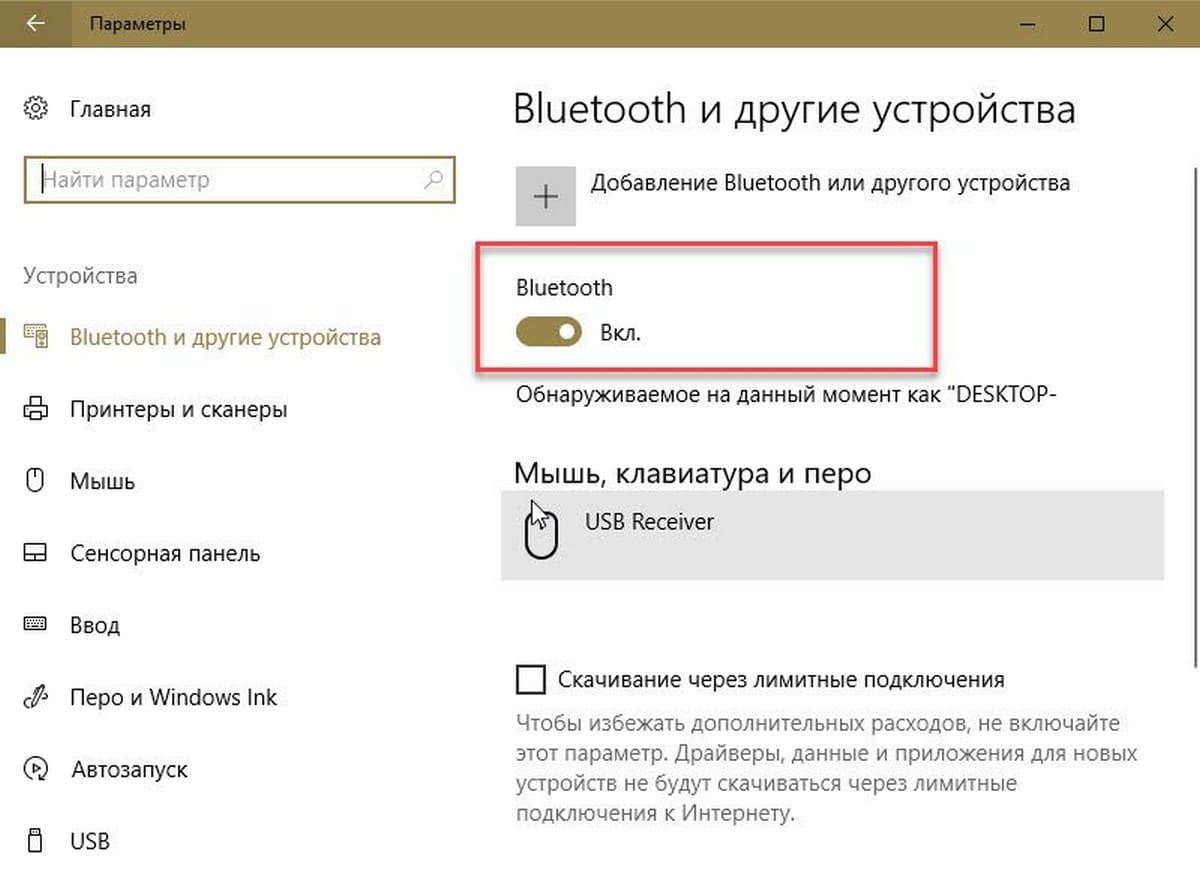
- В Windows 10 откройте «Параметры»→ «Устройства»→ «Bluetooth и другие устройства». В открытой странице настроек, убедитесь, что Bluetooth включен.
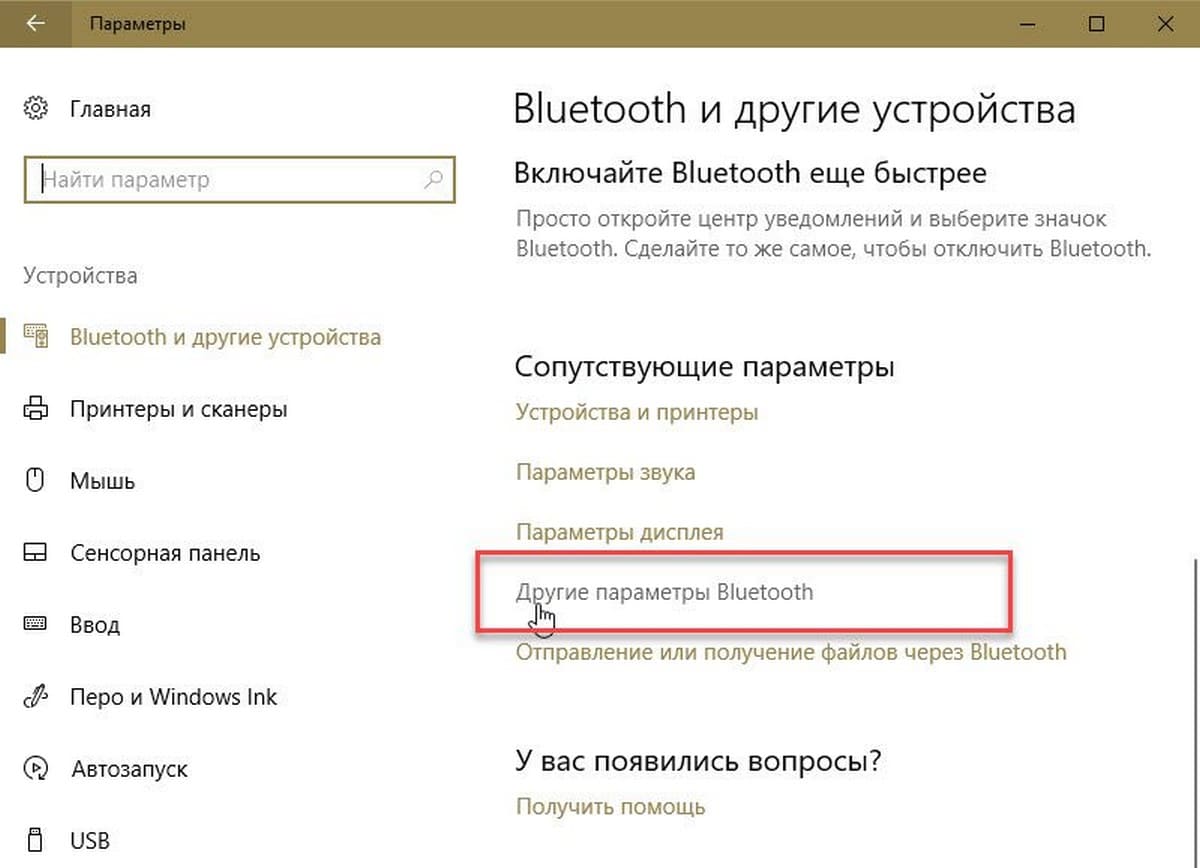
- Затем прокрутите страницу вниз и нажмите ссылку Другие параметры Bluetooth, чтобы открыть настройки Bluetooth.
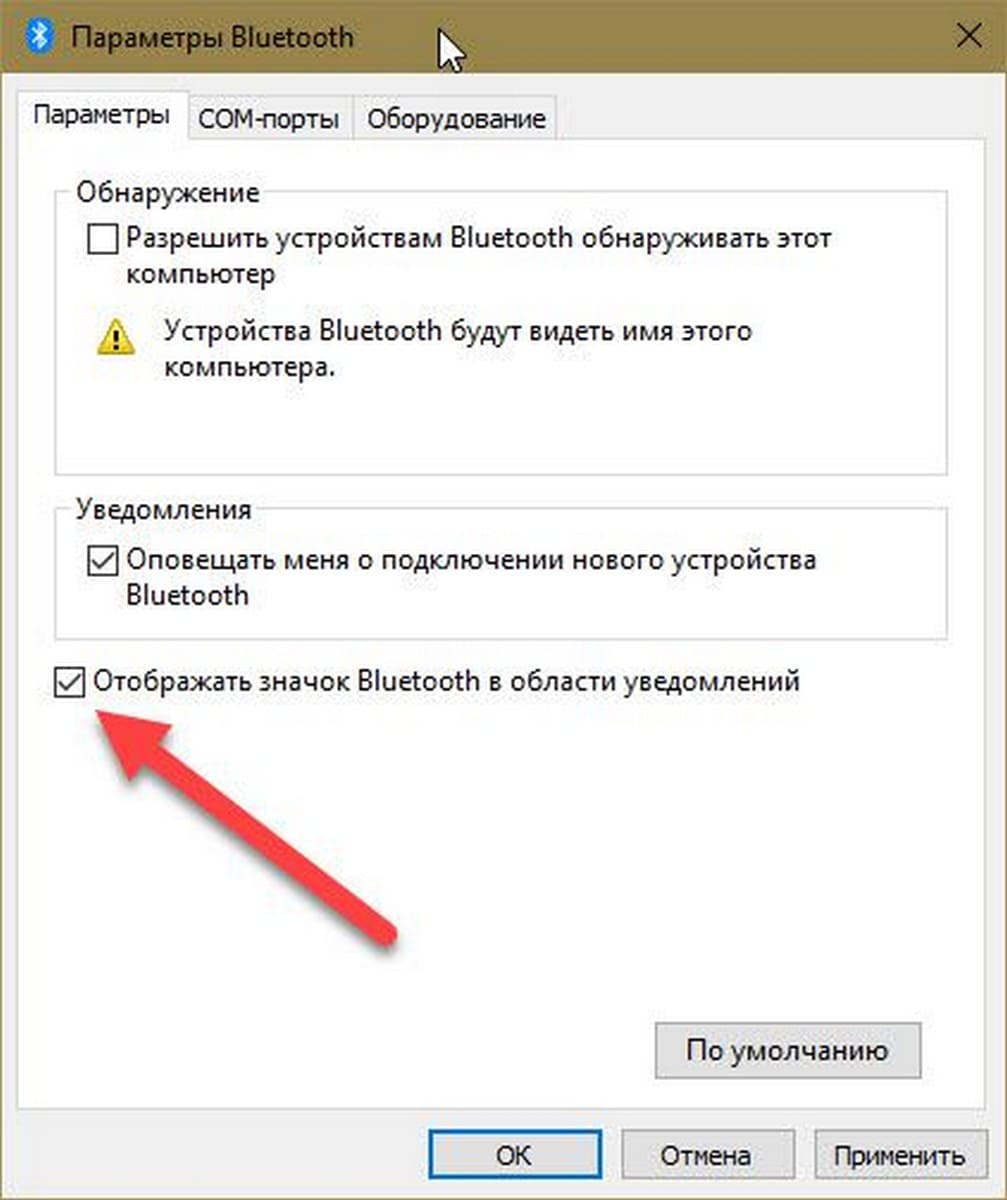
- В открывшемся разделе «Параметры Bluetooth», убедитесь, что выбрано «Отображать значок Bluetooth в области уведомлений». Далее нажмите «Применить» и «ОК».
Способ 2
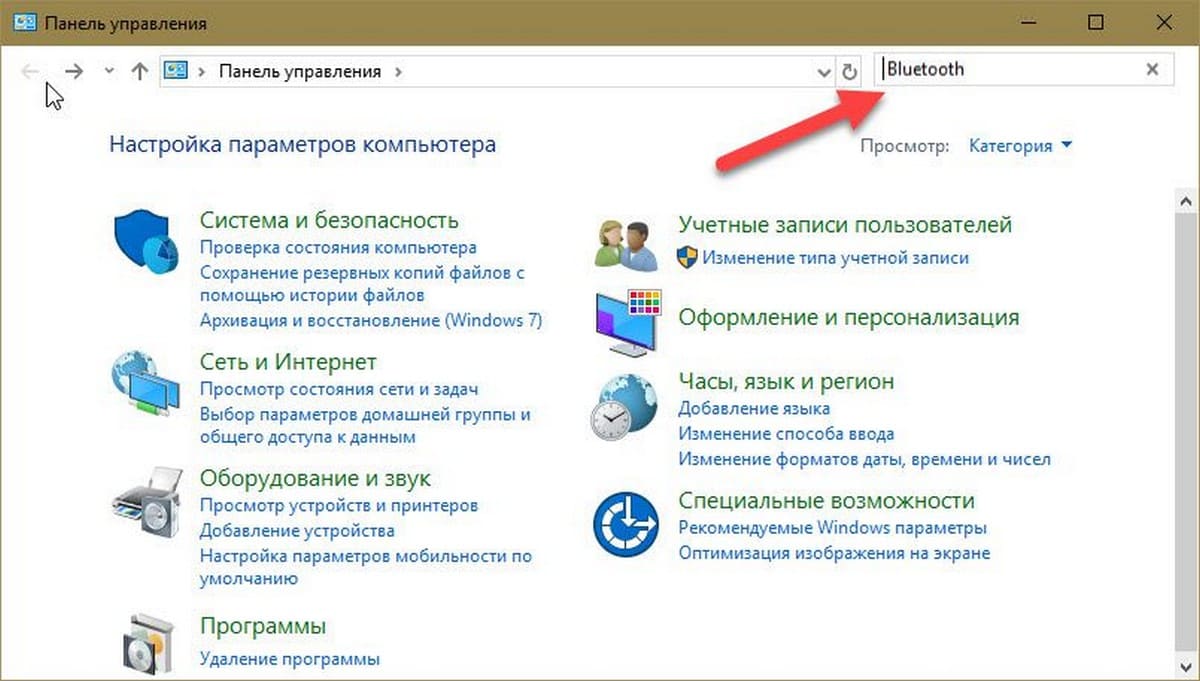
- Наберите «Панель управления» в окне поиска Windows 10. Затем введите «Bluetooth» в поле поиска в правом верхнем углу панели управления
- Нажмите на ссылку «изменение параметров Bluetooth» в разделе «Устройства и принтеры», чтобы открыть окно настроек Bluetooth.
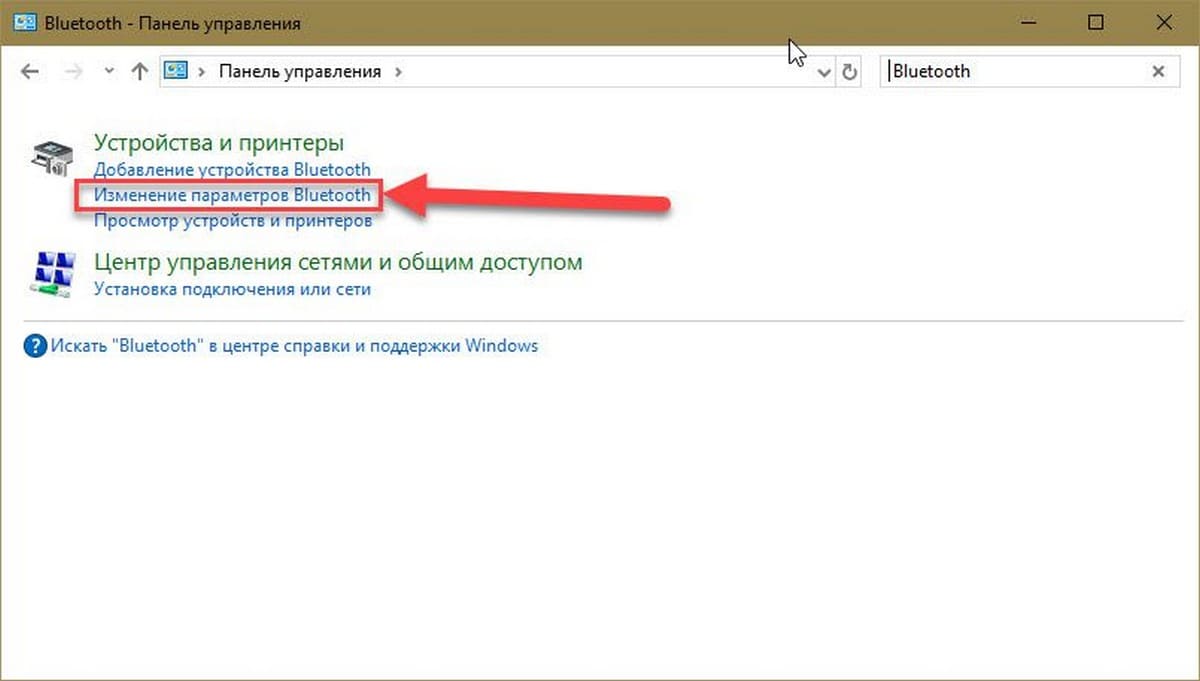
- На вкладке «Параметры Bluetooth» установите флажок «Отображать значок Bluetooth в области уведомлений».
- Нажмите «ОК» и перезапустите Windows.
Значок должен появиться при следующем входе в систему.
Если это не помогает, вам нужно проверить, работает ли Служба поддержки Bluetooth на компьютере
Чтобы сделать это, введите services.msc в строку «Поиск Windows» и нажмите « Enter », чтобы открыть Диспетчер Cлужб Windows.
В списке найдите Службу поддержки Bluetooth и дважды кликните по ней. Убедитесь, что служба установлена в ручной тип запуска и Выполняется.
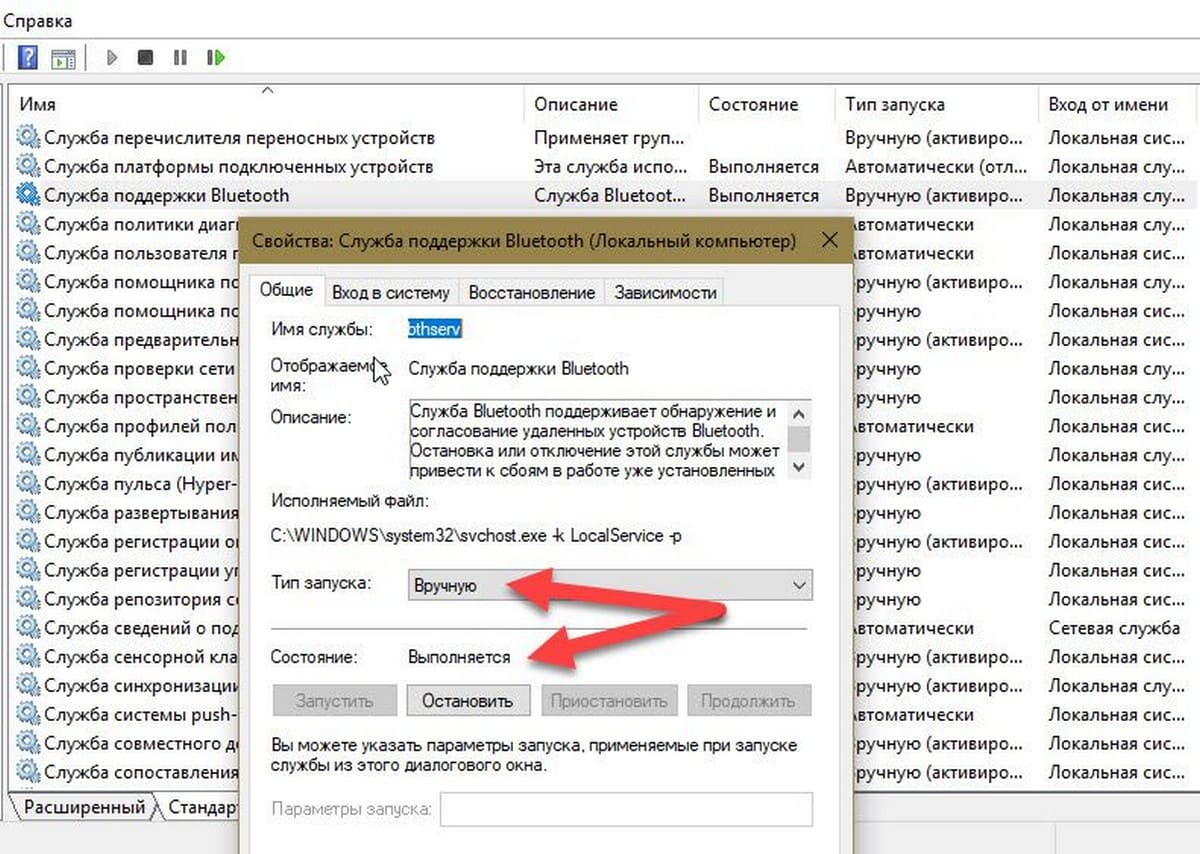
Служба Bluetooth поддерживает обнаружение и согласование удаленных устройств Bluetooth. Остановка или отключение этой службы может привести к сбоям в работе уже установленных устройств Bluetooth, а также к невозможности обнаружения и согласования новых устройств.
Теперь проверьте, появился ли значок Bluetooth в области уведомлений.
Как добавить или удалить значок на панели задач Bluetooth в Windows 10
В этой статье мы рассмотрим различные способы добавления или удаления значка Bluetooth с панели задач в Windows 10. Если ваше устройство оснащено Bluetooth, в области уведомлений (на панели задач) появляется специальный значок. Вы можете скрыть его, чтобы не загромождать панель задач, или добавить его для более быстрого доступа к функции, если вы часто используете параметры Bluetooth.
Если ваше устройство поставляется с модуль Bluetooth, то вы можете использовать его с широким спектром беспроводных периферийных устройств. Это позволит вам подключить свой ноутбук или планшет к множеству устройств, таких как мобильный телефон, беспроводные клавиатуры, мыши, гарнитуры и другие планшеты и ноутбуки.
Аппаратное обеспечение Bluetooth может быть встроен в материнскую плату вашего устройства или может быть установлен как внутренний модуль внутри устройства. Передатчики Bluetooth существуют как внешнее устройство, которое можно подключить к порту USB.
Windows 10 позволяет добавлять или удалять значок Bluetooth тремя различными способами, включая настройки, апплет Bluetooth и настройка реестра.
Как удалить значок панели задач Bluetooth в Windows 10
- Щелкните правой кнопкой мыши значок Bluetooth в области уведомлений.

- Щелкните Удалить в контекстном меню.


Примечание. Если вы не видите значок, нажмите кнопку со стрелкой вверх, чтобы увидеть все значки на панели задач. , включая значок Bluetooth.
Добавить или удалить значок панели задач Bluetooth в Windows 10
- Откройте “Настройки”.
- Откройте “Устройства – Bluetooth и другие устройства”.
- Щелкните ссылку Больше Bluetooth параметры .

- В настройках Bluetooth , включите или отключите параметр Показывать значок Bluetooth в области уведомлений .

Примечание. Если вы не можете найти ссылку Дополнительные параметры Bluetooth в настройках, значит, ваше устройство не поддерживает Bluetooth.
Значок добавления или удаления Bluetooth на панели задач с помощью Registry Tweak
- Откройте приложение редактора реестра.
- Перейдите к следующему разделу реестра.
HKEY_CURRENT_USER Control Panel Bluetooth

Примечание. Даже если вы используете 64-битную Windows, вы все равно должны создать 32-битное значение DWORD.
Совет: узнайте, как перейти к разделу реестра одним щелчком мыши.
Как показать отсутствующий значок Bluetooth на панели задач Windows 10
Если вы не видите значок Bluetooth на панели задач, выполните следующие действия, чтобы отобразить отсутствующий значок Bluetooth на панели задач в Windows 10.
Практически все ноутбуки и даже некоторые настольные компьютеры имеют В него встроен Bluetooth. Когда Bluetooth включен в Windows 10, вы увидите значок Bluetooth на панели задач. Этот значок позволяет создавать сетевые соединения с другими поддерживаемыми устройствами Bluetooth, добавлять новые устройства Bluetooth, отправлять и получать файлы и т. Д. Проще говоря, значок Bluetooth на панели задач сообщает вам, что функция Bluetooth включена и активна, и обеспечивает легкий доступ к дополнительным устройствам. параметры для управления устройствами Bluetooth.
При определенных обстоятельствах или из-за ошибки пользователя значок Bluetooth может отсутствовать на панели задач. Например, вы могли случайно нажать кнопку «Удалить значок» на панели задач или какое-то другое приложение скрыло значок Bluetooth. К счастью, это довольно легко исправить. Следуйте инструкциям ниже, чтобы отобразить значок отсутствующего Bluetooth на панели задач в Windows 10.
Примечание. Учтите, что иконка откроется, появится только тогда, когда Bluetooth включен. Если Bluetooth выключен, значок не появится. Вы можете включить или выключить Bluetooth, нажав кнопку «Bluetooth» в Центре уведомлений.

Показать значок Bluetooth на панели задач
Чтобы отобразить значок Bluetooth на панели задач, вам необходимо включить параметр «Показывать значок Bluetooth в области уведомлений» в Bluetooth настройки. Вот как это сделать.
- Откройте приложение “Настройки” . Вы можете сделать это, нажав ярлык « Win + I ».
- После открытия настроек Windows 10 перейдите на страницу «Устройства». .
- Выберите вкладку « Bluetooth и другие устройства » на левой панели.
- На правой странице нажмите ссылку « Дополнительные параметры Bluetooth ». Вы найдете его под заголовком « Связанные настройки ».

- Выберите вкладку «Параметры» в окне настроек Bluetooth.
- Выберите « Показать значок Bluetooth в уведомлении. area ».
- Нажмите« Применить ».
- Нажмите« ОК ”, чтобы сохранить изменения.

- Закрыть приложение “Настройки”.
Вот и все. После того, как вы установите флажок и сохраните изменения, на панели задач должен появиться значок Bluetooth. Как я уже говорил ранее, значок Bluetooth откроется, появится только тогда, когда Bluetooth включен. Если вы не видите значок, убедитесь, что Bluetooth включен в Windows 10.
Включить службу поддержки Bluetooth
Если служба поддержки Bluetooth отключена, Функциональность Bluetooth не может быть включена. В результате вы не увидите значок Bluetooth. В этом случае вам следует включить службу поддержки Bluetooth в диспетчере служб Windows. Вот как это сделать.
- Нажмите сочетание клавиш « Win + R », чтобы открыть окно «Выполнить» .
- Введите «services.msc» и нажмите Enter в окне «Выполнить».

- После открытия окна« Службы »найдите и щелкните правой кнопкой мыши службу« Служба поддержки Bluetooth ».
- Выберите « Свойства » из контекстного меню.

- Выберите « Вручную » из раскрывающегося меню « Тип запуска ».
- Щелкните « Применить «.
- Нажмите « Ok «.

- окно “Службы”.
- Перезагрузите Windows 10 .
После перезагрузки включите Bluetooth в Центре уведомлений. Как только Bluetooth будет включен, вы увидите значок Bluetooth на панели задач.
Переустановите Bluetooth Drive
Если два вышеуказанных метода не сработали, значит, он может быть проблема с установленным приводом Bluetooth. В таких случаях вам необходимо переустановить Bluetooth-накопитель. После переустановки включите Bluetooth в Windows 10, и на панели задач должен появиться значок Bluetooth.
Вот и все. Надеюсь, это поможет. Если вы застряли или вам нужна помощь, прокомментируйте ниже, и я постараюсь помочь в максимально возможной степени.
Нет значка WiFi на панели задач в Windows 10 — что делать
У вас проблема с значком WiFi в Windows 10? Вы уверены, что сетевая карта работает правильно на вашем компьютере, но он не отображается в системном трее, и вы не можете выбрать, к какой беспроводной сети подключиться?
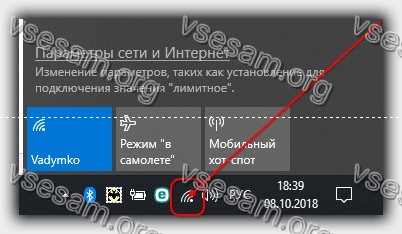
Значок беспроводной сети может исчезнуть с панели задач в Windows 10, но для этого должны быть основания – просто так не пропадает.
Даже если вы автоматически подключаетесь к сети Wi-Fi, и этот значок кажется ненужным, в конечном итоге отсутствие иконки сети может раздражать.
Особенно, когда мы хотим подключиться к новой сети или посмотреть обзор состояния подключения.
Существуют различные причины, по которым значок невидим. Давайте посмотрим, что мы можем сделать, чтобы исправить это.
Проверьте — не скрыт ли значок WiFi в Windows 10
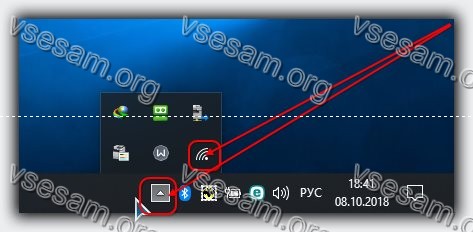
Очень простое решение, но часто случается так, что мы его не замечаем. Значки из области уведомлений Windows 10 можно перемещать — это также относится и к иконке сети. Вы могли случайно перетащить его и теперь он скрыт.
Нажмите белую стрелку, чтобы развернуть список в области уведомлений. Если «Wi-Fi» появляется в новом окне среди других значков, просто нажмите его и удерживайте левой клавишей мыши, затем перетащите в прежнее место рядом с часами.
Проверьте — не отключен ли значок вай фай в Windows 10
Его также можно полностью отключить на панели задач. Чтобы проверить это, откройте «Параметры», а затем перейдите на вкладку «Система» -> «Уведомления и действия».
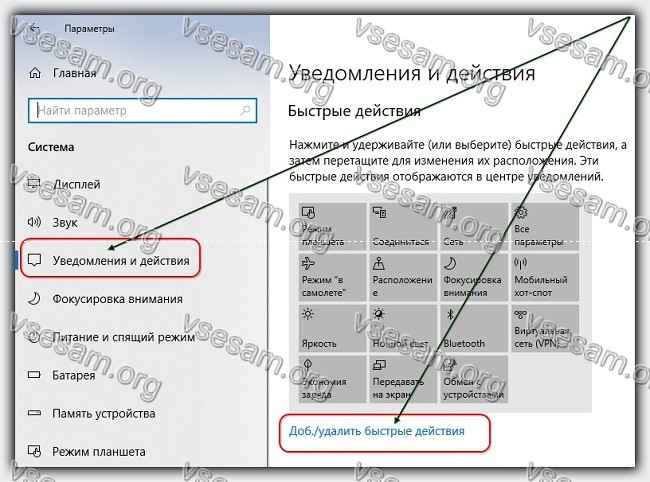
С правой стороны найдете значки быстрых действий с панели уведомлений. Ниже найдете ссылку под названием «Включение и выключение значков системы» — щелкните по ней.
Появится новое окно, в котором можно управлять отображением отдельных значков из области уведомлений.
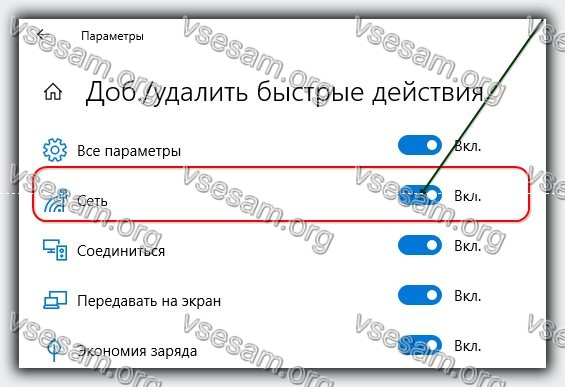
Найдите элемент в списке с именем «Сеть» и убедитесь, что переключатель установлен в положение «Вкл».
Затем вернитесь к экрану предыдущих настроек и на этот раз нажмите ссылку «Выбрать значки, отображаемые на панели задач». Найдите «Сеть» в списке и убедитесь, что он также включен.
Убедитесь — что адаптер WiFi включена в Windows 10
Также он может исчезнуть, когда беспроводной сетевой адаптер отключен. В этом случае значок вай фай заменяется другим локальной (кабельной) сети, который выглядит совершенно иначе.
Если адаптер отключен, классический значок с округленными полосками не будет виден. Перейдите в «Панель управления» и запустите ее.
Затем перейдите в раздел «Сеть и Интернет» -> «Центр управления сет…» и выберите «Изменить настройки адап…» в боковом меню слева.
Отобразится список всех сетевых адаптеров (LAN и WLAN) на компьютере / ноутбуке. Убедитесь, что они включены. Если значок серый, щелкните правой кнопкой мыши и выберите «Включить».
Если у вас есть ноутбук, проверьте также, что переключатель WiFi на корпусе ноутбука не был перемещен в положение «выключено».
Проверьте — не был ли значок заблокирован редактором локальной групповой политики в Windows 10
Последний способ — проверить, нет ли блокировки. Для этого будем использовать редактор локальной групповой политики.
Эта опция работает в Windows с выпуском Professional и Enterprise. Нажмите комбинацию клавиш «Win+R», а затем введите команду gpedit.msc и подтвердите ее клавишей Enter.
Откроется окно редактора локальной групповой политики. Разверните папки слева на следующий путь: «Конфигурация пользователя» -> «Административные шаблоны» -> «Меню» -> «Пуск» -> и «Панель задач».
Выберите «Панель задач», а затем в правой части поиска найдите элемент «Удалить значок сети».
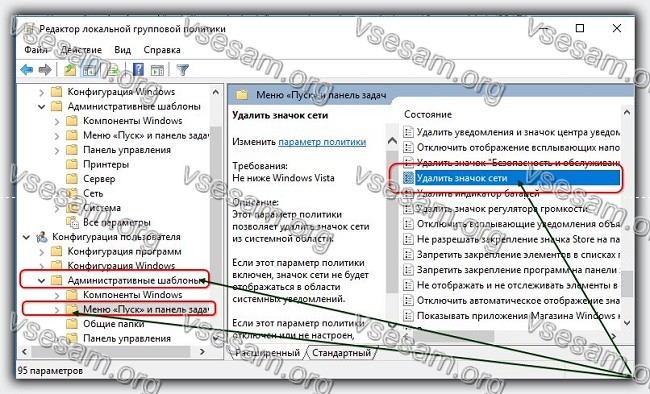
Дважды щелкните его, чтобы просмотреть сведения об этой политике. В новом окне установите флажок «Отключено», чтобы убедиться, что опция отключена.
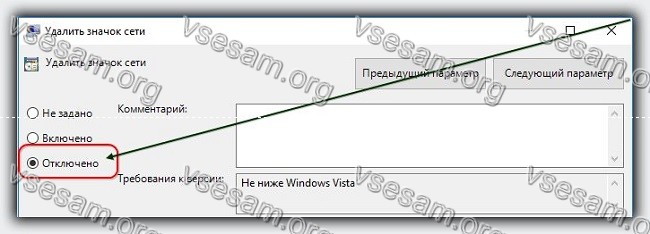
Подтвердите изменения кнопкой OK. Вот и все. Надеюсь, эти простые действия ваши проблемы решат.
Если не решили, тогда пишите суть проблемы в комментариях – будем решать вместе. Успехов.