
Что такое Visual Studio?
Область применения:Visual Studio Visual Studio для Mac  Visual Studio Code
Visual Studio — это мощное средство разработчика, которое можно использовать для выполнения всего цикла разработки в одном месте. Это комплексная интегрированная среда разработки (IDE), которую можно использовать для записи, редактирования, отладки и сборки кода, а затем развертывания приложения. Помимо редактирования и отладки кода Visual Studio включает компиляторы, средства завершения кода, управление версиями, расширения и многое другое, чтобы улучшить каждый этап процесса разработки программного обеспечения.
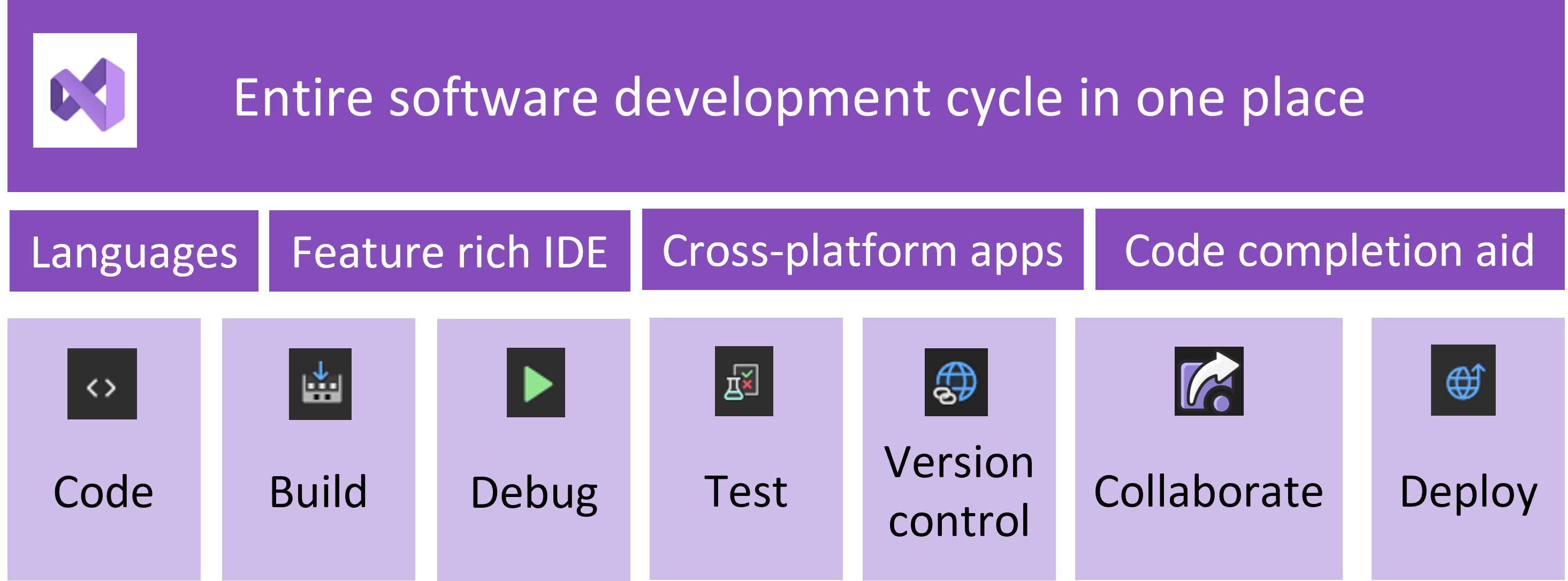
Благодаря поддержке различных функций и языков в Visual Studio вы можете начать с написания первой программы Hello World до разработки и развертывания приложений. Например, создание, отладка и тестирование приложений .NET и C++, изменение ASP.NET страниц в представлении веб-конструктора, разработка кроссплатформенных мобильных и классических приложений с помощью .NET или создание адаптивных веб-интерфейсов в C#.
Чтобы установить Visual Studio, нажмите следующую кнопку и выберите выпуск Visual Studio для скачивания.
Чтобы установить Visual Studio, нажмите следующую кнопку и выберите выпуск Visual Studio для скачивания.
Зачем использовать Visual Studio?
Visual Studio предоставляет разработчикам широкие возможности среды разработки для эффективного и совместного разработки высококачественного кода.
- Установщик на основе рабочей нагрузки — установите только то, что вам нужно
- Мощные средства написания кода и функции — все, что необходимо для создания приложений в одном месте
- Поддержка нескольких языков — код на C++, C#, JavaScript, TypeScript, Python и многое другое
- Кроссплатформенная разработка — создание приложений для любой платформы
- Интеграция управления версиями — совместная работа над кодом с товарищами по команде
- Разработка с поддержкой искусственного интеллекта — создание кода более эффективно с помощью ИИ
Обнаружение Visual Studio
Разработка кода
Интегрированная среда разработки Visual Studio предоставляет множество функций , упрощающих написание кода и управление ими с уверенностью. Например, код быстро и точно с помощью средств разработки с помощью ИИ, таких как GitHub Copilot и IntelliCode, позволяет быстро улучшить код с помощью лампочек, предлагающих действия, или развернуть или свернуть блоки кода с помощью структурирования. Упорядочение и изучение кода с помощью Обозреватель решений, включающего код, упорядоченный по файлам или представлению классов, который показывает код, упорядоченный по классам.
Дополнительные сведения обо всех функциях интегрированной среды разработки для упорядочивания и редактирования содержимого:
- Редактор кода
- Персонализация интегрированной среды разработки и редактора
- Упорядочение кода
- Советы и рекомендации
Сборка приложения
Вы можете компилировать и создавать приложения, чтобы сразу создавать сборки и тестировать их в отладчике. Вы можете запускать сборки с несколькими процессорами для проектов C++ и C#. Visual Studio также предоставляет несколько вариантов, которые можно настроить при создании приложений. Вы можете создать настраиваемую конфигурацию сборки в дополнение к встроенным конфигурациям, скрыть определенные предупреждающие сообщения или увеличить выходные данные сборки.
Дополнительные сведения о компиляции и сборке в Visual Studio:
- Создание конфигураций сборки для проекта
- Создание приложения
Отладка кода
Встроенная отладка в Visual Studio позволяет легко выполнять отладку, профилирование и диагностику. Вы выполняете пошаговое руководство по коду и просматриваете значения, хранящиеся в переменных, устанавливаете контроль над переменными, чтобы увидеть, когда значения изменяются, проверяют путь выполнения кода и другие способы отладки кода во время его выполнения.
Дополнительные сведения об эффективной отладке в Visual Studio:
- Отладка приложения
- Методы и инструменты отладки
- Измерение производительности приложения
- Отладка с помощью Copilot
- Советы и рекомендации
Тестирование кода
Вы можете написать высококачественный код с помощью комплексных средств тестирования в Visual Studio. Модульные тесты позволяют разработчикам и тестировщикам быстро находить ошибки логики в коде. Вы можете проанализировать, сколько кода вы тестируете и видите мгновенные результаты в наборе тестов или знать влияние каждого изменения, которое вы вносите с помощью расширенных функций, которые тестируют код по мере ввода.
Дополнительные сведения о средствах тестирования, доступных в Visual Studio:
- Использование средств тестирования в Visual Studio
- Создание и выполнение модульных тестов
- Использование покрытия кода для определения объема протестированного кода
Управление версиями
С помощью интегрированных функций Git в Visual Studio можно клонировать, создавать или открывать собственные репозитории. В окне средства Git есть все необходимое для фиксации и отправки изменений в код, управления ветвями и разрешения конфликт слияния. Если у вас есть учетная запись GitHub, вы можете управлять этими репозиториями непосредственно в Visual Studio.
Дополнительные сведения об управлении версиями в Visual Studio:
- Управление версиями с помощью Git
- Visual Studio и GitHub
Совместная работа с другими пользователями
Visual Studio Live Share обеспечивает совместную разработку в режиме реального времени. С помощью Live Share вы можете поделиться проектом с одноранговыми узлами, независимо от языка или платформы. Быстро перейдите к нижней части проблемы, позволяя команде подключаться, перемещаться, задавать точки останова и вводить в сеансе редактора.
Узнайте больше о совместной работе с Live Share:
- Совместная работа с Live Share
- Распространенные варианты использования
Развертывание приложения
Развертывание приложения, службы или компонента — это механизм их распространения для установки на других компьютерах, устройствах, серверах и в облаке. Вы можете выбрать подходящий метод в Visual Studio для типа развертывания, который требуется. Предоставление общего доступа к приложениям и коду путем публикации в Интернете или Azure или путем развертывания в сетевой папке или локальной папке.
Дополнительные сведения о развертывании приложения с помощью Visual Studio:
- Развертывание приложения из Visual Studio
- Развертывание приложения в папке, веб-сервере, Azure или другом месте назначения
Разработка с помощью ИИ
GitHub Copilot, GitHub Copilot Chat и IntelliCode помогают разработчикам быстрее писать код и с большей точностью, развивать более глубокое понимание базы кода и помочь в других задачах разработки, таких как написание модульных тестов, отладка и профилирование.
Дополнительные сведения о разработке с помощью ИИ в Visual Studio:
- Использование GitHub Copilot в Visual Studio
- Использование чата GitHub Copilot в Visual Studio
- Отладка с помощью Copilot
Выбор выпуска Visual Studio
Существует три выпуска Visual Studio:
- Сообщество — бесплатная, полностью интегрированная среда разработки для учащихся, разработчиков с открытым кодом и отдельных разработчиков
- Профессиональный — вариант на основе подписки для отдельных разработчиков или небольших команд.
- Enterprise — вариант на основе подписки для малых и крупных организаций.
Сравните функции в выпусках Visual Studio и получите выпуск Visual Studio, который лучше всего соответствует вашим потребностям.
Установите Visual Studio.
Нажмите следующую кнопку, чтобы установить Visual Studio, и выберите выпуск Visual Studio.
Нажмите следующую кнопку, чтобы установить Visual Studio, и выберите выпуск Visual Studio.
Начало работы
Для разработки любого типа приложения или изучения языка вы будете работать в полнофункциональной интегрированной среде разработки Visual Studio (IDE). Дополнительные сведения о Visual Studio см. в одной из следующих вводных статей:
- Изучите интегрированную среду разработки, чтобы ознакомиться с функциями интегрированной среды разработки и узнать, как использовать ее для основных задач.
- Основные сведения в этом модуле Learn: введение в Visual Studio
- Ознакомьтесь с дополнительными руководствами по программированию, используя одно из следующих учебников по языку:
- Создание простого консольного приложения C#
- Приступая к работе с Python
- Создание простого консольного приложения VB
- Создание консольного приложения C++
- Создание приложения Node.js и Express
История Visual Studio. Часть 0,5
Единой «Истории возникновения Visual Studio» нет и быть не может: у каждого человека, вовлеченного в ее создание, есть своя версия. Если приспособить известную цитату, то «В Обнаженном Городе ходит множество историй. ».
Вероятнее всего, история Visual Studio началась в 1975 году, когда Билл и Пол приняли решение создать BASIC. Возможно, можно было начать и раньше, но я думаю, что 1975 год — это самое дальнее, о чем можно говорить, все еще имея в виду Visual Studio. То было время, когда Microsoft решила иметь программы для разработчиков, а не заниматься, скажем, автоматизацией тостеров.
Старожилы типа меня использовали MS-BASIC на различных микрокомпьютерах; лично я пользовался Commodore PET (я начал на модели PET 2001, чье название было особенно ироничным учитывая то, как он был непохож на компьютеры 21 века… Но я отвлекся). MS-BASIC можно было использовать на Apple или TRS-80, и многие из нас опробовали свои силы именно на этих компьютерах. Немедленная обратная связь и некий личный опыт программирования — все это оставило на нас неизгладимое впечатление.
Те же, кто действительно хотел узнать, что заставляет «тикать» (да, буквально) эти компьютеры, проводили бесчисленные часы, разбирая по частям программы, ими управлявшие. С гордостью могу сказать, что Билл Гейтс научил меня ассемблеру для 6502 и подготовил меня тем самым к работе в Microsoft.
80-е годы были эрой невероятного разнообразия в компьютерах, и, как следствие, в средствах разработки. Множество людей создавали языки программирования, но я не буду перечислять здесь никаких имен и названий, дабы избежать проблем с владельцами торговых марок. Однако же, я уверен, что вы сможете вспомнить несколько различных систем того времени — я сам сходу вспомнил около 5 штук.
Если вы занимались созданием средств разработки для PC, который начал доминировать в середине 80-х годов, ваша жизнь была особенно сложна. Набор инструкций x86 не был особенно красивым; архитектура с сегментами памяти по 64 Кб уже своим существованием причиняла головную боль; попытки же выдавить всю возможную производительность из существовавших тогда процессоров принимали форму причудливых конструкций в языках программирования.
На дворе 1988 год и я, только что из колледжа, попал в Microsoft. В загашнике у меня был компилятор Pascal (разработанный совместно с 4 моими друзьями), а в добавок — ассемблер и линкер. Но я был ну никак не готов к
char _near * far pascal GetString( char far * far * lplpch)
* This source code was highlighted with Source Code Highlighter .
Для начала, какого дьявола ключевое слово pascal делало в написанной на C программе? Единственной визуальной (Visual, см. тему) вещью во всем этом разгулье near и far («ближний» и «дальний») была нужда в бифокальных линзах.
Здесь следует немного вернуться в прошлое.
Компилятор, который я использовал в Microsoft в 1988 году, был Microsoft C 5.1 — славный небольшой такой язык; возможно, один из наших самых удачных релизов. До того времени Microsoft была в зените славы в сфере языков программирования, но потом на этот пирог покусилась некая компания с названием, начинающимся на B. Хорошие продукты, хорошие цены — все это очень способствовало мотивации людей из Зданий 3 и 4 в кампусе Microsoft в Редмонде.
Итак, у Microsoft C уже был 5 большой релиз. Компилятор же BASIC’а, BC6, был только-только выпущен на рынок, и Quick Basic “QB4” был уже на подходе.
Вы могли уже заметить, что я даже не упоминаю о C++. До него нам еще предстоит дойти.
Где, бишь, я? А, да, 1988 год. Проект, над которым я работал, был закрыт после нескольких месяцев разработки (и тут я нахожусь в неплохой компании). То был проект по разработке небольшого миленького варианта языка C, явно приспособленного для инкрементальной компиляции. Назвался этот язык… гм… C#. Но что странно: если посмотреть на него сквозь призму 2009 года, он был удивительно похож на язык, который получился бы, попробуй вы разработать C.NET.
Мейнстримовым проектом того времени был Microsoft C 6.0. Куча нововведений, новые оптимизации, улучшенная отладка. Его основной платформой была операционная система под названием OS/2 — о ней вы могли слышать — но он должен был работать и под DOS. Та еще задачка.
Я работал над средой для разработки; точнее — над браузером исходников. Я занимался этим в основном потому, что я уже работал над подобным браузером для C#, он нравился моим коллегам, да и многие из идей уже нашли применение в Microsoft C 6.0. Я думаю, никто не удивится, если я скажу, что среди первых моих задач было улучшение производительности этой штуки.
Как бы то ни было, среда для разработки — вероятно, самая первая IDE нами выпущенная — называлась PWB или Programmer’s Workbench. Целиком и полностью использовавшая псевдографику, она использовала эти ништячные Character Windows, которые преобладали во флагманских продуктах Microsoft того времени. CW, или, как мы любя ее называли, COW (корова), была замечательной средой, которая обеспечивала всевозможные подмены кода (но не данных) для того, чтобы позволить вам, работая на PC, иметь больше 640 Кб исходного кода. Эта система очень похожа на ту, что использовалась в настоящей Windows того времени (если мне не изменяет память — что-то в районе Windows 2.4.x).
Следствием того, что у вас было всего 640 Кб памяти, и вы хотели использовать IDE было то, что вы, вообще говоря, не могли иметь эту IDE запущенной в тот момент, когда вы либо компилировали код, либо его отлаживали, либо делали что-то, отличное от редактирования: банально не хватало памяти. Посему этой красотке приходилось использовать всякие хитрые штуки. К примеру, для того, чтобы откомпилировать проект, она сначала определяла, какие шаги необходимо выполнить, потом записывала их в файл, прерывала свою работу, оставляя в памяти лишь небольшую заглушку, контролирующую весь процесс, выполняла эти шаги и, в конце концов, восстанавливала себя именно в том виде, в котором вы ее оставили. Это создавало иллюзию того, что IDE резидентной все это время, тогда как на самом деле это все было далеко не так.
Для отладки же нужна была еще большая ловкость рук.
Я думаю, что отладчик CodeView из-за своего влияния был одним из важнейших (если не самым важным) приложением, использовавшим режим DOS Extended Mode. Отладчик, знаете ли, находится в очень сложном положении: ему необходимо иметь в памяти кучу данных (для поддержки отладки) и одновременно с этим должна была быть запущена отлаживаемая программа. Это было довольно непростой задачей, особенно учитывая известную стесненность в объеме оперативной памяти, но там была лазейка. Уже, скажем, в 1989 году, вы могли использовать возможности 386 процессора (если он у вас был) для того, чтобы получить доступ к памяти выше отметки в 640 Кб. Подобные махинации назывались «использовать DOS Extender» и я думаю, что в отладчике CodeView был, вероятно, один из первых подобных Extender’ов и, думаю, он послужил вдохновением для написания подобной системы в другом продукте, с которым вы, возможно, знакомы — в Windows 3.0. Но это совсем другая история.
Ну и вот. Значит, текстовый отладчик, использующий расширенный режим DOS и система сборки, которая завершает работу этого продукта перед тем, как сделать что-нибудь полезное. Устранить все ошибки и — вуаля! — появится первая IDE от Microsoft.
На основе PWB были созданы IDE для множества других языков. Я точно знаю, что браузер исходников поддерживал символы для Basic, Pascal, Fortran, Cobol и C.То была весна 1990 года и тогда был Microsoft C 6.0. Его IDE стала на несколько лет базовой для компилируемых языков.
Время же не стояло на месте.
С++ уже начал завоевывать мир, а наличие высококачественного оптимизирующего компилятора для C уже не было ни для кого в новинку. К счастью, все это время мы не сидели сложа руки. В то время, как одни были заняты выпуском Microsoft C 6.0, другие работали над С++-фронтендом для нашей системы компиляции. Я думаю, почти все были уверены, что компилятор C++ будет выпущен за очень короткий срок (я говорю «почти», потому что таки были люди, знавшие побольше нашего).
И как же мы ошибались. Нет, на самом деле. Мы ошибались невероятно, фантастически; в стиле «да о чем же мы вообще думали-то!».
От переводчика
Я намеренно разбил исходную «Part I» на две части: текст большой, читать неудобно. Продолжение-окончание первой части — здесь.Уроки С++
Язык C++ (произносится как «Си плюс плюс») был разработан Бьёрном Страуструпом в подразделении Bell Labs компании AT&T в качестве дополнения к языку Cи. С++ добавил множество новых возможностей в язык Си. Его популярность была вызвана объектно-ориентированностью языка. Сейчас C++ широко используется для разработки программного обеспечения, являясь одним из самых популярных языков программирования. С его помощью создают операционные системы, разнообразные прикладные программы, драйверы устройств, игры и пр.
Среди самого популярного программного обеспечения, написанного на C++ (или с его использованием), находятся СУБД MySQL, интернет-браузер Mozilla Firefox, большая часть программного обеспечения от Microsoft: операционные системы семейства Windows, IDE Visual Studio, Internet Explorer, Microsoft Office. Adobe Photoshop, Adobe Illustrator и Adobe Premiere Pro целиком написаны на C++. Также данный язык лежит в основе игрового движка Unity.
Здесь представлены более 240 бесплатных уроков, где с нуля рассматриваются основы и тонкости языка С++ и программирования в целом. Есть пошаговые создания игр на С++ с помощью библиотек MFC и SFML, и более 70 практических заданий для проверки ваших навыков программирования.
Оглавление:
- Уроки С++
- Пошаговое создание игры на С++/MFC
- Практические задания по С++
- Уроки по графической библиотеке SFML
- Уроки по Qt5
- Уроки по OpenGL
Ошибка Microsoft Visual C++ Runtime Library в Windows 10, 8.1 и 7 — способы исправить

Среди распространенных проблем при запуске игр и программ, а иногда и при обычной работе Windows 10, 8.1 или Windows 7 — ошибка Microsoft Visual C++ Runtime Library с сообщением «Runtime Error», указанием на файл программы и пояснением «The application has requested the runtime to terminate it in an unusual way».
В этой инструкции подробно разберем различные способы исправить ошибку Microsoft Visual C++ Runtime Library во всех актуальных версиях Windows.
- Простые способы исправить ошибку Visual C++ Runtime Library
- Дополнительные методы решения проблемы
- Видео инструкция
Простые способы исправить ошибку Visual C++ Runtime Library

К сожалению, единого метода решения для ошибки «Microsoft Visual C++ Runtime Library» нет, так как причины могут быть разными: отсутствующие или поврежденные компоненты системы, влияние сторонних служб и программ, в некоторых случаях — ошибки в самой запускаемой программе (особенно если она была написана вами лично).
Язык программ, не поддерживающих Юникод и пути к папкам с программой
Этот способ решения часто оказывается результативным для пользователей с русскоязычными версиями Windows 10, 8.1 или Windows 7, при условии, что ошибка Microsoft Visual C++ Runtime Library вызывается какой-то сторонней программой, а не системными компонентами, такими как explorer.exe или SystemSettings.exe.
Попробуйте следующие два метода, чтобы исправить ошибку:
-
Если запускаемая игра или программа (или её установщик) находится в папке, путь к которой содержит кириллицу (русские буквы), перенесите её в другое расположение или переименуйте папку, попробуйте запустить. Например, если ваше имя пользователя на русском языке, а файл запускается из папки «Загрузки», то полный путь к ней будет иметь вид
C:\Users\Имя_пользователя\Downloads\Папка_с_программой\

и это может послужить причиной ошибки.
- Зайдите в Панель управления (в Windows 10 панель управления можно открыть через поиск на панели задач) — Региональные стандарты, откройте вкладку «Дополнительно» и в разделе «Язык программ, не поддерживающих Юникод» нажмите «Изменить язык системы». Выберите «Английский (США)», примените настройки и перезагрузите компьютер, затем проверьте, решило ли это проблему.
- Зайти в Панель управления — Программы и компоненты и удалить все имеющиеся компоненты Visual C++ Redistributable (после этого часть программ могут перестать запускаться, но к последнему шагу это будет исправлено).
- Использовать неофициальный способ установки сразу всех (почти) компонентов Visual C++ Redistributable из инструкции Как скачать компоненты Microsoft Visual C++ Redistributable 2008-2019.
- Зайти на сайт Майкрософт https://support.microsoft.com/ru-ru/help/2977003/the-latest-supported-visual-c-downloads и скачать два файла в верхнем разделе (Visual Studio 2015, 2017 и 2019) — vc_redist.x86.exe и vc_redist.x64.exe (для 32-бит версий Windows — только x86), установить их.
- Перезагрузить компьютер.
- Установите Microsoft .NET Framework последней версии с официального сайта: https://go.microsoft.com/fwlink/?linkid=2088631
- Зайдите в панель управления — программы и компоненты — включение и отключение компонентов Windows (пункт слева) и посмотрите, включены ли компоненты .NET Framework предыдущих версий, если нет — включите их.
- Удалить программы, установленные непосредственно перед появлением ошибки. По отзывам, причиной может быть самое разное стороннее ПО, среди примеров: Intel True Key, программы принтеров HP, антивирусы.
- Использовать точки восстановления системы при их наличии.
- Выполнить чистую загрузку (не путать с установкой) Windows. Если при чистой загрузке ошибка исчезает, то причина — какие-то программы в автозагрузке или сторонние службы. Можно включать их группами, пока не выявим, что именно вызывает ошибку. Как именно выполнить чистую загрузку описано в инструкции Чистая загрузка Windows.
- Проверить и восстановить целостность системных файлов Windows.
- Отдельная инструкция для этой же ошибки с кодом R6025 pure virtual function call
- Лучшие бесплатные программы для Windows
- Некоторые параметры задает системный администратор в параметрах электропитания — как исправить?
- Как удалить Галерею в Windows 11
- Диск разработки в Windows 11
- DISM Ошибка 50 — причины и варианты решения
- PhoneExperienceHost.exe — что это и как отключить?
- Windows 11
- Windows 10
- Android
- Загрузочная флешка
- Лечение вирусов
- Восстановление данных
- Установка с флешки
- Настройка роутера
- Всё про Windows
- В контакте
- Одноклассники
- Dmitry 29.01.2021 в 14:49
Обратите внимание, что второй метод может решить проблему, но при этом сделать так, что программа или игра будет запускаться на английском языке — обычно в этом случае достаточно найти соответствующую настройку в самой программе, чтобы вернуть русский язык.
Распространяемые компоненты Visual C++ и .NET Framework
Следующее возможное решение — попробовать переустановить компоненты Microsoft Visual C++ Redistributable, а также установить компоненты .NET Framework 4.8 и предыдущих версий.
Здесь присутствует один нюанс: обычно мы не знаем, какие именно из многочисленных наборов распространяемых компонентов Microsoft Visual C++ послужил причиной проблемы, а потому я рекомендую следующих подход их переустановки:

Если указанные шаги не решили проблему, выполните следующие шаги:
Драйверы видеокарты и DirectX
После установки драйверов, DirectX и перезагрузки компьютера, проверьте, была ли решена проблема.
Дополнительные методы решения проблемы
Если к текущему моменту проблема не была решена, можно попробовать следующие варианты, которые также могут помочь исправить ошибку Microsoft Visual C++ Runtime Library:
Ещё один вариант, для случая, когда ошибку вызывает какой-то системный процесс — создать нового пользователя Windows (лучше, если будет использовано имя на латинице), зайти в систему под ним и проверить, сохраняется ли ошибка у этого пользователя.
Видео инструкция
Надеюсь, проблема была решена. Если это так, буду благодарен комментарию, в котором вы расскажете, что именно оказалось причиной в вашем случае — это может помочь другим пользователям, столкнувшимся с ошибкой.
А вдруг и это будет интересно:
-
Дмитрий 28.01.2021 в 22:31
В статью можно добавить sxtrace как один из способов.
У меня прога на работе требует vc++ x86 2005ые, но их оказывается есть несколько версий, и с помощью sxtrace можно точно узнать версию требуемой библиотеки.
https://answers.microsoft.com/ru-ru/windows/forum/windows_7-hardware/%D0%BA%D0%B0%D0%BA/62b80186-2eda-46a8-b0c5-484ea0a68a59
- Dmitry 26.04.2023 в 09:10
- Живые обои на рабочий стол Windows 11 и Windows 10
- Лучшие бесплатные программы на каждый день
- Как скачать Windows 10 64-бит и 32-бит оригинальный ISO
- Как смотреть ТВ онлайн бесплатно
- Бесплатные программы для восстановления данных
- Лучшие бесплатные антивирусы
- Средства удаления вредоносных программ (которых не видит ваш антивирус)
- Встроенные системные утилиты Windows 10, 8 и 7, о которых многие не знают
- Бесплатные программы удаленного управления компьютером
- Запуск Windows 10 с флешки без установки
- Лучший антивирус для Windows 10
- Бесплатные программы для ремонта флешек
- Что делать, если сильно греется и выключается ноутбук
- Программы для очистки компьютера от ненужных файлов
- Лучший браузер для Windows
- Бесплатный офис для Windows
- Запуск Android игр и программ в Windows (Эмуляторы Android)
- Что делать, если компьютер не видит флешку
- Управление Android с компьютера
- Некоторые параметры задает системный администратор в параметрах электропитания — как исправить?
- Как удалить Галерею в Windows 11
- Диск разработки в Windows 11
- DISM Ошибка 50 — причины и варианты решения
- PhoneExperienceHost.exe — что это и как отключить?
- Как убрать страницу «Главная» в Параметрах Windows 11
- Как сделать, чтобы ноутбук не выключался при закрытии крышки в Windows 11
- HxTsr.exe — что это за процесс?
- Ноутбук не включается — варианты решения
- Пропали значки на панели задач Windows 11 — как исправить?
- Как переименовать Bluetooth устройство в Windows
- Как отключить ускорение мыши в Windows 11 и 10
- Недостаточно системных ресурсов для завершения вызова API — как исправить?
- Как добавить пункт «Завершить задачу» в панели задач Windows 11
- Неизвестное программное исключение 0xc06d007e — как исправить?
- Windows
- Android
- iPhone, iPad и Mac
- Программы
- Загрузочная флешка
- Лечение вирусов
- Восстановление данных
- Ноутбуки
- Wi-Fi и настройка роутера
- Интернет и браузеры
- Для начинающих
- Безопасность
- Ремонт компьютеров
- Windows
- Android
- iPhone, iPad и Mac
- Программы
- Загрузочная флешка
- Лечение вирусов
- Восстановление данных
- Ноутбуки
- Wi-Fi и настройка роутера
- Интернет и браузеры
- Для начинающих
- Безопасность
- Ремонт компьютеров