
Не создается резервная копия в iCloud на Айфоне. Что делать
До появления iCloud резервные копии устройств Apple можно было создавать только с компьютера с помощью iTunes. Но в iOS 5 добавился вариант с использованием облачного хранилища, что сделало этот процесс значительно удобнее. Настроили один раз автоматическое копирование, подключили телефон к зарядке, и не надо никаких дополнительных действий. Причем эти настройки реально как появились еще в 2011 году, так с тех пор и не претерпели принципиальных изменений. Все удобно и максимально прозрачно.
Иногда даже в iCloud случаются сбои.
❗️ЕЩЕ БОЛЬШЕ СТАТЕЙ ОБ APPLE ИЩИТЕ В НАШЕМ ДЗЕНЕ СОВЕРШЕННО БЕСПЛАТНО
Но в какой-то момент даже такой надежный инструмент, как iCloud, может дать сбой, и резервные копии перестанут создаваться. Причем иногда это происходит не по вине пользователя, а из-за установки новой версии iOS. Рассказываем, что делать, если не создается резервная копия в iCloud.
Двухфакторная аутентификация Apple
Чуть больше двух недель назад Apple выпустила новую версию iOS 16.3. Спустя какое-то время некоторые пользователи Айфонов на этой версии операционной системы столкнулись с проблемами при создании резервных копий в iCloud. Они либо не создавались совсем, либо отключались отдельные параметры, и их нельзя было включить обратно. Причем проблема возникает абсолютно рандомно, и какой-то закономерности нет. Кому-то помогает включение двухфакторной аутентификации, а кто-то так ее и не решил и ждут исправления в следующей версии iOS.
Поэтому, если сбой в копировании у вас появился после обновления до iOS 16.3, в первую очередь включите двухфакторную аутентификацию. В каких-то моментах она может мешаться, но безопасности аккаунту добавит однозначно:
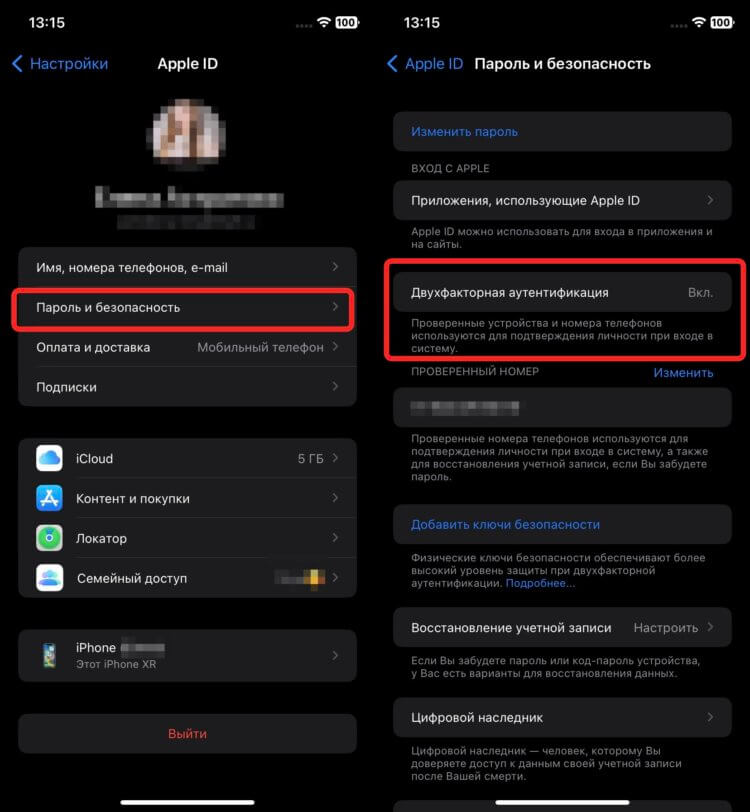
Включение двухфакторной аутентификации помогает не всем.
- Откройте настройки на Айфоне и нажмите на ваш аккаунт в самом верху страницы.
- Выберите “Пароль и безопасность”.
- Нажмите “Включить двухфакторную аутентификацию” и следуйте инструкциям на экране Айфона.
❗️ПОДПИШИСЬ НА НАШ ЧАТИК В ТЕЛЕГРАМЕ. ТАМ ТЕБЕ ОТВЕТЯТ НА ЛЮБЫЕ ВОПРОСЫ
Если же в пункте “Двухфакторная аутентификация” уже отображается “Вкл.”, то она у вас активна, и вам необходимо подождать условную iOS 16.3.1, которая принесет исправление этого бага.
Резервная копия Айфона на компьютере
Если вы переживаете о сохранности данных с вашего смартфона, то можно создать копию Айфона на компьютере. Делается это следующим образом:
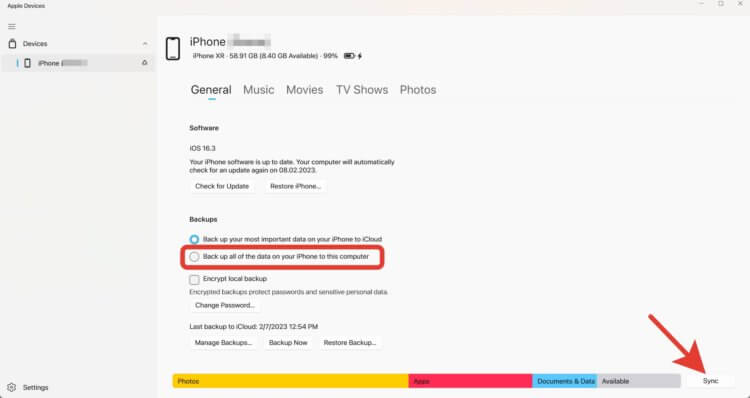
Переключите на копирование на компьютер и синхронизируйте данные.
- Установите на компьютер с Windows приложение Apple Devices или iTunes. На Маке воспользуйте Finder.
- Подключите Айфон с помощью провода и переключитесь на создание копии на компьютер.
- Нажмите кнопку «Синхронизировать»
Пока копия в iCloud нормально не создается можете спокойно использовать для этого компьютер и гарантированно не потеряете никакие данные.
Купить место в iCloud
Но у сбоя в резервном копировании могут быть не только такие проблемы. Из-за того, что в бесплатной версии iCloud Apple предоставляет всего 5 ГБ памяти, у многих память очень быстро заканчивается. А как только свободного пространства в облаке не остается, сделать копию Айфон уже не может. Проверить количество занятой памяти и заодно освободить место в iCloud можно следующим образом:
-
Откройте настройки на Айфоне и перейдите в ваш аккаунт.
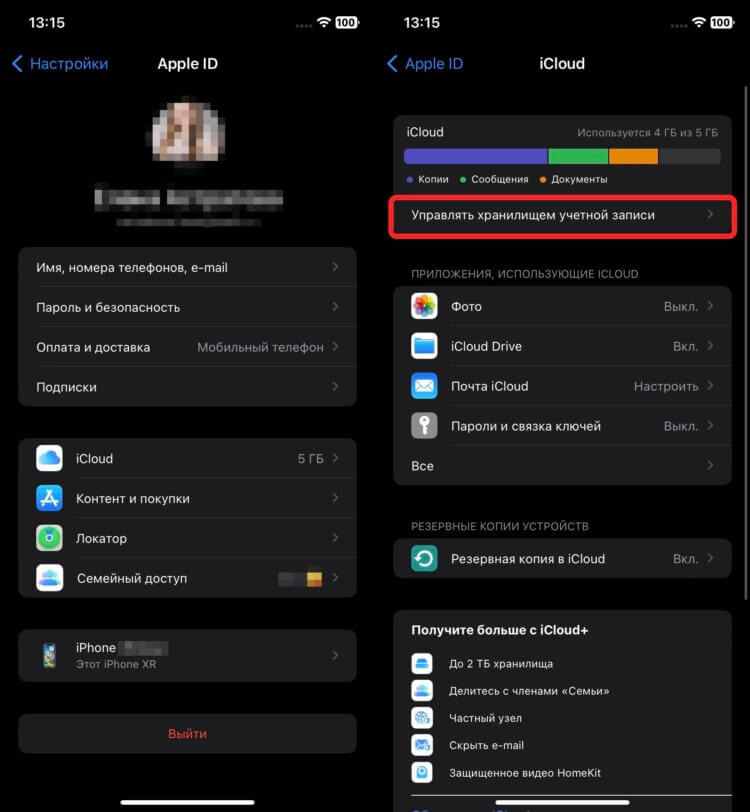
В хранилище можно четко увидеть, сколько памяти что занимает.
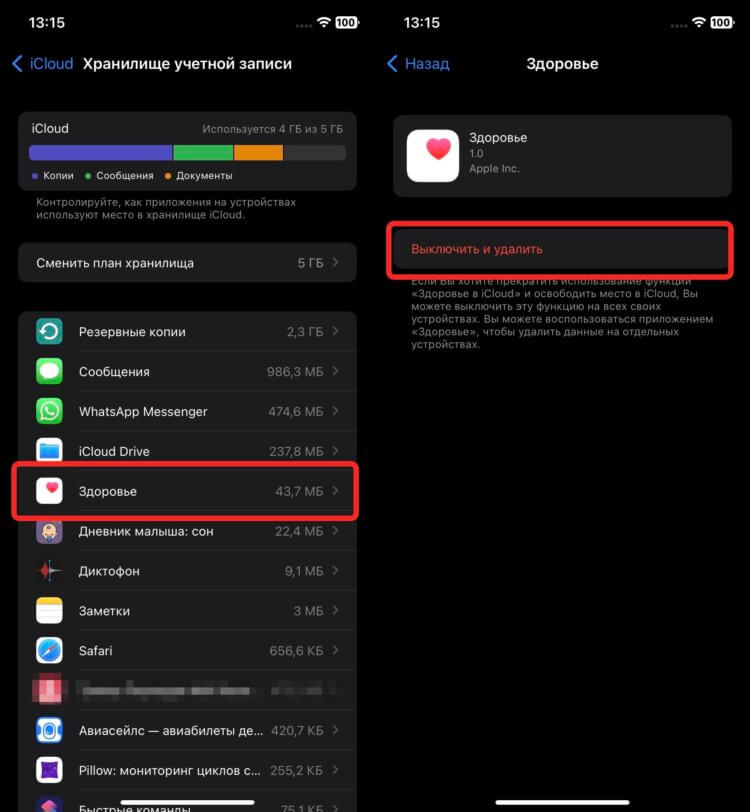
Данные каждого приложений можно удалить в пару касаний.
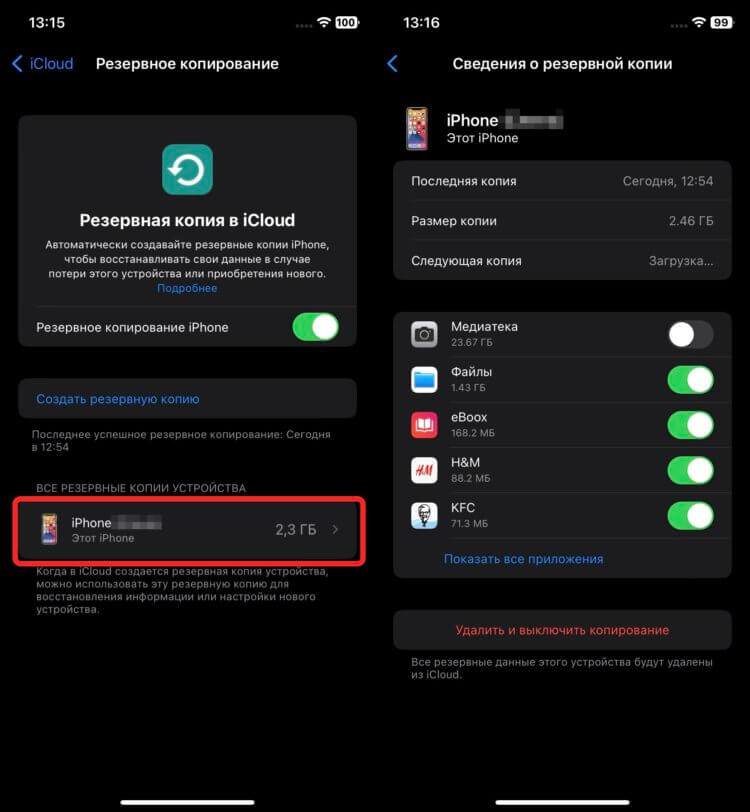
Все части резервной копии можно гибко настроить.
Но возможно, что даже гибкая настройка не позволит вам уложиться в бесплатную квоту 5 ГБ. Тогда вам надо увеличить объем хранилища, но уже за деньги. Так как российские банковские карты для оплаты не поддерживаются, то вам придется воспользоваться счетом Apple ID и номером телефона. В iCloud доступны три типа хранилища:
- 50 ГБ за 59 рублей в месяц.
- 200 ГБ за 149 рублей в месяц.
- 2 ТБ за 599 рублей в месяц.
❗️ПОДПИСЫВАЙСЯ НА ТЕЛЕГРАМ-КАНАЛ СУНДУК АЛИБАБЫ, ЧТОБЫ ПОКУПАТЬ ТОЛЬКО ЛУЧШИЕ ТОВАРЫ С АЛИЭКСПРЕСС
Выбирайте тот объем, который вам необходим. Абоненты МТС могут на три месяца бесплатно подключить план на 50 ГБ. Главное условие, чтобы не было действующей подписки. Для переключения на платный iCloud необходимо:
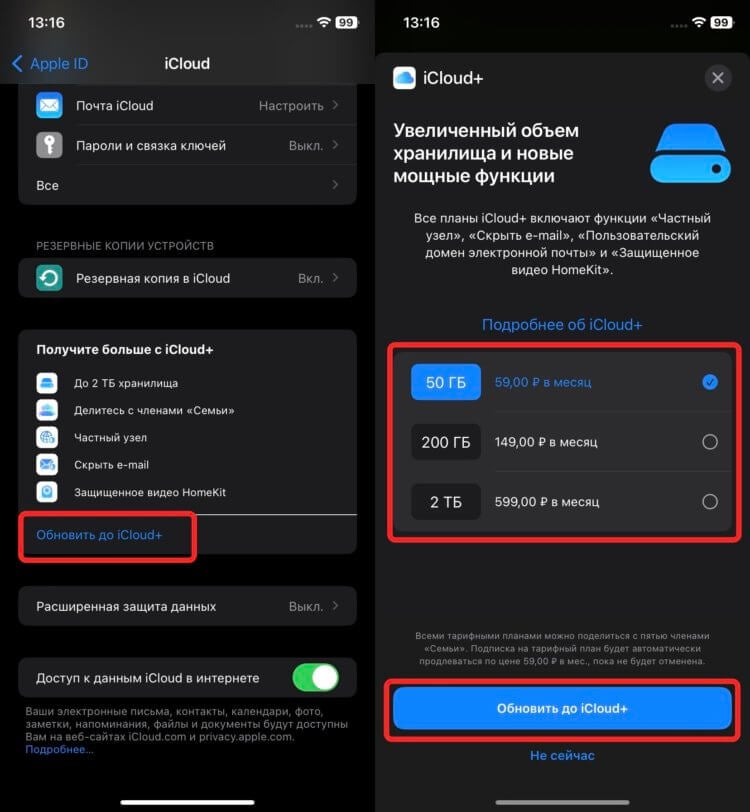
Когда я пользовался Айфоном постоянно, мне хватало хранилища на 50 ГБ.
- Откройте настройки на Айфоне и перейдите в ваш аккаунт.
- Выберите iCloud.
- В разделе “Получите больше с iCloud+” нажмите “Обновить до iCloud+”.
- Выберите интересующий тариф и еще раз нажмите “Обновить до iCloud+”.
Теперь можно подождать, пока пройдет автоматическое копирование при подключении к Wi-Fi и зарядному устройству или создайте резервную копию в iCloud вручную:
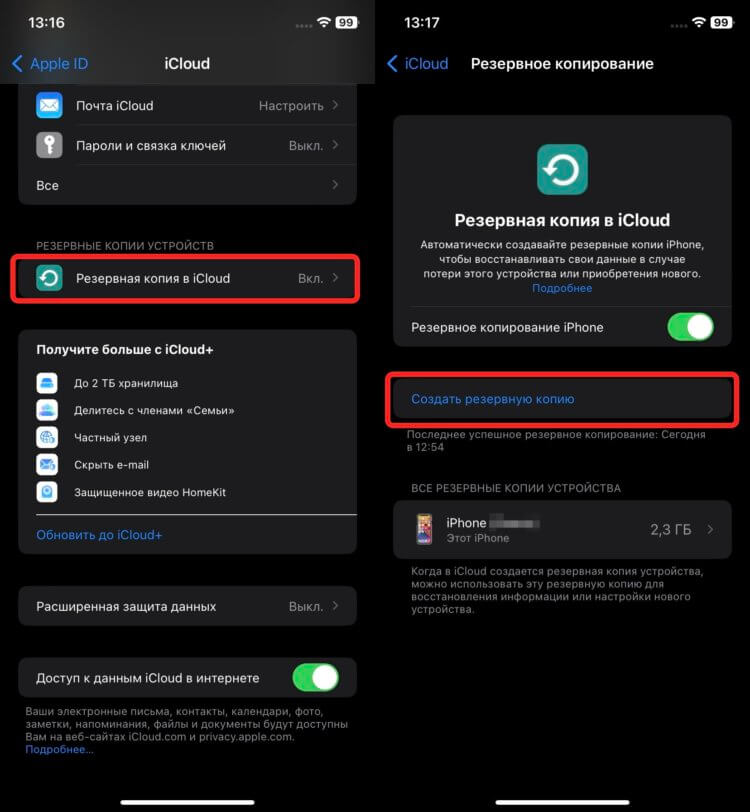
Резервную копию можно в любой момент создать вручную.
- Откройте настройки на Айфоне и через ваш аккаунт зайдите в iCloud.
- Выберите “Резервная копия в iCloud”.
- Нажмите “Создать резервную копию”.
Как только процесс будет закончен, вы увидите, что резервная копия создана сегодня и текущее время. Именно закончившееся место в iCloud — одна из самых распространенных причин сбоя в резервном копировании.
Почему не работает Айклауд
Свободное место — это, конечно, здорово, но иногда и сам iCloud может быть недоступным. Все-таки сервис охватывает огромное количество стран и от сбоев, причем даже глобальных, не застрахован. Поэтому если вы увидели, что резервная копия не создалась, или Айфон прислал вам уведомление “Сервис недоступен повторите позже”, то необходимо убедиться, что iCloud работает:
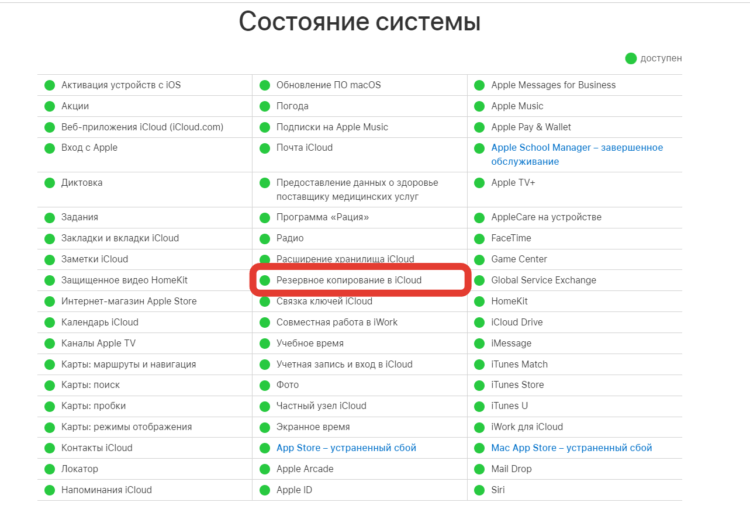
Здесь видны все онлайн-сервисы Apple и их состояние.
- Через любой браузер перейдите по этой ссылке для просмотра состояния системы Apple.
- Нажмите на “+”, чтобы увидеть статус всех сервисов.
❗️ПОДПИШИСЬ НА НАШ ПУЛЬС. БУДЕШЬ УЗНАВАТЬ ВСЕ НОВОЕ САМЫМ ПЕРВЫМ
Если напротив “Резервного копирования в iCloud” светится статус “Недоступен”, то причина на стороне Apple, и необходимо подождать какое-то время, пока в Купертино решат эту проблему. Кстати, помните, что если iPhone не подключен к зарядке и Wi-Fi то автоматическая резервная копия создаваться не будет. Поэтому обязательно проверяйте этот момент. Это тоже может быть причиной сбоя в копировании.
Как сбросить Айфон до заводских настроек
Ну и при возникновении проблемы с резервным копированием не забывайте, что проблема может возникнуть в самом Айфоне. В такой ситуации я всегда советую сделать копию на компьютере, сбросить Айфон до заводских настроек и проверить копирование в iCloud на чистом смартфоне. Делается это следующим образом:
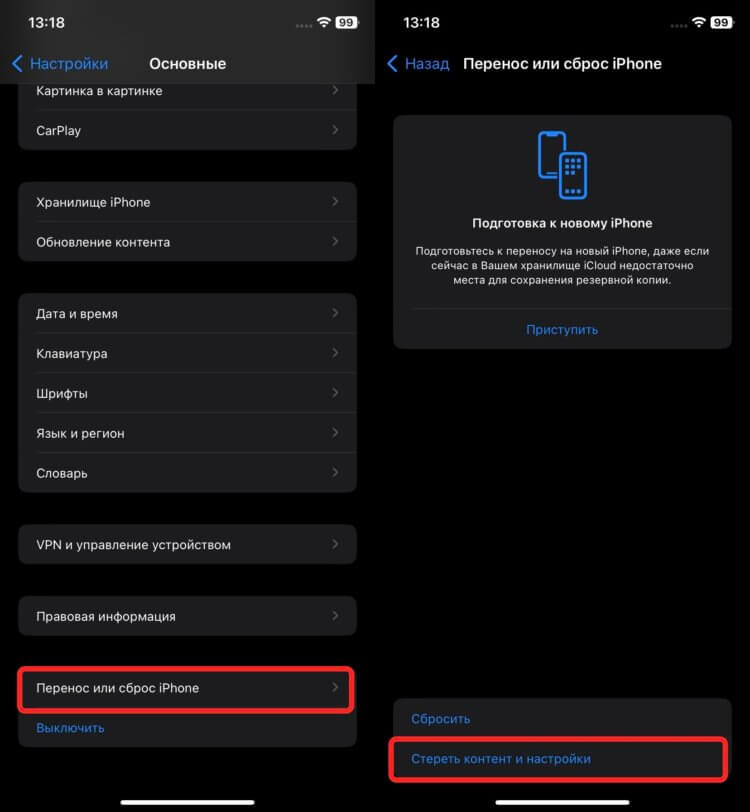
Это самый быстрый и простой способ сбросить Айфон до заводских настроек.
- Создайте резервную копию на компьютере по инструкции выше.
- На Айфоне откройте настройки и перейдите в раздел “Основные”.
- Пролистайте в самый низ и выберите “Перенос или сброс iPhone”.
- Нажмите “Стереть контент и настройки” и следуйте инструкциям на экране.
После того как сброс будет завершен, настройте Айфон как новый и создайте вручную резервную копию по инструкции выше. Если все пройдет успешно, то восстанавливать смартфон из резервной копии не стоит, так как возможно повторение ошибки. Поэтому просто настройте все параметры вручную и спокойно пользуйтесь Айфоном.
Почему мой iPhone не будет сохранен в iCloud? Как исправить
Я хочу сделать резервную копию некоторых фотографий на моем iPhone 6 в iCloud. Но после нескольких попыток я все еще не вижу признаков того, что процесс резервного копирования начинается. Почему не будет резервное копирование моего iPhone? Любая помощь?
iCloud предоставляет удобный способ резервного копирования всех типов данных iOS на iPhone. Однако различные причины могут привести к тому, что ваш iPhone не сможет сделать резервную копию в iCloud. Хорошая часть заключается в том, что в большинстве случаев вы легко можете решить проблему. Пока вас там не будет, если вы решите, iPhone не будет создавать резервную копию для проблемы с iCloud. Не беспокойся Мы поговорим о том, почему не возникает проблема с резервным копированием на моем iPhone, и как сделать резервную копию ваших файлов iPhone.
- Часть 1. Почему бы не сделать резервную копию моего iPhone
- Часть 2. Основные способы исправить iPhone не будет резервное копирование в iCloud
- Часть 3. Профессиональный способ исправить «Почему бы не сделать резервную копию моего iPhone»
Часть 1. Почему бы не сделать резервную копию моего iPhone
Есть несколько причин, по которым iPhone не будет создавать резервные копии данных в iCloud. Мы перечисляем некоторые часто встречающиеся ситуации, вы можете проверить, попали ли вы в одну из них.
➤ Ненадежное сетевое соединение — Почему мой iPhone не резервируется в iCloud? На самом деле, для резервного копирования данных iOS с помощью iCloud вам необходимо подключить ваш iPhone к хорошему Wi-Fi-соединению. Если iPhone не выполняет резервное копирование и не отвечает, сначала необходимо проверить сетевое подключение.
➤ Отсутствие свободного хранения — Возможно, в вашей учетной записи iCloud недостаточно свободного места, из-за чего ваш iPhone не может выполнять резервное копирование. Убедитесь, что у вас достаточно хранилища iCloud.
➤ Функция резервного копирования iCloud может быть отключена на вашем iPhone.
➤ Вы не смогли войти в свою учетную запись Apple.
➤ iPhone не выполняет резервное копирование в iCloud. Это может быть вызвано неисправность iPhone после обновления до нестабильной версии iOS. Вы должны убедиться, что iCloud Backup находится в обслуживании.
Лучший iOS трансфер, который вы можете знать:
Лучшая альтернатива iTunes, которая поможет вам управлять файлами iOS. Передача различных файлов iOS, таких как фотографии, музыка, контакты и голосовые заметки, между iPhone / iPad / iPod и ПК / Mac.
- Передача с iPhone / iPad / iPod на компьютер
- Перенос с компьютера или устройства iOS на iPhone / iPad / iPod
- Синхронизация с iPhone / iPad / iPod в iTunes
- Поддержка любого популярного устройства iOS и всех типов данных
Часть 2. Основные способы исправить iPhone не будет резервное копирование в iCloud
Если вы столкнулись с ситуацией «Почему не будет резервное копирование моего iPhone», вы должны сначала проверить сетевое соединение и убедиться, что на вашем iPhone все работает правильно. Вы можете перезагрузить iPhone и снова подключить устройство iOS к Wi-Fi. Если ваш iPhone по-прежнему не выполняет резервное копирование в iCloud, вы можете попробовать исправить проблему следующими способами.
Выйдите из iCloud и войдите снова
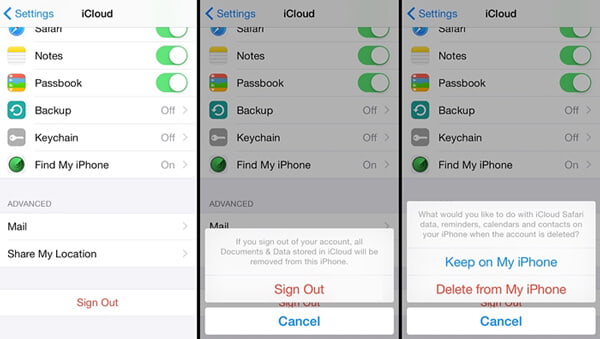
Включите свой iPhone и откройте приложение «Настройки». Найдите iCloud и нажмите «Выйти», чтобы выйти из своей учетной записи iCloud. После этого вам нужно снова войти в iCloud, чтобы проверить, существует ли проблема.
Сброс настройки сети
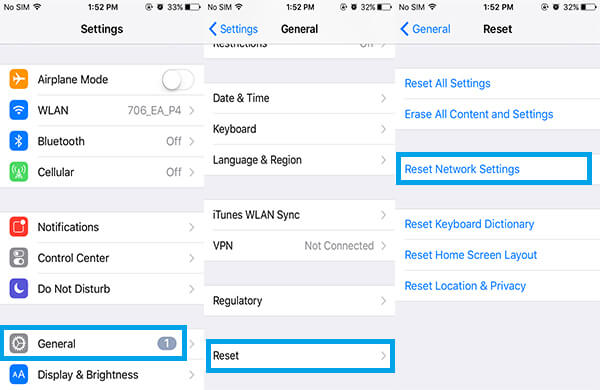
Чтобы исправить, что iPhone не выполняет резервное копирование в iCloud, вы также можете сбросить настройки сети. Для этого вам нужно нажать Настройки Общие Сброс Сброс настроек сети. Пароль Apple необходим для подтверждения операции.
Попробуйте другую сеть Wi-Fi
Подключение к другому сетевому соединению — это еще одна попытка избавиться от неработающей резервной копии iPhone.
Удалить некоторые существующие резервные копии iCloud
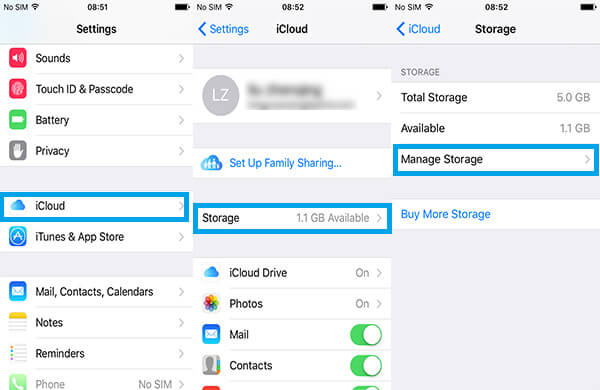
Если причина, по которой резервное копирование моего iPhone не происходит, заключается в том, что в iCloud недостаточно свободного места, вы можете приобрести больше хранилища iCloud или удалить некоторые существующие файлы резервных копий.
Разблокируйте iPhone и откройте приложение «Настройки». Нажмите iCloud Storage Управление хранилищем. Здесь вы можете увидеть все резервные копии iCloud, которые вы когда-либо делали. Выберите резервную копию, которая вам не нужна, и нажмите «Удалить резервную копию», чтобы удалить ее.
Восстановление iPhone
IPhone не создаст резервную копию, проблема все еще существует? Вы можете восстановить свой iPhone с помощью iTunes или iCloud.
Исправление «Почему не будет резервное копирование моего iPhone» с iTunes
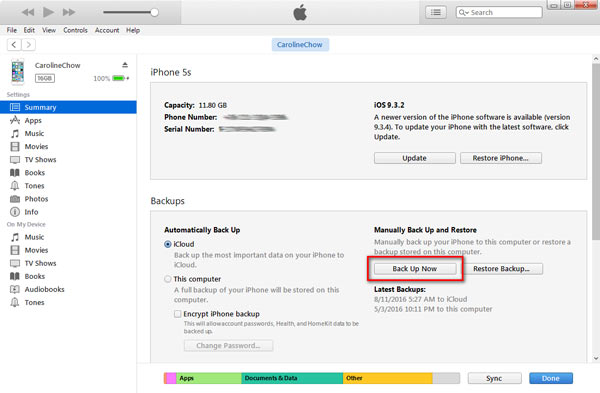
Запустите последнюю версию iTunes на своем компьютере и подключите iPhone к нему с помощью USB-кабеля. Когда появится значок вашего iPhone, нажмите на него. Нажмите «Восстановить iPhone . », чтобы восстановить устройство iOS из подходящей резервной копии iTunes.
Фактически, вы можете использовать iTunes для резервного копирования всех типов данных на iPhone. Просто нажмите «Сводка»> «Резервные копии», выберите «Этот компьютер»> «Создать резервную копию сейчас».
Исправление «Почему не будет резервное копирование моего iPhone» с iCloud
Нажмите «Настройки»> «Общие»> «Сброс»> «Удалить все содержимое и настройки».
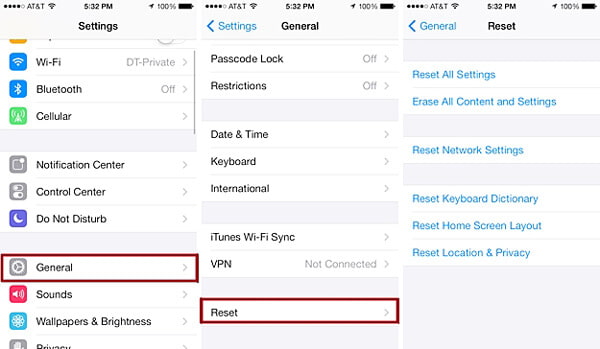
Это решение восстановит заводские настройки iPhone и удалит все файлы и настройки на вашем устройстве. Вам не рекомендуется использовать этот метод, если вы не сделали резервную копию всех ваших ценных данных iOS. После сброса вы можете следовать инструкции по восстановлению iPhone из последней резервной копии iCloud.
Не пропустите: все, что вы должны знать о резервное копирование ICloud
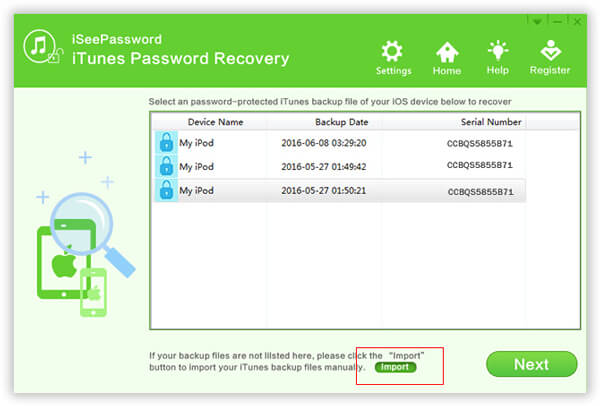
Шаг 1 Запустите iPhone Восстановление пароля Восстановление пароля
После загрузки установите и запустите эту программу разблокировки пароля iPhone на своем компьютере. Он может автоматически обнаружить ваш iPhone и перечислить все файлы резервных копий iTunes, которые вы когда-либо делали на этом компьютере , Выберите резервную копию, которую вы забыли пароль, а затем нажмите кнопку «Далее», чтобы продолжить.
Шаг 2 Выберите подходящий тип атаки
Выберите предпочитаемый режим восстановления пароля, чтобы восстановить резервный пароль iPhone.
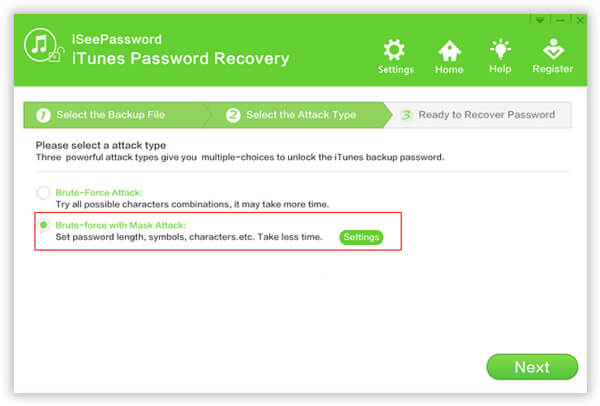
Режим грубой силы с атакой Mack рекомендуется, если вы помните часть пароля. Таким образом, процесс восстановления пароля iPhone будет занимать меньше времени.
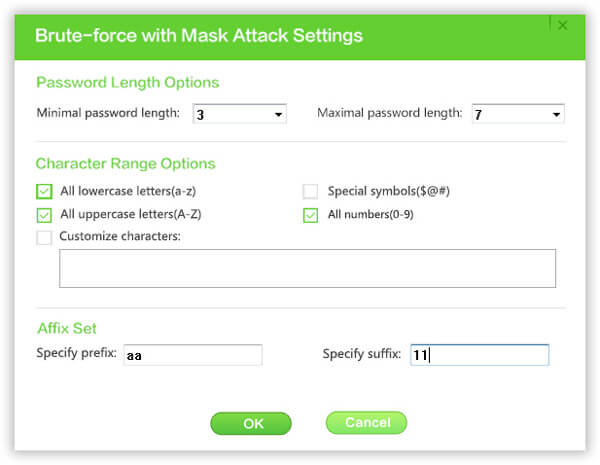
Шаг 3 Расшифровать резервную копию пароля iTunes
Нажмите кнопку «Пуск», чтобы восстановить резервный пароль iPhone. Это займет время, чтобы завершить весь процесс. Вам нужно терпеливо ждать.
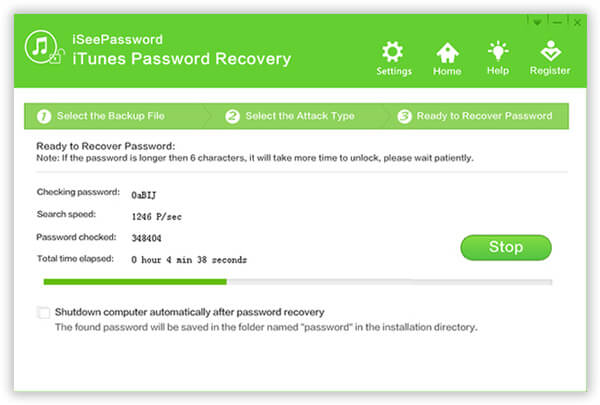
Восстановление пароля к резервной копии iTunes может занять минуты, часы или дни в зависимости от длины и сложности вашего пароля. Более того, iPhone Backup Password Recovery не может гарантировать 100% нахождение вашего пароля.
Часть 3. Профессиональный способ исправить «Почему бы не сделать резервную копию моего iPhone»
Независимо от того, будет ли ваш iPhone выполнять резервное копирование в iCloud или iTunes, вы можете использовать следующий метод для решения проблемы. Здесь мы искренне рекомендуем профессиональный Резервное копирование и восстановление данных iOS чтобы помочь вам сделать резервную копию данных iPhone. Вы можете бесплатно скачать его и попробовать.
Шаг 1 Бесплатно загрузите FoneLab на ПК и откройте программу, выберите опцию iOS Data Backup & Restore в главном интерфейсе.
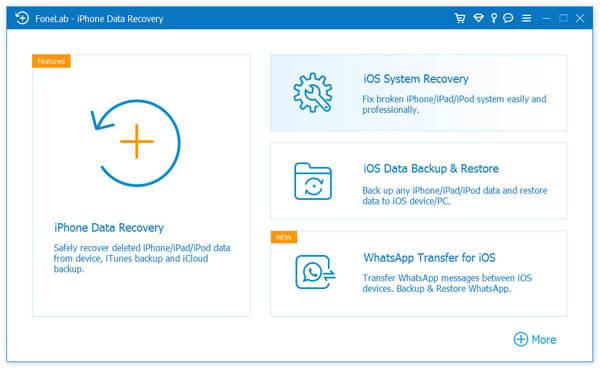
Шаг 2 Подключите ваш iPhone к компьютеру с помощью USB-кабеля, а затем выберите опцию резервного копирования данных iOS.

Шаг 3 Можно создать резервную копию практически всех данных iPhone, включая фотографии, сообщения, видео, аудио, журналы вызовов, контакты, календарь, заметки и многое другое. Выберите тип файла и нажмите кнопку «Далее».

Шаг 4 Нажмите кнопку «Резервное копирование», чтобы создать резервную копию всех выбранных данных на iPhone на ПК или Mac.
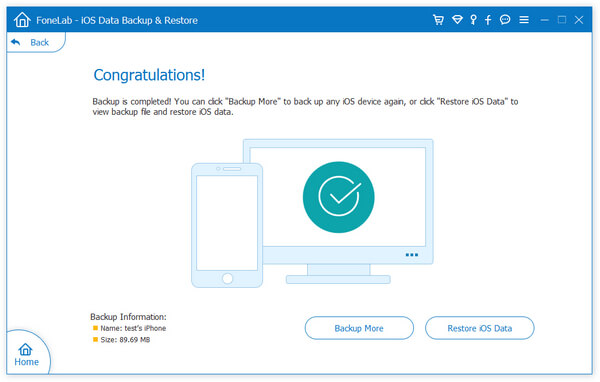
С помощью этого метода вы можете легко создавать резервные копии всех видов данных iPhone без iCloud или iTunes. Это также можно считать способом исправить «Почему не будет резервное копирование моего iPhone».
Лучший iOS System Recovery вы можете знать:
С помощью этого профессионального программного обеспечения для восстановления системы вы можете исправить различные проблемы с iOS на iPhone / iPad / iPod.
- Сброс заблокированного iPhone X / 8/7/6/5/4 / 3GS до заводских настроек.
- Исправлено падение системы, отключение iPhone до нормального состояния.
- Спасите данные с замороженного iPhone и сделайте резервную копию на компьютер
Некоторые системные проблемы iOS также могут привести к тому, что ваш iPhone не будет выполнять резервное копирование в iCloud. Вы можете использовать мощный Восстановление системы iOS исправить различные проблемы iOS. После этого ваш iPhone вернется в нормальное состояние.
В основном мы говорим о том, почему мой iPhone не будет создавать резервную копию в этом посте. Мы расскажем вам о некоторых причинах, по которым iPhone не будет выполнять резервное копирование в iCloud. Более того, мы покажем вам эффективные способы решения проблемы. Надеюсь, вы сможете лучше сделать резервную копию данных iOS после прочтения этой статьи.
Что вы думаете об этом посте.
Рейтинг: 4.9 / 5 (на основе голосов 125)
Почему не создается резервная копия iPhone в iCloud
После даунгрейда с бета-версии iOS 14 не создается резервная копия iPhone в iCloud. Как это исправить?
Резервные копии с разных версий iOS несовместимы друг с другом. После создания бекапа в бета-версиях iOS 14 его не получится развернуть на устройстве с более ранней версией прошивки.
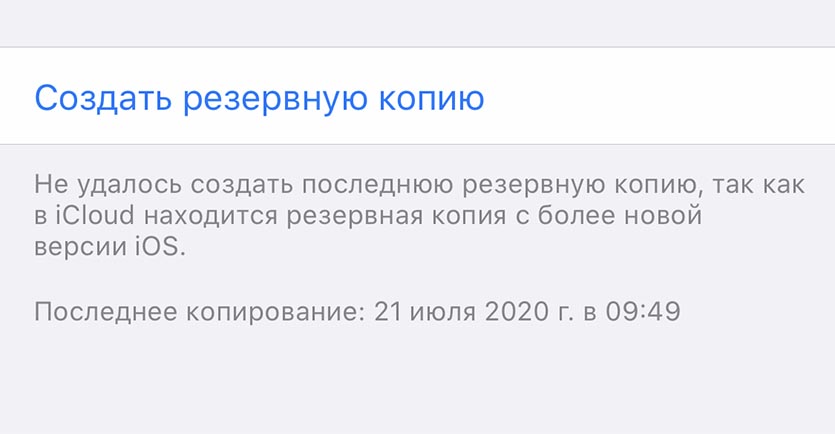
Кроме этого в экосистеме существует ограничение на замещение старых бекапов. Новая копия с более ранней версией iOS не может заменить собой более старую, но с более актуальной версией системы.
Как восстановить создание резервных копий в iCloud
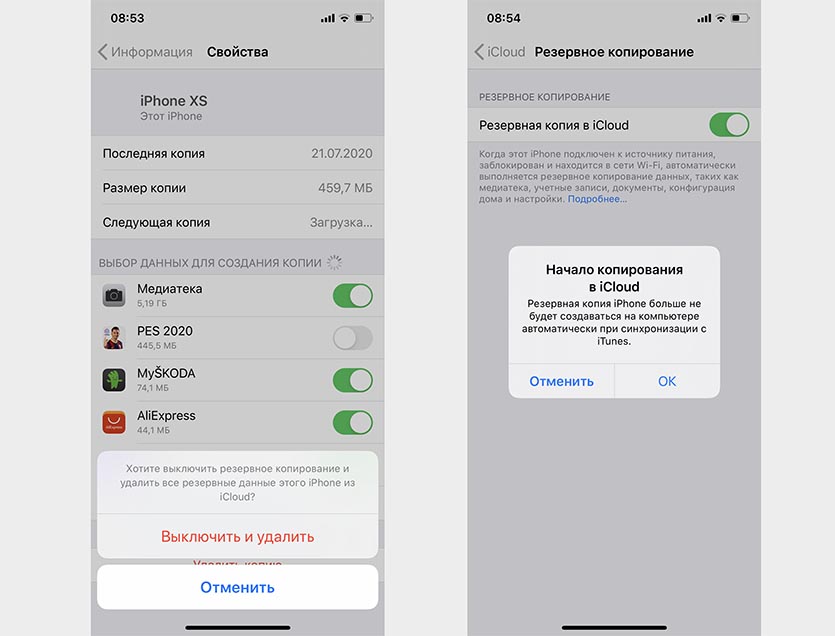
1. Перейдите в Настройки – Учетная запись Apple ID – iCloud.
2. Откройте раздел Управление хранилищем – Резервные копии.
3. Откройте резервную копию текущего устройства и нажмите Удалить копию.
4. Подтвердите удаление копии из iCloud и отключение бекапов.
5. После отключения и удаления снова включите бекап в облаке (Настройки – Учетная запись Apple ID – iCloud – Резервная копия).
6. После этого можно создать резервную копию вручную или дождаться следующего ночного бекапа.
Почему не создается резервная копия в iCloud? Решаем проблему. (лайфхак)
Столкнулся я с этой проблемой давно, но никак руки не доходили разобраться как вылечить этот недуг. Самое интересное, что у меня три устройства под IOS: два айпада и айфон. С айпадами проблем не возникало, а вот айфон отказывается создавать резервную копию с момента покупки. Вообщем сегодня я во всем разобрался и делюсь с вами.
Я отдаю себе отчет, что яблочные девайсы нынче продукт не массовый. Связано это прежде всего с курсом рубля и их ценами. Однако, судя по поисковым запросам тема лайфхаков с лечением мелких программных проблем весьма актуальна. К примеру мой пост, написаный летом 2014 года «Почему iPhone не выходит из режима наушников (лайфхак)» до сих пор на пике популярности в поисковых запросах:
Люди идут, читают и говорят спасибо. Очень приятно, что мои посты помогают решать проблемы.
Вернемся к резервной копии. Как мы знаем, резервное копирование в IOS доступно двумя способами: через программу iTunes и копирование в облачное хранилище iCloud. Я всегда пользуюсь последним. Это очень удобно, т.к. не нужно подключать устройство к компьютеру, нажимать какие-то кнопки. все, что требуется — поставить телефон на зарядку с подсоединенным wi-fi и лечь спать. Утром копия будет создана. Так же очень удобно и восстанавливать свое устройство при покупке нового девайса. Просто подключаешься к своей учетке и выполняешь восстановление из последней копии.
Итак, два способа восстановления копирования если оно не осуществляется автоматически.
1. Необходимо зайти в Настройки-iCloud, спуститься вниз по меню и выйти из учетной записи. При выходе система спросит оставить ли контент, отвечаем — да:
Далее снова осуществляем вход вводя свой Apple ID и пароль. Идем в Настройки — iCloud -Резервная копия и жмем Создать резервную копию. Лично мне помог именно этот способ:
Если копия все же не создается, то можно попробовать второй способ. Нужно удалить ранее созданную копию этого устройства. Лучше всего это делать не с устройства, а с компьютера. У меня Mac, так что скрины будут с Mac OS. На винде нужно зайти в приложение iCloud и найти подобную функцию.
2. На маке заходим в Настройки — iCloud
Внизу окна жмем кнопку — «Управлять»:
В управлении хранилищем выбираем слева «Резервные копии» и ту копию устройства, которую необходимо удалить. Как я уже сказал, что на моем айфоне копии не создавались никогда, по этой причине прошлой копии просто нет. Если у вас раньше копии создавались и вдруг перестали, то здесь будет последняя копия. Её и нужно удалить:
После удаления идем в меню устройства Настройки-iCloud- Резервные копии и нажимаем «Создать резервную копию»
На этом все! Надеюсь вам это пригодится.
Я в социальных сетях: