
В таблице excel не работает вертикальный скрол (прокрутка)
в таблице excell не работает вертикальный скрол(прокрутка) или экран как-то зафиксирован.
Дополнительная информация:
1.Скрол не работает только в 1 документе на 1 листе.
2.Экран не двигается вниз, даже если стрелочками уходить вниз(выбирая ячейки).
3.Длинная вертикальная таблица.
4.MS Excell 2007.
5.При предварительном просмотре показывает всю таблицу (на одном листе).
6.Книга в общем доступе. У других все работает.
Отвечу на любые вопросы(при желании, даже на риторические), вопрос очень срочный.
Добавлено через 14 минут
Сам отвечу, надеюсь кому-нибудь пригодится:
пользователь зафиксировал все ячейки, которые отображаются на рабочем столе.
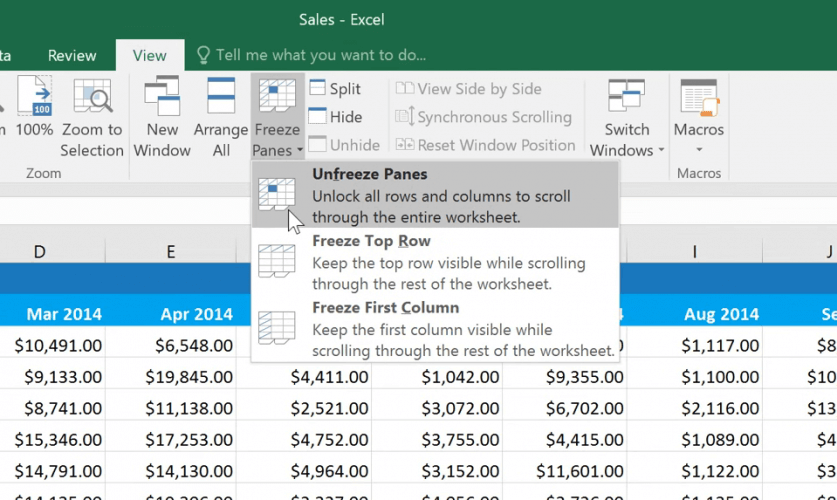
Где искать: Вид => Окно => Закрепить области.
94731 / 64177 / 26122
Регистрация: 12.04.2006
Сообщений: 116,782
Ответы с готовыми решениями:
Не работает вертикальный скрол на странице
Ув. форумчане! Искренне надеюсь на вашу помощь в решении не самой сложной проблемы. На.

Запретить вертикальный скрол
Использую изображение в формате png. Сделал увеличение размера при наведении, т.к картинка.
Слайдер и вертикальный скрол
Верстаю учебный макет, вставил слайдер под хедером и оставил только навигацию внизу, но вот.
Вертикальный скрол у TabItem в TabControl
Здравствуйте! Создаю TabControl <TabControl x:Name="tbcPages" Margin="5".
Перемещение или прокрутка по всему тексту
Существует несколько способов прокрутки лист. Для перемещения между ячейками и быстрого перемещения по различным областям можно использовать клавиши со стрелками, полосы прокрутки или мышью.
В Excel вы можете воспользоваться увеличенной скоростью прокрутки, простой прокруткой до конца диапазонов и подсвечивающих подсвечивающих подсвечивать о том, где вы находитесь на этом экране. Для прокрутки диалогов с списками с полосами прокрутки также можно использовать мышь.
Использование клавиш со стрелками для перемещения между таблицами
Для перемещения между ячейками на сайте щелкните любую ячейку или используйте клавиши со стрелками. При переходе к ячейке она становится активная ячейка.
Необходимые действия
В начало и конец диапазонов
Нажимайте клавиши CTRL+клавиша со стрелкой для прокрутки до начала и конца каждого диапазона в столбце или строке перед остановкой в конце.
Чтобы перейти к началу и концу каждого диапазона, прежде чем останавливаться на конце, нажмите клавиши CTRL+SHIFT+клавиша со стрелкой.
На одну строку вверх или вниз
Нажмите клавишу SCROLL LOCK, а затем используйте клавиши СТРЕЛКА ВВЕРХ и СТРЕЛКА ВНИЗ для прокрутки на одну строку вверх или вниз.
Один столбец влево или вправо
Нажмите клавишу SCROLL LOCK, а затем используйте клавиши СТРЕЛКА ВЛЕВО и СТРЕЛКА ВПРАВО для прокрутки одного столбца влево или вправо.
На одно окно вверх или вниз
Нажмите page UP или PAGE DOWN.
Одно окно влево или вправо
Нажмите клавишу SCROLL LOCK, а затем, удерживая нажатой клавишу CTRL, нажмите клавишу СТРЕЛКА ВЛЕВО или СТРЕЛКА ВПРАВО.
Нажмите клавишу SCROLL LOCK, а затем, удерживая нажатой клавишу CTRL и клавишу со стрелкой, можно быстро перемещаться между большими областями.
Примечание: Когда scroll LOCK в положении SCROLL LOCK, scroll LOCK отображается в панели состояния в Excel. При нажатии клавиш со стрелками при нажатии клавиши SCROLL LOCK будет прокручиваться на одну строку вверх или вниз либо на один столбец влево или вправо. Для перемещения между ячейками с помощью клавиш со стрелками необходимо отключить scroll LOCK. Для этого нажмите клавишу SCROLL LOCK (ScrLk) на клавиатуре. Если клавиатура не содержит эту клавишу, вы можете отключить режим SCROLL LOCK с помощью экранной клавиатуры. Чтобы открыть экранную клавиатуру, нажмите кнопку Начните на рабочем Windows и введите Экранная клавиатура. Чтобы отключить режим SCROLL LOCK, нажмите клавишу ScrLk и закроете экранную клавиатуру.
Перемещение по прокрутке с помощью полос прокрутки
Если полосы прокрутки не отображаются, для их отображения выполните следующее:
- Выберите Файл >Параметры. В Excel 2007 нажмите кнопку Microsoft Office и выберите Excel параметры.
- Нажмите кнопкуДополнительные параметры, а затем в области Показать параметры для этой книги убедитесь,что флажки Показывать горизонтальную полосу прокрутки и Показывать вертикальную полосу прокрутки выбраны, а затем нажмите кнопку ОК.
В таблице ниже описаны различные способы использования полос прокрутки для перемещения по таблице.
Необходимые действия
На одну строку вверх или вниз
Щелкните стрелки прокрутки или на вертикальной панели прокрутки, чтобы переместить лист на одну строку вверх или вниз.
Один столбец влево или вправо
Щелкните стрелки прокрутки или на горизонтальной полосе прокрутки, чтобы переместить лист на один столбец влево или вправо.
Прокрутка с увеличенной скоростью прокрутки
Чтобы увеличить скорость прокрутки во время прокрутки, удерживайте указатель мыши в самом далеком конце экрана более 10 секунд.
Перемещение мыши в обратном направлении замедляет скорость прокрутки.
На одно окно вверх или вниз
Щелкните над или под линией прокрутки вертикальную.
Одно окно влево или вправо
Щелкните слева или справа от области прокрутки на горизонтальной полосе прокрутки.
Удерживая на удержании shift, перетаскивание панели прокрутки .
- При использовании полос прокрутки для перемещения по книге в Excel отображается экранная подсылка, которая показывает номера строк или буквы столбцов (или цифры, если для книги задан стиль ссылок R1C1), чтобы вы знали, на чем вы находитесь.
- Размер ручека указывает на пропорциональную часть используемой области листа, которая отображается в окне. Положение ручека указывает на относительное расположение видимой области на нем.
Улучшенная прокрутка (Microsoft 365 только для Microsoft 365)
Чтобы просмотреть все данные, можно без привязки к левой верхней ячейке на экране. Даже если вы перестанете прокручивать строку или столбец частично, Excel не будет перемещаться дальше, что особенно полезно для больших ячеек. Эти улучшения работают с мышью, колесиком мыши, сенсорной панелью, сенсорным экраном или перетаскиваниями ручеев.
По умолчанию прокрутка зависит от высоты одной Excel строки. Если у вас есть точечная мышь или сенсорная панель, вы можете прокручивать их по одному пикселю. Однако если для Windows мыши установлено перемещение одной строки текста для каждого щелчка мыши, она будет Excel поведением.
Совет: Если вам нужно прикрепить к левой верхней ячейке, используйте кнопки со стрелками на панели прокрутки или используйте клавиши со стрелками на клавиатуре, чтобы изменить выбор ячейки, пока лист не будет иметь нужное положение.
Прокрутка и масштабирование с помощью мыши
Некоторые устройства с мышью и другие указатели, такие как указатель Microsoft IntelliMouse, имеют встроенные возможности прокрутки и масштабирования, которые можно использовать для перемещения и увеличения или уменьшения на лист диаграммы. Для прокрутки диалогов с списками с полосами прокрутки также можно использовать мышь. Дополнительные сведения см. в инструкциях для указывающих устройств.
Необходимые действия
Прокрутка вверх или вниз по нескольким строкам за один раз
Поверните колесико вперед или назад.
Прокрутка влево или вправо Windows
Нажмите и удерживайте нажатой CTRL+SHIFT и поверните колесико вперед или назад.
Прокрутка с увеличенной скоростью прокрутки
Чтобы увеличить скорость прокрутки во время прокрутки, удерживайте указатель мыши в самом далеком конце экрана более 10 секунд.
Перемещение мыши в обратном направлении замедляет скорость прокрутки.
Панорамирование на разных таблицах
Удерживая нажатой кнопку колесия, перетащите указатель от знака в нужном направлении. Чтобы ускорить прокрутку, переместили указатель от знака начала. Чтобы замедлить прокрутку, переместить указатель ближе к знаку начала.
Автоматическое протаскирование на разных концах таблицы
Нажмите кнопку колесико, а затем переместите указатель мыши в нужном направлении. Чтобы ускорить прокрутку, переместили указатель от знака начала. Чтобы замедлить прокрутку, переместить указатель ближе к знаку начала. Чтобы остановить автоматическую прокрутку, нажмите любую кнопку мыши.
Увеличение и уменьшение масштаба
Удерживая на удержании CTRL, поворачивать IntelliMouse колесико вперед или назад. Процент увеличенного изображения отображается в панели состояния.
Показывать подробности в структуре
Навести указатель на ячейку, которая суммирует данные в структуре, а затем, удерживая на удержание shift, поворачивать колесико вперед.
Скрытие подробностей в структуре
Наводя указатель на любую ячейку с подробными данными, поворачивать колесико назад, удерживая на этом месте shift.
Дополнительные сведения
Вы всегда можете задать вопрос эксперту в Excel Tech Community или получить поддержку в сообществах.
Почему не прокручивается страница excel вниз
Сообщений: 64 Регистрация: 01.01.1970
18.02.2015 14:18:25
Уважаемые администраторы, прошу меня не блокировать, если снова что-то не так сделала, а написать, что не так. В прошлый раз не поняла, в чем ошибка.
В Excel 2010 большая книга в общем доступе. У одного из сотрудников прокрутка не работает только в этом одном документе на первом листе. Экран не двигается вниз ни стрелочками, ни прокруткой. У других сотрудников все работает. Сделала, как написано в интернете, помогло: Вид => Окно => Закрепить области (почему-то было закрепление областей). Скажите, пожалуйста, в чем причина данной ситуации? Может быть какие-то настройки изменить?
Изменено: ghjdjlrf — 18.02.2015 14:29:54 ( Название темы двоится )
Файл Excel не прокручивается вниз? Исправьте это с помощью этих методов

Чтобы исправить различные проблемы с ПК, мы рекомендуем Restoro PC Repair Tool: это программное обеспечение исправит распространенные компьютерные ошибки, защитит вас от потери файлов, вредоносных программ, сбоев оборудования и оптимизирует ваш компьютер для максимальной производительности. Решите проблемы с ПК и удалите вирусы прямо сейчас, выполнив 3 простых шага:
- Загрузите Restoro PC Repair Tool, который поставляется с запатентованными технологиями (патент доступен здесь ).
- Нажмите Начать сканирование, чтобы найти проблемы Windows, которые могут вызывать проблемы с ПК.
- Нажмите «Восстановить все», чтобы исправить проблемы, влияющие на безопасность и производительность вашего компьютера.
- В этом месяце Restoro скачали 662 786 читателей.
Некоторые пользователи Excel писали на форумах по программному обеспечению, спрашивая, как исправить файлы Excel, которые не прокручиваются. Эти пользователи не могут прокручивать свои таблицы вниз с помощью полосы прокрутки или колесика мыши.
Вот несколько потенциальных исправлений для проблем с прокруткой Excel, которые мешают вам прокручивать электронные таблицы, как вы обычно ожидаете.
Как я могу исправить файл Excel, который не прокручивается?
1 Выберите параметры Unfreeze Panes.
- В большинстве случаев пользователи не могут прокручивать электронные таблицы Excel вниз, потому что в них есть замороженные панели. Чтобы разморозить панели в Excel, выберите вкладку «Просмотр».
- Нажмите кнопку «Закрепить области».
- Затем выберите параметр «Разморозить панели». После этого попробуйте прокрутить таблицу вниз.
2 Восстановить отсутствующие полосы прокрутки
- Если полосы прокрутки в окне Excel отсутствуют, параметры полосы прокрутки, вероятно, не выбраны.
- Выберите вкладку «Файл» в Excel.
- Щелкните Параметры, чтобы открыть окно на изображении ниже.
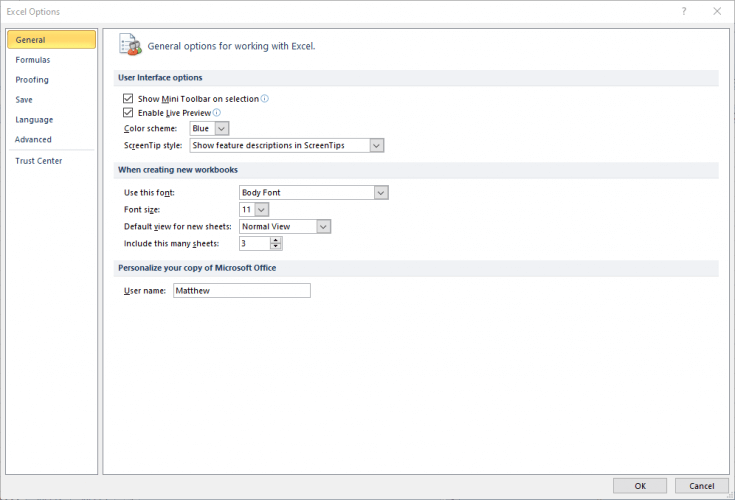
- Щелкните вкладку «Дополнительно» в этом окне.
- Затем установите флажок Показывать вертикальную полосу прокрутки.
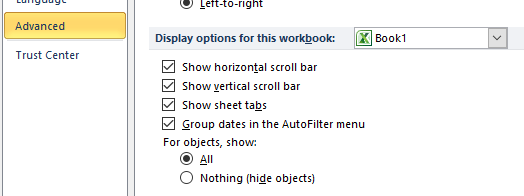
- Выберите параметр Показать горизонтальную полосу прокрутки, если Excel не отображает эту полосу прокрутки.
- Нажмите кнопку ОК, чтобы выйти.
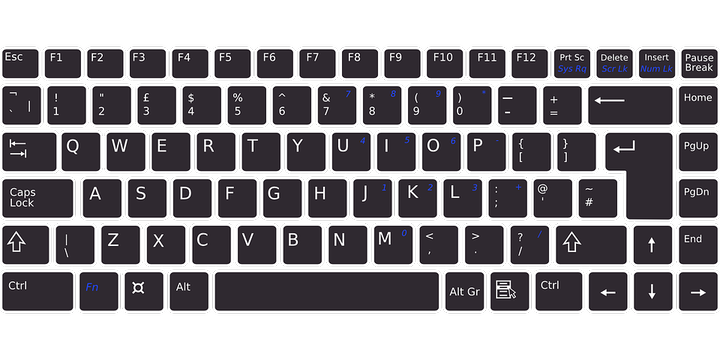
3 Застряла клавиша Shift?
Вы не можете прокручивать окна вниз при нажатой клавише Shift. Так что, возможно, стоит проверить, не зажата ли клавиша Shift. Если это так, вы, вероятно, не сможете прокручивать вниз в другом программном обеспечении вместе с Excel.
Лучший способ исправить застрявшие клавиши – очистить клавиатуру, встряхнув ее вверх дном и продув клавиши сжатым воздухом.
4 Отмените выбор параметра Zoom on roll с помощью IntelliMouse.
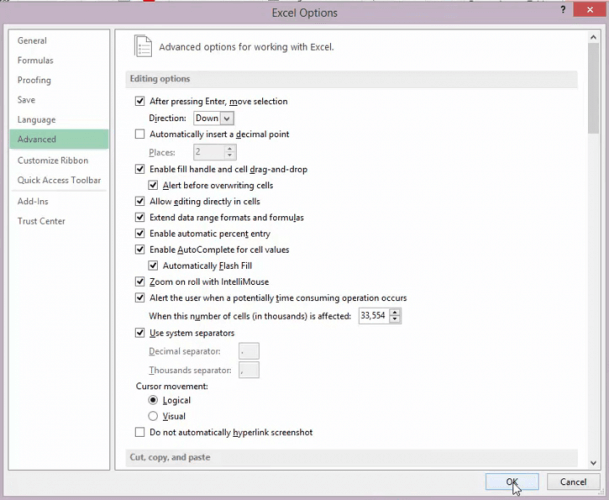
- Если колесико Microsoft IntelliMouse увеличивает масштаб электронной таблицы, а не прокручивает ее вниз, вам, вероятно, потребуется отменить выбор параметра «Масштабирование при прокрутке с помощью IntelliMouse». Выберите вкладку Файл в Excel.
- Щелкните Параметры слева от Excel.
- В открывшемся окне выберите вкладку «Дополнительно».
- Снимите флажок «Масштабировать при прокрутке с помощью IntelliMouse», если он установлен.
- Нажмите кнопку ОК.
Итак, это одни из лучших разрешений для исправления прокрутки электронной таблицы Excel. Помните, что вы также можете открыть файл, который не прокручивается в Excel, в альтернативном приложении для работы с электронными таблицами. Электронная таблица, вероятно, будет нормально прокручиваться в таких приложениях, как LibreOffice Calc.
Если у вас есть другие вопросы или предложения, оставьте их в разделе комментариев ниже, и мы обязательно их рассмотрим.
СВЯЗАННЫЕ СТАТЬИ ДЛЯ ПРОВЕРКИ:
- Прокрутка Magic Mouse 2 не работает в Windows 10 [EXPERT FIX]
- Microsoft Excel пытается восстановить вашу информационную ошибку
- Microsoft Excel ожидает, пока другое приложение выполнит действие OLE [FIX]