
Почему ваш iPhone не работает и как это исправить
Хотя Apple представила некоторые новые функции и исправила ошибки в iOS 13, последняя система вызывает множество проблем, таких как Приложение iPhone Reminders перестает работать, Теперь приложение Reminders выглядит лучше и включает в себя несколько новых функций. Однако проблема совместимости приводит к ненормальной работе напоминаний. Например, заметки, сделанные на iOS 12 или более ранней версии, Mac или iCloud, будут потеряны. Это руководство расскажет вам 5 решений, чтобы быстро решить эту проблему.
- Часть 1. Почему напоминания на iPhone не работают?
- Часть 2: 5 решений для исправления напоминаний iPhone не работают
Часть 1. Почему напоминания на iPhone не работают?
Несколько факторов могут привести к тому, что приложение iPhone Reminders не работает, и наиболее распространенные причины включают в себя:
- Неправильное обновление программного обеспечения. Заметки, сделанные на старых iPhone, нельзя увидеть на iOS 13/14 и наоборот.
- Проблема синхронизации iCloud. Согласно Apple, новое веб-приложение iCloud поддерживает новую версию напоминаний, а приложение iCloud для ПК — нет.
- Неверные настройки. Если вы неправильно настроили приложение «Напоминания», вы потеряете важное напоминание.
- Неизвестные причины.
Часть 2: 5 решений для исправления напоминаний iPhone не работают
Решение 1: перезагрузите iPhone
Скорее всего, ваш iPhone застревает в режиме наушников, а приложение «Напоминания» не сохраняет дату и время. Самое простое решение — перезагрузить устройство.
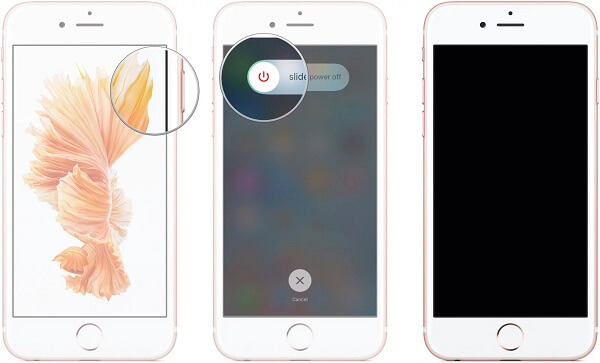
Шаг 1 Нажмите Питания некоторое время, и появится экран отключения питания.
Шаг 2 Переместите переключатель слева направо, и экран станет черным.
Шаг 3 Подождите не менее 10 секунд и удерживайте Питания кнопку, пока не увидите логотип Apple. Теперь приложение «Напоминания» должно работать нормально.
Решение 2. Проверьте настройки напоминания
Еще одна причина, по которой приложение iPhone Reminders не работает, — неправильные настройки.
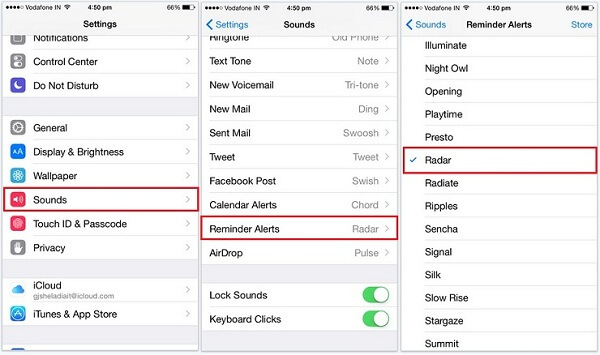
Шаг 1 Откройте приложение Настройки приложение, нажмите на свое имя и выберите Звуки .
Шаг 2 Прокрутите вниз, чтобы найти Оповещения напоминания вариант и коснитесь его.
Шаг 3 Переключитесь на сигнал тревоги, если напоминание установлено на Ничто .
Решение 3. Удалите напоминания из уведомления виджетов
Вы также можете попробовать удалить приложение «Напоминания» из уведомления виджета iPhone, чтобы оно не работало на iPhone 6/7/8 и более поздних версиях.
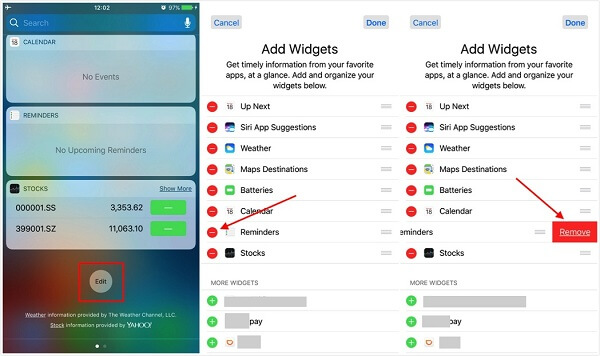
Шаг 1 Прокрутите вниз от верхней части экрана и двигайтесь вниз, пока не увидите Редактировать кнопку.
Шаг 2 Нажмите кнопку и коснитесь значка — рядом с напоминаниями, если он находится в списке.
Шаг 3 Перейдите в приложение, выберите Уведомления , нажмите Напоминания и установите напоминание. Перезагрузите iPhone, и приложение напоминаний должно работать.
Решение 4. Отключите напоминания в iCloud
Синхронизация iCloud является большой проблемой на iOS 13/14 и приводит к тому, что приложение «Напоминания» перестает делиться на iPhone, как обычно. Вам лучше отключить напоминания в iCloud.
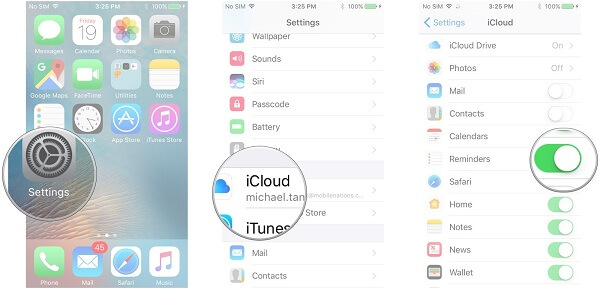
Шаг 1 Перейдите в приложение «Настройки» на главном экране, нажмите на свое имя и выберите iCloud, чтобы отобразить список.
Шаг 2 Выключите переключатель напоминаний. Теперь проверьте, работает ли приложение Напоминания как обычно.
Решение 5: Окончательный способ исправления напоминаний не работает
Если вы попытались устранить неполадки, а напоминания по-прежнему не работают, Aiseesoft iOS Восстановление системы это окончательное решение.

- Приложение Fix Reminders не работает на iOS 17/16/15/14/13 и ранее.
- Устраните множество проблем с программным обеспечением в режиме восстановления или DFU.
- Храните все данные на iPhone в первоначальном состоянии.
- Понизьте или обновите iOS в соответствии с вашими потребностями.
Короче говоря, это лучший вариант, чтобы решить проблему, связанную с тем, что Reminders не работает на iPhone 6/7/8 / X / XR / XS.
Как исправить напоминания iPhone не работает
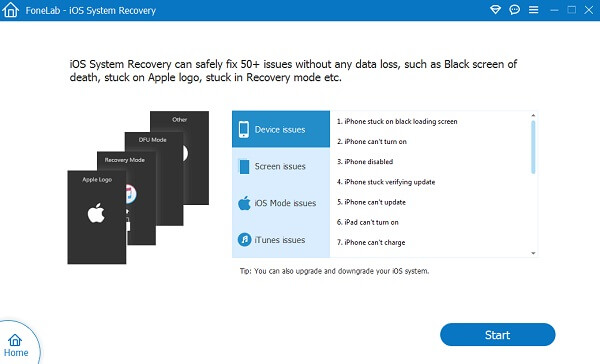
Шаг 1 Подключите iPhone к компьютеру
Установите iOS System Recovery на свой компьютер. Подключите iPhone к той же машине с помощью кабеля Lightning. После открытия программного обеспечения оно обнаружит ваше устройство. Нажмите кнопку «Пуск» и выберите режим, чтобы начать исправление приложения iPhone Reminders.
Шаг 2 Исправить напоминания не работает
Если ваш iPhone работает нормально, нажмите Оптимизировать кнопку, чтобы открыть следующее окно. Проверьте информацию о вашем iPhone в верхней части интерфейса, выберите версию программного обеспечения, с которой прекрасно работает приложение Reminders, и загрузите его. Ударил Следующая кнопка и программа восстановит ваше устройство после загрузки прошивки.
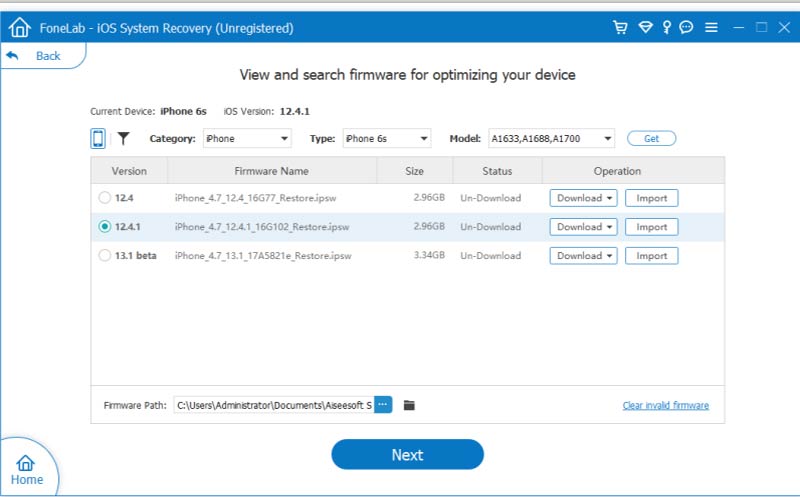
Примечание: Программное обеспечение перенесет вас в окно загрузки, если вы не можете получить доступ к вашему iPhone. Затем вы можете скачать соответствующую версию программного обеспечения и исправить ее.
На основании приведенного выше руководства вы должны освоить решения, чтобы устранить проблему, из-за которой приложение Reminders не работает на iPhone 6 или более поздней версии. Многие люди используют напоминания, чтобы составить расписание, и оно предупредит вас перед событием. Если он перестает работать, вы пропустите важные события. Aiseesoft iOS System Recovery — это лучшее решение, которое поможет вам избавиться от проблемы. Если у вас есть другие проблемы, связанные с приложением «Напоминания», оставьте сообщение под этим сообщением.
Что вы думаете об этом посте.
Рейтинг: 4.8 / 5 (на основе голосов 68) Подпишитесь на нас в
Использование напоминаний на устройстве iPhone, iPad или iPod touch
С помощью приложения «Напоминания» в iOS 13 и более поздних версий или iPadOS можно создавать напоминания с подзадачами и вложениями, а также устанавливать оповещения по времени и месту.
- Подготовка
- Создание напоминания
- Редактирование напоминания
- Получение уведомления при отправке сообщения определенному пользователю
- Создание подзадач
- Отметка напоминания как завершенного
- Добавление напоминания с помощью Siri
- Добавление напоминания из другого приложения
- Дополнительная информация
Подготовка
- Настройте iCloud, чтобы поддерживать напоминания в актуальном состоянии на всех устройствах. Откройте приложение «Настройки», затем нажмите «[ваше имя]» > «iCloud» и включите «Напоминания». В приложении «Напоминания» можно просмотреть все напоминания на всех устройствах Apple, на которых выполнен вход с использованием одного идентификатора Apple ID.
- Узнайте больше о том, как обновить напоминания iCloud после обновления до iOS 13 или более поздних версий и iPadOS.
Создание напоминания
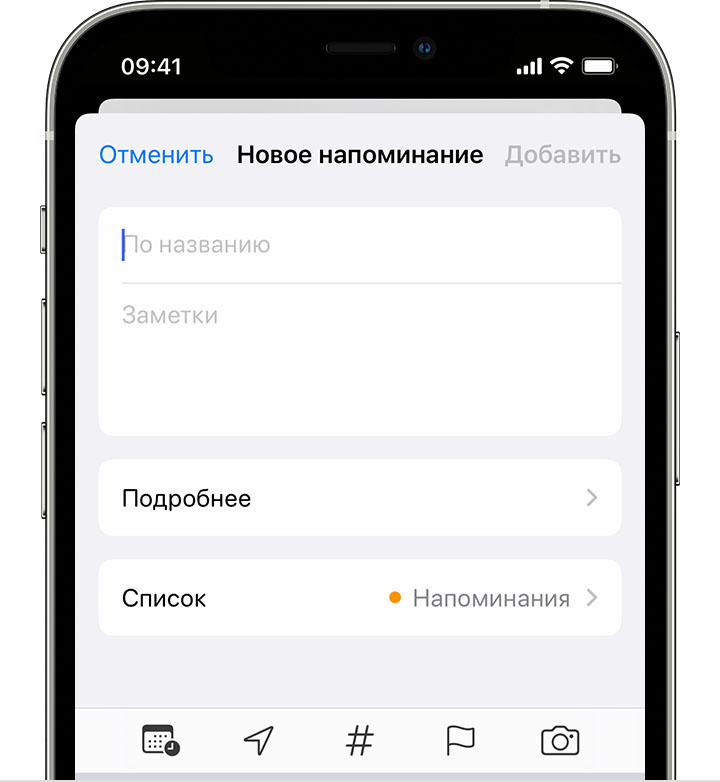
- Откройте приложение «Напоминания».
- Нажмите + «Новое напоминание» и введите текст напоминания.
Можно также добавлять напоминания в свои самые важные списки дел с помощью виджета «Напоминания» на экране «Домой».
Установка срока

Нажмите кнопку «Дата и время» , чтобы установить срок для напоминания. Выберите «Сегодня», «Завтра» или «На этих выходных» либо нажмите «Дата и время», чтобы самостоятельно задать день и время.
Если для напоминания установлен срок, но не задано время, уведомление по умолчанию появляется в 9:00 утра. Чтобы изменить время появления уведомлений для напоминаний на весь день, откройте приложение «Настройки», а затем откройте «Напоминания». Нажмите время под разделом «Напоминания на весь день», затем выберите другое время.
Добавление места

Нажмите кнопку «Геопозиция» , чтобы назначить уведомление на основе вашей геопозиции. Выберите один из предложенных вариантов либо нажмите «Настроить», чтобы добавить место самостоятельно; выберите время срабатывания уведомления: по прибытии или после ухода; и задайте периметр зоны, в которой срабатывает напоминание.
Чтобы получать уведомления на основе геопозиции, убедитесь, что включены службы геолокации. Откройте приложение «Настройки», нажмите «Конфиденциальность» > «Службы геолокации» и включите службы геолокации.
Добавление тега

Нажмите кнопку «Тег» , чтобы добавить тег. Теги позволяют быстро и автоматически упорядочивать напоминания по ключевым словам. Узнайте больше об использовании тегов для упорядочения напоминаний.
Отметка напоминания флажком

Нажмите кнопку «Установить флажок» , чтобы отметить напоминание как особо важное и поместить его в смарт-список «С флажком» на главном экране приложения «Напоминания».
Добавление вложения

Нажмите кнопку «Фото» , чтобы добавить вложение в напоминание. Можно сделать новую фотографию, выбрать изображение из медиатеки или отсканировать документ.
Редактирование напоминания

Нажмите кнопку «Изменить сведения» , чтобы добавить в напоминание дополнительные сведения и настройки, например заметки, URL-адрес и приоритет. Кроме того, можно изменить настройки уведомления для напоминания и список, к которому это напоминание относится.
Получение уведомления при отправке сообщения определенному пользователю
- Нажмите напоминание, а затем — кнопку «Изменить сведения» .
- Включите параметр «При отправке сообщения».
- Нажмите «Выбрать пользователя» и выберите имя в списке контактов.
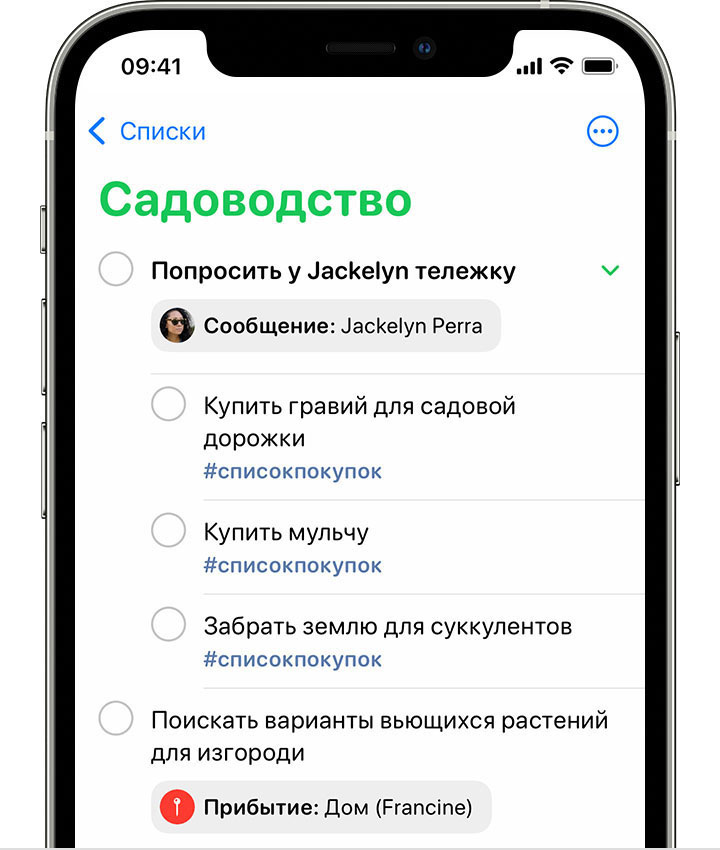
При общении с этим человеком в следующий раз появится уведомление приложения «Напоминания».
Создание подзадач
В любое созданное напоминание можно добавить подзадачи. Например, напоминание о том, что необходимо собраться в поездку, может содержать список вещей, которые нужно взять с собой.
Подзадачи можно создавать несколькими способами.
- Нажмите и удерживайте напоминание, затем перетяните его на другое напоминание. Напоминание, которое вы перетянули, становится подзадачей другого напоминания.
- Смахните напоминание вправо, затем нажмите «Сместить вправо». Напоминание превращается в подзадачу напоминания, расположенного выше. Чтобы отменить действие, снова смахните напоминание вправо и нажмите «Сместить влево».
- Нажмите напоминание, а затем — кнопку «Изменить сведения» . Нажмите «Подзадачи» > «Добавить напоминание», затем введите подзадачу. Повторите эти действия для всех подзадач, которые необходимо создать.
Отметка напоминания как завершенного

Чтобы отметить напоминание как завершенное, нажмите пустой кружок рядом с ним. Чтобы просмотреть завершенные напоминания, нажмите кнопку «Еще» и «Показать завершенные».
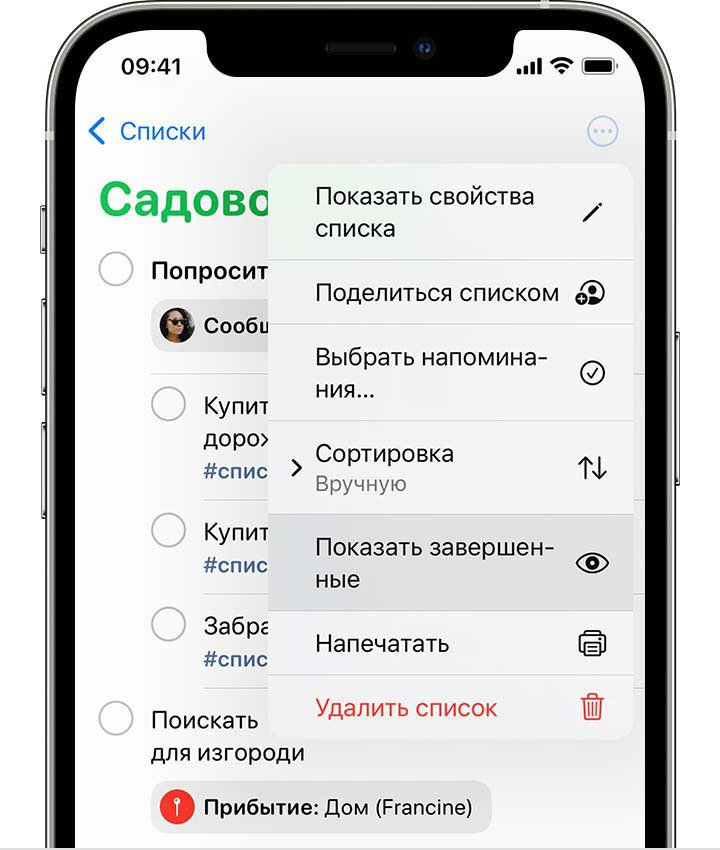
Чтобы удалить напоминание, не отмечая его как завершенное, смахните его влево, затем нажмите «Удалить».
Если уведомление о напоминании выводится на экране блокировки, смахните напоминание влево. Нажмите «Просмотреть» и «Отметить как завершенное».
Добавление напоминания с помощью Siri
Можно попросить Siri запланировать напоминание на устройстве iOS или на часах Apple Watch*. Вот несколько примеров:
- Напоминай кормить собаку каждый день в 7:30
- Напомни проверить почту, когда я приду домой.
- Напомни зайти в гастроном, когда я уйду отсюда.
- Напомни позвонить Лизе завтра в 3 часа дня.
Добавьте домашний и рабочий адреса в свою карточку в приложении «Контакты», чтобы использовать Siri для добавления напоминаний по месту. Откройте приложение «Контакты» и нажмите «Моя карточка». Нажмите «Редактировать», добавьте рабочий или домашний адрес, затем нажмите «Готово».
* Siri использует службы геолокации, когда для напоминания указывается определенное место. Функции, команды и доступность Siri зависят от языка, страны и региона. Узнайте о поддержке той или иной функции Siri в различных странах и регионах.
Добавление напоминания из другого приложения
Напомните себе вернуться к этому приложению, например, чтобы еще раз посетить веб-сайт или место на карте, и добавьте в напоминание ссылку на то, где вы остановились. Откройте приложение, к которому необходимо вернуться, и найдите кнопку «Поделиться». Затем нажмите значок «Напоминания».
Дополнительная информация
- Узнайте, как упорядочить напоминания с помощью списков и тегов в приложении «Напоминания».
- Делитесь списками напоминаний и назначайте напоминания другим пользователям из общего списка для разделения задач.
Перестали отображаться уведомления в приложении Календарь на iPhone
Ксения
На iPhone перестали работать уведомления в Календаре. Дни рождения и праздники занесены и отображаются в программе, а уведомления не приходят.
Следует проверить, не отключены ли уведомления, звуки и банеры для приложения Календарь. Для проверки перейдите в Настройки – Уведомления и найдите раздел для приложения Календарь.
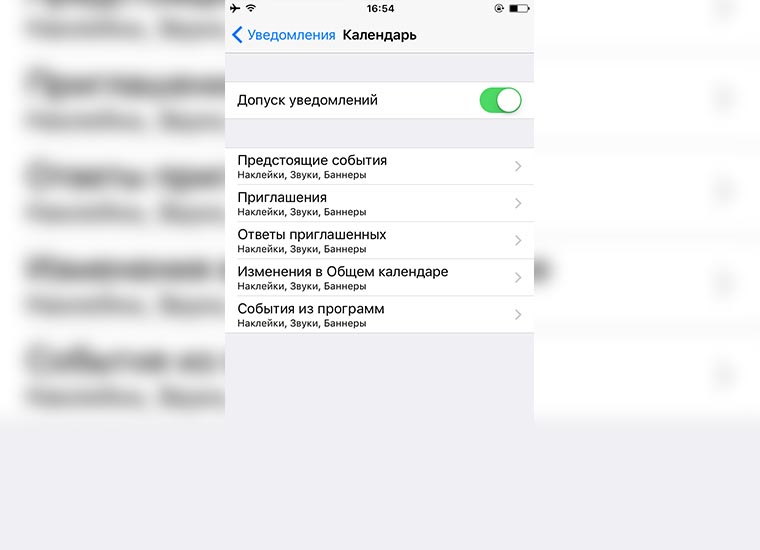
Там включите все необходимые типы уведомлений для программы.
После этого не забудьте настроить параметры уведомлений (Настройки – Календарь – Напоминания по умолчанию). Теперь приложение Календарь начнет уведомлять о предстоящих событиях.
Не нашли то, что искали?
Как настроить вейп-мод DNA с компьютера Mac?
Как быстро сканировать QR-коды на iPhone?
Другие решения проблем
Старый iPhone начал снимать хуже. Как исправить ситуацию?
Артём Суровцев 10 декабря 2022
Проблема может быть в том, что еще в iOS 13 купертиновцы добавили специальную опцию, которая позволяла смартфоном делать снимки быстрее. Приоритет смещался в сторону количЧитать далее.

Как на iPhone отделить объект от фона на фотографии на iOS 15 или старых iPhone
Артём Суровцев 4 декабря 2022
Одним из новшеств iOS 16 является возможность быстро выделить объект на фото и вырезать его для вставки в другое приложение. Работает все прямо в стандартном приложении Фото и не требует дополнительной настройки. Читать далее.

Как в iOS 16 удалить или поменять геолокацию в свойствах фотографий
Артём Суровцев 27 ноября 2022
В предыдущих версиях мобильной операционной системы Apple геотеги были закрытой информацией. Для их просмотра или редактирования приходилось использовать сторонние приложения из App Store или командЧитать далее.

Почему iPhone не подключается в качестве веб-камеры к macOS Ventura
Артём Суровцев 26 ноября 2022
Мы уже рассказывали об одной из самых интересных опций экосистемы Apple, которая позволяет использовать смартфон в качестве веб-камеры для Mac. Однако, не у всех пользователей получается настроить и активировать фишку. Перед Читать далее.

�� Читайте также . Всё по теме
Какой блок питания подойдет для быстрой зарядки MacBook Pro
Как скрыть новые кружочки сторис в Telegram
Как на Apple Watch включить тактильную передачу времени
Как на iPhone скрыть рекомендуемые контакты в меню Поделиться
Как выбрать загрузочный диск Mac без стандартной клавиатуры Apple
Как на iPhone быстро переключаться между источниками звука
Как на Mac включить отображение строки меню в полноэкранном режиме
Как на iPhone использовать менеджер паролей Яндекс вместо связки ключей
�� Комментарии 9
Roaring DUSHMAN 5 февраля 2017
Все настройки были выставлены, как написано в статье. Уже давным давно. Но календарь всёровно пропускает события. Кто в курсе, что делать?
chudochudo 5 февраля 2017
это вечная проблема :(( я так и не смог решить. Спрашивал у своих знакомых, они говорят: “а мы этой функцией не пользуемся, потому что она не работает)))”
Notquestions 20 апреля 2017
@chudochudo , @Roaring DUSHMAN, попробуйте зайти в настройки – календарь – напоминания по умолчанию – и там уже выбрать дни рождени и настроить напоминания.
сам тоже искал и оказалась что иногда при обновлении эта функция отключается. надеюсь поможет
chudochudo 5 февраля 2017
И кстати, здесь пишут только очевидные вещи, а в реальных проблемах не помогают. У меня например после покупки нового айфона, смс-ки приходят только на айпэд и на макбук! Я написал сюда, мне типа помогли, написав очевидные вещи, которые я сам до этого сделал. Но сообщения я так и не получаю))) Может кто знает как решить?)
bladeich 5 февраля 2017
@chudochudo , проходят сообщения iMessage. Смски в чистом виде на макбук не пройдут. Скорее всего в установках iMessage на макбуке Ваш номер введён как адресат для Вашего iMessage,а в установках iMessage на iPhone вы указали адрес почты или Apple ID. ( также почта). Когда Вам с iPhone шлют сообщение на Ваш номер, идёт оно как iMessage и принимается там , где в iMessage указан ваш номер как адресат. Для интереса отправьте себе сообщение на свой номер с аппарата на андроиде – оно пройдёт на телефон. Надо номер в iMessage в iPhone указать в установках
chudochudo 6 февраля 2017
@bladeich , очевидно, вы хорошо в этом разбираетесь, спасибо)) сейчас попытаюсь построчно разобраться в написанном ))
chudochudo 6 февраля 2017
@bladeich , точно: в телефоне указана только почта, а в старом аппарате еще и номер, поэтому туда все нормально приходило! но как добавить номер? там есть только кнопка “добавить имейл”
p.s : когда активировал новый аппарат, там вылезло сообщение, что не удалось подключить iMessage или что-то типа того. С тех пор криво и работает
Если Вы не получаете напоминания Календаря на Mac

Существует несколько возможных причин, по которым в Центре уведомлений может не поступить заданное напоминание о событии календаря.
- Убедитесь, что напоминания не выключены в настройках Календаря. В приложении «Календарь» на Mac выберите «Календарь» > «Настройки», нажмите «Напоминания», затем выберите параметры «Показывать сообщения общего календаря в Центре уведомлений» и «Показывать сообщения-приглашения в Центре уведомлений».
- Убедитесь, что напоминания не выключены в настройках уведомлений. Выберите меню Apple
