
Удаление куки и данных сайтов в Firefox
Куки сохраняются на вашем компьютере посещаемыми вами веб-сайтами и содержат такую информацию как настройки сайта или состояние регистрации на сайте. Эта статья описывает, как удалять куки в Firefox, данные сайтов и кэш веб-содержимого.
- Если вы просто хотите очистить кэш Firefox, прочитайте статью Как удалить кеш Firefox.
- Чтобы сразу очистить вашу историю посещений страниц, удалить куки и временно закэшированные файлы, прочитайте статью Удаление истории просмотра, поиска и загрузок в Firefox.
- Чтобы запретить сайтам сохранять куки на вашем компьютере, прочитайте статью Как не давать веб-сайтам сохранять куки и данные сайтов в Firefox.
Оглавление
- 1 Удалить куки для текущего веб-сайта
- 2 Удалить куки для любого веб-сайта
- 3 Удаление всех куки, данных сайтов и кэша
- 4 Удалить куки и сохранить другие данные
Удалить куки для текущего веб-сайта
Чтобы удалить куки и данные сайта для текущего веб-сайта:
- Нажмите на замок слева от адресной строки.
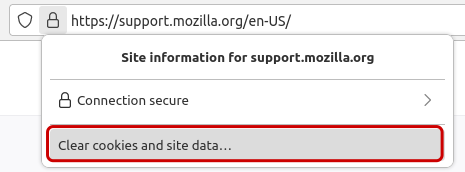
- Нажмите Удалить куки и данные сайта .
Удалить куки для любого веб-сайта
Чтобы Удалить куки для любого веб-сайта:
- На Панели меню в верхней части экрана щёлкните Firefox и выберите Настройки . Нажмите кнопку
 и выберите Настройки . Нажмите кнопку
  и выберите Настройки .
 - Выберите панель Приватность и Защита и перейдите в раздел Куки и данные сайтов.
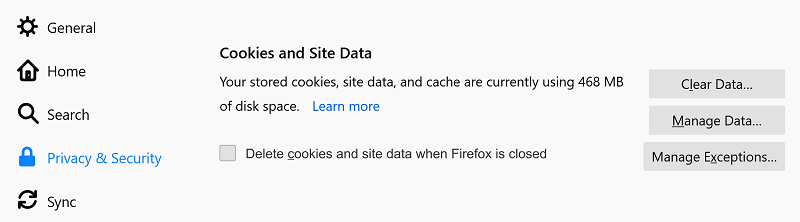
- Нажмите на кнопку Управление данными… . Появится окно Управление куками и данными сайтов.
- В поле Поиск веб-сайтов введите имя сайта, куки которого хотите удалить. Отобразятся элементы, соответствующие вашему запросу.
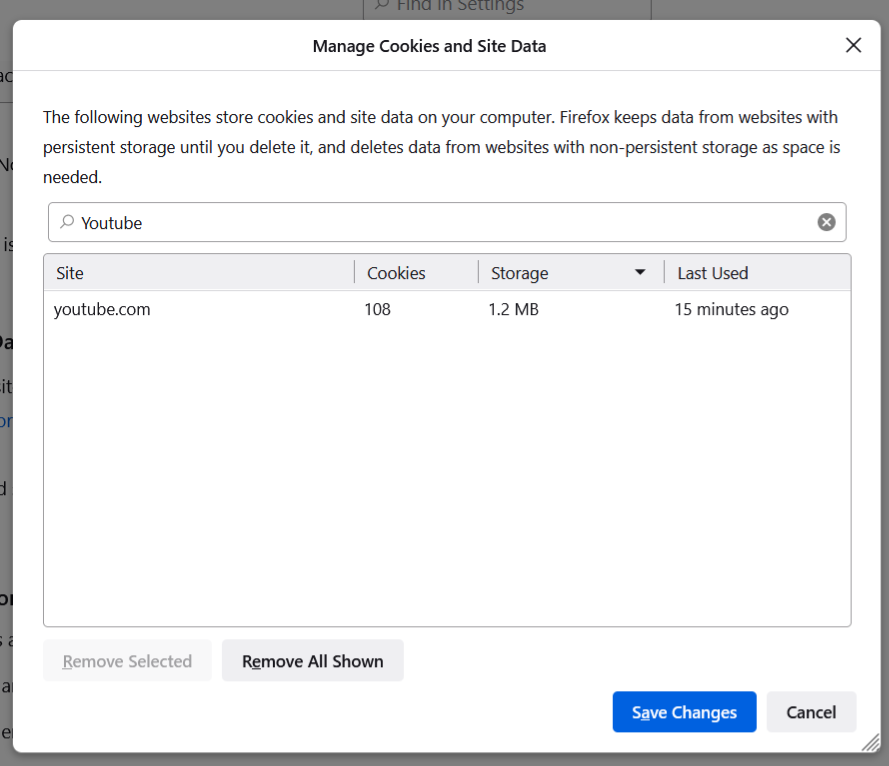
- Чтобы удалить все куки и данные хранилища для веб-сайта, нажмите на кнопку Удалить все показанные .
- Чтобы удалить выбранные элементы, выберите строку и нажмите на кнопку Удалить выбранное .
- Нажмите на кнопку Сохранить изменения .
- В открывшемся диалоговом окне подтверждения Удаление кук и данных сайтов нажмите на кнопку OK .
- Закройте страницу about:preferences.
Узнайте больше об управлении данными сайта в Firefox в статье Управление настройками локального хранилища сайта и Улучшенная очистка куки.
Примечание: Вы можете использовать Инспектор хранилища для удаления отдельных куки определённого веб-сайта через контекстное меню после нажатия правой клавиши мыши. Чтобы открыть Инспектор хранилища, нажмите на кнопку меню , нажмите Другие инструменты , а затем нажмите Инструменты веб-разработчика (или нажмите Ctrl + Shift + I Cmd + Opt + I на клавиатуре) и выберите Хранилище.
Удаление всех куки, данных сайтов и кэша
- На Панели меню в верхней части экрана щёлкните Firefox и выберите Настройки . Нажмите кнопку и выберите Настройки . Нажмите кнопку и выберите Настройки .
- Выберите панель Приватность и защита и проследуйте в раздел Куки и данные сайта.
- Нажмите на кнопку Очистить данные… . Откроется диалоговое окно Очистить данные.
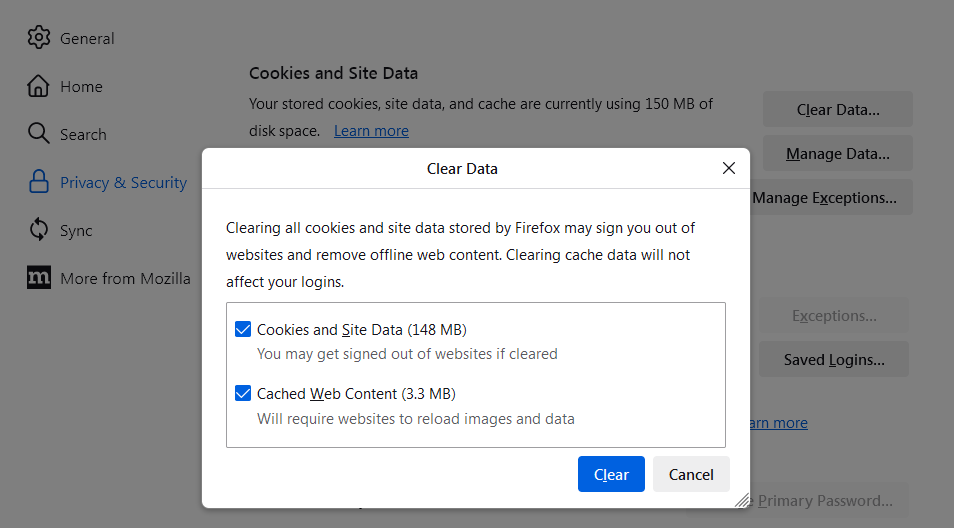
- Файлы куки и данные сайта (для удаления статуса входа в систему и настроек сайта) и кэшированный веб-контент (для удаления сохраненных изображений, сценариев и другого кэшированного содержимого) должны быть отмечены флажком.
- Нажмите на кнопку Очистить .
Удалить куки и сохранить другие данные
Чтобы очистить все куки и сохранить другие данные, следуйте инструкциям ниже:
- Нажмите на кнопку меню , нажмите Журнал , а затем нажмите Удалить историю… .
- Установите Удалить: во Всё.
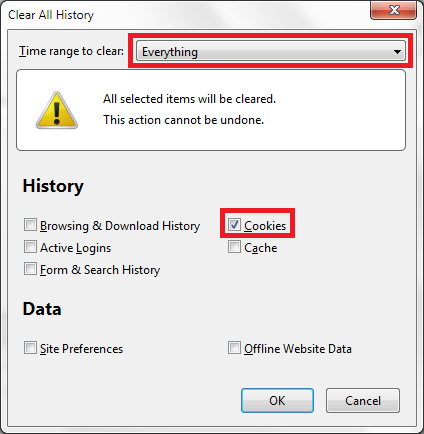
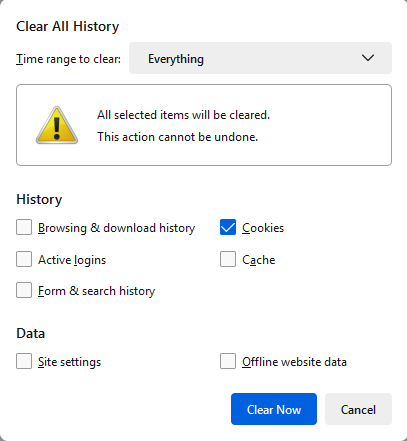
- Выберите Куки и проверьте, что другие элементы, которые вы хотите сохранить, не были отмечены для удаления.
- Нажмите OK Удалить сейчас , чтобы удалить все куки и закрыть окно Удаление всей недавней истории.
Эти прекрасные люди помогли написать эту статью:
Куки — информация, которую веб-сайты хранят на вашем компьютере
В этой статье описывается что такое «куки», как они используются и как вы можете управлять куками, которые хранит Firefox.
Оглавление
- 1 Что такое куки?
- 2 Настройки куки
- 3 Устранение проблем с куки
Что такое куки?
Куки являются информацией, сохраняемой на Вашем компьютере веб-сайтом, который Вы посещаете. В некоторых браузерах, каждая кука является небольшим файлом, но в Firefox, все куки хранятся в одном файле, расположенном в папке профиля Firefox.
Куки часто хранят ваши настройки для веб-сайта, например статус логина и предпочитаемый язык или местоположение. Когда Вы вернётесь на сайт, Firefox отправляет обратно куки, которые принадлежат этому сайту. Это позволяет вам оставаться залогиненным на веб-сайте и позволяет сайту предоставить вам информацию, соответствующую вашим потребностям.
Куки могут хранить широкий диапазон информации, включая персональные данные (например, Ваше имя, домашний адрес, адрес электронной почты или номер телефона). Тем не менее, эта информация может храниться только в том случае, если Вы её предоставите — веб-сайты не могут получить доступ к информации, которую Вы им не предоставили и они не могут получить доступ к другим файлам на Вашем компьютере.
По умолчанию, действия по хранению и отправкам кук для вас невидимы. Тем не менее, Вы можете изменить Ваши настройки Firefox, чтобы позволить вам лично одобрять или отклонять запросы на сохранение кук, автоматически удалять сохранённые куки при закрытии Firefox и многое другое.
Настройки куки
Вы можете открыть Настройки вашего Firefox, чтобы управлять куки следующим образом:
- На Панели меню в верхней части экрана щёлкните Firefox и выберите Настройки . Нажмите кнопку и выберите Настройки . Нажмите кнопку и выберите Настройки .
- Выберите панель Приватность и Защита .
Настройки куки под Улучшенная защита от отслеживания и Куки и данные сайтов.
Для получения инструкций о том, как управлять настройками кук для определённых задач, прочитайте:
- Удаление куки и данных сайтов в Firefox: Как удалить куки, которые уже были сохранены веб-сайтами.
- Как не давать веб-сайтам сохранять куки и данные сайтов в Firefox: Как не давать определенным веб-сайтам сохранять куки.
- Сторонние куки и защита от отслеживания Firefox: Как не давать веб-сайтам, за исключением того на котором Вы сейчас находитесь, сохранять куки.
Устранение проблем с куки
Если у Вас возникли проблемы с Firefox, затрагивающие куки, прочитайте:
- Веб-сайты сообщают что куки заблокированы — Как их разблокировать
- Устранение проблем при входе на веб-сайты, которые требуют ввода имени пользователя и пароля
Эти прекрасные люди помогли написать эту статью:

Станьте волонтёром
Растите и делитесь опытом с другими. Отвечайте на вопросы и улучшайте нашу базу знаний.
Управление cookies в Firefox

Правильный подход к управлению куки в Firefox — обеспечение конфиденциальности и безопасности в Сети. Cookie необходимы для поддержки функций сайта, сохранения авторизационных данных. Однако в некоторых случаях они могут стать причиной утечки пользовательских данных, инструментом сторонних лиц для эксплуатирования браузера. О том, как включить куки в Mozilla Firefox и выключить, как очистить cookies в Мазила Фаерфоксе, вы сможете узнать из этой статьи.
Настройка куки
Чтобы перейти в браузере в панель управления cookie, выполните следующее:
1. Клацните кнопку «три полоски» (значок «три полоски» вверху справа).
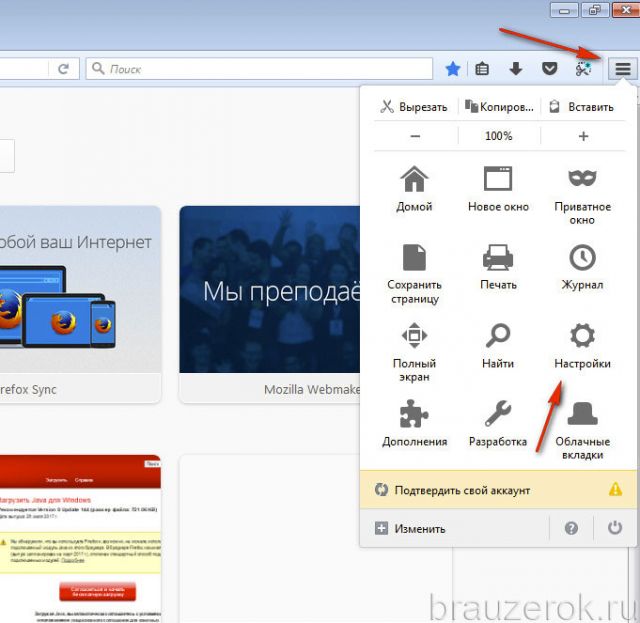
2. Нажмите в выпавшем меню «Настройки».
3. В боковом списке клацните раздел «Приватность».
В блоке «История», в строке, чтобы включить cookies в Mozilla Firefox либо выключить, установите соответствующее значение:
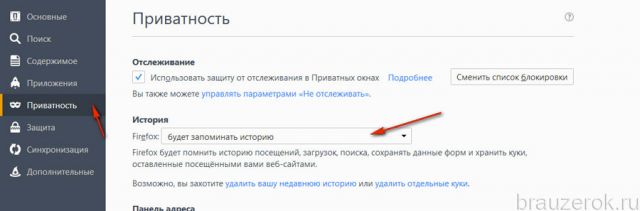
«Будет запоминать историю» — включить cookies (автоматическое сохранение);
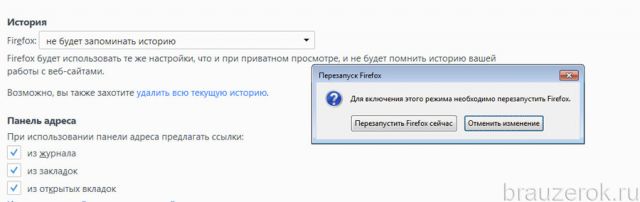
«Не будет запоминать историю» — выключение сохранения куки в браузере; после активации этого режима перезапустите FF;
«… будет использовать ваши настройки хранения истории» — сохранение и блокировка cookie, согласно настройкам и правилам, созданным пользователем.
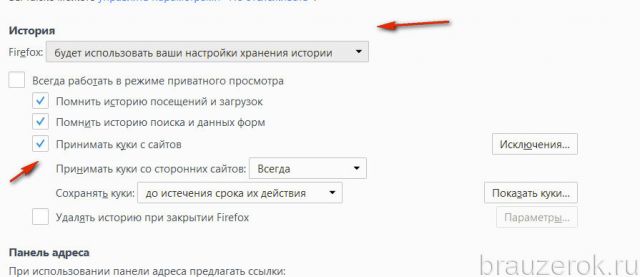
Как только устанавливается этот параметр, в веб-обозревателе появляются дополнительные настройки:
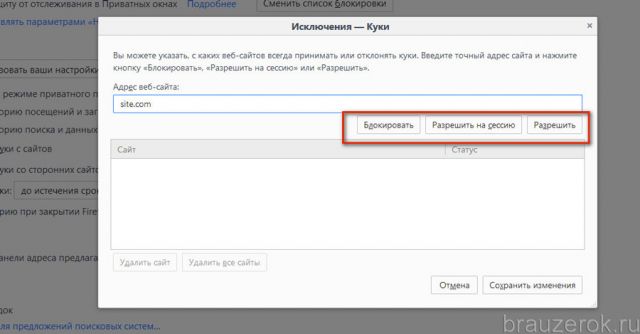
«Исключения» — панель для ввода домена и назначения для него действий (разрешать сохранять данные сессии или блокировать);
«Принимать куки… » — настройка приёма куки со сторонних сайтов. Доступны следующие варианты:
«Всегда» — разрешить все данные со сторонних веб-ресурсов;
«Никогда» — полное отключение (таким образом можно частично ограничить FF от вредных ресурсов);
«С посещённых» — включение файлов только с открытых страниц.

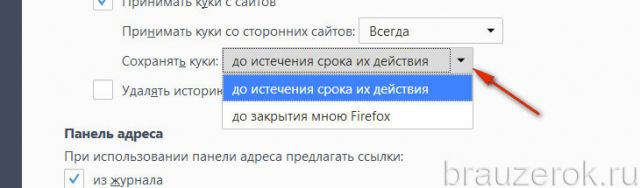
Далее по списку находится опция «Сохранять куки». Здесь можно указать, когда почистить cookies в Mozilla:
- «До истечения срока их действия»: FF автоматически почистит куки по истечении их заданного периода сохранения.
- «До закрытия мною Firefox» — удалить куки перед выходом из браузера.
Удаление
Очистить куки в Firefox можно различными способами:
Способ №1: выборочно
Примечание. Функция доступна в панели управления на вкладке «Приватность» (при включенной опции «…использовать ваши настройки… »). При этом для её запуска и отстройки скачивать дополнительные программы не нужно.
1. Нажмите кнопку «Показать куки… ».
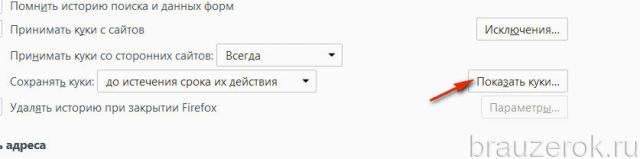
2. Откроется панель, где хранятся все cookie, размещённые в директории FF. В ней можно посмотреть все данные по любому раннее открытому веб-сайту. Чтобы выполнить удаление куки конкретного веб-ресурса, кликом выделите его папку, нажмите кнопку «Удалить выбранные».
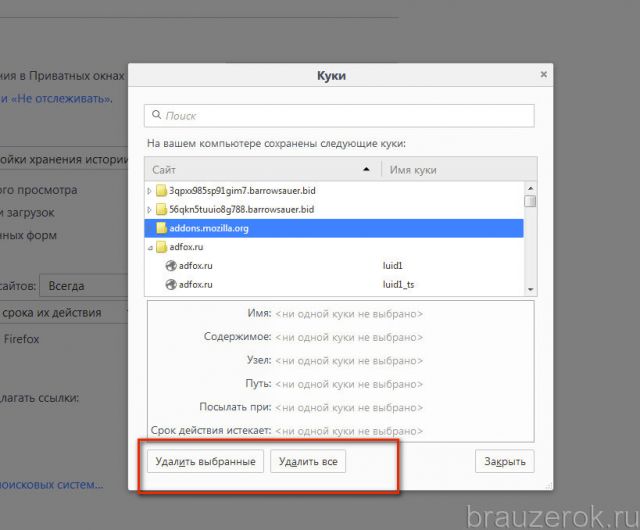
Здесь же можно задействовать опцию, удаляющую все данные сессии, нажав «Удалить всё».
Способ №2: автоматическая очистка
1. В панели управления куки (в режиме собственных настроек) щелчком мыши установите «птичку» в опции «Удалять историю при закрытии Firefox».
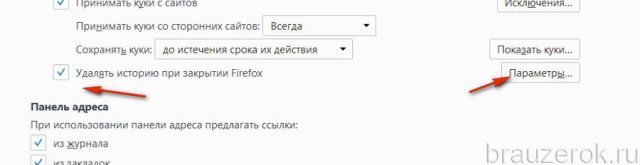
2. Кликните кнопку «Параметры».
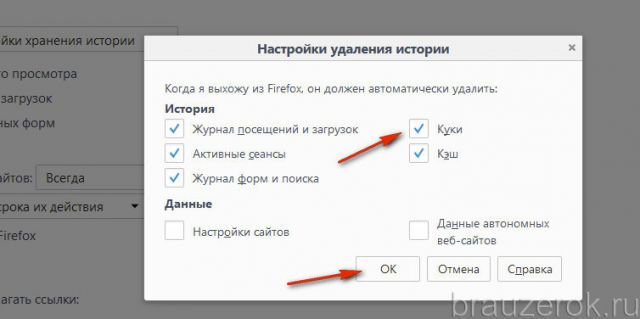
3. В новом окне убедитесь в том, что в очистку включён элемент «Куки» (возле него должна стоять «галочка»).
Способ №3: быстрая глобальная очистка
Примечание. Этот метод позволяет удалять не только куки, но и кэш, историю посещений.
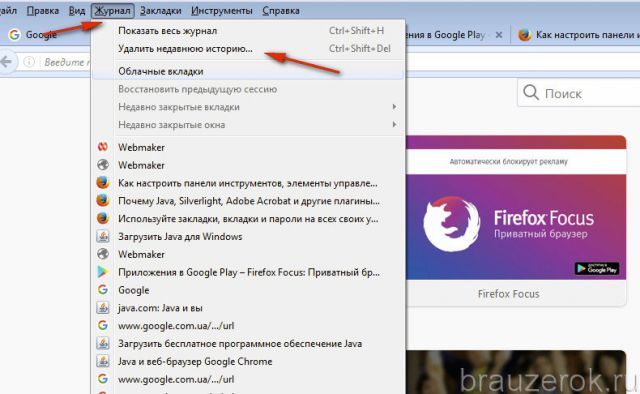
1. В меню FF щёлкните: Журнал → Удалить недавнюю историю. Или нажмите сочетание клавиш — Ctrl + Shift + Del.
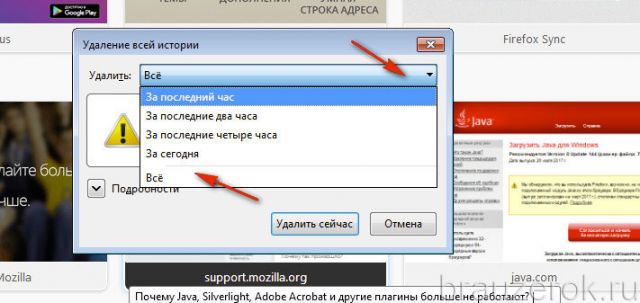
2. Укажите в строке «Удалить» значение «Всё».
3. Нажмите «Подробности». Отметьте в списке элементов куки.
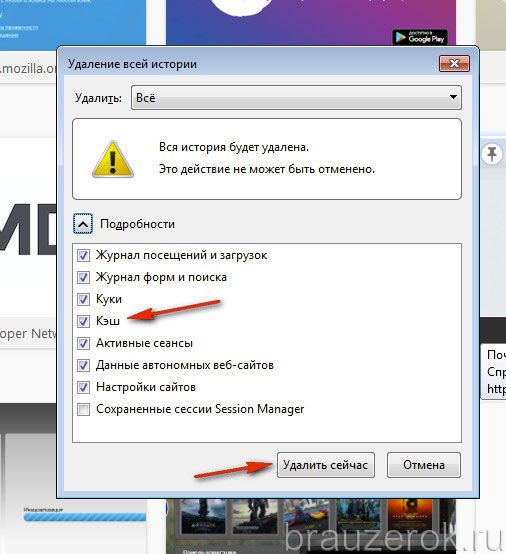
4. Кликните «Удалить сейчас».
Способ №4: программа CCleaner
Предварительно нужно скачать с офсайта и установить на компьютер программу-уборщик CCleaner.
1. В окне утилиты клацните раздел «Очистка».
2. Перейдите на вкладку «Приложения».
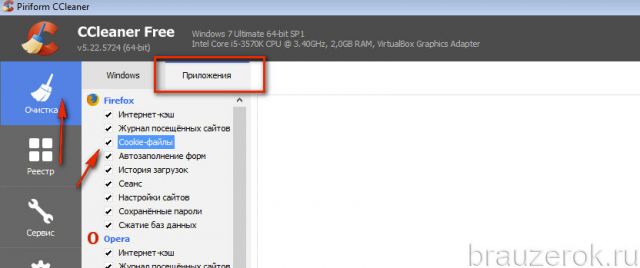
3. В блоке «Firefox» отметьте «Cookie-файлы».
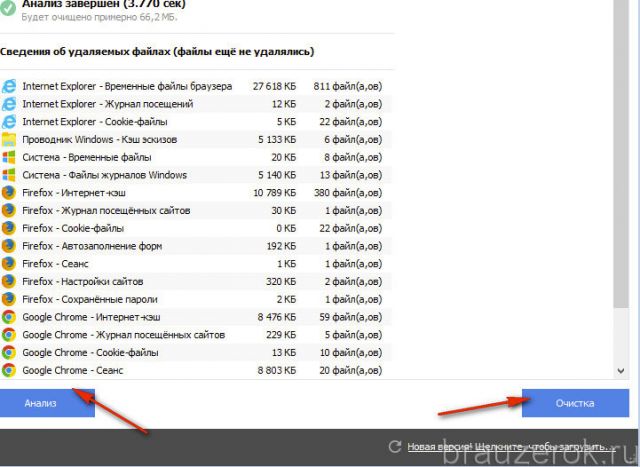
4. Клацните «Анализ», затем «Очистка».
Не забывайте своевременно очищать куки в Firefox. Временные файлы замусоривают системный раздел, сокращают свободное дисковое пространство, могут затормаживать работу системы.
Где файлы cookie находятся в Windows 10, для всех веб-браузеров

Вы, вероятно, знаете, что такое куки и что они делают, и теперь вы хотите найти их физически на вашем компьютере с Windows 10. В прошлом это было легко, когда веб-браузеры хранили файлы cookie по отдельности в отдельных текстовых файлах, в папке пользователя или непосредственно в каталоге установки браузера. В настоящее время веб-браузеры хранят свои куки в файле, который труднее найти, чем вы могли бы ожидать. Прочтите эту статью и узнайте, где Google Chrome, Mozilla Firefox, Microsoft Edge, Opera и Internet Explorer хранят свои куки.
ПРИМЕЧАНИЕ. Папки с файлами cookie и файлы из Windows 10 скрыты и помечены как защищенные системные элементы, поэтому, если вы хотите их просмотреть, сначала необходимо выполнить действия, описанные в этом руководстве: Как просмотреть все скрытые файлы и папки в Windows 10.
Расположение файлов cookie Google Chrome в Windows 10
Google Chrome хранит все файлы cookie в одном файле под названием Cookies. Файл находится по следующему пути: «C:\Users\Ваше имя пользователя\AppData\Local\Google\Chrome\User Data\Default».
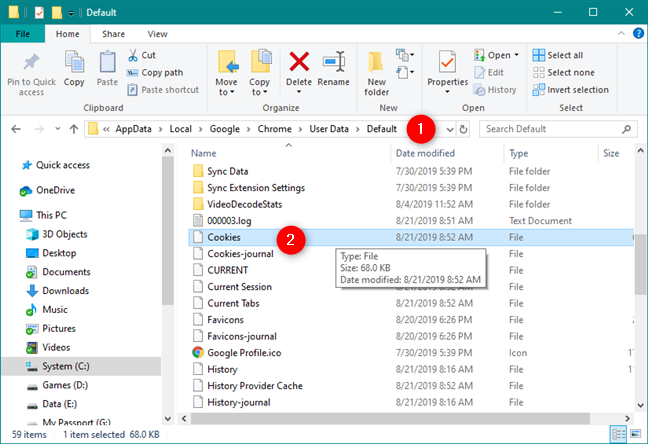
Не забудьте заменить «Ваше имя пользователя» на фактическое имя вашей учетной записи. Однако информация, найденная в файле Cookies, не читается человеком. Если вы хотите просматривать файлы cookie в Google Chrome и управлять ими, вам следует использовать интерфейс браузера.
Расположение файлов cookie Mozilla Firefox в Windows 10
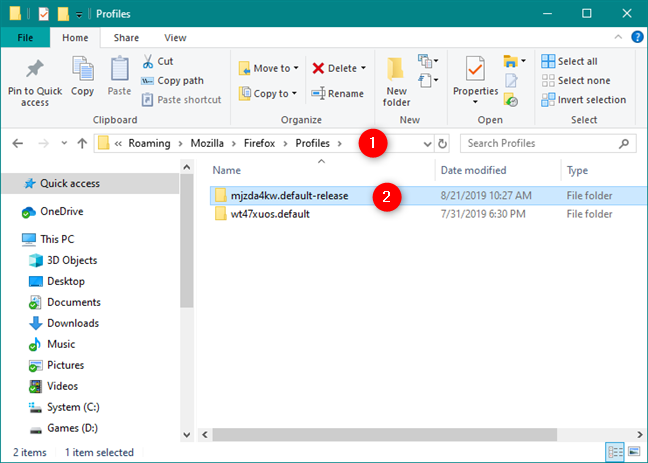
Mozilla Firefox хранит все файлы cookie со всех посещаемых вами веб-сайтов в одном файле cookies.sqlite. Вы можете найти его в папке своего профиля Firefox по следующему пути: «C:\Users\Ваше имя пользователя\AppData\Roaming\Mozilla\Firefox\Profiles». Там вы должны найти папку вашего профиля, которая состоит из нескольких случайных символов плюс текст по умолчанию. Например, моя папка профиля Firefox называется mjzda4kw.default-release.
В папке профиля Firefox вы должны найти файл cookies.sqlite.
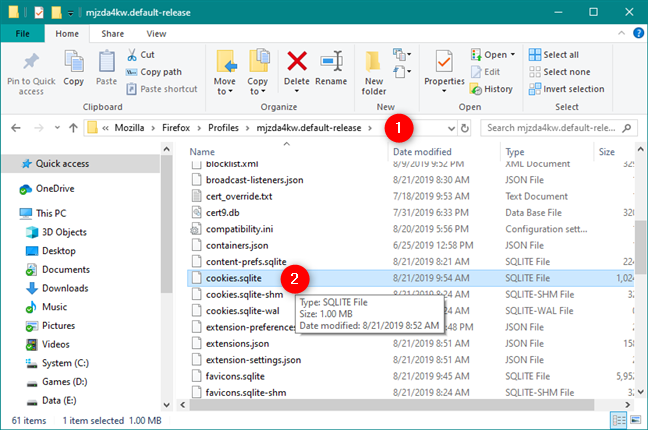
К сожалению, вы не можете просто открыть файл cookies.sqlite в текстовом редакторе и увидеть куки внутри. Для этой задачи вы должны использовать встроенные функции Firefox.
Где файлы cookie Microsoft Edge находятся в Windows 10?
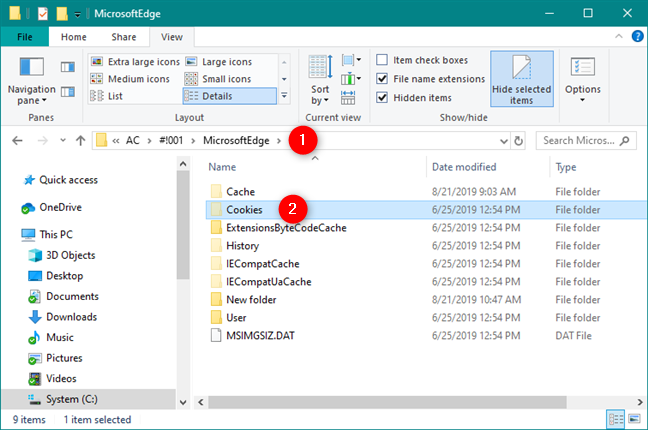
В последних версиях Windows 10 Microsoft Edge не имеет определенного файла cookie. Причина в том, что Microsoft решила сделать файлы cookie доступными только программно, используя специальные интерфейсы прикладного программирования (API). К сожалению, это не то, что может сделать обычный пользователь. Однако, если у вас более старая версия Windows 10, до 1709 Fall Creators Update вы могли бы найти один или несколько файлов cookie в следующих местах:
— «C:\Users\Ваше имя пользователя\AppData\Local\Packages\Microsoft.MicrosoftEdge_8wekyb3d8bbwe\AC\MicrosoftEdge\Cookies»
— «C:\Users\Ваше имя пользователя\AppData\Local\Packages\Microsoft.MicrosoftEdge_8wekyb3d8bbwe\AC\#!001\ MicrosoftEdge\Cookies»
— «C:\Users\Ваше имя пользователя\AppData\Local\Packages\Microsoft.MicrosoftEdge_8wekyb3d8bbwe\AC\#!002\MicrosoftEdge\Cookies»
Расположение файлов cookie Opera в Windows 10
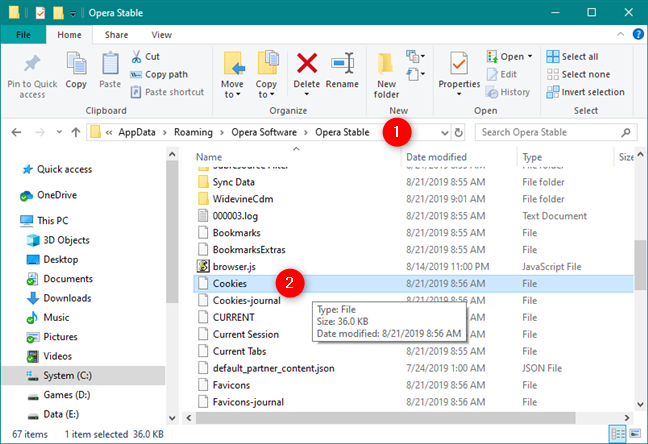
Opera хранит все файлы cookie в одном файле под названием Cookies, как Google Chrome. Файл Cookies находится по следующему пути: «C:\Users\Ваше имя пользователя\AppData\Roaming\Opera Software\Opera Stable».
Где файлы cookie Internet Explorer находятся в Windows 10?
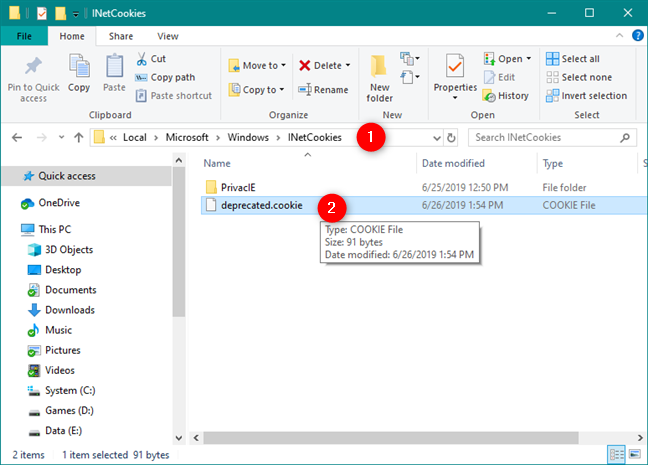
Если вы используете версию Windows 10 до 1709 Fall Creators Update , вы можете найти файлы cookie, созданные Internet Explorer, по следующему пути: «C:\Users\Ваше имя пользователя\AppData\Local\Microsoft\Windows\INetCookies». Однако в последних версиях Windows 10 файлов cookie больше нет. Единственное, что вы найдете, — это файл deprecated.cookie, в котором содержится только следующий текст: «Файлы cookie больше не хранятся в файлах. Пожалуйста, используйте API-интерфейсы Internet * Cookie * для доступа к файлам cookie».
Почему вы захотите узнать, где находятся файлы cookie?
При использовании современных веб-браузеров, вы больше не можете управлять куки по-старому, используя File Explorer. Файлы cookie хранятся в зашифрованных базах данных и просматриваются с помощью самих веб-браузеров или с помощью сторонних интерфейсов прикладного программирования. Прежде чем закрыть это руководство, расскажите нам, почему вы хотите узнать, где находятся файлы cookie на вашем ПК с Windows 10. Это для рабочих целей или по другим причинам? Прокомментируйте ниже и поделитесь своей историей.
Насколько публикация полезна?
Нажмите на звезду, чтобы оценить!
Средняя оценка / 5. Количество оценок:
Оценок пока нет. Поставьте оценку первым.