
Разбираемся с обёртыванием Flex элементов
Flexbox был разработан как однонаправленный макет, то есть он подразумевает укладывание элементов либо в строчку, либо в столбец, но не одновременно и то и другое. Тем не менее, есть возможность завернуть элементы в несколько строк, создавая новые строки. Это делается с помощью установки свойства flex-direction (flex-направление) в значение row (строки) или создавая новые столбцы, устанавливая свойство flex-direction в значение column (столбец). В этой статье я объясню, как это работает, зачем это придумали и в каких случаях лучше использовать технологию CSS Grid Layout вместо флекс-боксов.
Делаем вещи завёрнутыми
Значение по умолчанию свойства flex-wrap равняется nowrap . Это обозначает, что если у вас есть набор флекс-элементов, которые слишком широки для их контейнера, то они будут его переполнять. Если вы хотите, чтобы они переносились на следующую строку (или столбец, если у вас вертикально расположена основная ось) при переполнении, вы должны добавить свойство flex-wrap и установить ему значение wrap , или использовать сокращённую запись свойства flex-flow со значениями row wrap или column wrap соответственно для строк и столбцов.
Тогда элементы будут переноситься внутри контейнера. В следующем примере у нас есть 10 элементов с flex-basis равным 160px и способностью расти и сжиматься. Как только в первой строке мы попадаем в то место, когда нет возможности поместить ещё один элемент с размером 160 px, создаётся новая строка для этого элемента и так будет повторяться, пока не поместятся все элементы.Так как элементы могут расти, то их размер станет больше, чем 160px в том случае, когда все строки полностью заполнятся. Если на последней строке останется только один элемент, то он расширится до ширины всей строки.
То же самое будет происходить с колонками. Содержащему контейнеру надо задать высоту, чтобы элементы начали переноситься в следующую колонку. И высота элементов тоже будет увеличиваться, чтобы заполнить колонку по высоте полностью.
Перенос и направление (flex-direction)
Перенос работает, что логично ожидать, и в паре со свойством flex-direction . Если flex-direction установлен в row-reverse , тогда элементы начнут укладываться с конечного края контейнера и будут идти в обратном порядке.
Обратите внимание, что обратный порядок относится только к строке (в случае построчного заполнения). Элементы начнут заполнять справа налево, затем перейдут на вторую строку и опять начнут справа. Не будет реверса сразу по обеим осям — строки не будут заполняться вверх!
Объяснение одномерного макета
Как мы уже видели в предыдущих примерах, если нашим элементам разрешено расти и сжиматься, то появляются несколько элементов в последней строке или столбце, которые расширяются, чтобы заполнить всё оставшееся пространство.
В технологии флексбоксов нет методов, которые позволили бы сказать элементам в одной строке выстроиться так же, как в строке выше — каждая флекс-строка ведёт себя как новый флекс-контейнер. Это так же касается распределения пространства по главной оси. Если есть только один элемент и ему разрешено расти, то он будет расти и заполнять главную ось направления, так же, как будто бы он был единственным элементов в контейнере.
Если вы хотите макет в двух измерениях, то вы, вероятно, хотите макет сетки — Grid Layout. Мы можем сравнить наш пример переноса строк выше с версией, сделанной на технологии CSS Grid, чтобы увидеть разницу. Следующий живой пример использует технологию CSS Grid Layout для создания макета с несколькими колонками, каждая из которых имеет установленный минимальный размер в 160 px и соответственно распределяя дополнительное пространство между всеми столбцами. Однако в этом случае элементы остаются в своей сетке и не растягиваются, если их в последнем ряду меньше.
В этом разница между одно- и двух -мерной компоновкой. В одномерном методе, таком как флексбокс, мы контролируем только одно измерение — либо строки, либо столбцы. В двумерном макете, таком как grid, мы контролируем сразу оба измерения. Если вы хотите распределение пространства построчно, используйте flexbox. Если не хотите — используйте Grid.
Как работают грид-системы на основе flexbox?
Как правило, grid системы на основе flexbox работают, возвращая flexbox к привычному миру разметок на основе float. Если вы назначите процентную ширину для элементов Flex — либо задав значение параметру flex-basis , либо добавив ширину к самому элементу, при этом оставив значение flex-basis как auto — вы можете создать впечатление двухмерного макета. Вы можете посмотреть, как это работает на примере ниже.
Здесь я установил flex-grow и flex-shrink на 0 , чтобы запретить flex элементам расти и сжиматься, а затем контролирую их размер с помощью процентов, как мы это делали в макетах с float.
Если вам нужно, чтобы flex элементы выровнялись по поперечной оси, такой способ управления шириной позволит этого добиться. Тем не менее, в большинстве случаев, добавление параметра ширины непосредственно в сам flex элемент говорит о том, что возможно будет лучше, если вы переключитесь на технологию grid layout для этого компонента макета.
Создание промежутков между элементами
При размещении flex элементов периодически возникает необходимость их разнести между собой. На данный момент у нас нет никакого решения задачи создания промежутков между элементами flexbox в пределах спецификации Box Alignment module. В будущем мы сможем просто использовать row-gap и column-gap для флексбоксов так же, как мы это делаем для CSS Grid макетов. Но пока всё что мы можем сделать — это использовать margin для достижения этой цели.
Как вы можете видеть на живом примере ниже, попытки создать промежутки между элементами, при этом не создавая промежутки с границами содержащего контейнера, приводят к тому, что нам приходится использовать отрицательные маржины для самого контейнера. Любая граница в flex контейнере затем перемещается во вторую оболочку, чтобы отрицательное поле могло вытянуть элементы до этого элемента оболочки.
Вот поэтому, когда всё-таки реализуют свойство gap, это решит проблему с промежутками. Потому что это свойство будет действовать только на промежутки между элементами, не затрагивая промежутки между элементом и содержащим контейнером.
Сворачивание элементов
В спецификации флексбоксов подробно рассказано, что должно происходить, когда элементы должны сворачиваться при установке параметра visibility: collapse на элементе. Смотрим документацию MDN для параметра visibility . Спецификация описывает поведение так:
«Установка visibility:collapse на flex элементе должна сворачивать этот flex элемент. Этот эффект должен быть таким же, как при установке свойства visibility:collapse на элементе table-row или table-column: свёрнутый flex элемент полностью удаляется из процесса рендеринга, но оставляет за собой некую «распорку», которая сохраняет стабильным поперечный размер flex-строки. Таким образом, если флекс-контейнер имеет только одну строку, динамическое сворачивание или разворачивание элементов может изменять основной размер флекс-контейнера, но должно быть гарантированно, что не будет изменяться поперечный размер и не будет приводить к эффекту «виляния» всего макета страницы. Однако процесс обёртывания flex-строки выполняется после процедуры сворачивания, поэтому поперечный размер flex-контейнера с несколькими строками может и изменяться.» — Сворачивание элементов
Понимание этого поведения полезно, если вы планируете использовать яваскрипт на флекс-элементах и с его помощью прятать или показывать контент. Пример в спецификации демонстрирует один такой шаблон.
В следующем живом примере у нас показан флекс-контейнер со параметров «перенос» в состоянии «не переносить». Третий элемент имеет контента больше, чем другие элементы. И у него установлен параметр visibility: collapse . Следовательно он имеет некую «распорку», которая удерживает ту высоту, которая позволит показать этот элемент. Если вы удалите visibility: collapse из CSS или измените значение на visible , то вы увидите, что элемент исчезнет, а пространство перераспределится между не свёрнутыми элементами; высота флекс-контейнера при этом не изменится.
Примечание: Примечание. Используйте Firefox для двух приведённых ниже примеров, поскольку Chrome и Safari рассматривают свёрнутый элемент как скрытый.
Когда вы работаете с многострочным флекс-контейнером, вы должны помнить, что процесс обёртывания происходит после сворачивания. Таким образом, браузер должен повторно выполнить процедуру оборачивания, чтобы учесть новое пространство, оставленное свёрнутым элементом в главной оси.
Это значит, что элементы могут оказаться на строке, отличной от той, на которой они начинались. В случае, если какой-то элемент отображается и скрывается, это может привести к тому, что элементы окажутся в другом ряду.
Я создал пример такого поведения в следующем живом примере. Вы можете увидеть, как растяжение меняет строку в зависимости от расположения свёрнутого элемента. Если вы добавите больше контента ко второму элементу, он изменит строку, как только станет достаточно длинным. Эта верхняя строка становится такой же высокой, как одна строка текста.
Если это вызывает проблемы для вашего макета, возможно вам стоит задуматься над переделкой структуры, например, поместить каждую строку в отдельный флекс-контейнер, чтобы они не могли смещать строки.
Разница между visibility: hidden и display: none
Когда вы устанавливаете элементу display: none чтобы его спрятать, то этот элемент удаляется из структуры страницы. На практике это означает, что счётчики игнорируют его, а такие вещи, как transitions (переходы), не запускаются. Использование visibility: hidden сохраняет элемент в структуре форматирования, что полезно, поскольку он по-прежнему ведёт себя так, как если бы он был частью макета, даже если пользователь не может его увидеть.
Found a content problem with this page?
- Edit the page on GitHub.
- Report the content issue.
- View the source on GitHub.
This page was last modified on 3 авг. 2023 г. by MDN contributors.
CSS: Основы Flex
На этом курсе вы изучите CSS Flex. Вы узнаете больше о том, как позиционировать элементы по вертикали и горизонтали. В итоге вы научитесь позиционировать элементы на странице, выравнивать их и понимать систему создания колоночной системы. Flex пригодится, если вы решите создавать адаптивные макеты и использовать гибкие элементы. Знания из этого курса помогают программистам управлять элементами на странице по двум осям и выравнивать элементы относительно них. Этот курс подойдет всем начинающим, которые хотят научиться создавать свои первые макеты. Чтобы учиться было проще, стоит заранее изучить базовые основны HTML и стилизацию текста с помощью CSS.
Программа курса
Продолжительность 10 часов
Flexbox
Это новая технология, которая уже имеет достаточно широкую поддержку браузеров. Flexbox предоставляет инструменты для быстрого создания сложных, гибких макетов, и функции, которые были сложны в традиционных методах CSS. В этой статье объясняются все основы данной технологии.
| Необходимые навыки: | HTML основы (изучите Введение в HTML), знание того, как работает CSS (изучите Вступление в CSS). |
|---|---|
| Цель: | Узнать, как использовать систему адаптируемых блоков Flexbox для создания веб-макетов. |
Почему Flexbox?
Долгое время единственными надёжными инструментами CSS вёрстки были такие способы как Float (обтекание) и позиционирование.
С их помощью сложно или невозможно достичь следующих простых требований к макету:
- Вертикального выравнивания блока внутри родителя.
- Оформления всех детей контейнера так, чтобы они распределили между собой доступную ширину/высоту, независимо от того, сколько ширины/высоты доступно.
- Сделать все колонки в макете одинаковой высоты, даже если наполнение в них различно.
Как вы увидите в последующих разделах, flexbox значительно облегчает работу с макетами. Погружаемся!
Разберём простой пример
В этой статье вы проработаете серию упражнений, которые помогут понять, как работает flexbox. Чтобы начать, скачайте на компьютер стартовый файл — flexbox0.html с нашего Github репозитория — загрузите его в современном браузере (Firefox или Chrome), а также в любимом редакторе кода. Также вы можете посмотреть его вживую.
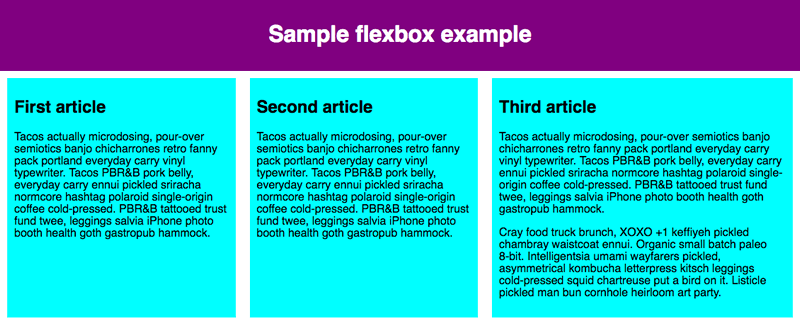
Определяем, какие элементы разместить в виде flex блоков
Для начала нам нужно выбрать, какие элементы следует выкладывать в виде flex блоков. Для этого мы устанавливаем специальное значение display в родительском элементе тех элементов, которые вы хотите оформить. В нашем случае мы хотим расположить элементы , поэтому мы устанавливаем это значение на (который становится flex контейнером):
section display: flex; >
В результате у нас получится вот так:
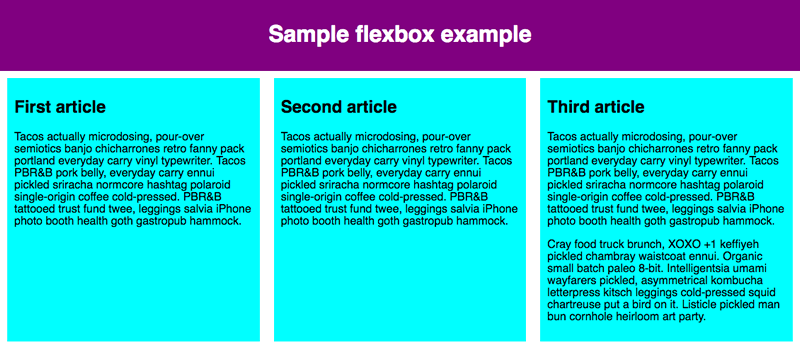
Так, всего одно объявление делает всё, что нам нужно — здорово, правда? Мы получили 3-х колоночный макет с колонками равных размеров по ширине и высоте. Это связано с тем, что значения по умолчанию, заданные для flex элементов (дочерние элементы flex контейнера), настроены для решения основных задач. Подробнее об этом позже.
Примечание: вы также можете установить значение display inline-flex , если хотите расставить inline элементы как flex блоки.
Внутри flex модели
Когда элементы выложены как flex блоки, они располагаются вдоль двух осей:
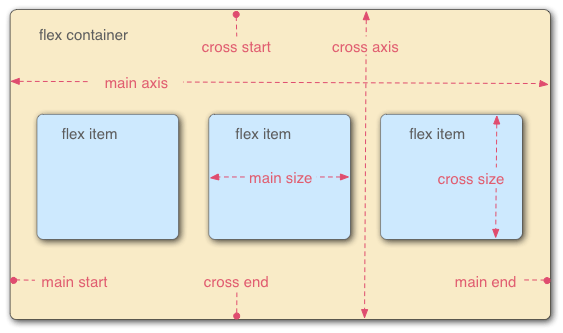
- Главная ось (main axis) проходит в том направлении, вдоль которого расположены Flex элементы (например, в строку слева направо или вдоль колонок вниз.) Начало и конец этой оси называются main start и main end.
- Поперечная ось (cross axis) проходит перпендикулярно Flex элементам. Начало и конец этой оси называются cross start and cross end.
- Родительский элемент, на который назначено свойство display: flex ( в нашем примере) называется flex container.
- Элементы, размещённые в нём как Flex блоки называются flex items (в нашем примере это ).
Запомните эти термины, они пригодятся вам в последующих разделах.
Столбцы или строки?
В Flexbox есть свойство под названием flex-direction , которое определяет направление главной оси (в каком направлении располагаются flexbox-дочерние элементы) — по умолчанию ему присваивается значение row , т.е. располагать дочерние элементы в ряд слева направо (для большинства языков) или справа налево (для арабских языков).
Попробуйте добавить следующую строчку в ваш файл:
flex-direction: column;
Вы увидите, что элементы расположились в виде столбцов, также как было до того, как мы добавили CSS код. Прежде чем продолжать, удалите эту строчку из примера.
Примечание: вы можете также располагать flex элементы в обратном направлении, используя значения row-reverse и column-reverse . Попробуйте их тоже!
Перенос строк
Проблема может быть в том, что, если у вас фиксированная ширина или высота макета, ваши flexbox элементы переполнят контейнер и нарушат макет. Посмотрите на этот пример: flexbox-wrap0.html и посмотрите его вживую (сохраните его себе на компьютер, если хотите изучить этот пример):
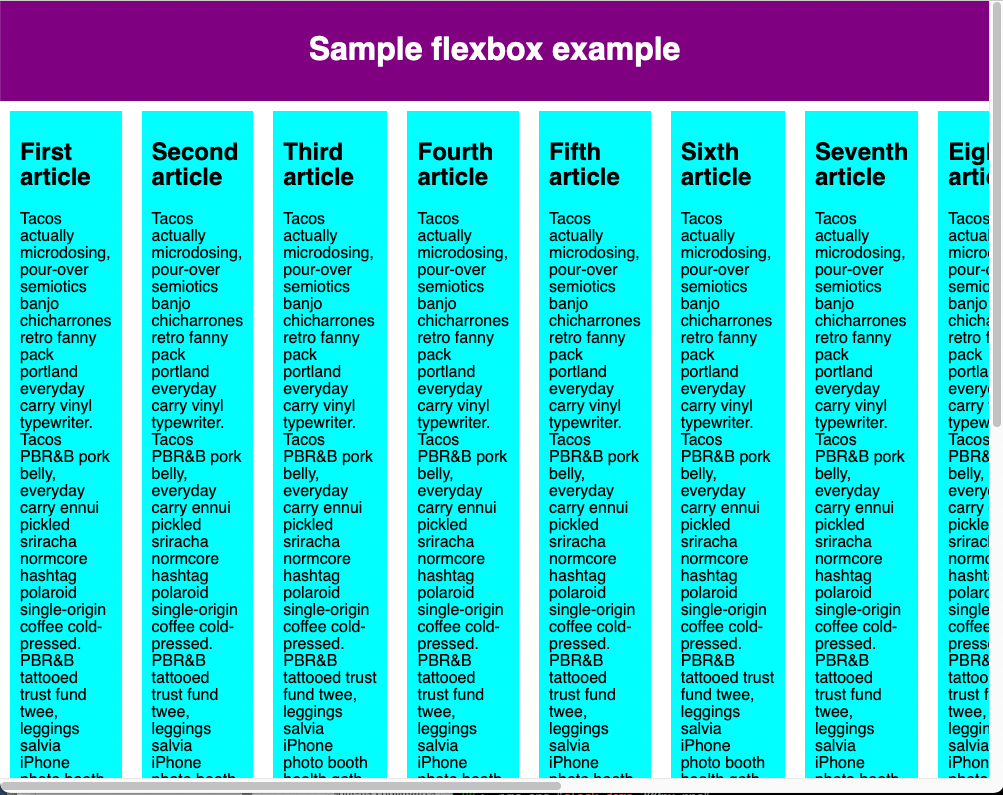
Мы видим, что дочерние элементы выбиваются из своего родителя-контейнера. Один из способов как это исправить — добавить следующее свойство в CSS-правило для :
flex-wrap: wrap;
Также добавьте следующее свойство в CSS-правило для :
flex: 200px;
Попробуйте, и вы увидите, что так макет стал выглядеть гораздо лучше:
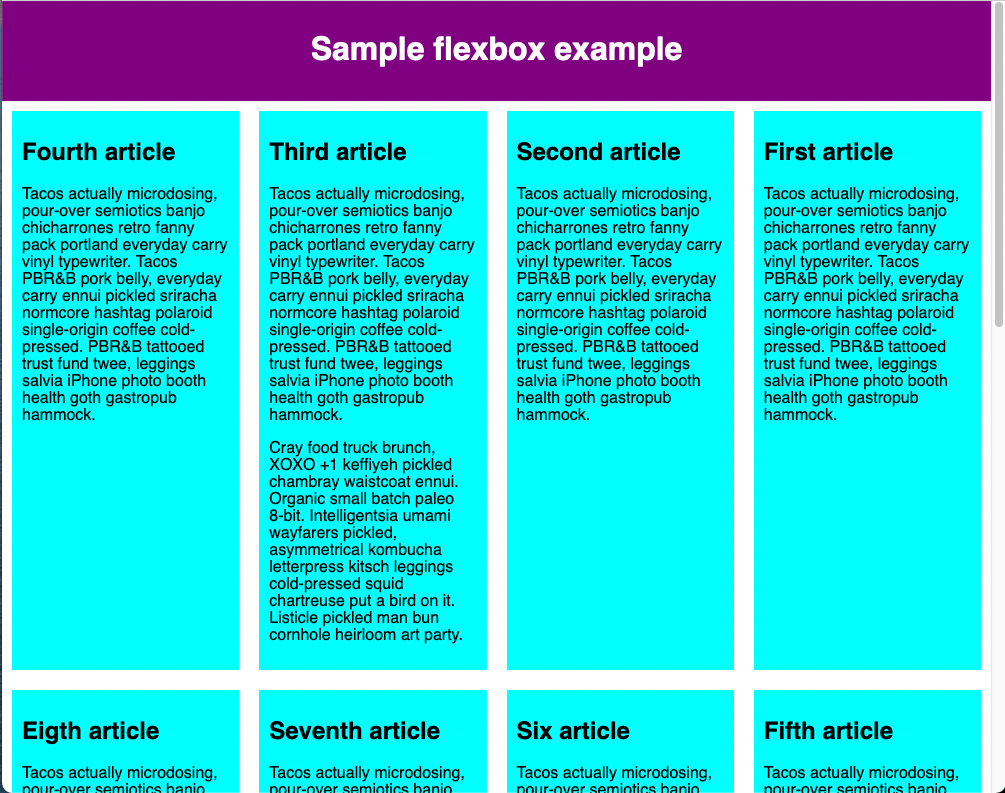
Теперь у нас в макете несколько рядов— все дети-блоки, которые не помещаются, переносятся на следующую строку, чтобы не было переполнения. Свойство flex: 200px , установленное на статьях, означает, что каждый блок должен быть минимум 200 пикселей в ширину. Мы обсудим это свойство более подробно позже. Вы также можете заметить, что несколько дочерних блоков в последней строке стали более широкими, так что вся строка стала заполнена.
Но мы можем пойти дальше. Прежде всего, попробуйте изменить значение свойства flex-direction на row-reverse — теперь у вас также макет в несколько строк, но он начинается из противоположного угла окна браузера и теперь выстраивается в обратном порядке.
flex-flow сокращение
На этом этапе нужно заметить, что существует сокращение для свойств flex-direction и flex-wrap — flex-flow . Например, вы можете заменить
flex-direction: row; flex-wrap: wrap;
flex-flow: row wrap;
Гибкое изменение размеров flex элементов
Теперь давайте вернёмся к нашему первому примеру и посмотрим, как мы можем контролировать, в каких пропорциях flex элементы будут занимать место. Включите свою копию файла flexbox0.html, или скачайте flexbox1.html (просмотр).
Прежде всего, добавим следующее правило в конец вашего CSS кода:
article flex: 1; >
Это безразмерное значение пропорции, которое указывает, сколько свободного пространства на главной оси (main axis) каждый flex элемент сможет занять. В этом случае, мы даём каждому элементу значение 1, а это значит, что они будут занимать равное количество свободного места в макете, которое осталось после установки свойств padding и margin.
Теперь добавьте следующее правило в строку после предыдущего:
article:nth-of-type(3) flex: 2; >
Вы также можете указать минимальный размер внутри значения flex. Попробуйте изменить существующие правила, добавив размеры:
article flex: 1 200px; > article:nth-of-type(3) flex: 2 200px; >
Это просто означает, что каждому flex элементу сначала будет дано 200px от свободного места. Потом оставшееся место будет поделено в соответствии с частями пропорций. Обновите страницу, и вы увидите разницу, как пространство поделено теперь.
Настоящая ценность flexbox можно увидеть в его гибкости/отзывчивости — если изменить размер окна или добавить ещё элемент , макет будет и дальше выглядеть также хорошо.
flex: краткий код против развёрнутого
flex это сокращённое свойство, в которым можно задать до трёх разных свойств:
- Значение пропорции, которое мы обсуждали выше. Оно может быть установлено отдельно с помощью свойства flex-grow .
- Следующее значение пропорции — flex-shrink — вступает в роль, когда flex элементы переполняют контейнер. Оно указывает, сколько забирается от размера каждого flex элемента, чтобы он перестал переполнять контейнер. Это продвинутая функция flexbox, и в этом параграфе мы не будем её разбирать.
- Значение минимального размера, как мы обсуждали ранее. Оно может быть установлено отдельно с помощью свойства flex-basis .
Мы не советуем использовать развёрнутые свойства flex, если вам в действительности это не нужно (например, переопределить ранее установленное). Они приводят к написанию большого количества дополнительного кода и могут запутать кого угодно.
Горизонтальное и вертикальное выравнивание
Flexbox также имеет функции для выравнивания flex элементов вдоль основной (main) или поперечной (cross) осей. Рассмотрим их на новом примере — flex-align0.html (просмотр) — который мы превратим в аккуратную, гибкую кнопочную панель инструментов. На данный момент вы видите горизонтальную панель меню, кнопки которой застряли в верхнем левом углу.

Сначала сделайте себе копию этого примера.
Теперь добавьте следующую строку в низ кода CSS:
div display: flex; align-items: center; justify-content: space-around; >
Обновите страницу, и вы увидите, что кнопки теперь хорошо центрированы, горизонтально и вертикально. Мы сделали это с помощью двух новых свойств.
align-items контролирует, где на поперечной оси находятся flex элементы.
- По умолчанию стоит значение stretch , которое растягивает все flex элементы, чтобы заполнить родителя вдоль поперечной (cross axis) оси. Если у родителя нет фиксированной ширины вдоль поперечной оси, все flex элементы примут длину самого длинного flex элемента. Вот почему наш первый пример по умолчанию получил столбцы с одинаковой высотой.
- Значение center , которое мы использовали в коде вверху, заставляет элементы сохранять свои собственные размеры, но центрирует их вдоль поперечной оси. Вот почему кнопки текущего примера центрированы по вертикали.
- Также есть значения flex-start и flex-end , которые выравнивают все элементы по началу и концу поперечной оси соответственно. См. подробнее align-items .
Вы можете переопределить align-items поведение для отдельных flex элементов, применив свойство align-self к ним. Например, попробуйте добавить эти строки в код:
button:first-child align-self: flex-end; >
Посмотрите, что произошло и удалите эти строки.
justify-content контролирует, где flex элементы располагаются на главной оси.
- По умолчанию стоит значение flex-start , которое располагает все элементы в начале главной оси.
- Также можно использовать flex-end , чтобы расположить их в конце.
- center — также одно из значений justify-content , располагает все элементы по центру главной оси.
- Значение, которое мы использовали выше, space-around , весьма полезно — оно распределяет все элементы равномерно по главной оси, с небольшим количеством свободного места на обоих концах.
- И ещё одно значение, space-between , которое очень похоже на space-around, за исключением того, что оно не оставляет места на обоих концах.
Попробуйте немного поиграть с этими значениями прежде чем продолжить
Порядок элементов flex
В Flexbox также есть возможность менять порядок расположения flex элементов, не влияя на исходный порядок. Это ещё одна вещь, которую невозможно сделать традиционными методами CSS.
Код здесь простой: попробуйте добавить следующий CSS вниз вашего кода примера:
button:first-child order: 1; >
и теперь вы увидите, что кнопка «Smile» переместилась в конец главной оси. Давайте теперь поговорим подробнее о том, как это работает:
- По умолчанию все элементы flex имеют значение order равное 0.
- Элементы Flex с установленными на них бОльшими значениями будут отображаться позже в порядке отображения, чем элементы с меньшими значениями порядка.
- Элементы Flex с одинаковым значением порядка будут отображаться в исходном порядке. Так, если у вас есть четыре элемента с порядковыми значениями 2, 1, 1 и 0, установленными на них соответственно, их порядок отображения будет 4-й, 2-й, 3-й, затем 1-й.
- Третий элемент появляется после второго, потому что он имеет то же значение порядка и находится после него в порядке написания.
Вы можете установить отрицательные значения , чтобы элементы отображались раньше, чем элементы с установленным 0. Например, вы можете сделать, чтобы кнопка «Blush» появлялась в начале основной оси, используя следующее правило:
button:last-child order: -1; >
Вложенные flex блоки
Можно создать несколько довольно сложных макетов с помощью flexbox. Совершенно нормально сделать flex элемент flex контейнером, чтобы его потомки также были flex блоками. Посмотрите на complex-flexbox.html (см. вживую).
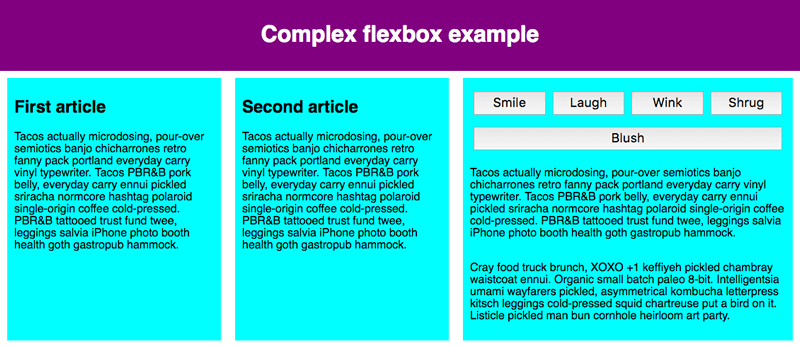
HTML для этого довольно простой. У нас есть элемент , содержащий три . Третий содержит ещё три .
section - article article article - div - button div button div button button button
Давайте посмотрим на код, который мы использовали для макета.
Прежде всего, мы устанавливаем дочерние элементы в виде flex блоков.
section display: flex; >
article flex: 1 200px; > article:nth-of-type(3) flex: 3 200px; display: flex; flex-flow: column; >
article:nth-of-type(3) div:first-child flex: 1 100px; display: flex; flex-flow: row wrap; align-items: center; justify-content: space-around; >
Наконец, мы устанавливаем размер кнопке, мы даём ему значение flex 1. Это даёт очень интересный эффект, который вы увидите, если попытаетесь изменить размер ширины окна браузера. Кнопки занимают столько места, сколько могут, и сидят на одной линии также, сколько могут. Если же они не могут комфортно расположиться на одной линии, они перепрыгнут на новые строки.
button flex: 1; margin: 5px; font-size: 18px; line-height: 1.5; >
Совместимость с браузерами
Поддержка Flexbox доступна в большинстве новых браузеров: Firefox, Chrome, Opera, Microsoft Edge и IE 11, более поздних версиях Android / iOS и т. д.. Однако помните, что до сих пор используются более старые браузеры, которые не поддерживают Flexbox ( или поддерживают, но старую версию.)
Пока вы просто учитесь и экспериментируете, это не имеет большого значения. Однако, если вы рассматриваете возможность использования flexbox на реальном веб-сайте, вам необходимо провести тестирование и убедиться, что ваш пользовательский интерфейс по-прежнему приемлем в максимально возможном количестве браузеров.
Flexbox немного сложнее, чем некоторые функции CSS. Например, если в браузере отсутствует поддержка CSS тени, сайт по-прежнему будет можно использовать. А вот неподдерживаемые функции flexbox, возможно, полностью сломают макет, что сделает сайт непригодным.
Мы обсудим возможности преодоления проблем поддержки кросс-браузерности в следующем модуле.
Подытожим
Мы завершаем нашу статью по основам flexbox. Надеемся, что вам понравилось, и вы хорошо развлечётесь, путешествуя дальше и изучая его. Далее мы рассмотрим ещё один важный аспект макетов CSS — grid-системы.
Found a content problem with this page?
- Edit the page on GitHub.
- Report the content issue.
- View the source on GitHub.
This page was last modified on 3 авг. 2023 г. by MDN contributors.
Как работает CSS Flexbox: наглядное введение в систему компоновки элементов на веб-странице
Задавались когда-нибудь вопросом, как работает CSS Flexbox? Наглядно объясняем возможности технологии с использованием анимации.
CSS Flexbox — это технология для создания сложных гибких макетов за счёт правильного размещения элементов на странице. О самой технологии пишут здесь. Мы же решили объяснить возможности CSS Flexbox с использованием гифок — настоящая flex шпаргалка.
Разберёмся, как работает display flex CSS. Есть страница:На ней размещено 4 div разных размеров, которые находятся внутри серого div . У каждого div есть свойство display: block . Поэтому каждый блок занимает всю ширину строки. И вот как реализовать CSS display flex. Чтобы начать работать с CSS Flexbox, нужно сделать контейнер flex контейнером. Делается это так:
#container
Так у блоков появилось свойство flex-контекст, которое в дальнейшем позволит ими управлять гораздо проще, чем с использованием стандартного CSS.
flex-direction
У flex-контейнера есть две оси: главная и перпендикулярная ей.По умолчанию все предметы располагаются вдоль главной оси — слева направо. Именно поэтому блоки в предыдущем примере выстроились в линию, когда мы применили display: flex . А вот flex-direction позволяет вращать главную ось.
#container
Обратите внимание, что flex-direction: column не выравнивает блоки по оси, перпендикулярной главной. Главная ось сама меняет своё расположение, и теперь направлена сверху вниз.Есть ещё парочка свойств для flex-direction : row-reverse и column-reverse .
justify-content
Отвечает за выравнивание элементов по главной оси:
#container
Justify-content может принимать 5 значений:
Space-between задаёт одинаковое расстояние между блоками, но не между контейнером и блоками. Space-around также задаёт одинаковое расстояние между блоками, но теперь расстояние между контейнером и блоками равно половине расстояния между блоками.
align-items
Если justify-content работает с главной осью, то align-items работает с осью, перпендикулярной главной оси. Вернёмся к flex-direction: row и пройдёмся по командам align-items :
Стоит заметить, что для align-items: stretch высота блоков должна быть равна auto . Для align-items: baseline теги параграфа убирать не нужно, иначе получится так:
Чтобы получше разобраться в том, как работают оси, объединим justify-content с align-items и посмотрим, как работает выравнивание по центру для двух свойств flex-direction :
align-self
Позволяет выравнивать элементы по отдельности:
#container < align-items: flex-start;>.square#one < align-self: center;>// Only this square will be centered. Для двух блоков применим align-self , а для остальных — align-items: center и flex-direction: row .
flex-basis
Отвечает за изначальный размер элементов до того, как они будут изменены другими свойствами CSS Flexbox. flex-basis влияет на размер элементов вдоль главной оси. Давайте посмотрим, что случится, если мы изменим направление главной оси:
Заметьте, что нам пришлось изменить и высоту элементов: flex-basis может определять как высоту элементов, так и их ширину в зависимости от направления оси.
flex-grow
Это свойство немного сложнее. Для начала зададим блокам одинаковую ширину в 120px:По умолчанию значение flex-grow равно 0. Это значит, что блокам запрещено увеличиваться в размерах. Зададим flex-grow равным 1 для каждого блока:
Теперь блоки заняли оставшееся место в контейнере. Но что значит flex-grow: 1 ? Попробуем сделать flex-grow равным 999:
И… ничего не произошло. Так получилось из-за того, что flex-grow принимает не абсолютные значения, а относительные. Это значит, что не важно, какое значение у flex-grow , важно, какое оно по отношению к другим блокам:
Вначале flex-grow каждого блока равен 1, в сумме получится 6. Значит, наш контейнер разделён на 6 частей. Каждый блок будет занимать 1/6 часть доступного пространства в контейнере. Когда flex-grow третьего блока становится равным 2, контейнер делится на 7 частей: 1 + 1 + 2 + 1 + 1 + 1. Теперь третий блок занимает 2/7 пространства, остальные — по 1/7. И так далее.
flex-grow работает только для главной оси, пока мы не изменим её направление.
flex-shrink
Прямая противоположность flex-grow . Определяет, насколько блоку можно уменьшиться в размере. flex-shrink используется, когда элементы не вмещаются в контейнер. Вы определяете, какие элементы должны уменьшиться в размерах, а какие — нет. По умолчанию значение flex-shrink для каждого блока равно 1. Это значит, что блоки будут сжиматься, когда контейнер будет уменьшаться.Зададим flex-grow и flex-shrink равными 1:
Теперь поменяем значение flex-shrink для третьего блока на 0. Ему запретили сжиматься, поэтому его ширина останется равной 120px:
flex-shrink основывается на пропорциях. То есть, если у первого блока flex-shrink равен 6, а у остальных он равен 2, то, это значит, что первый блок будет сжиматься в три раза быстрее, чем остальные.
flex
Заменяет flex-grow , flex-shrink и flex-basis . Значения по умолчанию: 0 (grow) 1 (shrink) auto (basis) .Создадим два блока:
.square#one < flex: 2 1 300px;>.square#two
У обоих одинаковый flex-basis . Это значит, что оба будут шириной в 300px (ширина контейнера: 600px плюс margin и padding ). Но когда контейнер начнет увеличиваться в размерах, первый блок (с большим flex-grow ) будет увеличиваться в два раза быстрее, а второй блок (с наибольшим flex-shrink ) будет сжиматься в два раза быстрее:Ещё больше возможностей свойства вы можете найти в анимированном руководстве по CSS flex.
Дополнительно
Как с CSS Flexbox меняется размер?
Когда увеличивается первый блок, он не становится в два раза больше второго, и когда уменьшается второй, он также не становится в два раза меньше первого. Это происходит из-за того, что flex-grow и flex-shrink отвечают за темп роста и сокращения.
Немного математики
И последний пример по flex box CSS. Начальный размер контейнера: 640px. Вычтем по 20px с каждой стороны для padding , и у нас останется 600px для двух блоков. Когда ширина контейнера становится равной 430px (потеря в 210px), первый блок ( flex-shrink: 1 ) теряет 70px. Второй блок ( flex-shrink: 2 ) теряет 140px. Когда контейнер сжимается до 340px, мы теряем 300px. Первый блок теряет 100px, второй — 200px. То же самое происходит и с flex-grow .
Если помимо flex CSS вы также интересуетесь CSS Grid, можете ознакомиться с нашей статьёй, где мы рассматриваем Flexbox и Grid.
Надеемся, вам была полезна наша анимированная Flexbox шпаргалка. Подписывайтесь на тег CSS, чтобы узнать больше о возможностях Флексбокс и не только.