
База знаний
Добро пожаловать в Базу знаний Messaggio!
Здесь вы найдёте инструкции о том, как использовать платформу.
Авторизация
- С чего начать
- Как войти в личный кабинет Messaggio
- Моя учетная запись Messaggio
- Как принять условия оферты
Панель управления
Отправители
- Как зарегистрировать имя отправителя
- Сколько длится проверка заявки
- Абонентская плата за имя отправителя
- Как изменить имя отправителя после активации
- Требования к имени отправителя Viber
- Требования к имени отправителя SMS
- Требования к имени отправителя WhatsApp
- Требования к имени отправителя VK
- Как подключить услугу Flash Call verification
- Как начать чат
- Панель управления чатами
- Поиск по чатам
- Как создать мультиканальную рассылку
- Как добавить контакты в рассылку
- Как указать чёрный список получателей
- Как протестировать рассылку
- Как быстро отправляется рассылка
- Как запланировать рассылку
- Как отправить рассылку плавно
- Как остановить рассылку
- Как повысить эффективность рассылки: A/B-тестирование
- Как начать общаться с клиентами через Телеграм бот
- Как создать шаблон сообщения
- Как создать мультиканальный шаблон
- Как активировать шаблон
- Как персонализировать сообщение
- Требования к содержимому и формату сообщений Viber
- Как создать транзакционный шаблон сообщения Viber
- Как отправлять видео в Viber
- Требования к содержимому и формату сообщений SMS
- Требования к содержимому и формату сообщений WhatsApp
- Требования к содержимому и формату сообщений VK
- Как работает сокращатель ссылок: статические и динамические ссылки
Группы контактов
- Как загрузить базу контактов
- Как создать черный список контактов
Статистика
- Как связаться с нашей командой
- Где найти техническую документацию
- Глоссарий
- Как пополнить баланс
- Как применить промокод
- Уведомления о низком балансе
- Автоплатёж
- Где получить закрывающие документы
- Тарифы Messaggio: как выбрать?
Пользователи
- Как добавить в избранное
- Как использовать документы
- Как создать проект
- Как указать webhook для статусов сообщений
- Как получить секретный ключ для API
Интеграции
- Интеграция с Pyrus
- Интеграция с amoCRM
- Интеграция с WooCommerce
- Интеграция с HubSpot
- Интеграция с OpenCart
- Интеграция с 1C:Предприятие
- Интеграция с YCLIENTS
- Интеграция с InSales
- Интеграция с МойСклад
- Настройка связей с Messaggio в ApiX-Drive
- Интеграция Messaggio и Google Sheets
- Интеграция Messaggio и CallTouch
- Настройка связей с Messaggio в Zapier
- Интеграция с Prestashop
- Интеграция Messaggio и REES46
- Интеграция Messaggio и Planfix
- Интеграция с Битрикс24
Как добавить в избранное
Используйте раздел «Избранное», чтобы иметь быстрый доступ к часто используемым группам контактов, именам отправителей, шаблонам и другим элементам для рассылки сообщений.
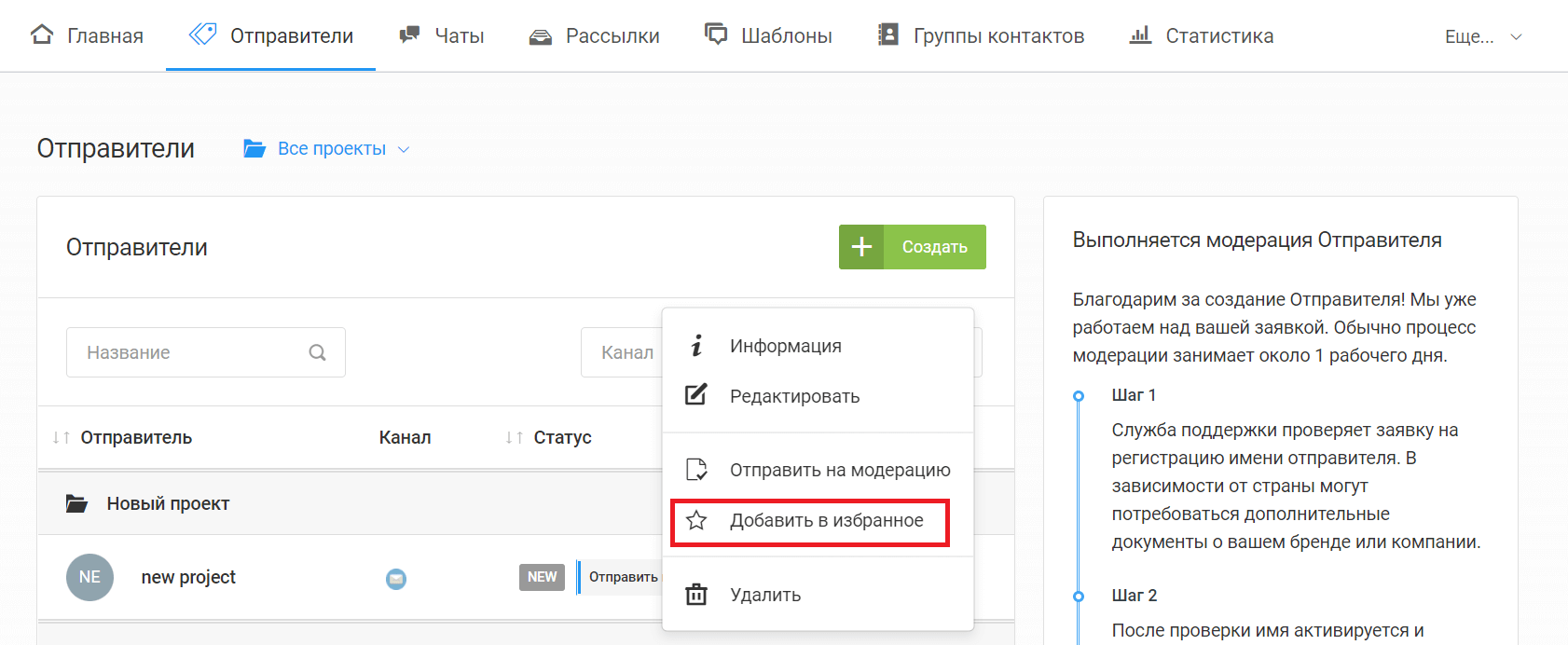
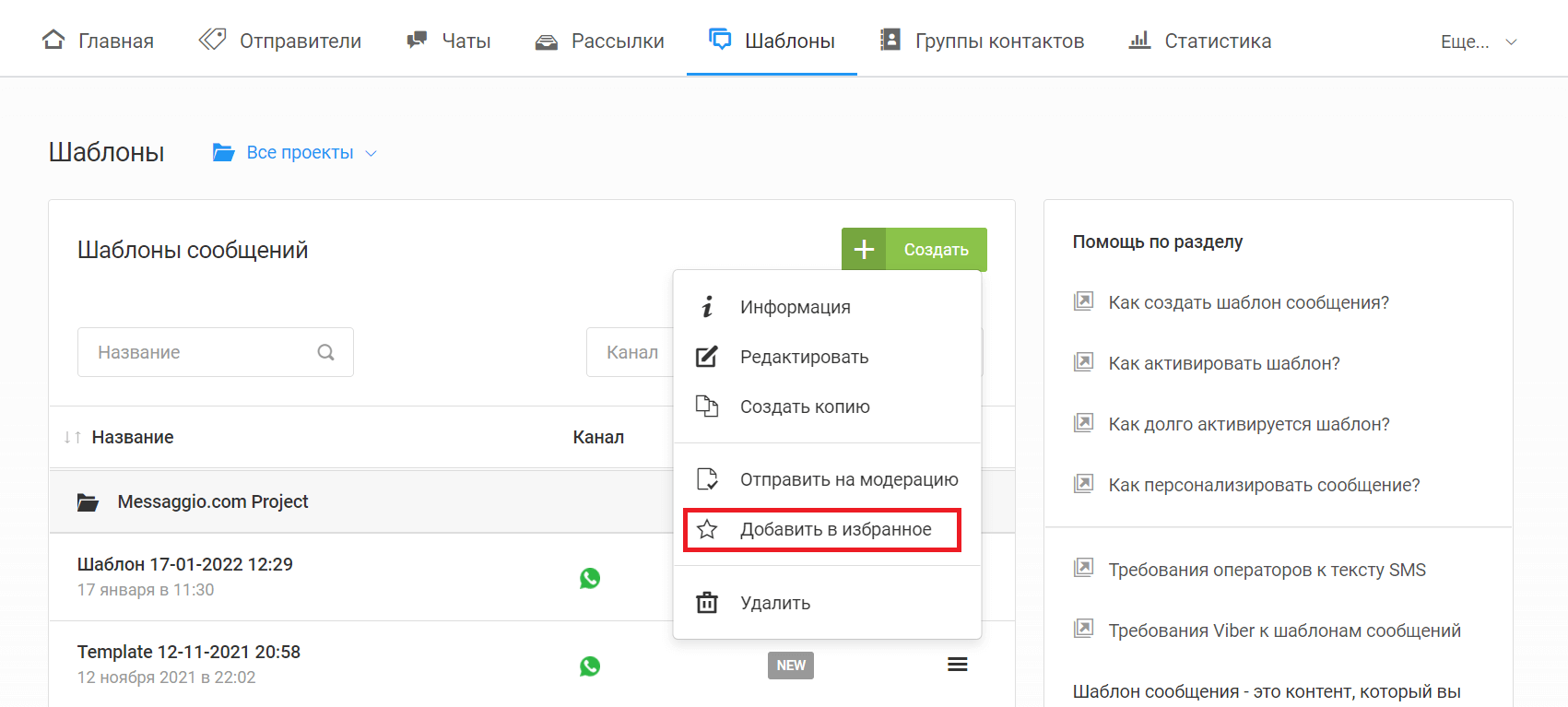
Чтобы добавить в «Избранное», нажмите на «звёздочку» рядом с выбранным элементом.
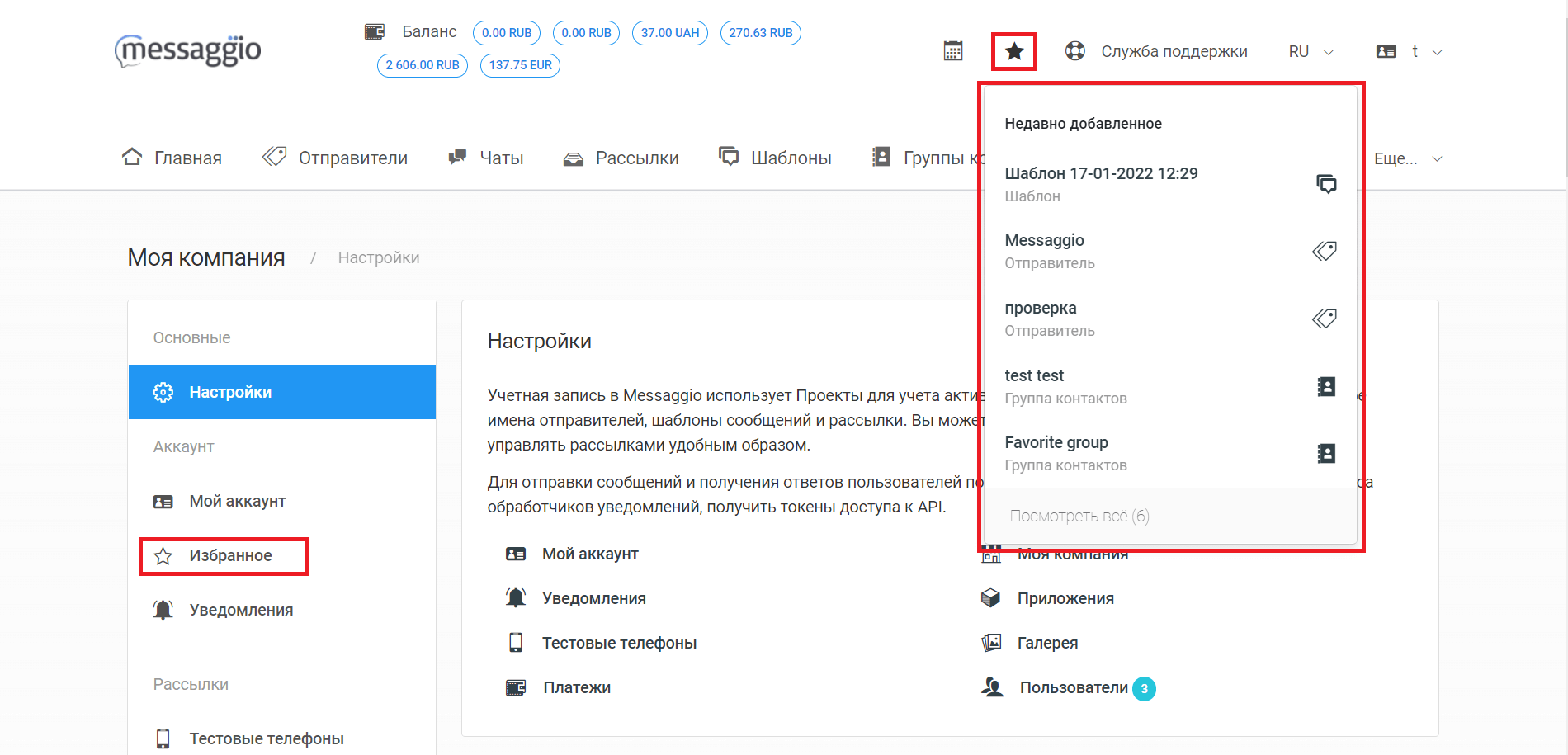
Список добавленного в «Избранное» доступен на панели управления, а также в настройках.
Справа от названия элемента отображается его тип — к какой категории относится элемент.
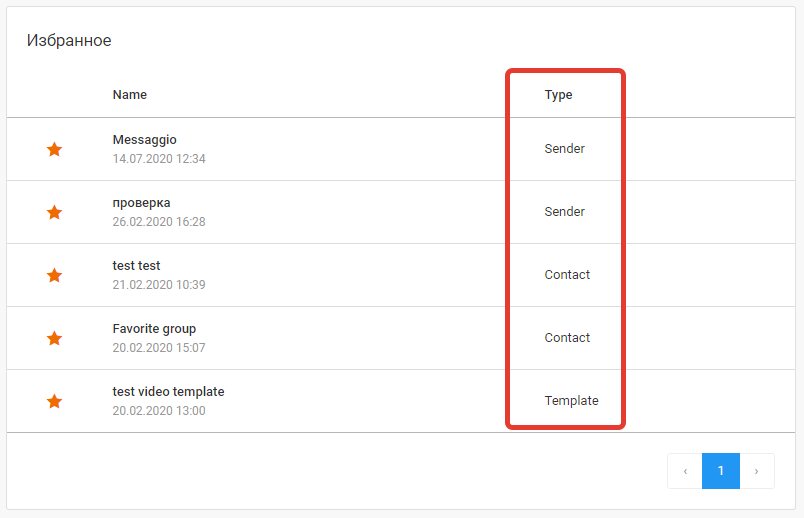
Чтобы удалить из избранного, перейдите в список «Избранное» и нажмите на «звёздочку» рядом с выбранным элементом.

- Была ли эта статья полезной?
- ДаНет
Далее: Как использовать документы
Компания
Цены ФРГ
Продукты и услуги
Как использовать
- Выставки и конференции
- Рестораны и бары
- Путешествия и туризм
- Служба доставки
- IT сектор
- Банковское дело и Финансы
- Страхование
- Здравоохранение
- Рассылка в сфере услуг
Ресурсы
- Интеграции
- API документация
- Глоссарий
- Рассылки в странах
- Отраслевые стандарты
Цены ФРГ
Массовая рассылка в мире
- Венгрия • Россия • Украина • Вьетнам • Филиппины • ОАЕ • Армения • Польша • Германия • Чешская Республика • Румыния • Болгария • Сербия
Мы используем файлы cookie на веб-сайте, чтобы предоставить наиболее релевантный опыт, запоминая ваши предпочтения и повторные посещения. Нажимая «Принять», вы соглашаетесь на использование всех файлов cookie.
Политика конфиденциальности и Cookies
Конфиденциальность
Этот веб-сайт использует файлы cookie, чтобы улучшить вашу работу с сайтом.
Из этих файлов некоторые cookie классифицируются как необходимые и хранятся в вашем браузере, поскольку необходимы для работы основных функций веб-сайта.
Мы также используем сторонние файлы cookie, которые помогают нам анализировать и понимать, как вы используете этот веб-сайт.
Эти файлы cookie будут храниться в вашем браузере только с вашего согласия.
У вас также есть возможность отказаться от этих cookie, но отказ от некоторых из этих файлов может повлиять на опыт просмотра.
Always Enabled
Необходимые файлы cookie требуются для правильной работы веб-сайта. В эту категорию входят только файлы cookie, которые обеспечивают основные функции и функции безопасности веб-сайта. Эти файлы cookie не хранят никакой личной информации.
Non-necessary
Любые файлы cookie, которые могут не быть особенно необходимыми для работы веб-сайта и используются специально для сбора персональных данных пользователей с помощью аналитики, рекламы и другого встроенного содержимого, называются ненужными файлами cookie. Перед запуском этих файлов cookie на вашем веб-сайте необходимо получить согласие пользователя.
Ответы на вопросы по Opera для Android
Местонахождение функций и настроек Opera немного различается в зависимости от выбранной конфигурации — для телефона или для планшета. Чтобы открыть функции и настройки Opera, нажмите кнопку меню Opera в нижней части экрана в конфигурации для телефона или кнопку в верхней части экрана в конфигурации для планшета.

Чтобы изменить конфигурацию Opera, откройте меню Opera и выберите > «Оформление».
Меню Opera содержит:
- элементы управления блокировкой рекламы и ночным режимом;
- функции доступа к истории, закладкам, сохраненным страницам, загрузкам и настройкам;
- кнопку выхода из приложения.
При открытии Opera отображаются Экспресс-панель и лента новостей. Эти функции можно персонализировать в разделе «Настройки» > «Домашняя страница».

Чтобы выполнить действия на странице, поделиться ею или сохранить ее, используйте кнопку контекстного меню в комбинированной адресной строке и строке поиска.
Также можно выполнять действия с элементами страницы. Нажмите на элемент страницы, например изображение или текст, и удерживайте его, пока не откроется контекстное меню во всплывающем окне. Теперь вы можете запустить поиск, скопировать элемент, поделиться им, перевести выделенный текст, загрузить изображение и т. д.

Чтобы открыть визуальное представление вкладок, нажмите кнопку со счетчиком вкладок . Счетчик вкладок расположен в нижней части экрана в конфигурации для телефона и возле комбинированной адресной строки и строки поиска в конфигурации для планшета.
Как персонализировать ленту новостей и домашний экран?
Смахните влево или вправо, чтобы перейти к Экспресс-панели или ленте новостей. Чтобы выбрать каналы для отображения в ленте новостей, нажмите на значок «+» в правом верхнему углу экрана.

Если вы хотите изменить настройки или отключить ленту новостей, перейдите в меню Opera () и выберите «Настройки». Прокрутите страницу вниз до раздела Домашняя страница, в котором находятся настройки ленты новостей и домашнего экрана.
Почему я получаю уведомления от сайтов?
Opera отображает уведомления от сайтов, которым вы разрешили отправку уведомлений на телефон. Вы можете отключить отправку этих уведомлений в настройках.
Чтобы отключить отправку уведомлений, в меню Opera выберите «Настройки», прокрутите страницу до раздела «Конфиденциальность» и откройте «Настройки сайта». Здесь в разделе «Уведомления» можно отключить уведомления для каждого из сайтов.
Как добавить страницу на Экспресс-панель, в закладки или на домашний экран устройства?
Откройте в браузере страницу, которую хотите добавить, справа от адресной строки нажмите кнопку меню, обозначенную тремя точками, перейдите к разделу Добавить на > и выберите, куда необходимо добавить страницу: на Экспресс-панель, в закладки или на домашний экран. Можно также сохранить страницу для офлайн-просмотра.
Где находятся мои сохраненные страницы?
Чтобы открыть список сохраненных страниц, перейдите в меню Opera и откройте раздел «Сохраненные страницы».
Что такое экономия трафика?
Opera может экономить мобильный трафик за счет сжатия изображений и текста на просматриваемых страницах. Перед загрузкой на телефон данные обрабатываются с помощью технологии сжатия на серверах Opera, что позволяет дольше использовать предоплаченный пакет трафика и быстрее загружать страницы в медленных и нестабильных сетях. Для включения экономии трафика перейдите в меню Opera, выберите «Настройки» и включите функцию Экономия трафика.
Почему определенное местоположение не совпадает с фактическим?
При включении функции экономии трафика в Opera службы геолокации могут неточно отображать ваше фактическое местоположение. Для повышения точности определения местоположения можно отключить экономию трафика.
Чтобы отключить экономию трафика в Opera, перейдите в меню Opera и выберите «Настройки». В разделе «Браузер» отключите функцию «Экономия трафика».
Безопасен ли режим экономии трафика?
Opera очень серьезно относится к вашей конфиденциальности и принимает все меры для ее защиты. Подробнее об экономии трафика и политике конфиденциальности можно прочитать здесь.
Можно ли загружать медиафайлы?
Да. Выделите долгим нажатием контент, который хотите загрузить, и выберите «Загрузить» или нажмите кнопку загрузки в видеоплеере. Некоторые сайты, например YouTube или Vimeo, могут блокировать функцию загрузки или предлагать потоковую передачу контента, который невозможно загрузить.
Поддерживает ли Opera для Android технологию Flash?
Нет. Корпорация Adobe больше не поддерживает проигрыватель Adobe Flash Player на устройствах Android. На большинстве сайтов видеоконтент теперь предлагается в формате HTML5.
Где находится кнопка выхода?
Если вы хотите выйти из браузера, откройте меню Opera нажмите кнопку, похожую на кнопку питания.
Обратите внимание, что в Android не требуется выходить из приложений, чтобы освободить память: платформа автоматически управляет запущенными приложениями в зависимости от требуемого дополнительного объема памяти.
Как работает Crypto Wallet?
Вы можете подробнее узнать о Crypto Wallet в разделе «Часто задаваемые вопросы о Crypto Wallet».
Как работает VPN?
Вы можете подробнее узнать о криптокошельке в разделе «Часто задаваемые вопросы о VPN».
Почему при синхронизации возникает сообщение «Неверный пароль»?
Если в браузере Opera сохранены закладки или другие важные для вас данные, но синхронизировать их не удается, выполните следующие действия:
2. Войдите в учетную запись, используя адрес электронной почты (либо имя пользователя) и пароль.
3. Прокрутите экран вниз до кнопки Сбросить данные синхронизации.
4. Выполните сброс данных синхронизации. При этом никакие данные с вашего устройства не будут удалены.
5. Перейдите в меню и нажмите Настройки. Затем снова войдите в систему, чтобы начать синхронизацию.
Почему я не могу подключиться к браузеру Opera для компьютера с помощью QR-кода?
Если вы уже подключили устройство с браузером Opera Touch, но не можете подключить Opera для Android к Opera для компьютера, выполните следующие действия:
- Проверьте, отображается ли содержимое Flow в браузере Opera Touch.
- (Компьютер) Откройте Flow с боковой панели, перейдите в меню, обозначенное тремя точками, в левом верхнем углу и нажмите Аварийный сброс.
- (Opera Touch) Снова подключитесь к компьютеру.
- (Opera для Android) Перейдите в меню Настройки, нажмите Синхронизация и резервное копирование, затем нажмите Установить соединение с устройством.
- (Компьютер) Перейдите на opera.com/connect
- (Opera для Android) Отсканируйте QR-код.
Инструкции по X Premium
X Premium — это новая подписка, которая дает доступ к эксклюзивным возможностям настройки приложения и новым функциям, обеспечивающим больше свободы творчества при создании контента и повышающим удобство X. Ниже перечислены премиум-функции и настройки, для доступа к которым требуется подписка X Premium.
Инструкции
Примечание. Если вы хотите пользоваться этими премиум-функциями и находитесь в регионе, где доступна подписка Premium, оформите ее через меню навигации в приложении X для iOS или Android или на веб-сайте X, следуя инструкциям ниже. Подробнее о сервисе X Premium.
Управление подпиской X Premium
Как зарегистрировать подписку Premium
- Откройте меню Профиль в приложении или на боковой панели навигации сайта x.com
- Выберите Premium
- Нажмите кнопку «Подписаться».
- Если вы еще не подтвердили свой номер телефона, сделайте это.
- Следуйте инструкциям по оформлению покупки в приложении для iOS или Android и подтвердите оплату подписки на сайте.
Поздравляем! Теперь вы — участник X Premium! Ваша учетная запись проверяется, и в случае утверждения вы получите синюю галочку.
Как проверить статус подписки
- Откройте меню «Профиль» в приложении или нажмите значок на сайте x.com.
- Выберите Premium.
- Вы увидите значок «Подписка активна» с галочкой, который означает, что вы подписаны на X Premium.
Настройка функций подписки
После оформления подписки X Premium вы сможете управлять ей и настраивать функции Premium на странице подписки в Настройках.
Где находятся настройки функций X Premium
- Откройте меню «Профиль» в приложении или нажмите значок на сайте x.com.
- Выберите Premium.
- Откроется страница подписки X Premium со значком Подписка активна в верхнем правом углу.
- В разделе Ранний доступ к новым функциям выберите функцию, которую нужно настроить:
- Отмена постов
- Редактирование постов
- Цветовая палитра
- Значок приложения
- Собственная панель навигации
- Настройка профиля
Редактирование постов
Эта очень востребованная функция дает возможность вносить изменения в опубликованные посты. Ее можно использовать для того, чтобы обновить текст, отметить кого-нибудь или изменить порядок прикрепленных медиафайлов. В настоящее время редактировать можно только исходные посты и цитаты.
Как редактировать посты
У вас будет возможность изменить пост до 5 раз в течение 1 часа. Вы можете отредактировать пост только с того устройства, с которого его отправили.
- Когда вы создадите и отправите пост, то получите уведомление о том, что у вас есть 1 час, чтобы изменить его.
- В правом верхнем углу поста выберите значок и нажмите Редактировать пост.
- Внесите необходимые изменения в текст поста .
- Нажмите Обновить, чтобы отправить обновленный пост.
Использование отмены постов
Функция «Отмена постов» доступна в приложениях X для iOS и Android и на веб-сайте X. Она включается по умолчанию при оформлении подписки Premium. Вы можете включить или отключить эту функцию в настройках X Premium. Когда она отключена, вы не будете видеть предложений отменить пост, и ваши посты будут публиковаться сразу же. Когда она включена, до истечения периода отмены постов ваши посты будут видны только вам. Ваши читатели не будут их видеть, пока не истечет срок их отмены или пока вы не нажмете Отправить.
Как настроить период отмены постов
- В меню «Профиль» выберите Premium.
- Нажмите Ранний доступ к новым функциям.
- Выберите Отмена постов.
- Выберите время на отмену постов
- Выберите один из вариантов: 5 секунд, 10 секунд, 20 секунд, 30 секунд или 60 секунд.
Как настроить типы постов, которые можно будет отменять
- Откройте меню «Профиль» в приложении или нажмите значок на сайте x.com.
- Выберите Premium.
- В разделе Ранний доступ к новым функциям выберите Отмена постов.
- С помощью переключателей включите или отключите возможность отменять посты следующих типов:
- Исходные посты
- Ответы
- Опросы
- Ветки
- Цитаты
Как отменить пост из уведомления сразу после написания
- Прежде чем писать пост, проверьте, включена ли в настройках функция «Отмена постов» (она включена по умолчанию, если вы ее не отключили).
- Напишите и отправьте пост.
- Нажмите Посмотреть пост в уведомлении Отправка поста, которое появляется сразу же после отправки.
- Вы увидите свой пост с таймером в нижнем левом углу, который будет отсчитывать время на отмену поста.
- Нажмите «Отмена».
- Вы перейдете в окно написания поста, где сможете его отредактировать.
- Если вы нажали «Отмена», отредактируйте свой пост в редакторе постов и нажмите Опубликовать.
- По истечении периода, отведенного на отмену поста, он будет опубликован в вашей ленте и станет виден вашим читателям.
Если вы хотите отменить пост после того, как исчезнет уведомление, но до того, как истечет время на отмену поста, вы можете воспользоваться функцией «Отмена постов» в ленте на главной странице (прокрутив ее до верха) или нажать кнопку «Домой» 3 раза.
Как установить NFT в качестве изображения профиля
Мы добавляем NFT в настройки профиля, чтобы вы могли показать NFT, которыми вы владеете, на шестигранной фотографии профиля в своей учетной записи. Подробнее об NFT можно узнать здесь.
Как установить NFT в качестве изображения профиля
1. Зайдите в приложение «X для iOS».
2. Зайдите в свой профиль.
3. Нажмите Редактировать профиль, а затем — значок изображения профиля и Выбрать NFT.
4. Выберите свой криптокошелек из списка поддерживаемых кошельков.
5. X создаст сообщение с запросом на верификацию и отправит его на адрес вашего кошелька, где вам будет предложено подтвердить, что вы владеете закрытыми ключами вашего общедоступного криптоадреса, подписав сертификат.
6. У вас есть возможность подключиться к кошельку, отсканировав QR-код на экране с помощью приложения криптокошелька или с помощью расширения кошелька.
7. После подключения кошелька выберите в нем NFT, который вы хотите установить в качестве изображения профиля.
8. Нажмите «Готово». Все готово.
Примечание. О чем следует помнить:
- Запросы на подписание должны поступать только с домена X.com.
- X никогда не будет просить вас отправить средства при подключении криптокошелька.
- Если вам нужно найти конкретный NFT, вы можете выполнить поиск по идентификатору токена NFT или адресу контракта.
Где находятся закладки в телефоне Хонор: место доступное избранным

Где находятся закладки в телефоне Хонор? Войдите в браузер Гугл, установленный по умолчанию, жмите на три точки справа вверху, а после войдите в интересующей раздел. Здесь доступны все сохраненные ранее сайты. После этого можно выбирать, менять, перемещать или удалять доступные в телефоне ссылки. Ниже рассмотрим инструкцию для смартфонов Honor 10, 8а, 9, 7а и других моделей.
Где отыскать закладки на Хонор
Мобильные закладки на телефоне Хонор — одна из наиболее удобных и практичных опций, предусмотренных на смартфоне и облегчающих пользование. В таких «сохранках» остаются ссылки на полезные сайты, которые можно зайти в любой момент. При этом не нужно входить в поисковую систему, заново искать и сохранять информацию.
Но возникает вопрос, как найти закладки в телефоне Хонор на Андроид. Алгоритм действий имеет следующий вид:
- Найдите символ браузера Гугл, который находится на рабочем столе. Его легко распознать по кругу с красной, желтой и зеленой полоской и синим кругом в центре.
- Кликните на три точки справа вверху.
- Отыщите пункт Закладки в телефоне Хонор.
- Кликните на них.
После выполнения рассмотренных выше действий перед вами будет список сохраненных ранее ссылок. С левой стороны указывается символ сайта для быстрого поиска, в центре название страницы, а справа вертикальный символ с тремя точками, позволяющий управлять информацией.
Найти нужные закладки в телефоне Хонор можно двумя способами:
- С помощью поисковой строки. Жмите на кнопку с символом лупы справа вверху и введите интересующее вас слово. Таким способом можно быстрей искать закладки в телефоне Хонор.
- Вручную. При небольшом количестве сохраненных сайтов можно найти нужный вариант путем ручного перелистывания. Такой путь подходит, если в избранном добавлено не более 30-40 URL.
Зная, где найти закладки в телефоне Honor 7, и в каком месте они находятся, легко найти нужный сайт и избежать нового поиска в Интернете. Таким способом вы сэкономите личное время и добьетесь желаемого результата.
Как пользоваться закладками
Разобраться, где искать закладки в телефоне Хонор не составляет труда, ведь они находятся в браузере. В дальнейшем можно пользоваться другими возможностями этой функции.
Как добавить
Теперь разберемся, как сделать закладки на Хоноре, если вам понравился какой-то ресурс. Для этого пройдите следующие шаги:
- Отыщите браузер Гугл, который находится на рабочем столе телефона.
- Жмите на иконку.
- Через поисковую строку выберите интересующий ресурс и перейдите на него.
- Жмите на три точки справа вверху.
- Кликните на символ звездочки в верхней части.
После выполнения этого шага внизу проводника появляется сообщение добавлении URL. После этого вы можете отыскать и перейти по ссылке, зная, где находится (об этом упоминалось выше).
Как посмотреть
Следующий вопрос, который задают пользователи — как посмотреть сохраненные URL в смартфоне Хонор. Сделайте следующие шаги:
- Жмите на символ браузера, который находится на рабочем столе.
- Кликните на три точки справа вверху.
- Войдите в раздел Закладки.
- Найдите нужную ссылку по рассмотренному выше принципу.
- Жмите на URL, чтобы посмотреть сайт.
Как вариант, можно найти нужный URL в плитке на главной странице (сразу после входа в веб-проводник).
Как удалить
Зная, где находится избранное в телефоне Хонор, можно в любой момент удалить лишнюю информацию. Для этого сделайте следующие шаги:
- Войдите веб-проводник, находящийся на рабочем столе.
- Кликните на три горизонтальные точки справа вверху.
- Перейдите в нужный раздел.
- Найдите требуемую сохранку и жмите справа от нее три точки.
- Кликните на кнопку Удалить.
Помните, что после удаления восстановить URL уже не получится, поэтому решение о деинсталляции принимайте осознанно. На этом же этапе можно изменить или переместить ссылку.
Теперь вы знаете, где находятся закладки в телефоне Хонор, и как ими управлять. Сразу отметим, что рассмотренная выше инструкция характерна для встроенного веб-проводника Гугл. Для других браузеров инструкция может немного отличаться, но общие подходы идентичны. В комментариях поделитесь, как у вас получается искать закладки в смартфоне Хонор, и с какими трудностями пришлось столкнуться.