Блог
Бот Мее6 для мессенджера Дискорд обладает разветвленным набором функций, благодаря чему широко популярен среди подписчиков сервиса. Обзор, приведенный ниже, содержит описание функционала программы и советы по использованию Mee6.
Предназначение и функционал Mee6
Бот Мее6 – программа-помощник Дискорд, автоматизирующий выполнение ряда действий по модерации, проигрыванию музыкальных композиций и назначения уровней. Как и большинство ботов Discord, Мее6 существует в платном и бесплатном вариантах.
Функции администрирования:
- Блокировка поступления на сервер непроверенных ссылок, оскорбительных выражений, излишних эмодзи, месседжей Caps Lock и тому подобного мусора. Модератору достаточно один раз выполнить настройку бота, после чего программа будет выполнять весь набор назначенных действий автоматическим образом, освободив администратору время для другой работы.
- Осуществление контроля за событиями сервера. Пользователь может назначить канал, в котором бот Дискорд будет размещать информацию для владельцев о выполнении определенных действий по отношению к участникам: отправка в бан, исключение и пр.
Уровневая система:
- Участники получают очки опыта за выполнение определенных действий. По мере накопления очков уровень повышается. Можно менять сложность, повышая число баллов, назначаемых за каждый месседж.
- Для повышения пользовательского интереса можно устроить соревнование за первое место, публикуя таблицу с лидерами сервера. Возможна настройка баннера с именами наиболее активных участников, чтобы подстегнуть интерес к общению на сервере.
- Активных пользователей можно премировать назначением ролей. Продуманная настройка бота Mee6 позволяет программе самостоятельно изменять роли в соответствии с достигнутым уровнем. По мере продвижения в рейтинге число разрешений, доступных участнику, будет увеличиваться.
- Каждый участник отмечается специальной рейтинговой карточкой, настройка внешнего вида которой может редактироваться в соответствии с пожеланиями пользователя.
Музыкальные функции:
- Возможность настройки проигрывания музыкальных композиций на виртуальном проигрывателе. Команды для управления аудио файлами вводить не обязательно, все функции выделены на отдельную панель, позволяющую редактировать плейлист, останавливать проигрывание, переходить к следующей или предыдущей мелодии.
- Опцией можно пользоваться в любое время суток. Участники могут блокировать какую-либо мелодию путем голосования.
Премиум версия Мее6
Перед загрузкой Mee6 пользователь должен сделать выбор между платным и бесплатным вариантом программы. Премиальная подписка на месяц обойдется в 2,92 $, годичный абонемент – 34,99 $. Заплатив 99,9 $, ботом можно пользоваться бессрочно.
Премиум-вариант программы позволяет подписчику:
- Добавить на сервер несколько Твитч-каналов.
- Настраивать карточку пользовательского рейтинга.
- Приобрести собственную страничку лидеров с оригинальным баннером.
- Записывать любые разговоры с участниками.
- Прослушивать мелодии непосредственно на сервере Дискорд.
- Назначать пользователям определенные роли в соответствии с достигнутым уровнем.
- Просматривать страничку пользовательского рейтинга без рекламных баннеров.
- Добавить несколько каналов YouTube.
- Награждать юзеров в соответствии с ролями при достижении уровней.
- Получить premium-роль для доступа к закрытому premium каналу.
- Получить доступ к игре «Music Quiz» на сервере Discord.
При правильной настройке бота Mee6 пользователь получает впечатляющий набор полезных опций. Премиум-вариант бота доступен только для единственного сервера.
Добавление и использование
Использование Mee6 начинается с загрузки. Алгоритм действий включает следующие этапы:
- Открыть страничку mee6.xyz.
- Прочитать описание функционала бота и методики использования программы.
- Выбрать команду «Добавить в Дискорд».
- Запустить процедуру авторизации.
- Назначить сервер.
- Отметить «птичками» необходимые параметры программы, включая функции администрирования, чтения месседжей, отправки участников в бан и пр.
- Подтвердить выбор.
- Открыть новое окно браузера.
- Набрать адрес discordapp.com/invite/mee6.
- Нажать команду принятия приглашения.
- Пройтись по каналам подключенного сервера.
После завершения процедуры юзер может использовать функционал Mee6. Порядок действий для премиального варианта бота такой же, как в бесплатной версии, но предварительно следует внести оплату за пользование добавочными функциями.
Русский язык
Отечественные юзеры периодически интересуются, существует ли русифицированный вариант Мее6. Встроенной опции перехода на русский язык программа не предусматривает, но пользователь может применить для перевода браузерный сервис Google Translate.
Набор команд
Для корректного использования бота следует изучить набор команд, предусмотренных в программе. Каждая из команд начинается с восклицательного знака, затем идет определенное слово.
В зависимости от цели применения команды делятся на несколько категорий.
Для администрирования применяют следующие короткие команды:
- Забанить участника – «ban».
- Заблокировать на время – «tempban».
- Удалить месседж канала Discord – «clear».
- Отобразить нарушения юзера – «infractions».
- Удалить участника с сервера Discord – «kick».
- Выключить пользователя – «mute».
- Выключить на время – «tempmute».
- Запросить сведения о конкретной роли – «role-info».
- Запросить информацию о текущем сервере – «server-info».
- Запустить (остановить) медленный режим – «slowmode».
- Деактивировать блокировку – «unban».
- Подключить – «unmute».
- Запросить информацию о выбранном лице – «user-info».
- Предупредить о нарушении – «warn».
Для управления музыкой предназначены команды:
- Начать воспроизведение мелодии – «play».
- Искать определенную композицию – «search».
- Записывать беседу на канале – «record».
- Перейти к определенному участку музыкальной композиции – «seek».
- Увеличить уровень воспроизведения в два раза громче от исходного – «volume».
- Записать мелодию в плейлист – «add».
- Вывести плейлист для просмотра – «queue».
- Очистить плейлист – «clear-queue».
- Выполнить переход к очередной мелодии – «skip».
- Проголосовать для перехода к очередной мелодии – «vote-skip».
- Подключить бот Мее6 к каналу – «join».
- Отключить Мее6 от канала – «leave».
- Прекратить воспроизведение – «stop».
- Начать опрос на музыкальную тему – «start-quiz».
- Прекратить музыкальный опрос – «stop-quiz».
- Остановить запись и получить ссылку на мелодию – «stop-recording».
Команды для уровней:
- Отобразить позицию пользователя в рейтинге – «rank».
- Получить ссылку на страницу с рейтингом и количеством отсылаемых месседжей – «levels».
Добавочные команды Мее6, применяемые для поиска в сети определенных сведений:
- контент на сайте imgur.com – «cat» (с кошками), «dog» (с собаками), «fox» (с лисами); «imgur» (мемы);
- видеоклипы на YouTubeHelp – «youtub»;
- контент на Kitsu.io – «manga», «anime»;
- покемоны – «pokemon»;
- стримы Твитч – «twitch»;
- сленговые выражения из словаря Urban – «urban».
Заключение
Бот Mee6 – программный инструмент, позволяющий автоматизировать функции администрирования, проигрывания музыки и другие опции для Discord. Статья описывает предназначение и функционал Мее6, приводит алгоритмы добавления и использования бота, а также содержит набор команд, используемых программой. Функционал программы позволяет оптимизировать работу в Дискорд и сделать пребывание на сервере более привлекательным для участников.
Бот MEE6 для Discord
Bot MEE6 для Discord (рус. «ми6») смело можно назвать суперботом. Причём без рекламного глянца и преувеличений. А всё потому, что он на голову выше многих собратьев – других ботов для мессенджера – по возможностям, функционалу, удобству использования.
MEE6 – комплексное решение для модерирования и оформления сервера, добавления контента на каналы. В него заложена гибкая настройка, позволяющая максимально «затачивать» опции под нужды своего сервера. Этот помощник в несколько раз, а то и больше расширяет инструментарий встроенных средств Дискорда по управлению чатами.
Есть в боте и другие преимущества:
- опции структурированы в виде плагинов по предназначению (создание команд, модерирование, контент и т.д.), их можно отключать/подключать;
- удобный интерфейс управления параметрами на офсайте разработчика: доступ к панели через авторизацию в профиле Discord (войдите в мессенджер, затем на офсайт);
- богатый набор предустановленных команд для каждого плагина;
- конструктор создания собственных уникальных команд (название директивы, действия и т.д.);
- поддержка популярных сторонних сервисов для стриминга и общения (Twitch, YouTube, Reddit);
- автоматическое назначение/смена ролей, рассылка сообщений согласно предустановленным условиям выполнения;
- большая часть возможностей бота предоставляется бесплатно;
- наличие платных premium-плагинов (ещё больше «наворотов» для сервера);
- огромный официальный сервер в Дискорде (более 90 тыс. участников) с каналами для общения, обращения в техподдержку, обсуждения вопросов по пользованию.
Разумеется, и это ещё не всё. О всей силе шустрого помощника MEE6 читайте далее. Мы подробно разберём подключение бота, активацию и настройку его плагинов, команд.
Установка
Подключаем бот
Предварительно авторизуйтесь в мессенджере. Чтобы добавить бота, потребуется выполнить несколько простых операций:
1. Открыть в браузере офсайт – https://mee6.xyz.
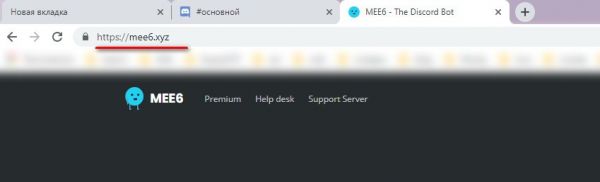
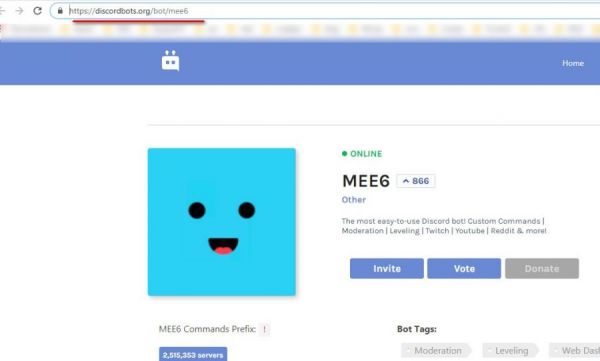
Примечание . Страничка MEE6 с описанием и ссылкой на офсайт есть на портале ботов для Дискорда – https://discordbots.org/bot/mee6.
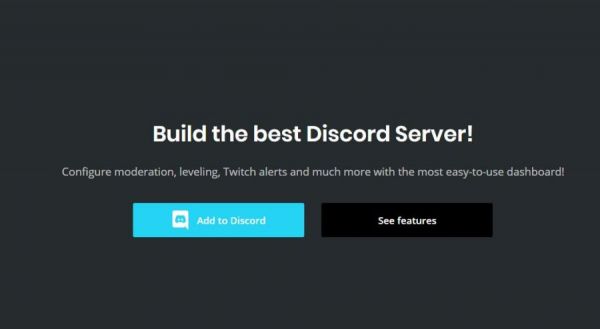
2. Кликом мышки задействовать команду «Add to …».
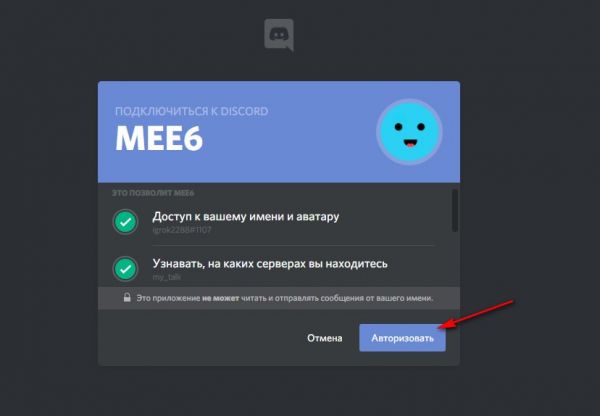
3. В дополнительном окне по запросу доступа выбрать «Авторизовать».
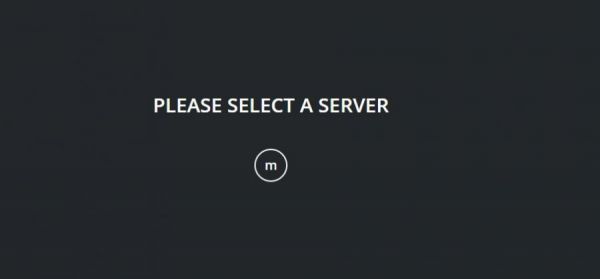
4. Указать, на какой сервер нужно загрузить бота: под надписью «Please select a server» кликнуть мышкой по иконке.
5. В панели настроек прав доступа активировать кнопку «Авторизовать».
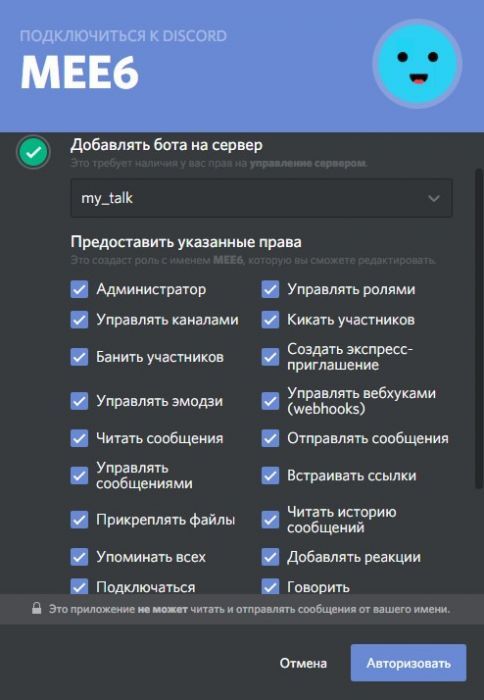
Примечание . Некоторые указанные права можно отключить. Но рекомендуется воспользоваться конфигурацией доступа по умолчанию.
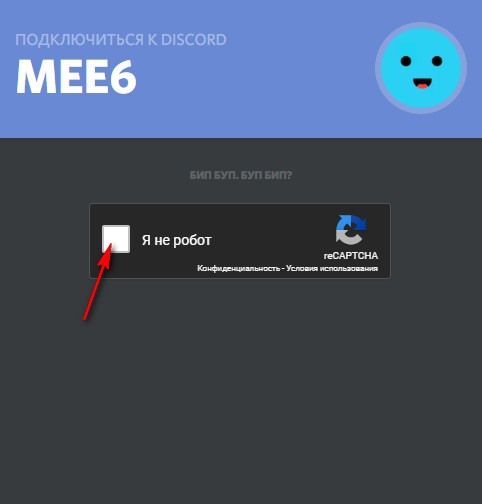
6. Кликнуть окошко «Я не робот» и выполнить проверочное задание.
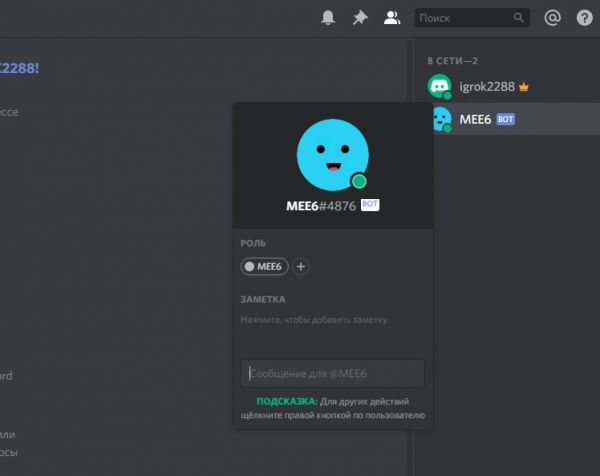
Теперь зайдите на сервер (к которому подключали бот!). Если всё выполнено правильно, MEE6 засияет смайлом в панели участников. Он готов к настройке и работе. Ждёт команд.
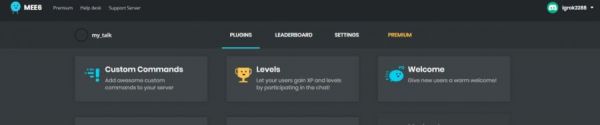
А на сайте бота откроется страничка с доступными для настройки плагинами.
Добавляем официальный сервер бота
Но, прежде чем перейти в настроечную панель, добавим сервер «ми 6» в профиль. Будет очень полезен для последующей эксплуатации бота.
1. В новой вкладке браузера введите адрес – https://discordapp.com/invite/mee6.
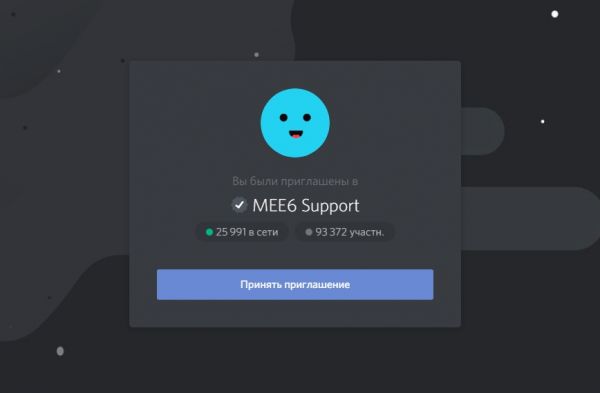
2. Нажмите «Принять приглашение».
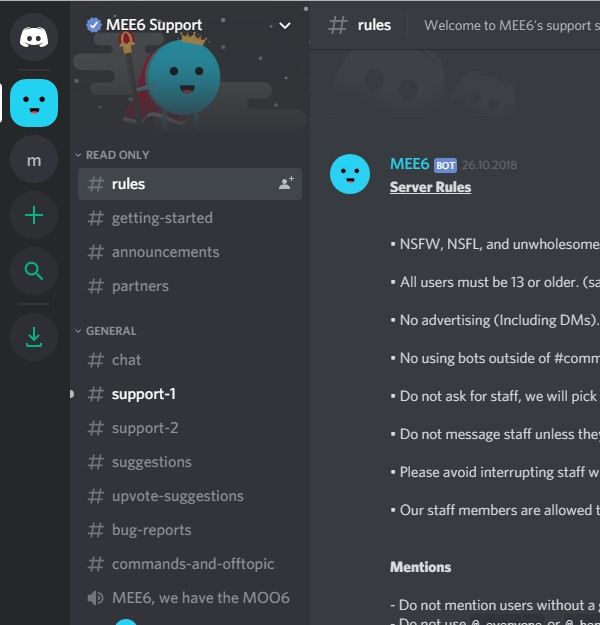
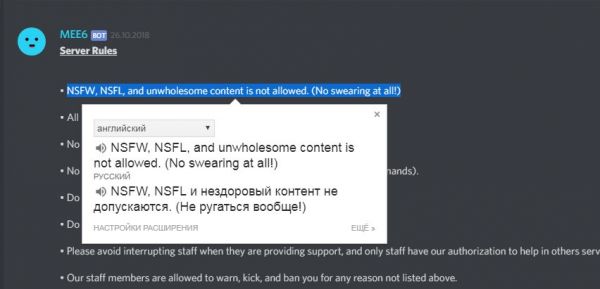
3. Зайдите на подключенный сервер. Сделайте небольшую экскурсию по каналам. Здесь есть правила пользования, чаты техподдержки, темы обсуждения команд для бота.
Есть ли русская локализация
Кто не знает английский, конечно же, сразу задастся вопросом, как сделать информацию техподдержки, опции, настроечные панели и прочие данные по MEE6 на русском.
Разъясняем:
Явной опции с кнопкой «RU» в интерфейсе помощника для этого нет. Но не спешите огорчаться. Для уверенного ориентира по функционалу, сопроводительным данным, сообщениям в чатах официального сервера установите в браузер переводчик Google Translate или аналог. Перевод машинный (не без огрехов, конечно), но в целом понятно.
Настройка и команды
Чтобы настроить бот, отправляемся в раздел офсайта https://mee6.xyz/dashboard/ на вкладку PLUGINS.
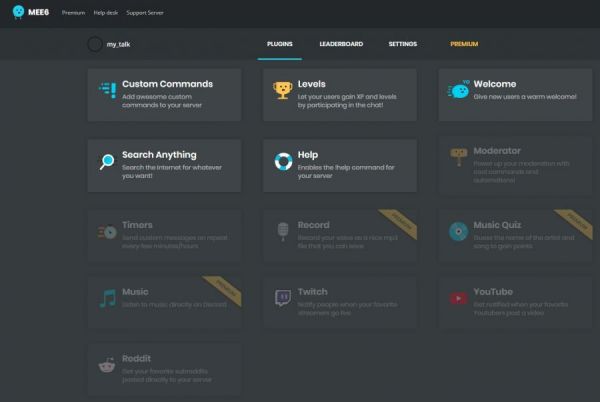
Внимание! Если панель не отображается, проверьте, авторизацию в мессенджере и на сайте MEE6. Обязательно необходимо выполнить вход.
Теперь познакомимся с каждым плагином бота поближе. Чтобы открыть настройки плагина, кликните по его блоку.
Custom Commands
Инструмент для создания собственных уникальных команд. МИ6 будет их выполнять в чате в соответствии с заданными параметрами.
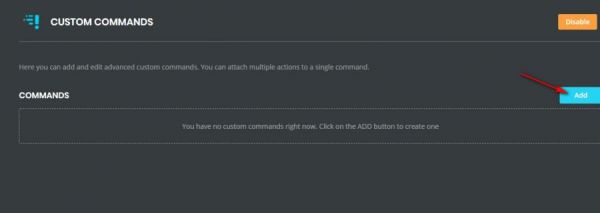
На страничке плагина щелкните «Add», чтобы добавить команду.
Укажите все необходимые данные:
COMMAND NAME – название команды в формате !mycommand (с восклицательным знаком). При помощи этой директивы выполняется запрос в чате.
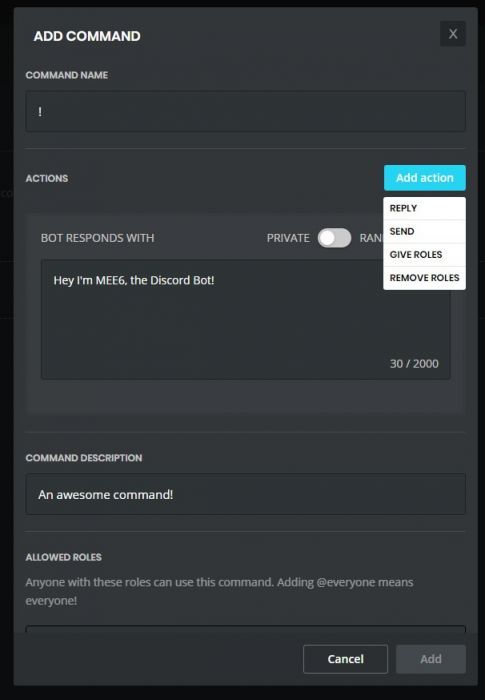
ACTIONS (кнопка «add») – выберите действие, которое будет выполнять команда. Можно назначать несколько действий. Например, удаление и получение роли.
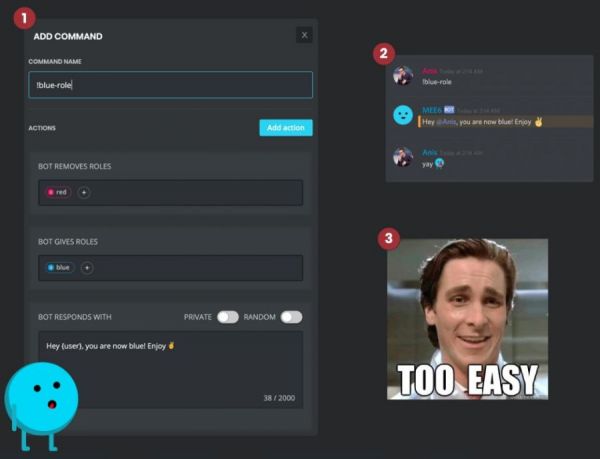
Введите в поле «BOT RESPONDS… » сообщение, которое будет появляться при выполнении команды. Создайте при необходимости дополнительные настройки (ALLOWED/BANNED ROLES, BANNED CHANNELS и др.): описание директивы, права доступа для ролей, каналов.
После добавления команды в модуль проверьте её выполнение в чате. Наберите в поле сообщений и отправьте. Проанализируйте результат. Если что-то выполняется не так, как нужно, перейдите в панель команды и отредактируйте параметры.

Levels
Назначение XP (очков опыта) и уровней участникам чата.
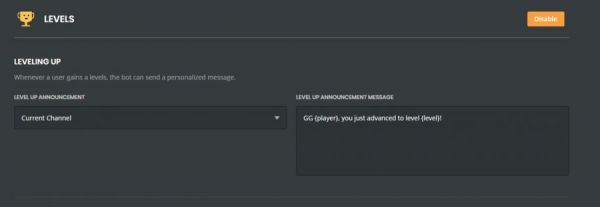
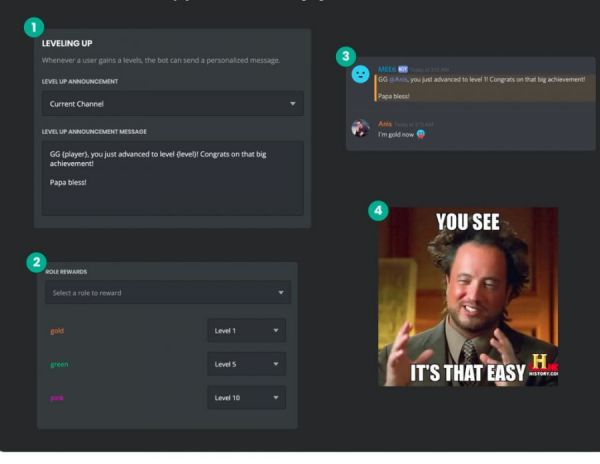
Level up announcement – выбор канала для анонсирования достижений.
…message – текст сообщения о получении уровня.
ROLE REWARDS CONFIGURATION – блок для настройки назначения роли в качестве награды за достигнутый уровень. ROLE REWARDS TYPE – условия получения (добавление, удаление предыдущей роли). REWARDS – выбор.
Для каждой роли задаётся соответствующий уровень.
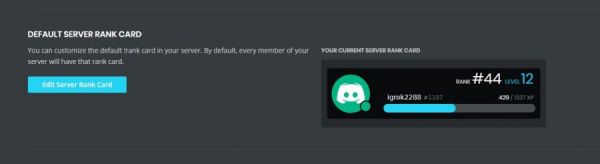
RANK CARD – дизайн карточки достижений пользователя (оформление, цветовая палитра).
В блоках «NO-XP» задаются ограничения по ролям и каналам.
Имеются и предустановленные команды:
-!levels – получение прямой ссылки на свой сервер. При запросе бот возвращает URL на личную страничку достижений https://mee6.xyz/leaderboard/. (ID). Здесь есть настройки дизайна, для владельцев премиум-профиля доступна установка темы и загрузка баннера;
-!rank – получение информации по своему рангу или указанного пользователя. Если участник новичок, на запрос МИ6 может ответить «You aren’t ranked yet» (вы ещё не ранжированы).
Moderator
Группа функций для управления ролями на сервере.
MODERATOR ROLES – добавление ролей, у которых будут права модератора. То есть участник, имеющий эту роль, может модерировать каналы сервера посредством настроек плагина.
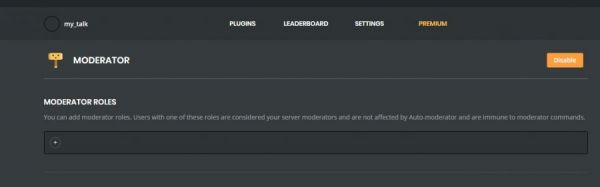
LOGGING CHANNEL – назначение канала для добавления логов по каждой операции модерирования.
AUTO-MODERATOR – блок настройки действий автоматического модератора на определённые события в чатах.
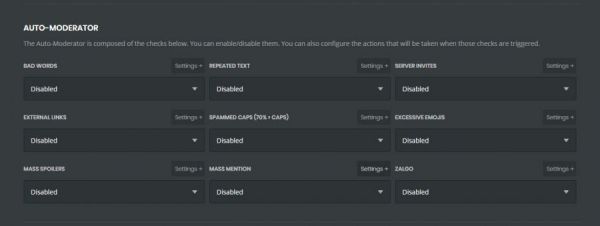
Например, для спама с текстами в регистре Caps и прочих сообщений, напечатанных заглавными буквами, выбирается конкретное действие (по усмотрению модератора): удаление смс, отключение, предупреждение и т.д., а также в панели «Settings» добавляются фильтры для каналов и ролей, если требуется.
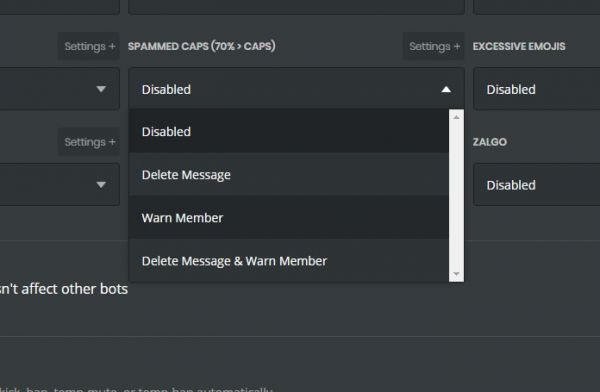
Аналогично и по другим нарушениям (ругательства, внешние ссылки, повторы текста, злоупотребление спойлерами и др.).
AUTOMATED ACTIONS – создание собственных команд на заданный период времени. По нажатию кнопки «Add» отображается алгоритм действий. Выделенные элементы можно изменять: клик мышкой → выбор в ниспадающем меню.
Например: ban when someone has 3 infractions or more in the last 3 minutes
(бан на три минуты, если у кого-то три нарушения)
Плюс к этому разработчики предусмотрели чатные команды для модераторов. Вот некоторые из них (весь список на странице плагина):
- !ban – бан пользователя на сервере;
- !tempban – временный бан;
- !clear – удаление сообщений;
- !kick – удаление участника;
- !unban – снятие бана.
Примечание . Каждая команда настраивается при помощи кнопки «EDIT».
Внимание! Не забывайте сохранять созданные настройки: кнопка «Save Changes» в нижней части панели.
Welcome
Создание приветствия для новых пользователей (что увидят участники, как только подключатся к серверу). Для включения надстроек кликом мышки смените переключатель на «вкл.».
Send a message when a user joins the server – отправка сообщения сразу после подключения.
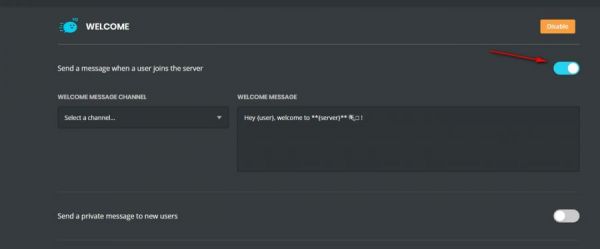
Выберите канал (где будут размещаться уведомления) и наберите текст для приветствия новичков.
Send a private message to new users – отправка индивидуального уведомления участнику.
Give a role to new users – автоматическое назначение роли сразу после подключения.

Send a message when a user leaves the server – оформление сообщения для тех, кто покидает сервер. По аналогии с приветствием: выбор канала → текст.
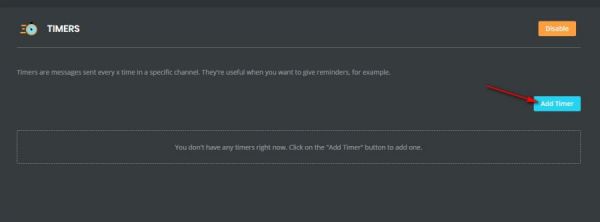
Timers
Рассылка сообщений пользователям через заданный период времени.
Для активации добавьте таймер (Add Timer).
- CHANNEL – канал для размещения сообщения;
- MESSAGE – текст;
- INTERVAL (настройки временного интервала): EVERY (через сколько минут), ON (в какой день недели).
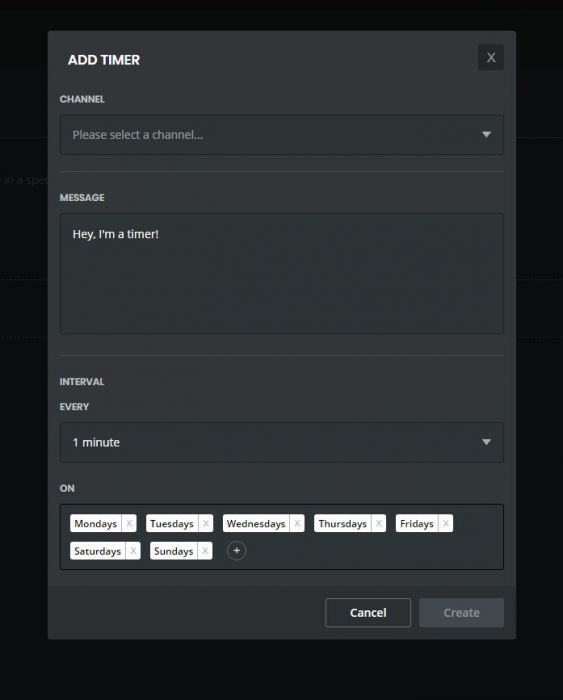
Запустите таймер кнопкой «Create».
Search Anything
Поиск полезного контента, информации на сторонних ресурсах посредством настраиваемых команд.
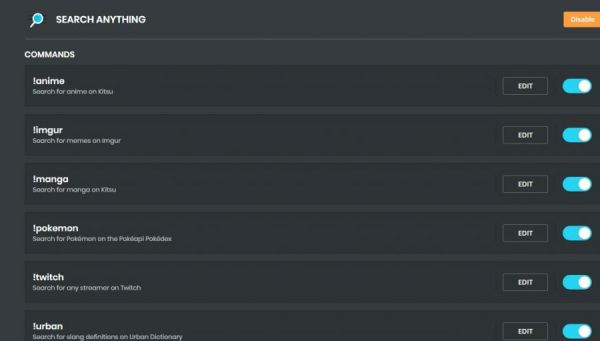
Внимание! Параметры предустановлены, можно пользоваться сразу. Но в дальнейшем можно добавить и тонкие настройки для понравившейся команды.
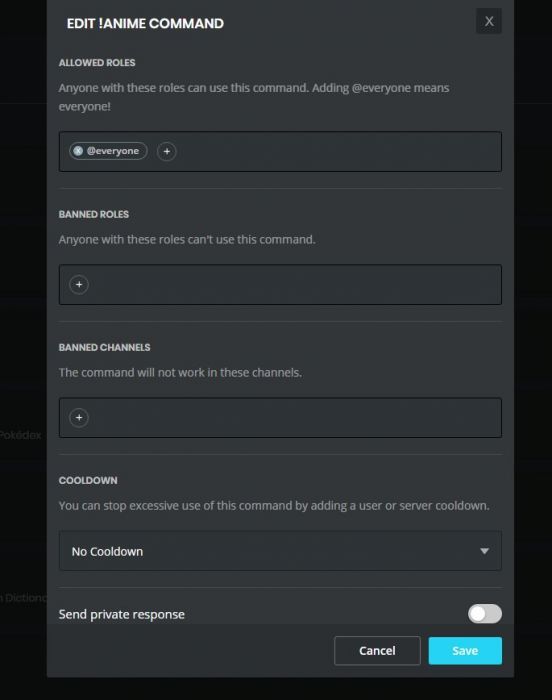
-!anime – выдаёт информацию по анимэ с ресурса Kitsu. Формат ввода «команда + название». Для теста наберите в чате !anime Naruto. При правильной настройке получите справку с полезной информацией (краткое содержание, жанр, рейтинги и др.);
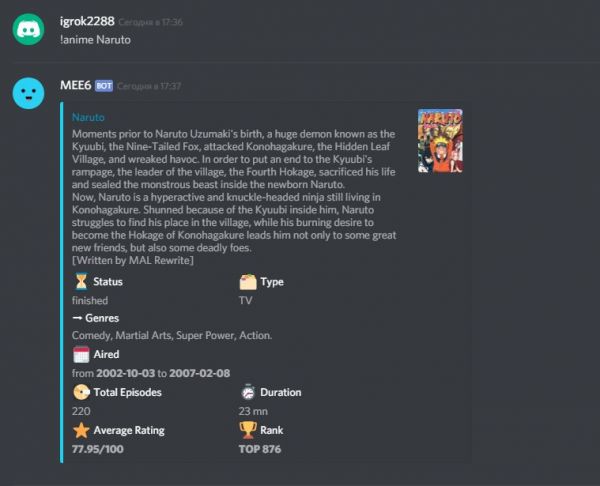
-!imgur – мемы с Imgur;
-!pokemon – покемоны на Pokéapi Pokédex;
-!twitch – стримеры на Twitch;
-!youtube – видео с Ютуба.
Примечание . Все команды размещены в панели плагина. Обязательно добавляйте поисковый запрос к директиве (!youtube Doom 3, !twitch Roblox).
Плагины для работы с аудио
Плагины MEE6 для использования аудиопотока, музыкальных треков доступны только обладателям платного профиля Premium. Некоторые пользователи отказываются от них в пользу бесплатных аналогов.
Record – запись общения в голосовом чате и предоставление ссылки для скачивания mp3-файла с аудиозаписью разговоров.
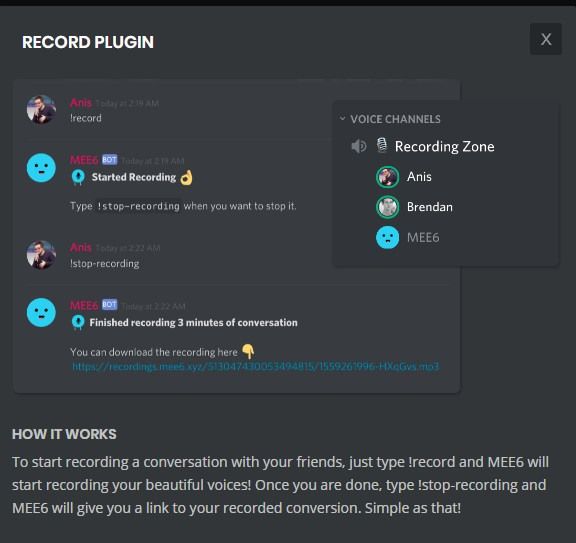
Music – опции для воспроизведения аудиотреков в чатах.
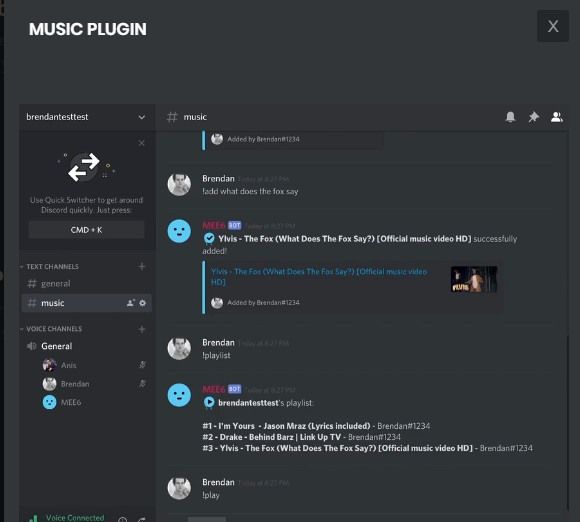
Music Quiz – музыкальная викторина: отгадывание исполнителя и названия песни, за правильный ответ начисляются очки.
Интеграция сервисов
В MEE6 настроить взаимодействие с популярными геймерскими ресурсами можно буквально за пару минут. В резерве пользователя:
Twitch – добавление стримеров с площадки, оповещение пользователей о начале трансляций.
Для добавления стримера кликните «Add Streamer».
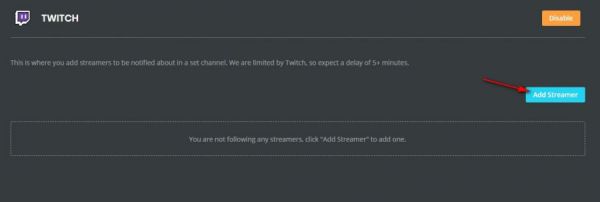
- CHANNEL NAME – канал стримера;
- ANNOUNCEMENT CHANNEL – название канала, где будет размещаться информация;
- MESSAGE – текст сообщения.
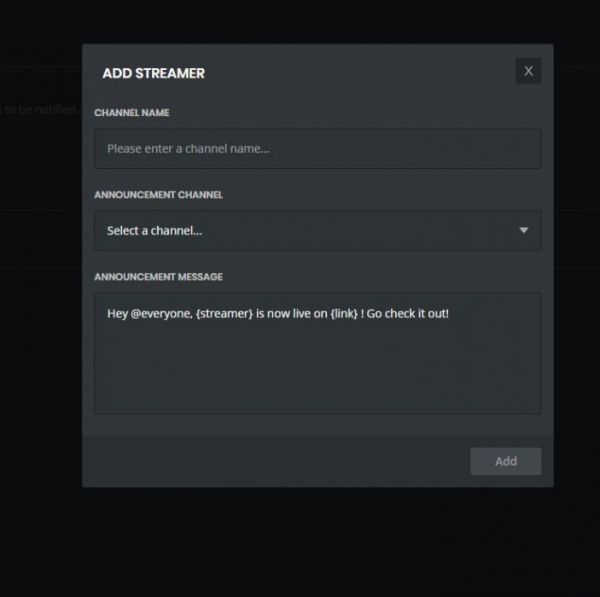
Практически по аналогии выполняется настройка интеграции в плагинах Youtube и Reddit.
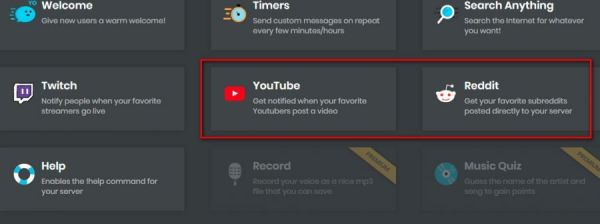
Help
Название плагина полностью раскрывает его предназначение: помощь в виде справочной информации по пользованию. Особенно «Help» будет полезен в первые дни работы с MEE6.
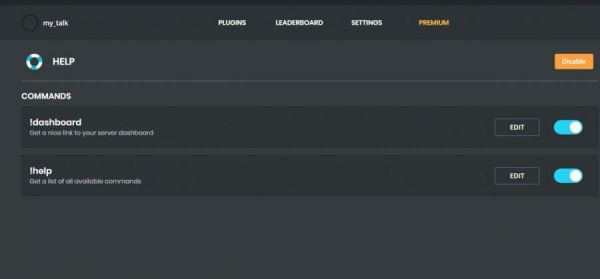
-!dashboard – запрос ссылки для быстрого перехода в панель управления ботом на офсайте;
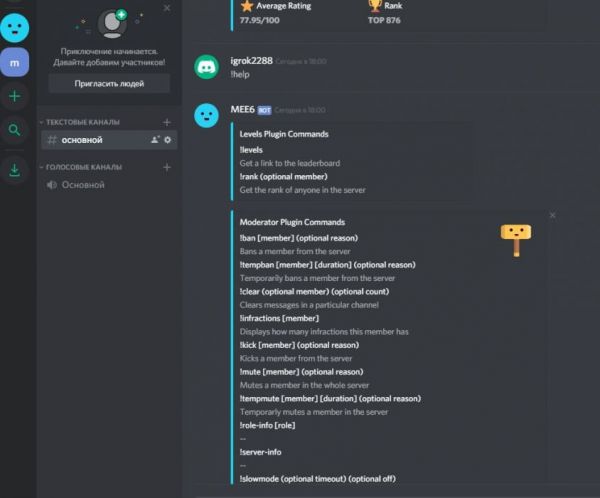
-!help – список команд бота, рассортированных по каждому плагину, в отдельном блоке с иконкой.
Профиль Premium
MEE6 Premium – это расширенная версия бота с ещё большим количеством возможностей. Покупка оформляется в одноимённом разделе на офсайте: на месяц, год, навсегда.

Список дополнений премиум-профиля (что отличает его от бесплатной версии) размещён в блоке «Premium Perks»: награды, особые роли, баннеры, надстройки дизайна панелей рейтинга и многое другое.
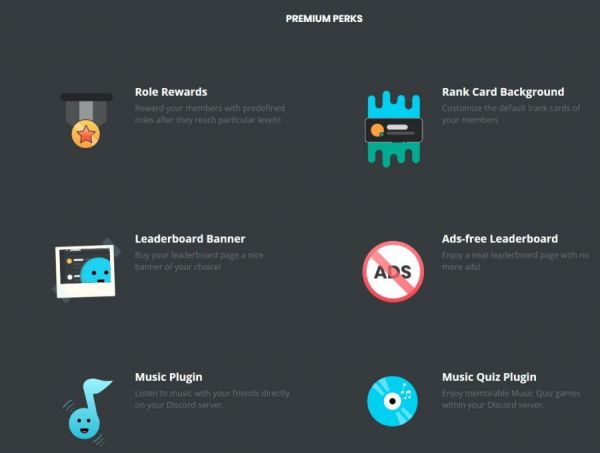
Как видите, у MEE6 колоссальное количество вариантов настройки во всех ключевых сферах мессенджера – модерирование, управление чатом, интеграция с сервисами. Этот бот поможет вам настроить и оформить сервер, организовать его администрирование, в том числе и с подключением других участников чата. Его мощные средства автоматизации при грамотной настройке позволят исключить любые нарушения участников на каналах сервера в режиме 24/7.
Обратите внимание! Разработчики предусмотрели возможность отключения/включения каждого плагина MEE6. Операция выполняется на странице настроек при помощи кнопки «Disable» (отключение) и при входе кнопкой «Yes» в запросе на включение. Поэтому вы в любой момент можете оставить активными только необходимые плагины бота.
С MEE6 ваша серверная империя в Дискорде может достичь невообразимых высот. Сотни, тысячи, десятки тысяч пользователей. Это реальные цели, когда есть такой бот-помощник под рукой.
Как пригласить и настроить бота MEE6 в Discord
Огромное количество ботов отвечает за определённые функции. Музыкальные — транслируют треки пользователям напрямую в голосовой канал, модераторы — выполняют функции помощника администратора, который может не успевать выполнять всё самостоятельно, информационные — предупреждать о новых участниках, предстоящих событиях сервера. Бот mee6 — популярный бот, совмещающий в себе полезный функционал. Он может также выступать в качестве музыкального бота, модератора, информатора. Пользователи говорят, что mee6 — лучший бот для Дискорда.

Главные функции и возможности
Ми6 бот в Дискорд отличается от прочих своим обширным функционалом. В то время, как другие боты выполняют функции в одной сфере — mee6 может делать всё в нескольких. Список умений бота:
- Возможность для пользователя самостоятельно задавать необходимые для бота команды. С их помощью появляется возможность делать те вещи, которые упростят работу сервера. Например, задать боту команду писать участникам, заниматься добавлением, раздачей ролей на указанном администратором канале;
- Приветствие новых пользователей. Достаточно указать шаблон — и бот будет отмечать каждого зашедшего пользователя, чтобы поздравить нового участника со вступлением. При желании администратор может настроить “анкету”, которая позволит выдать пользователю роль, в зависимости от ответов на неё. Для примера: “Вы девушка или парень?”, после выбора ответа участнику будет дана та или иная роль, определяющая его пол;
- Создание уровневой системы на сервере. Участники смогут получать опыт за активность, при достижении определённого количества опыта, уровень будет повышаться. Функция определит самых активных пользователей, которым администратор сможет создать ограниченный доступ к специальным серверам, особенные роли, пригласить в ряды модераторов, прочие награды, которые приходят на ум;
- Модерировать сервер. Работает как автоматически, так с помощью поддержки администратора. Может очистить чат, отправлять предупреждения, блокировать пользователей, нарушающих правила;
- Информирование пользователей о начавшихся прямых трансляциях.
Платные подписки имеют больший функционал. Стоимость варьируется от 4,09 долларов до 89,90 (стоимость пожизненного плана). Разработчики часто устраивают скидочное время, позволяющее пользователям, у которых нет возможности приобрести дорогой план, подумать о его приобретении. Добавленные премиум функции:
- Добавление карты ранга для пользователей;
- Добавление ролей для пользователей, которые смогли переступить черту за определённые уровни;
- Улучшенный баннер, на котором красуются лидеры рейтинга. Также отключение рекламы во время его использования;
- Возможность включения музыки;
- Запись голосовых звонков, дальнейшее сохранение в mp3 формате.
Больше функций можно прочитать на русском, зайдя на сайт разработчика. Там указано всё, что может делать бот. Описания — краткие, понятные даже пользователям, впервые сталкивающимся с ботами, их функциями.
Как скачать и добавить бота
Добавить бота в Дискорд сервер можно, перейдя на официальный сайт бота — https://mee6.xyz. Кликнуть “Добавить в Дискорд” на главной странице. Кнопка перенесёт пользователя на веб-версию мессенджера, где в появившемся окне пользователя попросят уточнить, согласен ли он на предоставление данных об аккаунте боту. После нажатия “Авторизовать”, на сайте появится список доступных серверов, на которые можно скачать бота для Дискорда.
Выбрав необходимый сервер, нажать “Настройте mee6”. Пользователю вновь откроется окно веб-версии Дискорда, где его попросят подтвердить сервер, на который добавляется бот. Далее — список разрешений, которые просит установить бот. При желании все разрешения можно выключить, однако в таком случае от бота будет немного толка. После установки разрешений, подтвердить, что пользователь не является роботом.
Настройка бота и отключение
Бот работает с префиксом “!”, который может противоречить с другим ботом — Rythm. При возможности префикс всегда можно изменить специальной командой, указанной на сайте, либо обратившись на сервер поддержки пользователей.
Настройка не составляет огромного труда — достаточно набрать команду “help” — бот покажет все доступные команды, использующиеся в том числе для настройки бота. Как упоминалось выше, администратору позволено добавлять новые команды управления mee6. Пример кода также находится на главной странице официального сайта. Он поможет определить, куда нажимать, что делать.
Команды управления ботом
Команды помогают управлять уровнями, модерацией, настроить бота. Команд у mee6 немало, запомнить каждую — сложно, поэтому, по команде “help” можно проверить список возможных команд. Бот может переместить пользователя на вкладку плагинов, доступную установившим бота на сервер администраторам. Плагины позволяют добавить функции, доступные по тарифному плану, прочитать их описание, как использовать, что делать, каким образом набирать.

Нажатие во вкладке “Плагины” на любую из предложенных категорий, позволит открыть список команд, связанных с работой в этой категории, например, “Запись голоса”. При желании команды можно включить, выключить, посмотреть правильное написание, убедиться в их наличии на сервере.
Mee6 — бот, заменяющий многих других. На многих сайтах бот стоит первым в топах, так как подходит под любые требования администратора сервера, умеет делать всё, что может пригодиться для улучшения развивающихся каналов, мотивации участников к проявлению активности. Бесплатная версия обладает большим функционалом, подходящим пдо требования даже профессиональных каналов.
Воспроизведение музыки через бота в Discord
Большинство участников Discord проводят время на серверах через программу на компьютере, параллельно играя, да и просто потому, что она превосходит в плане функциональности мобильное приложение. Это же относится и к управлению серверами — легче всего это делать на компьютере, например, включая воспроизведение музыки при помощи бота.
Шаг 1: Добавление музыкального бота
Основная задача — добавление музыкального бота на сервер, который и будет использован для воспроизведения треков. Для этого вы должны обладать правами администратора или быть создателем сервера. Выбор бота зависит исключительно от ваших предпочтений и интересов, поскольку подобных инструментов много и все они функционируют примерно одинаково с небольшими различиями в плане синтаксиса и доступных команд. Детальнее о том, как происходит добавление выбранного бота, читайте в статье по следующей ссылке.
Шаг 2: Выбор голосового канала
Воспроизведение музыки осуществляется на одном из доступных голосовых каналов сервера. Все желающие должны подключиться к нему, а вы — запустить проигрывание выбранного трека или плейлиста. У каждого юзера есть возможность изменять громкость бота или вовсе отключить его, но только для себя. Если голосовой канал уже создан, просто подключитесь к нему и приступайте к следующему шагу.
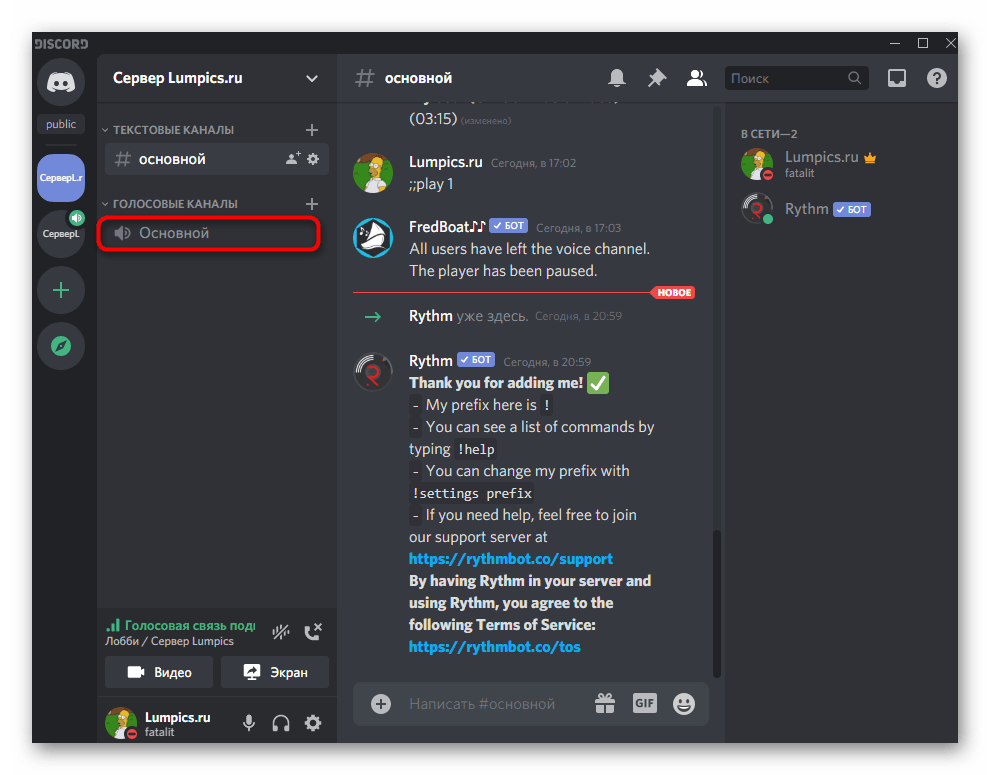
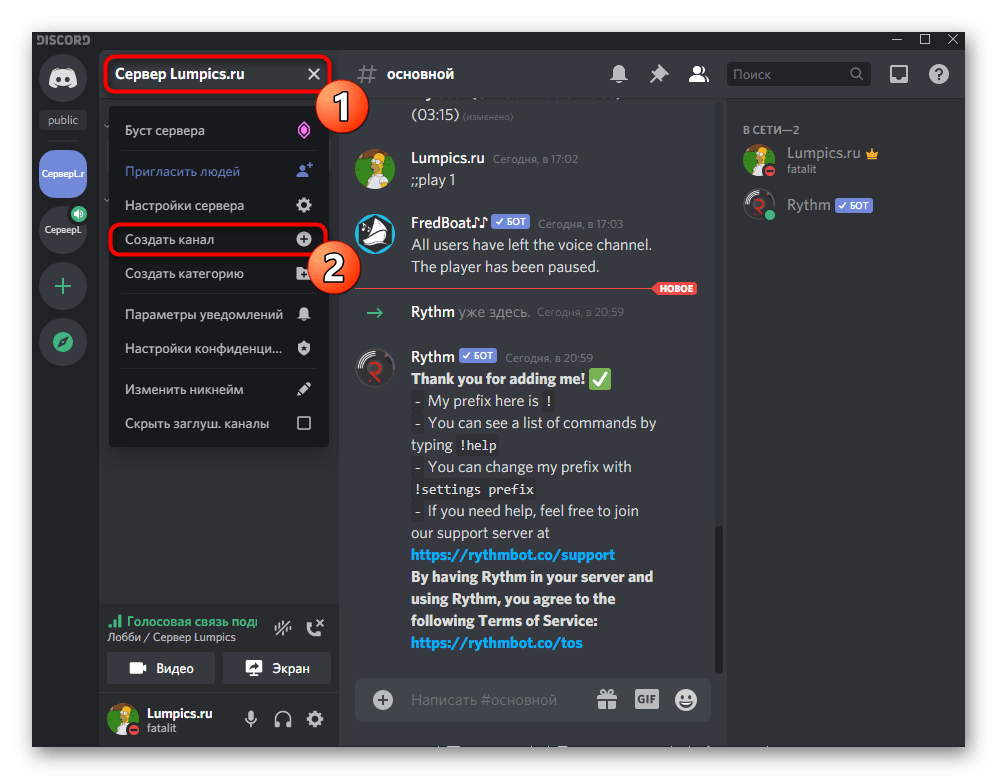
В случае когда имеющийся голосовой канал не подходит для заданной цели, понадобится создать новый, специально для трансляции музыки.
- Нажмите по названию сервера и выберите пункт «Создать канал» из появившегося списка.
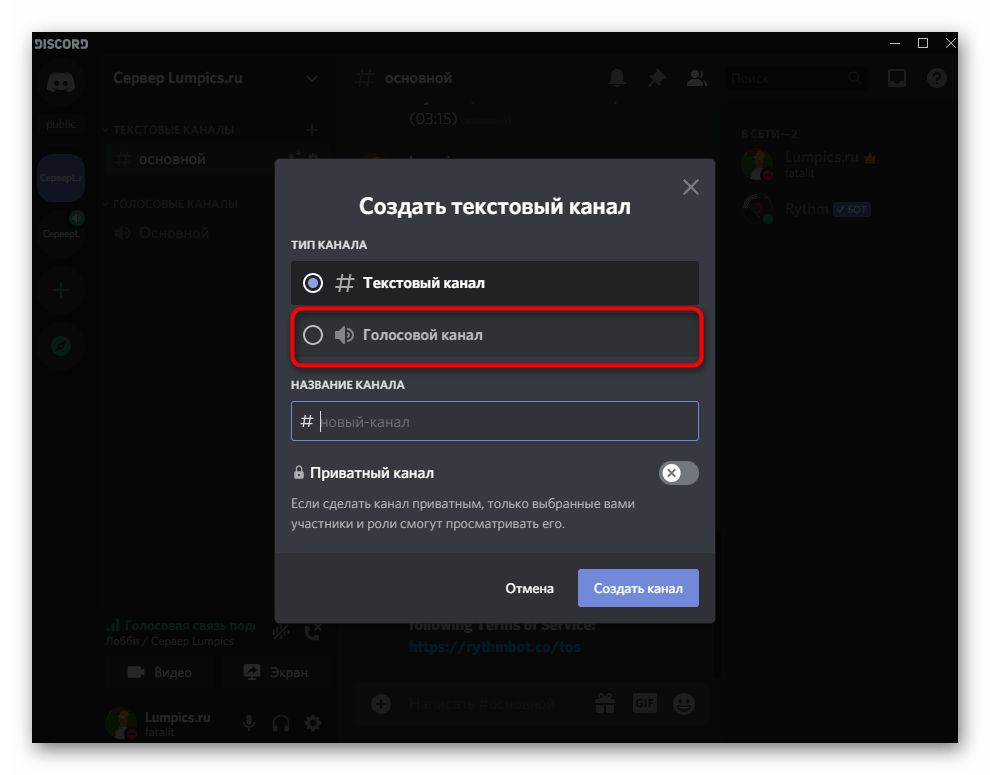
- В блоке «Тип канала» отметьте маркером «Голосовой канал».
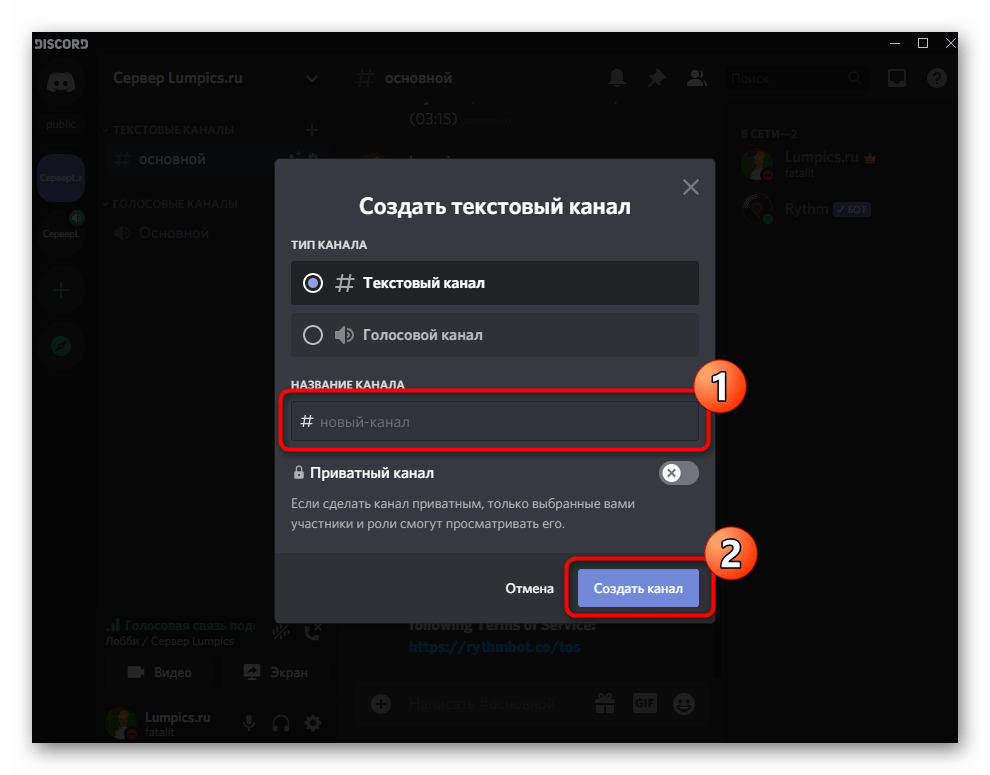
- Задайте для него соответствующее название и подтвердите создание.
- Подключитесь к новому каналу, щелкнув по нему левой кнопкой мыши.
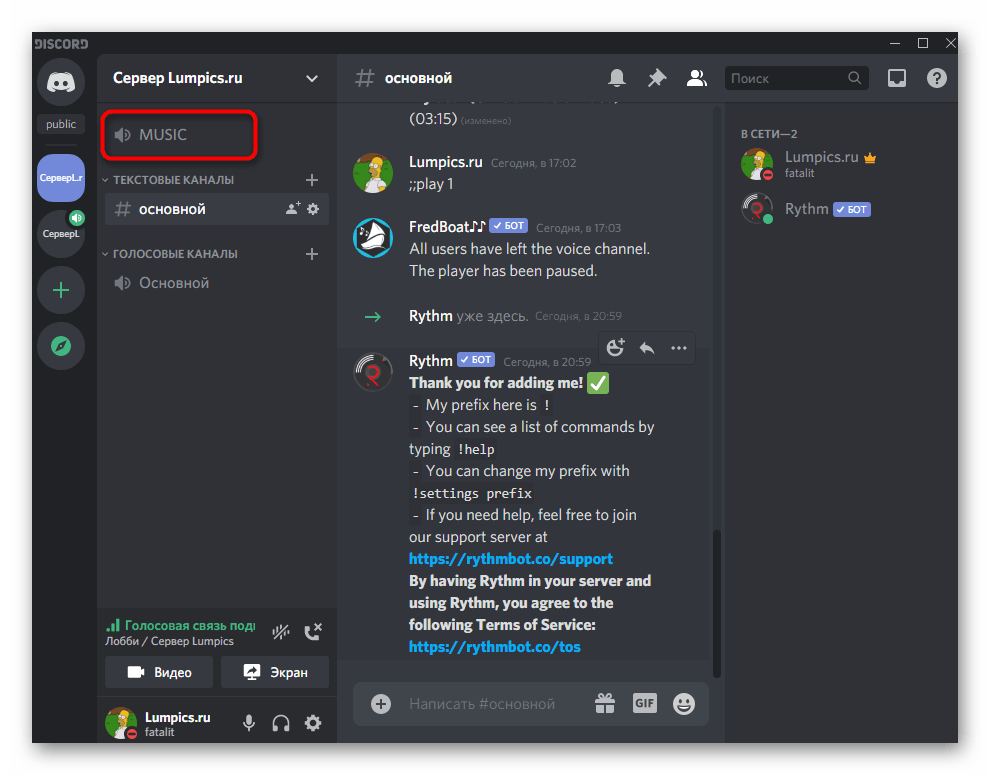
На нашем сайте есть отдельное руководство, посвященное взаимодействию с каналами сервера в Discord. Там вы найдете информацию о том, как распределять их по категориям, если каналы с трансляциями желаете видеть отдельным блоком.
Шаг 3: Воспроизведение музыки и управление ботом
Все предварительные действия завершены, значит, можно приступать к включению музыки через добавленного бота. На этом же этапе разберем основные принципы взаимодействия с данным ботом, но только на одном примере.
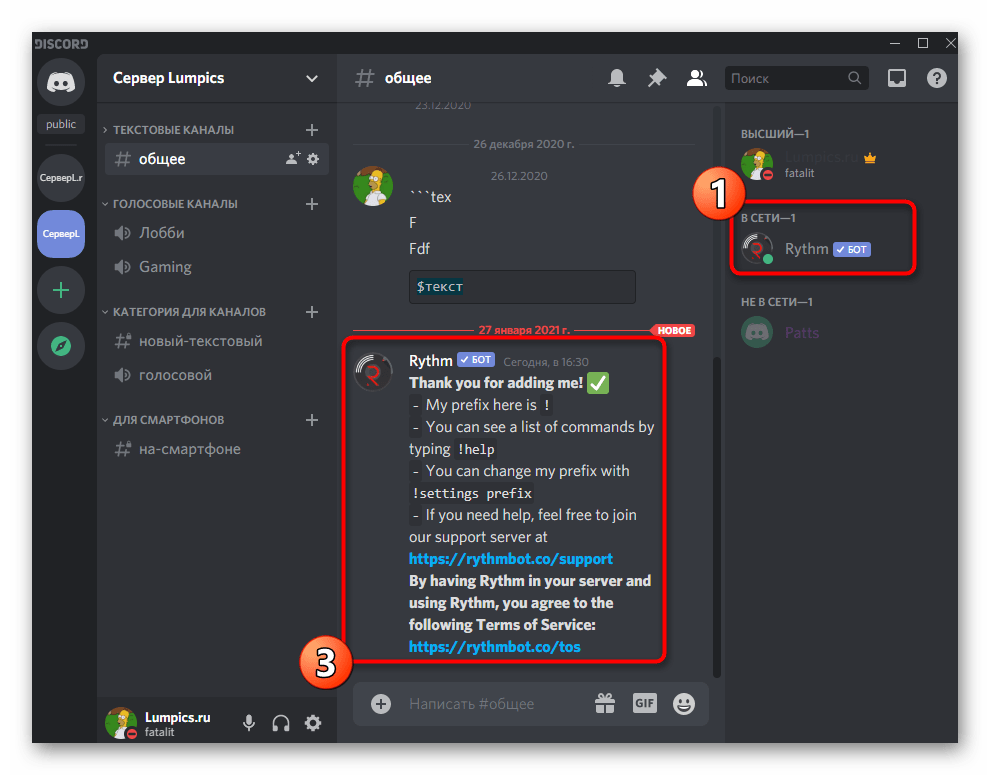
- После подключения к голосовому каналу откройте текстовый чат, куда бот прислал первое сообщение. При таком переходе голосовой канал не отключается.

- Введите команду !help или ее измененный вид в зависимости от синтаксиса добавленного бота. Обычно он отображается в первом сообщении с общей информацией, поэтому разобраться с данным аспектом взаимодействия понадобится самостоятельно.

- За пример нами был взят бот Rythm. При вводе команды помощи появляется ссылка на официальный сайт, где расположен перечень всех команд. Другие боты просто выводят строки с доступными командами и их расшифровкой.
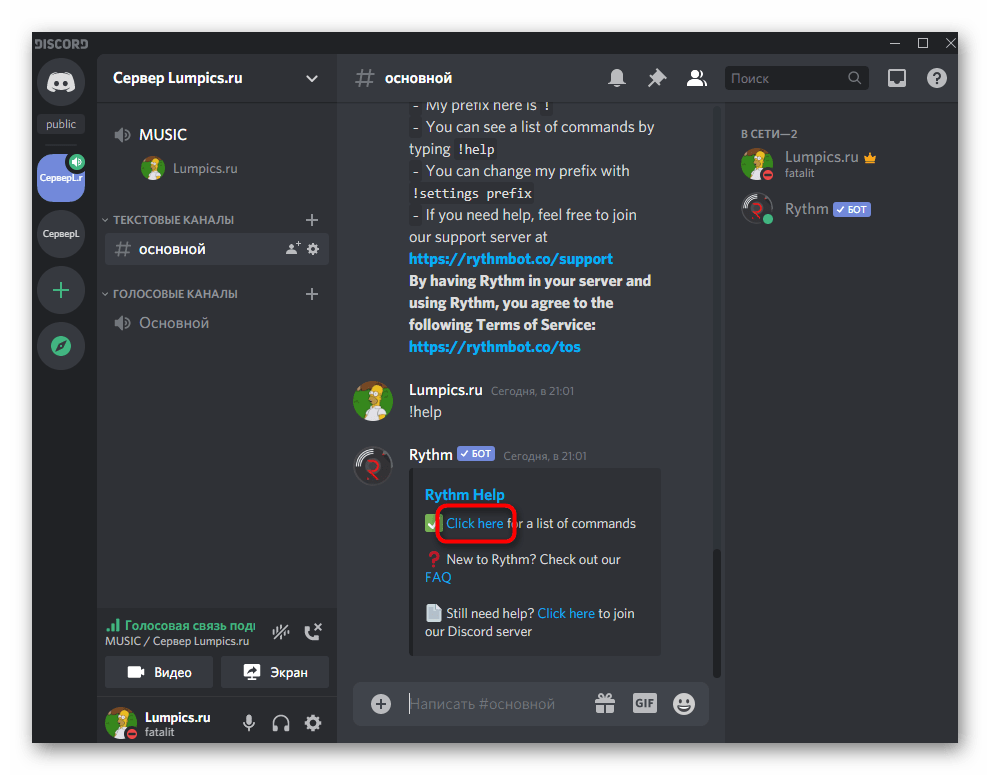
- Если вы переходите на сторонний веб-ресурс, подтверждайте это действие в Дискорде, иначе сайт попросту не откроется.
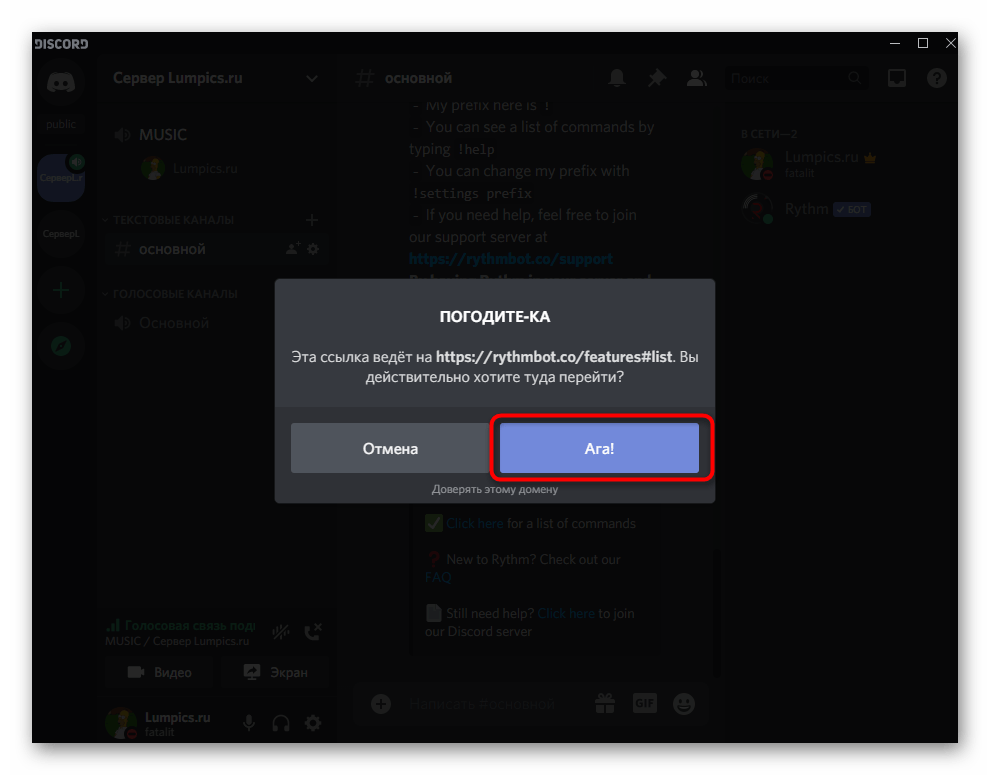
- Ознакомьтесь со списком команд и запомните основные, которые в обязательном порядке применяются при воспроизведении музыки.

- Вернитесь в Дискорд и убедитесь в том, что вы подключены к необходимому голосовому каналу, ведь именно туда подключается бот при его активации.

- Большинство музыкальных ботов поддерживают автоматический поиск трека через YouTube или, например, SoundCloud, поэтому введите !play и название композиции (команда воспроизведения может быть другой).

- Вы будете уведомлены о начале поиска песни и ее дальнейшем транслировании.

- Бот автоматически подключается к голосовому каналу и теперь все его участники слышат воспроизводимую композицию. Однако это не относится к вашему профилю, поскольку песня проигрывается от имени этого профиля.
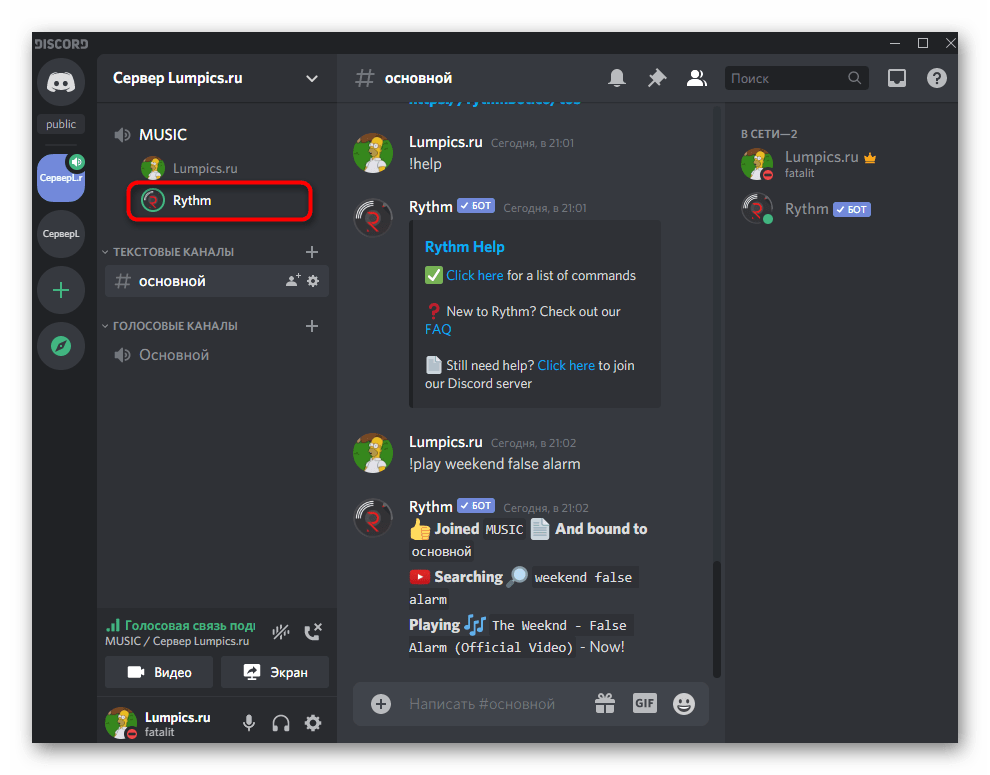
- Для проверки попросите своего друга прослушать трек или переключитесь на другой аккаунт в веб-версии мессенджера.

- Все музыкальные боты поддерживают трансляцию и по ссылке, если вариант с поиском не принес должного результата. Тогда ее нужно скопировать в браузере.
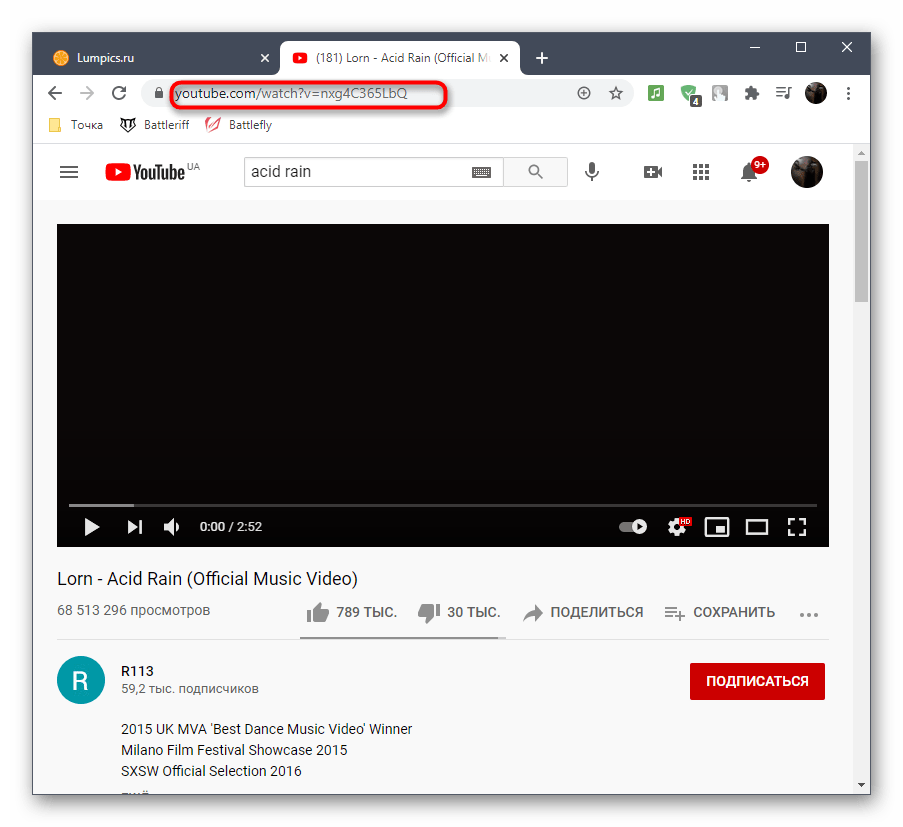
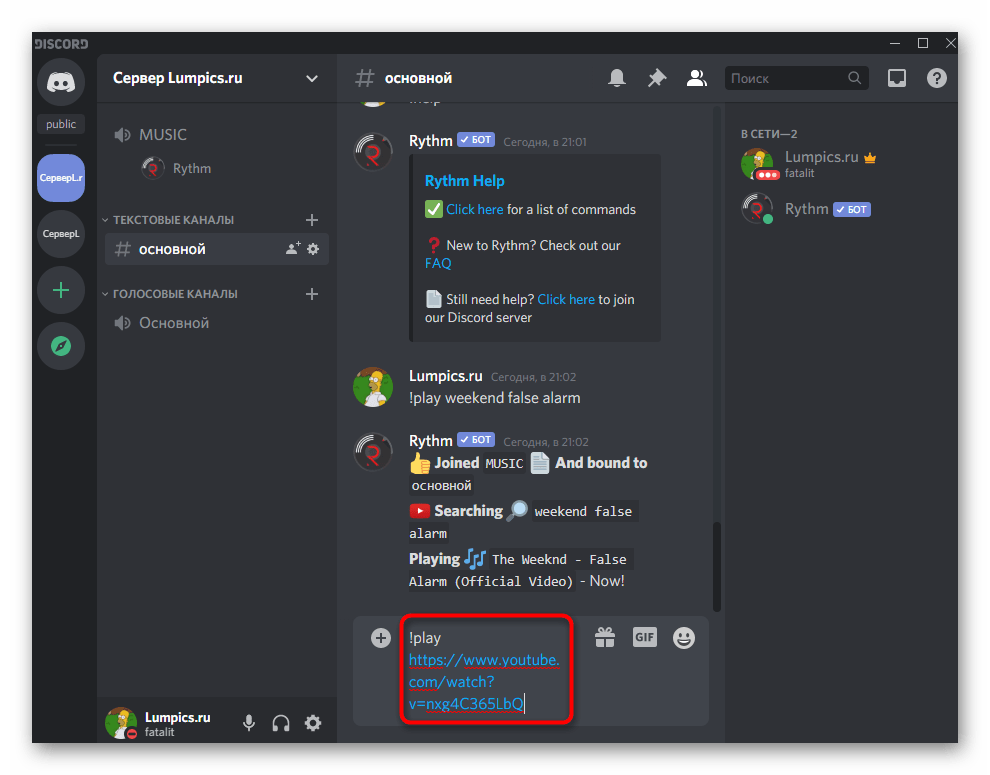
- Используйте ту же команду !play , но после нее вставляйте ссылку, а не пишите название трека.
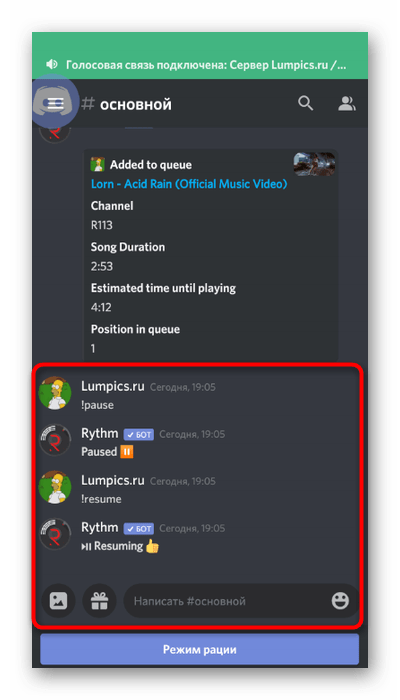
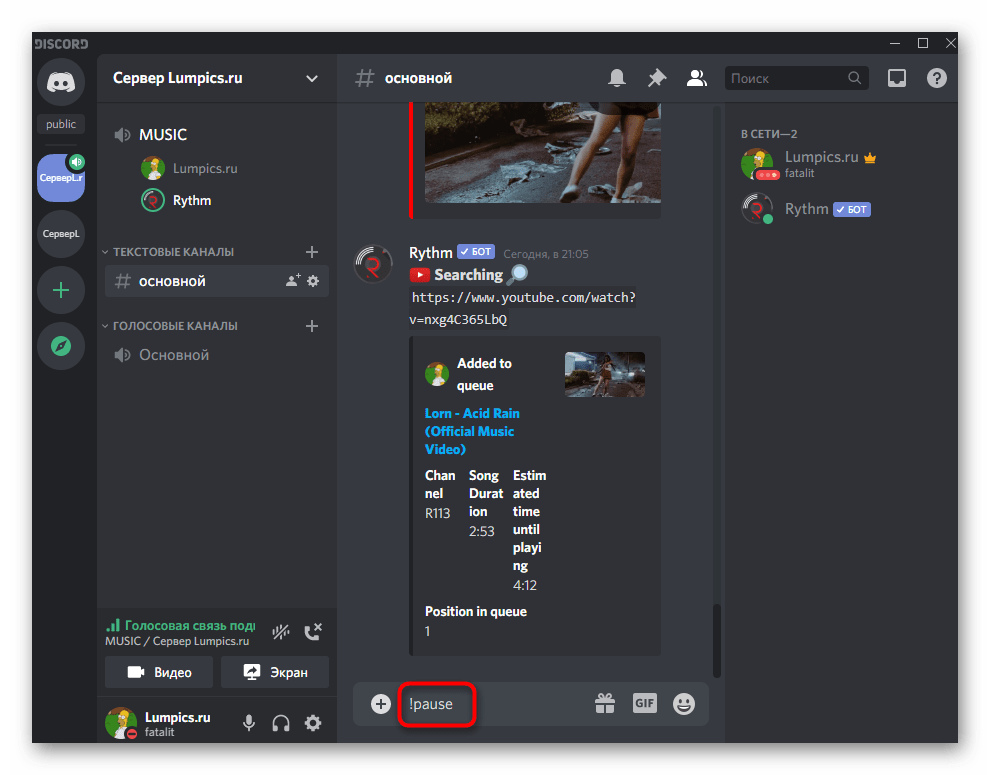
- В случае с нашим ботом за приостановку воспроизведения отвечает команда !pause .
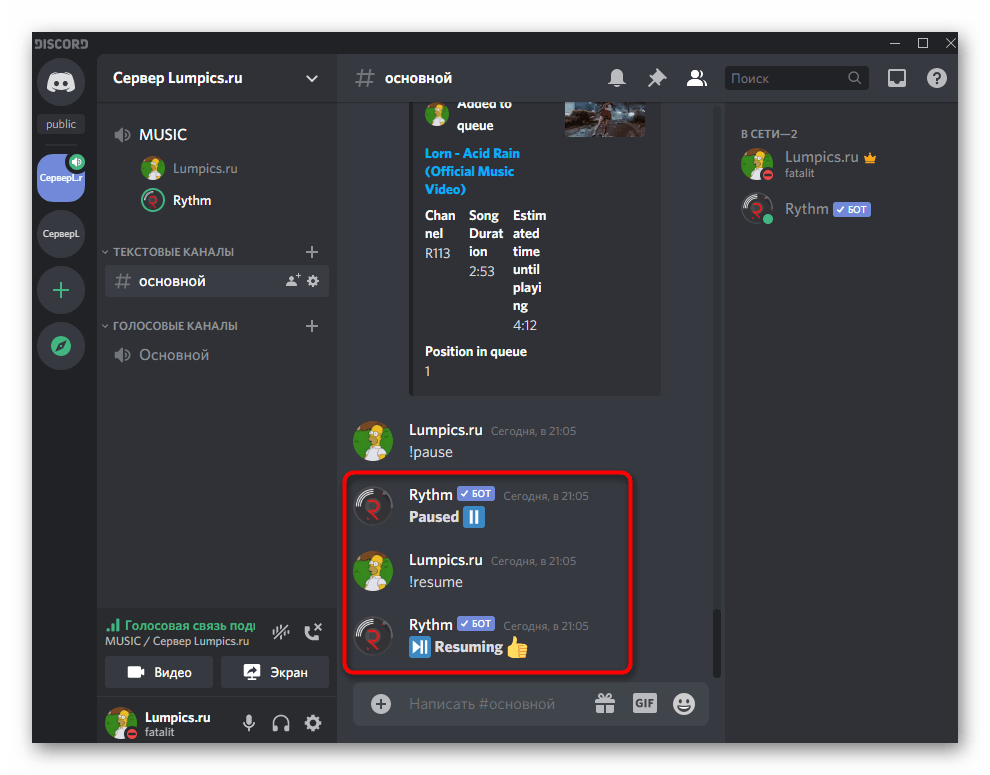
- Продолжите через !resume . Каждое действие сопровождается сообщением от бота, поэтому вы можете быть уверены в том, что делаете все правильно.
По тому же примеру проигрываются целые плейлисты — тогда для команды !play нужно указать ссылку на весь плейлист. Большинство популярных музыкальных ботов поддерживают пропуск треков из плейлиста, чаще всего для этого применяется команда !skip .
Шаг 4: Приглушение или отключение бота
В завершение первого варианта вкратце разберем, как любой участник голосового канала может приглушить бота, а администратор или создатель сервера — отключить его, когда воспроизведение музыки больше не требуется.
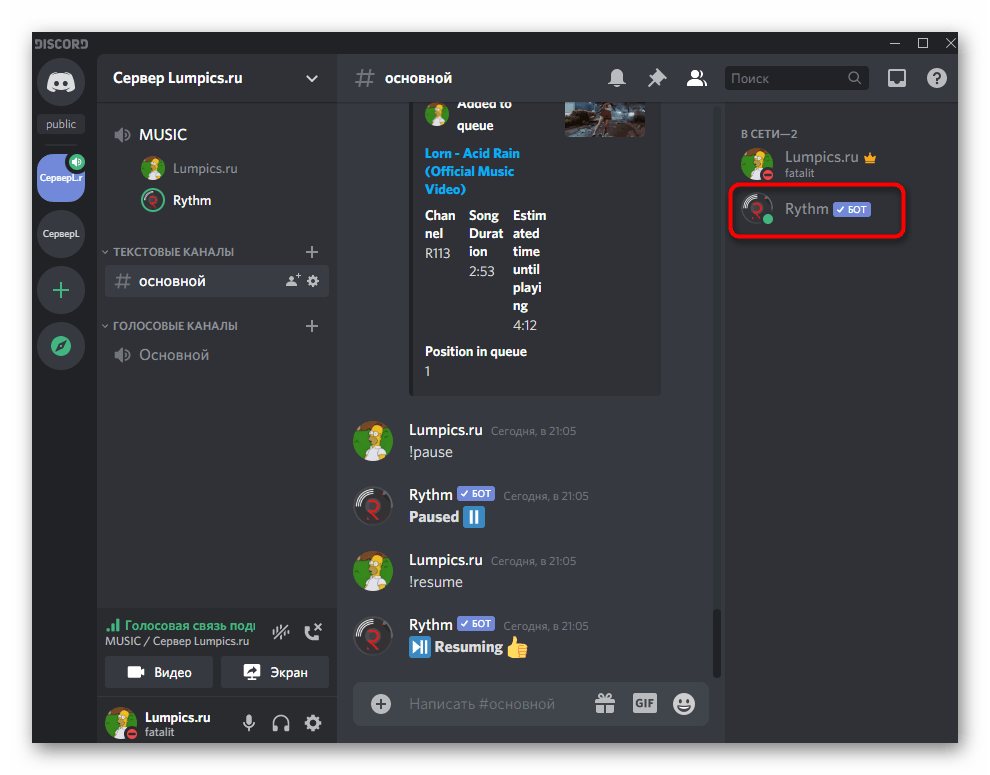
- Бот отображается справа в списке участников сервера и имеет соответствующий маркер, определяющий его как бота. Вам необходимо отыскать его и сделать клик правой кнопкой мыши.
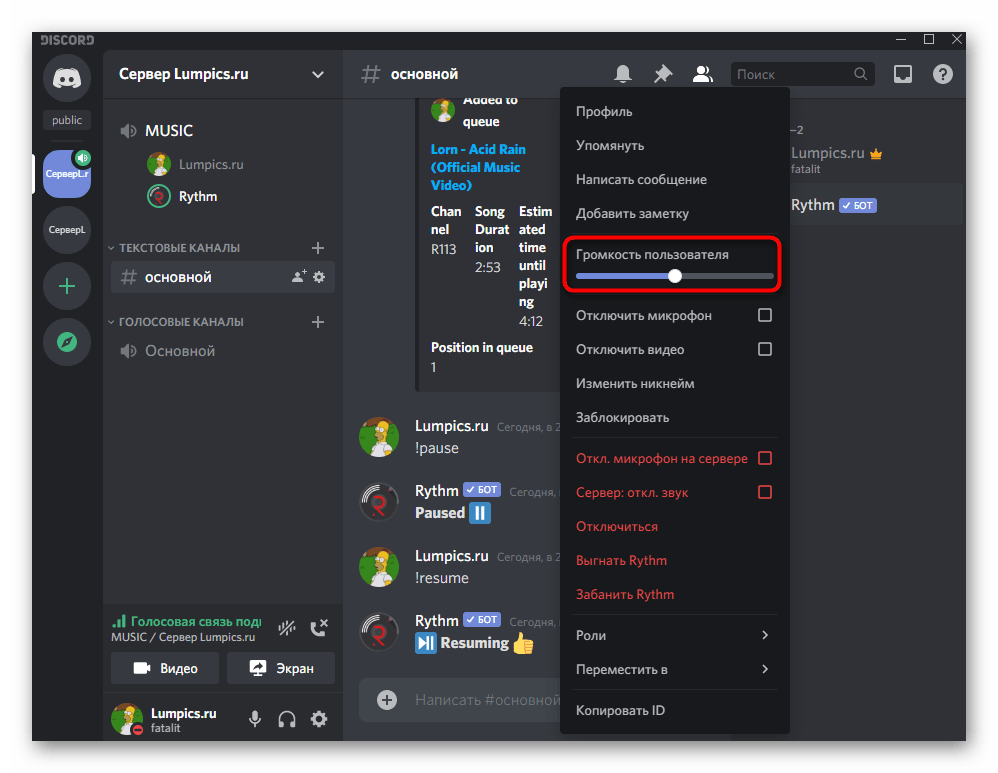
- Появится контекстное меню, в котором есть ползунок «Громкость пользователя». Передвигая его, вы меняете только громкость бота только для себя, без действия этой настройки на остальных участников. Они могут регулировать громкость таким же образом.
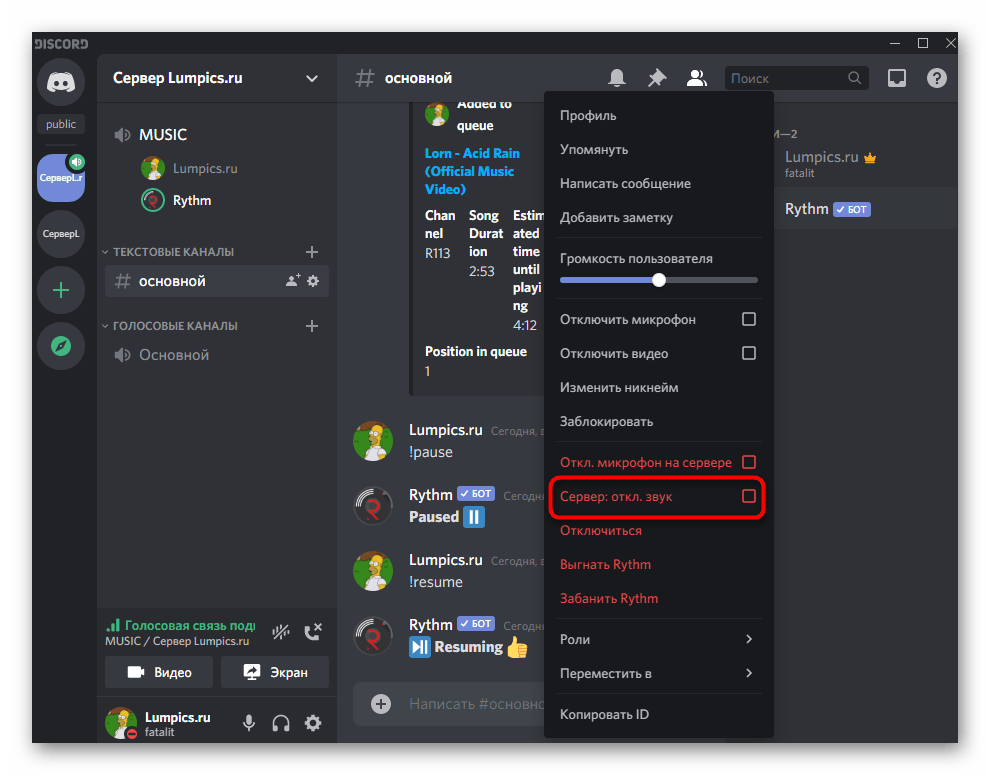
- Администраторы могут отключать звук, выгонять бота или временно удалять его из голосового канала, когда это понадобится. В том же контекстном меню за действия на сервере отвечают строки, отмеченные красным цветом.
В рамках этой пошаговой инструкции мы рассказали только об основных аспектах воспроизведения музыки через бота, и, конечно, такие инструменты обладают гораздо большим набором функций: отображением текста текущего трека, установкой таймера, зацикливанием одной композиции и многое другое. Всем желающим использовать подобных ботов на постоянной основе мы рекомендуем ознакомиться с разделом помощи, выучить все команды и узнать о нюансах, о которых обязательно рассказывают разработчики на своей странице в сети или прямо в первом сообщении от бота.
Вариант 2: Мобильное приложение
Обладатели мобильного приложения Discord тоже могут добавить музыкального бота и транслировать через него неограниченное количество композиций, но сделать это будет немного сложнее из-за особенностей работы данной платформы. Впрочем, давайте рассмотрим каждый шаг более детально, а вы самостоятельно решите, удобно ли использовать такой вариант.
Шаг 1: Добавление бота на сервер
В первом шаге Варианта 1 мы предоставили ссылку на полноформатный материал, посвященный добавлению музыкального бота на сервер. Там вы найдете инструкцию, которая подойдет обладателям мобильных устройств, не имеющих доступа к компьютеру, чтобы выполнить данное действие.

Добавьте любого понравившегося бота, после чего приступайте к реализации следующих шагов по настройке воспроизведения.
Шаг 2: Выбор канала для транслирования музыки
Воспроизведение музыки осуществляется на одном из голосовых каналов сервера, соответственно, вам понадобится подключиться к нему. Для этого откройте список доступных каналов и тапните по необходимому.
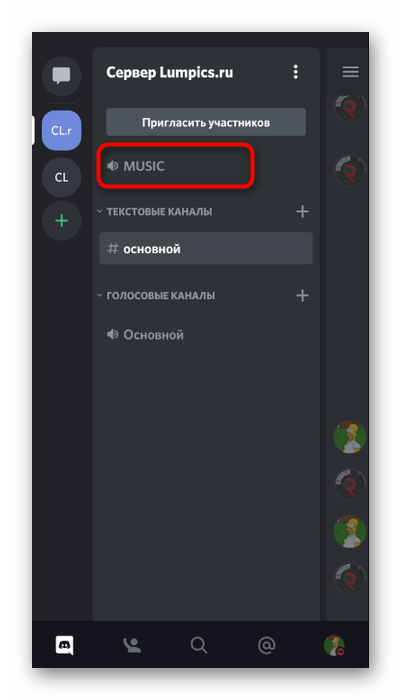
Если же такой отсутствует, сперва придется создать его. Кратко покажем пример добавления нового голосового канала, который в будущем будет использован для трансляции треков.
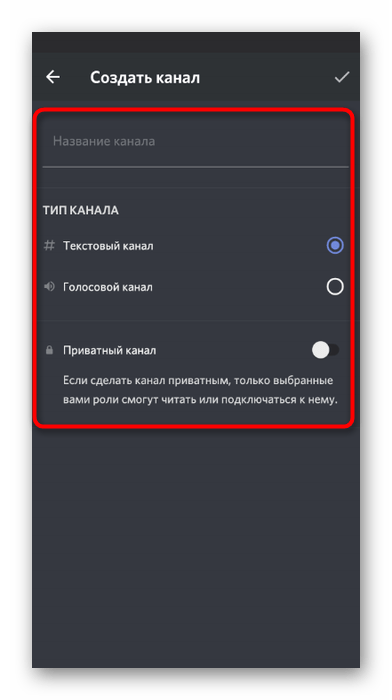
- Нажмите по названию своего сервера, чтобы на экране появилось меню управления, где вас интересует пункт «Создать канал».

- Введите название канала и отметьте маркером «Голосовой канал». Если хотите сделать его приватным, активируйте отведенную для этого опцию, но сначала прочитайте уведомление о том, что дает эта функция.
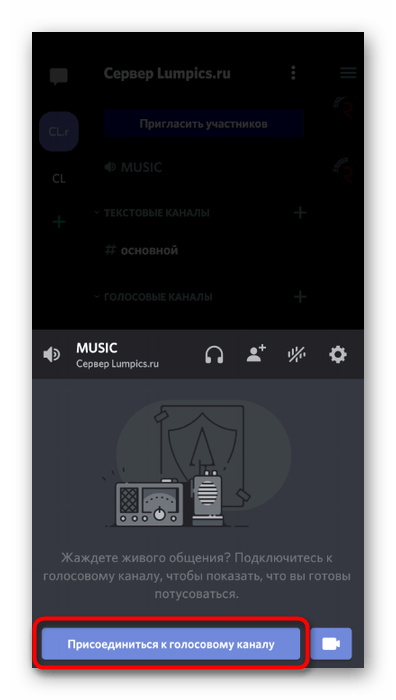
- После выбора канала нажмите на «Присоединиться к голосовому каналу».
Шаг 3: Воспроизведение музыки и управление ботом
В качестве последнего шага инструкции по мобильному приложению Дискорд разберем вариант взаимодействия с добавленным ботом, чтобы каждый пользователь понял, как ему воспроизвести музыку и управлять ей в режиме реального времени.
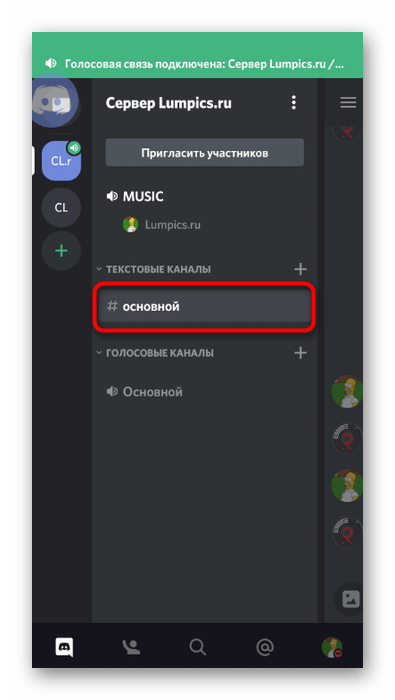
- После присоединения к голосовому каналу откройте текстовый чат, куда ранее ботом было отправлено автоматическое сообщение.
- Введите команду !help (или другую команду помощи, о которой идет речь в первом сообщении бота).
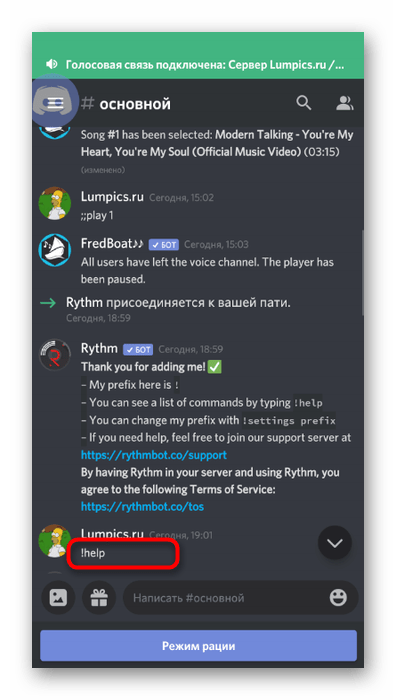
- Ознакомьтесь с общими командами для трансляции музыки и прочтите остальную информацию от разработчиков.
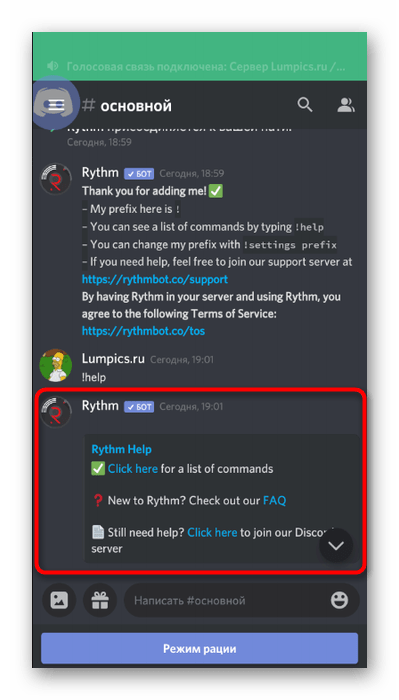
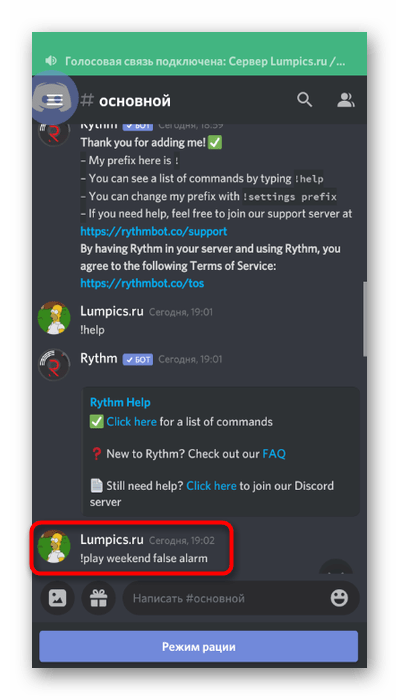
- Введите !play и укажите название песни, которую хотите воспроизвести. В зависимости от установленного бота команда запуска проигрывания меняется, что учитывайте во время ее ввода.
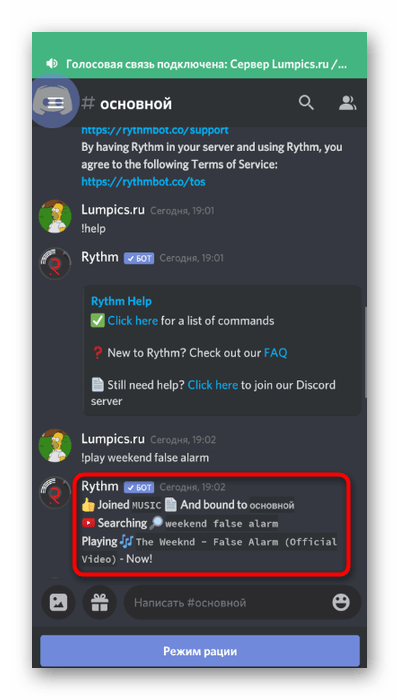
- Вы будете уведомлены об успешном поиске и запуске проигрывания заданной композиции.
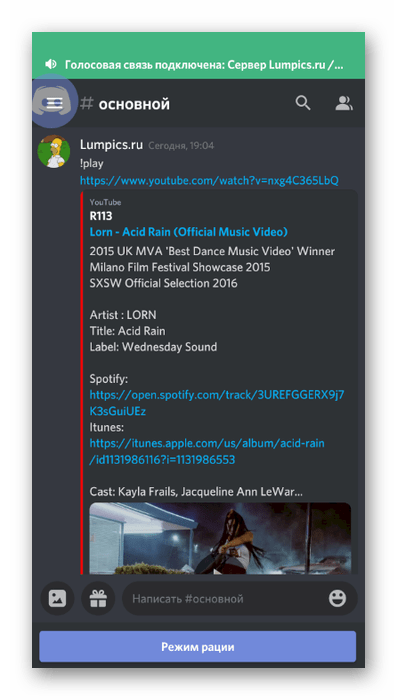
- Точно так же происходит воспроизведение трека, когда его поиск осуществляется не по названию, а вводом ссылки, например с YouTube.
- Попробуйте остановить проигрывание и заново запустить его при помощи встроенных в бота команд. Вы увидите появление сообщений об успешном выполнении поставленных задач. Теперь можете без проблем управлять ботом прямо через мобильное приложение или переключаться к нему, когда это будет необходимо.