
Как в Discord отключить активацию по голосу
В мессенджере Дискорд общаются не только в текстовом, но и в голосовом режиме. Для этого используют микрофон. По умолчанию в программе подключена функция активации по голосу. В этом случае, как только пользователь начинает говорить, система активируется и передает звук на сервер. Но это не всегда удобно. Рассмотрим, как отключить опцию.
Для чего деактивировать функцию активации голосом в Discord
Нередко бывает так, что микрофон реагирует на громкие звуки и начинает передавать их без вашего желания. Но при необходимости вы можете отключить эту функцию. Особенно это актуально в тех случаях, когда:
- во время голосового общения вы хотите переговорить с другим человеком;
- вам надо срочно отойти для решения личных задач;
- вы не хотите нарушать общение в группе случайным звуком или замечаниями;
- вы желаете скрыть свое присутствие от других.

Отключаем активацию голоса в Дискорд на ПК
Для отключения опции активации по голосу выполните следующие действия:
- Откройте Discord на ПК и введите данные для входа.
- Перейдите в настройки.
- В меню с левой стороны экрана выберите раздел «Голос».
- Во вкладке, где настраивают микрофон, поставьте галочку рядом с пунктом «Push to Talk».
- После этого режим активации по голосу действовать не будет. Собеседники услышат вас только после того, как вы нажмете кнопку и скажете что-то в микрофон.

Можете воспользоваться другим способом. Пройдите несколько шагов:
- Откройте приложение и пройдите авторизацию.
- В основном меню перейдите в категорию «Голос и видео».
- Найдите блок «Режим ввода».
- Рядом с пунктом «Автоматически определять чувствительность микрофона» вы увидите зеленую галочку.
- Уберите ее, чтобы отключить эту функцию.
- При необходимости активируйте режим рации. Для этого настройте «горячие клавиши».

Как отключить активацию по голосу в Discord: инструкция для телефона
Деактивировать функцию вы можете и на смартфоне. Руководствуйтесь такой инструкцией:
- Запустите приложение, нажав на его иконку на экране телефона.
- Введите логин и пароль.
- В нижней части экрана с левой стороны нажмите на значок в виде шестеренки, чтобы перейти в настройки.
- Откройте раздел «Голос и видео».
- Передвиньте ползунок в левую сторону, чтобы отключить звук.
- Либо зайдите в голосовой чат и начните общаться с пользователями.
- Нажмите на иконку микрофона. Если увидите, что она перечеркнута, то это будет свидетельствовать о том, что собеседники вас не слышат. Функция активации голосом в этом случае не активна.
Обратите внимание! Отключить активацию по голосу вы также можете с помощью бота. Просто нажмите на его иконку и деактивируйте микрофон.

Отключение активации по голосу с помощью редактирования ролей
Если вы являетесь создателем или администратором сервера в мессенджере, то запретите режим активации по голосу, следуя алгоритму:
- В мессенджере откройте настройки сервера. Этот раздел находится в главном меню с левой стороны.
- Выберите раздел «Роли».
- Перейдите к созданию новой роли или внесите корректировки в уже имеющуюся.
- Найдите блок, где редактируют права голосовых каналов.
- Отключите режим активации по голосу, передвинув ползунок.
Частые вопросы:
- Как в Discord использовать телефон в качестве микрофона
- Что такое Дискорд Онлайн, и как им пользоваться
- Как отключить уведомления от Discord на компьютере
- Как в Discord правильно настроить созданного бота
Как в Discord отключить микрофон на телефоне
Многие пользователи используют Discord для общения с другими геймерами. В ходе игр, которые проводятся в режиме реального времени, они могут вести разговоры, которые не предназначены для широкой аудитории. Также пользователи мессенджера активно комментируют игровые события, что может не понравиться другим участникам. Предотвратить нежелательные конфликтные ситуации, недопонимание, обиды можно благодаря своевременной деактивации MIC. Из этой статьи вы узнаете, как отключить микрофон в Дискорде на телефоне.

Когда может потребоваться деактивация микрофона в Discord
У пользователей приложения Discord может возникнуть необходимость в отключении MIC в следующих случаях:
- Не хочется нарушать спокойствие участников игры резкими комментариями.
- В ходе голосового общения нужно поговорить с другим человеком.
- Пользователю необходимо отлучиться, чтобы решить какие-либо семейные, бытовые вопросы.
Обратите внимание: Независимо от причины, побуждающей деактивировать оборудование, следует придерживаться единого алгоритма.

Отключение микрофона во время беседы
Чтобы деактивировать MIC пользователь должен действовать в определенной последовательности:
- Запускаете в смартфоне приложение.
- Проходите авторизацию, вводите в специальное окно личный логин, секретный пароль.
- Получив доступ к учетной записи, ранее зарегистрированной в мессенджере, входите в «Голосовой чат».
- Начинаете общение с другим участником.
- Находите значок «Микрофон», размещенный в нижней части экрана.
- Кликаете по иконке мышкой, на ней должна появиться косая полоска. Когда микрофон станет перечеркнутым, тогда собеседник перестанет слышать все, что говорит пользователь.
Это важно: Таким же способом в приложении Discord можно отключать звук динамиков, видео.

Как отключить микрофон в Дискорде на телефоне
Для деактивации оборудования пользователь должен:
- Заходите в приложение, пройдя авторизацию.
- Тапаете мышкой по клавише «Настройки», расположенной в нижней части экрана, слева.
- Переходите в раздел под названием «Голос и видео».
- Снижаете показатель звука до нуля.
На заметку: Пользователь приложения Discord может отключить на телефоне и звук активации. Для этого ему необходимо зайти в личный кабинет, кликнуть по иконке аватара, размещенной справа. После этого осуществляется переход в раздел с уведомлениями, переводятся тумблеры влево.
Частые вопросы:
- Как в Discord использовать телефон в качестве микрофона
- Что такое Дискорд Онлайн, и как им пользоваться
- Как в Discord включить микрофон на компьютере
- Как разрешить доступ к микрофону в Дискорд Онлайн
Как отключить звук нажатия клавиши «Нажми, чтобы говорить» в Discord?
Если включена опция «Нажми, чтобы говорить» (Push to talk), то при каждом нажатии и отпускании кнопки «говорить» воспроизводится характерный звуковой сигнал. Этот звук может вызвать раздражение, но его можно легко отключить в Discord.
Передача голосовых сообщений на Discord может осуществляться в режиме автоматического обнаружения голоса или нажатием соответствующей клавиши при активированной функции «Нажми, чтобы говорить». Последнее характерно тем, что голос передается только при удерживании определенной клавиши. Кроме того, зажатие или отпускание этой кнопки воспроизводит звуковой сигнал, который уведомляет нас, что можем говорить или завершаем разговор. Это сопровождение через какое-то время начинает нас беспокоить. Узнаем подробнее, как отключить звук нажатия в Дискорде с включенной опцией «Нажми, чтобы говорить».
Отключение звукового уведомления при общении в Discord
Звук можно отключить непосредственно в настройках Discord. Запустите приложение, в нижней панели щелкните значок шестеренки, чтобы войти в настройки пользователя.
На левой панели перейдите на вкладку Уведомления. Прокрутите содержимое страницы до раздела Звуки.
Найдите два переключателя с именами:
- Активация PTT;
- Деактивация PTT.
Эти два пункта отвечают за воспроизведение специфического сигнала, когда начинаете голосовую передачу или заканчиваете ее с помощью установленной клавиши.
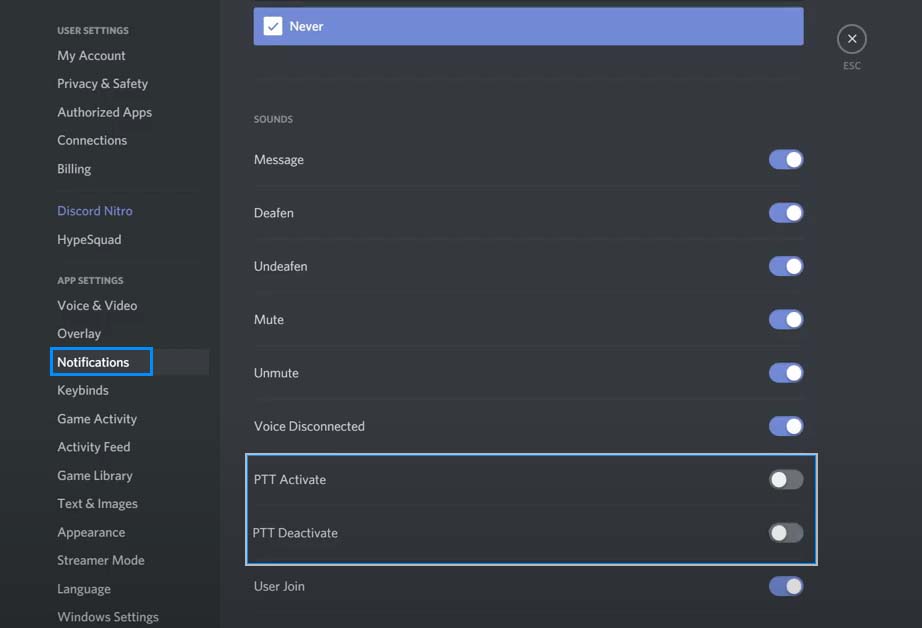
Если эти параметры активированы, это означает, что звуковое сопровождение уведомляет об этих событиях. Чтобы его отключить, снимите флажки с этих позиций. И все готово. С этого момента включение и отключение голосовых сообщений при включенной функции Push to talk будет осуществляться без воспроизведения какого-либо аудио уведомления.
Как отключить звук активации микрофона в discord
Многие наушники для игроков с микрофоном имеют встроенную функцию переключения микрофона. Эта опция обычно находится в виде ползунка на пульте дистанционного управления, прикрепленного к кабелю или в виде переключателя на одной из корпусов наушников. Благодаря этому, при необходимости, мы можем быстро отключить микрофон, когда, например, кто-то из членов семьи хочет поговорить с нами во время игры, и мы не хотим, чтобы друзья Discorda или TeamSpeak услышали его. К сожалению, не все игровые гарнитуры имеют эту функцию, и у многих из них нет микрофонных переключателей. Это не имеет значения! Мы не нуждаемся в этом типе переключателя в наушниках при использовании программы Discord или TeamSpeak. Обе эти программы позволяют вам назначить любую клавишу на клавиатуре для отключения микрофона и функции переключения. Набор клавиш, установленный таким образом, является глобальным, что означает, что он работает, даже если игра запущена в полноэкранном режиме.
1. Отключить и переключить микрофон с помощью клавиши «Разговор»
Начнем с программы Discord, потому что в настоящее время это самый популярный среди игроков. С помощью настроек мы можем установить любую клавишу на клавиатуре, которая будет действовать как переключатель микрофона. Нажмите один раз, чтобы отключить микрофон, и нажмите еще раз, чтобы отключить звук. Как его установить?
Читайте также: Как правильно заблокировать панель задач в Windows 7 и 8
Включите Discord, а затем введите настройки, нажав кнопку со значком шестеренки рядом с вашим именем пользователя. Затем в настройках перейдите на вкладку «Назначения клавиш». Здесь вы можете настроить свои собственные сочетания клавиш. 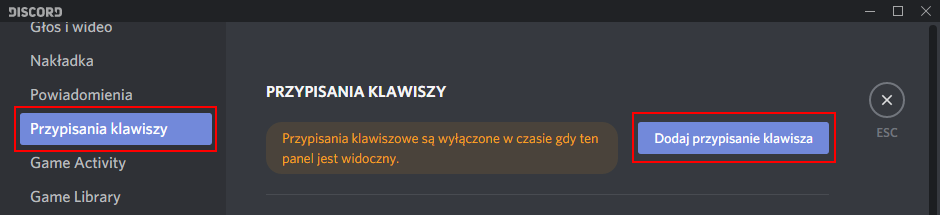 Нажмите кнопку «Добавить назначение ключа». Появится панель для создания нового сочетания клавиш. В разделе «Действие» выбрать «Отключить микрофон», в полевых условиях «Ярлык» нажмите клавишу, которую вы хотите назначить клавиатуре (желательно тот, который редко используется в играх, например, F9).
 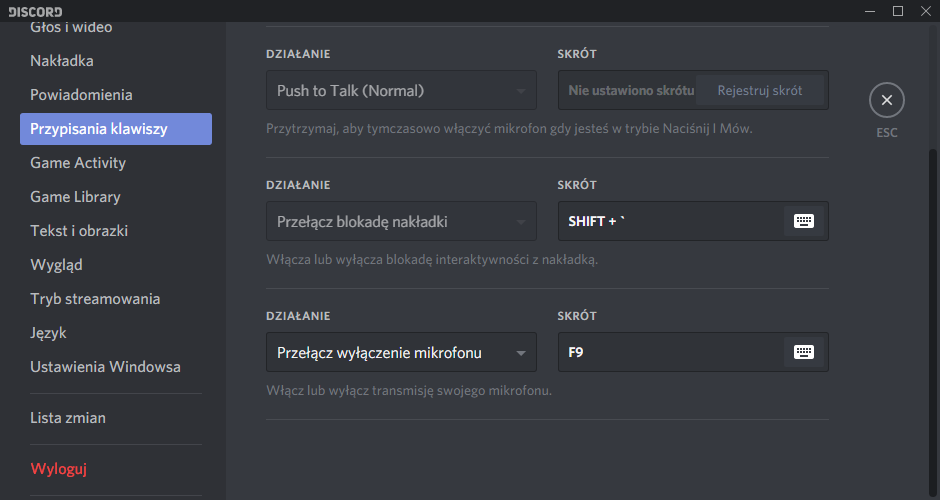 После создания сочетания клавиш вы можете выйти из настроек. Ярлыки, созданные в Discord, являются глобальными, что означает, что клавиша переключения микрофона не работает даже во время игры.
2. Отключение и переключение микрофона с помощью клавиши TeamSpeak
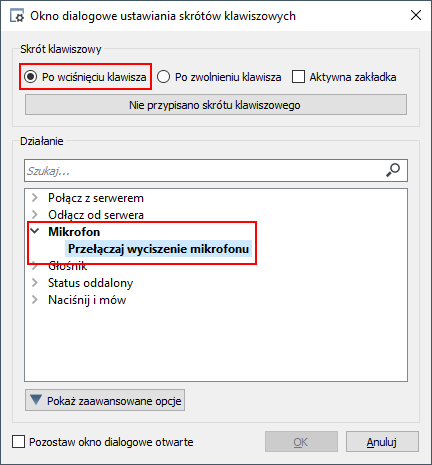
TeamSpeak также позволяет вам установить сочетание клавиш, которое при нажатии будет отключать микрофон или активировать микрофон. Он работает так же, как и с программой Discord. Чтобы настроить его, включите TeamSpeak, а затем выберите из верхнего меню «Инструменты> Параметры». Появится новое окно настройки TeamSpeak. В боковом меню в левой части окна выберите вкладку «Горячие клавиши». На этом этапе мы можем создавать ярлыки для отдельных функций TeamSpeak. 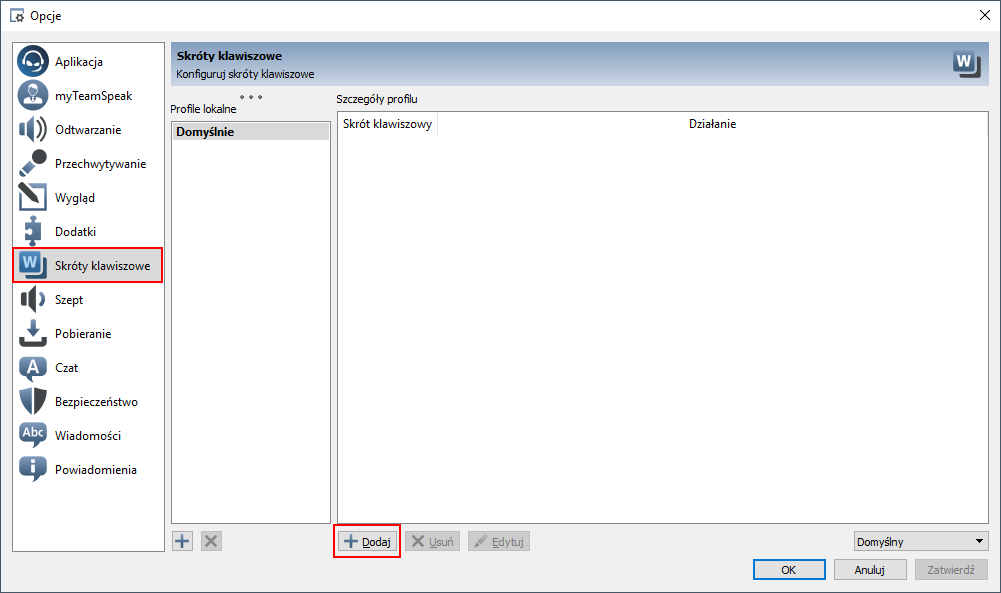 Нажмите кнопку «Добавить» в нижней части экрана, чтобы создать новую комбинацию клавиш. Появится новое окно быстрого доступа к клавиатуре. В верхней части оставьте опцию «После нажатия клавиши». В разделе «Действие» развернуть раздел «Микрофон» и дважды щелкните по полю «Выключить микрофон без звука».
  Появится сообщение с просьбой нажать клавишу, назначенную для указанной функции. Нажмите клавишу, которую вы хотите назначить для переключения микрофона, например, клавишу F9.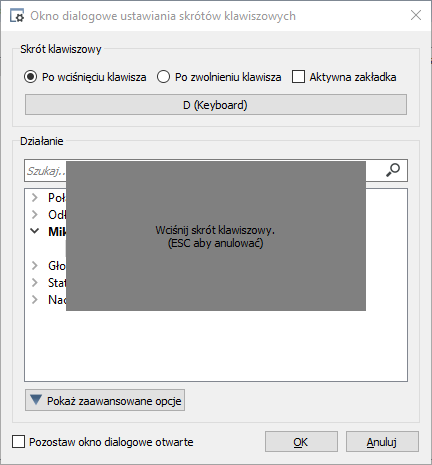
После установки ключа сохраните ярлык кнопкой ОК, а затем закройте параметры TeamSpeak. С этого момента ключ, который вы устанавливаете, работает глобально, и когда вы нажимаете его в любое время, даже в середине игры, микрофон на TeamSpeaku будет отключен. Повторное нажатие клавиши отключит звук.