
Получить из файла YML (Яндекс.Маркет) таблицу Excel
Приветствую! Просьба помочь решить задачку: как оперативно получить таблицу Excel из файла YML. Движок может выгружать YML, а CSV нет. Заранее спасибо!
прошу прощения, написал вопрос и почти сразу пришла идея как решить )
На сайте с 17.08.2010
27 августа 2014, 07:15
Ну так напишите тут, как вы решили. Поделитесь знаниями с миром, вдруг кому пригодится.
Всё ещё лучший способ заработка для белых сайтов: GoGetLinks (https://www.gogetlinks.net/?inv=fahbn8).
На сайте с 15.10.2011
27 августа 2014, 08:12
ТС, завтра сами же нарветесь на такой пост, где человек пытается решить проблему схожую с той, которую вам нужно быстро решить, а в ответ увидите примерно такое: разобрался сам. Неужели трудно написать хотя бы в двух словах?
Как открыть yml файл в excel
Помогите пожалуйста с проблемой.
У поставщика прайс в YML формате, соответственно, если открывать в excel, то сначала список категорий, и уже после, начинается список товаров.
Связывает их id2 и categoryId.
Подскажите пожалуйста, как сортировать их по строкам, т.е. товар в строке соответствующей категории.
Пример из одной позиции прикладываю.
Прикрепленные файлы
- пример.xlsm (13.7 КБ)
Пользователь
Сообщений: 3007 Регистрация: 18.07.2016
02.06.2017 20:16:27
Здравствуйте! Если правильно понял:
(в столбцах C и D — ИНДЕКС, дальше — ВПР)
Прикрепленные файлы
- пример_1.xlsx (16.08 КБ)
Изменено: _Igor_61 — 02.06.2017 20:29:13
Пользователь
Сообщений: 64 Регистрация: 28.05.2017
02.06.2017 20:48:16
Результата в Вашем примере тот что нужен, можно по подробнее, как этого добиться для чайников
Пользователь
Сообщений: 3007 Регистрация: 18.07.2016
02.06.2017 21:06:05
| Цитата |
|---|
| Jone_Stena написал: можно по подробнее, как этого добиться |
Там применены различные формулы, если здесь описывать как они все работают понадобится много времени. Почитайте в справке Excel и в ПРИЕМАХ про функции ВПР, ИНДЕКС+ПОИСКПОЗ (способ 3) . Общий смысл такой: задаем нужный для поиска ID (берем его из столбца «B») и ищем этот ID в столбце «Е». Так находится строка с нужным ID. И потом из этой строки получаем значения по столбцам.
Пользователь
Сообщений: 64 Регистрация: 28.05.2017
02.06.2017 22:30:14
Спасибо Вам огромное за помощь.
По этому примеру, и мануалу, смог сделать вывод до того момента, пока в столбце A присутствует информация, как только она заканчивается, начинает цикл ошибок.
Как сделать, чтобы основываясь на categoryId (E) подставлялись названия категорий в столбец A ? Я думаю ошибки появляются из-за отсутствия информации в столбце A
Прикрепленные файлы
- пример_2.xlsx (30.92 КБ)
Изменено: Jone_Stena — 02.06.2017 22:32:29
Пользователь
Сообщений: 3007 Регистрация: 18.07.2016
02.06.2017 23:02:20
Не только. Если в столбце «Е» нет категории из столбца «В», тоже будет ошибка. См. файл — такой результат нужен? С 12 строки
Прикрепленные файлы
- пример_2 (1).xlsx (38.68 КБ)
Изменено: _Igor_61 — 02.06.2017 23:17:25
Пользователь
Сообщений: 64 Регистрация: 28.05.2017
02.06.2017 23:16:33
| Цитата |
|---|
| _Igor_61 написал: Если в столбце «Е» нет категории из столбца «В», тоже будет ошибка. |
В основном прайсе это исключено, а если будет такое, то это послужит причиной добавить категорию.
Я думаю нужен метод, где E будет искать в В соответствие индекса, и основываясь на совпадении, подставлять в А значение (название).
Прикрепляю пример, где в столбце «Е» имеются все категории из столбца «В».
Прикрепленные файлы
- пример_3.xlsx (31.06 КБ)
Преобразование Яндекс Маркет (YML) в Excel
YML (Yandex Market Language) — собственный стандарт Яндекса, основанный на XML. YML файл используется для хранения и передачи данных.
XLSX(XLS) — расширения файлов Microsoft Excel и одни из наиболее часто используемых форматов для обмена, импорта и экспорта данных. Используется для создания и редактирования таблиц.
Для чего может использоваться преобразование YML в Excel :
1 Для загрузки на сайт. Если поставщик дает Вам прайсы в формате YML, но Вам нужно на свой сайт загружать прайс в формате Excel.
2 Для удобства просмотра файла. Excel — привычный и понятный формат файла, в котором удобно просматривать информацию о товаре.
3 Для работы с данными. Excel — это мощный инструмент для работы с базой данных, Вы можете создавать графики, диаграммы, формулы и другие типы данных.
Как YML преобразовать в Excel — преобразование YML в Excel это не самая простая задача, слишком уж разные эти форматы. YML – структурированный согласно синтаксиса языка текст, а XLS-таблица – практически полноценная база данных.
К счастью, можно использовать ПрайсМатрикс как YML конвертер в Excel.
ПрайсМатрикс это многофункциональный сервис, в котором можно обновлять цены и остатки, создавать ценообразование, находить лучшую цену для продажи, работать с контентом и многое другое.
Одна из возможностей ПрайсМатрикса — сервис позволяет преобразовывать файл или ссылку YML в Excel и загружать в свой магазин описания, характеристики, фотографии и др. данные.
1. Загружаем YML в ПрайсМатрикс
Переходим в Главный прайс и нажимаем Загрузить.
Выбираем подходящий тип загрузки прайса — из компьютера, ссылкой или из почты. В своем примере я использую загрузку прайса из компьютера — выбираю файл и нажимаю Далее. В следующем окне нажимаем Загрузить и начинается импорт товаров из прайса в ПрайсМатрикс.
Прайс YML загружен в ПрайсМатрикс. Из прайса в ПрайсМатрикс загружается вся информация, что есть в файле — название, артикул, цена, остаток, описание, фото, характеристики и др.
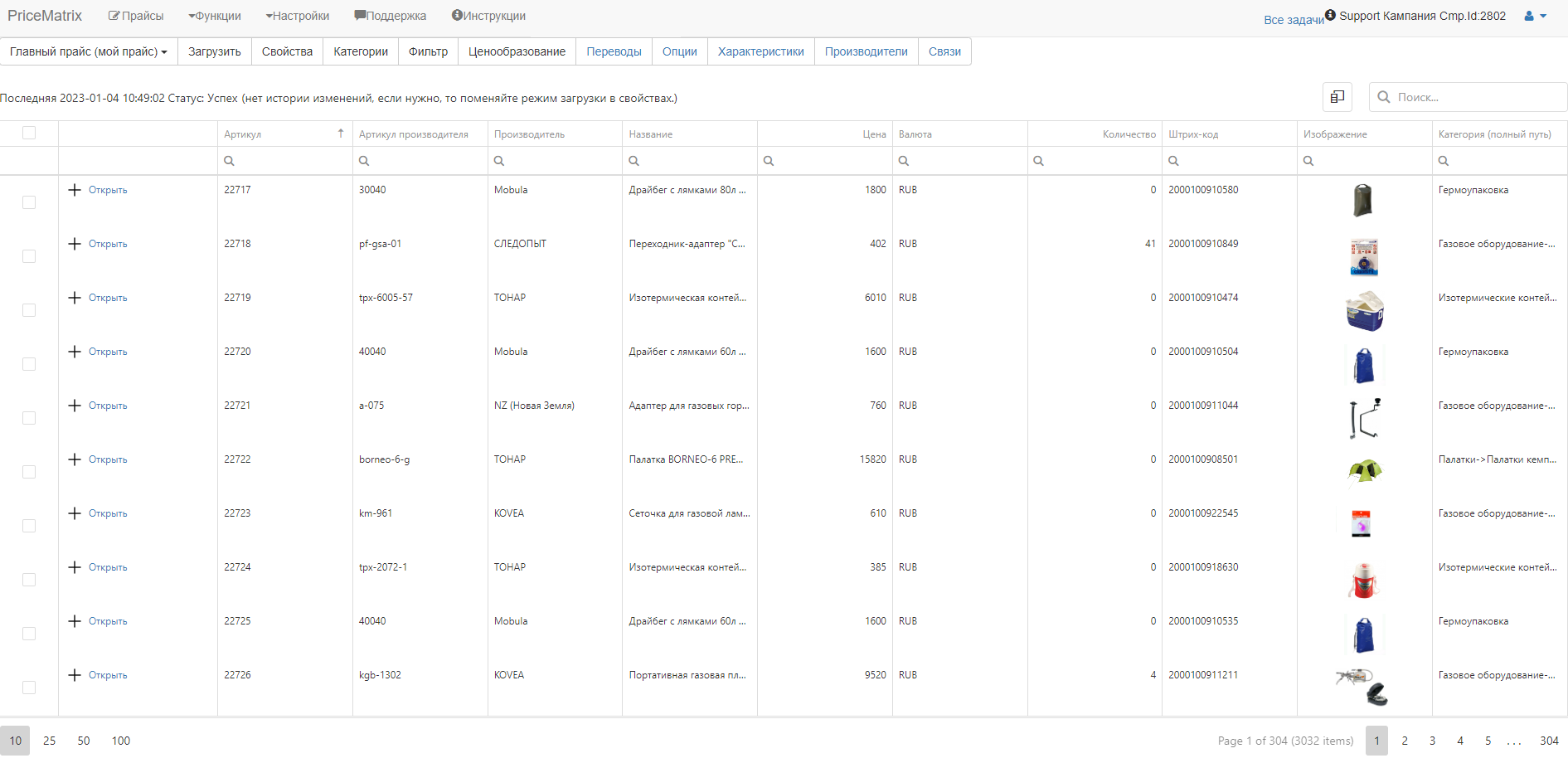
YML прайс — это самый простой формат файла для загрузки в ПрайсМатрикс, в большинстве случаев для загрузки YML не нужно дополнительных настроек. Но если Вы столкнетесь с трудностями при загрузке YML обратитесь в Поддержку ПрайсМатрикс, мы поможем.
Более подробную информацию о загрузке YML Вы можете узнать здесь.
2. Экспорт(выгрузка) Главного прайса в Excel
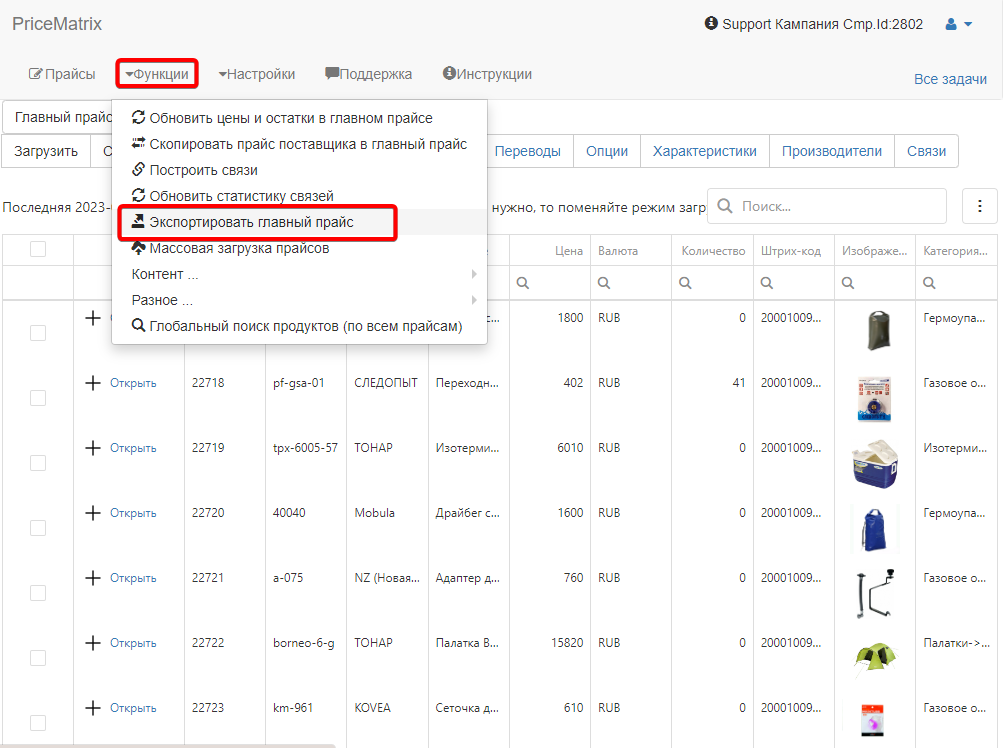
Переходим в Функции — Экспортировать Главный прайс
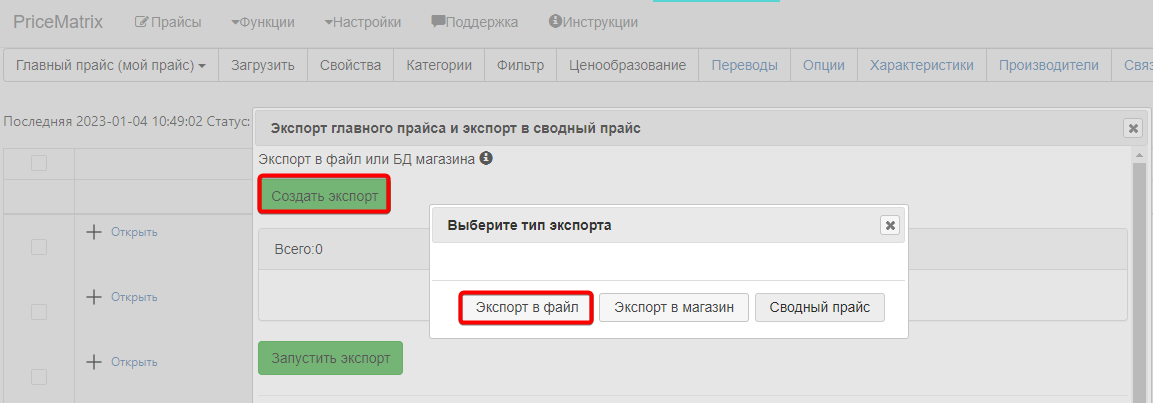
Создаем экспорт в файл
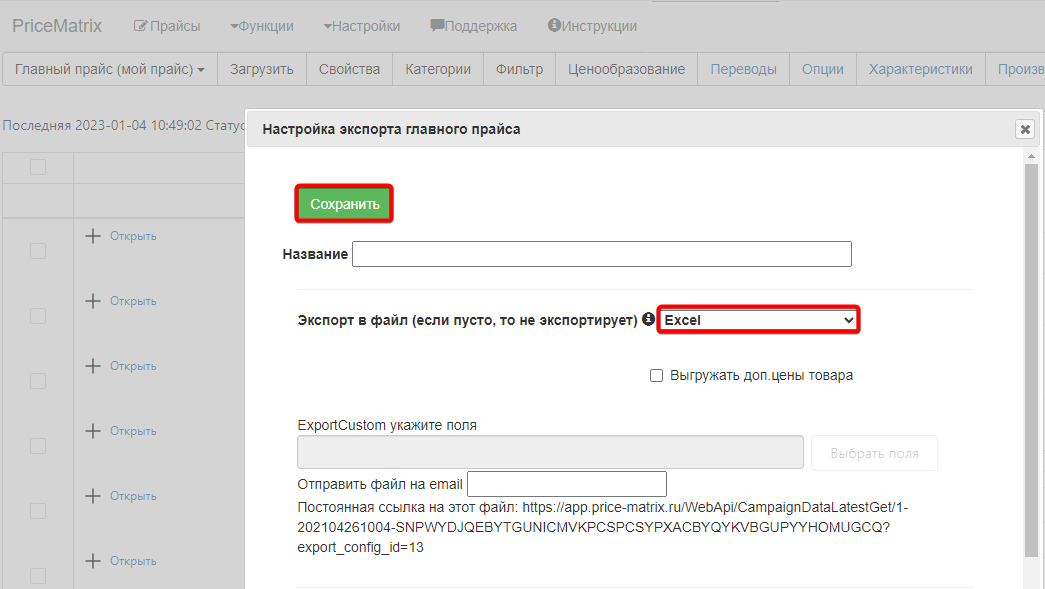
Выбираем из списка формат файла для экспорта — Excel и нажимаем Сохранить.
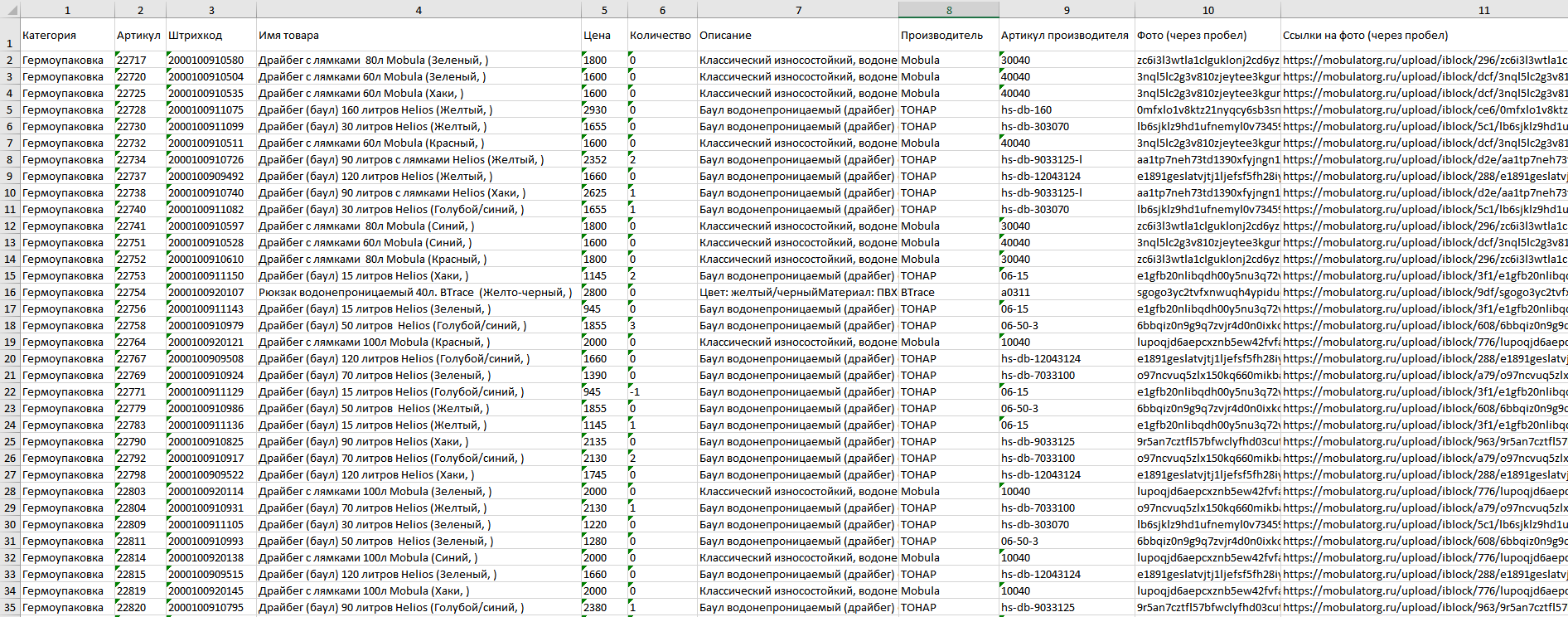
Запускаем созданный экспорт. После окончания работы экспорта получаем готовый файл Excel

В файл Excel выгружается все данные из Главного прайса — название, артикул, цена, остаток, категории и др.
Попробуйте Прайсматрикс прямо сейчас! Полноценное тестирование 14 дней бесплатно
Есть вопросы или нужна консультация? — наша поддержка всегда готова помочь в телеграме или личном кабинете.
Рубрики
Все инструкции
Инструкции по пользованию сервисом, инструкции по установке на разных CMS (интеграции) и другие руководства
Как открыть XML или YML файл в MS Excel?
Иногда у администратора сайта может возникнуть необходимость открыть файл, с информацией о товарах, в XML- или YML-формате в приложении MS Excel для дальнейшей обработки данных.
Как это можно просто сделать:
- Отройте приложение MS Excel.
- Перейдите в меню «Файл», далее выберете команду «Открыть».
- В интерфейсе выбора файла для открытия выберите «Все файлы».

- Выберите XML или YML файл который вы хотите открыть в Excel’е.
- Нажмите на кнопку «Открыть».
- Далее вы должны увидеть уведомление как на скриншоте, приведенном ниже.

- Выберите вариант «книга, доступная только для чтения».
- Нажмите на кнопку «Ок».
- Выбранный на шаге 4 файл отроется в Excel’е.
- Каждый элемент структуры XML- или YML-файла будет доступен в виде отдельного столбца в Excel-таблице.

- Сохраните таблицу в формате «Книга Excel».
- Теперь вы можете работать с данными как с обычной Excel-таблицей.
Если XML- или YML- файл не открывается, отройте его в приложении Блокнот или Notepad++, удалите строку , например, .
Данные из Excel-таблицы можно скопировать или импортировать в Гугл Таблицу.
У вас есть вопросы по работе с панелью управления интернет-магазина или приложением WinShop?
Пожалуйста, задавайте их на адрес электронной почты: support@beseller.by.