
Как быстро изменить шрифт на всех слайдах в PowerPoint
Редактирование презентации Microsoft PowerPoint может занять много времени, особенно если вы имеете дело с несколькими слайдами. Если вы хотите изменить шрифты по всей презентации, вам нужно будет использовать инструмент «Заменить шрифты» или изменить шаблон Slide Master. Вот как.
Эти инструкции работают для большинстваСовременные версии OfficeНа Windows. Пользователям Mac нужно будетСмените мастер слайдовВместо этого изменить шрифты по всей презентации, но это не будет предлагать тот же подход к изменению одеяла, что и инструмент «Заменить шрифты».
Используйте инструмент «Заменить шрифты»
Самый простой способ заменить шрифты в вашей презентации-использовать инструмент «Заменить шрифты». Это позволит найти и заменить все примеры шрифта, используемого в вашей презентации.
Для начала откройте презентацию PowerPoint. Из вкладки «Главная» на панели ленты нажмите стрелку рядом с кнопкой «Заменить». В выпадающем меню выберите опцию «Заменить шрифты».
В окне «Заменить шрифты» выберите шрифт, который вы хотите найти и заменить из выпадающего меню «Заменить».
Выберите шрифт, который вы хотите использовать вместо этого из выпадающего меню «С», а затем нажмите «Заменить», чтобы подтвердить.
Инструмент «Заменить шрифты» будет автоматически искать через вашу презентацию и заменять шрифты, используя выбранные вами настройки. Нажмите кнопку «Закрыть», когда закончите.
Можно повторить эти шаги, чтобы заменить другие шрифты, или использовать представление «Мастер слайдов» для замены шрифтов, используемых вашим шаблоном презентации.
Используйте мастер слайдов
Хотя инструмент «Заменить шрифты» предлагает самый быстрый способ заменить шрифты в презентации, вы также можете изменить шаблон Slide Master для настройки шрифтов. Это гарантирует, что любые дополнительные слайды, которые вы создаете, также будут использовать новый шрифт.
Это будет применяться только к тексту в полях, которые соответствуют одному из слайдов шаблона Slide Master. Любой дополнительный текст (в пользовательских текстовых полях) не будет изменен, поэтому вам нужно будет использовать инструмент «Заменить шрифты» вместо этого.
Чтобы начать, откройте презентацию Microsoft PowerPoint и выберите View > Slide Master.
В представлении «Мастер слайдов» нажмите на один из шаблонов слайдов, чтобы просмотреть их.
Чтобы отредактировать шрифты, используемые вашим шаблоном, выберите кнопку «Шрифты», перечисляемую под вкладкой «Мастер слайдов» на панели ленты.
Выберите новый шрифт, который вы хотите использовать из выпадающего меню «Шрифты».
Это обновит шрифт, используемый в вашем шаблоне PowerPoint Slide Master. Нажмите кнопку «Закрыть Master View», чтобы применить изменения.
Это обновит шрифт в любых текстовых полях, которые соответствуют вашим шаблонам слайдов. Любые другие шрифты (например, в пользовательских текстовых полях) останутся неизменными, поэтому вам может потребоваться повторить шаги или использовать инструмент «Заменить шрифты» вместо этого.
- ›Ваша панель задач Windows 10 собирается получить новости и погоду
- ›Как увидеть список ресторанов, которые Вы посетили, в Google Maps
- ›Как быстро изменить шрифт на всех слайдах в PowerPoint
- ›Как закрыть все Firefox Windows сразу
- ›Как использовать шифрование OpenPGP для электронной почты в Thunderbird
Изменение шрифта по умолчанию в PowerPoint
Вместо того, чтобы изменять шрифты на слайдах по одному, можно изменить шрифты по умолчанию для всей презентации. Связывание шрифтов (шрифт заголовка, шрифт текста) является важным решением для проектирования в PowerPoint.
- На вкладке Вид щелкните Образец слайдов.
- На вкладке Образец слайдов щелкните раскрывающееся меню Шрифты. Выберите шрифт, который вы хотите использовать для всех слайдов в презентации. Вам не нужно выбирать из предварительно определенных пар шрифтов в меню; Выберите Пункт Настроить шрифты в нижней части меню, чтобы выбрать собственные шрифты.
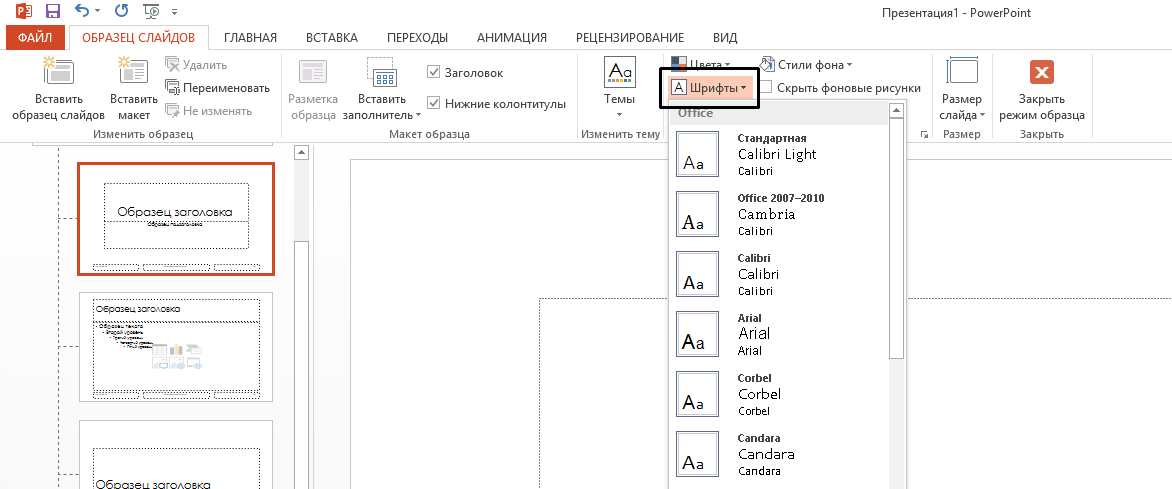
Примечание: Любые изменения, внесенные в представление «Образец слайдов», влияют на все слайды, использующие master.
Создание шаблона для сохранения стандартного шрифта
Вы можете сохранить указанные выше обновления шрифтов по умолчанию, создав шаблон PowerPoint. Этот шаблон сохраняет обновления шрифтов и может использоваться в будущих презентациях.
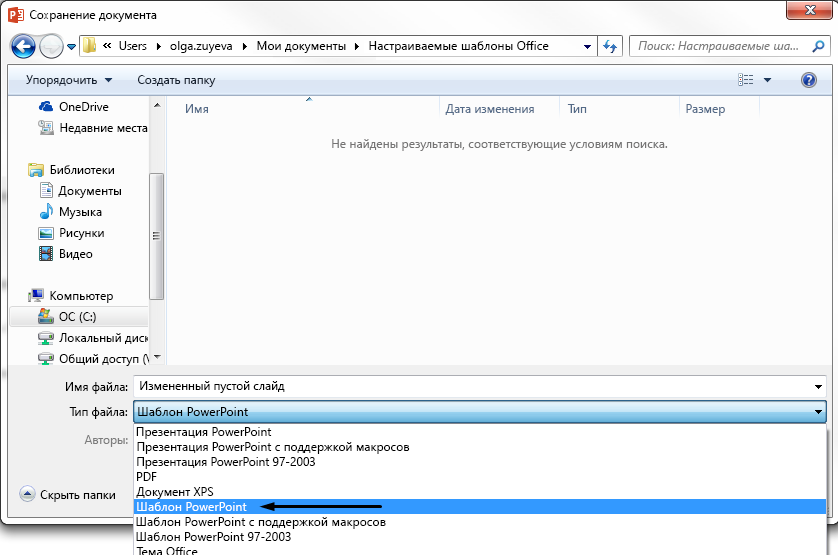
- В меню Файл выберите команду Сохранить как.
- Выберите Компьютер >Обзор.
- Перейдите в раздел C:\Users\ \Documents\Custom Office Templates.
- Введите имя шаблона в поле Имя файла. В раскрывающемся списке Тип файла выберите формат Шаблон PowerPoint.
- Нажмите кнопку Сохранить.
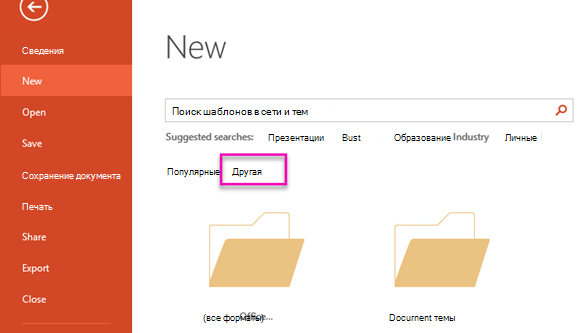
Примечание: Этот шаблон можно выбрать при создании презентации. Щелкните Файл > Создать и выберите Настраиваемые > Настраиваемые шаблоны Office , чтобы найти шаблон.
См. также
Как изменить цвет шрифта?
По умолчанию think-cell автоматически выбирает цвет шрифта для текста метки, чтобы обеспечить оптимальную читаемость даже при внесении изменений в диаграмму. В результате таких изменений метки могут перемещаться на другой фон, что требует обновления цвета шрифта. Эта операция может быть выполнена незаметно во время автоматического обновления диаграммы.
think-cell выбирает из двух конкретных цветов темы PowerPoint: Шрифт PowerPoint по умолчанию и шрифт противоположной яркости ( Текст/фон — темная 1 и Текст/фон — светлая 1 ). Измените эти два цвета, чтобы изменить цвет шрифта всей презентации, например выберите темно-синий вместо черного или светло-серый вместо белого.
Убедитесь, что в PowerPoint выбран один из параметров стиля фона темы. Это необходимо, чтобы PowerPoint правильно использовал цвета темы для текста и фона. При преобразовании старой презентации или шаблона из файла *.ppt/*.pot в новый формат *.pptx/*.potx, PowerPoint не устанавливает правильный стиль фона .
- В PowerPoint 2007 и 2010: Конструктор → Фон → Стили фона .
- В PowerPoint 2013 и более поздних версиях: Конструктор → Варианты → Дополнительно → Стили фона .
Дополнительные сведения о правильной настройке стиля фона см. в статье KB0129.
Некоторые файлы PowerPoint неоднозначно используют цвета конструктора. Затем think-cell пытается определить цвет шрифта на основе доступных сведений о файле. Дополнительные сведения см. в разделе Особые случаи далее на этой странице.
Ручной выбор цвета шрифта
Вы можете применить цвет шрифта к выбранным меткам вручную (см. Цвет шрифта).
Подробное описание автоматического выбора цвета шрифта в think-cell
Какой цвет шрифта think-cell использует для текста метки?
think-cell выбирает между двумя цветами для меток: основным цветом шрифта и альтернативным цветом шрифта. Основной цвет шрифта think-cell — это цвет, который PowerPoint использует по умолчанию для текста.
Второй цвет, альтернативный цвет шрифта think-cell, должен быть цветом противоположной яркости. Поэтому think-cell рекомендует настраивать цветовую тему согласованно, то есть светлый альтернативный цвет должен дополнять темный основной цвет или наоборот. Таким образом корпорация Microsoft задумывала работу пар светлого/темного текста/фона — сравните шаблоны PowerPoint, которые автоматически устанавливаются с Office.
| Светлые стили фона (например, стиль фона 1, 2) |
Темный стиль фона (например, стиль фона 3, 4) |
|
| Основной текст цвета | Текст/фон — темная 1 | Текст/фон — светлая 1 |
| Альтернативный цвет текста | Текст/фон — светлая 1 | Текст/фон — темная 1 |
Сведения об изменении этих цветов см. в статье KB0105.
Метки внутри фигур think-cell
Если метка размещена в фигуре, которую контролирует think-cell (обычно в сегменте гистограммы/линейчатой диаграммы или в области диаграммы с областями), цвет шрифта для этой метки автоматически выбирается из основного и альтернативного цветов шрифта для обеспечения оптимального контраста с фоном.

Если яркость альтернативного цвета близка к яркости основного цвета, из-за чего контрастность получается недостаточной, think-cell использует черный или белый цвет для инвертированных меток для усиления контраста с фоном.
Метки за пределами фигур think-cell
Если метка не размещена в фигуре, которую контролирует think-cell, то think-cell неизвестен фоне, на котором расположена метка. Поэтому программа использует основной цвет шрифта.

think-cell не может определить фактический фон метки, так как цвет за меткой может быть не цветом фона темы PowerPoint, а другим цветом, который был задан следующим образом: нажатие правой кнопкой мыши на фон → Формат фона . В этом случае фон может даже быть градиентом, изображением, текстурой или шаблоном. Метка также может быть размещена в пользовательской фигуре или изображении PowerPoint.
Это также относится к меткам, заключенным в рамки В этом случае think-cell использует цвет фона темы для фона метки и основной цвет шрифта для текста метки.
Как узнать текущие цвета шрифта think-cell?
Чтобы быстро узнать, какие цвета сейчас think-cell использует для текста и линий на диаграммах, просто откройте цветовую палитру PowerPoint.
Нажмите правой кнопкой мыши на текстовое поле и откройте раскрывающееся меню Цвет шрифта . Наведите указатель мыши на верхнюю часть первых двух квадратов палитры, как показано на снимках экрана. Во втором квадрате показан основной цвет шрифта think-cell. В первом квадрате показан альтернативный цвет шрифта think-cell.

Если основной цвет шрифта, используемый think-cell, отличается от цвета темы для текста, см. раздел Особые случаи ниже.
Как изменить цвет шрифта на изображение фона?
- Примените изображение фона, как описано в статье KB0129.
- Установите основной цвет шрифта think-cell с высоким контрастом относительно изображения фона и установите в качестве альтернативного цвета такой же по уровню яркости цвет, как и изображение. См. KB0105.
Как получить белые метки на темном фоне?
- Настройте темный фон, как описано в статье KB0129.
- Установите белый основной цвет шрифта, как описано в статье KB0105.
Особые случаи
В некоторых версиях PowerPoint может возникать ошибка, которая приводит к отображению неправильных цветов шрифта.
Дополнительные сведения и способы решения см. в статье KB0206.
Заполнитель основного текста образца слайдов не использует цвет текста темы.
Если шаблон PowerPoint неоднозначно использует цвета темы, то по нашему опыту, целевой цвет шрифта чаще всего — это цвет заполнителя основного текста. Поэтому think-cell использует этот цвет как основной цвет шрифта. Ошибка не влияет на альтернативный цвет шрифта и выбирается, как описано выше.

Если заполнитель основного текста использует несколько цветов шрифта и конечный цвет в think-cell отличается от ожидаемого, обратитесь наша группа поддержки.
Как изменить шрифт в PowerPoint Online
При работе с документами PowerPoint Online у пользователей может возникать необходимость в изменении шрифтов. Например, в процессе набора текста они замечают существенное отличие формата по умолчанию, применяемого к заголовкам и обычным символам, от того, что предлагается Вордом или Гуглом. Из этой статьи вы узнаете, как изменить шрифт в Повер Поинт Онлайн используя системный функционал.

Как изменить размеры заголовков в PowerPoint презентации
При создании нового документа в PowerPoint Online система автоматически устанавливает шрифты по умолчанию (обычно Arial 26). Чтобы изменить эти параметры необходимо действовать следующим образом:
- Открываете Повер Поинт Онлайн, проходите авторизацию, вводите логин и секретный пароль.
- Создаете новый документ.
- Пишете заголовок, изменяете его размер по своему усмотрению.
- Выбираете заголовок, выделяете текст.
- Кликаете по расположенной на верхней панели вкладке «Формат».
- Переходите в раздел под названием «Стили абзацев».
- Нажимаете на подраздел «Заголовок».
- Тапаете по опции «Обновить заголовок для соответствия».
- Ищите строку меню, жмете на клавишу «Формат».
- Щелкаете по кнопке «Стили абзацев».
- Находите раздел «Параметры».
- Клацаете по клавише «Сохранить как стиль по умолчанию».
На заметку: После проведенных манипуляций система PowerPoint Online будет по умолчанию задавать установленные параметры.

Как изменить шрифт в Повер Поинт Онлайн
Чтобы в PowerPoint Online изменить размер текста, сделать шире интервал между символами, пользователю нужно действовать в определенной последовательности:
- Открываете Повер Поинт Онлайн.
- Проходите авторизацию в системе, вводите личный логин, секретный пароль.
- Создаете новый документ.
- Набираете несколько предложений с обычным текстом, без заголовков и прочих вариантов форматирования.
- Выделяете весь текстовый абзац.
- Используя панель инструментов, изменяете шрифт, выбрав подходящие параметры.
- В меню кликаете по клавише «Интервалы».
- Выбираете вместо установленного по умолчанию параметра 1,15 «Single».
- Клацаете по расположенной на панели инструментов вкладке «Формат».
- Переходите п раздел «Стили абзацев».
- Нажимаете на кнопку «Обычный текст».
- Тапаете по опции «Обновить обычный текст для соответствия».
- Находите в панели меню функцию «Формат».
- Кликаете по кнопке «Стили абзацев».
- Выбираете опцию «Параметры».
- Жмете по клавише «Сохранить как стиль по умолчанию».

Это интересно: Чтобы вернуться к настройкам по умолчанию нужно в меню найти раздел «Стили абзаца», после чего тапнуть по кнопке «Сбросить стили».
Частые вопросы:
- Как добавить новый шрифт в PowerPoint Online
- Как конвертировать документ из Microsoft Word в PowerPoint Online
- Как убрать гиперссылку в PowerPoint Online
- Как изменить цвет таблицы в PowerPoint Online